 minto.tech スマホ(iPhone/Android)・パソコン(Windows/Mac)・Office・Wi-Fi・AIツールの「できない」「困った」を解決する実用ガイド。トラブル対処法とノウハウが満載のお助けサイトです。
※本ページにはプロモーション(広告)が含まれています
「Gizmo(ギズモ)に教材を取り込めない」「PDFや動画からフラッシュカード(暗記カード)が作られない」「クイズの生成が途中で止まる」「復習の通知が来ない」といったトラブルは、多くの場合対応していない形式やサイズの教材を入れている・通信が不安定・サーバーが混雑している・通知や同期の設定がずれている・無料枠の上限に達しているのいずれかが原因です。まずは教材の形式とサイズを確認し、通信状態を整え、少し時間を置いてから再度試す。この順番で切り分けると、多くのケースは解決に近づきます。
この記事で扱う「Gizmo」は、ノートやPDF、YouTubeなどの動画、PowerPoint、撮影した手書きノートなどの教材から、AIがフラッシュカードやクイズを自動で作り、忘れた頃に出題する「間隔反復(かんかくはんぷく・SRS)」で記憶の定着を助けるとされる学習サービス・アプリです。公式サイトは gizmo.ai、ブラウザ版は app.gizmo.ai とされ、iPhone・Android・パソコン(ウェブ)で利用できるとされています。世の中には同じ「Gizmo」という名前の別のアプリやサービスも複数存在します。本記事はあくまでAI学習サービスのGizmo(gizmo.ai)について解説するものですので、お使いのものが別のGizmoでないかをまずご確認ください。
なお、Gizmoは2025〜2026年にかけて機能・画面・プラン・料金の更新が続いているサービスです。本記事の手順や名称は一般的な考え方を示すものであり、実際の画面・メニュー名・対応形式・無料枠の数値・金額は、お使いのバージョンや地域、プランによって異なります。最新の正確な情報は必ず公式(gizmo.ai)の案内をご確認ください。画面表示は英語が中心とされるため、ここでは想定される日本語訳を添えながら説明します。
📑 この記事の目次(タップで開く)
この記事でわかること
- Gizmo(ギズモ・AI学習)とは何か、どんな場面で使われるサービスなのか
- 教材(PDF・動画・写真など)が取り込めない時の原因と対処
- フラッシュカードやクイズが生成されない・途中で止まる時のチェック項目
- 復習(リマインド)の通知が来ない時に見直す設定
- 別の端末で見えない・同期しない時の確認方法
- 日本語の教材やカードの精度が気になる時の付き合い方
- 無料枠(ライフやデイリー上限)に達した時の考え方
- どうしても直らない時の最終手段と、公式情報・問い合わせ先
専門用語が多く感じられるかもしれませんが、各章は「まず何を確認するか」を番号順にまとめています。今お困りの症状に近い章から読んでいただいて構いません。読み進める前に、困っている症状をひとつ思い浮かべておくと、必要な章にたどり着きやすくなります。
症状から探す早見表
まずは今お困りの症状に近いものを探し、対応する章を確認してください。原因が複数重なっていることもあるため、ひとつ試して直らなければ次の候補へ進むのが基本です。あわてて設定を大きく変えるより、上から順にひとつずつ確かめていくほうが、結果的に早く解決します。
| 症状 | 主な原因の候補 | まず試すこと |
|---|---|---|
| 教材(PDF・動画・写真)を取り込めない | 非対応の形式/サイズが大きすぎる/読み取りにくいスキャン画像 | 対応形式・サイズを確認し、鮮明な資料で試す |
| フラッシュカード・クイズが生成されない | サーバー混雑/通信不安定/教材の文字情報が少ない | 時間を置き、文字量のある教材で再度試す |
| 生成が途中で止まる・終わらない | 通信切れ/アプリの一時的な不調/教材が大きすぎる | 通信を整え、アプリを再起動し、教材を分割する |
| 復習(リマインド)通知が来ない | 端末・アプリの通知が許可されていない | 端末とアプリ両方の通知設定を見直す |
| 別の端末でカードが見えない・同期しない | 別アカウントでログイン/通信不安定/アプリが古い | 同じアカウントでログインし、アプリを更新する |
| 日本語のカードの精度がいまひとつ | 英語向けに最適化されている可能性 | 生成結果を自分で手直しして使う |
| これ以上学習が進められない・制限が出る | 無料枠(ライフ・デイリー上限)に達した | 時間の回復を待つか、プランを確認する |
上の表はあくまで目安です。実際の画面では英語のメッセージが表示されることもありますが、エラー文の内容(容量・通信・上限など、どの言葉が含まれるか)を手がかりにすると、どの章を読めばよいかが見えてきます。
Gizmo(ギズモ・AI学習)とは何か
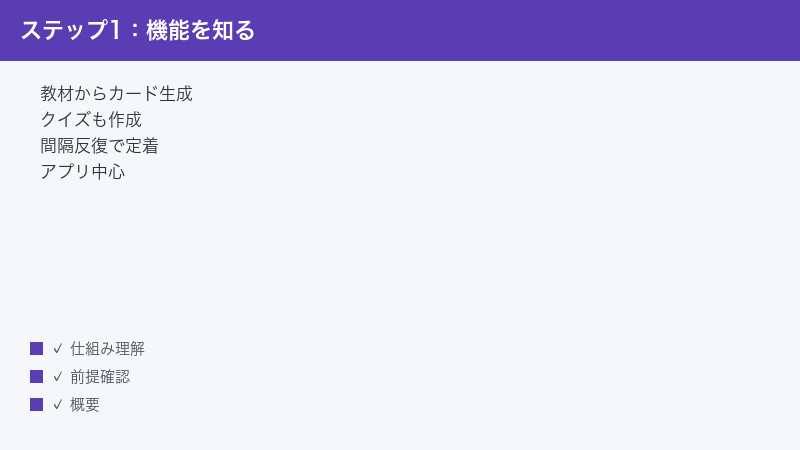
Gizmoは、自分の手元にある学習教材を、AIがフラッシュカードやクイズに作り変えてくれる学習サービスです。教科書のページを撮った写真、授業のノート、PDFの資料、YouTubeなどの解説動画、PowerPointのスライドなどを取り込むと、その内容から「問い」と「答え」のセット(フラッシュカード)が自動で作られるとされています。作られたカードは、ただ眺めるのではなく、クイズ形式で繰り返し解いていくのが基本的な使い方です。
大きな特徴は、「間隔反復(SRS=スペースド・リピティション)」と呼ばれるしくみを使っている点です。これは、覚えたばかりの内容を短い間隔で、しっかり定着してきた内容は長い間隔で出題することで、「忘れかけた絶妙なタイミング」に復習を促す考え方です。人間の記憶は時間とともに薄れていきますが、薄れかけたところで思い出す作業(アクティブ・リコール=能動的に思い出すこと)を繰り返すと、記憶が長く残りやすいとされています。Gizmoは、この「忘れる前に出す」を自動で管理してくれるところに価値があるサービスだといえます。
主な使われ方
- 試験勉強で、教科書やノートを丸ごとカード化して反復練習する
- 語学学習で、単語や例文をクイズ形式で覚える
- 資格の勉強で、分厚いテキストの要点をカードに落とし込む
- 動画講義を見たあと、その内容をカードにして復習する
従来、こうしたフラッシュカードは自分で一枚ずつ手作りする必要がありました。問いと答えを書き出す作業は、それ自体が勉強になる反面、量が多いと負担が大きく、途中で挫折しがちです。Gizmoは、この「カードを作る」という最初のハードルをAIが肩代わりしてくれる点に特徴があります。取り込んだ教材から自動的に問いと答えのセットが作られるため、作る労力を減らし、その分を「覚える」ことに集中できるという考え方です。さらに、ゲームのように楽しく続けられる工夫(連続記録やライフの仕組みなど)が盛り込まれており、「学習を習慣にしやすい」ことを売りにしているとされています。
間隔反復(SRS)とアクティブ・リコールの考え方
少しだけ仕組みの背景にも触れておきます。人の記憶は、覚えた直後から少しずつ薄れていくとされています。何もしなければ忘れてしまう内容も、「忘れかけたタイミング」で思い出す練習をすると、その後の記憶の持ちがよくなる、という考え方が間隔反復の土台です。Gizmoは、あなたがカードに正解できたか・間違えたかを記録し、苦手なカードは短い間隔で、得意なカードは長い間隔で出題するよう、出題のタイミングを自動で調整するとされています。
また、答えをただ読むのではなく、自分の頭で答えを思い出してから確認する「アクティブ・リコール(能動的な想起)」を促すのもポイントです。クイズ形式で出題されるのは、この「思い出す練習」を自然に組み込むためです。これらの仕組みを意識して使うと、Gizmoの良さをより引き出せます。逆に言えば、こうした仕組みが働くのは「カードが正しく作られ、復習の通知がきちんと届く」状態が前提になります。だからこそ、本記事で扱うようなトラブルを早めに解消しておくことが、学習効果にも直結します。
利用形態としては、スマホアプリ(iPhone・Android)が中心とされ、パソコンのブラウザ(app.gizmo.ai)からも使えるとされています。料金については、一定の範囲を無料で使える枠があり、それを超えると有料プランで上限が解放される形が一般的とされています。無料枠では「ライフ(ハート)」と呼ばれる学習回数のような仕組みや、1日あたりのAI生成回数の上限が設けられているとされますが、具体的な数値や金額は変更されることがあるため、必ず公式の料金ページで最新の内容をご確認ください。
同名の別サービスとの混同に注意
「Gizmo」という名前は、AI学習サービス以外にも、家電のガジェット紹介サイト、子ども向けの位置情報デバイス、理科のシミュレーション教材など、まったく別のものにも使われています。検索して出てきたものや、家族・友人が話していた「Gizmo」が、本記事のAI学習サービス(gizmo.ai)と同じとは限りません。アプリのアイコンや開発元、アプリ内に「フラッシュカード」「クイズ」「間隔反復」といった学習機能があるかどうかで見分けてください。本記事の対処法は、AI学習サービスのGizmoを前提にしています。
教材が取り込めない時の原因と対処
もっとも多い相談のひとつが「教材を入れたのにうまく取り込めない」「アップロードが進まない」というものです。Gizmoでは、PDF・写真・動画・スライドなどさまざまな教材を取り込めるとされていますが、形式・サイズ・教材の中身の状態によっては、うまく処理できないことがあります。次の順番で確認してみてください。
1. 対応している形式かを確認する
まずは、取り込もうとしているファイルがGizmoの対応形式かどうかを確認します。一般的には、PDF、写真(撮影した画像)、PowerPoint、テキスト、YouTubeなどの動画リンク、QuizletやAnkiといった他サービスからの取り込みなどに対応しているとされています。一方で、特殊な形式のファイルや、暗号化・パスワード保護がかかったPDF、極端に古い形式のファイルは、うまく読み込めないことがあります。対応形式の最新の一覧は公式の案内で異なる場合があるため、迷ったら一般的なPDFや写真など、扱いやすい形式に変換してから試してみてください。
2. ファイルサイズが大きすぎないか確認する
ページ数の多いPDFや、高画質すぎる写真は、ファイルサイズが大きくなりがちです。サイズが大きすぎると、アップロードの途中で止まったり、処理に失敗したりすることがあります。対策としては、次のような方法があります。
- 長いPDFは、章や単元ごとに分割してから取り込む
- 写真は、必要な部分だけを撮り直す、または明るくはっきり写るように撮影し直す
- 一度に大量のファイルをまとめて入れず、少しずつ取り込む
教材を小分けにすると、生成されるカードも単元ごとに整理され、あとで復習しやすくなるという利点もあります。一度に欲張らず、扱いやすい単位に分けるのがコツです。
3. 写真・スキャンが鮮明かを確認する
手書きノートや教科書を撮影して取り込む場合、写真がぼやけていたり、影が入っていたり、文字が小さすぎたりすると、AIが文字をうまく読み取れず、カードが作られなかったり、内容がずれたりすることがあります。次の点に気をつけて撮り直すと改善しやすくなります。
- 明るい場所で、影が入らないように撮影する
- ページに対してまっすぐ、文字がはっきり読める距離で撮る
- 1枚にぎゅうぎゅうに詰め込まず、読み取りたい範囲をしっかり写す
- 手書きの場合は、できるだけ濃く、整った字のページから試す
4. 通信状態を確認する
教材の取り込みはインターネット経由で処理されるため、通信が不安定だとアップロードが途中で止まることがあります。Wi-Fiの電波が弱い場所では、安定した回線につなぎ直すか、モバイル通信に切り替えて試してみてください。地下や電車内など電波が不安定な環境では、場所を変えるだけで解決することもあります。アップロード中に画面を切り替えたり、スリープに入ったりすると処理が中断されることもあるため、取り込みが終わるまでは同じ画面を開いたまま待つのが無難です。
5. 動画やリンクから取り込む時の注意
YouTubeなどの動画リンクから取り込む場合は、いくつか特有の注意点があります。まず、限定公開・非公開の動画や、地域制限・年齢制限のかかった動画は、うまく読み込めないことがあります。公開されている動画のリンクで試すのが基本です。また、字幕やナレーションがほとんどない動画(音楽やBGMだけ、映像だけのもの)は、AIが言葉の情報を拾えず、カードが作られにくくなります。解説の語りが多い、いわゆる「講義型」の動画ほど相性がよいとされています。リンクをコピーする際は、余計な文字が混ざっていないか、正しい動画のURLになっているかも確認してください。
取り込みがうまくいかない時の確認順チェック
ここまでの内容を、迷ったときに上から順に確認できる形でまとめます。
- ファイルの形式は、PDFや写真など一般的な形式になっているか
- ファイルサイズが大きすぎないか(長いPDFは分割する)
- パスワード保護や暗号化がかかっていないか
- 写真の場合、明るく鮮明に撮れているか
- 通信は安定しているか
- 動画リンクは公開動画で、語りのある内容か
このうちのどこかに当てはまることがほとんどです。一つずつつぶしていけば、原因はかなり絞り込めます。

フラッシュカード・クイズが生成されない/途中で止まる時
教材は取り込めたのに「カードが作られない」「クイズの生成中の表示のまま進まない」という場合もあります。生成はAIがサーバー側で行う処理のため、いくつかの要因が重なって起きることがあります。
1. 少し時間を置いてから再度試す
利用者が集中する時間帯や、サービス側のメンテナンス・一時的な不調が重なると、生成に時間がかかったり、失敗したりすることがあります。こうした混雑が原因の場合、こちら側でできることは多くありません。あわてて何度も生成ボタンを押すと、かえって処理が詰まることもあるため、いったん閉じて数分から十数分ほど時間を置き、落ち着いてから再度試すのが有効です。
2. 教材に十分な文字情報があるか確認する
AIは、教材の中の文字(テキスト)を手がかりにカードやクイズを作ります。そのため、文字情報がほとんどない教材だと、カードが作られなかったり、ごく少数しか生成されなかったりします。次のような教材は、文字が少なく生成しづらい場合があります。
- 図やグラフ、写真が中心で、説明文がほとんどないページ
- 表紙や目次だけのページ
- 文字がかすれていて読み取りにくいスキャン画像
こうした場合は、本文がしっかり書かれたページや、説明文の多い資料を選んで取り込むと、生成されやすくなります。動画の場合も、解説のナレーションが多いものほどカードが作られやすい傾向があるとされています。
3. アプリを再起動・更新する
アプリの一時的な不調で生成が止まっているように見えることもあります。次の手順を順に試してみてください。
- いったんアプリを完全に閉じて、開き直す
- スマホ自体を再起動する
- アプリストア(App Store・Google Play)でGizmoの更新(アップデート)が来ていないか確認し、あれば更新する
古いバージョンのまま使っていると、すでに修正されている不具合に当たっていることがあります。更新を済ませるだけで直るケースは少なくありません。
4. 教材を分割して試す
非常に長い教材を一度に処理しようとすると、生成に時間がかかったり、途中で止まったりすることがあります。前述のとおり、章や単元ごとに分けて取り込むと、1回あたりの処理が軽くなり、生成が安定しやすくなります。「まずは一部だけ」を試して、問題なくカードが作られるかを確認してみてください。一部で正常に作られるなら、原因は教材の量や大きさにある可能性が高く、分割を続けることで全体を処理しきれます。
5. 生成されたカードが少ない・内容が薄い時
カード自体は作られたものの「枚数が思ったより少ない」「内容が浅い」と感じることもあります。これは、教材に含まれる文字情報の量や、内容の密度に左右されます。要点だけが箇条書きされた資料からは、その要点に沿ったカードしか作られないため、もっと細かく覚えたい場合は、説明文の多い本文ページを取り込むと枚数が増えやすくなります。逆に、同じ内容を何度も繰り返している教材だと、似たカードばかりになることもあります。必要に応じて、自分で重要な部分を選んで取り込む、あるいは作られたカードを編集して補うとよいでしょう。AIが作るのはあくまで土台であり、最終的に「自分にとって役立つカード」に仕上げるのは利用者の手にかかっている、と考えると付き合いやすくなります。
復習(リマインド)の通知が来ない時
Gizmoの魅力は、忘れた頃に復習を促してくれる点にあります。その通知が来ないと、せっかくの間隔反復の効果が活かせません。通知が届かない場合は、ほとんどが「通知の許可設定」に原因があります。次の二段階で確認します。
1. 端末側(スマホ)の通知設定を確認する
スマホ全体の設定で、Gizmoからの通知が許可されているかを確認します。
- iPhoneの場合: 「設定」アプリ →「通知」→ アプリ一覧からGizmoを選び、「通知を許可」がオンになっているか確認する
- Androidの場合: 「設定」→「アプリ」→ Gizmoを選び、「通知」が許可されているか確認する(機種によりメニュー名は異なります)
- 「集中モード」「おやすみモード」「サイレント」などが長時間オンになっていないか確認する
2. アプリ内の通知設定を確認する
端末側で許可していても、アプリ内で復習リマインドがオフになっていると通知は届きません。Gizmoのアプリ内の設定(プロフィールや設定の画面)に、リマインダーや通知に関する項目があるかを確認し、復習の通知がオンになっているかを見直してください。画面は英語表示の場合があり、「Notification(通知)」「Reminder(リマインダー)」といった語が手がかりになります。
3. それでも来ない時のチェック
- ログインしているアカウントが、いつも使っているものと同じか確認する
- アプリを最新版に更新する
- 端末の省電力(バッテリーセーバー)機能が、バックグラウンドの通知を止めていないか確認する(Android機種で起きやすいとされます)
- 一度ログアウトして、再度ログインし直す
通知は端末の設定と密接に関わるため、アプリだけでなくスマホ全体の設定もあわせて見直すのがポイントです。特にAndroidは機種ごとに省電力の挙動が大きく異なり、しばらくアプリを開いていないとバックグラウンドの動作が制限され、復習の通知が止まってしまうことがあります。「特定のアプリだけ省電力の対象から外す」設定がある機種では、Gizmoを対象外に設定しておくと、通知が安定して届きやすくなります。
4. 復習を習慣にするための工夫
通知設定が正しくても、通知を見逃してしまっては意味がありません。間隔反復は「届いたタイミングで復習する」ことで効果が出る仕組みのため、通知が来たら短時間でもよいので開く習慣をつけることが大切です。たとえば、通勤や通学のすき間時間、寝る前の数分など、自分の生活の中に「Gizmoを開く時間」をあらかじめ決めておくと、通知に頼りすぎずに継続できます。通知はあくまできっかけであり、続けるリズムを自分で作っておくと、通知トラブルがあっても学習が途切れにくくなります。
別の端末で見えない・同期しない時
「スマホで作ったカードがパソコンで見えない」「機種変更したら学習履歴が消えた」という場合、多くはログインしているアカウントが違うことが原因です。Gizmoの学習データは、ログインしているアカウントにひも付いて保存されるとされているため、別のアカウントでログインすると、別の人のまっさらな状態に見えてしまいます。
1. 同じアカウントでログインしているか確認する
もっとも多いのが、ある端末ではメールアドレスで、別の端末ではGoogleやAppleのアカウントでログインしていて、結果的に別アカウントになっているケースです。すべての端末で、最初に登録したのと同じ方法・同じアカウントでログインしているかを確認してください。心当たりがない場合は、登録に使ったメールアドレスを思い出すところから始めると整理しやすくなります。
2. 通信とアプリのバージョンを確認する
- 同期はインターネット経由で行われるため、安定した通信につながっているか確認する
- 各端末のアプリを最新版に更新する(古い端末だけ表示が古いことがあります)
- 少し時間を置いてアプリを開き直し、データが反映されるか確認する
3. 再ログインを試す
正しいアカウントでログインしているのに同期が反映されない場合は、いったんログアウトして、再度ログインし直すと、最新の状態が読み込まれることがあります。ログアウトの前に、ログイン方法(メールアドレスや連携先)を控えておくと、再ログインで迷わずに済みます。
4. 機種変更・引き継ぎの時に気をつけること
スマホを買い替えたときに「データが消えた」と慌てるケースの多くは、実は消えたのではなく、新しい端末で別のアカウントでログインしてしまっているだけ、という場合です。引き継ぎをスムーズにするために、機種変更の前に次の点を確認しておくと安心です。
- 今の端末で、どの方法(メールアドレス、Google、Appleなど)でログインしているかを確認しておく
- 新しい端末でも、必ず同じ方法・同じアカウントでログインする
- ログイン後、学習履歴やカードが表示されるかを確認する
もし新しい端末で空の状態に見えても、すぐにカードを作り直さず、まずはログイン中のアカウントを確認してください。別アカウントなら、正しいアカウントに切り替えるだけでデータが戻ることがほとんどです。逆に、誤って新しいアカウントで使い込んでしまうと、元のデータと統合しづらくなることもあるため、引き継ぎ直後の確認が肝心です。

日本語の教材・カードの精度が気になる時
GizmoのようなAI学習サービスは、英語の教材・英語圏の利用者向けに最適化されている面があるとされ、日本語の教材から作ったカードでは、英語の場合に比べて表現が不自然だったり、要点の取り方が期待とずれたりすることがあります。これは不具合というより、現時点のAIの得意・不得意の差として理解しておくとよいでしょう。
付き合い方のコツ
- 生成されたカードを「下書き」と考え、おかしい部分は自分で手直しして使う
- 専門用語や固有名詞は、正しい表記になっているか自分の目で確認する
- 文字がはっきりした、文章量のある日本語教材を選ぶと精度が安定しやすい
- 長文を一気に入れず、要点が絞られた範囲ごとに取り込む
AIに丸投げするのではなく、「たたき台を作ってもらい、最後は自分で整える」という使い方にすると、日本語教材でも実用的に活用できます。手直しの過程そのものが復習になり、記憶の定着につながるという利点もあります。なお、日本語対応の精度は今後のアップデートで変わっていくと考えられるため、しばらく使っていなかった方は、最新版で改めて試してみる価値があります。
英語表示でつまずかないために
Gizmoは画面表示が英語中心とされるため、操作に不安を感じる方もいるかもしれません。よく出てくる言葉をいくつか知っておくと、画面の意味が読み取りやすくなります。たとえば、「Import(インポート=取り込み)」「Flashcards(フラッシュカード)」「Quiz(クイズ)」「Review(レビュー=復習)」「Reminder/Notification(通知)」「Settings(設定)」「Account(アカウント)」「Subscription/Plan(プラン)」「Lives/Hearts(ライフ・ハート)」などです。エラーが出た時も、これらの単語が含まれていれば、どのあたりの問題かの見当がつきます。どうしても意味が分からない英文が表示されたときは、その文をそのままスマホの翻訳機能やブラウザの翻訳にかけると、おおよその内容を日本語で確認できます。エラー文の意味さえつかめれば、本記事のどの章を読めばよいかも判断しやすくなります。
無料枠(ライフ・デイリー上限)に達した時
「急に学習が進められなくなった」「カードは作れるのに、ある回数で止まる」という場合、無料で使える枠の上限に達している可能性があります。Gizmoの無料プランでは、「ライフ(ハート)」と呼ばれる学習回数のような仕組みや、1日あたりのAI生成回数の上限が設けられているとされています。
確認したいこと
- 画面に「ライフが残っていない」「本日の上限に達した」といった趣旨の表示が出ていないか確認する(英語表示の場合があります)
- ライフやデイリー上限は、一定時間の経過や日付が変わると回復するとされるため、時間を置いてから再開する
- もっと使いたい場合は、有料プランで上限が解放されるかどうかを、公式の料金ページで確認する
無料枠の具体的な回数や、有料プランの金額・割引(学生向けの割引などがあるとされます)は、時期や地域によって変わることがあります。本記事では具体的な数値や金額は示しません。必ず公式(gizmo.ai)の料金案内で最新の内容をご確認のうえ、ご自身の使い方に合うかを判断してください。無料枠だけでも、毎日少しずつ続ける使い方であれば十分に活用できるケースも多いとされています。
「ライフ(ハート)」の仕組みとうまく付き合う
Gizmoには、ゲームのように学習を続けやすくするための「ライフ(ハート)」と呼ばれる仕組みがあるとされています。これは、一定の学習回数や間違いに応じて減っていき、時間の経過で回復する、というイメージのものです。「もっと続けたいのに止まってしまう」と感じると不便に思えますが、これは裏を返せば「短時間に詰め込みすぎず、適度な間隔で復習する」ことを促す設計とも言えます。間隔反復の考え方からすると、一度に長時間やるより、毎日こまめに触れるほうが記憶の定着には向いているとされます。ライフが尽きたら無理に続けず、いったん休んで翌日また取り組む、というリズムを作ると、無料枠の中でも快適に続けやすくなります。どうしても集中して進めたい時期(試験直前など)だけ、有料プランで上限を解放するかどうかを検討する、という使い分けも一つの方法です。
それでもうまくいかない時の最終手段
ここまでの対処を試しても改善しない場合は、次の順で、より根本的な切り分けを行ってみてください。なお、削除や再インストールを行う前には、学習データがアカウントにひも付いて保存されているか(=再ログインで戻せるか)を確認しておくと安心です。
1. 基本の切り分けを一通り行う
- 通信環境を変える(Wi-Fi ⇄ モバイル通信、別の場所で試す)
- アプリを完全に終了して開き直す/スマホを再起動する
- アプリストアで最新版に更新する
- いったんログアウトして、正しいアカウントで再ログインする
2. アプリの入れ直し・別環境で試す
- アプリを削除して、もう一度インストールし直す(学習データはアカウント側に残っているのが一般的ですが、念のため事前にログイン情報を確認しておく)
- スマホで不調なら、パソコンのブラウザ(app.gizmo.ai)で同じことができるか試す
- ブラウザ版で不調なら、別のブラウザや、ブラウザのキャッシュ削除を試す
3. 公式の情報・問い合わせ先を確認する
サービス全体の不調(障害)や、自分の環境だけでは解決できない問題のときは、公式の情報を確認するのが確実です。
- 公式サイト(gizmo.ai)や公式のヘルプページ(help.gizmo.ai)で、既知の不具合や使い方の案内が出ていないか確認する
- アプリ内のサポートや、サポート窓口(support@gizmo.ai とされます)から、症状をできるだけ具体的に伝えて問い合わせる
- 問い合わせの際は、使っている端末(iPhone・Android・パソコン)、アプリのバージョン、起きている症状、表示されたエラー文(英語のままでよい)を添えると、やり取りがスムーズになります
連絡先や窓口の名称は変更されることがあるため、最新の案内は公式サイトでご確認ください。問い合わせる前に、本記事の早見表をもう一度見て、試していない項目がないかを確認しておくと、自己解決できることも多いはずです。
トラブルを防ぐためのちょっとした習慣
最後に、トラブルそのものを減らすための日々の心がけを紹介します。どれも難しいことではありませんが、続けると不具合に出会う回数がぐっと減ります。
- アプリの更新(アップデート)はこまめに行い、できるだけ最新版を使う
- 教材は単元ごとに分けて取り込み、一度に大量に処理しない
- 写真の取り込みは、明るくはっきりした状態で撮影する
- 通知設定は、最初に端末・アプリの両方でオンにしておく
- 複数の端末で使うなら、ログイン方法(アカウント)を統一しておく
- 無料枠の上限を意識し、毎日少しずつ続ける学習リズムを作る
Gizmoは「忘れる前に復習する」ことで力を発揮するサービスです。トラブル対応に追われるより、こうした小さな習慣で快適な状態を保ち、学習そのものに集中できる環境を整えておくことをおすすめします。特に、最初に通知とアカウントの設定をきちんと済ませておくことは、後々のトラブルを大きく減らします。新しい端末を使い始めたとき、長く使っていなかったアプリを久しぶりに開いたときは、まずアプリの更新とログイン状態の確認から始めると安心です。
また、AIが作るカードは便利な反面、内容が必ずしも完璧とは限りません。とくに試験や資格など正確さが求められる学習では、生成されたカードの内容を一度自分の目で確認し、教材の原典と照らし合わせる習慣をつけておくと安心です。間違った内容のまま覚えてしまうのを防げますし、確認の作業そのものが理解を深める復習にもなります。Gizmoを「全部おまかせの魔法の道具」ではなく「学習を効率化してくれる頼れる相棒」として捉えると、トラブルにも落ち着いて対処できるようになります。
🛒 関連商品をAmazonでチェック
よくある質問(FAQ)
Q1. Gizmoは無料で使えますか?
一定の範囲を無料で使える枠があるとされています。無料プランでは「ライフ(ハート)」のような学習回数の仕組みや、1日あたりのAI生成回数の上限が設けられているとされ、それを超えると有料プランで解放される形が一般的です。無料枠の具体的な数値や有料プランの金額は変わることがあるため、必ず公式(gizmo.ai)の料金案内で最新の内容をご確認ください。
Q2. どんな教材を取り込めますか?
PDF、撮影した写真、PowerPoint、テキスト、YouTubeなどの動画、QuizletやAnkiといった他サービスからの取り込みなどに対応しているとされています。対応形式は更新されることがあるため、迷ったら一般的なPDFや写真など、扱いやすい形式で試してみてください。最新の対応状況は公式の案内をご確認ください。
Q3. 手書きのノートからもカードを作れますか?
手書きノートを撮影して取り込み、AIが文字を読み取ってカードにする使い方ができるとされています。ただし、写真がぼやけていたり影が入っていたりすると読み取りに失敗しやすくなります。明るい場所で、まっすぐはっきり撮影すると成功しやすくなります。
Q4. 日本語の教材でも使えますか?
日本語の教材でも利用できるとされていますが、英語向けに最適化されている面があるとされ、生成されたカードの表現や要点の取り方が期待とずれることがあります。生成結果は下書きと考え、おかしい部分は自分で手直しして使うのがおすすめです。手直しの作業自体が復習にもなります。
Q5. 復習の通知が来ないのですが?
多くは通知の許可設定が原因です。スマホ全体の設定でGizmoの通知が許可されているか、アプリ内で復習リマインダーがオンになっているかの両方を確認してください。あわせて、集中モードや省電力機能が通知を止めていないかもご確認ください。
Q6. 別の端末でカードが見えないのはなぜですか?
ログインしているアカウントが違うことが最も多い原因です。すべての端末で、最初に登録したのと同じ方法・同じアカウントでログインしているかを確認してください。あわせて、通信状態とアプリのバージョン(最新かどうか)も見直すと解決しやすくなります。
Q7. クイズの生成が途中で止まってしまいます。
サーバーの混雑や通信の不安定、教材が大きすぎることなどが考えられます。少し時間を置いて再度試す、通信環境を整える、教材を単元ごとに分割する、アプリを再起動・更新するといった対処を順に試してみてください。文字情報の少ない教材だとカードが作られにくい点にも注意が必要です。
Q8. 同じ名前の別アプリと見分けるにはどうすればよいですか?
「Gizmo」という名前は別のサービスにも使われています。本記事のAI学習サービスは、公式サイトが gizmo.ai、ブラウザ版が app.gizmo.ai とされ、アプリ内に「フラッシュカード」「クイズ」「間隔反復」といった学習機能がある点が特徴です。開発元やアプリの説明文も確認し、別のGizmoでないかをチェックしてください。
📚 あわせて読みたい
まとめ
Gizmo(ギズモ・AI学習)で「教材が取り込めない」「カードやクイズが作られない」「通知が来ない」「同期しない」といったトラブルに出会ったときは、まず教材の形式とサイズ、通信状態、サーバー混雑、通知・同期の設定、無料枠の上限という基本の切り分けを、上から順に確認するのが近道です。あわてて設定を大きく変えるより、ひとつずつ落ち着いて確かめることが、結果的にいちばん早い解決につながります。
具体的には、教材は扱いやすい形式・サイズに整えて鮮明な状態で取り込み、生成がうまくいかないときは時間を置いてから再試行し、通知や同期は端末とアプリの両方の設定を見直す。日本語のカードは下書きと考えて手直しして使い、無料枠の上限は時間の回復や公式の料金案内で確認する。これらを押さえておけば、多くのケースは自分で解決できるはずです。
なお、Gizmoは機能・画面・プラン・料金の更新が続いているサービスです。本記事の手順や名称は一般的な考え方を示したものであり、実際の画面・メニュー名・対応形式・数値・金額は、お使いのバージョンや地域、プランによって異なります。最終的な判断の前には、必ず公式(gizmo.ai)の最新情報をご確認ください。正しい順番で切り分けながら、Gizmoの「忘れる前に復習する」しくみを、毎日の学習にうまく取り入れていきましょう。
