 minto.tech スマホ(iPhone/Android)・パソコン(Windows/Mac)・Office・Wi-Fi・AIツールの「できない」「困った」を解決する実用ガイド。トラブル対処法とノウハウが満載のお助けサイトです。
※本ページにはプロモーション(広告)が含まれています
📑 この記事の目次(タップで開く)
Knowt(ノート)で教材が取り込めない・生成されない時の即答まとめ
Knowt(ノート)に教材を取り込めない、フラッシュカードやクイズが作られない、AIが応答しない――そんな時は、まず対応している形式とファイルサイズ、そして通信状況を確認するのが近道です。読み取りにくいスキャン画像や文字の少ない教材はうまく処理できないことがあるため、テキスト量のある鮮明な資料に差し替えると改善することがあります。それでも止まる時は少し時間を置いて再読み込み・再ログイン・別ブラウザで試すのが定番の流れです。
Knowt は2025〜2026年にかけて機能の追加・変更が続いている学習サービスで、画面表示は英語が中心とされます。プランや対応形式、料金は変わる場合があるため、確実な情報は必ず公式の最新案内でご確認ください。本記事では、お使いの環境や状況に左右されにくい一般的な対処を中心に、原因の切り分け方を順を追って解説します。
難しい設定変更は不要です。落ち着いて一つずつ確認すれば、多くのケースは取り込み直し・時間を置いた再試行・再ログインといった基本操作で解決に近づきます。まずは下の早見表で、ご自身の症状に近い項目から読み進めてください。
この記事でわかること
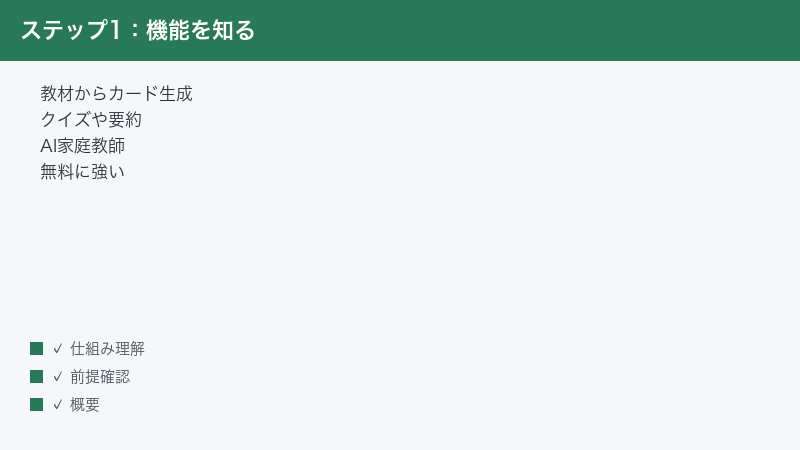
- Knowt(ノート)とは何か――フラッシュカード・クイズ・要約・AI家庭教師の基本
- 教材(PDFや動画、スライド、テキストなど)が取り込めない主な原因と確認手順
- フラッシュカードやクイズが生成されない・途中で止まる時の対処
- AI家庭教師(チャット)が応答しない時の見直しポイント
- 日本語の教材・カードで精度が気になる時の付き合い方
- 同期しない・保存されない時、ログインまわりの確認方法
- Quizlet(クイズレット)などからのインポートがうまくいかない時の対処
- どうしても直らない時に試す一般的な対処と、公式情報の確認先
症状別の早見表(まずはここから)
下の表は、よくある症状とまず試したい対処の対応をまとめたものです。お使いのバージョンや地域、プランによって画面や挙動が異なる場合があるため、あくまで切り分けの目安としてご覧ください。
| 症状 | 考えられる主な原因 | まず試すこと |
|---|---|---|
| 教材ファイルを取り込めない | 対応していない形式・サイズ超過・通信不良 | 形式とサイズを確認、通信を確認、別形式で再試行 |
| スキャン資料が読み取れない | 画像が不鮮明・文字が写真扱い | 鮮明に撮り直す、テキストのある資料に差し替え |
| フラッシュカードが作られない | 教材の文字が少ない・混雑・通信 | テキスト量のある教材に、時間を置いて再試行 |
| クイズ(小テスト)が生成されない | 元データ不足・一時的な混雑 | カードや要約を先に整え、少し待って再試行 |
| AI家庭教師が応答しない | 通信・サーバー混雑・読み込み不全 | 再読み込み、時間を置く、再ログイン |
| 同期しない・保存されない | 別アカウント・通信・セッション切れ | 同じアカウントで再ログイン、通信を確認 |
| Quizlet などからのインポート失敗 | 対応形式・URLの不一致・件数制限 | 対応形式とURLを確認、件数を分けて試す |
| 日本語の精度が気になる | 英語向けに最適化されているため | 結果を手直しし、要点を補う前提で使う |
ここから先は、それぞれの症状について原因と手順を詳しく見ていきます。気になる項目だけ拾い読みしても構いません。
Knowt(ノート)とは――まず全体像を押さえる
Knowt(ノート、knowt.com)は、ノートやPDF、スライド、動画などの教材から、AIがフラッシュカード(暗記カード)・クイズ(小テスト)・要約を自動で作ってくれるとされる学習サービスです。覚えたい内容を一からカードに打ち込まなくても、手持ちの資料を取り込むだけで学習用の素材ができあがる、という発想のツールです。
さらに、内容について質問できるAIによる質問応答(AI家庭教師)機能もあるとされます。Knowt のAIには「Kai(カイ)」という呼び名が使われており、取り込んだ教材をもとに質問に答えたり、要点を整理したりする使い方が想定されています。無料で使える範囲が手厚いとされ、フラッシュカード学習で広く知られる Quizlet(クイズレット)の代替として使われることが多いとされます。
利用形態は Web(ブラウザ)が中心で、スマートフォン向けのアプリも提供されているとされます。画面表示は英語が中心とされるため、はじめは操作に戸惑うかもしれませんが、基本の流れ(教材を取り込む→AIにカードや要約を作ってもらう→クイズで復習する)を押さえれば使い方の見当はつきます。
主な機能の整理
Knowt の機能を、トラブル対処の観点から整理しておきます。どの機能が止まっているのかを把握すると、原因の切り分けがしやすくなります。
- 教材の取り込み(インポート):PDF、テキスト、スライド、動画など、さまざまな形式の教材を読み込ませる機能。対応形式やサイズには条件があるとされます。
- フラッシュカード生成:取り込んだ教材から、用語と説明のような暗記カードを自動で作る機能。
- クイズ・練習テスト生成:カードやノートをもとに、選択式や入力式の小テストを作る機能。
- 要約(サマリー):長い資料や動画の要点を短くまとめる機能。
- AI家庭教師(Kai/チャット):取り込んだ内容について質問・相談できる対話機能。
- 他サービスからのインポート:Quizlet などからカードのデータを移してくる機能。
これらは内部でAI処理や通信を使うため、「ファイルそのものの問題」「通信の問題」「サーバー側の混雑」のどれが原因かで対処が変わります。次の章から、その切り分けを具体的に進めていきます。
どんな場面で使われているか
Knowt は、学生のテスト勉強や資格試験の準備、語学学習、社会人の学び直しなど、幅広い場面で使われているとされます。たとえば、授業で配られたPDFのレジュメから暗記カードを作ったり、長い解説動画の要点を要約してもらったり、覚えたい用語をクイズ形式で繰り返し復習したりといった使い方が考えられます。一からカードを手入力する手間を省きつつ、AIに質問しながら理解を深められる点が、従来の暗記アプリと違うところです。
ただし、便利な反面、AI処理や教材の読み取りが絡むぶん、つまずきどころも増えます。「ファイルが取り込めない」「カードが作られない」「AIが答えない」といった悩みは、機能が多いツールならではのものです。だからこそ、症状ごとに原因を切り分ける考え方を身につけておくと、どんなトラブルにも落ち着いて向き合えます。
トラブル対処の基本的な考え方
Knowt のトラブルは、大きく次の3つの層に分けて考えると整理しやすくなります。どの層に原因があるかを見極めることが、解決への近道です。
- 教材(入力)の問題:形式・サイズ・鮮明さ・文字量など、取り込む素材そのものに起因するもの。差し替えや調整で対応します。
- 通信・環境の問題:回線の不安定さ、ブラウザやアプリの状態、ログイン状況など。環境を整える・切り替えることで対応します。
- サービス側の問題:混雑や一時的な不具合など、自分では直せないもの。時間を置く・公式情報を確認することで対応します。
「まず入力を疑い、次に環境を疑い、最後にサービス側を疑う」という順で見ていくと、無駄な操作を減らしながら効率よく原因にたどり着けます。本記事の各章も、この考え方に沿って構成しています。
料金や対応形式は断定せず公式で確認を
Knowt の料金プラン、無料で使える範囲、対応しているファイル形式やサイズの上限などは、時期によって変わる可能性があります。本記事では具体的な金額や上限値を断定せず、一般的な考え方を中心に解説します。正確な条件は、必ず公式サイトや公式の料金・ヘルプページで最新情報をご確認ください。
教材が取り込めない時の原因と対処
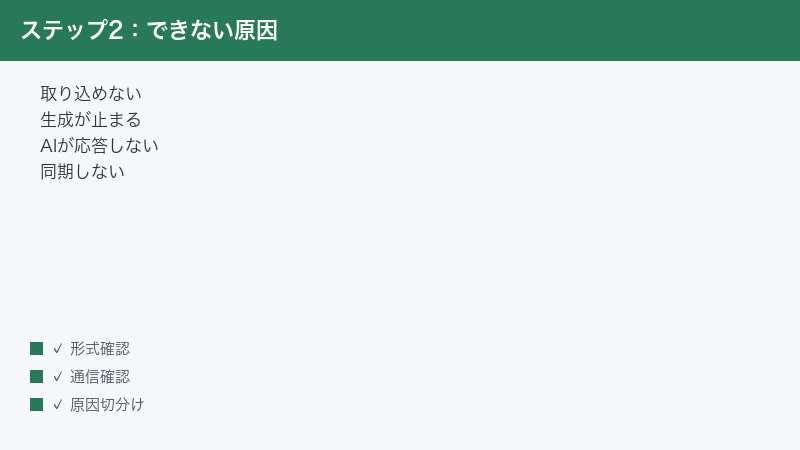
「ファイルをアップロードしても進まない」「取り込みボタンを押しても反応しない」「途中でエラーになる」――こうした取り込みのつまずきは、いくつかの典型的な原因に整理できます。順番に確認していきましょう。
原因1:対応していない形式を使っている
Knowt が取り込める教材の形式(PDF・テキスト・スライド・動画など)には範囲があるとされます。対応外の形式や、特殊な保存形式のファイルだとうまく読み込めないことがあります。
- 取り込もうとしているファイルの拡張子(ファイル名の末尾)を確認します。
- 一般的なPDFやテキスト、よく使われるスライド・動画形式に変換できないか検討します。
- もとが特殊な形式の場合は、PDFとして書き出すなど、より一般的な形式に変えて試します。
- どの形式に対応しているかは、公式のヘルプで最新の対応状況を確認します。
形式を一般的なものにそろえるだけで取り込めるケースは少なくありません。まずはここを確認しましょう。
原因2:ファイルサイズが大きすぎる
動画や高解像度のスキャンPDFなど、容量の大きいファイルは取り込みに時間がかかったり、上限を超えて受け付けられなかったりすることがあります。
- ファイルの容量(サイズ)を確認します。極端に大きい場合は要注意です。
- 大きなPDFは、必要な範囲だけを抜き出して分割すると軽くなります。
- 長い動画は、学習に必要な部分だけに区切る、または短く分けてから取り込むことを検討します。
- サイズの上限は変わる可能性があるため、断定はせず、小さくしてから再試行するのが安全です。
「とりあえず分割して小さくする」だけで通ることがあるので、サイズが疑わしい時は試す価値があります。
原因3:スキャン画像が読み取りにくい
紙の資料をスマホで撮影したものや、文字がかすれたスキャンPDFは、AIが文字を読み取りにくく、カードや要約がうまく作られないことがあります。これは「ファイルは取り込めたのに中身が空に近い」形で表れることもあります。
- 撮影・スキャンし直して、文字がくっきり写るようにします。明るい場所で、影や反射を避けて撮ると改善します。
- 傾きやゆがみがある場合は、まっすぐに撮り直します。
- 可能であれば、画像ではなく文字データ(テキストやデジタルのPDF)として用意します。文字を選択・コピーできるPDFのほうが読み取りやすい傾向です。
- 手書きメモは読み取りの難易度が上がるため、清書したテキストを用意できるとより確実です。
「鮮明で、文字として扱える教材」を用意することが、取り込み精度の土台になります。
原因4:通信が不安定
取り込みはインターネット経由で行われるため、通信が不安定だと途中で止まったり失敗したりします。
- Wi-Fiやモバイル通信の電波状況を確認します。電波が弱い場所では安定した回線に切り替えます。
- 大きなファイルを取り込む時ほど、安定した回線が必要です。可能なら速度の出る回線で試します。
- 他の重い通信(大きなダウンロードや動画視聴など)を一時的に止めて、回線に余裕を持たせます。
- ブラウザやアプリをいったん閉じて開き直し、改めて取り込みを試します。
通信が原因の場合、回線を整えるだけで素直に取り込めることが多いです。
原因5:一時的な混雑・不具合
利用者が多い時間帯やサービス側の一時的な不具合で、取り込みが重くなることがあります。この場合は自分の環境を変えても直らないため、時間を置くのが有効です。
- 数分から数十分ほど時間を置いてから、もう一度取り込みを試します。
- ページを再読み込みし、最新の状態で操作し直します。
- それでも続く場合は、公式の案内(障害情報など)が出ていないか確認します。
「自分の側に問題が見当たらないのに失敗する」時は、混雑や一時的な不具合を疑い、慌てず時間を置きましょう。
原因6:ブラウザや拡張機能の干渉
Web版を使っている場合、ブラウザの状態や拡張機能(アドオン)が取り込みのじゃまをしていることがあります。広告ブロックやセキュリティ系の拡張機能が、アップロードに必要な通信を遮断してしまうケースもあります。
- ブラウザを最新版に更新してから、取り込みを試します。
- 広告ブロックやセキュリティ系の拡張機能を一時的に無効化して、改善するか確認します。
- シークレットウィンドウ(プライベートモード)で開くと、拡張機能の影響を受けにくいため切り分けに役立ちます。
- 別のブラウザで同じ操作を試し、特定のブラウザだけの問題かを確かめます。
取り込みだけがうまくいかない時は、ブラウザ環境を変えるだけで解決することもあります。原因が見えない時の切り分け手段として覚えておきましょう。
取り込み時のチェックリスト
取り込みでつまずいた時に、ひと通り確認したい項目を表にまとめました。上から順にチェックしていくと、原因を効率よく絞り込めます。
| 確認項目 | 見るポイント |
|---|---|
| ファイル形式 | 一般的なPDFやテキストなど、対応しやすい形式か |
| ファイルサイズ | 極端に大きくないか、分割で軽くできないか |
| 文字の鮮明さ | スキャンや写真がくっきり読み取れるか |
| 文字量 | カードの素材になる文章・用語が十分あるか |
| 通信状況 | 回線が安定しているか、電波が十分か |
| ブラウザ環境 | 最新版か、拡張機能が干渉していないか |
| サービス状況 | 混雑・障害が出ていないか、時間を置いて変わるか |
このチェックリストは、取り込みだけでなく、生成やAIの応答が止まった時にも応用できます。困った時の見直し表として手元に置いておくと便利です。
フラッシュカード・クイズが生成されない/途中で止まる時
教材は取り込めたのに、フラッシュカードやクイズ(小テスト)が作られない、生成が途中で止まる、というケースもあります。ここは「元になるテキストの量」がカギになることが多い部分です。
教材の文字(テキスト)が少なすぎないか確認する
フラッシュカードやクイズは、教材の中の文章や用語をもとに作られると考えられます。そのため、画像が主体で文字がほとんどない教材だと、AIが素材を見つけられず、カードがうまく作られないことがあります。
- 取り込んだ教材に、十分な量の文字情報が含まれているか確認します。
- 図やイラスト中心の資料なら、説明文やキーワードを補ったテキストを足してから試します。
- 動画の場合は、字幕や説明として文字が取れる素材のほうがカード化しやすい傾向です。
- 短すぎる資料は、関連する内容をまとめて、ある程度の分量にしてから取り込みます。
「文字が読み取れて、ある程度の分量がある教材」にするだけで、生成がうまくいくようになることがあります。
混雑や通信で止まっている場合
生成処理はAIと通信を使うため、混雑時や通信不良で止まることがあります。教材側に問題がなさそうな時は、こちらを疑います。
- 少し時間を置いてから、もう一度生成を試します。
- ページを再読み込みして、最新の状態で操作します。
- 通信が安定した環境に移って試します。
- 一度に大量の教材を処理させず、量を分けて生成すると通りやすくなることがあります。
クイズだけ作られない時
フラッシュカードはできたのにクイズが生成されない、という場合は、クイズの元になる素材が足りない可能性があります。
- 先にフラッシュカードや要約を整え、クイズの土台となる内容を充実させます。
- カードの数が極端に少ない場合は、教材を増やしてカードを増やしてから試します。
- それでも作られない時は、時間を置いて再試行し、改善しなければ公式ヘルプを確認します。
「元データがそろっているか」を意識すると、クイズ生成のつまずきは整理しやすくなります。
要約(サマリー)が作られない・内容が薄い時
長い資料や動画の要約が生成されない、または要約が短すぎて役に立たない、というケースもあります。要約も教材の中身を素材にするため、考え方はカードやクイズと共通です。
- 教材に十分な文章量があるか確認します。短い資料や文字の少ない資料では、要約のしようがないことがあります。
- 動画の場合は、内容を文字として取れる素材かどうかが影響します。説明や字幕のある教材だと要約されやすい傾向です。
- 要約が薄いと感じたら、元の教材を整理し直して再生成すると改善することがあります。
- 混雑時は処理が不安定になるため、時間を置いて試すのも有効です。
要約は「元の情報を圧縮する」機能なので、元の情報が十分にあることが前提になります。物足りない時は、まず教材側を見直しましょう。
生成が途中で止まる・固まる時
生成が始まったのに途中で止まる、ぐるぐる回ったまま進まない、という時は、通信か混雑、あるいは処理量の多さが疑われます。
- いったんページを再読み込みし、最初から生成をやり直します。
- 大量の教材を一度に処理させている場合は、量を分けて少しずつ生成します。
- 通信が安定した環境に移ってから再試行します。
- 端末の動作が重い時は、他のアプリやタブを閉じてから試すと改善することがあります。
固まったまま長時間待っても進まない時は、無理に待ち続けず、いったん中断してやり直すほうが早く解決することが多いです。
AI家庭教師(チャット)が応答しない時
取り込んだ内容について質問できるAI家庭教師(Kai/チャット)が、送信しても返事が来ない、ぐるぐる読み込み続ける、エラーになる――そんな時の見直しポイントです。AIとのやりとりは通信とサーバー処理に依存するため、ここでも基本は「通信」「混雑」「読み込み」の確認になります。
手順1:通信を確認する
- Wi-Fiやモバイル通信が安定しているか確認します。電波が弱い時は安定した回線に切り替えます。
- 他のサイトやアプリが普通に使えるかを試し、通信全体の問題か切り分けます。
手順2:再読み込み・開き直し
- ブラウザのページを再読み込みして、チャット画面を開き直します。
- アプリの場合は、いったん閉じてから起動し直します。
- 同じ教材を開き直してから、もう一度質問を送ってみます。
手順3:時間を置く
- 利用者が集中する時間帯は応答が遅くなることがあります。数分から数十分ほど待ってから試します。
- 長い質問や複雑な依頼は処理に時間がかかることがあるため、短く区切って尋ねると返ってきやすいことがあります。
手順4:再ログインを試す
- ログイン状態が切れていると応答しないことがあります。いったんログアウトし、同じアカウントで入り直します。
- 再ログイン後に、改めて教材を開いて質問します。
多くの場合、再読み込みと時間を置く対応で改善します。それでも応答しない時は、公式のヘルプや障害情報を確認しましょう。
日本語の教材・カードの精度が気になる時
Knowt のAIは英語向けに最適化されているとされるため、日本語の教材から作ったフラッシュカードや要約は、英語に比べて精度に差が出ることがあります。これは「壊れている」のではなく、言語による得意・不得意の差と捉えると付き合いやすくなります。
結果を手直しする前提で使う
自動生成された日本語のカードや要約は、たたき台として受け取り、必要に応じて手直しするのがおすすめです。
- 生成されたカードの用語と説明が正しいか、自分の教材と見比べて確認します。
- 言い回しが不自然な箇所や、要点がずれている箇所を手で直します。
- 抜けている重要語があれば、自分でカードを追加します。
- 要約は、足りない要点を補い、誤りがあれば訂正してから学習に使います。
教材の作り方を工夫する
- 用語と説明がはっきり分かれた、整理された教材にすると、カード化の精度が上がりやすくなります。
- 長い文章より、要点が箇条書きになっている資料のほうが扱いやすい傾向です。
- 専門用語には簡単な説明を添えておくと、要約やカードに反映されやすくなります。
「AIに丸投げ」ではなく「AIの下書きを自分で仕上げる」感覚で使うと、日本語でも実用的な学習素材に仕上げられます。
AI家庭教師への質問のコツ
日本語でAI家庭教師(Kai/チャット)に質問する時も、聞き方を工夫すると答えの質が上がりやすくなります。精度に差が出やすい言語だからこそ、こちらの伝え方で補う意識が役立ちます。
- 質問はできるだけ具体的にします。「この資料の第2章について、重要な用語を3つ挙げて」のように、範囲と求める形を明示すると答えが安定します。
- 一度に多くを尋ねず、一つの質問に一つのテーマを心がけます。
- 答えがずれていると感じたら、「もっと簡単に」「具体例を付けて」などと言い直して調整します。
- 得られた答えは正解とは限らないため、教材や信頼できる資料と照らして確認します。
AI家庭教師は「一緒に考える相手」として使うと力を発揮します。答えをうのみにせず、自分の理解を確かめる道具として活用しましょう。
同期しない・保存されない時
パソコンで作ったカードがスマホに出てこない、編集が保存されていない、ログインし直したら内容が見当たらない――こうした同期・保存のトラブルは、アカウントと通信の確認で多くが解決します。
同じアカウントでログインしているか確認する
意外と多いのが、別のアカウントでログインしているために内容が見えていないケースです。
- パソコンとスマホで、同じアカウント(同じログイン方法・同じメールアドレスなど)でログインしているか確認します。
- 複数のログイン方法を使っている場合は、どれで作成したかを思い出し、そのアカウントで入り直します。
- 会社・学校のアカウントと個人アカウントを取り違えていないか確認します。
通信と保存のタイミングを確認する
- 保存や同期はインターネット経由で行われるため、通信が不安定だと反映が遅れることがあります。安定した回線で操作します。
- 編集後は少し待ってから画面を切り替え、反映されているか確認します。
- 反映されない時は、ページを再読み込みして最新の状態を取得します。
再ログインを試す
- いったんログアウトし、同じアカウントでログインし直します。
- 再ログイン後に、作成したカードやノートが表示されるか確認します。
- 別の端末でも同じアカウントでログインし、内容が共有されているか確かめます。
「同じアカウント・安定した通信・再ログイン」の3点を押さえれば、同期・保存まわりのトラブルは整理しやすくなります。
ログインできない・パスワードがわからない時
そもそもログインできないと、作ったカードもクイズも使えません。ログインまわりでつまずいた時の基本的な対処も押さえておきましょう。
- 登録した時のログイン方法(メールアドレスでの登録か、他サービス連携での登録か)を思い出します。方法を取り違えると、別アカウント扱いになることがあります。
- パスワードを忘れた場合は、ログイン画面の再設定(パスワードリセット)の案内に従って手続きします。
- 入力時の打ち間違い、大文字・小文字の違い、余分な空白がないか確認します。
- 連携ログインを使っている場合は、連携元のサービス側でログインできているかも確認します。
ログイン方法を一貫させておくことが、後々の同期トラブルを防ぐいちばんの近道です。複数の方法を使い分けないようにしておくと安心です。
Quizlet などからのインポートがうまくいかない時
Quizlet(クイズレット)など他サービスのカードを Knowt に移したい、URLからデータを取り込みたい――そうしたインポートで失敗する時の確認ポイントです。Knowt は Quizlet からのインポートに対応しているとされますが、対応形式やURL、件数などの条件で結果が変わることがあります。
対応形式とURLを確認する
- インポート元のデータ形式や、貼り付けるURLが正しいかを確認します。URLの打ち間違いや余分な文字がないか見直します。
- 非公開設定のセットや、アクセスできないページは取り込めないことがあります。公開・閲覧可能な状態か確認します。
- 対応しているインポート方法(URL取り込み・データ貼り付けなど)は、公式ヘルプで最新の手順を確認します。
件数が多い時は分けて試す
- 一度に大量のカードを取り込もうとすると、途中で止まったり一部しか取り込めなかったりすることがあります。
- セットを小分けにして、複数回に分けてインポートすると通りやすくなることがあります。
- 取り込み後は、件数や内容が欠けていないか確認します。
取り込み後の手直し
- サービス間で表現や体裁が変わることがあるため、取り込んだカードの用語と説明をざっと確認します。
- 崩れた箇所や文字化けがあれば手で直します。
- 必要なら、Knowt 側でカードを追加・整理して使いやすくします。
「正しいURL・公開状態・小分け」を意識すると、インポートの失敗は減らせます。
一部のカードしか取り込めない時
インポートはできたものの、カードの一部しか入ってこない、という相談もよくあります。これは件数や仕様の制限が関係していることがあります。
- 取り込み元のカード数が多い場合は、一回あたりの取り込み件数に制限がかかっていないか、公式ヘルプで確認します。
- 制限がありそうなら、セットを分割して複数回に分けて取り込みます。
- 取り込み後は、もとの件数と見比べて、欠けている分がないか確認します。
- 欠けた分は、改めて取り込むか、手動で追加して補います。
「全部入って当たり前」と思い込まず、取り込み後に件数を確認する習慣をつけると、抜け漏れに早く気づけます。
それでもうまくいかない時の一般的な対処
ここまでの症状別の対処で改善しない時は、環境そのものを切り替えながら、原因を広く切り分けていきます。どの症状にも効きやすい、基本の対処をまとめます。
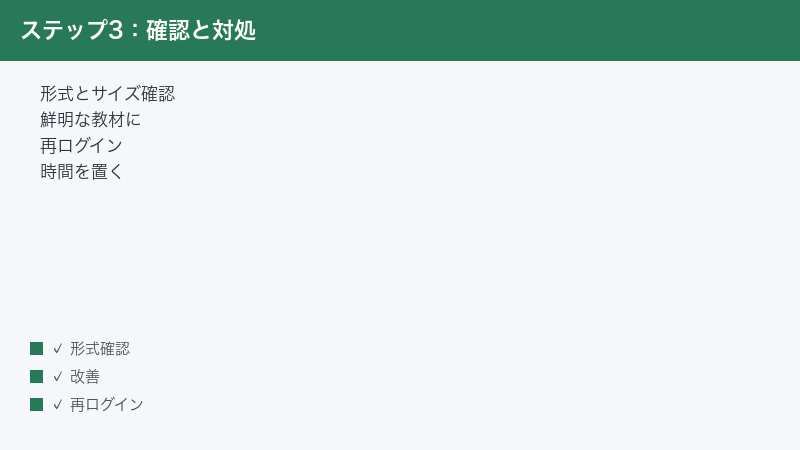
形式とサイズをもう一度見直す
- 取り込む教材を、より一般的な形式(PDFやテキストなど)にそろえます。
- 容量の大きいファイルは分割して小さくします。
- 文字として読み取れる鮮明な教材になっているか、改めて確認します。
時間を置く・再読み込みする
- 混雑や一時的な不具合の可能性を考え、数分から数十分ほど待って再試行します。
- ブラウザのページを再読み込みし、最新の状態で操作します。
- アプリの場合は、いったん閉じて起動し直します。
再ログイン・別ブラウザを試す
- いったんログアウトし、同じアカウントでログインし直します。
- ブラウザのキャッシュ(一時データ)が悪さをしている場合があるため、別のブラウザで試すと切り分けになります。
- 拡張機能(アドオン)が干渉していないか、必要に応じて一時的に無効化して確認します。
- パソコンとスマホ、Webとアプリを切り替えて、特定の環境だけで起きる問題かを確かめます。
公式の最新情報を確認する
- 仕様や対応状況、障害情報は変わることがあるため、公式サイトやヘルプで最新案内を確認します。
- 料金・無料枠・対応形式などの具体的な条件は、公式の案内を正としてご確認ください。
- 解決しない不具合は、公式の問い合わせ窓口に状況(症状・教材の形式・端末やブラウザ)を添えて相談すると、原因の特定が早まります。
「環境を変えながら切り分け、最後は公式情報で確認する」という流れを覚えておくと、未知のトラブルにも落ち着いて対処できます。
端末・アプリ側の見直し
スマートフォンのアプリを使っている場合は、アプリそのものの状態も確認しましょう。古いバージョンのまま使っていると、不具合が残っていることがあります。
- アプリストアでアプリの更新(アップデート)が出ていないか確認し、あれば最新版に更新します。
- アプリをいったん完全に終了し、もう一度起動し直します。
- 端末自体を再起動すると、一時的な不具合が解消することがあります。
- 端末の空き容量が極端に少ないと動作が不安定になることがあるため、不要なデータを整理して空きを作ります。
- WebとアプリでログインしているOSや端末を変えて、特定の環境だけの問題かを切り分けます。
「更新・再起動・空き容量」は、Knowt に限らずアプリの不調全般に効く基本の対処です。原因がはっきりしない時ほど、まずこの3点を試す価値があります。
問い合わせ前に整理しておくとよい情報
自力で解決できず公式に問い合わせる場合は、状況を整理して伝えると、やりとりがスムーズになります。次の情報をメモしておきましょう。
- 起きている症状(取り込めない、生成されない、応答しない、など)
- 使っている環境(Webかアプリか、ブラウザの種類、端末の種類)
- 取り込もうとした教材の形式・おおよそのサイズ
- 表示されたメッセージ(もしあれば、その内容)
- すでに試した対処(再読み込み、再ログイン、別ブラウザなど)
これらをそろえておくと、原因の特定が早まり、的確な案内を受けやすくなります。問い合わせ窓口や手順は公式の案内に従ってください。
トラブルを未然に防ぐコツ
毎回つまずかないために、ふだんから意識しておくとよいポイントをまとめます。ちょっとした準備で、取り込みや生成の成功率は上がります。
- 教材は文字として扱える形で用意する:写真より、文字を選択・コピーできるPDFやテキストのほうが処理されやすい傾向です。
- 鮮明・整理された資料にする:かすれや傾きのない、用語と説明が分かれた資料はカード化に向きます。
- 大きすぎる教材は分割する:長い動画や重いPDFは、必要な部分に区切ってから取り込みます。
- 安定した通信で操作する:取り込みや生成、同期は通信を使います。電波の良い環境で行いましょう。
- 同じアカウントで使う:端末をまたいで使う時は、ログイン方法をそろえておくと同期で迷いません。
- 混雑時は無理をしない:重い時間帯は時間を置く、量を分けるなどして負荷を下げます。
- 日本語の結果は手直し前提で:生成物はたたき台と考え、自分で仕上げる習慣をつけると安心です。
これらを習慣にしておくと、いざという時のトラブルも減り、復習の時間をより有効に使えます。
学習効果を高める使い方のヒント
トラブルを避けるだけでなく、Knowt をより効果的に使うちょっとした工夫も紹介します。せっかくAIが素材を作ってくれるので、復習の仕組みづくりに活かしましょう。
- 作ったカードはこまめに見直す:自動生成されたカードを一度確認し、誤りや過不足を整えておくと、いざ復習する時に迷いません。
- クイズで弱点を見つける:間違えた問題を記録し、苦手な範囲を重点的にカード化すると、効率よく弱点を補えます。
- 要約で全体像をつかむ:細かい暗記の前に要約で全体像を押さえると、知識が頭に定着しやすくなります。
- AI家庭教師でつまずきを解消する:わからない用語はその場で質問し、理解できてからカードで覚えると、丸暗記より身につきます。
- 少しずつ毎日続ける:一度に大量を詰め込むより、短い時間でも毎日触れるほうが記憶に残ります。
道具をうまく使いこなせると、勉強そのものが軽やかになります。トラブル対処の知識と合わせて、Knowt を学習の心強い相棒にしていきましょう。
🛒 関連商品をAmazonでチェック
よくある質問(FAQ)
Q1.Knowt(ノート)は無料で使えますか?
無料で使える範囲が手厚いとされ、Quizlet(クイズレット)の代替として使われることが多いとされます。ただし、無料で使える機能の範囲や有料プランの内容は変わる可能性があります。正確な料金や無料枠は、公式の料金ページで最新情報をご確認ください。
Q2.教材を取り込んだのにフラッシュカードが作られません。なぜですか?
教材の中の文字(テキスト)が少ない場合、AIがカードの素材を見つけにくく、生成されないことがあります。画像主体の資料なら、文字情報のある教材に差し替えるか、説明文を補ってから試してください。混雑や通信が原因のこともあるため、時間を置いて再試行するのも有効です。
Q3.どんな形式の教材を取り込めますか?
ノートやPDF、スライド、動画などの教材に対応しているとされます。ただし、対応する形式やファイルサイズの条件は変わる可能性があります。うまくいかない時は、一般的な形式(PDFやテキストなど)にそろえ、サイズを小さくして試してください。確実な対応状況は公式ヘルプでご確認ください。
Q4.AI家庭教師(チャット)が応答しません。どうすればよいですか?
多くの場合、通信の確認・ページの再読み込み・時間を置いての再試行で改善します。それでも直らない時は、いったんログアウトして同じアカウントでログインし直してください。利用者が多い時間帯は応答が遅くなることがあるため、少し待つのも有効です。
Q5.日本語の教材だとカードや要約の精度が落ちる気がします。
Knowt のAIは英語向けに最適化されているとされるため、日本語では精度に差が出ることがあります。生成物はたたき台と考え、用語や説明の誤りを手直しし、抜けている要点を補う前提で使うのがおすすめです。整理された教材にすると、精度が上がりやすくなります。
Q6.パソコンで作ったカードがスマホに出てきません。
まず、両方の端末で同じアカウント(同じログイン方法・同じメールアドレスなど)でログインしているか確認してください。通信が不安定だと反映が遅れることがあるため、安定した回線で操作し、ページを再読み込みします。改善しなければ、同じアカウントで再ログインを試してください。
Q7.Quizlet などからのインポートがうまくいきません。
Knowt は Quizlet からのインポートに対応しているとされます。失敗する時は、対応している形式やURLが正しいか、取り込み元が公開・閲覧可能な状態かを確認してください。件数が多い場合は、小分けにして複数回に分けて取り込むと通りやすくなることがあります。最新の手順は公式ヘルプでご確認ください。
Q8.画面が英語で操作に迷います。日本語にできますか?
Knowt は画面表示が英語中心とされます。表示言語の設定や日本語対応の状況は、お使いのバージョンや時期によって異なる可能性があるため、断定はできません。基本の流れ(教材を取り込む→カードや要約を作る→クイズで復習する)を覚えておくと、英語表示でも操作の見当がつきます。最新の対応状況は公式でご確認ください。
📚 あわせて読みたい
まとめ
Knowt(ノート)で教材が取り込めない・フラッシュカードやクイズが生成されない時は、まず対応形式とファイルサイズ、通信状況を確認するのが基本です。読み取りにくいスキャン画像や文字の少ない教材は処理に向かないため、テキスト量のある鮮明な資料に差し替えると改善することがあります。
生成やAI家庭教師が止まる時は、少し時間を置いて再読み込み・再ログイン・別ブラウザで試すのが定番です。同期や保存のトラブルは、同じアカウントでのログインと安定した通信を確認すれば多くが解決します。日本語の結果は精度に差が出ることがあるため、たたき台として手直しする前提で使うと安心です。
仕様・対応形式・料金・無料枠は変わる可能性があります。本記事の対処で改善しない時や、確実な条件を知りたい時は、必ず公式サイトやヘルプで最新情報をご確認ください。落ち着いて一つずつ切り分ければ、多くのトラブルは基本操作で乗り越えられます。あなたの学習が、Knowt をうまく活用してより効率的なものになりますように。
