 minto.tech スマホ(iPhone/Android)・パソコン(Windows/Mac)・Office・Wi-Fi・AIツールの「できない」「困った」を解決する実用ガイド。トラブル対処法とノウハウが満載のお助けサイトです。
※本ページにはプロモーション(広告)が含まれています
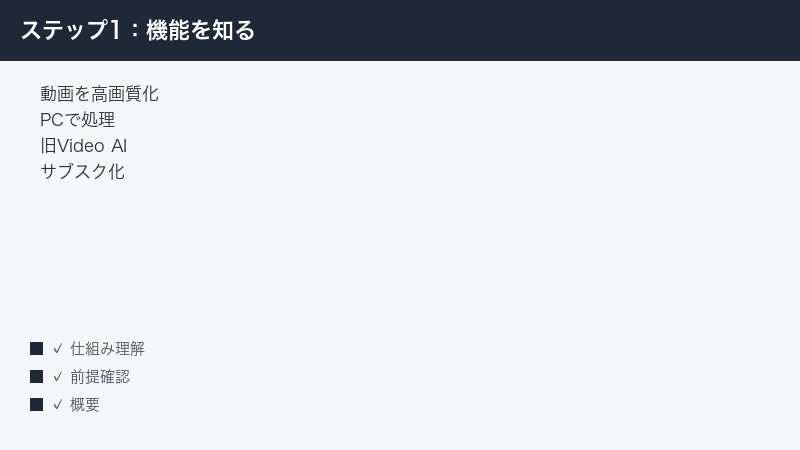
「Topaz Video(旧 Topaz Video AI)が起動しない」「処理の途中でアプリが落ちる」「GPU(グラフィックボード)が選択肢に出てこない」「書き出しに失敗する」――AI で動画を高画質化するソフトを使っていて、こうした不調に出くわすと作業が一気に止まってしまいますよね。せっかく時間をかけて処理した動画が出力されないと、本当にがっかりします。
結論を先にお伝えすると、まず試すべきは ①GPU ドライバを最新に更新する ②設定(Preferences)でメモリ使用量(Max memory)を下げる ③不要なアプリを閉じてから処理する ④アプリ本体を最新版に更新する の 4 つです。多くの不具合は、この基本対処のどれかで改善することが少なくありません。
この記事では、Topaz Video(旧 Topaz Video AI)でよくあるトラブルを「アプリが落ちる」「GPU が認識されない」「メモリ不足」「AI モデルのダウンロード失敗」「書き出し失敗」「起動しない」といった症状ごとに整理し、それぞれの確認手順をできるだけわかりやすくまとめました。仕様やメニュー名はお使いのバージョン・地域・プランによって異なる場合があるため、細かい部分は「目安」「一例」として読み進め、最終的な正確な情報は公式の案内をご確認ください。
トラブル対処というと「難しそう」と身構えてしまいがちですが、Topaz Video の不調の多くは、実は GPU・メモリ・通信・素材(読み込む動画そのもの) という限られた要素のどれかに原因がある、と考えると整理しやすくなります。本記事でも、まずは症状から原因の見当をつけ、そこから「どこを直せばよいか」へ落とし込めるように構成しています。専門用語にはそのつど簡単な説明を添えていますので、パソコンの細かい知識に自信がない方でも順を追って試していけるはずです。
また、Topaz Video は英語表示のみのソフトとされており、メニューや設定項目が英語なのも、初めて使う方がつまずきやすいポイントの一つです。本記事では、英語のメニュー名(Preferences、Max memory など)に日本語の意味を併記しながら進めますので、「どこを押せばいいのか分からない」という状況も減らせるはずです。
🛒 関連商品をAmazonでチェック
📑 この記事の目次(タップで開く)
この記事でわかること
- Topaz Video(旧 Topaz Video AI)とはどんなソフトか(名称変更・ライセンス形態の注意点を含む)
- アプリが落ちる・パソコンが強制終了するときに最初に確認したいこと
- GPU(AI プロセッサ)が認識されない・選択肢に出ないときの考え方
- メモリ不足(Out of memory)で止まるときの設定の下げ方
- AI モデルのダウンロードに失敗するときの通信まわりの確認
- 書き出し(出力)に失敗する・結果がおかしいときの対処
- アプリが起動しない・不安定なときの再インストールの考え方
- どうしても直らないときの問い合わせ前チェックと、よくある質問(FAQ)
なお、本記事は一般的なパソコンソフトのトラブル対処をもとにまとめた解説です。料金・対応環境・各機能の詳細な仕様については断定を避けていますので、正確な内容は必ず公式情報でご確認ください。
症状別 早見表(まずはここから)
「自分の症状はどれか」をざっくり確認し、対応する章へ進んでください。1 つの症状に複数の原因が重なっていることもあるため、上から順に試すのがおすすめです。
| 症状 | よくある原因 | まず試すこと |
|---|---|---|
| 処理中にアプリが落ちる/パソコンが強制終了する | GPU の負荷・ドライバ・電源など | GPU ドライバ更新、メモリ使用量を下げる、他アプリを閉じる |
| GPU(グラフィックボード)が選択肢に出ない | 対応していない/ドライバが古い | システム要件の確認、ドライバ更新 |
| メモリ不足(Out of memory)で止まる | 同時処理が多い・メモリ設定が高い | 他アプリを閉じる、同時処理を減らす、メモリ使用量を下げる |
| AI モデルのダウンロードに失敗する | VPN・プロキシ・ファイアウォール・ウイルス対策の通信ブロック | 一時的に無効化して確認、許可リストに登録 |
| 書き出し(出力)に失敗する/結果がおかしい | 古いバージョン・素材のフレームレートの問題など | 最新版に更新、再起動、固定フレームレートへ変換 |
| アプリが起動しない・不安定 | インストールの破損・バージョンの不一致 | 最新版/安定版に更新、再インストール |
以下、それぞれの症状について詳しく見ていきます。なお、設定画面の名称(Preferences、Max memory など)はバージョンや表示言語によって異なる場合があります。Topaz Video は基本的に英語表示のソフトとされているため、英語のメニュー名を併記しています。
そもそも Topaz Video(旧 Topaz Video AI)とは?
トラブル対処に入る前に、ソフトの位置づけを簡単に整理しておきます。「自分が使っているものが何なのか」をはっきりさせておくと、原因の見当をつけやすくなるからです。
動画を「高画質化」するための AI ソフト
Topaz Video(旧 Topaz Video AI)は、Topaz Labs が開発しているとされる、パソコン用(Windows/Mac)の AI 動画ソフトです。主な役割は次のようなものとされています。
- アップスケール(解像度の引き上げ):低い解像度の動画を、より高い解像度に引き上げるとされる機能です。
- フレーム補間(なめらかにする):コマ数を増やして、動きをなめらかに見せるとされる機能です。
- ノイズ除去:映像のざらつき・ノイズを抑えるとされる機能です。
- 手ブレ補正:揺れた映像を安定させるとされる機能です。
これらの処理は、基本的にはパソコンの内部(ローカル)で行われるとされています。つまり、クラウド上のサーバーに動画を送って処理してもらうのではなく、お使いのパソコンの性能(とくに GPU の力)を使って計算する設計です。だからこそ、後述するように GPU やメモリにまつわる不具合が起きやすいわけです。
この「ローカルで処理する」という性質は、トラブルの原因を考えるうえでとても大切です。たとえば動画変換が遅い・止まるといった症状が出たとき、原因はインターネット回線ではなく、ほとんどの場合がお使いのパソコン側(GPU・メモリ・ストレージなど)にあると考えられます。逆に言えば、回線を速くしても処理そのものは速くならない、ということでもあります。「重い処理をパソコン自身が頑張っている」というイメージを持っておくと、後の対処も腑に落ちやすくなります。
「生成」AI ではなく「高画質化」のソフト
ここはよく混同されるポイントです。Topaz Video は、文章やイメージから動画を新しく 「生成」 する Sora や Runway などのツールとは性質が異なります。Topaz Video は、すでに手元にある動画を 「高画質化」 するソフトです。元になる素材がないと働かない、という点を押さえておくと、用途を取り違えにくくなります。
言い換えると、Topaz Video が得意なのは「すでにある映像をきれいにする」こと、生成 AI が得意なのは「ない映像を新しく作り出す」ことです。たとえば、昔のホームビデオや低画質のダウンロード動画を見やすくしたい、古い映像をなめらかにしたい、といった用途なら Topaz Video が向いています。一方で、テキストから架空のシーンを作りたいといった用途は、生成系のツールの役割です。この違いを理解しておくと、「思っていた機能と違った」という後悔を避けやすくなりますし、トラブル時にも「そもそもこのソフトの守備範囲なのか」を冷静に判断できます。
なお、高画質化といっても、元の動画にまったく写っていない情報を魔法のように復元できるわけではない、という点も知っておくと安心です。AI が周囲の情報や学習内容をもとに「もっともらしく」補っていく仕組みのため、極端に低画質・低解像度の素材では、期待どおりにならないこともあります。「素材の状態がよいほど結果もよくなりやすい」という前提で使うと、過度な期待による不満を避けられます。
名称変更とライセンス形態の注意点
もう一つ重要なのが、名称とライセンスの変化です。一般に次のように伝えられています。
- 名称の変更:2025 年に、名称が「Topaz Video AI」から「Topaz Video」に変わったとされています。検索や情報収集の際は、新旧どちらの名前でも調べてみると見つけやすくなります。
- ライセンス形態の変更:従来の買い切り(永続ライセンス)から、年額などのサブスクリプション(定額制)へ移行したとされています。「買い切りで使い続けたい」という方にとっては、ここは事前に把握しておきたい注意点です。
ライセンス形態や価格、対応環境は時期によって変わり得ます。具体的な金額・プラン内容・無料体験の有無などは、本記事では断定せず、公式の料金ページで最新情報をご確認いただくのが確実です。ライセンスの種類(買い切り版を以前から使っているのか、サブスクリプションに切り替えたのか)によって、使えるバージョンや更新の扱いが変わることがある点も覚えておきましょう。
快適に処理するための事前準備
トラブルが起きてから慌てて対処するよりも、処理を始める前に環境を整えておくほうが、結果的にずっとスムーズです。Topaz Video は高負荷なソフトのため、ちょっとした準備の有無で安定感が大きく変わります。ここでは、処理を始める前に確認しておきたいポイントをまとめます。「最近どうも不安定」という方も、ここを一通り見直すと改善することがあります。
1. GPU ドライバを最新の状態にしておく
くり返し出てくる項目ですが、それだけ重要です。GPU ドライバ(グラフィックボードを動かすためのソフト)が古いままだと、落ちる・認識されない・処理が遅いといった、さまざまな不調の遠因になります。処理を始める前に、メーカー公式サイトで最新ドライバが出ていないかを確認しておくと安心です。ゲーム向けに最適化されたドライバと、制作・業務向けに安定性を重視したドライバが用意されているメーカーもあるとされるため、安定動作を優先したい場合は後者を選ぶのも一つの考え方です。
2. ストレージ(保存先)の空き容量を確保する
動画の高画質化では、出力ファイルが元の動画よりもかなり大きくなることがあります。解像度を上げる・コマ数を増やすといった処理は、それだけデータ量が増えるためです。書き出しの途中で空き容量が足りなくなると、処理がそこで止まってしまいます。あらかじめ 出力先のドライブに余裕のある空き容量 を用意しておきましょう。長尺・高解像度の動画を扱うときは、必要量を多めに見積もっておくと安心です。一時ファイル(処理中に作られる作業用のデータ)の置き場所にも余裕が必要なことがある点も覚えておきましょう。
3. 電源・冷却の環境を整える
長時間の処理では、パソコンが安定して電力を供給できることと、熱がこもらないことが大切です。ノートパソコンの場合は、必ず電源アダプターを接続した状態で処理しましょう。バッテリー駆動だと、省電力のために性能が抑えられたり、途中で電源が落ちたりすることがあります。あわせて、通気口をふさがない、ほこりがたまっていないか確認する、室温が高すぎる環境を避ける、といった基本的な配慮も、安定動作につながります。
4. まずは短い動画・小さい範囲で試す
いきなり長尺の動画を最高設定で処理しようとすると、もし途中で落ちた場合に、それまでの時間が無駄になってしまいます。新しい設定やモデルを使うときは、まず数十秒の短い素材や、動画の一部分だけで試すのがおすすめです。問題なく処理できることを確認してから本番の動画に進めば、長時間かけてから失敗する事態を避けられます。処理の負荷や仕上がりの傾向を、少ない時間でつかめるのも利点です。
5. プレビューで仕上がりを確認してから本処理に進む
Topaz Video には、処理結果のイメージを事前に確認できるプレビュー機能があるとされています。本格的に書き出す前に、プレビューで「思ったとおりの仕上がりになりそうか」を確かめておくと、書き出してから「やり直し」という二度手間を防げます。使う AI モデルや設定によって仕上がりの傾向が変わるため、いくつか見比べて自分の素材に合うものを選ぶと、満足度の高い結果につながりやすくなります。
6. 大きな動画は分割して処理する
非常に長い動画や、極端に高い解像度を狙う処理は、一度に行おうとすると負荷が集中して落ちやすくなります。そうした場合は、あらかじめ動画をいくつかに分割しておき、区切りごとに処理してから後でつなぎ合わせるという方法も有効です。一回あたりの処理が軽くなるため、途中で止まるリスクを減らせます。手間は増えますが、確実に仕上げたいときの現実的な工夫です。
アプリが落ちる・パソコンが強制終了するとき
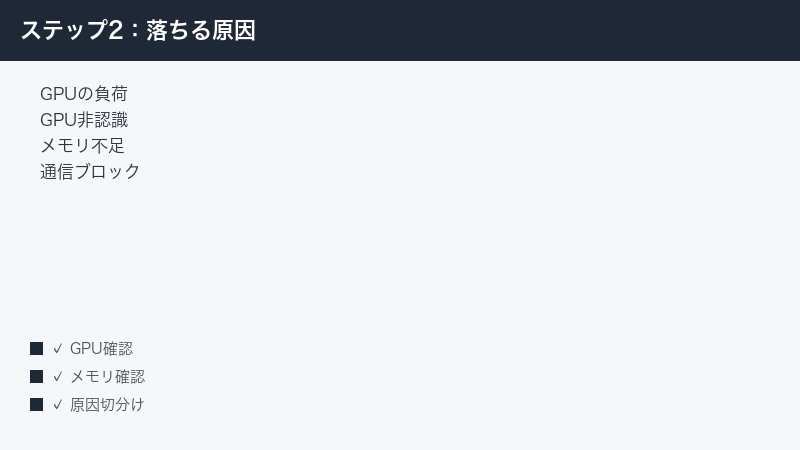
処理の途中でアプリが突然閉じたり、ひどい場合はパソコンごと強制終了したりする――これは Topaz Video のようなソフトでよく相談される症状の一つです。動画の高画質化は GPU(グラフィックボード)に大きな負荷をかけるため、GPU の負荷・ドライバ・電源まわりが原因になっていることが多いとされています。次の手順で一つずつ切り分けていきましょう。
切り分けのコツは、負担の軽い対処から順に試すことです。いきなり再インストールのような大がかりな対処に飛びつくと、原因が特定できないまま時間だけがかかってしまいます。具体的には、次の順番で確認していくのがおすすめです。
- GPU ドライバの更新:もっとも効果が出やすく、最初に試す価値があります。
- メモリ設定(Max memory)を下げる:設定を変えるだけなので手軽です。
- 他のアプリを閉じる:負荷の奪い合いを減らします。
- 電源・冷却の確認:長時間処理や夏場はとくに影響しやすい部分です。
- 再インストール:ここまでで直らない場合の最終手段です。
「どこで落ちるか」を観察しておくのも、原因の手がかりになります。たとえば「処理開始直後に落ちる」のか「数十分動いてから落ちる」のかで、疑うべき箇所が変わってきます。開始直後ならドライバや設定、しばらく動いてからなら熱や電源、メモリの枯渇が関係している可能性がある、といった具合です。落ちたタイミングをメモしておくと、後で問い合わせる際にも役立ちます。
1. GPU ドライバを最新に更新する
もっとも効果が出やすいのが、GPU ドライバ(グラフィックボードを動かすためのソフト)の更新です。ドライバが古いと、最新の処理に追いつけずに不安定になることがあります。
- お使いのグラフィックボードのメーカー(NVIDIA、AMD、Intel など)を確認します。
- メーカーの公式サイトから、お使いの機種・OS に合った最新のドライバを入手します。
- 案内に沿って更新(インストール)します。途中で再起動を求められることがあります。
- 更新後はパソコンを再起動してから、Topaz Video を改めて起動して試します。
※ どのメーカーのどのバージョンを入れるべきかは、お使いの環境によって異なります。不安な場合は、メーカー公式の自動検出ツールや案内に従うのが安全です。
つまずきやすいポイントとして、「更新したつもりが実は反映されていない」というケースがあります。ドライバの更新後は 必ずパソコンを再起動 し、メーカーのツールや設定画面で実際にバージョンが上がっているかを確認しましょう。また、まれに新しいドライバとの相性で不調が出ることもあるとされます。その場合は、一つ前の安定して動いていたバージョンに戻す(ロールバックする)という選択肢もあります。「クリーンインストール」と呼ばれる、古いドライバの設定ごと入れ直すオプションが用意されているメーカーもあり、不調が続くときはそちらを試す価値もあります。
2. メモリ使用量(Max memory)を下げる
Topaz Video には、処理に使うメモリ量の上限を調整する設定があるとされています。一般的には設定(Preferences)の中にあり、メモリ使用量の上限(Max memory などと表記されることがあります)を下げると、負荷が和らいで安定する場合があります。
- メニューから設定(Preferences)を開きます。
- メモリ使用量にあたる項目(Max memory など)を探します。
- 上限を、現在より低めの値に変更します(一例として、目いっぱいの設定になっている場合は控えめに下げる)。
- 設定を保存し、もう一度処理を試します。
※ 項目名や場所はバージョンによって異なる場合があります。見当たらないときは、設定画面をひと通り見渡してみてください。
メモリ設定を下げると「処理が遅くなるのでは」と心配になるかもしれません。たしかに上限を下げると一度に扱える量が減るため、処理時間がやや延びることはあります。しかし、途中で落ちて最初からやり直すよりは、少し遅くても最後まで完走できるほうが結果的に早いことがほとんどです。まずは安定して完走できる設定を見つけ、そのうえで余裕があれば少しずつ上げていく、という進め方が現実的です。
3. 他のアプリを閉じてから処理する
動画編集ソフト、ブラウザの大量のタブ、ゲーム、別の高負荷ソフトなどが同時に動いていると、GPU やメモリを奪い合って落ちやすくなります。Topaz Video で処理する前に、使っていないアプリはできるだけ閉じておきましょう。とくに GPU を使う他のソフト(動画編集ソフト、配信ソフト、3D ソフト、別の AI ツールなど)は要注意です。
意外と見落としがちなのが、バックグラウンドで静かに動いているソフトです。クラウドストレージの同期、自動バックアップ、ウイルススキャン、OS のアップデート処理などは、画面に見えていなくても GPU・メモリ・ストレージを使っていることがあります。処理中はこうした自動処理が走らないよう、可能であれば一時的に止めておくと、より安定します。とくに大きな処理の前には、不要なブラウザの拡張機能やタブも閉じておくと安心です。
4. 電源・冷却まわりを確認する
長時間の高負荷処理では、パソコンの電源容量や冷却(熱がこもっていないか)も影響することがあります。ノートパソコンの場合は電源アダプターを接続した状態で試す、通気口をふさがない、ほこりがたまっていないか確認する、といった基本的な点もあわせてチェックすると安心です。
とくに「処理を始めてしばらくは安定しているのに、数十分たつと決まって落ちる」という場合は、熱(オーバーヒート)が原因の可能性が高いと考えられます。パソコンの内部温度が上がりすぎると、故障を防ぐために自動で性能を落としたり、安全のために電源を切ったりする仕組みが働くことがあるためです。こうしたときは、室温を下げる、ノートパソコンなら底面に空間を作って風通しをよくする、冷却台を使う、といった対処で改善することがあります。デスクトップの場合は、内部にたまったほこりを取り除くだけで温度が下がることもあります。
GPU(AI プロセッサ)が認識されない・選択肢に出ないとき
「GPU を使って処理したいのに、設定の選択肢に自分のグラフィックボードが出てこない」「CPU でしか処理できない」――こうしたケースでは、使っているグラフィックボードが対応していない、あるいはドライバが古い、といった原因が考えられます。GPU で処理できないと、CPU だけで計算することになり、処理が極端に遅くなることがあるため、できれば GPU を認識させたいところです。
なお、ノートパソコンの中には、省電力用の内蔵 GPU と、高性能な外付け(独立)GPU の 二つのグラフィック機能 を備えているものがあります。こうした機種では、Topaz Video が省電力側の GPU を選んでしまい、高性能側が使われていない、というケースも考えられます。後述する設定での確認に加えて、OS 側のグラフィック設定で「このアプリには高性能 GPU を使う」と指定できる場合もあるため、あわせて見直してみるとよいでしょう。
1. システム要件(動作環境)を確認する
まずは、お使いのパソコン(とくにグラフィックボード)が Topaz Video の動作環境を満たしているかを確認します。AI 処理を行うソフトは、対応する GPU の種類・世代に条件があることが一般的です。
- 公式サイトのシステム要件(動作環境)のページを開きます。
- 対応とされる GPU の種類・世代と、お使いの環境を見比べます。
- OS のバージョンや必要なメモリ量などもあわせて確認します。
※ 対応状況は時期やバージョンで変わり得ます。「対応している/していない」を本記事で断定することはできませんので、必ず最新の公式情報でご確認ください。
確認の際は、グラフィックボードの「型番」だけでなく「世代」や「搭載しているメモリ量(VRAM)」にも目を向けると、より正確に判断できます。同じシリーズでも、古い世代やメモリの少ないモデルは、新しい AI モデルの処理に追いつけないことがあるためです。自分のパソコンに何が載っているか分からないときは、OS の「デバイスマネージャー」や「システム情報」にあたる画面で確認できます。一部の GPU、たとえば比較的新しい製品系統では、ドライバや対応状況がまだ十分でないために不具合が報告されることもあるとされており、その場合はドライバの更新や時間をおいての再確認が手がかりになります。
2. GPU ドライバを更新する
要件を満たしているはずなのに認識されない場合、ドライバが古いことが原因のことがあります。前章「アプリが落ちるとき」の手順と同じ要領で、GPU ドライバを最新に更新してから、Topaz Video を再起動して選択肢に出てくるか確認してください。
3. 設定で使用するプロセッサを確認する
Topaz Video には、処理に使うプロセッサ(GPU や CPU)を選ぶ設定があるとされています。設定(Preferences)の中で、使いたい GPU が選べるようになっているか、自動選択になっているかを確認します。複数の GPU を搭載している場合は、意図したものが選ばれているかもあわせてチェックしましょう。「自動」だとうまく選ばれないときは、使いたい GPU を手動で指定してみると改善することがあります。逆に、手動指定で不安定なときは「自動」に戻してみる、という切り替えも試す価値があります。
4. パソコンの再起動を試す
ドライバ更新後や設定変更後は、パソコン自体を再起動してから確認するのが基本です。再起動によって、GPU の状態が正しく読み込み直され、選択肢に出てくるようになることがあります。
メモリ不足(Out of memory)で止まるとき
処理の途中で「Out of memory(メモリ不足)」といったメッセージが出て止まってしまう場合、その名のとおりメモリが足りていない状態が考えられます。高解像度・長尺の動画ほど多くのメモリを必要とするため、設定や同時処理の見直しで改善することがあります。
ここで言う「メモリ」には、大きく分けて二種類があります。一つは、パソコン全体が使う作業用の メインメモリ(RAM)、もう一つは、グラフィックボードが画像処理に使う GPU メモリ(VRAM) です。Topaz Video の処理では、このどちらかが足りなくなることでメモリ不足が起きると考えられます。エラーメッセージにどちらのメモリを指しているか書かれていることもあるため、メッセージの内容をよく読むと、どこに余裕を作ればよいかの手がかりになります。とくに VRAM は GPU の性能で上限が決まっており、後から増やせないことが多いため、設定や素材の側で負荷を調整するのが基本になります。
1. 他のアプリを閉じてメモリを空ける
まずは、起動中の他のアプリを閉じて、使えるメモリを増やします。ブラウザのタブを減らす、バックグラウンドで動いているソフトを終了する、といった基本的なことから始めましょう。
2. 同時に処理する量を減らす
複数のファイルをまとめて処理(バッチ処理)していると、その分メモリも多く必要になります。一度に処理する本数を減らす、1 本ずつ処理する、といった形で負荷を分散させると安定しやすくなります。
3. メモリ使用量(Max memory)を下げる
一見すると逆のようですが、メモリ使用量の上限を低めに設定し直すことで、システム全体のバランスが取れて止まりにくくなる場合があります。設定(Preferences)のメモリ関連の項目(Max memory など)を控えめに調整してみてください。
4. 出力設定や解像度を見直す
非常に高い解像度に一気に引き上げようとすると、その分メモリを多く消費します。どうしても止まる場合は、目標の解像度を少し下げる、処理を段階的に分けるといった工夫も選択肢になります。何が最適かは素材とパソコンの性能によって変わるため、いくつか試して様子を見るのが現実的です。
5. 動画を分割してから処理する
長尺の動画をまるごと一度に処理しようとすると、その分だけ必要なメモリも増えます。どうしてもメモリ不足で止まるときは、動画を数分ごとなどに分割し、パーツごとに処理してから後でつなぎ合わせる方法が有効です。一回あたりの処理が軽くなるため、メモリの上限に引っかかりにくくなります。あわせて、フレーム補間のように一度に複数のコマを参照する処理は負荷が高くなりやすいため、まずはアップスケールだけ、ノイズ除去だけ、というように 機能を一つずつに絞って試すと、原因の切り分けにもつながります。
なお、ここまでの対処をすべて試しても頻繁にメモリ不足が起きる場合は、扱おうとしている動画の解像度・長さに対して、パソコンの性能(とくにメモリや GPU)が不足していることも考えられます。その場合は、目標とする品質をいったん控えめにして「完走できる範囲」を探るのが現実的な落としどころです。無理に最高設定で挑み続けるよりも、安定して仕上げられる設定を見つけるほうが、結果的に満足度の高い動画に仕上がります。
AI モデルのダウンロードに失敗するとき
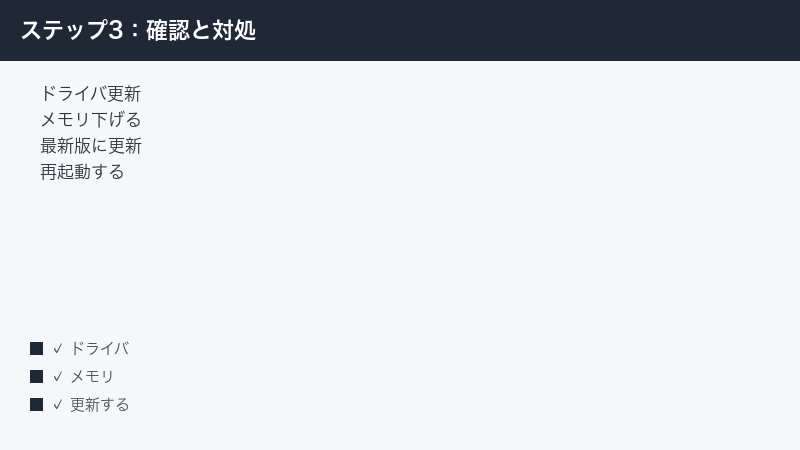
Topaz Video は、機能ごとに使う「AI モデル」を必要に応じてダウンロードして使うとされています。AI モデルとは、高画質化やフレーム補間といった処理を行うための「頭脳」にあたるデータのことで、用途に応じて複数の種類が用意されているとされます。このダウンロードが途中で止まる・失敗するときは、通信が何かにブロックされている可能性があります。具体的には、VPN・プロキシ・ファイアウォール・ウイルス対策ソフトが原因になっていることがあるとされています。
AI モデルのデータは比較的サイズが大きいことがあるため、通信が不安定だと途中で途切れやすい、という側面もあります。「少し進んでは止まる」をくり返すような場合は、通信のブロックだけでなく、回線そのものの安定性も疑ってみるとよいでしょう。以下、確認の順番に沿って見ていきます。
1. インターネット接続そのものを確認する
まずは基本として、インターネットに正常につながっているかを確認します。ブラウザで他のサイトが開けるか、回線が不安定になっていないかをチェックしましょう。Wi-Fi が不安定な場合は、有線接続を試すのも一つの手です。
2. VPN・プロキシを一時的に無効化して試す
VPN やプロキシ経由で通信していると、ダウンロード先への通信がうまくいかないことがあります。一時的に VPN・プロキシをオフにした状態で、再度ダウンロードを試してみてください。これで成功するなら、通信経路が原因だったと切り分けられます。
3. ファイアウォール・ウイルス対策ソフトの設定を確認する
ファイアウォールやウイルス対策ソフトが、Topaz Video の通信を「念のためブロック」していることがあります。次のような確認が有効です。
- セキュリティソフトの設定を開きます。
- Topaz Video(アプリ本体)が通信を許可(例外・許可リストに登録)されているか確認します。
- 許可されていなければ、許可リストに追加します。
- 原因の切り分けのため、一時的にセキュリティソフトを無効化して試す方法もありますが、無効化中は安全面に注意し、確認が終わったら必ず元に戻してください。
※ 設定の名称や手順は、お使いのセキュリティソフトによって異なります。各ソフトの案内に従ってください。
4. 時間をおいて再試行する
配信側が一時的に混み合っている、メンテナンス中などの理由でダウンロードに失敗することもあります。通信まわりに問題が見当たらないときは、少し時間をおいてから再度試すのも有効です。
5. 会社・学校などのネットワークから試している場合は注意
会社や学校など、組織が管理するネットワークでは、セキュリティのために外部との通信が制限されていることがあります。この環境ではどうしても AI モデルのダウンロードがうまくいかない、というケースも考えられます。可能であれば、自宅などの一般的なインターネット回線で試してみると、原因がネットワーク側にあるのかどうかを切り分けられます。組織のネットワークでどうしても必要な場合は、ネットワーク管理者に相談し、Topaz Video の通信を許可してもらえるか確認するのが確実です。
6. パソコンの日付・時刻がずれていないか確認する
見落とされがちですが、パソコンの日付・時刻が大きくずれていると、通信時の安全確認(証明書のチェックなど)がうまくいかず、ダウンロードやライセンス確認に失敗することがあります。通信まわりを一通り見直しても改善しないときは、パソコンの日付・時刻が正しく設定されているかも確認してみてください。多くの場合、自動設定にしておけば正しい時刻に保たれます。
書き出し(出力)に失敗する・結果がおかしいとき
処理は終わったように見えるのに、最後の書き出し(エクスポート/出力)でエラーになる。あるいは、出力された動画がカクつく・音がずれる・一部が乱れる――こうした症状もよく相談されます。原因はいくつか考えられるので、順に確認しましょう。
1. 最新版に更新する
書き出しまわりの不具合は、ソフトの更新で改善することが少なくありません。まずは Topaz Video が最新版になっているかを確認し、更新があれば適用してから試してください。
2. アプリ・パソコンを再起動する
長時間使い続けていると、一時的な不調で書き出しに失敗することがあります。アプリを一度終了して再起動する、それでもだめならパソコン自体を再起動してから、もう一度書き出してみましょう。
3. 可変フレームレートの素材を固定フレームレートに変換する
スマートフォンや画面録画などで撮った動画には、コマ数(フレームレート)が一定でない「可変フレームレート(VFR)」のものがあります。可変フレームレートの素材は、高画質化やフレーム補間の処理で結果がおかしくなったり、書き出しに失敗したりする原因になることがあるとされています。
対処としては、あらかじめ固定フレームレート(CFR)に変換してから Topaz Video に読み込む方法があります。別の動画変換ソフトなどで固定フレームレートに変換しておくと、処理が安定しやすくなります。素材がカクつく・音ずれするといった症状のときは、この点を疑ってみてください。
「自分の動画が可変フレームレートなのか分からない」という場合も多いと思います。目安として、スマートフォンで撮影した動画、ゲームや画面の録画、配信サービスから取り込んだ映像などは、可変フレームレートになっていることがあるとされます。逆に、業務用カメラやしっかりした動画編集ソフトから書き出した映像は、固定フレームレートのことが多い傾向です。フリーの動画変換ソフトの多くには固定フレームレートへ変換する機能があるため、原因がはっきりしないときは、いったん固定フレームレートに変換してから読み込んでみると、切り分けと改善の両方につながります。
4. 出力先・空き容量・形式を確認する
書き出しに失敗する場合、保存先のドライブに十分な空き容量があるか、書き込みの権限があるか、選んでいる出力形式(コーデックなど)に問題がないかも確認しましょう。空き容量が足りないと、途中で書き出しが止まってしまいます。出力形式を変えてみることで通る場合もあります。
もう少し具体的に挙げると、次のような点が「書き出し失敗」の隠れた原因になりがちです。
- 保存先が外付けドライブやネットワーク上のフォルダ:いったんパソコン本体(内蔵ドライブ)に書き出してから移す、という方法で通ることがあります。
- ファイル名に特殊な記号や絵文字が入っている:シンプルな半角英数字の名前に変えてみると改善することがあります。
- 同じ名前のファイルがすでに保存先にある:上書きの可否や、別名での保存を確認しましょう。
- 出力形式(コーデック)が環境に合っていない:別の形式に変えると書き出せることがあります。
また、出力された動画の「画質が思ったほど上がらない」「のっぺりした不自然な見た目になる」という相談もあります。これは失敗ではなく、選んだ AI モデルや設定の特性によるものと考えられます。素材によって相性のよいモデルは異なるため、いくつかのモデルを試し、プレビューで見比べてから本処理に進むと、納得のいく仕上がりに近づけやすくなります。
5. ほかのソフトとの相性・干渉を疑う
動画の書き出しでは、パソコンに入っている動画関連のソフトや、画面録画・配信ソフトなどが裏で動いていると、まれに干渉して失敗することがあります。書き出しの直前には、こうした動画関連の常駐ソフトをいったん終了しておくと安心です。それでも改善しないときは、パソコンを再起動して、ほかのソフトが立ち上がっていないまっさらな状態で書き出しを試すと、原因の切り分けに役立ちます。
アプリが起動しない・不安定なとき
そもそもアプリが立ち上がらない、起動してもすぐに固まる――このような場合は、インストール自体が壊れている、あるいはバージョンが環境に合っていない可能性があります。「昨日まで動いていたのに急に起動しなくなった」というケースでは、直前に行った変更(OS の更新、ドライバの更新、別のソフトの導入など)が関係していることもあるため、思い当たることがあれば手がかりにしましょう。
1. 最新版/安定版に更新する
まずは最新版が出ていないかを確認します。新しいバージョンで不具合が直っていることがあります。一方で、ごく新しいバージョンで不安定さが出る場合もあるため、安定して動くバージョン(安定版)が案内されているなら、そちらを選ぶのも一つの考え方です。どのバージョンが安定かは環境によって異なるため、公式の案内を参考にしてください。
2. 再起動してから再度起動する
パソコンを再起動するだけで、起動しなかったアプリが立ち上がるようになることもあります。手軽なので、まずは一度試してみる価値があります。
3. 再インストールする
更新や再起動でも改善しない場合は、いったんアンインストールしてから、改めて入れ直す(再インストール)方法があります。
- 念のため、必要な設定や作業中のデータを控えておきます。
- Topaz Video をアンインストールします。
- 公式の案内に沿って、最新版(または安定版)を改めてインストールします。
- インストール後にパソコンを再起動し、起動できるか確認します。
※ 再インストールにあたっては、ライセンスへのログイン情報(アカウント)が必要になることがあります。ログイン情報がわかる状態で進めると安心です。
再インストールでも改善しないときは、いったんアンインストールした後に、設定ファイルやキャッシュ(一時データ)が残っていないかも確認すると、よりすっきりした状態で入れ直せます。古い設定が残っていると、入れ直しても同じ不具合をくり返すことがあるためです。どのフォルダに何が残るかはバージョン・環境によって異なるため、消す前には必要なデータを控えておき、不安な場合は公式の案内に従って進めるのが安全です。あわせて、ダウンロード済みの AI モデルも入れ直しになる場合があるため、再インストール後は安定したインターネット接続のある環境で行うと安心です。
4. OS が動作環境を満たしているか確認する
起動しない・すぐ落ちるという症状は、OS のバージョンがソフトの動作環境に合っていないことが原因のこともあります。とくに OS を大きく更新した直後や、逆に古い OS のまま使い続けている場合に起こりやすいとされます。Topaz Video が求める OS のバージョンを公式のシステム要件で確認し、必要に応じて OS 側の更新もあわせて検討してみてください。
それでもうまくいかないときの確認ポイント
ここまでの対処を試しても改善しないときは、次の点を順に見直してみてください。問い合わせをする前の整理にも役立ちます。
- GPU ドライバは本当に最新か:自動更新に任せきりだと、最新でないことがあります。メーカー公式で改めて確認しましょう。
- メモリ設定を下げたか:Max memory などの設定を控えめにすると、落ちる・止まる症状が和らぐことがあります。
- アプリは最新版(または安定版)か:古いバージョンのまま使っていないか確認します。
- 通信ブロックの可能性はないか:VPN・プロキシ・ファイアウォール・ウイルス対策ソフトが影響していないか確認します。
- 素材のフレームレートは固定か:可変フレームレートの素材は、固定フレームレートに変換してから処理します。
- 再起動・再インストールを試したか:基本ですが効果が大きいことがあります。
- ライセンスの種別・状態は正しいか:買い切り版なのかサブスクリプションなのか、ログインや有効期限に問題がないかを確認します。
これらを一通り確認しても解決しない場合は、お使いのパソコンの構成(OS、グラフィックボードの種類、メモリ量など)、ソフトのバージョン、発生時のエラーメッセージを控えたうえで、公式のサポートやヘルプに相談するのが確実です。具体的な状況を伝えるほど、的確な案内を受けやすくなります。
よくある質問(FAQ)
Q1. Topaz Video と Topaz Video AI は別のソフトですか?
基本的には同じ系統のソフトで、名称が変わったものと案内されています。2025 年に「Topaz Video AI」から「Topaz Video」へ名称が変わったとされています。情報を探すときは、新旧どちらの名前でも調べると見つけやすくなります。詳しい経緯や対応関係は公式情報をご確認ください。
Q2. 買い切りで使い続けることはできますか?
従来は買い切り(永続ライセンス)でしたが、年額などのサブスクリプション(定額制)へ移行したとされています。買い切りで使いたい方にとっては事前に確認しておきたい点です。現在のプラン内容・料金・以前の買い切り版の扱いについては断定せず、公式の料金ページで最新情報をご確認ください。
Q3. インターネットに常時つながっていないと使えませんか?
処理自体は基本的にパソコン内(ローカル)で行われるとされていますが、AI モデルのダウンロードやライセンスの確認などで通信が必要になる場面があります。少なくとも初回の準備時には、安定したインターネット接続があると安心です。詳細はお使いのバージョン・プランによって異なる場合があります。
Q4. GPU がなくても(CPU だけでも)動きますか?
動作する場合もあるとされますが、動画の高画質化は GPU の力を大きく使う処理のため、GPU があるほうが快適に動くのが一般的です。対応する GPU の有無・種類によって使い勝手が変わります。お使いの環境が動作要件を満たしているかは、公式のシステム要件でご確認ください。
Q5. 処理中にパソコンが熱くなったり、うるさくなったりするのは故障ですか?
高負荷の処理では、GPU や CPU がフル稼働して発熱しやすく、ファンの音が大きくなることがあります。これ自体はよくある挙動ですが、極端に熱がこもると不安定になるため、通気を確保し、ほこりをためないようにすると安心です。あまりに高温になる場合は、メモリ設定を下げたり、他のアプリを閉じたりして負荷を減らしてみてください。
Q6. 出力した動画がカクつく・音がずれるのはなぜですか?
素材が可変フレームレート(コマ数が一定でない)だと、こうした症状が出ることがあるとされています。あらかじめ固定フレームレートに変換してから読み込むと改善することがあります。あわせて、最新版への更新や再起動も試してみてください。
Q7. 「Out of memory」と出て止まります。どうすればよいですか?
メモリ不足の状態です。他のアプリを閉じてメモリを空ける、一度に処理する本数を減らす、設定でメモリ使用量(Max memory など)を控えめにする、目標の解像度を少し下げる、といった対処を順に試してみてください。素材とパソコンの性能のバランスで止まりやすさが変わります。
Q8. AI モデルのダウンロードが何度も失敗します。何を確認すればよいですか?
VPN・プロキシ・ファイアウォール・ウイルス対策ソフトが通信をブロックしている可能性があります。VPN やプロキシを一時的にオフにする、セキュリティソフトで Topaz Video の通信を許可(許可リストに登録)する、時間をおいて再試行する、といった確認が有効です。無効化して試した場合は、確認後に必ず元の設定へ戻してください。
Q9. もう買い切り版(永続ライセンス)は手に入らないのですか?
従来は買い切りで提供されていましたが、サブスクリプション(定額制)へ移行したとされています。そのため、新たに買い切りで入手できるかどうかは時期によって異なる可能性があり、本記事では断定できません。すでに買い切り版をお持ちの方が引き続き使えるのか、更新の扱いはどうなるのか、といった点も含め、購入形態に関する最新の情報は公式の料金ページやサポートでご確認いただくのが確実です。
Q10. 名前が「Topaz Video AI」から「Topaz Video」に変わったのはなぜですか?
2025 年に名称が「Topaz Video AI」から「Topaz Video」へ変わったとされています。変更の背景や正式な経緯については本記事では断定できませんので、詳しくは公式の案内をご確認ください。実用上は同じ系統のソフトと捉えてよいとされ、情報を探すときは新旧どちらの名前でも検索すると見つけやすくなります。手元のアプリ名と、ネット上の情報の名称が食い違っていても、慌てる必要はありません。
Q11. 動画を新しく作る「生成 AI」としても使えますか?
Topaz Video は、文章などから動画を新しく作り出す「生成」のツールとは性質が異なるとされ、基本的には すでにある動画を高画質化する ためのソフトです。テキストから架空の映像を生み出したい、という用途には向いていません。「映像を新しく作りたいのか」「手元の映像をきれいにしたいのか」で、選ぶツールが変わると考えておくとよいでしょう。
Q12. 日本語表示には対応していますか?
Topaz Video は基本的に英語表示のソフトとされており、メニューや設定は英語のことが多いとされます。日本語表示への対応状況は時期やバージョンによって変わる可能性があるため、本記事では断定できません。最新の対応状況は公式の案内でご確認ください。なお、英語のメニューでも、本記事のように主要な項目名(Preferences=設定、Max memory=メモリ使用量の上限 など)の意味を押さえておけば、操作で大きく困ることは少ないはずです。
📚 あわせて読みたい
まとめ
Topaz Video(旧 Topaz Video AI)は、既存の動画を AI で高画質化するパソコン用ソフトで、処理の多くをパソコン内で行うため、GPU やメモリにまつわる不具合が起きやすいのが特徴です。トラブルに出くわしたら、まずは次の基本対処を落ち着いて試してみてください。
- GPU ドライバを最新に更新する(落ちる・認識されない症状に有効なことが多い)
- 設定でメモリ使用量(Max memory)を下げる(落ちる・止まる症状に有効)
- 不要なアプリを閉じてから処理する(負荷の奪い合いを防ぐ)
- アプリを最新版(または安定版)に更新する(書き出し・起動の不具合に有効)
- 通信ブロックを確認する(AI モデルのダウンロード失敗に有効)
- 可変フレームレートの素材は固定フレームレートに変換する(結果がおかしいときに有効)
- 再起動・再インストールを試す(基本だが効果が大きいことがある)
- ライセンス種別・状態を確認する(買い切りかサブスクリプションか)
あらためて整理すると、Topaz Video のトラブルは GPU・メモリ・通信・素材 という限られた要素のどれかに原因があることが多く、原因の見当をつけてから手を打てば、解決への近道になります。落ちる・固まるなら GPU とメモリ、モデルがダウンロードできないなら通信、結果がおかしいなら素材(とくに可変フレームレートかどうか)――というように、症状から原因を逆算する癖をつけておくと、次に別の不調が出たときにも応用が利きます。
また、トラブルが起きてから対処するだけでなく、本記事の「快適に処理するための事前準備」で触れたように、処理を始める前に環境を整えておくことも、同じくらい大切です。GPU ドライバを最新にし、空き容量と電源・冷却を確保し、まずは短い素材やプレビューで試してから本処理に進む――この一連の習慣が、そもそもトラブルを起こさないための一番の近道になります。長尺・高解像度の処理ほど、この準備の効果がはっきり表れます。
名称・ライセンス形態・料金・対応環境は時期によって変わり得るため、細かい仕様や金額については本記事でも断定を避けています。最終的な正確な情報は、お使いのバージョン・地域・プランに合わせて、公式の案内でご確認ください。原因を一つずつ切り分けていけば、多くのトラブルは落ち着いて対処できます。あなたの大切な動画が、無事に高画質化できることを願っています。
