 minto.tech スマホ(iPhone/Android)・パソコン(Windows/Mac)・Office・Wi-Fi・AIツールの「できない」「困った」を解決する実用ガイド。トラブル対処法とノウハウが満載のお助けサイトです。
※本ページにはプロモーション(広告)が含まれています
Devialet(デビアレ)のワイヤレスイヤホン「Gemini(ジェミニ)」「Gemini II」が、専用アプリ(Devialetアプリ)に接続できない・認識しない・設定が反映されない・ファームウェアを更新できないとお困りではありませんか? まず確認したいのは「先にスマホ本体のBluetoothでペアリングできているか」「他の機器に接続を取られていないか」「アプリと本体・スマホのOSを最新にする」の3つです。それでも直らないときは、充電・OSの権限(位置情報や付近のデバイス)・対応機種・本体やアプリの再起動へと、順番に切り分けていきます。本記事では症状別に、誰でもたどれる対処法をまとめました。
はじめにひとつ大切な点をお伝えします。ここで扱う「Gemini」は、Devialet(デビアレ)が販売するとされるワイヤレスイヤホンの製品名であり、Googleが提供するAI「Gemini」とはまったく別のものです。検索結果や情報が混ざりやすい名前なので、本記事は「イヤホンのGemini」についての内容であることを最初にはっきりさせておきます。なお、Devialetの製品ラインアップ・アプリの名称や機能・対応機種・対応OS・提供地域などは時期によって変わるとされています。本記事の手順は、一般的なワイヤレスイヤホンと専用アプリのトラブル対処をベースにした目安であり、メニュー名やボタンの位置、画面の文言は、お使いの製品・バージョン・地域によって異なる場合があります。最新の正確な情報は、必ずDevialetの公式の案内をご確認ください。
🛒 関連商品をAmazonでチェック
📑 この記事の目次(タップで開く)
この記事でわかること
- Devialet(デビアレ)と、ワイヤレスイヤホン「Gemini」「Gemini II」のざっくりした全体像
- 製品名の「Gemini」とGoogleのAI「Gemini」が無関係であること
- アプリに接続できない・認識しないときに考えられる原因と対処の順番
- ノイズキャンセリングなどの設定が反映されない・落ちるときの見直し方
- ファームウェアの更新ができないときに確認したいポイント
- スマホ本体のBluetoothペアリングと、アプリ接続の関係
- OSの権限(Bluetooth・位置情報・付近のデバイス)まわりの確認方法
- 充電不足・対応機種・他機器との同時接続が引き起こすつまずき
- どの症状でも効きやすい「共通の基本対処」7つ
- 症状別の早見表とよくある質問(FAQ)8問
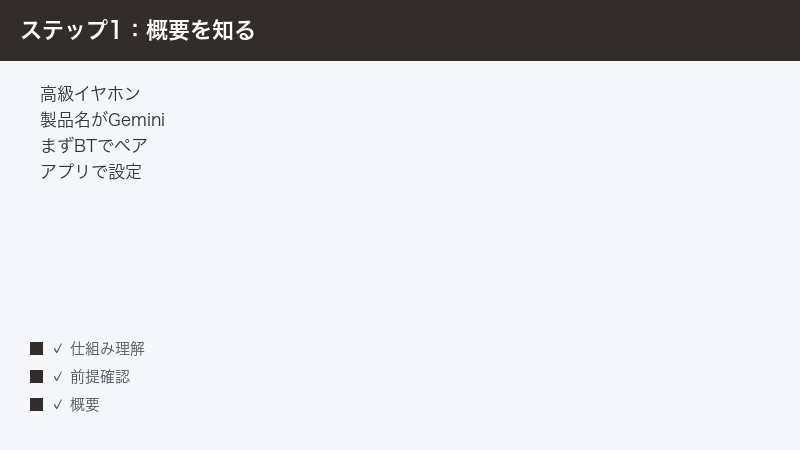
まず確認したい症状別の早見表
「自分の症状はどれに近いか」をはっきりさせると、遠回りせずに対処できます。下の表で近いものを探し、対応する章へ進んでください。なお、表の内容はあくまで一般的な傾向の一例です。お使いの環境・製品・アプリのバージョンによっては当てはまらない場合もあります。
| 症状 | まず疑うこと | 最初に試す対処 |
|---|---|---|
| アプリがイヤホンを認識しない | 本体のBluetoothペアリング・他機器接続 | 先に本体でペアリングしてからアプリを開く |
| アプリに接続できない・繋がらない | 権限・バージョン・充電・通信 | 権限を確認しアプリと本体を最新にする |
| 設定(ノイズキャンセリング等)が反映されない | 接続切れ・アプリの状態・更新待ち | 再接続してアプリを再起動する |
| アプリが途中で落ちる・固まる | アプリのバージョン・一時データ・端末 | アプリ更新と端末の再起動を試す |
| ファームウェアを更新できない | 充電・通信・接続の安定・更新の提供 | 充電し通信を整えて時間を置く |
| 途中で接続が切れる・不安定 | 距離・電波干渉・充電残量・他機器 | 距離を近づけ干渉源を減らす |
| 片方だけ繋がらない・左右で差が出る | ケース収納・充電バランス・接点の汚れ | いったんケースに戻して充電し直す |
このあと、それぞれの症状について「考えられる原因」と「具体的な対処の手順」を順番にくわしく見ていきます。途中で直った場合は、その時点で操作を止めて大丈夫です。あれこれ同時に変更すると、何が効いたのか分からなくなりやすいため、一つずつ試して様子を見るのがコツです。なお、症状が複数当てはまることもありますが、その場合も上から順に、手元で確かめやすいものから片づけていくのがおすすめです。
Devialet(デビアレ)とGemini(ジェミニ)とはどんな製品か
Devialet(デビアレ)は、フランス発とされる高級オーディオブランドです。スピーカーやサウンドバーなどとともに、ワイヤレスイヤホン「Gemini(ジェミニ)」「Gemini II」などを展開しているとされています。これらのワイヤレスイヤホンは、左右が独立した完全ワイヤレス型とされ、ノイズキャンセリング(周囲の音を抑える機能)などを備えるとされています。専用アプリ(Devialetアプリ)と組み合わせることで、ノイズキャンセリングの調整や各種設定、ファームウェア(本体内部のソフトウェア)の更新などができるとされています。
ここで改めて強調しておきたいのが、この製品名の「Gemini」は、GoogleのAI「Gemini」とはまったく無関係だという点です。Devialetの「Gemini」は、あくまでワイヤレスイヤホンの製品名です。検索したときに、AIのGeminiの情報や、星座・双子座を意味する一般的な「Gemini」の情報が混ざって出てくることがありますが、本記事で扱うのはDevialetのイヤホン「Gemini」「Gemini II」に関する内容です。同じ綴りで別物が複数あるため、情報を調べるときは「Devialet Gemini」のように、ブランド名と一緒に探すと、目的の情報にたどり着きやすくなります。
専用アプリでできるとされることの一例としては、ノイズキャンセリングの強さの調整、音の聞こえ方に関わる設定、操作(タッチなど)の割り当ての確認や変更、バッテリー残量の確認、ファームウェアの更新の案内などが挙げられます。ただし、アプリの正式な名称・対応する機能・対応機種・対応OS・提供地域は時期によって変わるとされるため、本記事では具体的なメニュー名や項目を断定せず、おおよその考え方として紹介します。実際にどの機能が使えるか、どのメニューがどこにあるかは、お使いの製品とアプリのバージョン、そして公式の案内でご確認ください。
とても大切な前提として、Devialetアプリで設定やファームウェア更新を行うには、先にスマートフォン本体のBluetoothで、イヤホンとのペアリングができていることが前提とされる点を押さえておきましょう。つまり「アプリだけ入れれば繋がる」のではなく、「①本体のBluetoothで音が出る状態にする → ②そのうえでアプリを開いてイヤホンを認識させる」という二段構えになっているのが一般的なイメージです。アプリがイヤホンを認識しないときは、この「①の本体ペアリングが先に済んでいるか」が、最初に確かめるべき出発点になります。
使うときの大まかな流れ
細かい画面は製品やバージョンによって変わる可能性がありますが、一般的な完全ワイヤレスイヤホンと専用アプリでは、おおよそ次のような流れで使います。Devialet Geminiでも近いイメージで考えると分かりやすいでしょう。
- イヤホン本体とケースを充電し、十分な残量がある状態にします。
- スマートフォンの設定からBluetoothをオンにし、ペアリングモードにしたイヤホンを選んでペアリング(接続)します。
- 音楽の再生などで、まず本体側で音が出ることを確認します。
- Devialetアプリをインストールして開き、アプリにイヤホンを認識させます。
- アプリ上でノイズキャンセリングなどの設定を行い、必要に応じてファームウェアの更新案内に従います。
この流れのどこでつまずいているかを意識すると、見直す場所を絞り込みやすくなります。たとえば「本体で音は出るが、アプリが認識しない」のと、「そもそも本体でペアリングできない」のとでは、確認すべきポイントが変わります。前者ならアプリ側の権限やバージョン、後者ならBluetoothや充電・他機器との接続が中心になります。どの段階で止まっているかを先に切り分けるのが、解決への近道です。
なぜ専用アプリとの接続はつまずきやすいのか
完全ワイヤレスイヤホンと専用アプリの組み合わせは、便利な反面、いくつもの要素が重なって動くため、どこか一つでも崩れると「繋がらない」と感じやすい構造になっています。具体的には、次のような理由が挙げられます。
- 本体のBluetoothペアリングと、アプリの認識という二段構えになっているため、片方だけ済んでいても完結しない
- スマートフォンが、すでに別の機器(パソコンやタブレット、別のイヤホンなど)とBluetooth接続していると、そちらに取られてしまうことがある
- アプリがイヤホンを探すために、OSの権限(Bluetoothや位置情報、付近のデバイスなど)を必要とする場合がある
- 本体のファームウェアやアプリのバージョン、スマホのOSのバージョンの組み合わせによって、挙動が変わることがある
- 充電が不足していると、ペアリングや更新が安定しないことがある
つまり「自分の操作が悪い」とは限らず、複数の要素のうちどれか一つが噛み合っていないだけのことが多い、ということです。だからこそ、あわてず順番に切り分けることが大切になります。逆に言えば、どこが噛み合っていないのかを見極められれば、無駄な操作を減らし、解決までの時間を短くできます。本記事では、その「見極め」をしやすくするために、症状ごとに「まず疑うこと」を整理しています。
トラブル対処の基本姿勢を先に押さえる
具体的な手順に入る前に、どの症状にも共通する3つの心構えをお伝えしておきます。これを意識しておくだけで、解決までの遠回りをぐっと減らせます。
- 一度に一つだけ変える。通信・設定・アプリ・権限などをまとめて変更すると、何が効いたのか分からなくなります。一つ変えて結果を見る、を繰り返しましょう。
- 充電を切らさない。ペアリングやファームウェア更新は、本体やケースの残量が少ないと安定しにくいとされます。作業前にしっかり充電しておくと、つまずきを減らせます。
- 記録を残す。「どの操作でどうなったか」を簡単にメモしておくと、原因の切り分けがしやすく、公式へ問い合わせる際にも役立ちます。
アプリがイヤホンを認識しない・接続できないときの原因
「Devialetアプリを開いても、Geminiが出てこない」「接続しようとしても進まない」というときは、本体のペアリング状況や、他機器との接続、アプリの権限などが関係していることが多いです。ここでは、確かめやすい順に見ていきましょう。
1. 先にスマホ本体のBluetoothでペアリングできているか
前述のとおり、Devialetアプリで設定やファームウェア更新を行うには、先にスマートフォン本体のBluetoothで、イヤホンとペアリングできていることが前提とされます。アプリだけを入れても、本体のBluetoothで接続できていなければ、アプリ側がイヤホンを見つけられないことがあります。まずはスマートフォンの設定からBluetoothの画面を開き、Geminiが「接続済み」の状態になっているかを確認してください。音楽を再生して、実際にイヤホンから音が出ることを確かめておくと、本体側の接続が成立しているかどうかがはっきりします。
もし本体のBluetoothで一覧に出てこない・接続できない場合は、アプリの前に、まず本体のペアリングからやり直す必要があります。イヤホンをペアリングモードにする操作は製品によって異なるとされるため、付属の説明書やDevialetの公式の案内に従ってください。本体で音が出るようになってから、改めてアプリを開くと、認識が進みやすくなります。
2. すでに他の機器に接続を取られている
完全ワイヤレスイヤホンは、近くにあるペアリング済みの機器に自動で接続することがあります。たとえば、パソコンやタブレット、別のスマートフォンなどがイヤホンと接続済みだと、いま操作しているスマホの方には繋がらず、アプリも認識できない、ということが起こり得ます。心当たりがある場合は、近くにある他の機器のBluetoothをいったんオフにするか、それらの機器側でGeminiとの接続を切ってから、操作したいスマホで接続し直してみてください。「どこかに繋がっているのに、目の前の端末には来ない」というときは、この同時接続の取り合いを疑うのが定石です。
3. アプリ・本体・スマホのOSのバージョンが古い
アプリのバージョンが古い、本体のファームウェアが古い、あるいはスマホのOSが古い、といったときに、認識や接続がうまくいかないことがあります。次の順で、それぞれを最新の状態にできないか確認してみましょう。
- アプリストア(App StoreやGoogle Playなど)で、Devialetアプリの更新が出ていないか確認し、あれば更新します。
- スマートフォンのOSに更新が来ていないか確認し、可能なら最新にします。
- 本体のファームウェア更新は、本体とアプリが接続できてからアプリ上で案内されることが多いとされます。接続できたら案内に従って更新します。
バージョンの組み合わせによっては、片方だけ新しくても安定しないことがあります。基本的には、アプリ・OSをそれぞれ最新にしておくと、認識まわりのトラブルが起きにくくなる傾向があります。ただし、更新直後に一時的に挙動が不安定になることもあるため、更新後は一度アプリと端末を再起動してから試すと安心です。
4. アプリに必要な権限が許可されていない
アプリがイヤホンを探したり接続したりするために、OSの権限(アクセス許可)を必要とする場合があります。代表的なのは、Bluetooth関連の権限、位置情報の権限、そしてAndroidでの「付近のデバイス」の権限です。これらが許可されていないと、アプリがイヤホンを見つけられない・認識できない、ということが起こり得ます。
- iPhone(iOS)の場合:設定アプリからDevialetアプリの項目を開き、Bluetoothや位置情報などの許可がオンになっているかを確認します。
- Androidの場合:設定アプリのアプリ一覧からDevialetアプリを開き、「権限」から位置情報や「付近のデバイス」などが許可されているかを確認します。
なお、必要とされる権限の種類や名称、そしてなぜ位置情報が求められる場合があるのかといった事情は、OSのバージョンやアプリの仕様によって異なるとされます。Bluetoothで近くの機器を探す仕組みの都合上、一部のOSでは位置情報の権限が関わることがあるとされていますが、詳細はお使いの環境と公式の案内でご確認ください。許可した後は、アプリをいったん閉じて開き直すと、設定が反映されやすくなります。
5. 充電が不足している
イヤホン本体やケースの充電が少ないと、ペアリングや接続が安定しないことがあります。とくに、長く使っていなかった場合は、ケースもイヤホンも残量が大きく減っていることがあります。アプリで認識しないときは、いったんイヤホンをケースに戻し、ケースごと十分に充電してから、改めて試してみてください。充電中の状態によっては接続が一時的に不安定になることもあるため、ある程度充電できたら、落ち着いて接続を試すのがおすすめです。
6. お使いの機種・OSが対応しているか
Devialetアプリやイヤホンが対応するスマートフォンの機種・OSのバージョンには、一定の条件があるとされる場合があります。お使いの端末が古い、あるいはOSのバージョンが対応範囲から外れていると、アプリがうまく動かない・認識しない、ということが起こり得ます。対応する機種やOSの条件は時期によって変わるとされるため、本記事では断定しません。「他の確認をしても改善しない」というときは、対応状況に当てはまっているかを、公式の案内で確認してみてください。

設定(ノイズキャンセリング等)が反映されない・落ちるとき
「アプリでノイズキャンセリングの設定を変えたのに、聞こえ方が変わらない」「設定したのに元に戻ってしまう」「設定中にアプリが落ちる」というときは、接続が安定していなかったり、アプリの一時的な状態が原因だったりすることが多いです。次の順で見直してみましょう。
1. 接続が安定しているかを確認して再接続する
設定の変更は、アプリとイヤホンがしっかり繋がっている状態でなければ反映されにくくなります。設定が反映されないときは、まず本体のBluetoothで「接続済み」になっているか、アプリ側でもイヤホンを認識できているかを確認してください。あやしいときは、いったんイヤホンをケースに戻して取り出す、あるいは本体のBluetoothで接続し直すなどして、接続をリフレッシュしてから設定をやり直すと、反映されやすくなります。
2. アプリを再起動する
アプリが一時的に不安定になっていると、操作はできても結果が反映されないことがあります。アプリをいったん完全に終了し(バックグラウンドからも閉じ)、開き直してから、もう一度設定を試してみてください。スマホの再起動まで行うと、より確実に状態がリセットされます。再起動後は、本体の接続が成立してから設定を触るようにすると安定します。
3. ファームウェアの更新が関係していないか確認する
特定の設定が、ある程度新しいファームウェアでないと反映されない・正しく動かない、ということがあり得ます。設定が思うように反映されないときは、アプリ上でファームウェアの更新案内が出ていないかを確認し、案内があれば更新を済ませてから、改めて設定を試してみてください。更新の最中や直後は一時的に挙動が不安定になることがあるため、更新が完了し、接続が落ち着いてから設定を行うのがおすすめです。
4. 設定の意味と「期待とのズレ」を切り分ける
ノイズキャンセリングなどは、効き方の感じ方に個人差があり、環境によっても聞こえ方が変わります。「設定が反映されていない」と思っていても、実際には反映されているけれど効果の感じ方が想像と違うだけ、というケースもあります。明らかにアプリの操作が無視される(保存されない・すぐ戻る)場合は不具合側の問題として接続やアプリを見直し、効き具合の感じ方の問題であれば、静かな場所と騒がしい場所で聞き比べるなどして、設定そのものの理解を深めると、納得して使いやすくなります。
ファームウェアの更新ができないときの確認ポイント
ファームウェア(本体内部のソフトウェア)の更新は、イヤホンを快適に使ううえで大切な作業ですが、いくつかの条件がそろっていないと進まないことがあります。「更新が始まらない」「途中で止まる」「失敗する」というときは、次の点を順番に確認してください。
1. 本体とケースをしっかり充電する
ファームウェアの更新は、途中で電源が切れると不具合の原因になりかねないため、本体やケースの充電が少ないと更新を始められない・止まることがあります。更新の前には、イヤホンとケースを十分に充電しておきましょう。更新中はイヤホンをケースに入れたままにする、ケースを充電につないでおく、といった案内が出ることもあるため、表示される指示に従ってください。
2. 通信環境を整える
更新用のデータをダウンロードするために、スマートフォン側で安定したインターネット通信が必要になることがあります。Wi-Fiが不安定だったり、電波の弱い場所だったりすると、ダウンロードが進まない・途中で止まることがあります。安定した通信環境(電波の良い場所や、安定したWi-Fi)に移ってから、改めて更新を試してみてください。
3. 接続を安定させ、近くで作業する
更新中にイヤホンとスマホの接続が切れると、更新が中断されることがあります。更新の間は、スマホとイヤホンを近づけ、間に障害物が少ない場所で、動き回らずに作業するのが安心です。電子レンジや無線機器など、電波の干渉源になりそうなものから離れると、接続が安定しやすくなります。
4. アプリ・OSが更新に対応しているか確認する
ファームウェアの更新は、アプリやスマホのOSが対応していないと進まないことがあります。先にアプリを最新にし、OSにも更新が来ていれば適用してから、改めてファームウェア更新を試してみてください。アプリ・OSが古いことが原因で更新が進まないケースは少なくありません。
5. 時間を置いてから、もう一度試す
更新の配信状況やサーバーの状態によっては、一時的に更新が始められないことがあります。条件をそろえても進まないときは、無理に何度も繰り返さず、少し時間を置いてから改めて試すと、すんなり進むことがあります。「すぐにやり直す」よりも「整えてから落ち着いて待つ」方が、結果的に早く済むことが多い作業です。
接続が途中で切れる・不安定なとき
「最初は繋がるのに、しばらくすると切れる」「音が途切れる」「片方だけ不安定になる」というときは、距離や電波の干渉、充電残量などが関係していることが多いです。ここでは、安定して使うための見直しポイントを挙げます。
1. 距離を近づけ、間の障害物を減らす
Bluetoothは、距離が離れたり、間に壁や体・かばんなどの障害物があると、電波が弱まって途切れやすくなります。スマホをポケットやかばんの奥に入れていると、自分の体が電波をさえぎってしまうこともあります。接続が不安定なときは、スマホをできるだけイヤホンに近い位置に持ち、間に障害物が入らないようにしてみてください。
2. 電波の干渉源から離れる
電子レンジや、たくさんの無線機器が密集している場所では、電波が混み合って接続が不安定になることがあります。人混みや、Wi-Fi機器・無線機器が多い環境では途切れやすくなる傾向があるため、可能であれば、少し場所を移して試してみると改善することがあります。
3. 充電残量とケースの状態を見直す
イヤホンの充電が少なくなってくると、接続が不安定になったり、片方が先に切れたりすることがあります。途切れが気になるときは、いったんケースに戻して充電し、十分な残量にしてから使ってみてください。左右のどちらかだけ調子が悪い場合は、ケースに戻して充電し直すことで、左右のバランスが整うことがあります。
4. 接点の汚れや収納の確認
イヤホンやケースの充電用の接点(金属部分)にほこりや皮脂が付いていると、うまく充電できず、結果として接続が不安定になることがあります。柔らかい乾いた布などでやさしく拭き、イヤホンがケースの所定の位置に正しく収まっているかを確認してみてください。きちんと収まっていないと充電されず、次に使うときに残量不足で不安定になる、ということが起こり得ます。
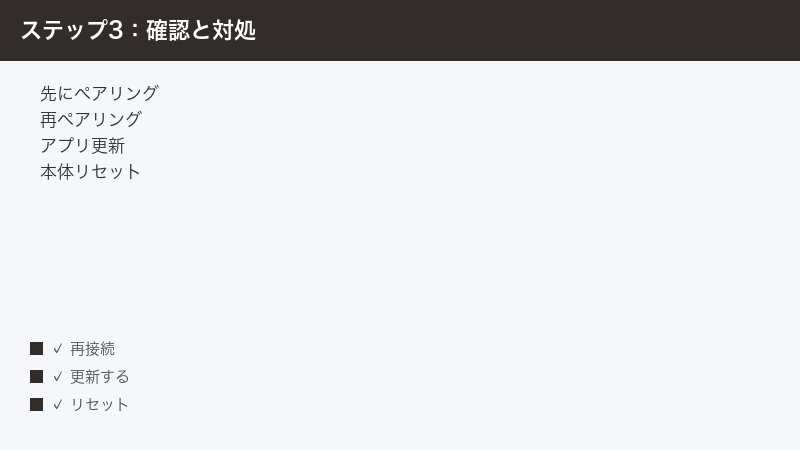
どの症状にも効きやすい共通の基本対処7つ
ここまで症状別に見てきましたが、原因がはっきりしないときや、まず手早く試したいときのために、どの症状にも効きやすい共通の基本対処を7つにまとめます。上から順に、手元で確かめやすいものから試してみてください。一つ試すごとに様子を見て、直ったらそこで止めて大丈夫です。
| 順番 | 対処 | ねらい |
|---|---|---|
| 1 | Bluetoothを入れ直す | 一時的な接続の乱れをリセットする |
| 2 | イヤホンをケースに戻して充電する | 残量不足と左右バランスを整える |
| 3 | アプリを完全に終了して開き直す | アプリの一時的な不調を解消する |
| 4 | アプリとOSを最新に更新する | バージョン不一致による不調を防ぐ |
| 5 | 権限(Bluetooth・位置情報等)を確認する | アプリがイヤホンを探せるようにする |
| 6 | 他機器との接続を切る | 接続の取り合いを避ける |
| 7 | スマホを再起動する/再ペアリングする | 根本的に状態をリセットする |
1. Bluetoothを入れ直す
もっとも手軽で、効きやすいのがこれです。スマートフォンの設定からBluetoothをいったんオフにし、数秒待ってから再びオンにします。一時的な接続の乱れであれば、これだけで認識し直してくれることがあります。機内モードを一度オンにしてからオフに戻すことで、無線まわりがまとめてリフレッシュされることもあります。
2. イヤホンをケースに戻して充電する
充電不足は、認識しない・接続が切れる・片方だけ不安定、といった多くの症状の隠れた原因になります。いったんイヤホンをケースに戻し、ケースごと充電して、十分な残量にしてから試してみてください。ケースに戻すこと自体が、左右の接続をリセットして整える効果を持つこともあります。
3. アプリを完全に終了して開き直す
アプリが一時的に不安定になっていると、認識や設定がうまくいかないことがあります。バックグラウンドからもアプリを閉じて、完全に終了させてから開き直してください。タスク一覧から閉じる操作を行うと、より確実にリセットできます。
4. アプリとOSを最新に更新する
アプリストアでDevialetアプリの更新を確認し、あれば適用します。スマホのOSにも更新が来ていれば、可能な範囲で最新にします。バージョンの不一致による不調は、これで防げることがあります。更新後は一度再起動してから試すと安心です。
5. 権限(Bluetooth・位置情報等)を確認する
アプリがイヤホンを探すための権限が許可されていないと、認識できないことがあります。設定アプリからDevialetアプリの権限を開き、Bluetoothや位置情報、Androidなら「付近のデバイス」などが許可されているかを確認してください。必要とされる権限の内容は環境によって異なるとされるため、迷ったら公式の案内も参考にしてください。
6. 他機器との接続を切る
近くにあるパソコンやタブレット、別のスマホがイヤホンと接続済みだと、操作したいスマホに繋がらないことがあります。他の機器のBluetoothをオフにするか、それらの機器側で接続を切ってから、改めて目的のスマホで接続してみてください。
7. スマホを再起動する/再ペアリングする
ここまでで直らないときは、スマホ本体を再起動して、状態を根本からリセットします。それでも改善しない場合は、いったんスマホのBluetooth一覧からGeminiの登録を削除(ペアリングを解除)し、改めて最初からペアリングし直すと、噛み合っていなかった部分がリセットされて繋がることがあります。なお、本体側のリセット(初期化)の方法は機種によって異なるとされるため、行う場合は付属の説明書やDevialetの公式の案内に従ってください。
それでもうまくいかないときに考えたいこと
ここまでの対処を順番に試しても改善しないときは、次のような視点で、もう少し広く状況を見直してみましょう。あわてて同じ操作を繰り返すよりも、いったん落ち着いて全体を見渡すほうが、解決につながりやすくなります。
- 時間を置いて試す:更新の配信や一時的な状態が関係している場合、少し時間を置くと改善することがあります。条件を整えたうえで、改めて試してみてください。
- 別のスマホで試す:もし手元に別のスマートフォンがあれば、そちらでペアリングとアプリ接続を試すと、原因がイヤホン側にあるのか、いま使っているスマホ側にあるのかを切り分けられます。
- 対応状況をもう一度確認する:お使いの機種・OS・アプリのバージョンが対応範囲に入っているか、公式の案内で改めて確認します。対応状況は時期によって変わるとされます。
- 公式サポートに相談する:どうしても解決しないときは、Devialetの公式サポートに、症状・製品名・試したことを整理して相談するのが確実です。ハードウェアの不具合の可能性もあるため、保証期間や修理・交換の対応についても確認しておくとよいでしょう。
大切なのは、「何を試して、どうなったか」を記録しておくことです。順番に切り分けた記録があれば、サポートへ相談する際にも状況が伝わりやすく、解決までがスムーズになります。やみくもに操作を繰り返すのではなく、一つずつ確かめた結果を手元に残しておきましょう。
よくある質問(FAQ)
Q1. DevialetのイヤホンGeminiは、GoogleのAI「Gemini」と関係がありますか?
いいえ、まったく関係がありません。Devialet(デビアレ)の「Gemini」「Gemini II」は、フランス発とされる高級オーディオブランドが販売するとされるワイヤレスイヤホンの製品名です。GoogleのAI「Gemini」とは別物です。同じ綴りで複数の別物があるため、情報を調べるときは「Devialet Gemini」のように、ブランド名を添えて探すと、目的の情報にたどり着きやすくなります。
Q2. アプリを入れたのに、イヤホンを認識してくれません。どうすればよいですか?
まず、スマホ本体のBluetoothでGeminiとペアリングできているか(音が出る状態か)を確認してください。Devialetアプリで設定や更新を行うには、先に本体のBluetoothペアリングができていることが前提とされます。本体で接続できているのにアプリが認識しないときは、アプリの権限(Bluetooth・位置情報・付近のデバイスなど)の確認、アプリの再起動、他機器との接続を切る、といった順で試してみてください。
Q3. ノイズキャンセリングの設定が反映されません。
設定の変更は、アプリとイヤホンがしっかり繋がっている状態でないと反映されにくくなります。いったん接続をリフレッシュ(ケースに戻して取り出す・本体のBluetoothで接続し直す)してから、アプリを再起動して設定をやり直してみてください。ファームウェアの更新案内が出ている場合は、更新を済ませてから設定を試すと反映されやすくなることがあります。なお、効き方の感じ方には個人差や環境差があるため、明らかに保存されない場合のみ不具合として切り分けてください。
Q4. ファームウェアの更新が始まらない・途中で止まります。
更新は、充電が少ないと始められない・止まることがあります。まず本体とケースを十分に充電してください。あわせて、安定した通信環境を整え、スマホとイヤホンを近づけて、間に障害物が少ない場所で作業します。アプリやOSが古いと進まないこともあるため、先にそれらを最新にしてから試してください。条件を整えても進まないときは、少し時間を置いてから改めて試すのがおすすめです。
Q5. 接続がよく切れます。安定させる方法はありますか?
スマホとイヤホンの距離を近づけ、間に壁や体・かばんなどの障害物が入らないようにしてみてください。電子レンジや無線機器が多い場所では電波が混み合って途切れやすくなるため、場所を移すと改善することがあります。イヤホンの充電が少ないと不安定になることもあるので、ケースに戻して充電し直すのも有効です。
Q6. 片方のイヤホンだけ繋がりません。
まず、両方のイヤホンをいったんケースに戻し、所定の位置に正しく収まっているか、充電の接点(金属部分)が汚れていないかを確認してください。そのうえでしっかり充電し、改めて取り出して試すと、左右のバランスが整って両方とも繋がることがあります。それでも片方だけ調子が悪い場合は、いったんペアリングを解除してから、最初から接続し直してみてください。改善しないときは、ハードウェアの不具合の可能性もあるため、公式サポートに相談することをおすすめします。
Q7. 位置情報の権限を求められましたが、許可して大丈夫ですか?
Bluetoothで近くの機器を探す仕組みの都合上、一部のOSでは、アプリが機器を見つけるために位置情報の権限が関わることがあるとされています。許可しないとイヤホンを認識できない場合があります。許可するかどうかはご自身の判断になりますが、認識の不調を解消したい場合は、権限を確認してみてください。なお、必要とされる権限の内容や理由はOSのバージョンやアプリの仕様によって異なるとされるため、詳しくは公式の案内をご確認ください。
Q8. ここまで全部試しても直りません。最後にどうすればよいですか?
まず、別のスマホがあればそちらで試して、原因がイヤホン側か今のスマホ側かを切り分けてください。次に、お使いの機種・OS・アプリのバージョンが対応範囲に入っているかを公式の案内で確認します。それでも解決しない場合は、Devialetの公式サポートに、症状・製品名・試したことを整理して相談するのが確実です。ハードウェアの不具合の可能性もあるため、保証や修理・交換の対応についても確認しておくとよいでしょう。
📚 あわせて読みたい
まとめ
Devialet(デビアレ)のワイヤレスイヤホン「Gemini」「Gemini II」が、専用アプリに接続できない・認識しない・設定が反映されない・ファームウェアを更新できないときは、次の流れで切り分けるのが基本です。
- 先に本体のBluetoothでペアリングできているかを確認する(アプリ接続はこれが前提とされます)。
- 他機器との接続を切り、充電を十分にし、権限を確認する。
- アプリ・OSを最新にし、アプリと端末を再起動する。
- 設定が反映されないときは再接続とアプリ再起動、ファームウェア更新は充電・通信・接続の安定を整えて時間を置く。
- それでも直らなければ、別のスマホで切り分け、対応状況を確認し、公式サポートに相談する。
大切なのは、一度に一つだけ変えて、結果を見ながら順番に試すことです。あわてて同じ操作を繰り返したり、いくつもまとめて変更したりすると、何が効いたのか分からなくなってしまいます。落ち着いて切り分ければ、多くの場合は「本体ペアリング・充電・権限・バージョン」のどれかにたどり着けます。なお、本記事の手順はあくまで一般的な目安であり、メニュー名や対応状況・更新の手順は、お使いの製品・地域・バージョンによって異なる場合があります。最新の正確な情報は、必ずDevialetの公式の案内をご確認ください。
