 minto.tech スマホ(iPhone/Android)・パソコン(Windows/Mac)・Office・Wi-Fi・AIツールの「できない」「困った」を解決する実用ガイド。トラブル対処法とノウハウが満載のお助けサイトです。
※本ページにはプロモーション(広告)が含まれています
「Bang & Olufsen(バング・アンド・オルフセン)のイヤホンを買ったのに、専用アプリに繋がらない」「Beoplay(ベオプレイ)がアプリ上で認識されない」「イコライザーを変えても音に反映されない」——こうした悩みで止まっていませんか?
結論から先にお伝えします。多くの場合、原因は①Bluetoothや権限の状態、②アプリへの製品の追加(登録)漏れ、③本体やアプリのバージョン、④他機器との接続競合のいずれかです。まずは「Bluetoothを入れ直す → アプリの権限を許可する → アプリに製品を追加し直す → 本体とアプリを最新にする」の順で試すと、多くは自分で解決できます。
この記事では、Bang & Olufsenのワイヤレスイヤホン・ヘッドホンが専用アプリに接続できない・認識しない・設定が反映されない・アップデートできないといったトラブルを、原因別に整理して対処手順を解説します。なお、対応機種・アプリの画面構成・メニュー名・操作手順はモデルや時期、お住まいの地域、アプリのバージョンによって異なります。具体的な操作はお手元の製品の説明書とBang & Olufsenの公式サポート情報もあわせてご確認ください。
🛒 関連商品をAmazonでチェック
📑 この記事の目次(タップで開く)
この記事でわかること
- Bang & Olufsen(B&O)と専用アプリの基本的な役割
- アプリに接続できない・認識しない主な原因(6系統)
- イコライザーなどの設定が反映されない・アプリが落ちる時の対処
- 本体やアプリのアップデートができない時の対処
- Bluetoothの入れ直しから本体リセットまでの一般的な対処手順
- 症状別の早見表とよくある質問(FAQ)8問
Bang & Olufsenと専用アプリの基礎を押さえる
具体的な対処に入る前に、Bang & Olufsenの製品と専用アプリがどういう関係にあるのかを軽く整理しておきます。仕組みがわかると、「どこでつまずいているのか」を切り分けやすくなります。
Bang & Olufsen(B&O)とは
Bang & Olufsenは、デンマーク発の高級オーディオブランドとして知られています。表記としては「B&O」と略されることもあるとされます。ワイヤレスイヤホンやヘッドホンの製品ラインにはBeoplay(ベオプレイ)などのシリーズがあり、これらをスマートフォンと組み合わせて使うのが一般的な使い方です。
ここで覚えておきたいのは、イヤホンやヘッドホン本体はBluetoothでスマホと音をやり取りする部分と、専用アプリで細かな設定を行う部分の二段構えになっている、という点です。音は出ているのにアプリだけ繋がらない、という状況が起こり得るのはこのためです。
たとえば、イヤホンをスマホに登録して音楽を聴くだけなら、Bluetoothの接続が成立していれば十分です。しかし、イコライザーで音の傾向を変えたい、ボタンの動作を変えたい、ノイズ低減の強さを調整したい、本体のソフトウェアを新しくしたい、といった「一歩踏み込んだ操作」をしたいときに、専用アプリの出番になります。このとき、Bluetoothの接続とは別に、アプリ側でも本体を正しく認識・登録できていることが前提になります。つまり、トラブルが「音そのもの」なのか「アプリでの操作」なのかを最初に見分けることが、解決への近道です。
「Bang & Olufsen」アプリでできること
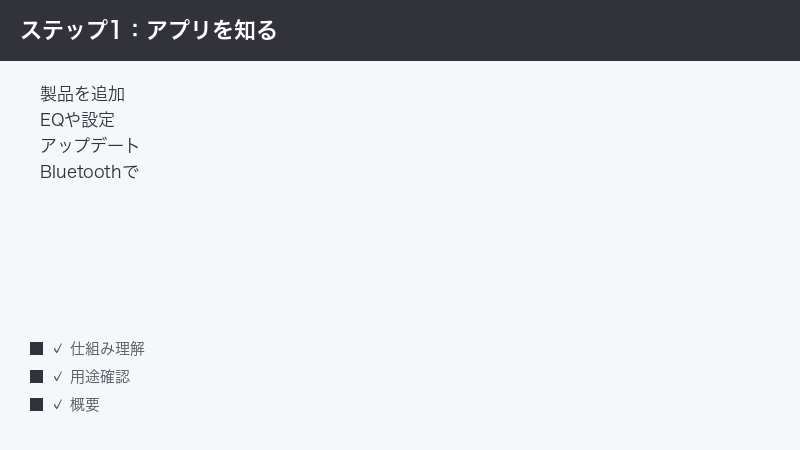
一般に、Bang & Olufsenでは「Bang & Olufsen」アプリ(iOS/Android向け)が用意されているとされ、ここから製品の追加・イコライザー(音の調整)・各種設定・本体ソフトウェアのアップデートなどができるとされています。アプリでできることの一例としては、次のようなものが挙げられます。
- 製品の追加(登録)……使いたいイヤホン・ヘッドホンをアプリに登録して管理できるとされます。
- イコライザーや音の調整……好みに合わせて音の傾向を変えられるとされます。
- 各種設定……ボタンの動作やノイズ低減など、モデルごとの機能を調整できる場合があるとされます。
- アップデート……本体のソフトウェア(ファームウェア)を新しくできるとされます。
これらの機能名・項目名・対応範囲はモデルやアプリのバージョン、地域によって異なります。お使いの環境で表示される画面が説明と違っても不思議ではありませんので、最終的にはアプリ内の表記と公式情報をご確認ください。
Fast Pairによる素早い接続について
一部の機種では、Android端末向けのGoogleのFast Pair(ファストペア)機能に対応しており、スマホに近づけるだけで素早く接続できる場合があるとされます。ただし、Fast Pairの対応有無は機種やスマホ側の条件によって異なるため、すべてのBeoplay製品で使えるとは限りません。お使いの機種が対応しているかは、製品仕様や公式情報でご確認ください。
「アプリに繋がらない」の主な3パターン
ひとくちに「アプリに接続できない」と言っても、症状はいくつかに分かれます。自分がどれに当てはまるかを意識すると、対処がぶれにくくなります。
- アプリが本体を見つけられない・認識しない……Bluetoothや権限、ペアリング状態、製品の追加が済んでいない可能性。
- 音は出るのにアプリ上で操作できない……アプリへの製品の追加漏れ、アプリのバージョン、別端末との接続競合の可能性。
- 一度は繋がるがすぐ切れる・落ちる……電波干渉、アプリの不具合、本体ソフトウェアの状態などの可能性。
基本の流れは「充電する → Bluetoothを入れ直す → 権限を許可する → アプリに製品を追加し直す → 本体とアプリを最新にする」です。次の章から原因別に詳しく見ていきます。
対処を始める前に確認したい3つの前提
具体的な対処に入る前に、次の3点を整えておくと、原因の切り分けがぐっと楽になります。これらが満たされていないと、いくら設定を見直しても堂々巡りになりがちです。
- 本体(とケースがある場合はケース)が充電されているか。充電が少ないと、接続が不安定になったり、ペアリングや設定の処理が途中で止まったりします。まずはしばらく充電してから始めましょう。
- スマホのBluetoothがオンで、機内モードになっていないか。基本的なことですが、機内モードを切り替えた拍子にBluetoothがオフのままになっていることは意外とよくあります。
- 近くに以前ペアリングした別の機器がないか。同じ本体を過去に別のスマホやパソコンとペアリングしていると、そちらに先に繋がってしまい、目的のスマホで「見つからない」状態になることがあります。
この3点をクリアしたうえで、次章からの原因別対処を上から順に試してください。多くの場合、最初の数ステップで解決に向かいます。
症状別の早見表
まずは全体像をつかむために、症状と主な原因、最初に試すことを一覧にまとめました。詳しい手順は各章で解説しますので、ここでは「だいたいどこを見ればよいか」の見取り図として使ってください。
| 症状 | 考えられる主な原因 | まず試すこと |
|---|---|---|
| アプリが本体を認識しない | Bluetoothオフ/未ペアリング/権限未許可 | Bluetoothをオン、権限を許可、製品を追加 |
| 音は出るがアプリで操作できない | アプリへの製品追加漏れ/他機器と接続中 | 製品を追加、他機器のBluetoothを切る |
| 設定(イコライザー等)が反映されない | 再接続待ち/アプリや本体の不具合 | 再接続、アプリ再起動、更新を待つ |
| アップデートができない・止まる | 充電不足/通信不安定/アプリの対応 | 充電、安定した通信、時間を置いて再試行 |
| 繋がるがすぐ切れる・落ちる | 電波干渉/アプリやOSの不具合 | 場所を変える、アプリとスマホを再起動 |
| 何をしてもダメ | 登録情報の破損/本体の不具合 | 再ペアリング、本体リセット、公式に相談 |
表のとおり、最初に確認すべきはBluetoothと権限、そして製品の追加です。順番に試していけば、特別な知識がなくても多くのケースは解決に向かいます。
原因1: Bluetoothがオフ・未ペアリングになっている
アプリが本体を見つけられない場合、まず疑うべきはBluetoothまわりです。専用アプリは、スマホとイヤホン・ヘッドホンがBluetoothで繋がっていることを前提に動くため、ここが整っていないと何をしても認識されません。
なぜ起きるか
スマホのBluetoothがオフになっていたり、機内モードが有効だったりすると、当然ながらイヤホンとは通信できません。また、まだ一度もペアリング(最初の登録)をしていない状態だと、アプリは本体を「未知の機器」として扱い、うまく認識できないことがあります。
対処手順
- スマホの設定からBluetoothがオンになっているか確認します。オフなら、いったんオンにします。
- 機内モードが有効になっていないか確認します。有効なら解除します。機内モードを切り替えた拍子にBluetoothがオフのままになっていることもあるので、あわせて確認しましょう。
- イヤホン・ヘッドホン本体を充電し、電源が入る状態にします。
- 本体をペアリングモード(新しい相手を探す待ち受け状態)にします。ペアリングモードへの入り方はモデルによって異なりますので、説明書をご確認ください。
- スマホのBluetooth一覧に本体の名前が表示されたら、選んでペアリングします。
- ペアリングが完了したら、改めてアプリを開いて認識されるか確認します。
Bluetoothで音楽の再生・停止ができる状態になっていれば、本体とスマホの基本的な接続は成立しています。その状態でもアプリだけが認識しない場合は、次章以降の原因を順に確認してください。
ペアリングと接続の違いを知っておく
意外と混同されやすいのが、「ペアリング」と「接続」の違いです。ペアリングは、本体とスマホがお互いを最初に登録し合い、「信頼できる相手」として記憶させる作業です。一方、接続は、すでにペアリング済みの相手と実際に通信を始めることを指します。一度ペアリングしておけば、次からはケースから取り出したり電源を入れたりするだけで自動的に接続される、という流れになります。
逆に言えば、ペアリングの登録情報が壊れると、Bluetooth一覧に名前が出ているのに接続できない、自動で繋がらない、といった不具合が起こります。こうしたときは、後述する再ペアリング(いったん登録を削除してやり直す)が効果的です。アプリが認識しない原因を探るときも、「ペアリングは成立しているか」「実際に接続できているか」を分けて考えると、状況を整理しやすくなります。
原因2: 他の機器・他のアプリと接続済みになっている
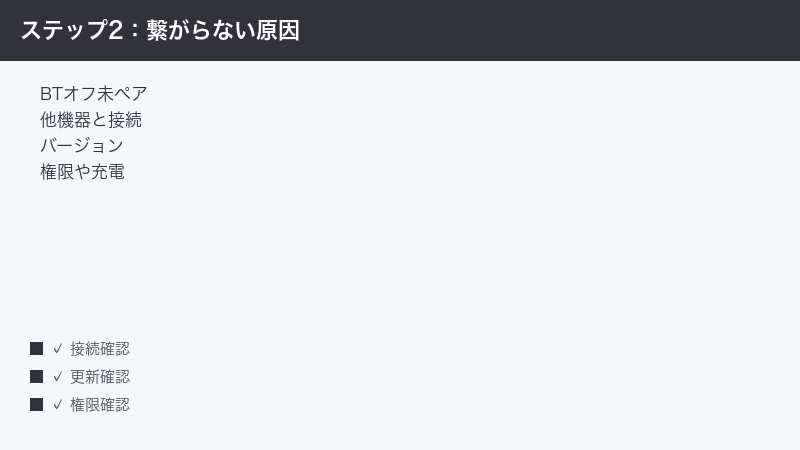
「以前はパソコンやタブレットでも使っていた」という方に多いのが、本体が別の機器に先につながってしまっているケースです。
なぜ起きるか
ワイヤレスイヤホン・ヘッドホンは、過去にペアリングした機器が近くにあると、そちらに自動接続することがあります。たとえば机の上のパソコンや別のスマホに先に繋がってしまうと、目的のスマホでは「見つからない」「アプリで操作できない」という状態になります。複数機器に同時接続できるモデルでも、肝心の操作したい端末に主導権が渡っていないと、設定が思うように反映されません。
対処手順
- 近くにある、過去にペアリングした別の機器(パソコン・タブレット・別のスマホなど)のBluetoothを一時的にオフにします。
- その状態で、操作したいスマホと本体を改めて接続します。
- 接続できたら、アプリを開いて本体が認識されるか確認します。
- 普段から複数端末で使う場合は、使わない端末のBluetoothをこまめにオフにするか、本体側で接続先を切り替える操作を覚えておくと混乱を防げます。
接続先の切り替え方法はモデルによって異なります。詳細な操作はお手元の製品の説明書でご確認ください。
「先に繋がっている機器」を見つけるコツ
どの機器に先に繋がっているのか分からないときは、思い当たる端末を一台ずつ確認していくと早く見つかります。まずは身近なパソコンやタブレットのBluetooth設定を開き、本体が「接続済み」になっていないか見てみましょう。接続済みになっている機器が見つかれば、そこで接続を切るか、Bluetoothそのものをオフにすれば、操作したいスマホ側に主導権を戻せます。
また、家族や同居人が同じ製品を別の端末で使っている、職場と自宅で別のスマホを使い分けている、といったケースでも同様の競合が起こります。普段から複数の環境で使う方は、「使い終わったら前の機器のBluetoothを切る」習慣をつけておくと、こうした行き違いを減らせます。
原因3: アプリやOSの権限が許可されていない
意外と見落とされがちなのが、スマホ側でアプリに与える「権限」の問題です。権限が許可されていないと、Bluetoothでは繋がっていてもアプリが本体を見つけられないことがあります。
なぜ起きるか
近くのBluetooth機器を探したり接続したりするために、アプリにはBluetoothの利用権限が必要です。スマホやOSのバージョンによっては、これに加えて位置情報や付近のデバイス(近くのデバイス)といった権限の許可が求められる場合があります。これらが「許可しない」になっていると、アプリが本体をスキャンできず、認識に失敗することがあります。
対処手順
- スマホの設定アプリを開き、アプリごとの権限設定を表示します。
- 「Bang & Olufsen」アプリを探し、その権限の項目を開きます。
- Bluetoothの権限が許可されているか確認し、許可されていなければオンにします。
- Android端末では付近のデバイス(近くのデバイス)や位置情報の権限が必要な場合があります。求められている権限を許可します。
- iPhoneでは、Bluetoothへのアクセスや、必要に応じてローカルネットワーク・位置情報などの権限を確認します。
- 権限を変更したら、アプリをいったん閉じてから開き直し、認識されるか確認します。
権限の項目名や場所は、スマホの機種やOSのバージョンによって異なります。表示が説明と違う場合は、近い意味の項目を探して確認してください。どうしても判断がつかない場合は、求められた権限を許可する方向で進めると、認識できる可能性が高まります。
なぜ位置情報の権限まで求められるのか
「Bluetooth機器を探すだけなのに、どうして位置情報の許可が必要なの?」と疑問に思う方も多いはずです。これは、Android端末の一部のバージョンで、近くのBluetooth機器をスキャンする処理が位置情報に関わる仕組みと結びついていたためで、機種やOSのバージョンによってはこの権限が必要になることがあります。新しいバージョンのAndroidでは「付近のデバイス」という専用の権限に分かれている場合もあります。
いずれにせよ、これらの権限はアプリがあなたの居場所を常に記録するために使われるわけではなく、近くの機器を見つけて接続するために必要とされているものです。アプリが本体をどうしても認識しないときは、これらの権限が「許可しない」になっていないかを一度確認してみてください。なお、権限の扱いに不安がある場合は、アプリの説明や公式のヘルプで、その権限が何のために使われるのかを確認したうえで判断するとよいでしょう。
原因4: 対応機種か・製品の追加が済んでいるか
「Bluetoothも権限も問題ないのに、アプリ上で操作できない」という場合、アプリへの製品の追加(登録)が済んでいない可能性があります。ここはBang & Olufsenのアプリで特につまずきやすいポイントです。
なぜ起きるか
専用アプリでは、ただBluetoothで繋ぐだけでなく、アプリ内で「製品を追加(Add a product)」のような操作を行って、その本体をアプリの管理対象として登録する流れになっているとされます。この追加を行っていないと、音は出ても、イコライザーや各種設定の画面で本体が見つからない、という状態になります。
また、お使いの機種がそのアプリの対応機種かどうかも確認が必要です。古いモデルや別ブランドの製品では、そもそも「Bang & Olufsen」アプリの管理対象外で、アプリからは操作できないことがあります。対応機種の範囲はアプリや時期によって異なるため、公式情報でご確認ください。
対処手順
- 本体とスマホがBluetoothで接続されている状態にします。
- 「Bang & Olufsen」アプリを開き、製品を追加・登録するためのメニューを探します。「製品を追加」「+」のような表記が目印になるとされます(表記はバージョンにより異なります)。
- 画面の案内に従って、お使いの本体をアプリに追加します。
- 追加が完了すると、アプリ上に本体が表示され、イコライザーや各種設定の画面に進めるようになります。
- 追加の途中で本体が見つからない場合は、本体がペアリングモードや接続状態にあるかを確認し、原因1〜3を見直してから再試行します。
製品の追加手順やメニュー名はアプリのバージョンによって変わります。画面に表示される案内を優先し、不明な点は公式のヘルプを参照してください。お使いの機種が対応機種かどうかに不安がある場合は、無理に登録を繰り返さず、まず仕様や公式情報を確認するのが近道です。
原因5: 本体やアプリのバージョンが古い・充電が足りない
ソフトウェアの古さや充電不足も、接続・認識トラブルの隠れた原因になります。基本的なことですが、見落とすと遠回りになります。
なぜ起きるか
アプリが古いバージョンのままだと、新しい機種や最新の本体ソフトウェアにうまく対応できず、認識や設定の反映に不具合が出ることがあります。逆に、本体のソフトウェア(ファームウェア)が古いと、新しいアプリとの間でかみ合わないこともあります。さらに、本体の充電が少ないと、接続が不安定になったり、設定やアップデートの処理が途中で止まったりすることがあります。
対処手順
- 本体(イヤホン・ヘッドホン、ケースがある場合はケースも)を十分に充電します。
- スマホのアプリストアで「Bang & Olufsen」アプリに更新がないか確認し、あれば最新版に更新します。
- アプリ上で本体のソフトウェア(ファームウェア)の更新が案内されている場合は、案内に従って更新します(詳しくは次章のアップデートの項を参照)。
- 更新後はアプリを開き直し、認識や設定の反映が改善したか確認します。
アプリと本体の両方を最新の状態にそろえておくと、相性によるトラブルが起きにくくなります。アップデートの詳しい注意点は、次の章で解説します。
自動更新の設定も見直しておく
アプリのバージョンが古いままになりやすい原因のひとつが、アプリの自動更新がオフになっていることです。スマホのアプリストアの設定で自動更新を有効にしておくと、こうしたバージョン由来のトラブルを未然に防ぎやすくなります。とくに、新しい機種を買ったばかりのときや、しばらくアプリを開いていなかったときは、手動でも一度更新を確認しておくと安心です。
充電については、本体だけでなくスマホ側のバッテリーにも注意しましょう。スマホの省電力モードが強く効いていると、バックグラウンドでの通信が制限され、アプリの動作や本体との通信に影響することがあります。うまく認識しないときは、省電力モードを一時的に解除して試すのもひとつの手です。
設定(イコライザーなど)が反映されない・アプリが落ちる時
「アプリで音の設定を変えたのに、聞いた感じが変わらない」「設定中にアプリが落ちてしまう」という場合の対処をまとめます。
設定が音に反映されない時
イコライザーなどの設定変更は、本体とアプリが正しく通信できていてはじめて反映されます。通信が一時的に不安定だと、変更が本体に届いていないことがあります。
- 本体とスマホの接続が維持されているか確認します。いったんBluetoothを切って、再接続してみます。
- アプリをいったん完全に閉じてから開き直し、もう一度設定を変更してみます。
- 本体のソフトウェアやアプリの更新が案内されている場合は、更新が終わるのを待ってから設定を試します。
- 変更後すぐに反映されないこともあるため、少し時間を置いてから音を確認します。
設定の項目名や、どの設定が音に影響するかはモデルやアプリのバージョンによって異なります。説明と画面が違う場合は、近い意味の項目で試してください。
アプリが落ちる・固まる時
アプリ自体が不安定なときは、まずアプリとスマホをリフレッシュするのが基本です。
- アプリを完全に終了させてから、もう一度起動します。
- 改善しなければ、スマホ自体を再起動します。
- アプリに更新があれば最新版にします。
- それでも頻繁に落ちる場合は、いったんアプリを削除して入れ直すと改善することがあります(再インストール後は、製品の追加をやり直す必要がある場合があります)。
アプリの再インストールを行うと、アプリ内に保存していた設定が初期化されることがあります。手順に不安がある場合は、公式のヘルプを確認しながら進めてください。
アップデート(本体ソフトウェア更新)ができない時
本体のソフトウェア更新は、不具合の解消や機能の安定に役立つ一方で、途中で止まると不安になりやすい処理です。落ち着いて条件を整えれば、多くは無事に完了できます。
なぜ止まる・できないのか
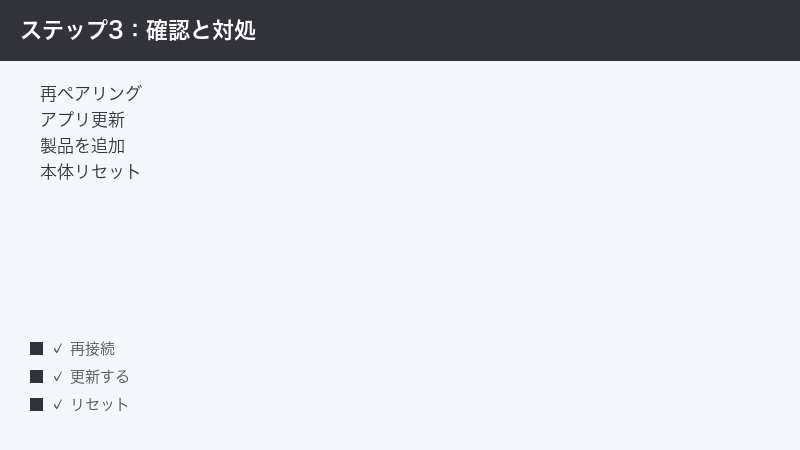
アップデートは、本体に十分な充電があり、スマホとの通信が安定していることが前提になります。充電が少ない、通信が不安定、アプリが古いといった条件のいずれかが欠けると、更新が始まらなかったり途中で止まったりすることがあります。また、配信のタイミングによっては、まだお使いの機種向けの更新が用意されていないこともあります。
対処手順
- 本体(およびケースがある場合はケース)を十分に充電してから始めます。更新中はできるだけ充電を切らさないようにします。
- 安定したWi-Fiやモバイル通信のある環境で行います。電波が弱い場所は避けます。
- 「Bang & Olufsen」アプリ自体を最新版に更新しておきます。
- 更新中は本体をスマホの近くに置き、アプリを閉じたり別の操作をしたりせず、完了まで待ちます。
- 途中で止まったように見えても、すぐに電源を切らず、しばらく様子を見ます。
- うまくいかない場合は、いったんアプリを閉じ、本体とスマホを再起動してから、時間を置いて再試行します。
アップデートの所要時間や手順はモデルやバージョンによって異なります。更新中に本体の電源を切ったり、通信を切ったりすると不具合の原因になりやすいので、できるだけ落ち着いた環境で行いましょう。更新の案内が表示されない場合は、まだ配信されていない可能性もあるため、時間を置いて再度確認してください。
アップデート前に意識しておきたいこと
アップデートは、不具合の修正や安定性の向上といったメリットがある一方で、処理中はできるだけ邪魔をしない環境を整えることが大切です。具体的には、外出先の電波が不安定な場所や、すぐに移動しなければならない状況での更新は避け、自宅などの落ち着いた場所で、時間に余裕があるときに行うのがおすすめです。
また、更新が配信されたからといって、必ずしもすぐに当てなければならないわけではありません。急いでいるときは、後で落ち着いてから更新しても問題ないことがほとんどです。更新の内容や注意点が気になる場合は、アプリ内の案内やBang & Olufsenの公式情報を確認したうえで進めると安心です。途中で何度も失敗する場合は、無理に繰り返さず、時間を置いてから再挑戦するか、公式サポートに相談しましょう。
共通の一般対処:これだけは押さえたい基本動作
原因がはっきりしないときや、上の手順で改善しないときに役立つ、定番の対処をまとめます。上から順に試すと切り分けがしやすくなります。
1. Bluetoothを入れ直す
スマホのBluetoothをいったんオフにして、数秒待ってからオンに戻します。これだけで一時的な不調が直ることはよくあります。
2. 再ペアリング(登録のやり直し)
スマホのBluetooth設定から、いったん本体の登録を削除(解除)し、もう一度ペアリングし直します。登録情報が壊れていた場合に効果的です。再ペアリング後は、アプリでの製品の追加もやり直す必要がある場合があります。
3. アプリを更新する
アプリストアで「Bang & Olufsen」アプリに更新がないか確認し、あれば最新版にします。古いアプリは新しい機種や本体ソフトウェアに対応していないことがあります。
4. 権限を確認する
原因3で触れたとおり、Bluetoothや位置情報、付近のデバイスといった権限が許可されているかを確認します。権限不足はアプリの認識失敗の代表的な原因です。
5. 製品をアプリに追加し直す
いったんアプリから本体の登録を外し、もう一度「製品を追加」の手順で登録し直します。登録情報のかみ合わせがリセットされ、認識が改善することがあります。
6. 本体をリセットする
本体側のリセット(初期化)を行うと、内部の接続情報がクリアされ、新しくペアリングし直せます。リセットの方法はモデルによって大きく異なりますので、必ずお手元の製品の説明書で正しい手順を確認してから行ってください。リセット後は、スマホ側の登録も削除してから、ペアリングと製品の追加をやり直します。
7. スマホやアプリを再起動する
スマホ本体の再起動や、アプリの完全終了からの再起動は、原因不明の不調に対する万能薬に近い対処です。迷ったら、まず再起動を試す価値があります。
これらを一通り試しても改善しない場合は、本体側かスマホ側かを切り分けるために、可能であれば別のスマホでアプリに接続できるか試してみてください。別のスマホで問題なく使えるなら、もとのスマホ側の設定やOSが原因の可能性が高くなります。
電波干渉を減らす工夫
「繋がるけれどすぐ切れる」「途切れ途切れになる」といった症状の背景には、電波干渉があることも少なくありません。Bluetoothは、Wi-Fiルーターや電子レンジなどと近い電波帯を使っているため、これらが多く動いている場所では通信が乱れやすくなります。人混みの多い場所や、たくさんのワイヤレス機器が動いているオフィスなどでも影響を受けることがあります。
対策としては、できるだけ障害物の少ない、機器の少ない場所で試すことが挙げられます。また、スマホをポケットやカバンの奥に入れていると、体や荷物で電波が遮られて途切れやすくなることがあります。接続が不安定なときは、スマホと本体を近づけ、間に大きな障害物がない状態で試してみてください。
うまくいかない時の最終チェック
ここまでの手順を試しても解決しない場合は、次の点を順番に確認してください。原因の切り分けと、サポートに相談する際の準備になります。
- 別のスマホで試す……別端末でアプリに接続・認識できるなら、本体ではなく、もとのスマホやアプリ側に原因がある可能性が高いです。
- 対応機種・対応OSを確認する……お使いの機種やスマホのOSバージョンが、アプリの対応範囲に入っているかを公式情報で確認します。
- 登録を全部やり直す……スマホ側のBluetooth登録の削除、本体のリセット、アプリからの製品の削除をすべて行ったうえで、最初からペアリングと製品の追加をやり直します。
- 地域・言語設定を確認する……地域によってアプリの配信状況や対応が異なる場合があります。アプリストアやアプリの表示に違和感があれば、地域・言語の設定も見直します。
- 充電と通信を整える……充電不足や通信の弱さは、あらゆるトラブルの背景になります。十分に充電し、安定した通信環境で再試行します。
これらをすべて試しても症状が変わらない場合は、本体やスマホ側の不具合の可能性があります。分解や無理な操作は避け、型番・購入時期・症状・試した対処を控えたうえで、Bang & Olufsenの公式サポート窓口や購入店に相談しましょう。保証期間内であれば、修理や交換の案内を受けられることがあります。
よくある質問(FAQ)
Q. 音は普通に出ているのに、アプリだけが本体を認識しません。なぜですか?
A. 音が出ているなら、本体とスマホのBluetooth接続自体は成立しています。アプリだけ認識しない場合は、アプリへの「製品の追加(登録)」が済んでいない、アプリの権限が許可されていない、アプリのバージョンが古い、といった原因が考えられます。本記事の原因3・原因4・原因5を順に確認してください。
Q. 「製品を追加」の項目が見つかりません。どこを探せばよいですか?
A. メニュー名や場所はアプリのバージョンによって異なります。「製品を追加」「+」のような表記が目印になるとされますが、お使いの画面で表記が違う場合は、近い意味のボタンを探してください。それでも見つからない場合は、本体がペアリング・接続状態にあるかを確認し、アプリを最新版に更新したうえで、公式のヘルプを参照することをおすすめします。
Q. イコライザーを変えても音が変わった気がしません。
A. 設定の変更は、本体とアプリが正しく通信できているときに反映されます。いったんBluetoothを切って再接続し、アプリを開き直してから設定し直してください。本体ソフトウェアやアプリの更新が案内されている場合は、更新後に試すと改善することがあります。変更後すぐには違いを感じにくいこともあるため、少し時間を置いて確認してみてください。
Q. アップデートが途中で止まってしまいました。どうすればよいですか?
A. すぐに電源を切らず、まずしばらく様子を見てください。本体が十分に充電されているか、通信が安定しているかを確認します。改善しない場合は、アプリを閉じ、本体とスマホを再起動してから、時間を置いて再試行してください。アップデート中は本体をスマホの近くに置き、完了まで待つことが大切です。
Q. 古いBeoplayですが、今の「Bang & Olufsen」アプリで使えますか?
A. アプリの対応機種は時期やバージョンによって異なります。古いモデルや特定のシリーズは、現在のアプリの管理対象外になっていることもあります。お使いの機種が対応しているかは、製品仕様やBang & Olufsenの公式情報でご確認ください。対応外の場合、Bluetoothでの音の再生はできても、アプリからの設定はできないことがあります。
Q. 本体をリセットしたいのですが、やり方がわかりません。
A. リセット(初期化)の方法はモデルによって大きく異なり、ボタンの長押しやケースを使った操作など、製品ごとに手順が決まっています。誤った操作を避けるため、必ずお手元の製品の説明書や公式サポートで正しい手順を確認してから行ってください。リセット後は、スマホ側の登録も削除し、ペアリングと製品の追加をやり直します。
Q. パソコンと併用していると、スマホのアプリでうまく操作できません。
A. 本体がパソコン側に先に接続されていると、スマホのアプリから操作しにくくなることがあります。操作したいとき以外は、使っていない機器のBluetoothを一時的にオフにすると切り替わりやすくなります。複数機器に同時接続できるモデルでも、操作したい端末に接続が向いていることを確認してください。
Q. いろいろ試してもアプリに繋がりません。最後はどうすればよいですか?
A. まず別のスマホでアプリに接続できるか試し、本体側かスマホ側かを切り分けてください。スマホ側の登録削除・本体リセット・アプリからの製品削除をすべて行い、最初からやり直しても改善しないなら、不具合の可能性があります。分解は避け、型番・購入時期・症状・試した対処を控えて、Bang & Olufsenの公式サポート窓口や購入店に相談しましょう。
📚 あわせて読みたい
まとめ
Bang & Olufsen(B&O)のイヤホン・ヘッドホンが専用アプリに接続できない・認識しないトラブルは、多くがBluetoothや権限の状態・製品の追加漏れ・バージョンや充電・他機器との接続競合のいずれかに原因があり、自分で解決できることがほとんどです。次の流れで対処しましょう。
- Bluetoothをオンにして入れ直し、本体を充電する
- アプリにBluetoothや付近のデバイスなどの権限を許可する
- アプリに製品を追加(登録)し直す
- 本体ソフトウェアとアプリを最新の状態にそろえる
- 直らなければ再ペアリング・本体リセットでやり直す
- 別のスマホで切り分け、解決しなければ公式サポートに相談する
アプリの画面構成・メニュー名・操作手順・対応機種は、モデルやアプリのバージョン、お住まいの地域によって異なります。本記事はワイヤレスイヤホン・ヘッドホンと専用アプリ全般に共通する考え方をまとめたものですので、最終的な操作は必ずお手元のBang & Olufsen製品の説明書と公式サポート情報でご確認ください。明確な故障や不具合が疑われる場合は、無理をせず正規のサポート窓口に相談するのが安全です。
