 minto.tech スマホ(iPhone/Android)・パソコン(Windows/Mac)・Office・Wi-Fi・AIツールの「できない」「困った」を解決する実用ガイド。トラブル対処法とノウハウが満載のお助けサイトです。
※本ページにはプロモーション(広告)が含まれています
「JLab(ジェイラボ)のワイヤレスイヤホンをスマホとペアリングしようとしても繋がらない」「Bluetoothの一覧に出てこない」「片方しか音が聞こえない」「『-BLE』が付いた名前が出てきて、どっちを選べばいいのか分からない」——こうしたトラブルで困っていませんか?
結論から言うと、まずは①イヤホンをケースから出す(または一定時間ボタンを押してペアリングモードに入れる)→②スマホ側に残った古い登録を一度削除する→③Bluetooth一覧で「-BLE」が付かないほうを選んでつなぎ直す、この3ステップを順に試すのが基本です。多くのケースはこれで解決します。
この記事では、JLabのイヤホンがペアリングできない・繋がらないときの原因を整理し、原因ごとの対処手順を番号付きで分かりやすく解説します。なお、リセットの方法や対応機種・ボタン操作の細かい仕様はモデルによって異なります。お使いの製品の取扱説明書や公式の案内とあわせてお読みください。
🛒 関連商品をAmazonでチェック
📑 この記事の目次(タップで開く)
- この記事でわかること
- JLabのイヤホンとBluetooth接続の基礎
- 「-BLE」が付いた名前は何?どっちを選べばいい?
- 原因別 早見表
- 対処を始める前に確認したい3つの前提
- 原因1: ペアリングモードに入っていない・ケースから出していない
- 原因2: 充電が足りていない
- 原因3: スマホのBluetoothがオフ・機内モードになっている
- 原因4: 「-BLE」を選んでいる・古い登録情報が残っている
- 原因5: 別の機器にすでに接続されている
- 複数の端末で使い分けたいとき(マルチポイントの一般論)
- 原因6: 片方しか聞こえない・左右が繋がらない
- 登録し直しの一般手順(仕切り直したいとき)
- それでもうまくいかないとき
- よくある質問(FAQ)
- まとめ
この記事でわかること
- JLabのイヤホンがペアリングできない・繋がらない主な原因
- Bluetooth一覧に出る「-BLE」付きの名前の意味と、選ぶべきほう
- 片方しか聞こえない・左右が繋がらないときの考え方
- スマホ側の登録削除→リセット→再登録という「登録し直し」の一般手順
- 原因別の早見表とよくある質問(FAQ)まとめ
JLabのイヤホンとBluetooth接続の基礎
具体的な対処に入る前に、JLabのイヤホンがどのように動いているか、Bluetooth接続の基本的な流れを押さえておきましょう。仕組みが分かっていると、トラブルが起きたときに「どこでつまずいているのか」を切り分けやすくなります。
JLabとはどんなブランドか
JLab(ジェイラボ)は、コストパフォーマンスの良いワイヤレスイヤホンやヘッドホンで知られるとされるブランドです。完全ワイヤレスイヤホン(左右が独立したタイプ)から、ネックバンド型、ヘッドホンまで幅広い製品があるとされます。
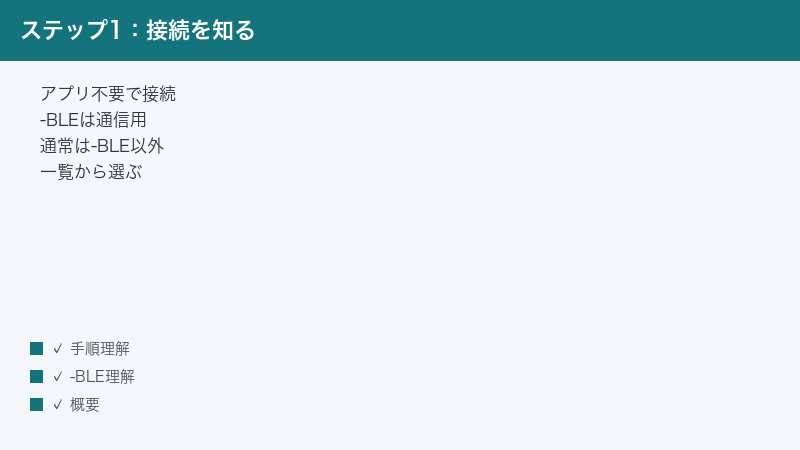
多くのJLab製品は、専用アプリがなくてもBluetoothで接続できるとされています。そのうえで、JLabアプリ(任意でインストールするもの)を使うと、イコライザー(EQ)の調整やファームウェア更新などの設定ができるとされます。つまり、まず音楽を聴くだけなら、スマホのBluetooth設定からつなぐだけでよい、というのが基本的な考え方になります。ただし、機能の有無や名称はモデル・アプリのバージョンによって異なる場合があるため、細かい点はお使いの製品の案内でご確認ください。
このように「アプリは必須ではない」という前提を知っておくと、トラブルのときに落ち着いて対処できます。つまり、繋がらないからといって、いきなりアプリを入れたり複雑な設定を探したりする必要はなく、まずはスマホのBluetooth設定という、いつもの場所だけを見直せばよい、ということです。本記事でもこの考え方を軸に、難しい設定には踏み込まず、誰でも試せる手順から順に紹介していきます。
ペアリングの一般的な流れ
ペアリングとは、イヤホンとスマホがお互いを「信頼できる相手」として最初に登録し合う作業です。一度ペアリングしておけば、次からはケースから取り出すだけで自動的に繋がるのが一般的です。
JLabに限らず、ワイヤレスイヤホンのペアリングは、おおむね次のような流れで行うのが一般的とされています。
- イヤホンをペアリングモードに入れる。完全ワイヤレスの場合は、充電ケースからイヤホンを取り出すと自動的に待ち受け状態になるモデルや、ボタンを一定時間押し続けることでペアリングモードに入るモデルがあるとされます。
- スマホ側のBluetooth設定を開く。「設定」アプリのBluetooth項目を開き、Bluetoothがオンになっていることを確認します。
- 一覧から製品名を選んでタップする。近くにあるBluetooth機器の一覧にJLabの製品名が表示されたら、それを選んで接続します。
この3ステップのどこかでつまずくと、「一覧に出ない」「出るけれど繋がらない」といった症状になります。次の章で、まず多くの人が戸惑う「-BLE」表示について説明します。
なお、一度ペアリングが完了すれば、次回からはイヤホンをケースから取り出すだけで、自動的に前回のスマホへつながるのが一般的です。毎回ペアリングモードに入れる必要はありません。「毎回うまく繋がらない」と感じる場合は、自動接続そのものがうまく働いていない可能性があるので、後半で紹介する登録の見直しを試してみてください。逆に、初めての機器に登録するときだけは、必ずペアリングモードに入れる必要がある、という点を覚えておくと混乱しにくくなります。
症状の主な4パターン
- スマホの一覧に表示されない(見つからない)……ペアリングモードに入っていない、ケースから出していない、充電不足、別機器に接続中の可能性。
- 一覧には出るが繋がらない・「-BLE」を選んでしまう……選ぶべき名前を間違えている、古い登録情報が残っている可能性。
- 片方しか音が出ない・左右が繋がらない……左右の同期の崩れ、片側の充電不足の可能性。
- 以前は使えたのに急に繋がらなくなった……スマホ側の登録情報の破損、電波干渉の可能性。
知っておくと役立つ3つの言葉
トラブル対処の説明には、いくつか聞き慣れない言葉が出てきます。ここで簡単に整理しておくと、この後の手順がぐっと分かりやすくなります。
- ペアリングモード(待ち受け状態)……イヤホンが「新しい接続相手を探している」状態のことです。この状態にしないと、初めてのスマホには見つけてもらえません。ケースから出すと自動で入るモデルや、ボタン長押しで入るモデルがあるとされます。
- 登録(ペアリング情報)……一度つないだ相手をスマホとイヤホンがお互いに覚えておく情報です。これが残っているおかげで、二度目以降は自動で繋がります。逆に、この情報が古くなると食い違いの原因になります。
- 左右の同期……完全ワイヤレスイヤホンで、左右のイヤホン同士が連携している状態のことです。これが崩れると片方しか音が出なくなります。
基本の対処は、この3つを順番に整えていく作業だと考えると分かりやすいです。「待ち受け状態にする → 古い登録を消す → 左右の同期を作り直す」という流れです。
「-BLE」が付いた名前は何?どっちを選べばいい?
JLabのイヤホンをスマホとペアリングしようとすると、Bluetoothの一覧に製品名そのものと、その末尾に「-BLE」が付いた似た名前の、2つの似た項目が並んで表示されることがあります。「どちらを選べばいいのか分からない」と戸惑う方がとても多いポイントです。ここを理解しておくと、繋がらない悩みの多くが解消します。
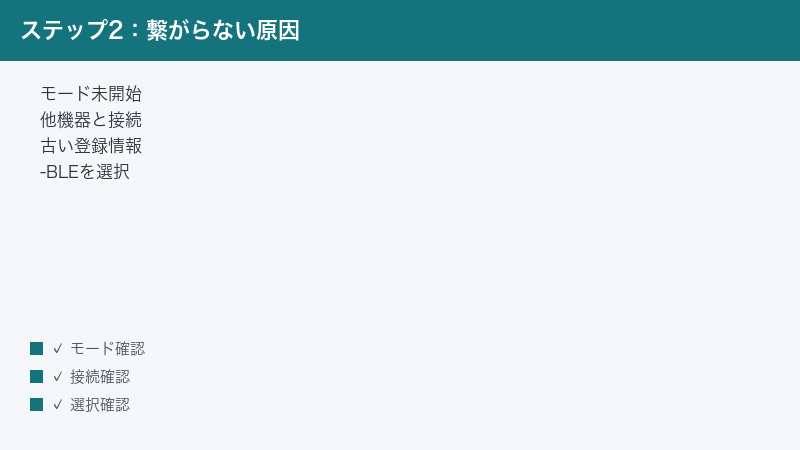
結論: 音楽再生でつなぐのは「-BLE」が付かないほう
音楽を聴いたり通話したりするために接続するのは、通常「-BLE」が付かないほうの名前です。一方の「-BLE」が付いたほうは、アプリとの通信などに使われる項目とされています。
「BLE」はBluetooth Low Energy(ブルートゥース・ロー・エナジー)の略で、消費電力の少ない通信方式を指す一般的な言葉です。JLabに限らず、アプリ連携を持つイヤホンでは、音声を流す接続とは別に、こうしたアプリ用の通信が一覧に見えることがあります。つまり、一覧に2つ似た名前が出るのは故障ではなく、設計上そういう作りになっている場合がある、ということです。
少しイメージしにくいかもしれませんが、家電に例えるなら「音楽を流すための太い管」と「設定をやり取りするための細い管」が別々にある、と考えると分かりやすいかもしれません。私たちが普段使いたいのは、音楽が流れる太いほう、つまり「-BLEが付かないほう」です。アプリで設定を変えるときには、自動的に細いほう(-BLE)も使われている、というイメージです。普段の利用では、ユーザーが「-BLE」を意識して選ぶ必要は基本的にありません。一覧で見かけても、音楽再生のときは付いていないほうを選べば大丈夫です。
覚え方の一例: 「音楽を聴くなら、シンプルなほうの名前(-BLEが付かないほう)」と覚えておくと迷いにくくなります。なお、表示のされ方や名称はモデル・スマホのOSによって異なる場合があるため、迷ったときは取扱説明書の表記を確認してください。
「-BLE」のほうを選んでしまうとどうなるか
音楽を聴くつもりで「-BLE」が付いたほうを選んでしまうと、見かけ上は接続できたように見えても音が出ない、あるいはすぐ切れてしまう、といった症状が起こることがあります。「繋がっているはずなのに音が鳴らない」と感じたら、まず選んだ名前が正しいほう(-BLEが付かないほう)かどうかを見直してみてください。
原因別 早見表
まずは自分の症状がどれに当てはまるかを、次の早見表で確認しましょう。詳しい手順は、この後の章で原因ごとに解説します。
| 症状 | 考えられる主な原因 | まず試すこと |
|---|---|---|
| 一覧に出てこない | ペアリングモードに入っていない/ケースから出していない/充電不足 | 充電してからケースを開けるか、ボタン長押しでペアリングモードに入れる |
| 出るが繋がらない・音が出ない | 「-BLE」のほうを選んでいる/古い登録情報が残っている | -BLEが付かないほうを選ぶ/登録を一度削除して入れ直す |
| 片方しか聞こえない | 左右の同期の崩れ/片側の充電不足 | 両方をケースに戻して充電し、左右同期をやり直す |
| 他の機器に繋がってしまう | 過去にペアリングした別の端末に自動接続している | 別端末のBluetoothを切る/別端末側で接続を解除する |
| 急に繋がらなくなった | 登録情報の破損/電波干渉 | 登録削除→再ペアリング/スマホを再起動する |
対処を始める前に確認したい3つの前提
具体的な対処に入る前に、次の3点を確認しておくと、原因の切り分けがスムーズになります。これらが満たされていないと、いくらリセットや再登録を繰り返しても解決しないことがあります。
- イヤホンとケースの両方が充電されているか。 バッテリーが少ないと、ペアリングモードに入れなかったり、片方だけ動作が止まったりします。まずはケースに入れてしばらく充電しましょう。
- スマホのBluetoothがオンで、機内モードになっていないか。 基本的なことですが、機内モードのオン・オフを切り替えた拍子に、Bluetoothがオフのままになっていることは意外とよくあります。
- 近くに、以前ペアリングした別の機器がないか。 同じイヤホンを過去に別のスマホやパソコンとペアリングしていると、そちらに先に繋がってしまい、目的のスマホで「見つからない」状態になることがあります。
この3点をクリアしたうえで、次章からの原因別対処を上から順に試してください。多くの場合、最初の数ステップで解決します。
原因1: ペアリングモードに入っていない・ケースから出していない
スマホの一覧にJLabが「見つからない」場合、最初に疑うべきはこれです。新しい機器をスマホに登録するには、イヤホンをペアリングモード(新しい相手を探す待ち受け状態)にしておく必要があります。
なぜ起きるか
完全ワイヤレスイヤホンの多くは、充電ケースからイヤホンを取り出すと自動的にペアリングモード(または待ち受け状態)になるか、ボタンを一定時間押し続けることでペアリングモードに入る仕組みになっているとされます。ケースに入れたままだったり、ペアリングモードに入れていなかったりすると、スマホ側からは「近くに新しい機器がない」状態に見えるため、一覧に表示されません。
対処手順
- イヤホンをケースから取り出す。 完全ワイヤレスの場合、まずは両方のイヤホンをケースから取り出してみてください。取り出した時点で待ち受け状態になるモデルが多いとされます。
- 初めての登録なら、ペアリングモードに入れる。 取り出しただけでは一覧に出ない場合、ボタンを一定時間押し続けるとペアリングモードに入るモデルがあります。押す時間やボタンの場所はモデルによって異なるため、取扱説明書で「ペアリング」「初回接続」の項目を確認してください。
- ランプ(LED)の状態を確認する。 ペアリングモードに入ると、ランプが点滅するなど、待ち受け状態を示す表示になるモデルが多いとされます。点滅の色やパターンは製品ごとに異なります。
- スマホのBluetooth一覧を更新する。 イヤホン側を待ち受け状態にしてから、スマホのBluetooth設定画面を開き直すと、一覧に製品名が表示されやすくなります。
ポイント: 「すでに一度ペアリングしたことがある相手」と「初めて登録する相手」では、必要な操作が異なります。初めて登録するときだけペアリングモードが必要で、二度目以降はケースから出すだけで繋がる、というのが一般的な動き方です。
原因2: 充電が足りていない
「ペアリングモードに入れているはずなのに反応しない」「片方だけ動かない」というときは、充電不足が隠れた原因になっていることがよくあります。
なぜ起きるか
イヤホン本体や充電ケースのバッテリーが少ないと、ペアリングモードに入れなかったり、電源が入らなかったり、片方だけ動作が止まったりすることがあります。とくに、しばらく使っていなかった後は、ケースもイヤホンも放電して空になっていることがあります。
対処手順
- 充電ケースにイヤホンを戻し、ケースごと充電する。 まずはケースをケーブルにつなぎ、しばらく充電してください。イヤホンはケースの中で充電されるため、ケース自体が充電されている必要があります。
- 充電中のランプ表示を確認する。 多くのモデルでは、充電中であることを示すランプが点灯・点滅します。表示が出ない場合は、ケーブルや電源アダプター、ケースの端子の汚れも確認してみましょう。
- 左右の充電端子の接触を確認する。 イヤホンがケースの中で正しい位置に収まっていないと、充電されないことがあります。いったん取り出して、しっかり収まり直すか試してください。端子に汚れがある場合は、乾いた柔らかい布で軽く拭くとよいとされます。
- しばらく置いてから再度試す。 完全に放電していた場合、ある程度の充電がたまるまで反応しないことがあります。あわてず数十分ほど充電してから、改めてペアリングを試してください。
原因3: スマホのBluetoothがオフ・機内モードになっている
基本的なことですが、見落としやすいポイントです。イヤホン側に問題がなくても、スマホ側のBluetoothがオフだと当然繋がりません。
なぜ起きるか
機内モードのオン・オフを切り替えた拍子にBluetoothがオフのまま残っていたり、バッテリー節約の設定で自動的にオフになっていたりすることがあります。また、コントロールセンターでBluetoothを「一時的に切断」しただけで、完全にはオフになっていない、という状態も起こり得ます。
対処手順
- スマホの「設定」アプリからBluetoothを確認する。 コントロールセンターのアイコンだけでなく、設定アプリのBluetooth項目を開いて、オンになっているかをしっかり確認してください。
- 機内モードがオフになっているか確認する。 機内モードがオンだと、Bluetoothもオフになっていることがあります。機内モードをオフにしてから、Bluetoothを改めてオンにします。
- Bluetoothのオン・オフを切り替える。 一度オフにして数秒待ち、再びオンにすると、接続の状態がリセットされて改善することがあります。
原因4: 「-BLE」を選んでいる・古い登録情報が残っている
一覧には出るのに繋がらない、繋がっても音が出ない・すぐ切れる、というときに多い原因です。前半で説明した「-BLE」の話と、スマホ側に残った古い登録情報の両方を見直しましょう。
なぜ起きるか
音楽再生でつなぐべき「-BLEが付かないほう」ではなく、アプリ通信用の「-BLEが付いたほう」を選んでしまうと、見かけ上は接続できても音が出ないことがあります。また、一度ペアリングしたあとにイヤホンをリセットしたり、別の機器とつないだりすると、スマホ側に残っている古い登録情報と、イヤホン側の状態が食い違い、「登録はあるのに繋がらない」状態になることがあります。
対処手順
- 選んでいる名前を確認する。 Bluetooth一覧で接続している項目が「-BLE」付きでないか確認します。音楽再生は「-BLEが付かないほう」を選びます。
- 古い登録を一度削除する。 スマホのBluetooth設定で、JLabの登録(接続済みの機器一覧に出ているもの)を選び、「このデバイスの登録を解除」「削除」に相当する操作で消します。「-BLE」付きの登録も残っていれば、あわせて削除しておくと混乱を防げます。
- イヤホンをペアリングモードに入れ直す。 登録を消したら、原因1の手順でイヤホンをペアリングモードにします。
- 一覧から「-BLEが付かないほう」を選び直す。 改めて一覧に表示された「-BLEが付かない製品名」を選んで、接続をやり直します。
このように、スマホ側の登録をきれいにしてからつなぎ直すと、食い違いが解消されて繋がるようになることが多いです。具体的な「登録解除」のメニュー名は、お使いのスマホのOSやバージョンによって異なります。
スマホ側で登録を削除する場所の目安
「登録の削除」と言われても、どこを開けばいいのか分かりにくいものです。OSによって名称や場所が異なりますが、おおまかな目安は次のとおりです。あくまで一例で、お使いのバージョンによって表記や手順が違う場合があります。
- iPhoneの場合の一例……「設定」アプリのBluetoothを開くと、接続したことのある機器の一覧が出ます。JLabの名前の右にある情報ボタン(丸で囲まれたiのような印)を押し、「このデバイスの登録を解除」に相当する項目を選ぶ、という流れが一般的とされます。
- Androidの場合の一例……「設定」アプリのBluetooth(または「接続済みのデバイス」)を開き、JLabの名前の横にある設定アイコン(歯車のような印)を押して、「削除」「ペア設定を解除」に相当する項目を選ぶ、という流れが多いとされます。
メニューの名称や位置はメーカー・機種・バージョンによって大きく変わります。見当たらないときは、お使いのスマホの設定画面で「Bluetooth」「登録解除」「ペア設定の解除」といった言葉を手がかりに探してみてください。
原因5: 別の機器にすでに接続されている
「以前は使えていたのに、目的のスマホでは見つからない・繋がらない」というときに多いのがこれです。
なぜ起きるか
同じイヤホンを過去に別のスマホやパソコン、タブレットとペアリングしていると、電源を入れたときにそちらに先に自動接続してしまうことがあります。多くのワイヤレスイヤホンは、同時に音声を流せる接続先が限られているため、別端末につながっていると、目的のスマホからは「使用中で見つからない」ように見えることがあります。
対処手順
- 近くにある別の端末のBluetoothを切る。 過去につないだことのあるパソコンやタブレット、別のスマホが近くにあれば、それらのBluetoothを一時的にオフにします。
- 別端末側で接続を解除する。 その端末のBluetooth設定で、JLabが接続中になっていれば「切断」します。
- 目的のスマホで改めて接続する。 競合する接続を切ったうえで、目的のスマホのBluetooth一覧からJLabを選び直します。
- どうしても切り替わらない場合は登録し直す。 自動接続のクセが強い場合は、後述の「登録し直しの一般手順」で、いったんスッキリさせてからつなぎ直すと安定します。
複数の端末で使い分けたいとき(マルチポイントの一般論)
原因5とも関わりますが、「スマホとパソコンの両方でJLabを使いたい」「タブレットとスマホを行き来したい」という方は多いと思います。複数の端末でひとつのイヤホンを共有するときの、一般的な考え方を整理しておきましょう。ここで触れる仕様は、対応の有無や名称がモデルによって異なるため、あくまで一般論としてお読みください。
マルチポイントとは何か
マルチポイントとは、ひとつのイヤホンが同時に2台の端末とつながった状態を保ち、再生する端末を切り替えられる機能を指す一般的な言葉です。たとえば、パソコンで動画を見ているときにスマホへ着信があると、自動的にそちらへ切り替わる、といった使い方ができるとされます。ただし、マルチポイントに対応しているかどうかはモデルによって異なるとされており、すべてのJLab製品が対応しているわけではありません。お使いの製品が対応しているかは、取扱説明書や公式の案内でご確認ください。
マルチポイントに対応していないモデルの場合は、同時にしっかり音声を流せる相手は1台までと考えておくと混乱しにくくなります。この場合、別の端末に切り替えたいときは、いま繋がっている端末側で接続を切ってから、使いたい端末でつなぎ直す、という手順になるのが一般的です。「勝手に別の端末に繋がってしまう」という悩みの多くは、このあたりの仕組みを知っておくと落ち着いて対処できます。
端末を切り替えるときの一般的な流れ
マルチポイント非対応のモデルで、端末Aから端末Bへ切り替えたいときは、おおむね次のように操作すると分かりやすいです。あくまで一例で、実際の挙動はモデルやスマホのOSによって異なる場合があります。
- いま使っている端末A側で接続を切る。 端末AのBluetooth設定でJLabを「切断」するか、端末AのBluetoothそのものを一時的にオフにします。これをしないと、イヤホンが端末Aに繋がり続けてしまい、端末Bから見つけにくくなることがあります。
- 使いたい端末B側でJLabを選び直す。 端末BのBluetooth一覧にJLabが出ていれば、それを選んで接続します。なお、端末Bで初めてつなぐ場合は、原因1の手順でペアリングモードに入れる必要があります。
- 音が端末Bから出るか確認する。 切り替わったように見えても音が出ないときは、端末A側の接続がまだ残っていないか、あるいは「-BLE」が付かないほうを選べているかを見直してみてください。
注意: 「スマホで使おうとすると、勝手にパソコンに繋がってしまう」という症状は、多くの場合この自動接続が原因です。故障ではなく、過去に登録した端末を優先してつなぎにいっているだけのことが多いとされます。使わない端末のBluetoothをこまめに切っておくと、こうした取り合いを防ぎやすくなります。
切り替えがうまくいかないときの考え方
マルチポイント対応モデルでも、2台を超える端末を行き来していると、いまどの端末に繋がっているのか分からなくなることがあります。そうしたときは、いったん関係する端末すべてのBluetoothをオフにして、使いたい1台だけをオンにしてつなぎ直すと、状態が整理されて安定しやすくなります。「困ったら1台ずつ」を基本に考えると、原因の切り分けもしやすくなります。それでも切り替えが安定しないときは、後述の「登録し直しの一般手順」で、関係する端末すべての登録をいったん消してから、使う順にひとつずつ登録し直すと、すっきりすることが多いです。なお、端末をまたいで使う場合は、それぞれの端末で「-BLEが付かないほう」を選べているかも、あわせて意識しておくとよいでしょう。
原因6: 片方しか聞こえない・左右が繋がらない
完全ワイヤレスイヤホン特有の症状です。左右が独立している分、左右の連携が崩れると「片方だけ音が出る」「片方だけスマホに表示される」といったことが起こります。
なぜ起きるか
多くの完全ワイヤレスイヤホンでは、まず左右のイヤホン同士が無線で連携し、そのうえで片方(主側)がスマホとつながる、という仕組みになっているとされます。この左右の連携が何らかの理由で崩れると、片方しか音が出なくなったり、片方だけが一覧に表示されたりします。また、片側だけ充電が足りていない場合も、同じような症状になります。
対処手順
- 両方をケースに戻して充電する。 まずは左右ともケースに戻し、しばらく充電します。片側の充電不足が原因なら、これだけで直ることがあります。
- 左右をそろえて取り出し直す。 充電後、左右を同時に取り出して、両方が反応するか確認します。片方だけ反応する場合は、いったん両方をケースに戻し、数秒置いてからもう一度取り出します。
- スマホ側の登録を削除してから再接続する。 片方だけ登録に残っているような場合は、原因4の手順でスマホ側の登録をいったん消し、左右そろった状態で改めてペアリングし直します。
- 左右の同期(再ペアリング)をやり直す。 モデルによっては、左右の連携を作り直すための操作(リセット)が用意されています。その方法はモデルによって異なるため、取扱説明書で「リセット」「左右同期」「再ペアリング」などの項目を確認してください。
左右がそろっているか確認するコツ
左右の同期がうまくいっているかを確かめたいときは、まず両方を耳に着けた状態で音を流し、左右どちらからも同じように聞こえるかを確認します。片方だけ無音だったり、音が途切れたりする場合は、同期が崩れているか、その片方の充電が足りていない可能性が高いです。いったん両方をケースに戻し、しっかり充電してから取り出し直すと、左右の連携が作り直されて改善することがあります。何度試しても同じ片方だけが反応しないときは、その片方の端子の汚れや、本体の不具合も視野に入れて確認しましょう。
注意: 「片方だけが壊れているのでは?」と心配になりますが、多くの場合は左右の同期の崩れか、片側の充電不足です。まずは充電と再ペアリングを試してから、それでも片方がまったく反応しない場合に故障を疑う、という順番がおすすめです。
登録し直しの一般手順(仕切り直したいとき)
いくつか試しても改善しないときは、いったん全部をリセットして、まっさらな状態からつなぎ直すのが確実です。ここでは、JLabに限らずワイヤレスイヤホン全般で通用する「登録し直し」の一般的な流れを紹介します。
手順の全体像
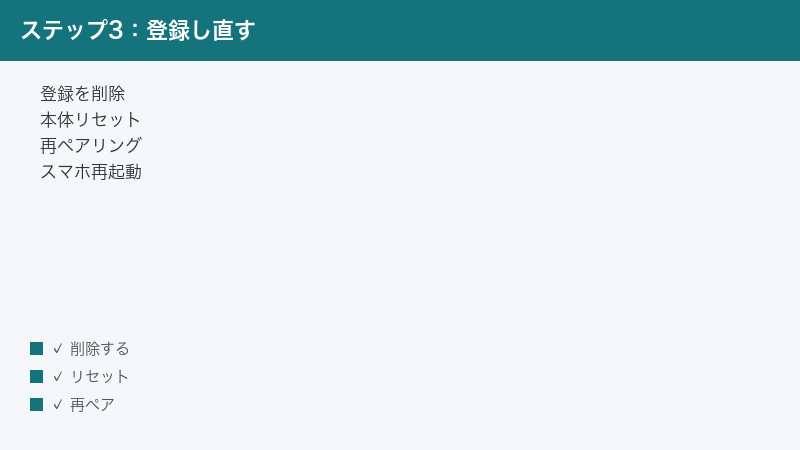
- スマホ側でJLabの登録を削除する。 Bluetooth設定の接続済み機器一覧からJLabを選び、「登録を解除」「削除」に相当する操作で消します。「-BLE」付きの登録も残っていれば一緒に削除します。
- イヤホン本体をリセットする。 イヤホン側の登録情報や左右の連携を初期化します。リセットの方法はモデルによって大きく異なるため、必ず取扱説明書や公式の案内で正しい手順を確認してください。ケースに戻してボタンを一定時間押す、左右のボタンを同時に長押しする、といった方式があるとされますが、製品ごとに違います。
- スマホを再起動する。 スマホ側のBluetoothの状態をいったんリフレッシュするため、念のため再起動しておくと安定します。
- イヤホンをペアリングモードに入れる。 リセット後、原因1の手順でペアリングモード(待ち受け状態)にします。
- スマホの一覧から「-BLEが付かないほう」を選んで再登録する。 改めて一覧に出た製品名(-BLEが付かないほう)を選び、接続が完了するのを待ちます。
ポイント: 「スマホ側の登録を消す」と「イヤホン本体をリセットする」の両方をそろえて行うのがコツです。片方だけだと、もう一方に古い情報が残って、また食い違いが起きることがあります。なお、リセットするとイヤホン側に保存した設定(イコライザーなど)が初期化される場合があります。
それでもうまくいかないとき
ここまでの対処を試しても改善しない場合は、次の点も確認してみてください。
1. 距離を縮める・障害物を減らす
ペアリングのときは、イヤホンとスマホをできるだけ近づけてください。間に壁や金属、人の体があると電波が弱まります。最初の接続だけでも、机の上など見通しのよい場所で行うと成功しやすくなります。
2. 電波が混み合う場所を避ける
Bluetoothは、Wi-Fiルーターや電子レンジなどと同じ電波帯を使うため、これらの近くだと干渉して繋がりにくくなることがあります。混雑した場所や機器が多い場所を避け、静かな環境で試してみてください。
3. スマホのOSを最新にする
スマホのOSが古いと、Bluetoothの動作が不安定になることがあります。OSのアップデートがある場合は、適用してから試してみるとよいでしょう。
4. JLabアプリでファームウェアを確認する(任意)
JLabアプリ(任意でインストールするもの)がある場合、イヤホン側のファームウェア更新が用意されていることがあります。更新で接続の安定性が改善する場合もあるとされます。アプリの有無や更新機能はモデルによって異なるため、対応状況は公式の案内でご確認ください。
5. 別のスマホで試して切り分ける
手元に別のスマホやタブレットがあれば、そちらでペアリングできるか試すと、「イヤホン側の問題」か「スマホ側の問題」かを切り分けられます。別の端末で問題なく繋がるなら、最初のスマホ側の設定や登録情報を見直しましょう。
6. 製品の説明書・公式サポートを確認する
リセット方法や対応機種、ボタン操作の細かい仕様はモデルによって異なります。どうしても解決しない場合は、お使いの製品の取扱説明書や公式サポートで、正しいリセット手順や保証・修理の案内を確認してください。物理的な故障が疑われる場合は、自己判断で分解せず、購入店や公式サポートに相談するのが安全です。
やってしまいがちな注意点
対処をするときに、つい逆効果になってしまう行動もあります。次の点に気をつけると、無駄な遠回りを減らせます。
- スマホ側の登録を消さずに、何度も接続だけを試す。 古い登録情報が残ったままだと、いくらつなぎ直しても同じ食い違いが続きます。うまくいかないときは、まず登録の削除から行いましょう。
- 「-BLE」のほうを選んでいることに気づかない。 接続できているように見えるのに音が出ないときは、選んだ名前を真っ先に見直してください。一覧で似た名前が2つ並ぶことを知っておくだけで、迷いが減ります。
- 片方だけが反応しないとすぐ故障と決めつける。 多くは左右の同期の崩れか充電不足です。充電と再ペアリングを試してから判断しましょう。
- 充電が空のまま操作を繰り返す。 バッテリーが切れていると、どんな操作も反応しません。反応が鈍いと感じたら、まず一定時間しっかり充電してから試すのが近道です。
「困ったら、まず充電して、古い登録を消して、-BLEが付かないほうを選び直す」。この基本に立ち返れば、たいていの場面は落ち着いて対処できます。
対処法 まとめ表
| 対処法 | 難易度 | こんな症状に |
|---|---|---|
| ケースから出す/ペアリングモードに入れる | かんたん | 一覧に出てこない |
| 「-BLEが付かないほう」を選ぶ | かんたん | 繋がるのに音が出ない |
| 充電してから試す | かんたん | 反応がない/片方だけ |
| スマホ側の登録を削除して再ペア | ふつう | 急に繋がらなくなった |
| イヤホン本体をリセット(登録し直し) | ふつう | 何をしても直らない |
| 別の機器のBluetoothを切る | かんたん | 別の端末に繋がる |
よくある質問(FAQ)
Q. Bluetooth一覧に「製品名」と「製品名-BLE」の2つが出ます。どっちを選べばいいですか?
A. 音楽を聴いたり通話したりするためにつなぐのは、通常「-BLE」が付かないほうです。「-BLE」が付いたほうは、アプリとの通信などに使われる項目とされています。音が出ない・すぐ切れるときは、選んだ名前が正しいほうか見直してみてください。表示のされ方はモデルやスマホのOSによって異なる場合があります。
Q. JLabを使うには専用アプリが必要ですか?
A. 多くのJLab製品はアプリがなくてもBluetoothで接続できるとされています。JLabアプリ(任意)は、イコライザー調整やファームウェア更新などの設定に使うもので、音楽を聴くだけなら必須ではないのが一般的です。ただし、機能やアプリの有無はモデルによって異なるため、詳しくは公式の案内をご確認ください。
Q. スマホの一覧にまったく出てきません。何を確認すればいいですか?
A. ①イヤホンをケースから出してペアリングモード(待ち受け状態)になっているか、②イヤホンとケースが充電されているか、③スマホのBluetoothがオン・機内モードがオフか、④近くの別の機器に先につながっていないか、の順で確認してください。多くの場合、このどれかが原因です。
Q. 片方しか音が出ません。まず何をすればいいですか?
A. まず左右ともケースに戻してしばらく充電し、片側の充電不足を解消します。その後、左右そろえて取り出し直し、それでも直らなければ、スマホ側の登録を削除して左右そろった状態で再ペアリングします。多くは故障ではなく、左右の同期の崩れか充電不足です。
Q. リセットの方法が分かりません。共通の手順はありますか?
A. リセットの方法はモデルによって異なります。ケースに戻してボタンを一定時間押す方式や、左右のボタンを同時に長押しする方式などがあるとされますが、製品ごとに違うため、必ずお使いの製品の取扱説明書や公式の案内で正しい手順を確認してください。
Q. 以前は使えていたのに急に繋がらなくなりました。
A. スマホ側の登録情報が壊れているか、過去にペアリングした別の機器に自動接続している可能性があります。まず別の機器のBluetoothを切り、それでもダメなら、スマホ側のJLabの登録を一度削除してから、ペアリングモードで再登録してみてください。スマホの再起動もあわせて行うと安定します。
Q. リセットすると保存した設定は消えますか?
A. リセットの内容によっては、イヤホン側に保存したイコライザーなどの設定が初期化される場合があります。アプリで設定を変えていた場合は、リセット後に再設定が必要になることがあります。初期化される範囲はモデルによって異なるため、心配な場合は取扱説明書で確認してください。
Q. スマホで使いたいのに、勝手にパソコンに繋がってしまいます。
A. 過去にパソコンとペアリングした記録が残っていて、電源を入れたときにそちらへ先に自動接続している可能性があります。多くは故障ではありません。まずはパソコン側のBluetoothを一時的にオフにするか、パソコンでJLabを「切断」してから、スマホでつなぎ直してみてください。何度も取り合いになる場合は、使わない端末の登録をいったん削除しておくと安定しやすくなります。
Q. スマホとパソコンの2台で同時に使うことはできますか?
A. 2台同時につないでおける「マルチポイント」という機能に対応していれば可能とされますが、対応の有無はモデルによって異なります。対応していないモデルの場合は、基本的に音声を流せる相手は1台までと考え、使いたい端末に切り替えるときは、いま繋がっている端末側で接続を切ってからつなぎ直すのが一般的です。対応状況はお使いの製品の案内でご確認ください。
Q. 接続はできるのに、音がときどき途切れます。
A. イヤホンとスマホの距離が離れていたり、間に壁・金属・人の体があったりすると、電波が弱まって途切れやすくなることがあります。また、Wi-Fiルーターや電子レンジなど、同じ電波帯を使う機器の近くでも干渉が起きやすいとされます。まずはスマホを体の前側など近い位置に持ち、混み合った場所を避けて試してみてください。それでも頻繁に途切れる場合は、登録し直しやファームウェアの確認も検討するとよいでしょう。
Q. ここまで試しても直りません。故障でしょうか?
A. 充電・ペアリングモード・登録削除・リセット・別端末での切り分けをすべて試しても、片方がまったく反応しない・電源が入らないといった場合は、物理的な不具合の可能性があります。自己判断で分解せず、購入店や公式サポートに相談し、保証や修理の案内を確認するのが安全です。
📚 あわせて読みたい
まとめ
JLab(ジェイラボ)のイヤホンがペアリングできない・繋がらないときの対処を整理しました。最後に要点をおさらいします。
- 基本の流れは「ペアリングモードに入れる→古い登録を消す→-BLEが付かないほうを選ぶ」。 多くのトラブルはこの3ステップで解決します。
- 一覧に2つ似た名前が出たら、音楽再生は「-BLEが付かないほう」を選ぶ。 「-BLE」はアプリ通信用とされ、これを選ぶと音が出ないことがあります。
- 一覧に出ないときは、ケースから出す・充電・スマホのBluetoothのオンを確認。 別の機器に先につながっていないかもチェックします。
- 片方しか聞こえないときは、充電と左右の再ペアリングを先に試す。 多くは故障ではなく同期の崩れか充電不足です。
- 仕切り直すときは「スマホ側の登録削除」と「本体リセット」を両方そろえて行う。 リセット方法はモデルで異なるので、取扱説明書を必ず確認しましょう。
リセットの方法や対応機種、ボタン操作の細かい仕様はモデルによって異なります。本記事の手順は一般的な流れを示したものですので、最終的にはお使いの製品の取扱説明書や公式サポートの案内をあわせてご確認ください。落ち着いて一つずつ試せば、多くの場合は自分で解決できます。
