 minto.tech スマホ(iPhone/Android)・パソコン(Windows/Mac)・Office・Wi-Fi・AIツールの「できない」「困った」を解決する実用ガイド。トラブル対処法とノウハウが満載のお助けサイトです。
※本ページにはプロモーション(広告)が含まれています
SoundPeats(サウンドピーツ)のワイヤレスイヤホンを使っていて、「動画を見ると口の動きと声がズレる」「ゲームでタップした音が遅れて聞こえる」といった音の遅延(レイテンシ)に悩まされていませんか。コストパフォーマンスに優れたSoundPeatsですが、設定や接続環境によっては遅延が大きく感じられることがあります。本記事では、低遅延モードの活用やコーデックの見直しなど、12のステップで音の遅延を最小限に抑える方法を、初心者の方にもわかりやすく解説します。上から順に試せば、多くの場合で映像と音のズレを大幅に改善できます。
📑 この記事の目次(タップで開く)
- この記事でわかること
- SoundPeatsで音の遅延が起きる主な原因
- Step 1: 低遅延(ゲーム)モードを有効にする
- Step 2: PeatsAudioアプリをインストールして設定する
- Step 3: 対応コーデックを確認・見直す
- Step 4: Bluetoothのバージョンと接続を確認する
- Step 5: 一度ペアリングを解除して再登録する
- Step 6: 電波干渉を減らす
- Step 7: ファームウェアを最新に更新する
- Step 8: 動画アプリ側の音ズレ補正を使う
- Step 9: 複数機器への同時接続を解除する
- Step 10: イヤホンを工場出荷時にリセットする
- Step 11: 接続先の機器を変えて切り分ける
- Step 12: 用途に合った使い分け・買い替えを検討する
- 症状別の原因と対処早見表
- コーデック別の遅延の目安
- FAQ(よくある質問)
- まとめ
この記事でわかること
- SoundPeatsで音の遅延が起きる代表的な原因
- 低遅延(ゲーム)モードの有効化方法と効果
- 遅延に影響するBluetoothコーデックの種類と選び方
- PeatsAudioアプリでできる遅延対策
- 再ペアリング・電波干渉の回避による改善手順
- 動画アプリ側の音ズレ補正の使い方
- それでも直らない場合の最終手段と買い替えの目安
SoundPeatsで音の遅延が起きる主な原因
ワイヤレスイヤホンの音の遅延は、スマホやパソコンが音声データをBluetoothで送信し、イヤホン側で受信・展開して再生するまでの「処理時間」によって生じます。特に映像と一緒に視聴する場合、画面はすぐ表示されるのに音だけが遅れて届くため、口の動きと声がズレて違和感が生まれます。この遅延の大きさは、使用しているコーデック(音声圧縮方式)や、低遅延モードの有無、Bluetoothの接続状態によって大きく変わります。
SoundPeatsの多くのモデルは、標準のSBCやAACに加えて、低遅延に強いaptX Adaptiveや、専用のゲームモード(低遅延モード)に対応しています。これらを正しく設定していないと、本来の性能を発揮できず遅延が大きく感じられます。また、電波干渉や複数機器への同時接続、ファームウェアの古さも遅延を悪化させる要因です。原因は「設定段階」と「接続環境段階」に大別でき、順番に切り分けることが解決の近道です。
Step 1: 低遅延(ゲーム)モードを有効にする
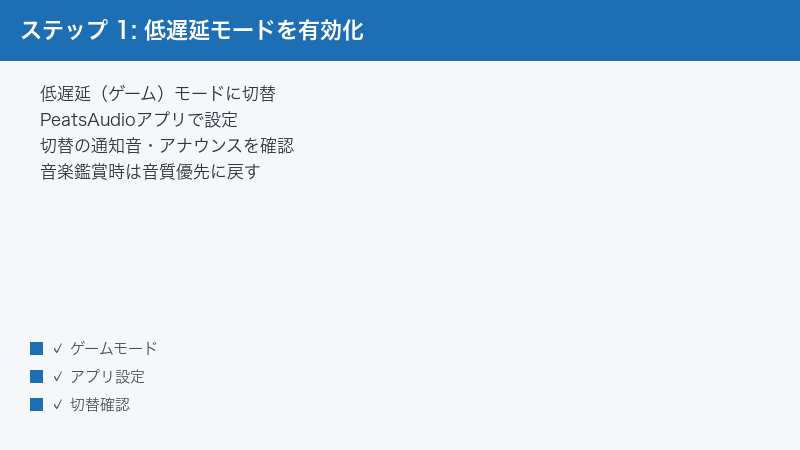
SoundPeatsの多くのモデルには、音の遅延を抑えるゲームモード(低遅延モード)が搭載されています。これを有効にするだけで体感の遅延が大きく改善することが多いため、最初に確認しましょう。
- イヤホン装着中に、対応モデルでは決められたタップ操作(例: 左右どちらかを3回タップ)でゲームモードに切替
- 「PeatsAudio」アプリがある場合はアプリ内のモード切替が確実
- ゲームモード中は「ポンッ」という通知音やアナウンスで切替を確認
- 音楽鑑賞時は音質優先モードに戻すと電池持ちが良くなる
Step 2: PeatsAudioアプリをインストールして設定する
SoundPeatsの対応モデルでは、専用アプリ「PeatsAudio」をスマホに入れることで、低遅延モードやコーデックの設定を細かく管理できます。アプリ未導入の場合はまず入れましょう。
- App StoreまたはGoogle Playで「PeatsAudio」を検索しインストール
- イヤホンとペアリングした状態でアプリを起動
- ゲームモード・イコライザー・操作カスタマイズなどを設定
- アプリ経由でファームウェア更新の通知も受け取れる
Step 3: 対応コーデックを確認・見直す
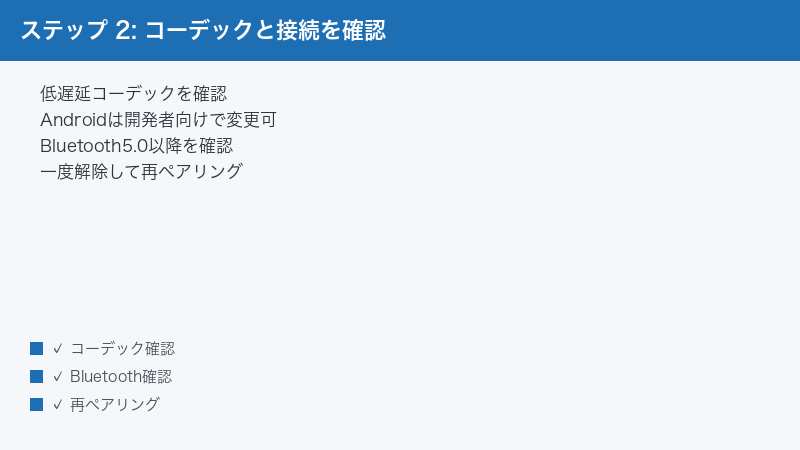
Bluetoothのコーデックは遅延に直結します。一般的に遅延の大きさは「SBC > AAC > aptX > aptX Adaptive(低遅延)」の順で小さくなります。接続先のスマホ・PCがどのコーデックで接続しているか確認しましょう。
- Androidは[ 開発者向けオプション ]→[ Bluetoothオーディオコーデック ]で確認・変更できる
- iPhoneはAAC固定(変更不可)のため、AAC対応モデルなら比較的低遅延
- aptX Adaptive対応モデルはAndroidとの組み合わせで最も低遅延
- 高音質コーデック(LDAC等)は遅延が大きくなる場合があるので動画視聴時は注意
Step 4: Bluetoothのバージョンと接続を確認する
接続元の機器のBluetoothバージョンが古いと、遅延が大きくなりがちです。新しいバージョンほど安定して低遅延な通信ができます。
- スマホ・PCのBluetoothが5.0以降か確認する
- 古いPCの場合はBluetooth 5.x対応のUSBアダプタを増設すると改善することがある
- 一度Bluetoothをオフ→オンにして接続し直す
- イヤホンを耳から外さず、接続が安定しているか確認
Step 5: 一度ペアリングを解除して再登録する
長く使っていると接続情報が不安定になり、遅延や音飛びの原因になります。一度登録を削除してペアリングし直すと改善することがあります。
- スマホのBluetooth設定でSoundPeatsを「登録解除」または「このデバイスの登録を解除」
- イヤホンをケースに戻して数秒待つ
- イヤホンをペアリングモードにして再度登録
- 再接続後にゲームモードを再設定する
Step 6: 電波干渉を減らす
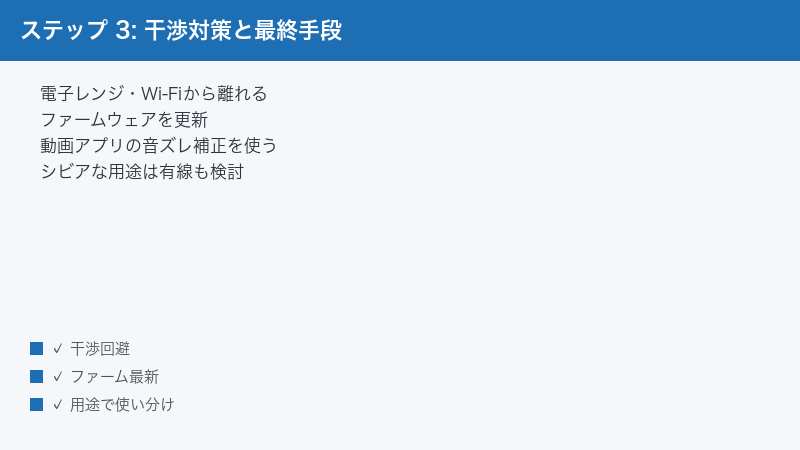
Bluetoothは2.4GHz帯を使うため、Wi-Fiルーターや電子レンジ、他のワイヤレス機器と電波が干渉すると遅延・音飛びが起きます。
- 電子レンジの使用中はイヤホンから離れる
- Wi-Fiルーターのすぐ近くでの使用を避ける
- 混雑した場所(駅・イベント会場)では遅延が出やすいと理解しておく
- スマホをポケットなど体で遮らない位置に持つと電波が安定する
Step 7: ファームウェアを最新に更新する
イヤホンのファームウェアが古いと、低遅延処理が最適化されていないことがあります。アプリ経由で更新を確認しましょう。
- PeatsAudioアプリのファームウェア更新項目を開く
- 更新がある場合はイヤホンを充電しながら実行
- 更新中はイヤホンをケースから出し、スマホを近くに置く
- 更新後は再起動して遅延が改善したか確認
Step 8: 動画アプリ側の音ズレ補正を使う
一部の動画再生アプリには、音と映像のズレを手動で補正する機能があります。Bluetooth遅延を見越して音声を先行させることでズレを目立たなくできます。
- VLCなどのプレーヤーは音声同期(オーディオ同期)の調整が可能
- YouTubeなどストリーミングは補正機能が少ないため他のStepで対処
- 音声を数百ミリ秒早める設定で映像とのズレを軽減
- アプリによって設定箇所が異なるため「音声同期」「ディレイ」で探す
Step 9: 複数機器への同時接続を解除する
マルチポイント対応モデルで複数の機器に同時接続していると、処理が分散して遅延が増えることがあります。
- 使っていない機器のBluetoothをオフにする
- イヤホンの接続先を1台に絞る
- マルチポイントが不要なら設定でオフにする
- 接続先を切り替えた後は再生して遅延を確認
Step 10: イヤホンを工場出荷時にリセットする
設定を変えても改善しない場合、イヤホンを初期化すると接続の不具合が解消することがあります。
- 取扱説明書でモデルごとのリセット手順を確認
- 多くは両イヤホンをケースに戻し、ボタン長押しでリセット
- リセット後はスマホ側の登録も削除してから再ペアリング
- リセットで各種設定が初期化されるため再設定が必要
Step 11: 接続先の機器を変えて切り分ける
遅延がイヤホン側か、接続元の機器側かを切り分けるために、別の機器でも試してみましょう。
- 別のスマホやタブレットに接続して遅延を比較
- 特定の機器だけ遅延が大きい場合はその機器のBluetoothが原因
- どの機器でも遅延が大きい場合はイヤホン側の設定・性能を見直す
- 古い機器は買い替えやアダプタ増設も検討
Step 12: 用途に合った使い分け・買い替えを検討する
Bluetoothの仕組み上、遅延を完全にゼロにはできません。シビアな用途では割り切った使い分けも有効です。
- 音ゲーや音楽制作など遅延が致命的な用途は有線イヤホンを使う
- 低遅延を重視するならaptX Adaptive対応の上位モデルへ買い替え
- 動画視聴・通話程度ならゲームモードで十分実用的
- 用途ごとにイヤホンを使い分けるのも一つの方法
症状別の原因と対処早見表
| 症状 | 主な原因 | おすすめの対処 |
|---|---|---|
| 動画で口と声がズレる | ゲームモード未使用・コーデック | 低遅延モードを有効化 |
| ゲームの音が遅れる | 標準モードの遅延 | ゲームモード+有線も検討 |
| 時々音が飛ぶ・遅れる | 電波干渉・接続不安定 | 干渉源を避け再ペアリング |
| 特定機器だけ遅い | 機器側のBluetooth性能 | 機器の更新・アダプタ増設 |
コーデック別の遅延の目安
| コーデック | 遅延の傾向 | 向いている用途 |
|---|---|---|
| SBC | 大きめ | 音楽(標準) |
| AAC | 中程度 | iPhone・音楽 |
| aptX Adaptive | 小さい(低遅延) | 動画・ゲーム |
| ゲームモード | 最も小さい | ゲーム・動画 |
FAQ(よくある質問)
Q1. SoundPeatsの遅延はどのくらいですか?
モデルやコーデックによりますが、標準モードで200ミリ秒前後、ゲームモードでは数十ミリ秒程度まで短縮されます。ゲームモードを使えば多くの動画視聴で気にならないレベルになります。
Q2. ゲームモードはどうやって切り替えますか?
モデルによりますが、イヤホンを特定回数タップする操作か、PeatsAudioアプリ内のモード切替で変更できます。取扱説明書で操作方法を確認してください。
Q3. iPhoneでも低遅延になりますか?
iPhoneはAAC固定ですが、AACは比較的低遅延です。さらにゲームモードを併用すると改善します。ただしaptX系コーデックはiPhoneでは使えません。
Q4. 音楽を聴くときもゲームモードのままで良いですか?
ゲームモードは低遅延優先のため音質や電池持ちが多少犠牲になります。音楽鑑賞時は音質優先モードに戻すのがおすすめです。
Q5. 遅延は完全になくせますか?
Bluetoothの仕組み上、遅延を完全にゼロにすることはできません。音ゲーや音楽制作など、わずかな遅延も許容できない用途では有線接続を検討してください。
Q6. 急に遅延が大きくなったのですが?
電波干渉、ファームウェアの不具合、接続情報の乱れが考えられます。再ペアリング、ファームウェア更新、干渉源からの距離確保を順に試してください。
Q7. 片耳だけ遅れて聞こえます
左右の同期がずれている可能性があります。両イヤホンをケースに戻してリセットし、再ペアリングすると改善することが多いです。
まとめ
SoundPeatsの音の遅延は、まずゲームモード(低遅延モード)の有効化が最も効果的です。あわせてコーデックの確認、再ペアリング、電波干渉の回避、ファームウェア更新を行えば、多くの場合で映像と音のズレは気にならないレベルまで改善します。Bluetoothの仕組み上、遅延をゼロにはできないため、音ゲーなどシビアな用途では有線も選択肢に入れ、用途に応じて賢く使い分けましょう。
