 minto.tech スマホ(iPhone/Android)・パソコン(Windows/Mac)・Office・Wi-Fi・AIツールの「できない」「困った」を解決する実用ガイド。トラブル対処法とノウハウが満載のお助けサイトです。
※本ページにはプロモーション(広告)が含まれています
「昨日まで届いていたメールが、今日突然届かなくなった」「設定したはずなのに送信するたびにエラーが出る」——Mozilla Thunderbirdを使っていると、こうしたメール送受信トラブルに悩まされることがあります。Thunderbirdはカスタマイズ性が高い無料メールソフトだからこそ、設定の誤りや環境変化による影響を受けやすい面もあります。このガイドでは、受信できない・送信できない・認証エラーが出るといったThunderbirdのトラブルについて、Gmail・Outlook・プロバイダメールそれぞれの原因と解決策を体系的に解説します。
- Thunderbirdでメールが受信・送信できない主な原因(設定ミス・パスワード・認証・容量など)
- IMAP・POP・SMTPの正しいサーバー設定とポート番号の確認方法
- Gmailで「アプリパスワード」を使う必要がある状況と設定手順
- OAuth2認証への切り替え方法(Gmail・Outlook対応)
- 特定のアカウントだけ同期しないトラブルの原因と対処
- ウイルス対策ソフトによる干渉の確認と回避方法
- プロバイダメール(@nifty・@biglobe・@sony等)固有の設定ポイント
📑 この記事の目次(タップで開く)
なぜThunderbirdでメールが送受信できなくなるのか——原因の全体像
Thunderbirdはメールサーバーとの通信に依存しているため、サーバー設定の誤り・認証情報の変更・セキュリティソフトの干渉など、多くの要因で送受信が止まります。以下に主要な原因を整理します。
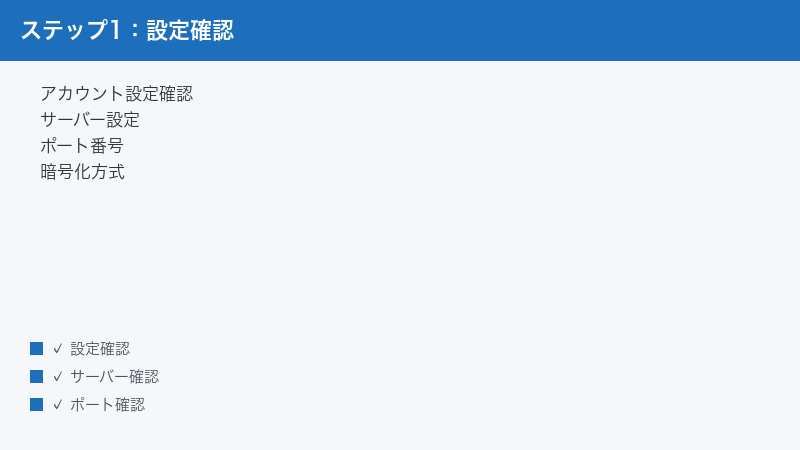
原因1:アカウント設定(サーバーアドレス・ポート・暗号化方式)の誤り
受信サーバー(IMAP/POP)・送信サーバー(SMTP)のアドレスやポート番号が間違っていると、接続自体が確立できません。メールサービスの移行やドメイン変更後にも設定の見直しが必要です。
原因2:パスワードの変更(メールサービス側)
メールアカウントのパスワードを変更した後、Thunderbird側に新しいパスワードを反映させていないと認証エラーになります。これは非常に多い原因です。
原因3:GmailなどのOAuth2・アプリパスワード要件
Gmailは2022年5月以降、「安全性の低いアプリのアクセス」を廃止しました。現在は「アプリパスワード」(2段階認証が必要)またはOAuth2認証を使わないとThunderbirdで受信・送信できません。この変更を知らずに古い設定のまま使い続けているユーザーが最も多いパターンです。
原因4:SSL/TLS・STARTTLSの暗号化方式の不一致
サーバー側が要求する暗号化方式とThunderbirdの設定が一致していないと接続が拒否されます。同じポート番号でもSSLとSTARTTLSでは挙動が異なります。
原因5:メールボックスの容量超過
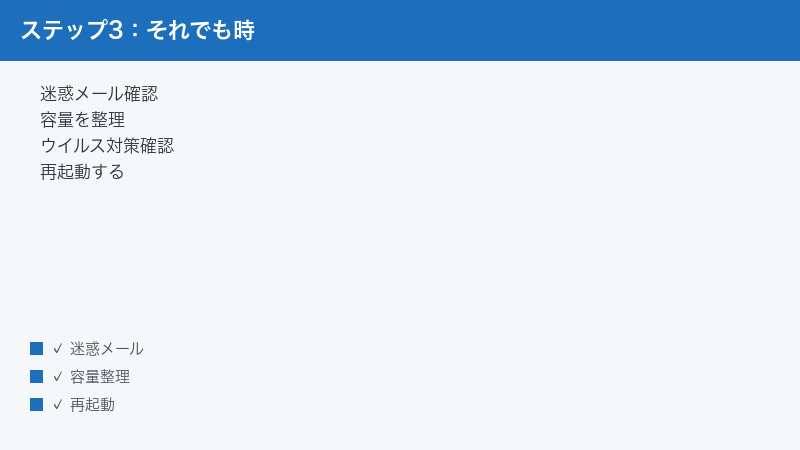
サーバー側のメールボックスが満杯になると、新しいメールが受信できなくなります(メールが送信者に返送されることも)。また、Thunderbirdのローカルフォルダが大きくなりすぎると動作が遅くなります。
原因6:迷惑メールフィルタ・受信トレイ振り分けルール
メールは届いているが、迷惑メールフォルダに振り分けられている場合があります。Thunderbirdの振り分けルール(フィルタ)が意図せず特定のメールを別フォルダに移動させていることもあります。
原因7:ウイルス対策ソフト・ファイアウォールの干渉
ウイルス対策ソフト(Windows DefenderやAvast、Norton等)がメールの暗号化通信(SSL/TLS)をスキャンするため、Thunderbirdとメールサーバー間の通信をブロックしたり、証明書エラーを引き起こすことがあります。
原因8:Thunderbirdのプロファイル破損
Thunderbirdはユーザーデータを「プロファイル」フォルダに保存しますが、このプロファイルが破損すると送受信機能を含む様々な機能が正常に動作しなくなります。
まず確認すべき基本チェック
手順1:インターネット接続を確認する
- ブラウザを開いてWebページにアクセスできるか確認する
- 接続できない場合はWi-FiルーターやLANケーブルの接続を確認する
- 機内モードがオンになっていないか確認する
手順2:Thunderbirdで手動送受信を試みる
- Thunderbirdを起動する
- 「受信」ボタンをクリックするか、「取得」→「すべてのアカウントでメールを受信」を選択する(ショートカット:Ctrl+Shift+T または Ctrl+T)
- エラーメッセージが表示される場合はメッセージの内容をメモする(原因特定に重要)
手順3:メールサービスのWebメールにアクセスして受信確認する
- ブラウザでメールサービスのWebメール(Gmail.com、Outlook.comなど)にアクセスする
- メールが届いているか確認する
- Webメールには届いているがThunderbirdに届かない場合、問題はThunderbirdの設定にある
- Webメールにも届いていない場合、問題はメールサービス側またはメールの送信者側にある
Gmailアカウントの解決手順
Gmailで「アプリパスワード」を使う方法(2段階認証必須)
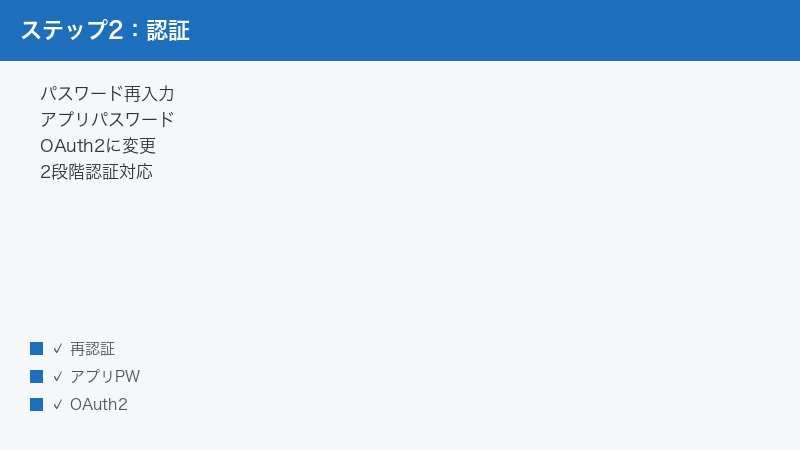
Gmailは通常のパスワードではThunderbirdからのアクセスを拒否します。「アプリパスワード」を発行してThunderbirdに設定する必要があります。
ステップ1:Googleアカウントの2段階認証を有効にする(未設定の場合)
- ブラウザでGoogleアカウント(myaccount.google.com)にアクセスする
- 左メニューの「セキュリティ」を選択する
- 「Googleへのログイン」セクションの「2段階認証プロセス」をクリックする
- 「使ってみる」をクリックして画面の指示に従い2段階認証を設定する
ステップ2:アプリパスワードを発行する
- 再度「セキュリティ」ページを開く
- 「2段階認証プロセス」をクリックしてページ下部にスクロールする
- 「アプリパスワード」を選択する(表示されない場合は2段階認証が有効になっていない)
- 「アプリを選択」→「その他(カスタム名)」を選択し「Thunderbird」と入力する
- 「生成」ボタンをクリックする。16文字のパスワード(スペースなし)が表示される
- このパスワードを安全な場所にメモする(再表示はできない)
ステップ3:ThunderbirdにGmailアカウントを設定する
- Thunderbirdのメニューから「アカウント設定」を開く
- Gmailアカウントの「受信サーバー」の設定を確認する
- パスワード欄を発行したアプリパスワード(16文字)に書き換える
- 「OK」で保存して受信を試みる
GmailのOAuth2認証への切り替え方法
アプリパスワードより安全なOAuth2認証をThunderbirdで使う方法です。Thunderbird 78以降で対応しています。
- Thunderbirdのメニュー→「アカウント設定」を開く
- 対象のGmailアカウントを選択する
- 「受信サーバー」をクリックする
- 「認証方式」のドロップダウンを「OAuth2」に変更する
- 「送信(SMTP)サーバー」も同様に「認証方式」を「OAuth2」に変更する
- 「OK」で保存する
- メールを取得しようとすると、ブラウザでGoogleのログイン画面が開く
- Googleアカウントにログインして「Thunderbirdにアクセスを許可」をクリックする
GmailのIMAPサーバー設定(正しい値)
| 項目 | 受信(IMAP) | 送信(SMTP) |
|---|---|---|
| サーバー名 | imap.gmail.com | smtp.gmail.com |
| ポート番号 | 993 | 587(STARTTLS)または 465(SSL/TLS) |
| 暗号化方式 | SSL/TLS | STARTTLS または SSL/TLS |
| 認証方式 | OAuth2 または 通常のパスワード(アプリパスワード使用) | OAuth2 または 通常のパスワード(アプリパスワード使用) |
Gmail側でIMAPを有効にする
- ブラウザでGmailを開く
- 右上の歯車アイコン→「すべての設定を表示」を選択する
- 「メール転送と POP/IMAP」タブを選択する
- 「IMAPアクセス」セクションで「IMAPを有効にする」を選択する
- 「変更を保存」をクリックする
Outlookアカウントの解決手順
Microsoft OutlookのIMAPサーバー設定(正しい値)
| 項目 | 受信(IMAP) | 送信(SMTP) |
|---|---|---|
| サーバー名 | outlook.office365.com | smtp-mail.outlook.com |
| ポート番号 | 993 | 587 |
| 暗号化方式 | SSL/TLS | STARTTLS |
| 認証方式 | OAuth2 | OAuth2 |
OutlookアカウントでOAuth2認証を設定する手順
- Thunderbirdのメニュー→「アカウント設定」→「アカウント操作」→「メールアカウントを追加」を選択する
- メールアドレスとパスワードを入力して「続ける」をクリックする
- Thunderbirdが自動設定を試みる。見つかった場合は「IMAP」を選択して「完了」をクリックする
- Microsoftのサインインページが開くので、アカウント情報でログインする
- 「ThunderbirdにアクセスしてOutlookを管理する許可を与えますか?」という確認画面で「はい」をクリックする
Outlookの「アプリパスワード」を使う場合(2段階認証が有効なとき)
- account.microsoft.comにサインインする
- 「セキュリティ」→「高度なセキュリティオプション」を選択する
- 「アプリパスワード」セクションで「新しいアプリパスワードを作成」をクリックする
- 生成されたパスワードをThunderbirdのパスワード欄に設定する
プロバイダメール(@nifty・@biglobe・ocn・so-net等)の解決手順
一般的なプロバイダメールの設定確認方法
プロバイダメールの設定はプロバイダによって異なります。以下の点を公式サポートページで確認してください。
- 受信サーバー(IMAPまたはPOP3)のホスト名
- 送信サーバー(SMTP)のホスト名
- 各サーバーのポート番号と暗号化方式(SSL/TLS または STARTTLS)
- SMTP認証の種類(ユーザー名とパスワードでの認証 / SMTP AUTH / OP25B対応など)
Thunderbirdでアカウント設定を確認・変更する手順
- Thunderbirdのメニュー(右上の三本線)をクリックする
- 「アカウント設定」を選択する
- 左ペインで問題のあるアカウントを選択する
- 「サーバー設定」をクリックして、サーバー名・ポート・暗号化方式・認証方式を確認する
- 左ペインの「送信(SMTP)サーバー」を選択して送信サーバーも確認する
- 変更する場合は鉛筆アイコンまたは「編集」をクリックして修正し「OK」で保存する
ポート番号と暗号化方式の対照表
| プロトコル | ポート | 暗号化 | 主な用途 |
|---|---|---|---|
| IMAP | 993 | SSL/TLS | 受信(推奨) |
| IMAP | 143 | STARTTLS または 暗号化なし | 受信(旧来の設定) |
| POP3 | 995 | SSL/TLS | 受信(メールをサーバーから削除) |
| POP3 | 110 | 暗号化なし | 受信(非推奨) |
| SMTP | 587 | STARTTLS | 送信(推奨) |
| SMTP | 465 | SSL/TLS | 送信(一部サービスで使用) |
| SMTP | 25 | なし(OP25Bでブロックされることが多い) | 送信(現在ほぼ使用不可) |
保存したパスワードを更新する方法
Thunderbirdに保存されているパスワードを変更する
- Thunderbirdのメニュー(三本線)→「設定」を開く
- 「プライバシーとセキュリティ」タブを選択する
- 「パスワード」セクションの「保存されているパスワード」ボタンをクリックする
- 一覧から対象のサーバー(受信・送信)を見つける
- 行を選択して「削除」をクリックしてパスワードを消去する
- 「閉じる」でパスワードマネージャーを閉じる
- メールを受信しようとすると、新しいパスワードを入力するダイアログが表示される
- 新しいパスワード(またはアプリパスワード)を入力して「パスワードを保存する」にチェックを入れ「OK」をクリック
迷惑メールフォルダと振り分けルールの確認
迷惑メールフォルダを確認する
- Thunderbirdの左ペインでアカウントを展開する
- 「迷惑メール」または「Spam」「Junk」フォルダを確認する
- 誤って振り分けられたメールがある場合は、メールを右クリック→「迷惑メールではない」を選択する
- GmailのWebメールの「迷惑メール」フォルダも別途確認する(IMAPは同期されるが確認が必要)
フィルタ(振り分けルール)を確認する
- Thunderbirdのメニュー→「ツール」→「メッセージフィルタ」を選択する
- 対象のアカウントを選択する
- 設定されているフィルタルールを確認する
- 意図しないルールがあれば選択して「削除」をクリックする
ウイルス対策ソフトの干渉への対処
ウイルス対策ソフトのメールスキャンを一時的に無効にする
- タスクバーのウイルス対策ソフトアイコンを右クリックする
- 「メールスキャンを無効にする」または「保護を一時的に停止する」(ソフトにより表示が異なる)を選択する
- Thunderbirdでメールの受信・送信を試みる
- 成功した場合、ウイルス対策ソフトがThunderbirdの通信を妨害していることが確定する
- ウイルス対策ソフトの設定でThunderbirdを「例外(信頼済みアプリ)」に追加する
- スキャンを再び有効にして動作確認する
Windowsファイアウォールでの例外設定(Windows)
- スタートメニューで「Windowsファイアウォール」と検索して開く
- 「Windowsファイアウォールを介したアプリまたは機能を許可する」をクリックする
- 一覧にThunderbirdがあるか確認する。ない場合は「別のアプリを許可する」をクリックする
- Thunderbirdの実行ファイル(thunderbird.exe)を選択して追加する
- 「パブリック」と「プライベート」両方にチェックを入れる
Thunderbirdのプロファイルをリセットする(最終手段)
プロファイルマネージャーで新しいプロファイルを作成する
プロファイルが破損してトラブルが解決しない場合、新しいプロファイルを作成してアカウントを再設定します。既存のメールデータは別途バックアップが必要です。
- Thunderbirdを完全に終了する(タスクマネージャーでプロセスが残っていないか確認)
- Windowsの場合:「ファイル名を指定して実行(Windowsキー+R)」に「thunderbird.exe -ProfileManager」と入力して実行する
- Macの場合:ターミナルで「/Applications/Thunderbird.app/Contents/MacOS/thunderbird -ProfileManager」を実行する
- プロファイルマネージャーが開く。「新しいプロファイルを作成」をクリックする
- 新しいプロファイル名を入力して「完了」をクリックする
- 新しいプロファイルを選択して「Thunderbirdを起動」をクリックする
- 新しい状態でThunderbirdが起動する。アカウントを最初から再設定する
メールボックスの容量管理
サーバー側のメールボックス容量を確認する
- Gmail:Googleドライブ・Gmail・Googleフォトで15GBを共有(無料プラン)。Gmail.comにアクセスして左下部の「使用済みストレージ」を確認する
- Outlook.com:無料で15GBのメールストレージ。Outlook.comの設定→「ストレージ」で確認する
- プロバイダメール:プロバイダの会員ページにログインして容量を確認する
Thunderbirdのローカルフォルダを最適化する
- 最適化したいフォルダを右クリックする
- 「プロパティ」を選択する
- 「今すぐ最適化」ボタンをクリックする
- すべてのフォルダを対象にする場合は「ツール」→「アカウント設定」の各フォルダで実行する
🛒 関連商品をAmazonでチェック
よくある質問(FAQ)
Q1. 「ログインに失敗しました」というエラーが繰り返し出ます。どうすればいいですか?
このエラーはパスワードの不一致・認証方式の問題・アカウントへのアクセス制限が主な原因です。まず保存されているパスワードをThunderbirdから削除して再入力してください。Gmailの場合はアプリパスワードを新たに発行してください。それでも解決しない場合は認証方式をOAuth2に変更することを試みてください。
Q2. 送信ボタンを押すと「接続を確立できませんでした」と表示されます。
送信サーバー(SMTP)への接続ができていません。SMTPサーバー名・ポート番号・暗号化方式・認証方式を確認してください。Gmailの場合はsmtp.gmail.comポート587(STARTTLS)またはポート465(SSL/TLS)です。ウイルス対策ソフトがポートをブロックしている場合もあるため、一時的に無効にして試してみてください。
Q3. 受信はできるのに送信だけできません。なぜですか?
受信(IMAP/POP)と送信(SMTP)は独立したサーバーと接続しているため、片方だけ問題が起きることがあります。SMTP設定(サーバー名・ポート・認証方式)を確認してください。「送信(SMTP)サーバー」は「アカウント設定」の左ペイン最下部に別途設定箇所があります。
Q4. 特定の1つのアカウントだけメールが届きません。他は正常です。
そのアカウントのサーバー設定に問題があるか、パスワードが変更されている可能性があります。「アカウント設定」で問題のアカウントのサーバー設定を確認し、パスワードも一旦削除して再入力してください。同じメールサービスの別アカウントが正常に動いている場合、その設定値を参考にしてください。
Q5. Thunderbirdを最新版に更新したら送受信できなくなりました。
アップデートによりOAuth2への移行が強制されたか、証明書の処理が変わった可能性があります。アカウント設定で認証方式を「OAuth2」に変更してみてください。それでも解決しない場合、Thunderbird公式フォーラムで同様の報告がないか確認して、対処法を探してください。
Q6. 新しいパソコンにThunderbirdを移行したら送受信できなくなりました。
プロファイルの移行はできていても、パスワードの暗号化キーが異なるため再入力が必要な場合があります。保存されているパスワードを削除して、各アカウントのパスワードを再入力してください。認証トークン(OAuth2)も無効になるため再認証が必要です。
Q7. SSL証明書のエラーが出て接続できません。「証明書を信頼する」と出ています。
サーバーのSSL証明書が期限切れになっているか、ウイルス対策ソフトが中間者として自己署名証明書を挿入していることが原因です。公式のメールサーバーに接続している場合(gmail.comなど)は証明書エラーが出るのは異常です。ウイルス対策ソフトのSSLスキャン機能を無効にして試してください。それでも解決しない場合はThunderbirdの証明書マネージャーで詳細を確認してください。
Q8. 職場のメール(Exchange/Office365)をThunderbirdで受信できますか?
Office365のメールはOAuth2認証でIMAPを使って受信できます。ただし、会社のIT管理者がIMAPアクセスを無効にしている場合は使用できません。また、ExchangeのサーバーをOWA(Outlook Web App)として公開していない場合、直接のIMAP接続ができないこともあります。IT管理者にIMAPアクセスが許可されているか確認してください。
Q9. POP3設定でメールをダウンロードしたら、スマホのメールアプリからメールが消えました。
POP3はサーバーからメールをダウンロードして削除するプロトコルです。複数のデバイスで同じメールを読みたい場合はIMAPを使用してください。POP3のまま使いたい場合は「アカウント設定」→「サーバー設定」で「サーバーのメッセージを削除するまでの期間」を設定するか、「サーバーにメッセージのコピーを残す」にチェックを入れてください。
Q10. 「メッセージのダウンロード中」のまま止まって、いつまでも終わりません。
大きなメール(添付ファイルが多い)のダウンロード中や、サーバーとの接続が不安定な場合に起きます。Thunderbirdを一旦終了して再起動してください。POP3設定の場合、問題のあるメールがサーバーに残り続けることがあります。Webメールにアクセスして大きな添付ファイルを持つメールを削除するか、IMAP設定に切り替えることで解決します。
まとめ
Thunderbirdでメールが送受信できない問題の最も多い原因は、Gmailの「アプリパスワード未設定」とパスワード変更後の更新忘れです。次いで多いのが、サーバーのアドレス・ポート番号・暗号化方式の設定ミスです。
まず「Webメールには届いているか」を確認してThunderbirdの問題かサービス側の問題かを切り分け、次にアカウント設定のサーバー情報とパスワードを正しい値に修正することで、大多数のトラブルは解決できます。
Gmailユーザーはアプリパスワードの発行またはOAuth2認証の設定、Outlookユーザーはアカウント再追加とOAuth2認証の確認が最優先です。プロバイダメールの場合は公式サポートページのIMAPサーバー設定をそのまま入力することが確実な解決策です。
