 minto.tech スマホ(iPhone/Android)・パソコン(Windows/Mac)・Office・Wi-Fi・AIツールの「できない」「困った」を解決する実用ガイド。トラブル対処法とノウハウが満載のお助けサイトです。
※本ページにはプロモーション(広告)が含まれています
📑 この記事の目次(タップで開く)
- 【2026年最新版】Mac Pagesで作成した文書をPDFエクスポートすると日本語フォントが化ける・崩れる時の解決法完全ガイド
- この記事でわかること
- Pages の PDF エクスポートはどのような仕組みで動いているのか
- 原因パターン 1:フォントが PDF に埋め込まれていない
- 原因パターン 2:サードパーティフォント(自家インストールフォント)の取り扱い
- 原因パターン 3:macOS システムフォントの罠
- 原因パターン 4:エクスポート時の画質・品質設定
- 原因パターン 5:画像化エクスポート(イメージ書き出し)になっている
- 原因パターン 6:Preview 経由の二次保存で情報が落ちる
- 原因パターン 7:PDF/A 規格でエクスポートした場合
- 原因パターン 8:フォントキャッシュの破損
- フォントを確実に PDF へ埋め込むためのチェックリスト
- 書き出し経路別:Pages から PDF を作る 5 つの方法と特徴比較
- もっとも確実な方法:プリント経由で PDF として保存
- サードパーティフォント使用時の対策:アウトライン化(パス化)
- Windows ユーザーへ送る PDF を化けさせないコツ
- フォントキャッシュをクリアしてから書き出す
- それでも直らない時の最終手段
- よくある質問
- まとめ
【2026年最新版】Mac Pagesで作成した文書をPDFエクスポートすると日本語フォントが化ける・崩れる時の解決法完全ガイド
Mac の Pages で丁寧に整えた文書を、いざ取引先や顧客に渡そうと PDF にエクスポートした瞬間、「日本語が四角い豆腐になっている」「ヒラギノ角ゴで作ったのに違う書体に置き換わっている」「半角数字だけ別フォントになって妙に間延びしている」そんな経験はありませんか。書類のレイアウトは Pages 上では完璧に見えるのに、PDF にした途端に印象が変わり、相手の Windows パソコンで開いた時には更に酷い崩れ方をしている、というのは Pages ユーザーが一度はぶつかる壁です。原因は単純なアプリ不具合ではなく、フォント埋め込み・サードパーティフォント・システムフォント参照・書き出し品質・画像化エクスポート・Preview 経由保存・カラープロファイル・OS のフォントキャッシュ破損まで、複数の要因が絡み合っています。この記事では、Pages の PDF エクスポートで日本語が化ける典型 8 パターンの原因を切り分け、それぞれに対する具体的な解決手順、フォントを確実に埋め込む方法、最終手段としての PDF 再生成テクニックまでを実例とともに完全網羅します。
この記事でわかること
- Pages の PDF エクスポートで日本語が化ける根本原因 8 パターン
- フォントを確実に PDF へ埋め込むための具体的な設定手順
- ヒラギノ・游ゴシック・Noto Sans CJK 等で起きやすい固有の不具合
- Preview 経由・プリント to PDF 経由など、複数の書き出し経路の使い分け
- サードパーティフォントを使った文書を安全に PDF 化する方法
- Windows ユーザーに送っても化けない PDF の作り方
- フォントキャッシュ破損のリセット手順と OS 設定の見直しポイント
- どうしても直らない時の画像化エクスポート・アウトライン化の代替手段
Pages の PDF エクスポートはどのような仕組みで動いているのか
解決策に入る前に、なぜ Pages の PDF エクスポートで日本語が化けるのかを理解するため、まずエクスポートの内部仕組みを把握しておきましょう。Pages は Apple が macOS の Core Graphics 描画エンジンを使い、画面上のレイアウトをそのまま PDF にレンダリングしています。テキストは原則として「フォント名」と「グリフ情報」をセットで PDF 内部に書き込みますが、ここに複数の落とし穴があります。
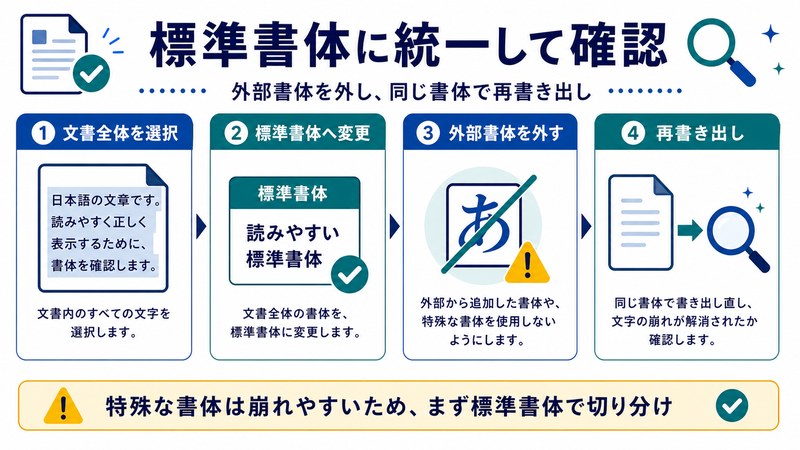
第一に、Pages はデフォルトで「使用しているフォント全体」ではなく「文書内に出現する文字のサブセット」を埋め込もうとします。サブセット埋め込みは PDF のファイルサイズを抑えるメリットがありますが、フォントによってはサブセット情報が正しく書き込めずに、閲覧側で代替フォントへ置換されてしまうケースがあります。第二に、Pages は macOS にインストールされている「システムフォント」と「ユーザーフォント」を等しく扱いますが、ライセンス上「埋め込み禁止」フラグが立っているフォントは、たとえ表示できても PDF に物理的に埋め込めません。第三に、PDF/A など特定の規格に準拠した書き出しを選んだ場合、フォントの種類によっては仕様外として弾かれ、代替処理が走ります。
つまり「Pages 上では正しく表示される」ことと「PDF に書き出した時に正しく埋め込まれる」ことはイコールではありません。この前提を理解しておくと、以下で説明する原因 8 パターンがすっきり整理できます。
原因パターン 1:フォントが PDF に埋め込まれていない
もっとも頻発するのが、PDF にフォントが埋め込まれず、閲覧側マシンの代替フォントで表示されてしまうケースです。受信者の Windows パソコンに該当フォントが入っていない場合、メイリオや MS ゴシックなど別のフォントに置換され、見た目が大きく崩れます。とくに「游明朝体 Pr6N」や「ヒラギノ角ゴ ProN」のように macOS にしか入っていない日本語フォントは、Windows 環境で開いた瞬間に化ける典型です。
確認方法は、エクスポートした PDF を Preview で開き、メニューから「ツール」→「インスペクタを表示」→「フォント」タブを見ること。ここに表示されたフォント名の右側に「埋め込みサブセット」や「埋め込み」と書かれていれば成功、何も表記がなければ未埋め込みです。Pages の書き出しダイアログで「画質」を「最高」に設定すると埋め込まれやすくなりますが、これでも不十分なフォントが存在します。
原因パターン 2:サードパーティフォント(自家インストールフォント)の取り扱い
Adobe Fonts や MORISAWA PASSPORT、フリーフォントサイトからダウンロードしてインストールしたサードパーティフォントは、ライセンス情報によって PDF 埋め込み可否が決まります。「Editable」「Installable」「Print & Preview」「Restricted」の 4 段階があり、最も厳しい Restricted フラグが立っているフォントは、Pages では表示できても PDF に埋め込めません。
確認方法は、Mac の「Font Book」アプリでフォントを選択し、情報を表示してライセンス項目を確認すること。「Embedding: Restricted License Embedding」と表示されたフォントは、PDF へ埋め込めないため、別のフォントへ差し替えるか、アウトライン化(画像化)で対応するしかありません。
原因パターン 3:macOS システムフォントの罠
macOS Ventura 以降、システム標準フォントの位置づけが変更され、SF Pro やヒラギノの一部バリエーションがシステム専用フォントとして「ユーザー文書での自由使用」が制限されています。Pages 上では問題なく見えますが、PDF に書き出すと「フォント名は埋め込まれているのに、グリフが含まれていない」状態になり、別環境で開いた時に化けます。
これを避けるには、本文や見出しに「ヒラギノ角ゴシック」「游ゴシック体」「Noto Sans CJK JP」など、エクスポート可能な日本語フォントを意識して指定することが大切です。「.AppleSystemUIFont」「.SF NS Display」などドット始まりのフォント名が指定されている文書は、ほぼ確実にこのパターンに該当します。
原因パターン 4:エクスポート時の画質・品質設定
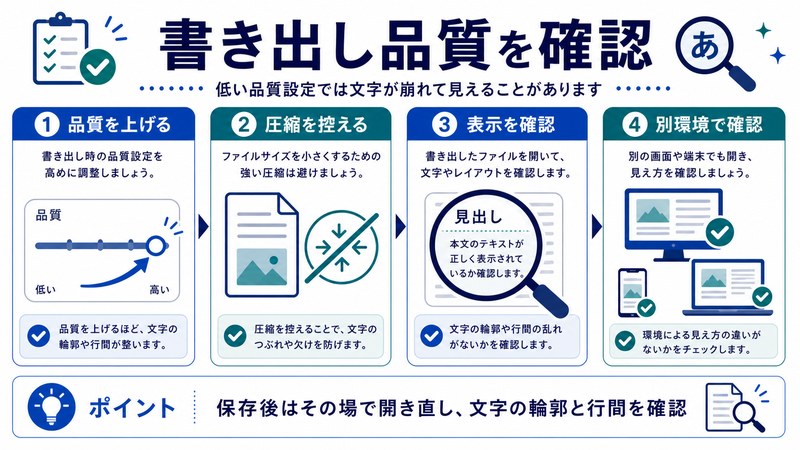
Pages の「ファイル」→「書き出す」→「PDF」ダイアログには「画質」を「最高・高・良」から選ぶ項目があります。「良」を選ぶと画像が大幅圧縮されるだけでなく、テキストレイヤーの一部もラスタライズされ、フォント情報が失われた画像として埋め込まれることがあります。これにより本来ベクターで保持されるべき日本語テキストが低解像度ビットマップとして書き出され、結果として化けて見えることがあります。
取引先に提出する文書や、印刷を前提とする PDF は必ず「最高」を選択しましょう。ファイルサイズは増えますが、フォントとレイアウトの忠実度を最優先するべきです。
原因パターン 5:画像化エクスポート(イメージ書き出し)になっている
Pages の書き出しオプションには通常表示されませんが、AppleScript やショートカット.app から PDF 化スクリプトを実行している場合、画像レンダリング経由で PDF が生成されることがあります。この場合、テキストはすべて画像化され、フォントは埋め込まれず、検索・コピーもできません。文書を開いてテキストを選択しようとして「選択できない」「コピーできない」ならこのパターンです。
解決方法は、AppleScript ではなく Pages の「ファイル」メニューから直接「PDF として書き出す」を実行すること。スクリプトを多用しているユーザーは、書き出し処理だけは手動操作に戻すのが安全です。
原因パターン 6:Preview 経由の二次保存で情報が落ちる
Pages から書き出した PDF を Preview で開き、注釈を追加して「保存」した瞬間に、フォント情報が失われるケースが報告されています。これは Preview が PDF を再エンコードする際に、サブセット埋め込みフォントの一部情報を取りこぼすバグに起因します。最終提出用の PDF は Pages で直接書き出して、Preview では「複製を保存」せず注釈追加もしない、というワークフローが安全です。
原因パターン 7:PDF/A 規格でエクスポートした場合
Pages の書き出しダイアログで「PDF/A 準拠」を選ぶと、長期保存向けの規格に従って書き出されますが、日本語フォントの一部はこの規格に対応していないため、強制的に代替フォント(Helvetica など)へ変換されることがあります。アーカイブ用途でなければ「PDF/A」のチェックは外しましょう。
原因パターン 8:フォントキャッシュの破損
macOS は「ATS フォントサーバ」が起動時にフォント情報をキャッシュしますが、このキャッシュが破損していると、Pages 上では正しく表示されるのに PDF 書き出し時に間違ったフォント情報が書き込まれる現象が起きます。原因不明のフォント化けが頻発する場合は、フォントキャッシュをリセットしてください。
ターミナルで以下を実行します(管理者パスワード入力後、再起動が必要)。
sudo atsutil databases -remove
sudo atsutil server -shutdown
sudo atsutil server -ping
フォントを確実に PDF へ埋め込むためのチェックリスト
ここまでの原因パターンを踏まえ、確実に日本語フォントを PDF へ埋め込むためのチェックリストを以下にまとめます。順番に確認していけば、ほとんどの化けは解消できます。
- 本文・見出しに使用しているフォントが「ヒラギノ」「游ゴシック」「Noto」など、埋め込み可能な日本語フォントか確認する
- 「.SF NS Display」「.AppleSystemUIFont」などドット始まりのシステムフォントを使っていないかチェック
- Adobe Fonts や MORISAWA など外部フォントを使っている場合、Font Book でライセンスを確認
- 書き出しダイアログで画質を「最高」に設定
- 「PDF/A 準拠」のチェックを外す
- パスワード保護や暗号化を一旦オフにして書き出す(暗号化が埋め込みに影響することがある)
- 書き出し後、Preview の「ツール」→「インスペクタ」→「フォント」で埋め込み状況を確認
- 埋め込まれていなければフォントを変更するかアウトライン化を検討
書き出し経路別:Pages から PDF を作る 5 つの方法と特徴比較
Pages から PDF を生成する経路は、実は一つではありません。経路によってフォント埋め込みの確実性や品質が異なります。下表で比較します。
| 書き出し経路 | フォント埋め込み | 日本語の忠実度 | ファイルサイズ | 推奨用途 |
|---|---|---|---|---|
| 「ファイル」→「書き出す」→「PDF(最高)」 | ○ 高確率で埋め込み | ◎ 非常に高い | 大 | 取引先提出・印刷用 |
| 「ファイル」→「書き出す」→「PDF(良)」 | △ 一部欠落あり | ○ ほぼ良好 | 小 | 社内共有・草案 |
| 「ファイル」→「プリント」→「PDFとして保存」 | ○ Core Graphics 経由で確実 | ○ 良好 | 中 | 確実に埋め込みたい時 |
| Preview で再保存 | ✕ 欠落リスクあり | △ 化けるケースあり | 中 | 注釈追加のみ最終手段 |
| アウトライン化(画像書き出し → PDF 結合) | ✕ 不要(画像のため) | ◎ 完全に視覚保持 | 大 | 埋め込み不可フォント使用時 |
もっとも確実な方法:プリント経由で PDF として保存
意外と知られていませんが、Pages の「書き出す」より「プリント」→「PDF として保存」の方が、フォント埋め込みの確実性が高いケースがあります。これは macOS のプリント機構が Core Graphics を経由して仮想プリンタへ送り、PDF として書き出す仕組みのためで、Pages 独自の書き出しエンジンより安定しています。
手順は以下の通りです。
- Pages で文書を開く
- 「ファイル」→「プリント」(Cmd+P)
- 左下の「PDF」ボタンをクリック
- 「PDF として保存」を選択
- 保存先と名前を指定して保存
この経路で書き出した PDF は、フォント情報がプリント API を介してフラット化されるため、化けにくい傾向があります。「書き出す」で化けたら「プリント経由」を試す、というのは Mac ユーザーの間で広く知られた裏技です。
サードパーティフォント使用時の対策:アウトライン化(パス化)
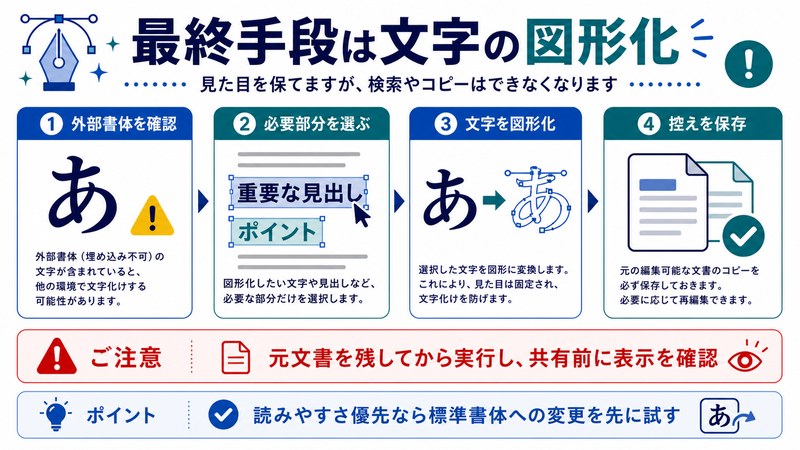
埋め込み禁止フラグのあるフォントを使った文書を、見た目をそのままに PDF にする最終手段がアウトライン化です。テキストを文字としてではなく図形(ベクターパス)として書き出すため、フォントが存在しない環境でも見た目が完全に保持されます。デメリットは検索・コピー不可、ファイルサイズ増、軽微なアンチエイリアス差です。
Pages には直接アウトライン化機能はありませんが、以下の代替手順で実現可能です。
- Pages から最高画質で PDF を書き出す
- その PDF を Adobe Illustrator または Affinity Designer で開く
- すべてのテキストを選択し「アウトライン作成」を実行
- 再度 PDF として保存
Illustrator が手元にない場合、無料の Inkscape でも同じことが可能です。
Windows ユーザーへ送る PDF を化けさせないコツ
Mac で作った PDF を Windows ユーザーが開いて化ける一番の原因は、Windows に該当の日本語フォントが入っていないことです。これを避けるには、文書作成段階から「クロスプラットフォーム互換のあるフォント」を使うのがベストです。具体的には次のフォントが安全です。
- Noto Sans CJK JP / Noto Serif CJK JP(Google が無料配布、Mac/Windows 両対応)
- BIZ UDPGothic / BIZ UDPMincho(Windows 標準だが Mac でも追加可能)
- 源ノ角ゴシック / 源ノ明朝(Adobe 配布のオープンソース)
これらは埋め込み可能ライセンスで、かつ Windows でも自然に表示されるため、Mac から Windows への配布で最も安全です。
フォントキャッシュをクリアしてから書き出す
原因 8 の通り、フォントキャッシュ破損は再現性が低く厄介な不具合です。次の手順で完全リセットできます。
- すべてのアプリを終了する
- ターミナルを起動
- 以下のコマンドを順に実行
sudo atsutil databases -remove
sudo atsutil server -shutdown
sudo atsutil server -ping
その後 Mac を再起動し、Pages を開いて再度 PDF 書き出しを試します。これで原因不明の化けが解消するケースは少なくありません。
それでも直らない時の最終手段
すべての方法を試しても解決しない場合、以下の最終手段を試してください。
- Pages 文書を一度「.docx」(Word形式)で書き出し、別の Mac/Windows で開き直して、そこから PDF 化する
- 無料の LibreOffice にインポートして PDF エクスポート(独自エンジンで再描画される)
- Google ドキュメントにアップロードして「ファイル」→「ダウンロード」→「PDF」を選択
- Adobe Acrobat の「Acrobat 内で PDF を作成」機能を使う
とくに Google ドキュメント経由は意外と相性がよく、Pages では化けていたものが Google 経由で書き出すと正常になることがあります。
よくある質問
Q1. Pages で作った PDF を Mac で開いた時は正常なのに、Windows で開くと化けるのはなぜですか?
Windows パソコンに該当する日本語フォントが入っていないためです。Mac 独自のヒラギノや游ゴシックは Windows に標準搭載されていません。Noto Sans CJK JP や BIZ UD ゴシックなど両 OS で利用できるフォントを使うか、PDF にフォントを完全埋め込みするか、テキストをアウトライン化することで解決します。
Q2. PDF にフォントが埋め込まれているか確認する方法は?
書き出した PDF を Preview で開き、「ツール」→「インスペクタを表示」→上部の「i」アイコンから「フォント」タブを選択。各フォント名の右に「埋め込みサブセット」または「埋め込み」と表示されていれば埋め込み済みです。何も表示がない場合は未埋め込みで、別環境で化ける可能性が高いです。
Q3. ヒラギノは Mac 専用フォントですか?Windows でも使えますか?
ヒラギノは元々 Mac 同梱フォントですが、商用版「ヒラギノフォントパック」を別途購入すれば Windows でも合法的に使用可能です。ただし無料配布はされていないため、配布先の Windows ユーザー全員が購入している前提でなければ、ヒラギノでデザインした PDF は Windows で安全に表示できません。代替として Noto Sans CJK JP の使用を推奨します。
Q4. PDF/A 規格で書き出したいけれど日本語が化けます。どうすればよいですか?
PDF/A は長期保存規格で、日本語フォントの埋め込みに厳しい制約があります。Noto Sans CJK JP や Source Han Sans のような PDF/A 互換性が高いフォントを使い、書き出し前にテキストをアウトライン化する方法が現実的です。または通常の PDF として書き出し、別途 Adobe Acrobat Pro で PDF/A 変換するという 2 段階手順もあります。
Q5. 書き出した PDF のサイズが大きすぎます。圧縮しても化けませんか?
圧縮ツールを使うと再エンコードされるため、フォント情報が落ちる可能性があります。Preview の「ファイル」→「書き出す」→「Quartz フィルタ」で「Reduce File Size」を選ぶ方法は手軽ですが、画質劣化とフォント欠落のリスクがあります。安全な圧縮には Adobe Acrobat の「ファイルサイズを縮小」機能、または PDF Squeezer などフォント情報を保持しながら圧縮するアプリの使用を推奨します。
Q6. 半角数字や英字だけ別フォントになってしまいます。原因は?
これは Pages が日本語フォントとラテン文字フォントを別々に管理しているためです。日本語フォントの「欧文部分」を使うか、文書全体で「言語特性」を統一する必要があります。具体的には、書類全体を選択して「フォーマット」→「テキスト」→「詳細」から、欧文フォントも日本語フォントと同じものに揃えるか、Noto Sans CJK JP のような全文字種統合フォントを使うと解決します。
Q7. Pages のバージョンを上げたら急に PDF が化けるようになりました。戻せますか?
残念ながら Pages の旧バージョンへの公式ロールバックは難しいです。ただし回避策として、Time Machine から旧バージョンの Pages.app を復元する、または別の Mac で旧 Pages を使うという手段があります。よりシンプルなのは、新バージョンの Pages から「書き出し」→「Word(.docx)」で出力し、別アプリで PDF 化する迂回ルートです。
Q8. 注釈を入れた PDF を再保存したら化けました。なぜですか?
Preview や一部の PDF ビューアは、注釈を保存する際に PDF 全体を再エンコードします。この過程でサブセット埋め込みフォントの情報が失われることがあります。注釈は Pages 上で挿入してから書き出すか、注釈追加は Adobe Acrobat のような再エンコードを行わないツールを使うのが安全です。
まとめ
Mac の Pages で作った文書を PDF にエクスポートした時に日本語が化ける問題は、単一の原因ではなく、フォント埋め込み・サードパーティフォントのライセンス・システムフォント参照・書き出し品質・画像化エクスポート・Preview 経由の再保存・PDF/A 規格・フォントキャッシュ破損という 8 つの原因が絡んでいることが分かりました。重要なのは「Pages 上で表示できる」と「PDF に正しく埋め込める」は別物だと理解し、書き出し前から埋め込み可能な日本語フォントを意識して選ぶことです。さらに、書き出し経路を「書き出す」だけでなく「プリント経由」も併用することで、化けの大半は防げます。Windows ユーザーに渡す場合は Noto Sans CJK JP や BIZ UD ゴシックなどクロスプラットフォーム互換フォントを使うのが最も確実な解決策で、それでも難しい場合はアウトライン化や Google ドキュメント経由という代替ルートも用意されています。フォントキャッシュ破損が疑われる際は atsutil コマンドでリセットし、最終手段として LibreOffice や Adobe Acrobat への迂回ルートも視野に入れましょう。本記事のチェックリストと比較表を活用すれば、取引先や顧客にも安心して提出できる、化けない高品質な PDF を Pages から確実に作り出せるようになります。
🛒 関連商品をAmazonでチェック
