minto.tech スマホ(Android/iPhone)・PC(Mac/Windows)の便利情報をお届け! 月間アクセス160万PV!スマートフォン、タブレット、パソコン、地デジに関する素朴な疑問や、困ったこと、ノウハウ、コツなどが満載のお助け記事サイトはこちら!
※本ページにはプロモーション(広告)が含まれています
【2026年最新版】WindowsのSnipping Toolで画面録画する方法完全ガイド
Windows 11に標準搭載されている「Snipping Tool」は、もともと画面のスクリーンショットを撮るためのツールでしたが、Windows 11 22H2以降の大型アップデートで画面録画機能が追加されました。これにより、サードパーティ製のソフトをインストールすることなく、デスクトップ上の任意の範囲を動画として記録できるようになっています。会議の議事録代わりに、操作手順の説明動画として、あるいはトラブル時の挙動を共有する目的で、活用シーンは非常に幅広いです。本記事では、2026年最新版のSnipping Toolを使った画面録画の手順、録画範囲の選び方、音声の取り込み、編集機能、そしてXbox Game Barとの使い分けまで、画面録画にまつわるあらゆる疑問を一気に解決していきます。これから初めて使う方も、以前使ってうまくいかなかった方も、この記事を読めば確実にマスターできます。
この記事でわかること
- Snipping Toolの画面録画機能の基本と対応バージョン
- 起動方法とショートカットキーの活用
- 録画モードの選択と範囲指定の手順
- 録画中の操作(一時停止・停止・マイク制御)
- 音声込みで録画するための詳細設定
- 録画後の編集・注釈・トリミング機能
- Xbox Game Barとの違いと使い分け
- 動作しない時の確認ポイントと対処法
Snipping Toolの画面録画機能とは
Snipping ToolはWindows標準のキャプチャツールで、長らくは静止画のスクリーンショット専用でした。しかし、Windows 11 バージョン22H2のMoment 3アップデートで「録画」タブが追加され、画面の任意領域を動画として記録できるようになりました。これ以降のバージョン(23H2、24H2、25H2など)では機能がさらに洗練され、マイク音声の取り込み、システム音の取り込み、簡易編集機能などが順次追加されています。2026年現在では、無料で使える画面録画ツールとして十分な機能を備え、ちょっとした作業ログを撮るには最も手軽な選択肢となっています。
従来のXbox Game Barも画面録画機能を持っていますが、Game Barはあくまでゲームプレイの録画を念頭に設計されており、エクスプローラーやデスクトップなど一部の画面では録画ボタンが押せない制約があります。一方Snipping Toolはアプリの種類を問わず、画面上のあらゆる範囲を録画できるため、ビジネス用途や手順説明動画の作成に最適です。
起動方法とショートカットキー
Snipping Toolを起動する方法はいくつかあります。最も基本的なのはスタートメニューからの検索ですが、ショートカットキーを覚えておくと作業効率が大幅に向上します。
スタート検索からの起動: 画面左下のスタートボタンをクリックし、「snipping」または「切り取り」と入力すると候補に「Snipping Tool」が表示されます。クリックして起動してください。
ショートカットキーでの起動: 「Windowsキー + Shift + S」を押すと、画面上部にキャプチャツールバーが即座に表示されます。このツールバーは静止画キャプチャ用ですが、ここから「録画」モードに切り替えることもできます。ただし、録画機能を本格的に使う場合は、フルウィンドウのSnipping Toolを起動した方が操作しやすいでしょう。
タスクバーへのピン留め: 頻繁に使う場合は、スタートメニューでSnipping Toolを右クリックし「タスクバーにピン留めする」を選んでおくと、ワンクリックで起動できて便利です。
録画モードへの切り替えと録画の開始
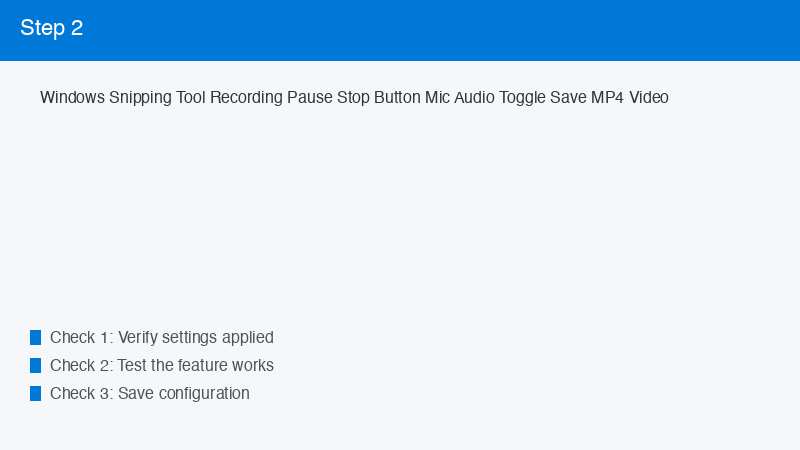
Snipping Toolを起動すると、上部にモード切り替えタブが表示されます。デフォルトでは「画像」モードになっているため、「録画」(カメラのアイコン)に切り替えます。録画タブを選択した後の手順は以下の通りです。
- 左上の「新規」ボタンをクリックする
- 画面全体がやや暗くなり、範囲選択モードに入る
- マウスで録画したい範囲をドラッグして選択する
- 範囲が確定したら、画面上部に「開始」ボタンが現れる
- 「開始」をクリックすると3秒のカウントダウン後に録画が始まる
カウントダウン中に画面を整えたり、不要なウィンドウを最小化したりできるので、本番前の準備時間として活用しましょう。録画中は選択した範囲の周囲に赤い枠が表示され、現在録画中であることが視覚的にわかるようになっています。
録画中の操作と制御パネル
録画が開始されると、画面上部に小さな制御パネルが表示されます。このパネルから以下の操作が可能です。
- 一時停止: 録画を中断し、後で再開できます。長時間の作業を区切って撮影する際に便利
- 停止: 録画を終了し、動画ファイルとして保存します
- マイクのオン/オフ: 自分の声を録音するか切り替えます
- システム音のオン/オフ: PC内部の音(再生中の動画の音など)を録音するか切り替えます
- キャンセル: 録画を破棄します(保存せずに終了)
制御パネル自体は録画映像には含まれません。録画範囲の選択時に制御パネル部分を含めないよう自動的に調整されるため、視聴者に見せたくない部分が映り込む心配はありません。
録画範囲の選び方
録画範囲の選び方は用途によって使い分けるのがコツです。Snipping Toolでは以下の3パターンが基本となります。
ウィンドウ指定: 特定のアプリのウィンドウだけを録画したい場合、そのウィンドウの境界に沿ってドラッグするか、Alt+Tabで対象ウィンドウをアクティブにしてから範囲選択モードに入ると正確に囲みやすくなります。手順説明動画では、対象アプリだけに絞った方が視聴者の集中を妨げません。
任意領域: 画面の一部だけを切り出したい場合は、マウスドラッグで自由に範囲を決められます。タスクバーや通知領域を映したくない時にも有効です。
全画面: マルチタスクでの作業を一括して見せたい場合は、ディスプレイ全体をドラッグで囲みます。マルチモニター環境では、片方のモニター全体だけを選ぶこともできます。
録画範囲は一度確定すると録画中に変更できません。範囲を変えたい場合は一度停止して、新規録画を開始し直す必要があります。撮り直しが必要な状況を避けるため、開始前に範囲を慎重に決めましょう。
音声込みで録画する設定
画面録画では音声の有無で動画の伝わりやすさが大きく変わります。Snipping Toolでは「マイク音声」と「システム音声」の2系統を独立して制御できます。
マイク音声の取り込み: 自分のナレーションを入れたい場合、録画制御パネルのマイクアイコンをクリックしてオンにします。事前にWindows設定の「サウンド」でデフォルトのマイクが正しく選択されていることを確認してください。USBマイクやヘッドセットを使う場合は、録画開始前に接続を済ませておきましょう。
システム音声の取り込み: PCで再生している音(動画の音声、警告音など)を録画に含めたい場合は、システム音アイコンをオンにします。プレゼン用のサンプル動画を流す手順動画などで重宝します。
マイクとシステム音は同時にオンにすることもできます。両方オンにした場合、ハウリングを防ぐためにマイクのモニター機能をオフにしておくと安全です。録画後に「マイクの音だけ消したい」「BGMだけ残したい」という場合は、外部の動画編集ソフトに取り込んで音声トラックを編集する必要があります。Snipping Tool自体には音声トラックを分離する機能はありません。
出力ファイルの形式と保存先
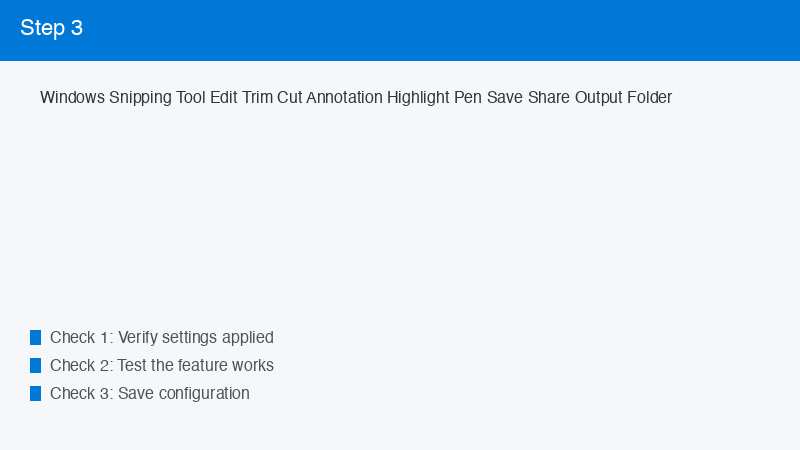
録画を停止すると、自動的にプレビュー画面が表示されます。ここで動画を再生して内容を確認した後、「名前を付けて保存」を選ぶと任意の場所に保存できます。デフォルトの保存形式と保存先は次の通りです。
- 形式: MP4(H.264コーデック)
- 解像度: 録画範囲の元の解像度を維持
- フレームレート: 約30fps
- デフォルト保存先: 「ビデオ」フォルダ内の「画面録画」サブフォルダ
保存先はSnipping Toolの設定から変更できます。歯車アイコン(設定)を開き「自動保存」の項目で任意のフォルダを指定してください。クラウド同期フォルダ(OneDriveなど)を指定すれば、録画後すぐに他のデバイスからアクセスできるようになります。
録画後の編集・注釈・ハイライト機能
録画が完了すると、プレビュー画面で簡単な編集が可能です。フル機能の動画編集ソフトには及びませんが、ちょっとした手直しには十分使えます。
トリミング: 動画の最初と最後を切り取って、不要な部分を削除できます。プレビュー画面下部のシークバーで開始位置と終了位置を指定し、トリミングボタンをクリックします。
注釈の追加: バージョン24H2以降では、録画後に矢印やテキスト、図形を追加できる注釈機能が搭載されています。重要なボタンの位置を示したり、操作手順に番号を振ったりするのに便利です。
ハイライト: マウスカーソルの軌跡を強調表示する機能もテスト的に追加されています。手順動画でクリック位置を見やすく示すのに役立ちます。ただし、機能のオン/オフは録画前に設定しておく必要があります。
これらの編集機能は順次拡張されており、Microsoft Storeのアプリ更新によって新機能が追加されることがあります。最新の機能を使いたい場合は、定期的にSnipping Toolをアップデートしておきましょう。
Xbox Game Barとの違いと使い分け
Windows 11には画面録画機能を持つツールとして「Xbox Game Bar」も標準搭載されています。両者の違いを理解して使い分けることで、より効率的な録画ワークフローを構築できます。
| 項目 | Snipping Tool | Xbox Game Bar |
|---|---|---|
| 主な用途 | 汎用(業務・手順説明) | ゲームプレイ録画 |
| 録画可能範囲 | デスクトップ全体・任意領域 | アクティブウィンドウのみ |
| デスクトップの録画 | 可能 | 不可 |
| エクスプローラーの録画 | 可能 | 不可 |
| マイク音声 | 対応 | 対応 |
| システム音声 | 対応 | 対応 |
| HDR録画 | 制限あり | 対応 |
| ショートカット | Win + Shift + S | Win + G |
| 編集機能 | トリミング・注釈 | トリミングのみ |
| 背景録画 | 非対応 | 対応(直近数分を遡って保存) |
業務での手順動画やプレゼン用素材、ヘルプデスク向けの説明動画はSnipping Toolが適しています。一方、ゲームの名場面を後から振り返って保存したい場合や、長時間のプレイをバックグラウンドで記録しておきたい場合はGame Barの方が向いています。両者を場面に応じて使い分けると、Windows上での録画作業がぐっと効率化されます。
動作しない時の対処法
Snipping Toolの録画機能が動作しない、または「録画」タブ自体が表示されない場合、いくつかの確認ポイントがあります。
Windowsバージョンの確認: 「設定 → システム → バージョン情報」でWindows 11 22H2以降であることを確認します。それより古い場合、Windows Update経由で最新版に更新する必要があります。
Snipping Toolのバージョン確認: Microsoft Storeで「Snipping Tool」を検索し、最新版に更新します。録画機能はアプリ側のアップデートで提供されているため、Windowsを更新しただけでは機能しないことがあります。
権限の確認: Windowsの「プライバシーとセキュリティ」設定で、Snipping Toolにマイクアクセスとカメラアクセス(一部機能で必要)が許可されているか確認します。
ストレージ容量: 録画ファイルは数分でも数百MBになる場合があります。保存先ドライブの空き容量を確認してください。
グラフィックドライバ: 画面録画はGPUを活用するため、グラフィックドライバが古いと不安定になることがあります。デバイスマネージャーから最新版に更新してみましょう。
競合アプリの停止: 他の画面録画アプリ(OBS Studio、Bandicamなど)が同時に動作していると、リソース競合で録画が始まらないことがあります。Snipping Toolを使う際は他の録画ツールを終了させましょう。
アプリのリセット: それでも改善しない場合、「設定 → アプリ → インストールされているアプリ → Snipping Tool → 詳細オプション → リセット」を試してください。設定が初期化されますが、不具合の多くは解消されます。
🛒 関連商品をAmazonでチェック
よくある質問(FAQ)
Q1: Snipping Toolで録画した動画の音質を上げるには?
A1: マイクの品質に依存するため、USBコンデンサーマイクなど外部マイクの使用が最も効果的です。Windowsのサウンド設定でマイクのサンプリングレートを48kHzに上げ、入力レベルを適切に調整しましょう。録画後の音声編集にはAudacityなどの無料ソフトが便利です。
Q2: 録画時間に制限はありますか?
A2: Snipping Tool自体には明示的な時間制限はありませんが、保存先ドライブの空き容量がボトルネックになります。1時間の録画でおおむね2〜4GBになるため、長時間録画する場合は容量に余裕を持たせておきましょう。
Q3: 録画した動画をYouTubeにアップロードできますか?
A3: はい、MP4形式で出力されるためそのままアップロード可能です。ただし、より高品質に調整したい場合や複数の動画を編集して繋げたい場合は、ClipchampやDaVinci Resolveなどの編集ソフトを併用すると良いでしょう。
Q4: マウスカーソルを録画に含めたくない場合は?
A4: 2026年現在のSnipping Toolでは、カーソルの表示/非表示を録画前に切り替える設定がアプリの設定画面にあります。ない場合は、録画後に動画編集ソフトでカーソルが映る部分をぼかすか、別途代替ツールの利用を検討してください。
Q5: 録画中にウィンドウを切り替えても録画は継続されますか?
A5: はい、録画範囲は画面上の固定領域として記録されるため、その範囲内にどんなウィンドウが表示されても録画は続きます。複数アプリを切り替えながら使う手順動画にも対応できます。
Q6: 録画ファイルが大きすぎる場合の対処法は?
A6: Snipping Toolは標準でビットレートが比較的高めに設定されています。容量を抑えたい場合は、録画後にHandBrakeなどの無料変換ソフトでビットレートを下げて再エンコードすると、品質をほぼ保ったままサイズを半分以下にできます。
Q7: 会議の録画用途で使う場合の注意点は?
A7: 参加者の同意を得てから録画を開始することが第一です。また、Microsoft TeamsやZoomには専用の録画機能があるため、参加者情報やチャットも記録したい場合はそちらが適しています。Snipping Toolはあくまで自分の画面のみを記録する用途と考えましょう。
まとめ
WindowsのSnipping Toolは、画面録画機能の追加によってスクリーンキャプチャの定番ツールから万能キャプチャツールへと進化しました。手軽さと十分な機能を兼ね備え、サードパーティ製ソフトをインストールすることなく業務に必要な録画作業をほぼ完結できます。起動はWin+Shift+Sまたはスタートメニューから、録画タブを選んで範囲を決め、開始ボタンを押すだけ。録画中はマイクやシステム音を自在に制御でき、録画後は簡易編集や注釈追加も可能です。Xbox Game Barと使い分けることで、ゲーム用途と業務用途のどちらにも対応できます。動作しない時はバージョンの確認、ストレージ容量、ドライバ更新といった基本的な点をチェックすれば、ほとんどの不具合は解消できます。ぜひこのガイドを参考に、Snipping Toolの画面録画機能を日々の作業に取り入れてみてください。