minto.tech スマホ(Android/iPhone)・PC(Mac/Windows)の便利情報をお届け! 月間アクセス160万PV!スマートフォン、タブレット、パソコン、地デジに関する素朴な疑問や、困ったこと、ノウハウ、コツなどが満載のお助け記事サイトはこちら!
※本ページにはプロモーション(広告)が含まれています
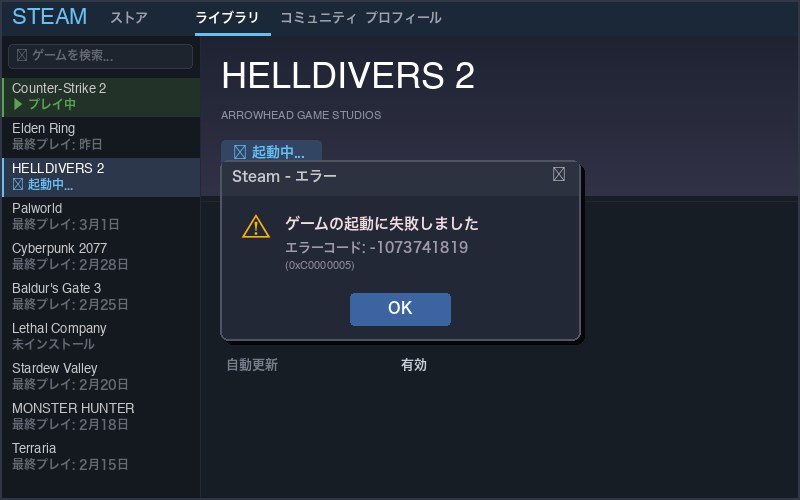
Steamで「プレイ」ボタンを押してもゲームが起動しない、起動直後にクラッシュして落ちる――PCゲーマーなら一度は経験したことがあるトラブルではないでしょうか。「準備中」のまま進まない、「実行中」と表示されるのに画面が出てこない、DirectXやVisual C++のエラーが表示される、アンチチートで弾かれる…。原因は多岐にわたりますが、ほとんどの場合は正しい手順で対処すれば自力で解決できます。
この記事では、Steamのゲームが起動しない・エラーで落ちる原因を網羅的に解説し、簡単な方法から順にステップ形式で対処法を紹介します。初心者の方でも迷わずに試せるよう、画面の操作手順まで丁寧に説明していますので、ぜひ上から順番に試してみてください。
この記事でわかること
- Steamのゲームが起動しない・クラッシュする主な原因10選
- 簡単な順に試せる9つの対処法(ステップ形式)
- DirectX・Visual C++エラーの具体的な解決手順
- アンチチート(EasyAntiCheat・BattlEye)エラーの直し方
- エラーメッセージ別の対処法一覧表
- よくある質問(FAQ)10選
Steamのゲームが起動しない・落ちる主な原因10選
まずは原因を把握しましょう。Steamのゲームが起動しない場合、以下のいずれかが原因になっていることがほとんどです。自分の状況に当てはまるものがないかチェックしてみてください。
原因1:ゲームファイルの破損・整合性エラー
最も多い原因のひとつが、ゲームファイルの破損や欠損です。アップデートの途中でPCがシャットダウンした、ストレージの書き込みエラーが発生した、などの理由でゲームに必要なファイルが壊れてしまうことがあります。ファイルが1つでも欠損していると、ゲームは正常に起動できません。
原因2:GPU(グラフィック)ドライバーが古い・不具合がある
グラフィックドライバーが古いバージョンのままだったり、最新ドライバーに不具合があったりすると、ゲームが起動直後にクラッシュすることがあります。特に画面が真っ暗になる、真っ白になるという症状の場合、原因の大半はグラフィックドライバーの問題です。NVIDIA・AMD・Intelいずれのグラフィックカードでも同様のトラブルが起こり得ます。
原因3:DirectX・Visual C++ランタイムの不足または破損
多くのSteamゲームは、Microsoft Visual C++ RedistributableやDirectXといったシステムコンポーネントに依存しています。これらが正しくインストールされていない、あるいは破損していると、ゲーム起動時にエラーメッセージが表示されてクラッシュします。「MSVCP140.dll が見つかりません」「VCRUNTIME140.dll エラー」「DirectX Runtime エラー」などのメッセージが典型的です。
原因4:アンチウイルス・ファイアウォールによるブロック
セキュリティソフト(ウイルスバスター、Norton、Windows Defenderなど)がゲームの実行ファイル(.exe)を誤検知して隔離・ブロックしてしまうケースがあります。特に新しくインストールしたゲームや、アップデート直後のゲームで発生しやすい傾向があります。ファイアウォールがネットワーク通信を遮断して起動できなくなることもあります。
原因5:管理者権限の不足
ゲームの実行ファイルやSteam本体が、システムの保護されたフォルダにアクセスする必要がある場合、管理者権限がないと起動に失敗することがあります。特にSteamをデフォルトの「C:\Program Files (x86)\Steam」にインストールしている場合に起こりやすいトラブルです。
原因6:Steamオーバーレイやサードパーティソフトの干渉
Steamのオーバーレイ機能や、Discord・GeForce Experience・MSI Afterburner・Razer Synapseなどのサードパーティソフトが干渉して、ゲームがクラッシュすることがあります。これらのソフトはゲームの描画パイプラインに割り込む(フッキングする)仕組みがあり、複数のソフトが同時にフッキングしようとすると競合してクラッシュを引き起こします。
原因7:PCのスペック不足(最小要件を満たしていない)
そもそもPCのスペックがゲームの最小動作要件を満たしていない場合、ゲームは起動できないか、起動しても即座にクラッシュします。CPU・GPU・メモリ(RAM)・ストレージ容量のいずれかが不足していると問題が発生します。ゲームのストアページに記載されている「最低システム要件」を確認しましょう。
原因8:アンチチート(EasyAntiCheat・BattlEye)の問題
オンライン対戦ゲームの多くはEasyAntiCheat(EAC)やBattlEyeなどのアンチチートソフトを使用しています。これらが正しくインストールされていない、破損している、あるいはセキュリティソフトにブロックされていると、ゲーム起動時にエラーが出て弾かれます。
原因9:Windowsの互換性問題・OS未更新
Windows Updateが適用されていない古い状態のOSでは、新しいゲームが正常に動作しないことがあります。また、古いゲームの場合は逆に最新のWindows 11との互換性問題で起動しないケースもあります。互換モードの設定が必要な場合があります。
原因10:ストレージ容量の不足・インストール先の問題
ストレージの空き容量が極端に少ないと、ゲームの起動に必要な一時ファイルが作成できず起動に失敗します。また、ゲームを外付けHDDやセカンダリドライブにインストールしている場合、ドライブの接続不良やアクセス速度の問題で起動できないことがあります。
対処法(簡単な順にステップ形式で解説)
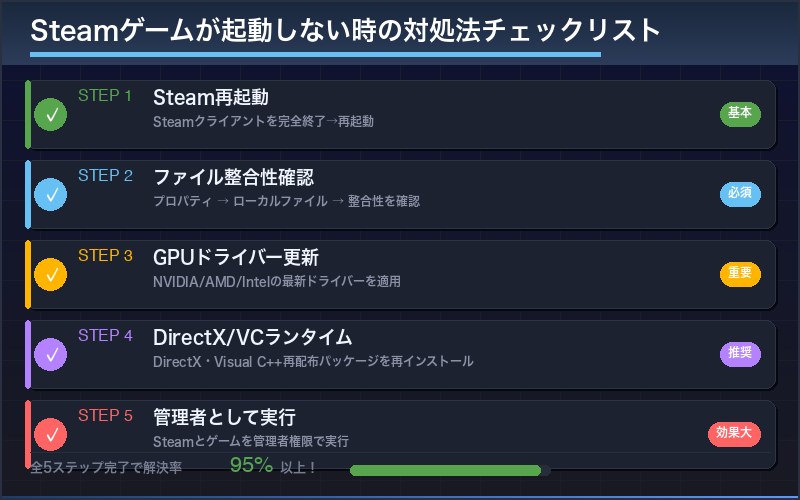
ここからは、Steamのゲームが起動しない・クラッシュする場合の対処法を簡単な方法から順に紹介します。上から順番に試していき、改善したらそこで完了です。
対処法1:Steamの再起動とPCの再起動
最も基本的ですが効果が高い対処法です。一時的なプロセスの不具合やメモリのリークが原因の場合、再起動だけで解決します。
Steamの再起動手順
ステップ1:Steam画面の左上にある「Steam」メニューをクリックします。
ステップ2:「Steamを終了」を選択します。タスクバーの通知領域(右下)にSteamアイコンが残っている場合は、右クリックして「Steamを終了」を選びます。
ステップ3:タスクマネージャー(Ctrl + Shift + Esc)を開き、「Steam」や「steamwebhelper」など、Steam関連のプロセスが残っていないか確認します。残っていれば「タスクの終了」で強制終了してください。
ステップ4:Steamを再度起動し、ゲームを起動してみます。
PCの再起動
Steamの再起動で改善しない場合は、PCそのものを再起動しましょう。シャットダウンではなく「再起動」を選んでください。Windows 10/11の「シャットダウン」は完全にプロセスを終了しない「高速スタートアップ」が有効になっている場合があり、「再起動」のほうが確実にすべてのプロセスをリフレッシュできます。
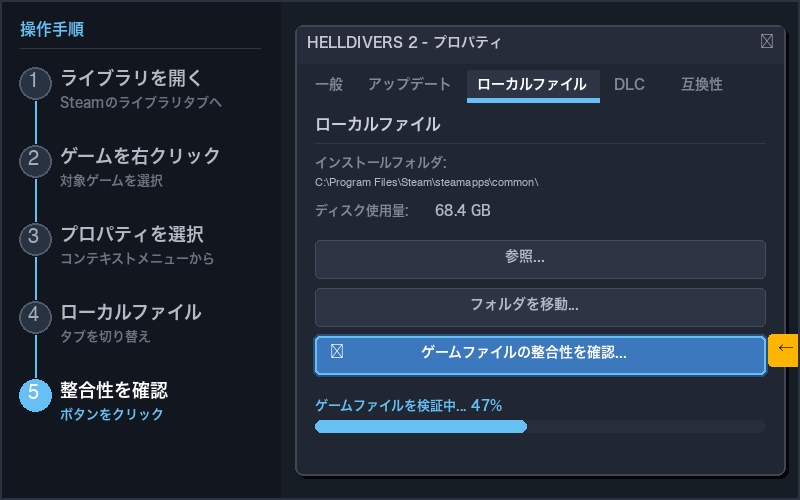
対処法2:ゲームファイルの整合性を確認する
Steamには、ゲームファイルが正しい状態かを自動チェックし、破損・欠損しているファイルを再ダウンロードしてくれる機能があります。非常に多くのケースでこれだけで解決するため、必ず試してください。
ステップ1:Steamクライアントを開き、「ライブラリ」タブに移動します。
ステップ2:起動しないゲームを右クリックして「プロパティ」を選択します。
ステップ3:左側のメニューから「インストール済みファイル」(旧バージョンでは「ローカルファイル」)をクリックします。
ステップ4:「ゲームファイルの整合性を確認…」ボタンをクリックします。
ステップ5:検証が完了するまで待ちます。破損したファイルがあれば自動で再ダウンロードされます。完了後、ゲームを起動してみてください。
対処法3:グラフィックドライバーを更新する
グラフィックドライバーの更新は、ゲームのクラッシュ対策として非常に効果的です。お使いのグラフィックカードに合わせて更新してください。
NVIDIAの場合
ステップ1:NVIDIA公式サイト(https://www.nvidia.co.jp/Download/index.aspx)にアクセスします。
ステップ2:お使いのグラフィックカードの型番を選択して「検索」をクリックします。
ステップ3:最新のGame Readyドライバーをダウンロードしてインストールします。
または、GeForce Experienceアプリを使えば、自動で最新ドライバーを検出してインストールできます。
AMDの場合
ステップ1:AMD公式サイト(https://www.amd.com/ja/support)にアクセスします。
ステップ2:お使いのグラフィックカードを選択し、最新の「AMD Software: Adrenalin Edition」をダウンロードしてインストールします。
Intelの場合
ステップ1:Intel公式サイトの「ドライバー&サポート」ページにアクセスします。
ステップ2:「インテル ドライバー&サポート・アシスタント」を使用して、自動で最新ドライバーを検出・更新します。
対処法4:DirectX・Visual C++ Redistributableを再インストールする
多くのゲームはDirectXやVisual C++ランタイムに依存しているため、これらが破損していると起動できません。再インストールすることで修復できます。
Visual C++ Redistributableの再インストール
方法A:Steamの「Steamworks Common Redistributables」を使う
ステップ1:Steamライブラリの検索ボックスに「Steamworks」と入力します。
ステップ2:「Steamworks Common Redistributables」を右クリックし、「管理」→「ローカルファイルを閲覧」を選択します。
ステップ3:開いたフォルダ内の「_CommonRedist」→「vcredist」フォルダに移動します。
ステップ4:各フォルダ(2012、2013、2015-2022など)を開き、「vc_redist.x64.exe」と「vc_redist.x86.exe」の両方を実行してインストール(すでにある場合は「修復」)します。
方法B:Microsoft公式サイトから手動ダウンロード
ステップ1:Microsoftの公式ページ「最新のサポートされる Visual C++ 再頒布可能パッケージ」にアクセスします。
ステップ2:x64版とx86版の両方をダウンロードしてインストールします。
DirectXの更新
ステップ1:Microsoftの公式ページから「DirectX エンドユーザー ランタイム Web インストーラー」をダウンロードします。
ステップ2:ダウンロードしたファイルを実行してインストールします。これにより、不足しているDirectXコンポーネントが補完されます。
ステップ3:インストール完了後、PCを再起動してからゲームを起動してみてください。
対処法5:管理者として実行する
Steam本体やゲームの実行ファイルを管理者権限で起動することで、アクセス権限の問題を解決できる場合があります。
Steamを管理者として実行する
ステップ1:デスクトップのSteamショートカット(またはSteam.exe)を右クリックします。
ステップ2:「管理者として実行」を選択します。
常に管理者として実行する設定:
ステップ1:Steam.exeを右クリックして「プロパティ」を選択します。
ステップ2:「互換性」タブを開きます。
ステップ3:「管理者としてこのプログラムを実行する」にチェックを入れて「OK」をクリックします。
ゲームの実行ファイルを直接管理者実行する
ステップ1:Steamライブラリでゲームを右クリック→「管理」→「ローカルファイルを閲覧」を選択します。
ステップ2:ゲームの実行ファイル(.exe)を見つけて右クリックし、「管理者として実行」を選択します。
対処法6:Steamオーバーレイを無効化する
Steamオーバーレイや他のオーバーレイソフトが干渉している場合、無効化することで起動できるようになります。
Steamオーバーレイの無効化
ステップ1:Steamライブラリでゲームを右クリックして「プロパティ」を選択します。
ステップ2:「一般」タブで「ゲーム中にSteamオーバーレイを有効にする」のチェックを外します。
他のオーバーレイソフトも無効化する
以下のソフトのオーバーレイ機能も一時的に無効化してみてください。
| ソフト名 | オーバーレイの無効化方法 |
|---|---|
| Discord | 設定 → ゲームオーバーレイ → 「ゲーム中のオーバーレイを有効化」をOFF |
| GeForce Experience | 設定 → 全般 → 「ゲーム内オーバーレイ」をOFF |
| MSI Afterburner | 設定 → オンスクリーンディスプレイ → 「オンスクリーンディスプレイを表示」のチェックを外す |
| Xbox Game Bar | Windowsの設定 → ゲーム → Xbox Game Bar → OFFにする |
対処法7:アンチウイルス・ファイアウォールの例外設定
セキュリティソフトがゲームの起動をブロックしている可能性があります。一時的に無効化してゲームが起動するか確認し、起動できた場合は例外設定(除外リスト)に追加しましょう。
Windows Defenderの例外設定
ステップ1:「Windowsセキュリティ」を開きます(スタートメニューで「Windows セキュリティ」と検索)。
ステップ2:「ウイルスと脅威の防止」→「ウイルスと脅威の防止の設定」の「設定の管理」をクリックします。
ステップ3:下にスクロールして「除外」セクションの「除外の追加または削除」をクリックします。
ステップ4:「除外の追加」→「フォルダー」を選択し、以下のフォルダを追加します。
- Steamのインストールフォルダ(例:C:\Program Files (x86)\Steam)
- ゲームのインストールフォルダ(例:C:\Program Files (x86)\Steam\steamapps\common\ゲーム名)
ファイアウォールの例外設定
ステップ1:「Windows Defender ファイアウォール」を開きます。
ステップ2:「Windows Defender ファイアウォールを介したアプリまたは機能を許可」をクリックします。
ステップ3:「設定の変更」→「別のアプリの許可」をクリックし、Steam.exeとゲームの.exeファイルを追加します。
対処法8:起動オプション(Launch Options)を設定する
Steamの「起動オプション」に特定のコマンドを入力することで、ゲームの起動方法を変更して問題を回避できる場合があります。
起動オプションの設定手順
ステップ1:Steamライブラリでゲームを右クリック→「プロパティ」を選択します。
ステップ2:「一般」タブの「起動オプション」の入力欄に、以下のコマンドを入力します。
| 起動オプション | 効果 | 使いどころ |
|---|---|---|
| -windowed | ウィンドウモードで起動 | フルスクリーンで落ちる場合 |
| -dx11 | DirectX 11モードで起動 | DX12で起動に失敗する場合 |
| -dx12 | DirectX 12モードで起動 | DX11が不安定な場合 |
| -vulkan | Vulkanレンダラーで起動 | DirectXに問題がある場合 |
| -autoconfig | 設定を自動でリセット | 設定変更後に起動しなくなった場合 |
| -safe | セーフモードで起動 | 最小構成で起動したい場合 |
| -noborder | ボーダーレスウィンドウで起動 | フルスクリーンとウィンドウの中間 |
対処法9:ゲームの再インストール
上記の方法をすべて試しても解決しない場合は、ゲームを一度アンインストールして再インストールすることで問題が解決する場合があります。
ステップ1:Steamライブラリでゲームを右クリック→「管理」→「アンインストール」を選択します。
ステップ2:アンインストール完了後、残存ファイルを手動で削除します。以下のフォルダを確認してください。
C:\Program Files (x86)\Steam\steamapps\common\ゲーム名フォルダ%APPDATA%\ゲーム名や%LOCALAPPDATA%\ゲーム名フォルダ(ゲームの設定ファイル)ドキュメント\My Games\ゲーム名フォルダ(セーブデータ)
ステップ3:PCを再起動します。
ステップ4:Steamライブラリからゲームを再度インストールします。
アンチチート(EasyAntiCheat・BattlEye)エラーの対処法
Apex Legends、PUBG、Fortnite、Escape from Tarkov、Dead by Daylightなど、アンチチートを使用するゲームで起動エラーが出る場合は、以下の手順を試してください。
EasyAntiCheat(EAC)エラーの修復
ステップ1:Steamライブラリでゲームを右クリック→「管理」→「ローカルファイルを閲覧」を選択します。
ステップ2:ゲームフォルダ内にある「EasyAntiCheat」フォルダを開きます。
ステップ3:「EasyAntiCheat_Setup.exe」(または「EasyAntiCheat_EOS_Setup.exe」)を右クリックして「管理者として実行」します。
ステップ4:対象のゲームを選択し、「アンインストール」をクリックして完了を待ちます。
ステップ5:再度セットアップを起動して「インストール」をクリックします。
ステップ6:完了後、Steamからゲームを起動してみてください。
BattlEyeエラーの修復
ステップ1:ゲームフォルダ内の「BattlEye」フォルダを開きます。
ステップ2:「Install_BattlEye.bat」をダブルクリックして実行します(管理者として実行するのがおすすめ)。
ステップ3:セキュリティソフトの設定で、「BEService.exe」と「BEService_x64.exe」が除外リストに入っているか確認します。ブロックされている場合は例外に追加してください。
ステップ4:PCを再起動してゲームを起動します。
エラーメッセージ別の対処法一覧
Steamでゲームが起動しないとき、表示されるエラーメッセージごとに対処法が異なります。よく表示されるエラーメッセージと対処法をまとめました。
| エラーメッセージ | 主な原因 | 対処法 |
|---|---|---|
| 「準備中」のまま起動しない | バックグラウンドプロセスの残留、ファイル破損 | Steamを完全に終了して再起動、ゲームファイルの整合性確認 |
| 「アプリケーションは既に実行中です」 | 前回のゲームプロセスが残っている | タスクマネージャーでゲームのプロセスを終了してから再起動 |
| 「MSVCP140.dll が見つかりません」 | Visual C++ Redistributableの未インストール、破損 | Visual C++ 2015-2022を再インストール(x86・x64両方) |
| 「VCRUNTIME140.dll エラー」 | Visual C++ランタイムの破損 | Visual C++ Redistributableの修復、再インストール |
| 「DirectX Runtime エラー」 | DirectXのバージョン不足、破損 | DirectX エンドユーザーランタイムを再インストール |
| 「d3d11.dll が見つかりません」 | DirectX 11のコンポーネント欠損 | DirectX再インストール、グラフィックドライバー更新 |
| 「EasyAntiCheat is not installed」 | EACの未インストール、破損 | EasyAntiCheat_Setup.exeを管理者実行→再インストール |
| 「BattlEye Service のインストールに失敗」 | BattlEyeの破損、セキュリティソフトのブロック | Install_BattlEye.batの再実行、セキュリティソフトの例外設定 |
| 「Fatal Error」「Unhandled Exception」 | 多様な原因(ドライバー、ファイル破損など) | ドライバー更新、ゲームファイル整合性確認、再インストール |
| 「ディスク容量が不足しています」 | ストレージの空き不足 | 不要なファイルを削除して空き容量を確保する(10GB以上推奨) |
| 「Steam Service エラー」 | Steamサービスの不具合 | 管理者権限でコマンドプロンプトを開き、Steamサービスを修復 |
それでも解決しない場合に試すこと
ここまでの対処法で解決しない場合は、以下の追加対策も試してみてください。
Steamのダウンロードキャッシュをクリアする
ステップ1:Steamの左上メニュー「Steam」→「設定」を開きます。
ステップ2:「ダウンロード」タブを選択します。
ステップ3:「ダウンロードキャッシュをクリアする」ボタンをクリックします。
ステップ4:Steamが再起動されるので、再度ログインしてゲームを起動してみます。
ゲームのインストール先を変更する
外付けHDDやセカンダリドライブにゲームをインストールしている場合、メインドライブ(Cドライブ)に移動することで解決することがあります。
ステップ1:Steamの「設定」→「ストレージ」を開きます。
ステップ2:新しいフォルダを追加するか、既存のCドライブのフォルダを選択します。
ステップ3:ライブラリでゲームを右クリック→「プロパティ」→「インストール済みファイル」→「インストールフォルダの移動」を選択して移動します。
Windowsの互換モードで実行する
古いゲームの場合、互換モードで実行すると起動できることがあります。
ステップ1:ゲームの.exeファイルを右クリック→「プロパティ」→「互換性」タブを開きます。
ステップ2:「互換モードでこのプログラムを実行する」にチェックを入れ、「Windows 7」や「Windows 8」を選択します。
ステップ3:「適用」→「OK」をクリックして、Steamからゲームを起動してみます。
Windows Updateを最新にする
OSが最新状態でないと、新しいゲームとの互換性に問題が生じることがあります。
ステップ1:「設定」→「Windows Update」を開きます。
ステップ2:「更新プログラムのチェック」をクリックし、利用可能な更新をすべてインストールします。
ステップ3:再起動後にゲームを起動してみてください。
Steamの再インストール(最終手段)
Steam自体に問題がある場合は、Steamクライアントの再インストールが必要です。
steamappsフォルダ内のゲームデータは保持できます。再インストール前に、C:\Program Files (x86)\Steam\steamappsフォルダを別の場所にバックアップしておくと安心です。
ステップ1:Windowsの「設定」→「アプリ」→「インストールされているアプリ」からSteamをアンインストールします。
ステップ2:Steam公式サイト(https://store.steampowered.com/about/)から最新版のSteamをダウンロードしてインストールします。
ステップ3:ログインし、バックアップしたsteamappsフォルダを元の場所に戻せば、ゲームを再ダウンロードせずに復元できます。
Steam自体が起動しない場合の対処法
個別のゲームではなく、Steamクライアントそのものが起動しない・開かない場合は、以下を試してください。
1. Steamプロセスの完全終了
タスクマネージャー(Ctrl + Shift + Esc)を開き、「Steam Client Bootstrapper」「steamwebhelper.exe」「Steam.exe」など、Steam関連のプロセスをすべて「タスクの終了」で終了します。その後、改めてSteamを起動します。
2. Steamサービスの修復
コマンドプロンプトを管理者権限で開き、以下のコマンドを実行します(パスは実際のSteamインストール先に合わせてください)。
"C:\Program Files (x86)\Steam\bin\SteamService.exe" /repair
完了後、Steamを起動してみてください。
3. 互換性トラブルシューティングの実行
Steam.exeを右クリック→「互換性のトラブルシューティング」を選択し、Windowsに自動で最適な設定を検出させます。
よくある質問(FAQ)
まとめ
Steamのゲームが起動しない・クラッシュする原因は多岐にわたりますが、多くの場合は以下の対処法で解決できます。
| 優先度 | 対処法 | 効果の高さ |
|---|---|---|
| 1 | Steamの再起動・PCの再起動 | ★★★★☆ |
| 2 | ゲームファイルの整合性確認 | ★★★★★ |
| 3 | グラフィックドライバーの更新 | ★★★★★ |
| 4 | DirectX・Visual C++の再インストール | ★★★★☆ |
| 5 | 管理者として実行 | ★★★☆☆ |
| 6 | オーバーレイの無効化 | ★★★☆☆ |
| 7 | セキュリティソフトの例外設定 | ★★★☆☆ |
| 8 | 起動オプションの変更 | ★★★☆☆ |
| 9 | ゲームの再インストール | ★★★★☆ |
最も重要なポイントは、上から順番に試すことです。いきなり再インストールするのではなく、まずは再起動やファイルの整合性確認など簡単な方法から始めましょう。多くの場合、対処法1~4の段階で問題は解決します。
また、特定のエラーメッセージが表示される場合は、上のエラーメッセージ別対処法一覧を参考にしてください。アンチチート関連のエラーは専用の修復手順(EACやBattlEyeの再インストール)が必要です。
すべての対処法を試しても解決しない場合は、ゲームの公式サポートやSteamコミュニティのフォーラムで同様の症状が報告されていないか確認してみてください。ゲーム側のバグの場合は、開発元のアップデートを待つ必要があることもあります。
快適なPCゲームライフのために、この記事が参考になれば幸いです。