 minto.tech スマホ(iPhone/Android)・パソコン(Windows/Mac)・Office・Wi-Fi・AIツールの「できない」「困った」を解決する実用ガイド。トラブル対処法とノウハウが満載のお助けサイトです。
※本ページにはプロモーション(広告)が含まれています
Windows 10/11に標準搭載されているXbox Game Bar(ゲームバー)は、ゲームプレイの録画やスクリーンショット撮影、パフォーマンス監視などができる便利なツールです。しかし「Win+Gを押しても起動しない」「録画ボタンがグレーアウトして押せない」「キャプチャが途中で止まる」といったトラブルを抱えているユーザーは少なくありません。
この記事では、Xbox Game Barが起動しない・録画できない原因を体系的に整理し、初心者でもすぐ試せる対処法をステップ形式で解説します。Windows 10・Windows 11の両方に対応しています。
この記事でわかること
- Xbox Game Barが起動しない・Win+Gが反応しない原因と対処法
- 録画ボタンがグレーアウトする・録画できない場合の解決方法
- 「PCがハードウェア要件を満たしていません」エラーへの対応
- グループポリシー・レジストリからGame Barを有効化する方法
- Game Barの修復・リセット・再インストール手順
- Game Barの代わりに使える無料録画ツール
📑 この記事の目次(タップで開く)
- Xbox Game Barの主な機能
- 起動しない・録画できない主な原因
- 対処法1:Game Barの有効化を確認する
- 対処法2:ショートカットキーの設定を確認する
- 対処法3:グラフィックドライバーを更新する
- 対処法4:GPUのハードウェア要件を確認する
- 対処法5:グループポリシー・レジストリでGame Barを有効化する
- 対処法6:Game Barアプリを修復・リセットする
- 対処法7:システムファイルを修復する(SFCスキャン)
- 対処法8:Xbox Game Barを再インストールする
- 対処法9:保存先とストレージ容量を確認する
- 対処法10:他のオーバーレイソフトとの競合を解消する
- Windows 10とWindows 11でのGame Barの違い
- Game Barの代替となる録画ツール
- それでも解決しない場合の最終手段
- よくある質問(FAQ)
- まとめ
Xbox Game Barの主な機能
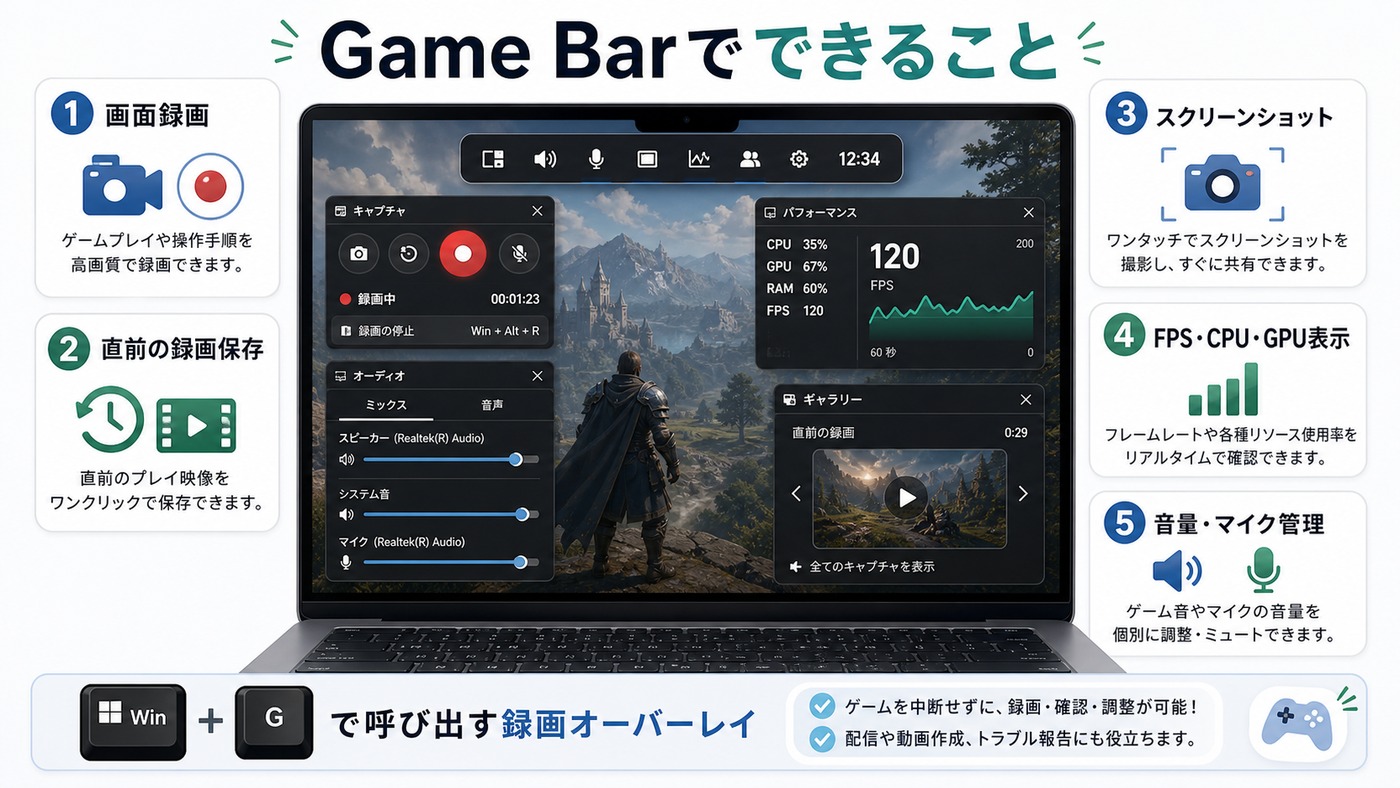
Xbox Game Barはキーボードの「Windowsキー + G」で呼び出せるゲーム向けオーバーレイツールです。追加ソフト不要で以下の機能が使えます。
| 機能 | 内容 |
|---|---|
| 画面録画 | 最大4K・60fps、MP4形式でアクティブウィンドウを録画 |
| バックグラウンド録画 | 過去最大10分間を遡って保存(巻き戻し録画) |
| スクリーンショット | ゲーム画面を即座にキャプチャして保存 |
| パフォーマンス監視 | FPS・CPU・GPU・メモリ使用率をリアルタイム表示 |
| オーディオ管理 | アプリごとの音量調整、マイクのオン/オフ切替 |
起動しない・録画できない主な原因
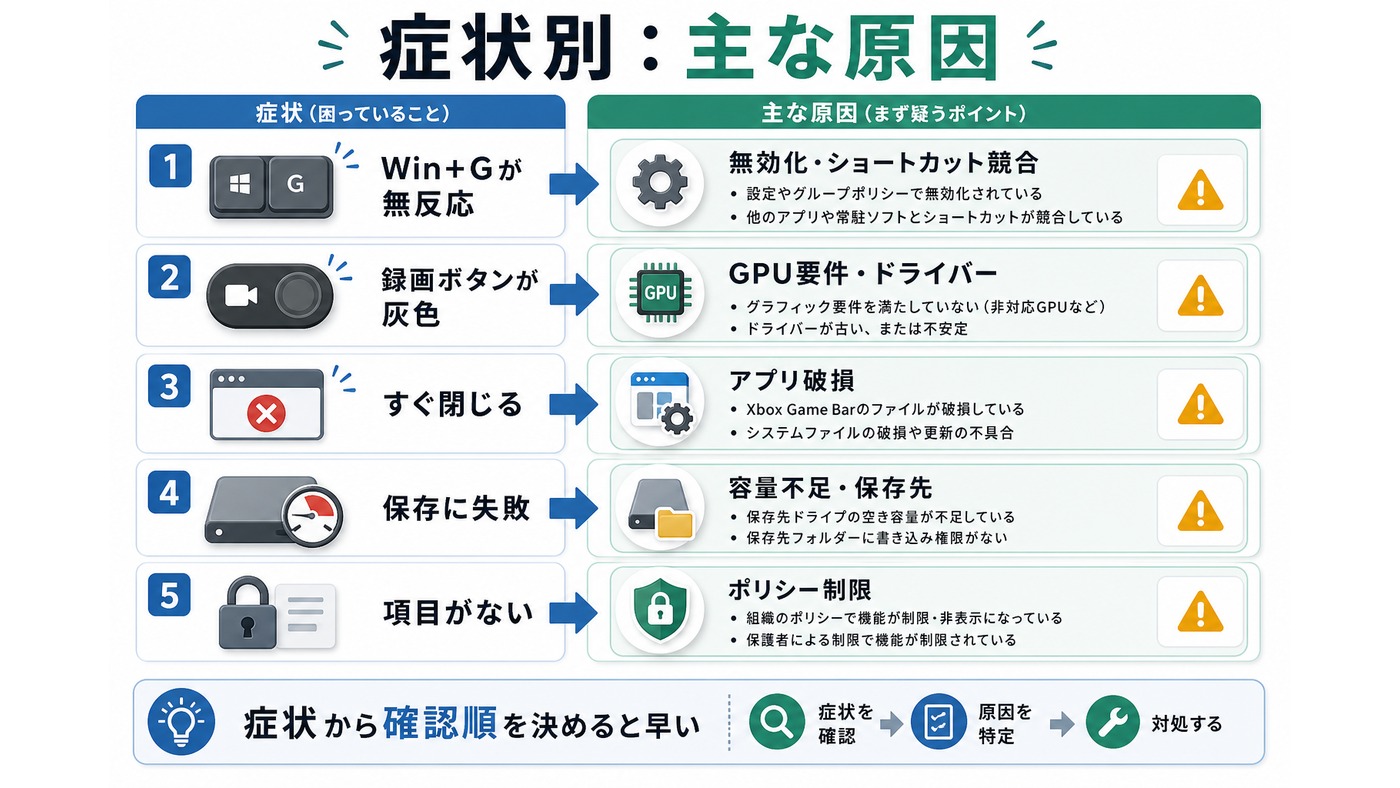
症状別に原因を整理すると以下の通りです。まず自分の症状に近い原因を確認してから対処法を試してください。
| 症状 | 主な原因 | 参照 |
|---|---|---|
| Win+Gを押しても無反応 | Game Bar無効化、ショートカット競合、グループポリシー制限 | 対処法1・2・5 |
| 録画ボタンがグレーアウト | GPUがハードウェア要件未対応、ドライバーが古い | 対処法3・4 |
| 起動してもすぐ閉じる・一部機能が見えない | アプリ破損、システムファイル破損 | 対処法6・7 |
| 録画が途中で止まる・保存失敗 | ストレージ容量不足、他ソフトとの競合 | 対処法8・9 |
| 設定にGame Barの項目がない | レジストリで無効化されている | 対処法5 |
対処法1:Game Barの有効化を確認する
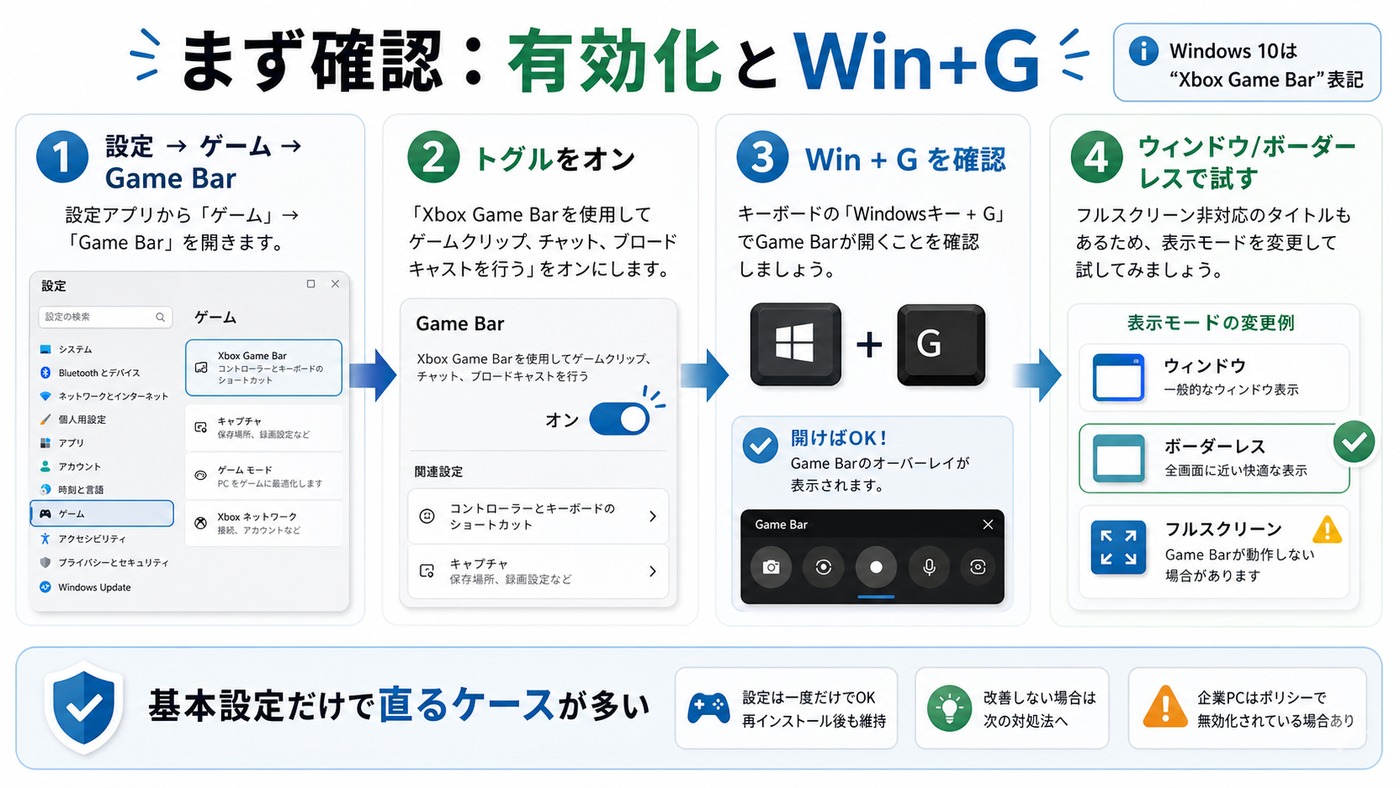
最初に確認すべき基本設定です。トグルがオフになっているだけで、Win+Gを押しても一切反応しません。
Windows 11の手順
ステップ1:「Windowsキー + I」で「設定」を開きます。
ステップ2:左メニューの「ゲーム」→「Game Bar」をクリックします。
ステップ3:「コントローラーのこのボタンを使用してGame Barを開く」のトグルがオンになっているか確認します。オフの場合はオンに切り替えます。
Windows 10の手順
ステップ1:「設定」→「ゲーム」→「Xbox Game Bar」を開きます。
ステップ2:「Xbox Game Barを使ってゲームクリップ、スクリーンショットを記録し、ブロードキャストする」のトグルをオンにします。
ステップ3:PCを再起動してWin+Gを試します。
対処法2:ショートカットキーの設定を確認する
Win+Gが他のアプリに割り当てられていると、Game Barが起動しません。また、フルスクリーン排他モードで動作しているゲームでは、Win+Gが反応しない場合があります。
ステップ1:「設定」→「ゲーム」→「Game Bar」を開きます。
ステップ2:「Game Barを開く」のショートカットが「Win+G」に正しく設定されているか確認します。変更されている場合は「リセット」で初期値に戻します。
ステップ3:ゲームをプレイ中に起動しない場合は、ゲームをウィンドウモードまたはボーダーレスウィンドウモードに変更してから試してください。
対処法3:グラフィックドライバーを更新する
ドライバーが古いまたは破損していると、「ゲーム機能が利用できません」エラーが表示されたり、録画ボタンがグレーアウトします。
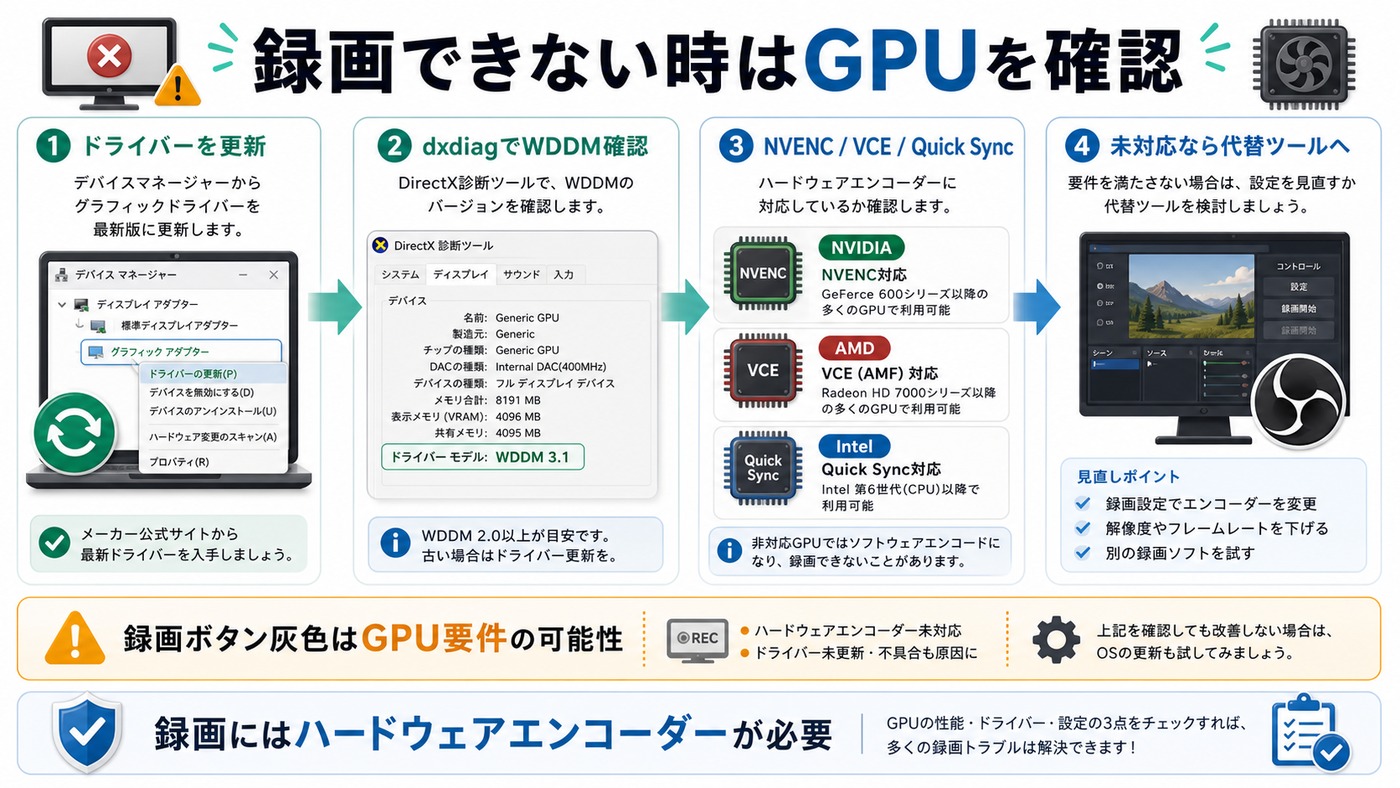
ステップ1:「Windowsキー + X」→「デバイスマネージャー」を選択します。
ステップ2:「ディスプレイアダプター」を展開し、GPU名を右クリック→「ドライバーの更新」を選びます。
ステップ3:「ドライバーを自動的に検索」を選択します。自動更新で最新と表示される場合でも、GPU各社の公式サイトから直接最新版をダウンロードすることをおすすめします。
GPU各社の公式ダウンロード先:
- NVIDIA:GeForce Experienceまたは公式ドライバーダウンロードページ
- AMD:AMD Software: Adrenalin Edition
- Intel:Intel Driver & Support Assistant
対処法4:GPUのハードウェア要件を確認する
「このPCはキャプチャのハードウェア要件を満たしていません」と表示される場合、GPUにハードウェアエンコーダーが搭載されていない可能性があります。録画にはWDDM 2.0以上のドライバーも必要です。
| GPUメーカー | 必要なエンコーダー | 対応GPUの目安 |
|---|---|---|
| NVIDIA | NVENC | GeForce GTX 600シリーズ以降 |
| AMD | VCE(Video Coding Engine) | Radeon HD 7700シリーズ以降 |
| Intel | Quick Sync H.264以降 | 第4世代Core(Haswell)以降の内蔵GPU |
GPU情報の確認方法:
ステップ1:「Windowsキー + R」→「dxdiag」と入力してEnterを押します。
ステップ2:「ディスプレイ」タブを開き、GPU名とドライバーモデル(WDDM)のバージョンを確認します。
ステップ3:WDDM 2.0未満の場合、Game Barの録画機能は使用できません。OBS Studioなどの代替ツールをご利用ください。
対処法5:グループポリシー・レジストリでGame Barを有効化する
企業や学校のPC、または過去にカスタマイズしたPCでは、グループポリシーやレジストリでGame Barが無効化されているケースがあります。
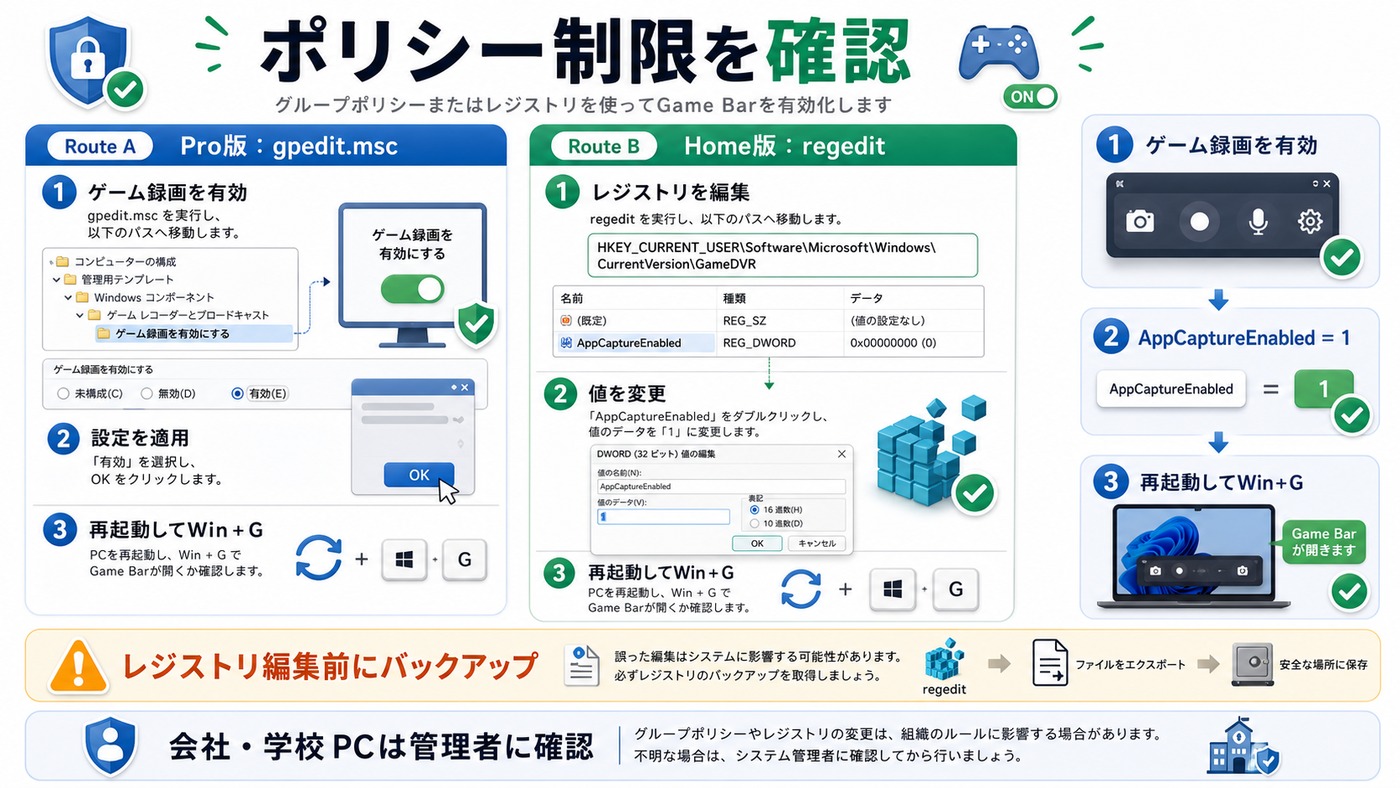
グループポリシーから有効化する(Windows Pro/Enterprise/Educationのみ)
注意:グループポリシーエディターはWindows Pro・Enterprise・Educationエディションでのみ利用できます。Windows Homeの場合はこの手順をスキップし、次のレジストリの方法を試してください。
ステップ1:「Windowsキー + R」→「gpedit.msc」を入力してEnterを押します。
ステップ2:以下の順にたどります:
コンピューターの構成 → 管理用テンプレート → Windowsコンポーネント → Windowsのゲーム録画とブロードキャスト
ステップ3:「Windowsのゲーム録画とブロードキャストを有効にする、または無効にする」をダブルクリックし、「有効」または「未構成」に設定してOKをクリックします。
ステップ4:PCを再起動してWin+Gを試します。
レジストリから有効化する(全Windowsエディション対応)
重要:レジストリの編集前に「ファイル → エクスポート」でバックアップを取ってから作業してください。
ステップ1:「Windowsキー + R」→「regedit」を入力してEnterを押します。
ステップ2:以下のパスに移動します:
HKEY_CURRENT_USER\Software\Microsoft\Windows\CurrentVersion\GameDVR
ステップ3:右側の「AppCaptureEnabled」をダブルクリックし、値のデータを「1」に変更してOKをクリックします(0=無効、1=有効)。
ステップ4:続けて以下のパスも確認します:
HKEY_CURRENT_USER\Software\Microsoft\GameBar
ステップ5:「AllowAutoGameMode」の値が「1」になっているか確認します。存在しない場合は新規作成(DWORD 32ビット値)して「1」を設定します。
ステップ6:レジストリエディターを閉じ、PCを再起動します。
対処法6:Game Barアプリを修復・リセットする
Game Barのアプリデータが破損している場合、修復またはリセットで回復できることがあります。
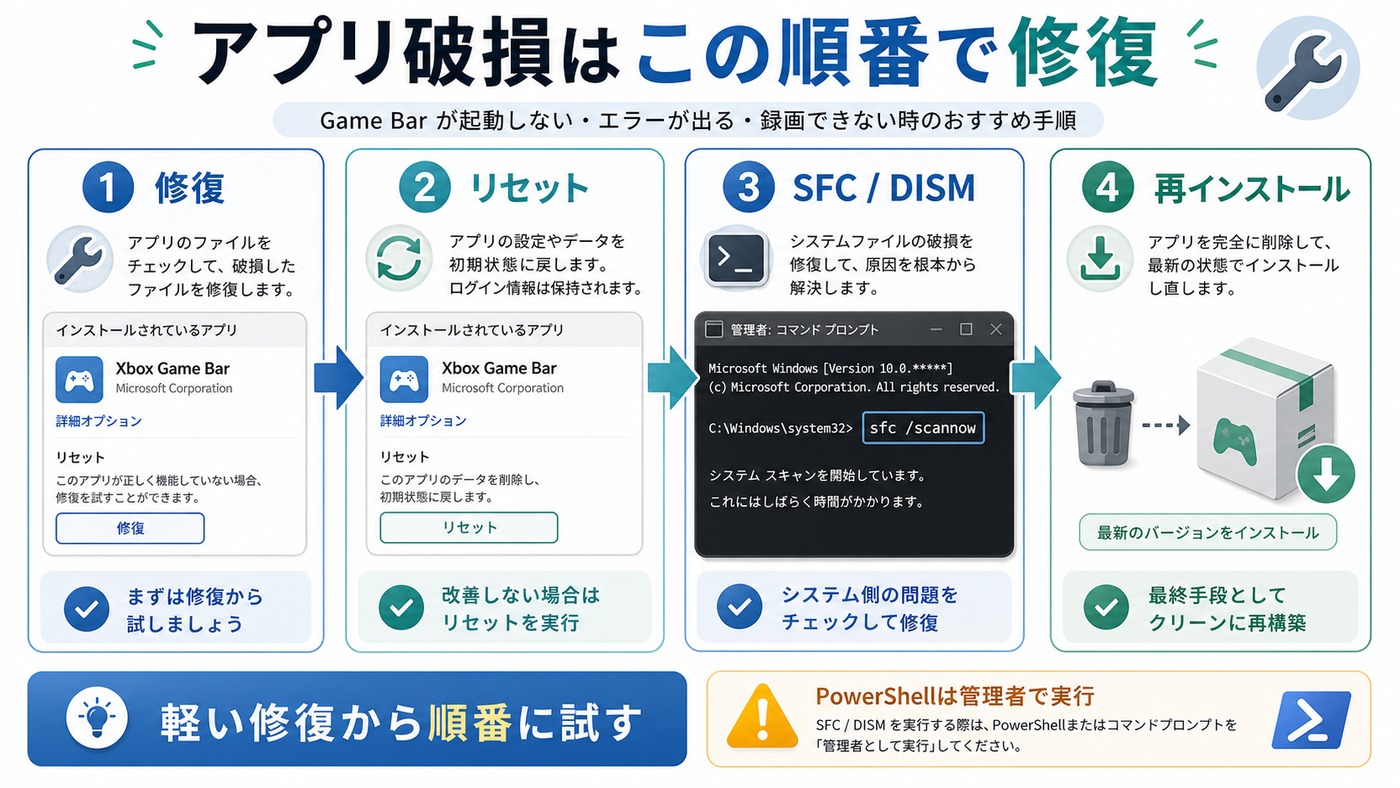
ステップ1:「設定」→「アプリ」→「インストールされているアプリ」を開きます。
ステップ2:検索バーに「Xbox Game Bar」と入力し、表示されたアプリの「…」(三点メニュー)→「詳細オプション」をクリックします。
ステップ3:まず「修復」ボタンをクリックします(アプリデータを保持したまま修復)。
ステップ4:修復後も動作しない場合は「リセット」をクリックします(ウィジェット配置などの設定は初期化されますが、録画データは保持されます)。
ステップ5:PCを再起動してWin+Gで確認します。
対処法7:システムファイルを修復する(SFCスキャン)
Game Barに必要なシステムファイルが破損している場合は、Windowsに標準搭載のSFC(System File Checker)で修復できます。
ステップ1:スタートメニューで「cmd」と検索し、「コマンドプロンプト」を右クリック→「管理者として実行」を選択します。
ステップ2:以下のコマンドを実行します(完了まで10〜30分かかります):
sfc /scannowステップ3:SFCで修復できない場合は、続けてDISMコマンドも実行します:
DISM /Online /Cleanup-Image /RestoreHealthステップ4:DISM完了後に再度 sfc /scannow を実行し、PCを再起動します。
対処法8:Xbox Game Barを再インストールする
修復・リセットで解決しない場合は、PowerShellでアンインストールしてからMicrosoft Storeで再インストールする方法が有効です。
ステップ1:スタートメニューで「PowerShell」を検索し、右クリック→「管理者として実行」を選択します。
ステップ2:以下のコマンドを実行してGame Barをアンインストールします:
Get-AppxPackage -allusers Microsoft.XboxGamingOverlay | Remove-AppxPackageステップ3:PCを再起動します。
ステップ4:Microsoft Storeを開き「Xbox Game Bar」で検索して再インストールします。
ステップ5:インストール完了後にPCを再起動してWin+Gで確認します。
再インストール後も動作しない場合は、Gaming Servicesも再インストールすると解決することがあります。
Get-AppxPackage -allusers Microsoft.GamingServices | Remove-AppxPackage実行後、Microsoft Storeから「Gaming Services」を検索してインストールし直してください。
対処法9:保存先とストレージ容量を確認する
録画が途中で止まる・保存に失敗する場合、ストレージの空き容量不足が原因の可能性があります。
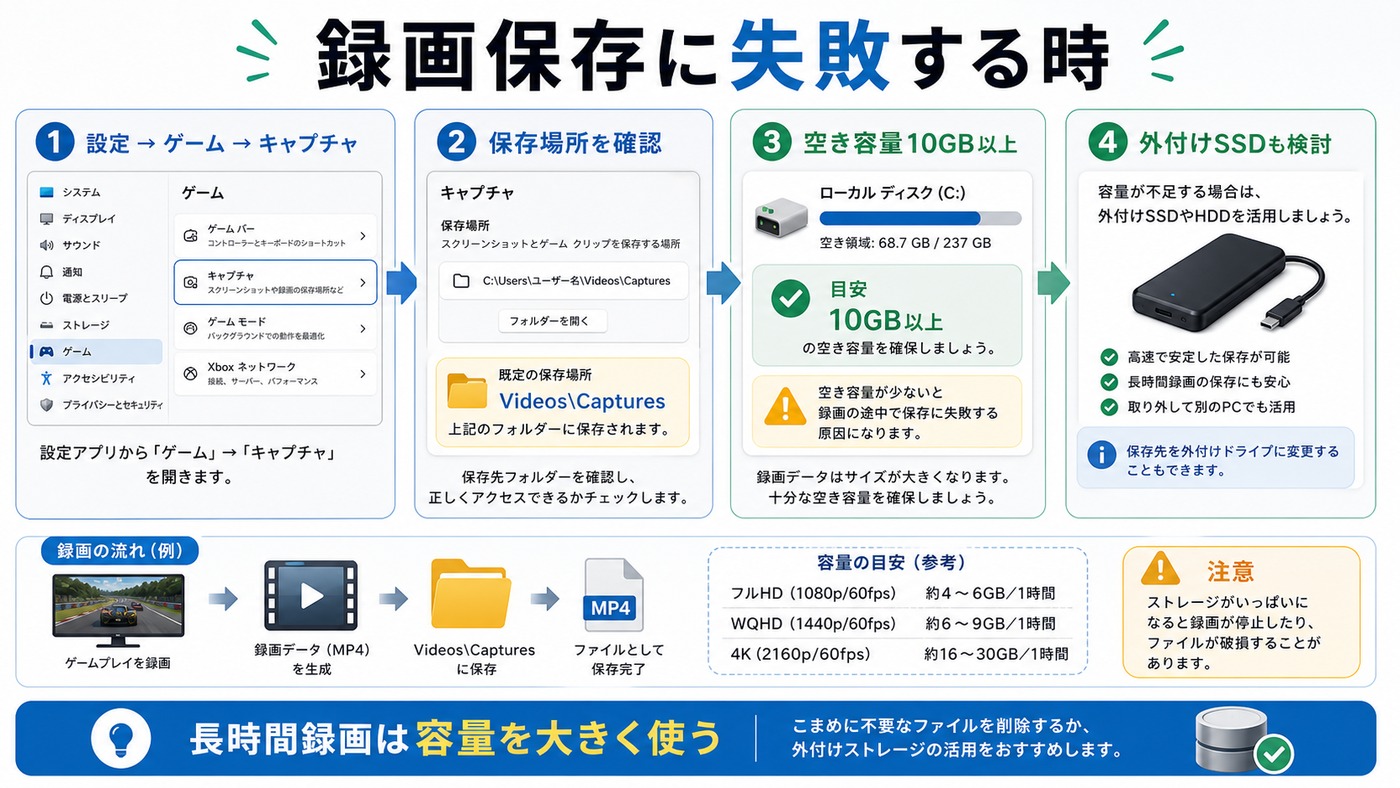
ステップ1:「設定」→「ゲーム」→「キャプチャ」を開きます。
ステップ2:「キャプチャの保存場所」を確認します。デフォルトは C:\Users\ユーザー名\Videos\Captures です。
ステップ3:保存先ドライブの空き容量を確認します。1時間の録画で約5〜10GBを消費するため、最低10GB以上の空き容量が必要です。
ステップ4:容量が足りない場合は、保存先を外付けSSDなど別のドライブに変更します。
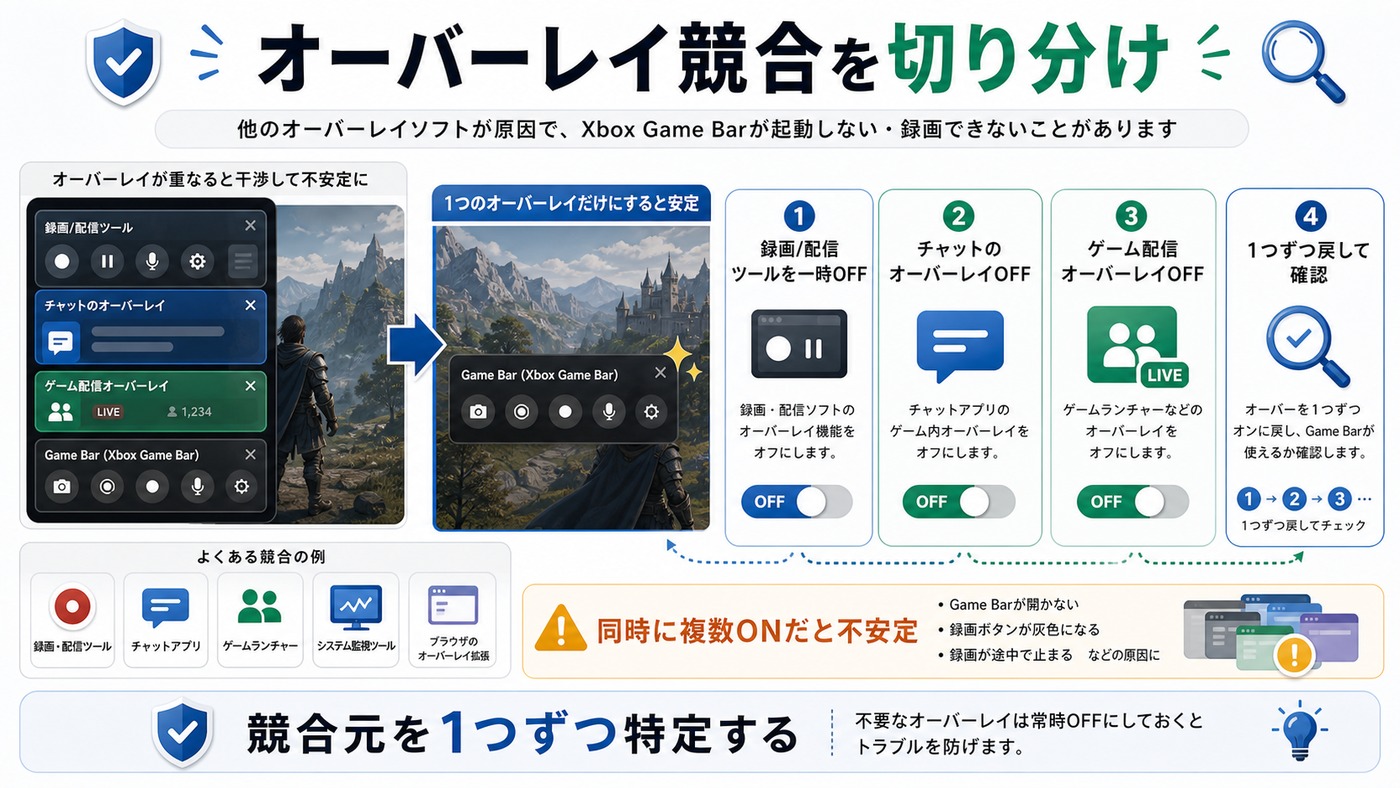
対処法10:他のオーバーレイソフトとの競合を解消する
NVIDIAのGeForce Experienceオーバーレイ、Discordのオーバーレイ、Steamオーバーレイが有効になっていると、Game Barと競合して不具合が起きることがあります。
NVIDIA GeForce Experienceの場合:
GeForce Experience → 設定(歯車アイコン)→「ゲーム内のオーバーレイ」をオフにする
Discordの場合:
Discord → ユーザー設定 → 「ゲームオーバーレイ」→「ゲーム中のオーバーレイを有効にする」をオフにする
Steamの場合:
Steam → 設定 → 「ゲーム中」→「ゲーム中にSteamオーバーレイを有効にする」のチェックを外す
一つずつ無効にしながらGame Barの動作を確認することで、競合しているソフトを特定できます。
Windows 10とWindows 11でのGame Barの違い
| 項目 | Windows 10 | Windows 11 |
|---|---|---|
| 設定の場所 | 設定 → ゲーム → Xbox Game Bar | 設定 → ゲーム → Game Bar |
| キャプチャ設定 | 設定 → ゲーム → キャプチャ | 設定 → ゲーム → キャプチャ(UIが刷新) |
| 全画面録画 | 非対応(アクティブウィンドウのみ) | 非対応(Snipping Toolで代替可能) |
| バックグラウンド録画 | Game Bar設定内 | 「キャプチャ」設定に分離 |
Game Barの代替となる録画ツール
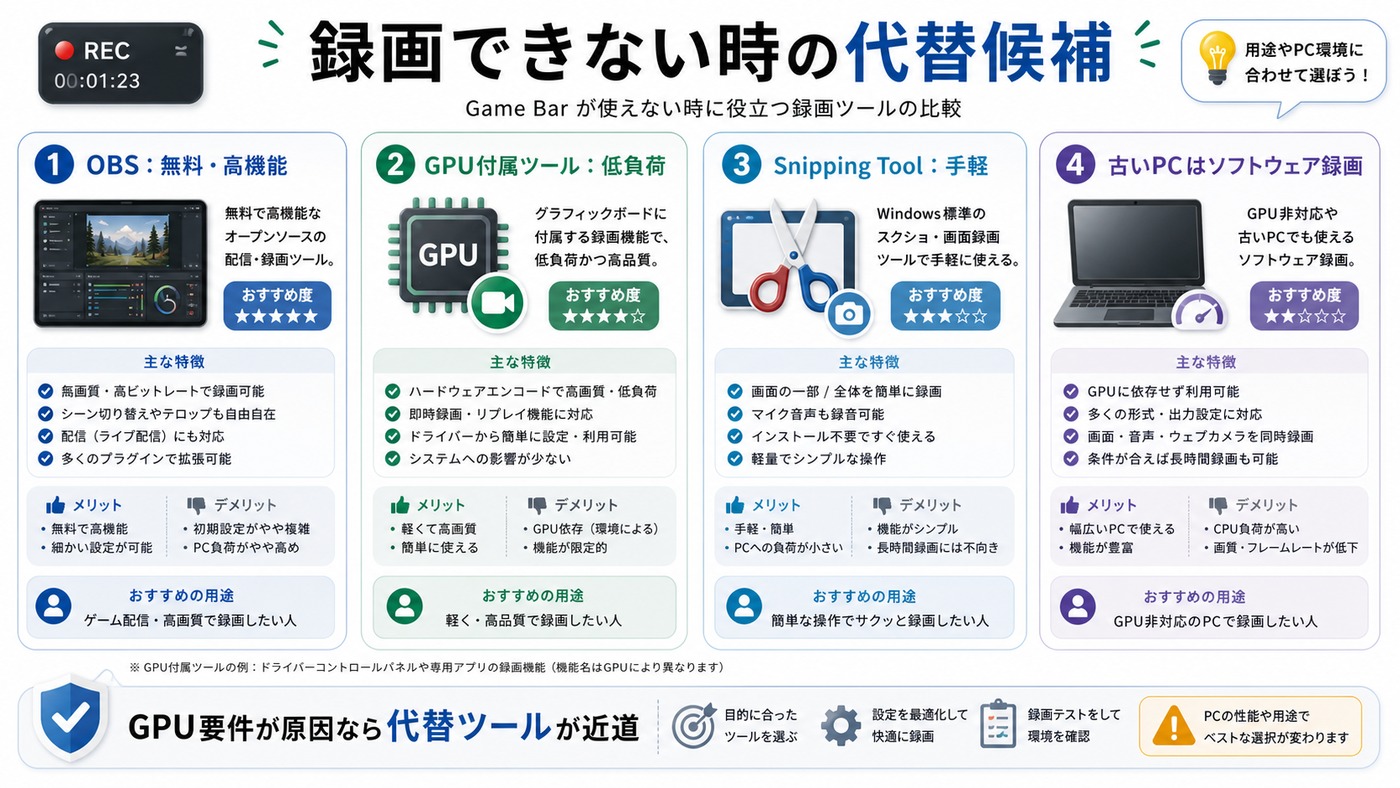
GPUがハードウェア要件を満たさない場合や、Game Barに不満がある場合は以下のツールを検討してください。
| ツール名 | 料金 | 特徴・おすすめの人 |
|---|---|---|
| OBS Studio | 完全無料 | 高機能な録画・配信ソフト。デスクトップ全体も録画可能。古いGPUでもソフトウェアエンコーダーで録画できる |
| NVIDIA ShadowPlay | 無料(NVIDIA GPU必須) | 超低負荷で録画可能。GeForce Experienceに内蔵されており導入が簡単 |
| AMD ReLive | 無料(AMD GPU必須) | AMD Softwareに内蔵。AMD GPU搭載PCで低負荷録画が可能 |
| Windows Snipping Tool | 無料(Windows 11標準) | 画面録画機能が追加済み。ゲーム以外の画面を手軽に録画したい場合に便利 |
特にOBS Studioは完全無料かつソフトウェアエンコーダー対応なので、GPUがハードウェア要件を満たさない環境でも使えます。デスクトップ全体の録画も可能で、Game Barの代替として最もおすすめです。
それでも解決しない場合の最終手段
Windows Updateを最新版に更新する
「設定」→「Windows Update」で保留中の更新がないか確認し、すべてインストールしてください。Game Bar関連の不具合は累積更新プログラムで修正されることがあります。
新しいユーザーアカウントで試す
現在のユーザープロファイルが破損している可能性があります。「設定」→「アカウント」→「その他のユーザー」から新しいローカルアカウントを作成し、そちらでGame Barが動作するか確認します。
PCを初期化する(最終手段)
「設定」→「システム」→「回復」→「このPCをリセット」で、個人ファイルを保持したままWindowsを初期状態に戻せます。システムレベルの問題を確実に解決できますが、アプリの再インストールが必要になります。
よくある質問(FAQ)
Q1. Win+Gを押してもGame Barが開きません。
まず「設定」→「ゲーム」→「Game Bar」でGame Barが有効になっているか確認してください。有効なのに開かない場合は、Game Barアプリの修復・リセット(対処法6)、またはPowerShellでの再インストール(対処法8)を試してください。
Q2. 「このPCはキャプチャのハードウェア要件を満たしていません」と表示されます。
お使いのGPUがゲームバーの録画に必要なハードウェアエンコーダー(NVIDIA NVENC・AMD VCE・Intel Quick Sync H.264)に対応していないか、ドライバーが古い可能性があります。「dxdiag」でGPU情報を確認し、未対応の場合はOBS Studioなどの代替ツールをご利用ください。
Q3. 録画ボタンがグレーアウトしてクリックできません。
主な原因は3つあります。(1) デスクトップ画面では録画できない(アプリウィンドウを前面にする必要がある)、(2) GPUのハードウェア要件を満たしていない、(3) グラフィックドライバーが古い。ゲームやアプリを前面にした状態でWin+Gを押して確認し、解決しない場合はドライバーを更新してください。
Q4. Game Barでデスクトップ画面全体を録画できますか?
いいえ、Xbox Game Barはアクティブなアプリケーションウィンドウのみを録画する仕様です。デスクトップ全体やエクスプローラーの録画には対応していません。全画面録画が必要な場合は、Windows 11のSnipping Toolか、OBS Studioをご利用ください。
Q5. Game Barを有効にするとゲームのFPSが低下しますか?
Game Barのオーバーレイ自体によるFPS低下はわずかですが、バックグラウンド録画(直前のプレイを自動録画する機能)を有効にすると常にGPUリソースを消費するため、FPSが低下することがあります。パフォーマンスを優先する場合は「設定」→「ゲーム」→「キャプチャ」でバックグラウンド録画をオフにしてください。
Q6. 「今は録画できません。しばらくしてからもう一度お試しください」と表示されます。
このエラーは、(1) ゲームがフルスクリーン排他モードで動作している、(2) 他の録画ソフトが競合している、(3) Game Barアプリが破損している、などが原因です。ゲームをボーダーレスウィンドウモードに変更し、他のオーバーレイソフトを無効にして試してみてください。
Q7. Game Barの録画ファイルはどこに保存されますか?
デフォルトでは C:\Users\ユーザー名\Videos\Captures フォルダに保存されます。保存場所は「設定」→「ゲーム」→「キャプチャ」から変更可能です。ファイル形式はMP4で、解像度や品質もキャプチャ設定から調整できます。
Q8. Windows HomeエディションでもGame Barは使えますか?
はい、Game Bar自体はWindows Home・Pro・Enterprise・Educationのすべてのエディションで利用できます。ただし、グループポリシーエディター(gpedit.msc)はWindows Homeでは利用できないため、設定変更はレジストリエディターから行う必要があります。
Q9. Game Barを完全に削除してもWindowsに影響はありますか?
Game Barを削除してもWindowsの基本機能には影響しません。一部のXbox関連アプリとの連携機能(Xbox Live実績の表示など)が使えなくなる場合がありますが、通常の使用には問題ありません。将来必要になった際はMicrosoft Storeから再インストールできます。
Q10. Game Barで録画したファイルを別の形式に変換できますか?
Game Barの録画ファイルはMP4形式で保存されます。これはほとんどの動画プレイヤーや動画編集ソフトで再生・編集が可能です。AVI形式などに変換したい場合は、無料の動画変換ソフト(HandBrakeなど)をご利用ください。
📚 あわせて読みたい
まとめ
Xbox Game Barが起動しない・録画できない問題は、以下のチェックリストを順番に試すことで多くのケースで解決できます。
対処法チェックリスト
- Game Barの有効化を確認(設定 → ゲーム → Game Bar)
- ショートカットキーの設定を確認(Win+Gが正しく割り当てられているか、ゲームがウィンドウモードか)
- グラフィックドライバーを更新(デバイスマネージャーまたは公式サイトから)
- GPUのハードウェア要件を確認(dxdiagでNVENC / VCE / Quick Sync対応か確認)
- グループポリシー・レジストリの確認(組織のPCで制限されていないか)
- Game Barアプリの修復・リセット(設定 → アプリ → 詳細オプション)
- システムファイルの修復(sfc /scannow → DISM)
- Game Barの再インストール(PowerShellで削除 → Microsoft Storeで再導入)
- ストレージ容量の確認(最低10GB以上の空き)
- 他のオーバーレイとの競合解消(NVIDIA・Discord・Steamのオーバーレイをオフ)
GPUがハードウェア要件を満たさない場合は、OBS Studio(完全無料・ソフトウェアエンコーダー対応)が最もおすすめの代替ツールです。デスクトップ全体の録画も可能で、古いPCでも問題なく使えます。この記事の手順で解決しない場合はMicrosoft公式サポートへの問い合わせも検討してみてください。
