 minto.tech スマホ(iPhone/Android)・パソコン(Windows/Mac)・Office・Wi-Fi・AIツールの「できない」「困った」を解決する実用ガイド。トラブル対処法とノウハウが満載のお助けサイトです。
※本ページにはプロモーション(広告)が含まれています
iPhoneやAirPodsで空間オーディオが「使用不可」と表示される・グレーアウトして選べない・立体音響にならないとお困りではありませんか?
結論を3行で言うと、空間オーディオが「使用不可」になる原因はほぼこの3つです。①対応していないイヤホン/ヘッドホンを使っている、②再生している曲・動画が立体音響(ドルビーアトモス)に対応していない、③空間オーディオの設定そのものがオフになっている──。多くの場合、対応AirPodsをつないだうえで「ステレオを空間化」をオンにすれば解決します。
この記事では、「使用不可」と表示される本当の理由を症状別の早見表で切り分けたうえで、対応機種・対応AirPodsの見分け方、コントロールセンターと設定アプリでの正しい操作手順、それでもダメなときの再接続・iOS更新・ファームウェア更新までを、画面の文言どおりに丁寧に解説します。
📑 この記事の目次(タップで開く)
- この記事でわかること
- まず結論:空間オーディオが「使用不可」になる3大原因
- 空間オーディオ(Spatial Audio)とは?基本をおさらい
- 症状別・原因早見表(あなたの「使用不可」はどのタイプ?)
- 対処法1:iPhoneが空間オーディオ対応機種か確認する
- 対処法2:対応していないイヤホン/ヘッドホンが原因(最大の理由)
- 対処法3:空間オーディオの設定をオンにする(コントロールセンター/設定アプリ)
- 対処法4:対応していないオーディオが原因(対応コンテンツで試す)
- 対処法5:モノラルオーディオをオフにする(立体感が消える原因)
- 対処法6:Bluetooth接続をリフレッシュして再接続する
- 対処法7:iOSを最新バージョンにアップデートする
- 対処法8:AirPodsのファームウェアをアップデートする
- シーン別:こんなときの空間オーディオ「使用不可」の解決法
- それでも空間オーディオが使用不可のときの追加対処法
- よくある質問(FAQ)
- まとめ
この記事でわかること
- 空間オーディオが「使用不可」「グレーアウト」になる最大の理由
- 症状別の早見表で原因をすぐに切り分ける方法
- 対応AirPods(Pro・第3世代以降・Max・一部Beats)と非対応モデルの見分け方
- 対応コンテンツ(ドルビーアトモス対応の曲・動画)でないと使えない理由
- コントロールセンターの音量長押し/設定アプリでの正しい有効化手順
- 「頭の動きを追跡」と「固定」の違いと使い分け
- 再接続・iOS更新・ファームウェア更新など最終手段の対処法
まず結論:空間オーディオが「使用不可」になる3大原因
空間オーディオ(Spatial Audio)が選べない、グレーアウトしている、あるいは「使用不可」と表示される。検索で最も多い悩みがこれです。最初に押さえてほしいのは、空間オーディオは「対応イヤホン」「対応コンテンツ」「正しい設定」の3つがすべて揃って初めて使えるという点です。どれか1つでも欠けると、ボタンがグレーアウトしたり「使用不可」と表示されたりします。
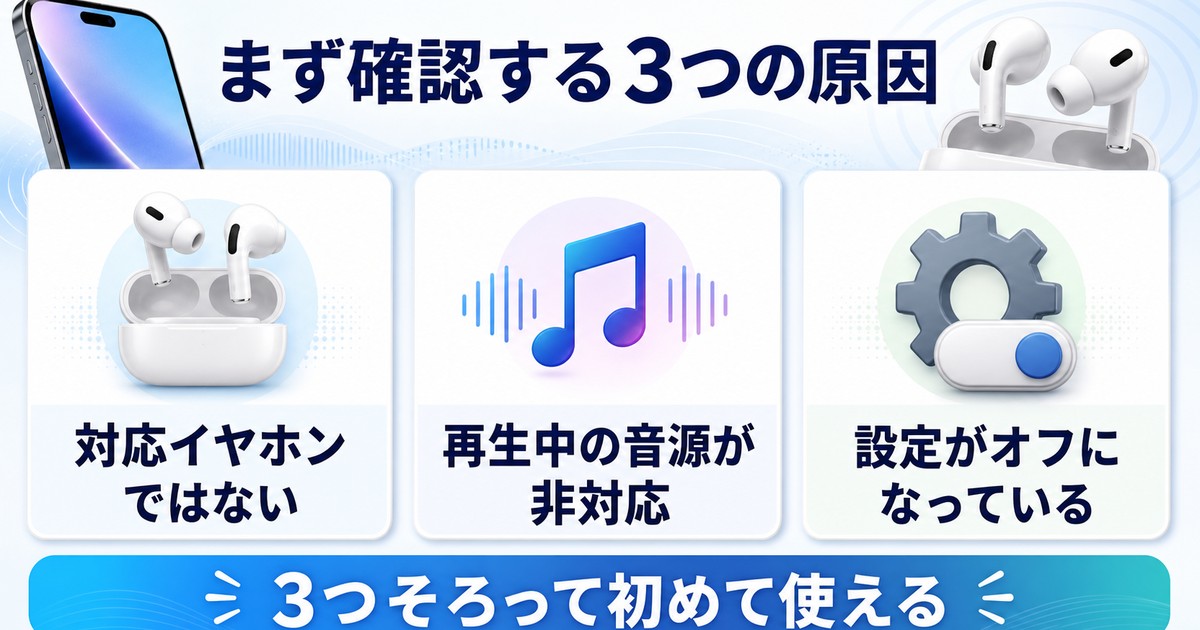
細かい対処法に入る前に、まずは以下の3つに当てはまっていないかを確認してください。これだけで大半のケースは原因が判明します。
| 原因 | 「使用不可」になる仕組み | 確認の入口 |
|---|---|---|
| ①対応していないイヤホン/ヘッドホン | AirPods第1・第2世代や他社製イヤホンは空間オーディオに非対応。ボタンが灰色になるか、そもそも表示されない | 対応AirPodsか確認(後述の対処法2) |
| ②対応していないオーディオ(コンテンツ) | 再生中の曲・動画がドルビーアトモス非対応だと、空間オーディオが「使用不可」と表示される | 対応コンテンツで試す(後述の対処法4) |
| ③設定がオフ | 空間オーディオの設定がオフ、または「ステレオを空間化」がオフだと立体音響にならない | コントロールセンターで有効化(後述の対処法3) |
「使用不可」「グレーアウト」「ボタンが出ない」は意味が違う
同じように「空間オーディオが使えない」と感じても、画面に出るサインによって原因が分かれます。ここを区別できると、どの対処法から手をつければよいかが一気に明確になります。
| 画面のサイン | 意味するもの |
|---|---|
| 「使用不可」と文字で表示 | 対応AirPodsはつながっているが、いま再生中のオーディオが立体音響に非対応。コンテンツ側の問題 |
| アイコンはあるが灰色で押せない | 対応コンテンツを再生していない、または接続が一時的に乱れている |
| そもそもアイコンが見当たらない | 非対応イヤホンを使っている、またはAirPodsが未接続。ハードウェアの問題 |
| アイコンはあり選べるが効果がない | モノラルオーディオがオン、またはパーソナライズの精度不足。設定の問題 |
つまり、「使用不可」や「グレーアウト」はコンテンツや接続の問題、「アイコンが出ない」は対応機種そのものの問題と整理できます。ご自身の症状がどれに当たるかを意識しながら読み進めると、無駄な手順を省けます。
まず30秒でできる事前チェックリスト
細かい設定に入る前に、次の項目をざっと確認してみてください。多くの「使用不可」は、この簡単なチェックだけで原因が見えてきます。
- 使っているイヤホンは、AirPods(第3世代以降)・AirPods Pro・AirPods Max・一部Beatsのいずれかですか?(対処法2)
- AirPodsはiPhoneにきちんと接続され、両耳に装着されていますか?片耳だけだと挙動が変わることがあります
- いま再生しているのは、ドルビーアトモス対応の曲・動画ですか?(対処法4)
- 音楽や動画を「再生中」の状態でコントロールセンターを開いていますか?停止中だと項目が出ないことがあります
- 設定アプリの「アクセシビリティ」で、モノラルオーディオがオフになっていますか?(対処法5)
1つでも当てはまらない項目があれば、そこが原因の可能性が高いです。該当する対処法へ進んでください。すべてクリアしているのに使えない場合は、接続やソフトウェアの問題(対処法6〜8)を順に試していきます。
空間オーディオ(Spatial Audio)とは?基本をおさらい
空間オーディオ(Spatial Audio)は、Appleが提供する立体音響技術です。対応するAirPodsやBeatsイヤホンとiPhoneを組み合わせることで、まるで映画館やライブ会場にいるかのような、3Dの音響体験を楽しめます。音が左右だけでなく前後・上下からも聞こえるように感じられ、頭を動かしても音源の位置が固定されるのが特徴です。
仕組みを理解しておくと、「なぜ使用不可になるのか」がすぐに分かります。空間オーディオには、大きく分けて次の機能があります。
空間オーディオの主な機能
| 機能 | 説明 |
|---|---|
| ドルビーアトモス対応再生 | Apple Musicの対応楽曲やNetflixなどの映像で、立体的な音響を再生する |
| 頭の動きを追跡(ヘッドトラッキング) | 頭の動きに合わせて音の方向が変化し、音源が一定の場所にある感覚を再現する |
| ステレオを空間化 | ドルビーアトモス非対応の通常ステレオ音源でも、擬似的に空間オーディオ効果を適用する |
| パーソナライズ | iPhoneのTrueDepthカメラで耳の形をスキャンし、自分に最適化した音響を実現する |
空間オーディオの再生モードは2つあります。コントロールセンターでどちらかを選ぶ形です。
- 固定:頭の向きに関係なく、常に立体的な音響が再生されるモード(音楽鑑賞や歩きながらの利用に向く)
- 頭の動きを追跡:頭の動きを検知して音の方向が変わるモード(映画・ドラマ視聴で特に効果的)
これらを利用するには、対応するiPhone・AirPods・コンテンツ・設定がすべて揃っている必要があります。逆に言えば、「使用不可」やグレーアウトは、このうちどれかが欠けているサインです。次の早見表で、あなたの症状がどれに当たるかを切り分けましょう。
空間オーディオでよくある3つの誤解
対処に入る前に、つまずきやすいポイントを整理しておきます。次の3つの誤解を解いておくと、「使用不可」の理由が腑に落ちやすくなります。
- 誤解1:対応AirPodsをつなげば、どんな曲でも空間オーディオになる → 実際は、再生する曲・動画がドルビーアトモスに対応していないと使用不可になります。対応していない音源では「ステレオを空間化」を使う必要があります。
- 誤解2:空間オーディオをオンにすれば、必ず音がぐるぐる回る → 頭の動きに合わせて音が動くのは「頭の動きを追跡」モードのときだけです。「固定」モードでは音源が一定の位置にとどまります。どちらも正常な動作です。
- 誤解3:iPhoneのスピーカーでも空間オーディオが体験できる → 立体的な空間オーディオは、対応AirPodsなどのイヤホン・ヘッドホンを装着して初めて機能します。本体スピーカーだけでは効果は得られません。
これらを踏まえると、「設定は合っているのに使用不可」という状況の多くは、コンテンツ側が立体音響に対応していないことが原因だと分かります。
症状別・原因早見表(あなたの「使用不可」はどのタイプ?)
「使用不可」「グレーアウト」「ボタンが出ない」「立体音響にならない」──同じように見えても、原因はそれぞれ違います。まずは下の早見表で、ご自身の症状に最も近いものを探してください。
| あなたの症状 | 考えられる原因 | まず試す対処法 |
|---|---|---|
| 空間オーディオ画面に「使用不可」と表示される | 再生中のオーディオが立体音響(ドルビーアトモス)非対応 | 対処法4(対応コンテンツで試す)/対処法3(ステレオを空間化をオン) |
| 空間オーディオのボタンがグレーアウトして押せない | 対応コンテンツを再生していない/一時的な接続の乱れ | 対処法4 → 対処法6(再接続) |
| コントロールセンターにボタン自体が出ない | 非対応イヤホン(AirPods第1・第2世代/他社製)/未接続 | 対処法2(対応AirPodsを確認) |
| 設定アプリに空間オーディオの項目がない | AirPodsが未接続/iPhoneが非対応/iOSが古い | 対処法1・対処法7 |
| 設定はオンなのに立体感がまったくない | モノラルオーディオがオン/非対応コンテンツ | 対処法5(モノラルをオフ)・対処法4 |
| 以前は使えたのに急に使用不可・立体音響にならない | Bluetoothの不具合/iOS・ファームウェアが古い | 対処法6・7・8 |
| 立体音響にはなるが効果が弱い・わかりにくい | パーソナライズ未設定/音源の性質 | 追加対処(パーソナライズ再設定) |
それでは、各原因の詳しい対処法を、確認しやすい順番で解説していきます。まずは「使用不可」の最大の理由である対応イヤホンと対応コンテンツから押さえましょう。
対処法1:iPhoneが空間オーディオ対応機種か確認する
意外に見落とされがちですが、iPhone本体も空間オーディオに対応している必要があります。古いiPhoneだと、そもそも設定項目が表示されません。
空間オーディオ対応iPhone
- iPhone 7以降のすべてのモデルが空間オーディオに対応します
- パーソナライズされた空間オーディオ(耳の形スキャン)は、TrueDepthカメラを搭載したiPhone X以降が必要です
iPhone 6s以前のモデルでは、空間オーディオ機能自体が利用できません。現行の機種であればまず対応していますが、念のため確認しておきましょう。
確認手順
ステップ1:「設定」アプリを開きます。
ステップ2:「一般」→「情報」をタップします。
ステップ3:「機種名」を確認し、iPhone 7以降であることを確かめます。
対処法2:対応していないイヤホン/ヘッドホンが原因(最大の理由)
空間オーディオが「使用不可」「ボタンが出ない」となる最も多い原因が、対応していないイヤホン・ヘッドホンを使っていることです。空間オーディオ(とくに頭の動きを追跡する機能)は、すべてのAirPodsで使えるわけではありません。
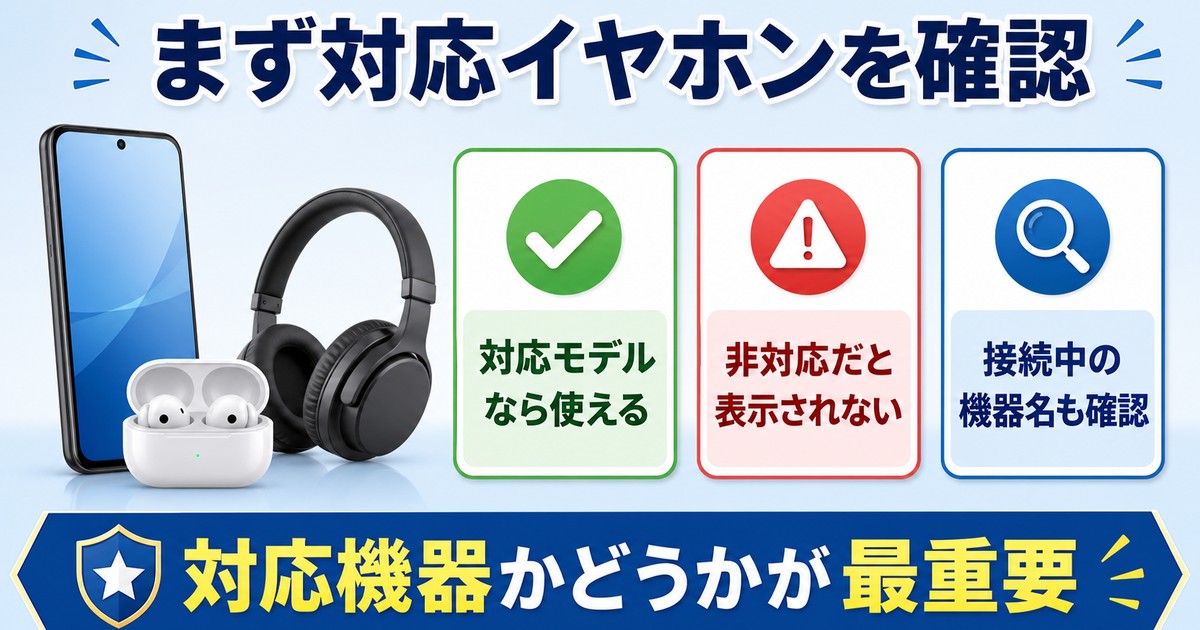
空間オーディオ対応AirPods・対応ヘッドホン一覧
| モデル | 空間オーディオ | 頭の動きを追跡 | パーソナライズ |
|---|---|---|---|
| AirPods(第1世代・第2世代) | 非対応 | 非対応 | 非対応 |
| AirPods(第3世代) | 対応 | 対応 | 対応 |
| AirPods(第4世代) | 対応 | 対応 | 対応 |
| AirPods Pro(第1世代) | 対応 | 対応 | 対応 |
| AirPods Pro 2(第2世代) | 対応 | 対応 | 対応 |
| AirPods Max | 対応 | 対応 | 対応 |
| 一部のBeats(Beats Fit Proなど) | 対応 | 対応 | 対応 |
| 他社製イヤホン・ヘッドホン全般 | 頭の動きの追跡は非対応 (ステレオを空間化は可) |
非対応 | 非対応 |
表のとおり、頭の動きを追跡する本格的な空間オーディオが使えるのは、AirPods(第3世代以降)・AirPods Pro・AirPods Max・一部のBeatsに限られます。AirPods第1・第2世代や他社製イヤホンでは、コントロールセンターに空間オーディオのボタンが表示されなかったり、グレーアウトしたりします。
自分のAirPodsのモデルを確認する方法
ステップ1:AirPodsをiPhoneに接続した状態で、「設定」アプリを開きます。
ステップ2:画面上部のBluetooth接続欄、またはAirPodsの名前が表示されている部分をタップします。
ステップ3:表示された画面で「モデル番号」を確認します。以下で対応の有無を判断できます。
- A2031/A2032 → AirPods(第2世代)→ 非対応
- A2564/A2565 → AirPods(第3世代)→ 対応
- A2084/A2083 → AirPods Pro(第1世代)→ 対応
- A2931/A2699 → AirPods Pro 2(第2世代)→ 対応
- A2096 → AirPods Max → 対応
「対応AirPodsを持っているのにそれでも使えない」という場合は、設定とコンテンツの問題です。次の対処法3・4に進んでください。
対処法3:空間オーディオの設定をオンにする(コントロールセンター/設定アプリ)
対応するiPhone・AirPodsを使っているのに空間オーディオにならない場合、設定がオフになっている可能性があります。空間オーディオの有効化は2つの方法で行えます。とくに「使用不可」と出るケースでは、後半の「ステレオを空間化」をオンにすると改善することが多いので、最後まで確認してください。
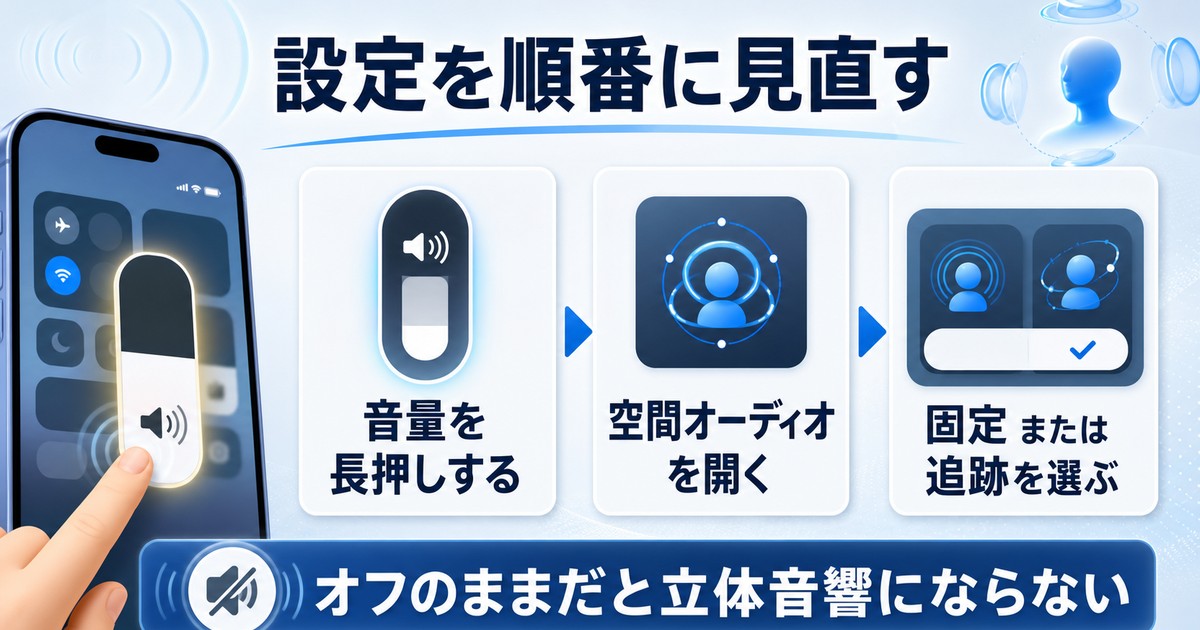
方法A:コントロールセンターの音量長押しから設定する
最も基本となる操作です。音楽や動画を再生しながら行うと、状態がわかりやすくなります。
ステップ1:AirPodsを装着してiPhoneに接続し、音楽や動画を再生しておきます。
ステップ2:画面右上隅から下にスワイプして、コントロールセンターを開きます(ホームボタンのある機種では画面下端から上にスワイプ)。
ステップ3:音量スライダーを長押しします。
ステップ4:音量スライダーが拡大表示されたら、右下に表示される「空間オーディオ」アイコンをタップします。
ステップ5:表示されたモードから選択します。
- オフ:空間オーディオを無効化
- 固定:頭の動きに追従しない空間オーディオ
- 頭の動きを追跡:頭の動きに合わせて音の方向が変化
「固定」または「頭の動きを追跡」を選んでください。ここで「使用不可」と表示される場合は、いま再生中のオーディオが立体音響に対応していないサインです。対処法4の対応コンテンツで試し直してください。
「ステレオを空間化」をオンにする(使用不可の救済策)
ドルビーアトモス非対応の通常ステレオ楽曲でも、擬似的に空間オーディオ効果を適用できるのが「ステレオを空間化」です。「使用不可」で困っている方は、ここを確認すると解決することが多いです。
ステップ1:音楽を再生したまま、コントロールセンターで音量スライダーを長押しします。
ステップ2:右下の空間オーディオアイコンをタップします。
ステップ3:「ステレオを空間化」の項目で「固定」または「頭の動きを追跡」を選びます。
これで、Spotifyや一般的な動画など、ドルビーアトモスに非対応のコンテンツでも擬似的な立体音響が楽しめます。
方法B:設定アプリから空間オーディオを有効にする
ステップ1:「設定」アプリを開きます。
ステップ2:画面上部に表示されるAirPodsの名前(例:「AirPods Pro」)をタップします。
ステップ3:「空間オーディオ」の項目を確認し、設定したいモードを選びます。
ステップ4:オフになっている場合は、「固定」または「頭の動きを追跡」に切り替えます。
対処法4:対応していないオーディオが原因(対応コンテンツで試す)
設定がすべて正しくても、再生しているコンテンツが立体音響(ドルビーアトモス)に対応していなければ、空間オーディオは「使用不可」と表示され、立体的な音響は体験できません。これが「使用不可」の二大原因のもう一つです。
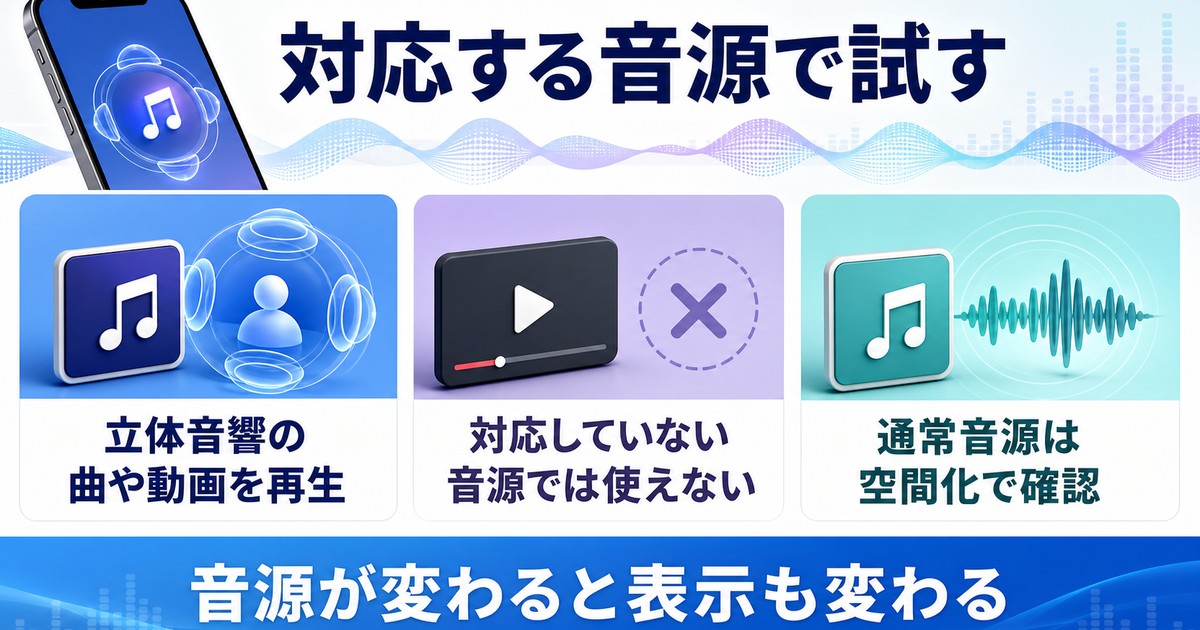
Apple Musicで対応楽曲かを確認する
Apple Musicで空間オーディオに対応している楽曲には、「ドルビーアトモス」のバッジが表示されます。これが付いていない曲では、空間オーディオは使用不可になります。
ステップ1:Apple Musicアプリを開きます。
ステップ2:再生中の楽曲情報を確認し、「ドルビーアトモス」のロゴが表示されているか確認します。
ステップ3:確実にテストしたいときは、Apple Musicの「見つける」タブで「空間オーディオ」と検索し、専用プレイリストを再生します。
Apple Music側のドルビーアトモス設定を確認する
対応楽曲を再生しても効果が出ないときは、Apple Music(ミュージック)アプリ側でドルビーアトモスがオフになっている可能性があります。
ステップ1:「設定」アプリを開きます。
ステップ2:「ミュージック」をタップします。
ステップ3:「オーディオ」セクションにある「ドルビーアトモス」をタップします。
ステップ4:以下の3つから設定します。
| 設定値 | 説明 | 推奨 |
|---|---|---|
| 自動 | 対応イヤホン接続時のみドルビーアトモスで再生 | おすすめ |
| 常にオン | すべてのイヤホン・スピーカーでドルビーアトモスを有効化 | 対応イヤホンしか使わない場合 |
| オフ | ドルビーアトモスを無効化(通常のステレオ再生) | 非推奨 |
「自動」に設定するのが最もおすすめです。対応AirPodsを接続したときだけドルビーアトモスが自動で有効になるため、バッテリーの消費も抑えられます。「オフ」になっていると、対応曲でも空間オーディオが使用不可のままになるので注意してください。
主な対応アプリ一覧
空間オーディオが使えるかどうかは、アプリやコンテンツ側の対応にも左右されます。代表的なアプリの対応状況は以下のとおりです。
| アプリ | 空間オーディオ対応状況 |
|---|---|
| Apple Music | ドルビーアトモス対応楽曲で利用可能(サブスクリプション必要) |
| Apple TV+ | 対応コンテンツで空間オーディオが自動で有効 |
| Netflix | 一部の映画・ドラマで対応(上位プラン推奨) |
| Disney+ | ドルビーアトモス対応コンテンツで利用可能 |
| YouTube | 「ステレオを空間化」機能で擬似空間オーディオが可能 |
| FaceTime | 通話中の空間オーディオに対応 |
ドルビーアトモスに非対応のアプリ・コンテンツでも、対処法3で紹介した「ステレオを空間化」をオンにすれば、擬似的な立体音響を楽しめます。「使用不可」と表示されてしまう場合は、まずこの2点(対応コンテンツか/ステレオを空間化がオンか)を確認するのが近道です。
対処法5:モノラルオーディオをオフにする(立体感が消える原因)
「空間オーディオはオンなのに、まったく立体感がない」というときに見落としがちなのがモノラルオーディオです。これが有効だと、左右の音声が1つのチャンネルにまとめられるため、空間オーディオが正常に機能しません。気づきにくい設定なので必ず確認してください。
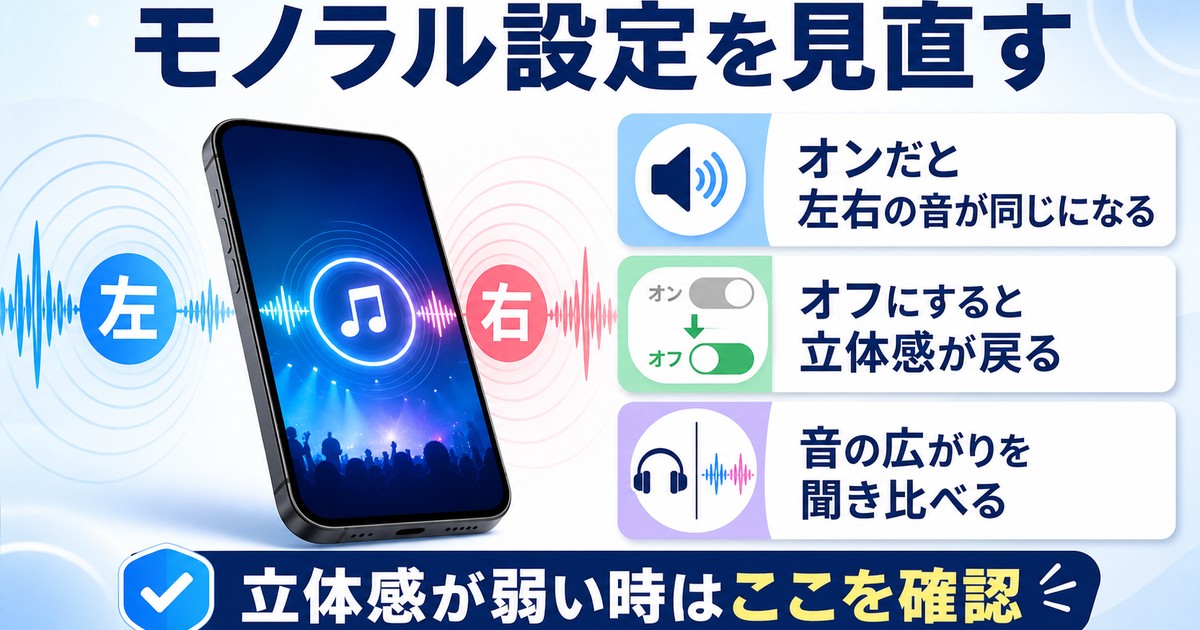
モノラルオーディオを無効にする手順
ステップ1:「設定」アプリを開きます。
ステップ2:「アクセシビリティ」をタップします。
ステップ3:「オーディオとビジュアル」(「オーディオ/ビジュアル」と表記される場合もあります)をタップします。
ステップ4:「モノラルオーディオ」がオフ(白色)になっていることを確認します。
ステップ5:オンになっている場合はタップしてオフに切り替えます。
片耳だけで音楽を聴きたいときにモノラルオーディオをオンにすることがあります。また、アクセシビリティの設定を変更した際に、意図せずオンにしてしまうケースも少なくありません。心当たりがなくても、一度オフになっているか確認しておくと安心です。
対処法6:Bluetooth接続をリフレッシュして再接続する
「以前は使えたのに急に使用不可になった」「立体音響が途切れる」という場合は、Bluetooth接続の一時的な不具合が原因のことがあります。以下の手順で接続をリフレッシュしましょう。
方法A:Bluetoothのオフ・オン切り替え
ステップ1:「設定」→「Bluetooth」を開きます。
ステップ2:Bluetoothのスイッチをオフにします。
ステップ3:10秒ほど待ってから、再びオンにします。
ステップ4:AirPodsを装着して再接続されるのを待ちます。
ステップ5:空間オーディオが正常に動作するか確認します。
方法B:AirPodsを一度ペアリング解除して再接続する
Bluetoothのオフ・オンで解決しない場合は、AirPodsのペアリングを一度解除して再接続を試みます。
ステップ1:「設定」→「Bluetooth」を開きます。
ステップ2:AirPods名の横にある「i」(情報ボタン)をタップします。
ステップ3:「このデバイスの登録を解除」をタップします。
ステップ4:確認ダイアログが表示されたら「デバイスの登録を解除」をタップします。
ステップ5:AirPodsをケースに入れて蓋を閉じ、30秒待ちます。
ステップ6:ケースの蓋を開き、背面のセットアップボタンを15秒ほど長押しします(ステータスランプが白く点滅するまで)。
ステップ7:AirPodsをiPhoneの近くに持っていくと、画面にペアリング画面が表示されるので「接続」をタップします。
接続が安定しないときに確認したいこと
空間オーディオが「効いたり効かなかったり」「途切れる」という場合は、Bluetooth接続そのものが不安定になっている可能性があります。次の点を確認してみてください。
- iPhoneとAirPodsの距離:離れすぎると接続が弱まります。ポケットやカバンの中だと電波が遮られることもあります
- 電波干渉:電子レンジの近くや、多数のBluetooth機器・Wi-Fiルーターが密集した場所では干渉が起きやすくなります
- AirPodsの汚れ:センサー部分が汚れていると、装着検知がうまく働かず接続が不安定になることがあります。柔らかい布で軽く拭き取りましょう
- バッテリー残量:AirPodsの充電が少ないと動作が不安定になります。ケースで一度充電してから試してください
これらを整えたうえで再接続すると、空間オーディオの動作も安定しやすくなります。
対処法7:iOSを最新バージョンにアップデートする
空間オーディオの機能はiOSのバージョンによって追加・改善されてきました。古いバージョンでは一部の機能が使えなかったり、不具合で使用不可になったりすることがあります。設定項目が見当たらない場合も、iOSの更新で表示されるようになるケースがあります。
iOSバージョンと空間オーディオ機能の関係
| iOSバージョン | 追加された空間オーディオ機能 |
|---|---|
| iOS 14 | 空間オーディオ(頭の動きを追跡)が初めて導入 |
| iOS 15 | Apple Musicで「ステレオを空間化」が追加 |
| iOS 16 | パーソナライズされた空間オーディオ(耳スキャン)に対応 |
| iOS 17以降 | 対応アプリの拡充、空間オーディオの安定性向上 |
| iOS 18 | 空間オーディオプロファイルの改善、対応コンテンツの拡大 |
iOSのアップデート手順
ステップ1:「設定」アプリを開きます。
ステップ2:「一般」→「ソフトウェアアップデート」をタップします。
ステップ3:アップデートがある場合は「ダウンロードしてインストール」をタップします。
ステップ4:パスコードを入力し、アップデートが完了するまで待ちます(Wi-Fi接続とバッテリー50%以上が推奨)。
対処法8:AirPodsのファームウェアをアップデートする
AirPodsのファームウェア(内部ソフトウェア)が古いと、空間オーディオが正常に動作せず、使用不可のままになることがあります。「急に使えなくなった」という場合に効果的な対処です。
AirPodsのファームウェアを確認する手順
ステップ1:AirPodsをiPhoneに接続した状態で、「設定」アプリを開きます。
ステップ2:「一般」→「情報」をタップします。
ステップ3:画面を下にスクロールし、AirPodsの名前をタップします。
ステップ4:「ファームウェアのバージョン」を確認します。
AirPodsのファームウェアを更新する方法
AirPodsのファームウェアは自動的にアップデートされる仕組みですが、すぐに更新したい場合は以下の手順が有効です。
ステップ1:AirPodsをケースに入れて充電ケーブルに接続します。
ステップ2:iPhoneをAirPodsケースの近くに置きます(Bluetooth接続圏内)。
ステップ3:iPhoneがWi-Fiに接続されていることを確認します。
ステップ4:この状態で30分〜1時間ほど放置すると、自動的にファームウェアが更新されます。
シーン別:こんなときの空間オーディオ「使用不可」の解決法
同じ「使用不可」でも、利用シーンによって確認すべき点が変わります。代表的な場面ごとに、押さえるべきポイントをまとめました。
映画・ドラマ(Netflix・Apple TV+・Disney+)で立体音響にならない
動画配信で空間オーディオを楽しむには、作品自体がドルビーアトモスに対応している必要があります。対応していない作品では使用不可になります。Netflixなどでは、プランによって対応音質が異なる場合があるため、上位プランかどうかも確認しましょう。対応作品を再生すれば、コントロールセンターで「頭の動きを追跡」を選べるようになります。映画視聴では、画面側に音が固定される「頭の動きを追跡」モードが最も臨場感を得られます。
FaceTime通話で空間オーディオが効かない
FaceTimeの空間オーディオは、通話相手の声が画面上の位置に対応して聞こえる機能です。効かない場合は、まず対応AirPodsが接続されていることを確認してください。また、通話中にコントロールセンターから空間オーディオが有効になっているかもチェックします。なお、1対1の通話では効果がわかりにくいことがあります。3人以上のグループFaceTimeで試すと、各参加者の声が異なる方向から聞こえる効果を実感しやすくなります。
SpotifyやYouTubeなど他社アプリで使えない
Spotifyなどでは本来のドルビーアトモス音源が配信されていないため、空間オーディオが使用不可と表示されることがあります。この場合は、コントロールセンターの音量スライダー長押しから「ステレオを空間化」をオンにしてください。擬似的な立体音響として、これらのアプリの音声にも広がりを加えられます。完全なドルビーアトモス体験を求める場合は、Apple Musicの対応楽曲を利用するのが確実です。
ゲームや通話アプリでの空間オーディオ
一部のゲームや通話アプリも空間オーディオに対応していますが、アプリ側が対応していなければ効果は得られません。アプリが非対応の場合でも、「ステレオを空間化」を使えば擬似的な広がりは得られます。アプリ内に音響設定がある場合は、そちらも合わせて確認しておくとよいでしょう。
空間オーディオがちゃんと効いているか確認する方法
「設定はしたけれど、本当に効いているのか分からない」というときは、次の方法で簡単にテストできます。AirPodsを装着し、ドルビーアトモス対応の曲や映画を再生した状態で、コントロールセンターの音量スライダー長押しから「頭の動きを追跡」を選びます。その状態で頭を左右にゆっくり振ってみてください。音の中心がiPhoneのある方向に固定されて聞こえれば、空間オーディオは正しく動作しています。頭を動かしても音がそのまま耳についてくる場合は、空間オーディオがオフか、コンテンツが非対応です。Apple Musicの空間オーディオ専用プレイリストを使うと、効果の違いが特にはっきり分かります。
それでも空間オーディオが使用不可のときの追加対処法
上記の対処法を試しても改善しない場合は、以下の追加対処を試してください。「立体音響にはなるが効果が弱い」という方も、パーソナライズの再設定が有効です。
ネットワーク設定をリセットする
Bluetooth関連の設定が破損していると、再接続だけでは直らないことがあります。その場合はネットワーク設定のリセットが有効です。
ステップ1:「設定」→「一般」→「転送またはiPhoneをリセット」をタップします。
ステップ2:「リセット」→「ネットワーク設定をリセット」をタップします。
ステップ3:パスコードを入力して確認します。
パーソナライズされた空間オーディオを再設定する
パーソナライズ設定が不正確だと、空間オーディオの効果が弱くなったり、正しく機能しなかったりします。「立体音響にはなるけれど効果が薄い」と感じる方は、一度設定し直してみましょう。
ステップ1:AirPodsを装着してiPhoneに接続します。
ステップ2:「設定」→ AirPodsの名前をタップします。
ステップ3:「パーソナライズされた空間オーディオ」をタップします。
ステップ4:「パーソナライズされた空間オーディオをカスタマイズ」をタップします。
ステップ5:画面の指示に従い、TrueDepthカメラで左右の耳をスキャンします。
スキャン時のコツ:
- 髪の毛が耳にかからないようにまとめる
- iPhoneと耳の距離を20〜50cmに保つ
- 明るい場所で行う
- iPhoneをゆっくり回してすべてのアングルをキャプチャする
パーソナライズは必須ではありませんが、設定すると耳の形に最適化されたプロファイルが作られ、立体感がぐっとリアルになります。「空間オーディオにはなっているけれど効果が薄い」と感じる方は、まずこの再設定を試す価値があります。スキャンに失敗する場合は、メガネを外す、部屋を明るくする、iPhoneの動かす速度をさらにゆっくりにする、といった調整で成功しやすくなります。
Appleサポートに問い合わせる
すべての対処法を試しても解決しない場合は、AirPods本体のハードウェア不具合の可能性があります。
- Appleサポートアプリから修理予約
- Apple Storeに直接持ち込み(Genius Bar予約推奨)
- Appleサポートサイト(https://support.apple.com/ja-jp)からチャットまたは電話で相談
この記事に関連するおすすめ商品
AirPods Pro(第2世代)
価格をチェック
空間オーディオ・頭の動きを追跡に対応
Anker USB-C 充電器 30W
約2,490円
iPhone・AirPodsの急速充電に
※ 価格は変動します
よくある質問(FAQ)
まとめ
iPhoneやAirPodsで空間オーディオが「使用不可」になる・グレーアウトする・立体音響にならないときの対処法を振り返りましょう。原因の大半は、①対応していないイヤホン、②対応していないオーディオ(コンテンツ)、③設定オフのいずれかです。
| 対処法 | 確認ポイント |
|---|---|
| 対処法1:iPhoneの対応機種確認 | iPhone 7以降が対応。パーソナライズはiPhone X以降 |
| 対処法2:対応AirPodsの確認(最重要) | 第3世代以降・Pro・Max・一部Beatsが対応。第1・第2世代は非対応 |
| 対処法3:空間オーディオ設定をオン | コントロールセンターの音量長押し/「ステレオを空間化」も確認 |
| 対処法4:対応コンテンツで試す | ドルビーアトモスのバッジ付き楽曲・映像を再生する |
| 対処法5:モノラルオーディオをオフ | 設定 → アクセシビリティ → オーディオとビジュアル |
| 対処法6:Bluetooth接続リフレッシュ | Bluetoothオフ・オン、またはペアリング再設定 |
| 対処法7:iOSアップデート | 設定 → 一般 → ソフトウェアアップデート |
| 対処法8:AirPodsファームウェア更新 | 充電中・Bluetooth接続・Wi-Fi接続の状態で30分放置 |
「使用不可」と表示されたら、まずはドルビーアトモス対応のコンテンツを再生し、コントロールセンターで「ステレオを空間化」をオンにする──この2つを試すだけで解決することがほとんどです。それでもダメなら、対応AirPodsかどうか、モノラルオーディオがオンになっていないかを確認しましょう。
もう一度ポイントを整理すると、空間オーディオが使えるのは「対応イヤホン」「対応コンテンツ」「正しい設定」の3つが揃ったときだけです。「使用不可」「グレーアウト」「ボタンが出ない」「立体音響にならない」という4つの症状は、それぞれ原因が異なります。本記事の冒頭にある症状別早見表に立ち返れば、自分のケースがどのタイプで、どの対処法から手をつければよいかがすぐに分かります。やみくもに設定をいじるよりも、原因を見極めてから対処する方が、ずっと早く解決にたどり着けます。
この記事の対処法を上から順番に試すことで、ほとんどの「使用不可」「グレーアウト」「立体音響にならない」は解決できます。すべて試しても改善しない場合は、AirPodsのハードウェア不具合の可能性があるため、Appleサポートへの相談をおすすめします。空間オーディオは一度正しく設定すれば、音楽も映画も通話もまったく新しい体験に変わります。ぜひ快適な立体音響をお楽しみください。
