 minto.tech スマホ(iPhone/Android)・パソコン(Windows/Mac)・Office・Wi-Fi・AIツールの「できない」「困った」を解決する実用ガイド。トラブル対処法とノウハウが満載のお助けサイトです。
※本ページにはプロモーション(広告)が含まれています
Googleフォトの「消しゴムマジック(Magic Eraser)」は、写真に写り込んだ不要な人物やモノをAIが自動で検出し、ワンタップで消去できる非常に便利な機能です。旅行写真の通行人や、記念撮影の背景に入った余計なオブジェクトを手軽に消せるため、多くのユーザーに愛用されています。
しかし、「消しゴムマジックが見つからない」「編集メニューにツールが表示されない」「グレーアウトしてタップできない」といったトラブルに悩まされている方も少なくありません。特に2025年のGoogleフォトエディタの大幅リニューアルにより、消しゴムマジックの場所が変わったことで混乱している方が急増しています。
この記事では、Googleフォトの消しゴムマジックが使えない・表示されないすべての原因と、デバイス別の具体的な対処法を初心者にもわかりやすく解説します。Pixel・iPhone・Android、それぞれの対応状況や、表示されない時に見るべき確認ポイントも詳しくまとめていますので、ぜひ最後までお読みください。
📑 この記事の目次(タップで開く)
📋 この記事でわかること
- 消しゴムマジックが表示されない・使えない7つの主な原因
- 2025年のエディタUIリニューアルで消しゴムマジックの場所が変わったこと
- Pixel・iPhone・Androidそれぞれの対応状況と利用条件
- 端末・アプリ・地域・段階配信で変わる表示条件と確認ポイント
- 消しゴムマジックできれいに消すためのコツと注意点
- どうしても使えない場合の代替手段
消しゴムマジック(Magic Eraser)とは?基礎知識
まず、消しゴムマジックの基本的な仕組みと利用条件を確認しておきましょう。機能の概要を理解しておくことで、「なぜ使えないのか」の原因特定がスムーズになります。
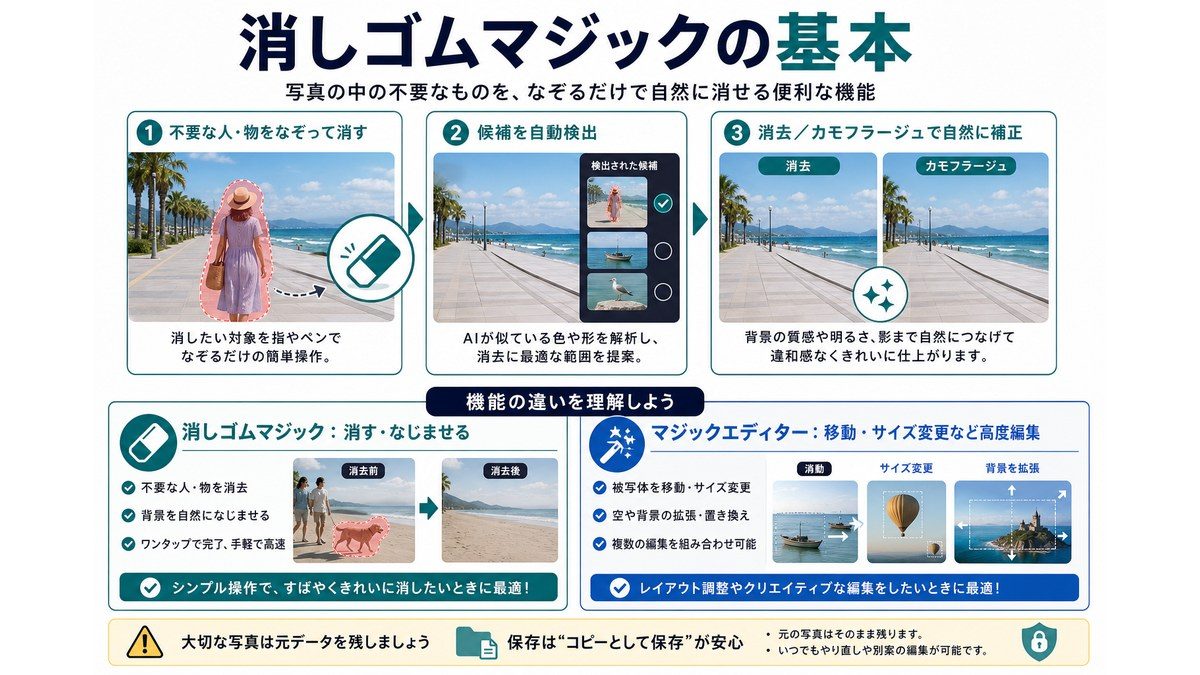
消しゴムマジックの機能概要
消しゴムマジックは、GoogleのAI技術を活用した写真編集ツールです。Googleフォトアプリ内の編集機能として提供されており、以下のことができます。
- 不要な人物やオブジェクトの自動検出:AIが写真を解析し、消去候補をハイライト表示
- ワンタップ消去:ハイライトされた候補をタップするだけで消去
- 手動選択による消去:自動検出されなかった対象も、指でなぞったり円で囲むことで消去可能
- カモフラージュ機能:完全に消すのではなく、対象物の色と明るさを変化させて背景になじませる機能
利用条件と対応デバイス
| デバイス | 利用条件 | 保存回数 |
|---|---|---|
| Google Pixel | Pixel 4a以降で利用可能。機種により使えるAI編集機能は異なる | アプリ内表示を確認 |
| Android(Pixel以外) | Android 8.0以降・3GB RAM以上が目安。機能により4GB/6GB RAMが必要な場合あり | アプリ内表示を確認 |
| iPhone / iPad | iOS 18以降・3GB RAM以上が目安。機能により条件が変わる | アプリ内表示を確認 |
| PC / Chromebook | Web版・Chromebook版は使える編集機能や条件が端末とプランで異なる | 公式ヘルプを確認 |
GoogleフォトのAI編集機能は、端末・アプリのバージョン・地域・アカウント種別・段階配信の状況によって表示が変わります。保存回数やプラン条件も「消しゴムマジック」と「マジックエディター」など機能ごとに異なるため、最新の条件はアプリ内表示やGoogle公式ヘルプで確認してください。
デバイスの最低スペック要件
消しゴムマジックはAI処理を行うため、デバイスに一定のスペックが必要です。
| 要件 | Android | iPhone(iOS) |
|---|---|---|
| OS | Android 8.0 以降 | iOS 18 以降が目安 |
| RAM(メモリ) | 3GB 以上(一部機能は4GB/6GB以上) | 3GB 以上 |
| CPU | 64ビットチップセット | 機種・OS・段階配信で変動 |
| ストレージ空き容量 | 1GB 以上 | 1GB 以上 |
上記は目安です。Googleフォトの編集機能は32ビット端末では一部非対応で、機能によって必要RAMやOS条件が変わります。表示されない場合は、端末条件だけでなくアプリ更新、編集ツールのインストール、空き容量、地域・段階配信も確認しましょう。
消しゴムマジックが使えない・表示されない7つの主な原因
消しゴムマジックが使えない・表示されない原因は多岐にわたります。以下の7つの原因を順にチェックしていきましょう。
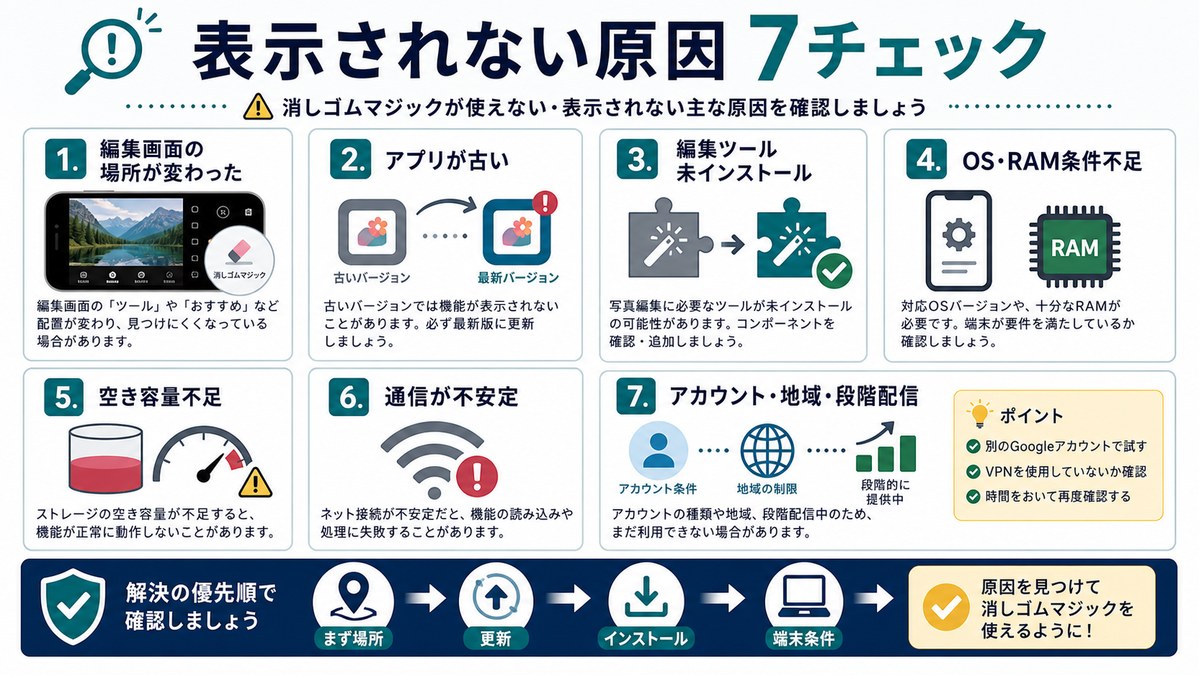
原因1:2025年のエディタUIリニューアルで場所が変わった
まず確認したいのが、編集画面内の場所です。Googleフォトの編集画面では、ツール検索や「アクション」タブから消しゴムマジックを探す形に変わっている場合があります。
端末やアプリの状態によって表示位置が異なるため、下部メニューだけで見つからない場合は、編集画面の検索、アクション、ツール内を順に確認してください。
写真を開く → 「編集」→ 「検索」または「アクション」→ 「Magic Eraser / 消しゴムマジック」
写真上の消したい部分をタップ・なぞると、利用可能な編集候補が表示される場合もあります。
原因2:Googleフォトアプリのバージョンが古い
消しゴムマジックはGoogleフォトアプリのバージョンが古いと表示されないことがあります。特に、以下のような状態では機能が使えません。
- 自動アップデートがオフになっている
- ストレージ不足でアップデートが保留されている
- ベータ版を使用している場合に不具合がある
原因3:デバイスのスペックが不足している
前述のとおり、消しゴムマジックにはRAM(メモリ)やOSバージョンの最低要件があります。以下のデバイスでは消しゴムマジックが表示されない可能性があります。
- RAMが3GB未満の古いスマートフォン
- 32ビットCPUのAndroid端末
- iOS 18未満、またはRAM 3GB未満のiPhone / iPad
- Android 7.0以前のスマートフォン
原因4:Googleアカウントにログインしていない
Googleフォトの編集機能は、Googleアカウントの種類やログイン状態によって表示が変わる場合があります。複数のGoogleアカウントを使い分けている場合、意図しないアカウントでログインしている可能性もあります。
原因5:インターネット接続が不安定
一部の編集ツールは追加インストールや機能取得に通信が必要です。Wi-Fiが不安定、モバイルデータ通信が制限されている、機内モードがオンになっている、といった状況ではツールが表示されなかったり、処理に失敗する場合があります。
原因6:アプリのキャッシュが破損している
Googleフォトアプリのキャッシュデータが破損すると、消しゴムマジックを含む一部の機能が正常に動作しなくなることがあります。長期間キャッシュを削除していない場合に発生しやすい問題です。
原因7:国・地域による制限
消しゴムマジックはGoogleのAI編集機能のため、一部の国や地域では利用が制限されている場合があります。日本では基本的に利用可能ですが、海外渡航中やVPN接続中に制限がかかることがあります。
消しゴムマジックが使えない時の対処法【ステップ形式】
原因がわかったら、以下の対処法を順に試してみてください。簡単な方法から順番に解説します。
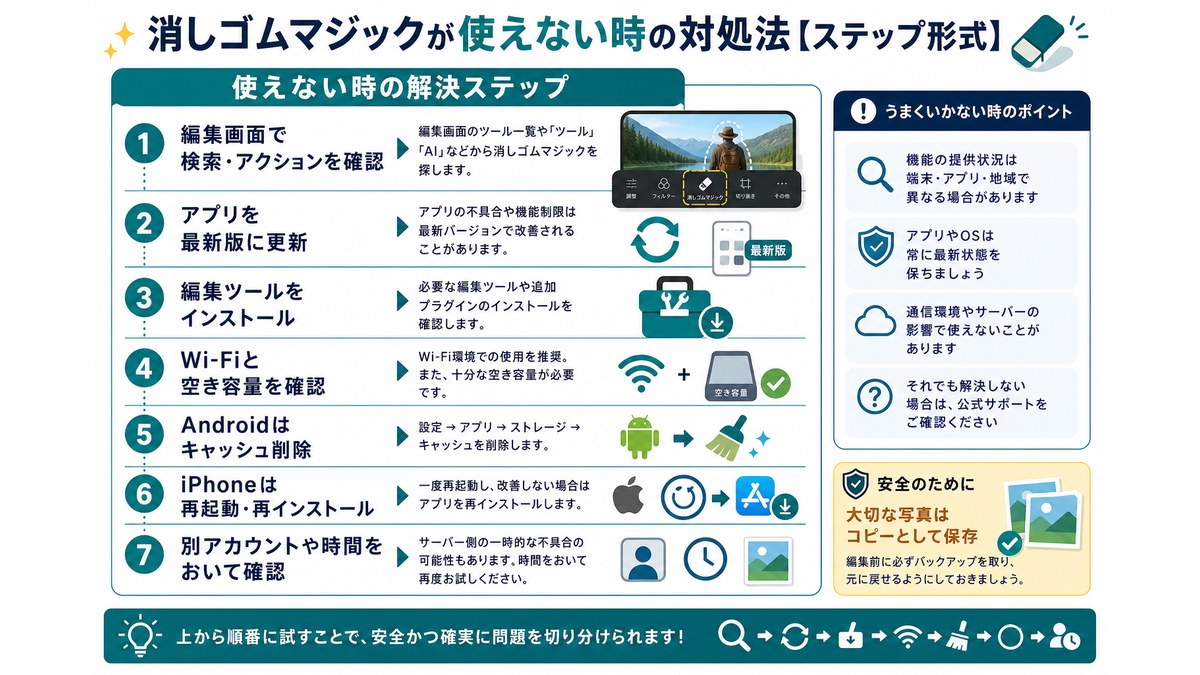
対処法1:新しいUIでの消しゴムマジックの場所を確認する
Googleフォトでは、以下の順で消しゴムマジックを探すと見つけやすくなります。端末や配信状況によって表示名・位置が変わる場合があります。
方法A:アクションメニューから開く
ステップ1:Googleフォトアプリを開き、編集したい写真を選択します
ステップ2:画面下部の「編集」ボタン(スライダーアイコン)をタップします
ステップ3:下部メニューの「検索」または「アクション」を探します
ステップ4:「Magic Eraser」または「消しゴムマジック」を選択します
方法B:写真を直接タッチして使う(新機能)
ステップ1:写真の編集画面を開きます
ステップ2:消したいオブジェクトを直接指でなぞるか、円で囲みます
ステップ3:利用可能な場合、「消しゴムマジック」「移動」「リイマジン」などのツール候補が表示されます
ステップ4:「消しゴムマジック」を選択して消去を実行します
方法C:検索バーを使う(見つからない場合)
編集ツールの検索が表示される場合は、検索欄に「Magic Eraser」または「消しゴム」と入力して探します。検索しても出ない場合は、端末条件・地域・段階配信・アプリ更新を確認しましょう。
対処法2:Googleフォトアプリを最新バージョンに更新する
消しゴムマジックが表示されない場合、アプリを最新バージョンにアップデートすることで解決する可能性があります。
Androidの場合
- Google Playストアを開きます
- 右上のプロフィールアイコンをタップし、「アプリとデバイスの管理」を選択します
- 「アップデート利用可能」セクションで「Googleフォト」を探します
- 「更新」をタップして最新バージョンをインストールします
iPhoneの場合
- App Storeを開きます
- 右上のプロフィールアイコンをタップします
- 下にスクロールして「Googleフォト」の「アップデート」をタップします
- アップデートが完了したら、アプリを再起動します
対処法3:Googleフォトアプリのキャッシュをクリアする
キャッシュの破損が原因の場合、キャッシュをクリアすることで問題が解決します。
Androidの場合
- 「設定」アプリを開きます
- 「アプリ」(端末によっては「アプリと通知」)を選択します
- アプリ一覧から「Googleフォト」を探してタップします
- 「ストレージ」→「キャッシュを消去」をタップします
- Googleフォトを再起動して、消しゴムマジックが表示されるか確認します
iPhoneの場合
iPhoneにはアプリごとのキャッシュクリア機能がないため、以下の方法で対処します。
- Googleフォトアプリをアンインストールします(写真はクラウドに保存されているので消えません)
- App Storeから再インストールします
- Googleアカウントでログインし直します
対処法4:インターネット接続を確認・改善する
編集ツールの追加インストールや機能取得に失敗している可能性があります。通信環境を変えて、以下を確認してください。
- Wi-Fiの接続状態を確認する(他のアプリやサイトが正常に動くかテスト)
- Wi-Fiが不安定な場合は、ルーターを再起動する(電源を切って30秒待ってから再起動)
- モバイルデータ通信の場合は、電波状態の良い場所に移動する
- 機内モードがオンになっていないか確認する
- Wi-Fiとモバイルデータの切り替えを試す
対処法5:Googleアカウントを確認・再ログインする
正しいGoogleアカウントでログインしているか確認し、必要に応じて再ログインします。
- Googleフォトアプリを開きます
- 右上のプロフィールアイコンをタップします
- 表示されているアカウント名・メールアドレスが正しいか確認します
- Google Oneに加入している場合、そのアカウントでログインしているか確認します
アカウントに問題がある場合は、一度ログアウトしてから再ログインしてみましょう。
対処法6:デバイスのスペックを確認する
お使いのデバイスが最低スペック要件を満たしているか確認しましょう。
AndroidでRAMを確認する方法
- 「設定」→「デバイス情報」(端末情報)を開きます
- 「メモリ(RAM)」の項目を確認します
- 3GB未満、または32ビット端末では一部編集機能が利用できない場合があります
iPhoneのモデルで確認する方法
iPhoneの場合はモデルによってRAMが決まっています。
| iPhoneモデル | RAM | 消しゴムマジック |
|---|---|---|
| iPhone 8 以前 | 2GB前後 | 非対応または表示されない可能性 |
| iPhone XR / XS | 3GB | iOS 18以降なら候補。ただし配信状況を確認 |
| iPhone 11 以降 | 4GB以上 | 対応しやすいが、アプリ内表示を確認 |
| iPhone 15 Pro以降 | 機種により異なる | アプリ・OS更新後に確認 |
対処法7:スマートフォンを再起動する
意外と見落とされがちですが、スマートフォンの再起動で問題が解決することも多いです。一時的なメモリの問題やバックグラウンドプロセスの競合が原因の場合、再起動でリセットされます。
- スマートフォンの電源を完全にオフにします
- 30秒ほど待ってから電源をオンにします
- Googleフォトアプリを開き、消しゴムマジックが使えるか確認します
対処法8:Googleフォトアプリを再インストールする
上記の方法すべてを試しても解決しない場合は、アプリを完全に再インストールしましょう。
Androidの場合
- Google Playストアで「Googleフォト」を検索します
- 「アンインストール」をタップします(プリインストールの場合は「アップデートのアンインストール」)
- 端末を再起動します
- Google Playストアから最新版の「Googleフォト」を再インストールします
- Googleアカウントでログインし、消しゴムマジックが表示されるか確認します
iPhoneの場合
- Googleフォトのアイコンを長押しし、「Appを削除」を選択します
- 端末を再起動します
- App Storeから最新版の「Googleフォト」を再インストールします
- Googleアカウントでログインします
Pixel・iPhone・Android別の対応状況と注意点
消しゴムマジックの利用条件はデバイスによって異なります。お使いのデバイスに合わせて確認してください。
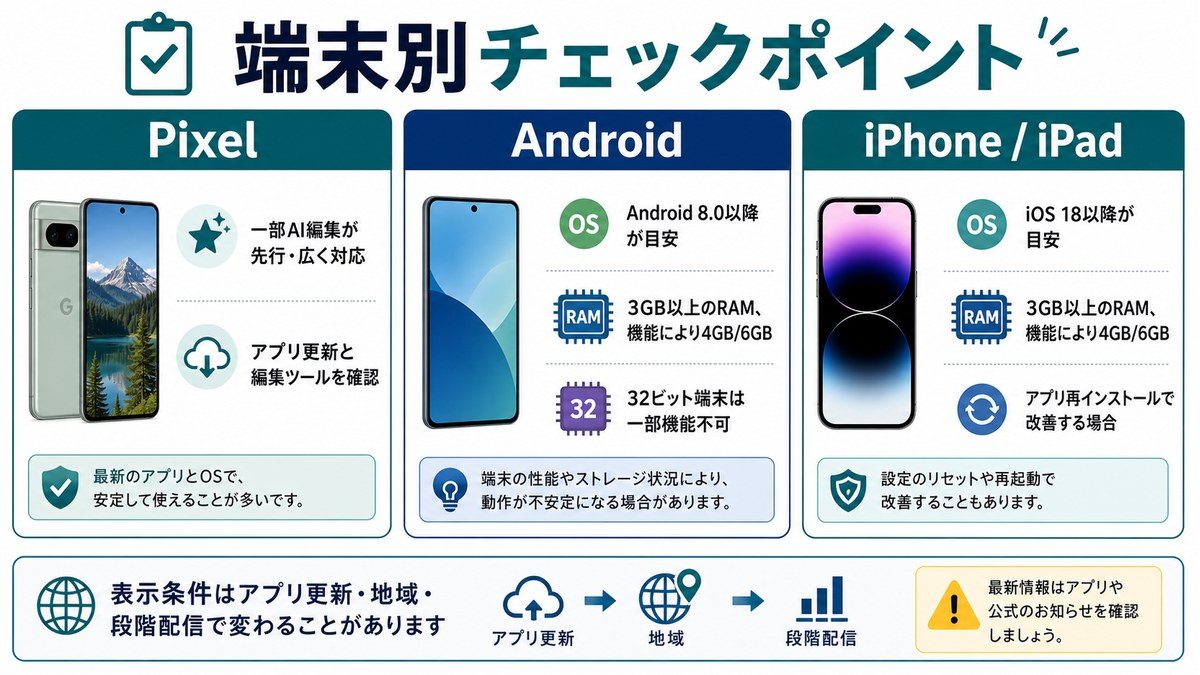
Google Pixelの場合
Google Pixelは消しゴムマジックが最も充実して使えるデバイスです。
- Pixel 4a以降:Google公式ヘルプでは消しゴムマジックの対象として案内されています
- Pixel 8以降:Audio Magic Eraserなど、別のAI編集機能も利用できる機種があります
- Pixel 3以前:非対応または表示されない可能性があります。OSとGoogleフォトアプリを確認してください
Pixelユーザーで消しゴムマジックが使えない場合は、主にアプリのバージョンかUIリニューアルによる場所の変更が原因です。
iPhoneの場合
iPhoneでも消しゴムマジックは利用可能ですが、いくつかの条件があります。
- iOS 18以降が目安です
- RAM 3GB以上が必要です
- 編集候補やAI機能は、地域・アカウント・段階配信で表示が変わります
- 保存回数やプラン条件は機能ごとに異なるため、アプリ内表示を確認してください
Android(Pixel以外)の場合
Pixel以外のAndroidスマートフォンでも消しゴムマジックは利用できますが、以下の要件があります。
- Android 8.0以降
- 64ビットCPU搭載端末
- RAM 3GB以上が目安(一部機能は4GB/6GB以上が必要)
- 空きストレージ 1GB以上(編集ツールのダウンロードに必要な場合があります)
- 保存回数やプラン条件は、アプリ内表示と公式ヘルプで確認してください
Galaxy、Xperia、AQUOS、OPPOなどでも、端末性能・OS・Googleフォトアプリのバージョン・地域・段階配信によって表示が変わります。メーカー名だけで判断せず、アプリ内の編集ツール検索で確認しましょう。
消しゴムマジックで上手にきれいに消すコツ
消しゴムマジックが使えるようになったら、より良い仕上がりを得るためのコツを覚えておきましょう。
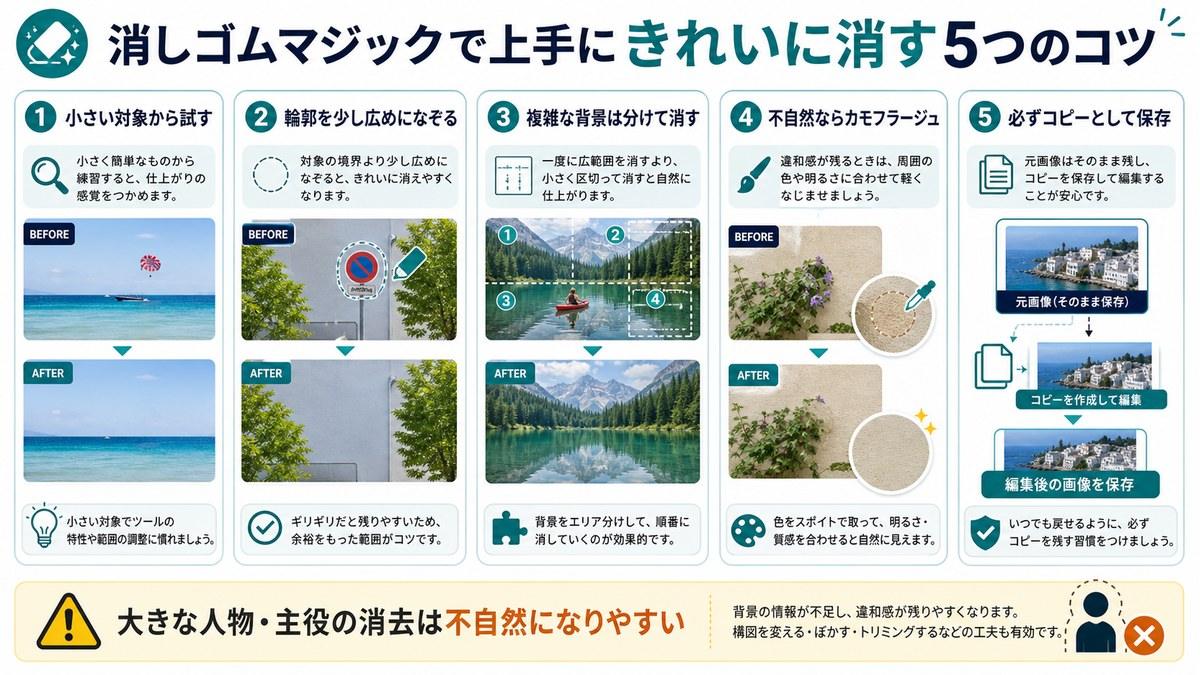
コツ1:消す対象は小さいほどきれいに仕上がる
消しゴムマジックは、写真全体に占める割合が小さいオブジェクトほどきれいに消去できます。背景に写り込んだ通行人や電線、ゴミ箱などの小さな要素を消すのが最も得意です。
逆に、写真の主要部分や大きなオブジェクトを消すと、背景の補完がうまくいかず不自然になることがあります。
コツ2:自動検出を活用し、必要に応じて手動で微調整
消しゴムマジックを起動すると、AIが自動で消去候補をハイライトします。まずはこの自動検出結果を確認し、意図した対象がハイライトされていればそのままタップするのが最も簡単です。
自動検出されない場合は、消したい部分を指でなぞるか円で囲むことで手動選択できます。この際、対象の輪郭をなるべく正確にトレースすると仕上がりがきれいになります。
コツ3:段階的に消去する
一度に大きな範囲を消そうとせず、少しずつ段階的に消去していくときれいに仕上がります。特に複雑な背景の前にあるオブジェクトは、小さな部分に分けて消していく方が自然な結果になります。
コツ4:「カモフラージュ」機能を活用する
消しゴムマジックには、対象物を完全に消去するのではなく、背景になじませる「カモフラージュ」機能があります。完全に消すと不自然になりそうな場合は、このカモフラージュ機能を使うと、対象物の色と明るさが周囲に溶け込み、より自然な仕上がりになります。
コツ5:オリジナルの写真は必ず保持する
消しゴムマジックで編集した写真は、「コピーを保存」を選択することで、オリジナルの写真を残したまま編集済み写真を保存できます。万が一仕上がりに満足できない場合にやり直しができるので、オリジナルは必ず残しておきましょう。
それでも消しゴムマジックが使えない場合の代替手段
デバイスのスペック不足などで消しゴムマジックがどうしても使えない場合は、以下の代替手段を検討してみてください。
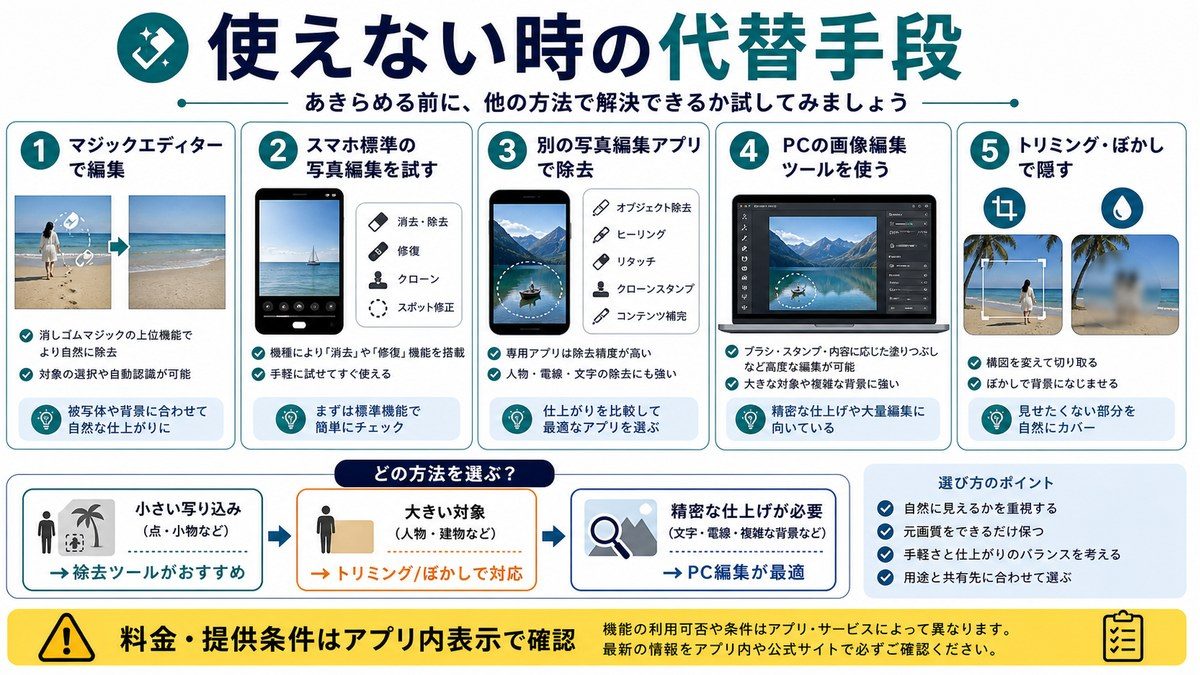
| ツール名 | 対応デバイス | 料金 | 特徴 |
|---|---|---|---|
| iPhone標準「クリーンアップ」 | 対応iPhone(iOS 18以降) | 無料 | Apple純正のAI消去機能 |
| Samsung ギャラリー「オブジェクト消去」 | Galaxy端末 | 無料 | Galaxy AI搭載端末で利用可能 |
| Snapseed | iOS/Android | 無料 | Google製の高機能写真編集アプリ |
| TouchRetouch | iOS/Android | 有料(価格はアプリ内で確認) | オブジェクト除去に特化した専門アプリ |
🛒 Googleフォトをもっと活用するおすすめアイテム
-
Anker PowerCore 10000 モバイルバッテリー
外出先で写真撮影&編集する際にバッテリー切れは大敵。コンパクトで大容量のモバイルバッテリーがあれば、消しゴムマジックなどのAI編集も安心して使えます。
▶ Amazonで詳細を見る -
バッファロー WiFi ルーター WSR-3200AX4S
編集ツールの追加インストールや写真のバックアップには安定したWi-Fi環境が役立ちます。高速・安定のWi-Fi 6ルーターで、写真管理を快適にしやすくなります。
▶ Amazonで詳細を見る -
スマホ保護ケース(衝撃吸収タイプ)
大切な写真を撮るスマホを落下や衝撃からしっかりガード。本体が壊れてしまったらせっかくの編集機能も使えません。
▶ Amazonで詳細を見る
よくある質問(FAQ)
Q1. 消しゴムマジックは完全に無料で使えますか?
Pixel 4a以降ではGoogle公式ヘルプで消しゴムマジックの対象として案内されています。ただし、保存回数やプラン条件は端末・アカウント・機能種別によって変わるため、アプリ内表示や公式ヘルプで確認してください。
Q2. PCのウェブ版Googleフォトでも消しゴムマジックは使えますか?
PC版・Chromebook版では、利用できる編集機能や条件が環境によって異なります。まずはWeb版またはGoogleフォトAndroidアプリで編集ツールを検索し、表示されない場合は公式ヘルプとアプリ内案内を確認してください。
Q3. 消しゴムマジックで消した写真は元に戻せますか?
編集済み写真を保存する際に「コピーを保存」を選択していれば、オリジナルの写真は残っています。「保存」を選んだ場合は上書き保存されますが、Googleフォトの編集履歴から「元に戻す」で復元できる場合もあります。大切な写真は必ず「コピーを保存」を選びましょう。
Q4. 消しゴムマジックの「月10回」はいつリセットされますか?
無料ユーザーの月10回の制限は、毎月1日にリセットされます。なお、この回数は「消去した回数」ではなく「編集を保存した回数」でカウントされます。保存せずにキャンセルした場合はカウントされません。
Q5. 消しゴムマジックはオフラインでも使えますか?
編集ツールのインストールや機能取得、バックアップ同期には通信が必要になる場合があります。オフラインで表示されない・保存できない時は、Wi-Fiまたはモバイルデータ通信が利用できる環境で再度試してください。
Q6. 消しゴムマジックで人物の顔を消せますか?
はい、人物の顔や体全体を消すことは技術的に可能です。ただし、大きく写っている人物を消すと背景の補完が難しくなり、不自然な仕上がりになることがあります。背景に小さく写り込んだ人物を消す場合に最もきれいな結果が得られます。
Q7. 「消しゴムマジック」と「マジックエディター」は同じ機能ですか?
いいえ、別の機能です。消しゴムマジック(Magic Eraser)は不要なオブジェクトを消去する機能で、マジックエディター(Magic Editor)はオブジェクトの移動、サイズ変更、背景の生成変更など、より高度なAI編集を行う機能です。2025年のリニューアルでは、これらが同じ編集画面の異なるツールとして統合されています。
Q8. Google Oneに加入すれば他にどんなメリットがありますか?
Google Oneに加入すると、ストレージ容量の追加や一部のプレミアム機能を利用できる場合があります。提供内容は時期やプランで変わるため、最新条件は公式のプラン画面で確認してください。
- Googleアカウントのストレージ追加
- 一部のGoogleフォト編集機能の利用条件緩和
- ファミリー共有などプランに応じた特典
- 提供内容・対象機能・価格は変更されるため、加入前に必ず確認
写真編集だけを目的に加入する場合は、必要な機能が対象プランに含まれているか、加入前にアプリ内表示とGoogle Oneのプラン画面で確認しましょう。
📚 あわせて読みたい
まとめ
Googleフォトの消しゴムマジックが使えない・表示されない場合、以下の手順で対処しましょう。
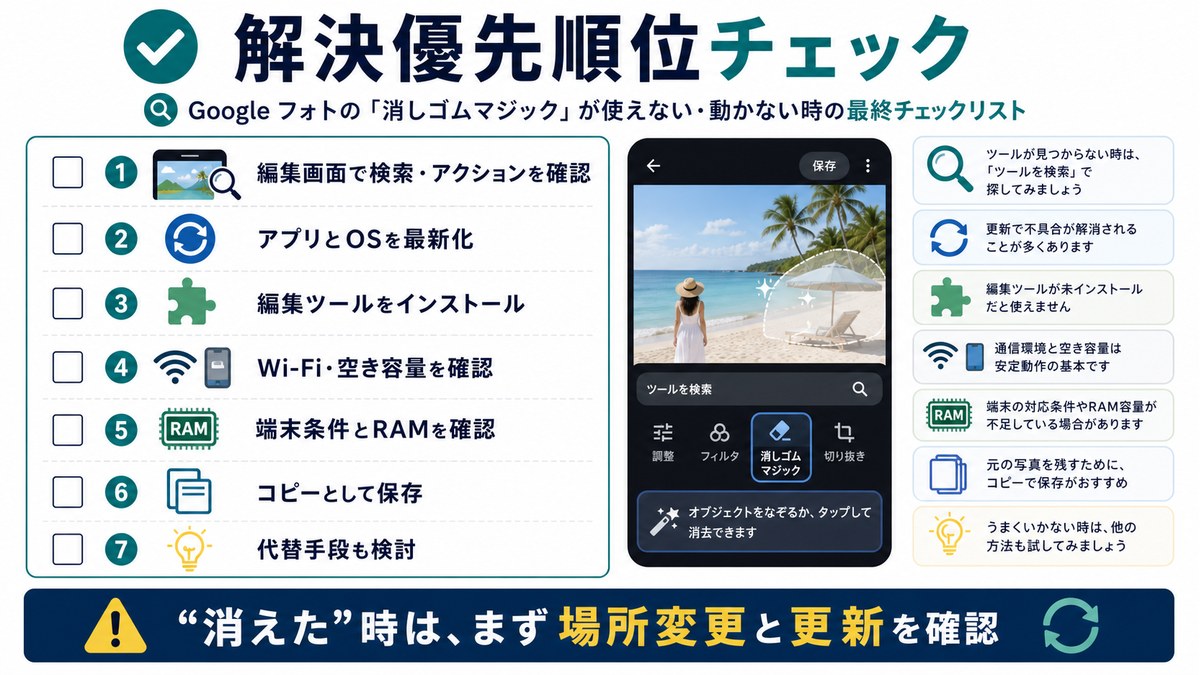
✅ 対処の優先順位
- 新UIでの場所を確認:「編集」→「アクション」→「消しゴムマジック」
- アプリを最新バージョンに更新する
- キャッシュをクリアする
- インターネット接続を確認する
- Googleアカウントを確認・再ログインする
- デバイスのスペックが要件を満たしているか確認する
- 端末を再起動する
- すべて試しても解決しない場合はアプリを再インストールする
消しゴムマジックが「消えた」と感じる場合は、まず編集画面の検索・アクション・ツール内を確認してください。見つからない時は、アプリ更新、編集ツールのインストール、空き容量、端末条件、地域・段階配信を順番に切り分けるのが安全です。
利用条件や保存回数は機能ごとに変わるため、古い情報だけで判断せず、実際のアプリ内表示と公式ヘルプを確認しましょう。大切な写真を編集する時は、元画像を残すために「コピーとして保存」を選ぶのがおすすめです。
この記事が、消しゴムマジックのトラブル解決のお役に立てば幸いです。
