 minto.tech スマホ(iPhone/Android)・パソコン(Windows/Mac)・Office・Wi-Fi・AIツールの「できない」「困った」を解決する実用ガイド。トラブル対処法とノウハウが満載のお助けサイトです。
※本ページにはプロモーション(広告)が含まれています
「Outlookで検索してもメールが見つからない」「検索バーに文字を入れても結果が0件になる」「昨日届いたはずのメールが検索に出てこない」——仕事で毎日使うOutlookの検索が機能しないと、業務が完全にストップしてしまいます。
Outlookの検索トラブルは、検索インデックスの破損が原因であることが非常に多く、正しい手順でインデックスを再構築すればほとんどのケースで解決できます。本記事では、デスクトップ版(Windows/Mac)・Web版・モバイル版それぞれの原因と対処法を、初心者でもわかるように丁寧に解説します。
📑 この記事の目次(タップで開く)
- この記事でわかること
- Outlookの検索が機能しない原因一覧
- 【基礎知識】Outlookの検索インデックスとは?
- 【対処法1】Windows Searchサービスの状態を確認する(Windows版)
- 【対処法2】検索インデックスを再構築する(Windows版)
- 【対処法3】Outlookの検索範囲を確認・変更する
- 【対処法4】Outlookの修復を実行する(Windows版)
- 【対処法5】レジストリを修正する(Windows版・上級者向け)
- 【対処法6】Outlookのデータファイル(OSTファイル)を修復する
- 【対処法7】新しいOutlookプロファイルを作成する(Windows版)
- 【対処法8】Mac版Outlookで検索できない場合
- 【対処法9】Web版Outlook(Outlook.com)で検索できない場合
- 【対処法10】スマホ版Outlookで検索できない場合(iOS・Android)
- Outlookの検索トラブルを防ぐための予防策
- 仕事環境を快適にするおすすめアイテム
- 対処法の優先順位まとめ
- よくある質問(FAQ)
- まとめ
この記事でわかること
- Outlookの検索が機能しない主な原因(7パターン)
- 検索インデックスの仕組みとWindows Searchサービスとの関係
- インデックスの再構築手順(Windows版・Mac版)
- 検索範囲の設定ミスによるトラブルの直し方
- Outlook on the web(Web版)での検索トラブル対処法
- スマホ版Outlookで検索できない時の対処法
- 検索トラブルを防ぐための日常メンテナンス方法
Outlookの検索が機能しない原因一覧
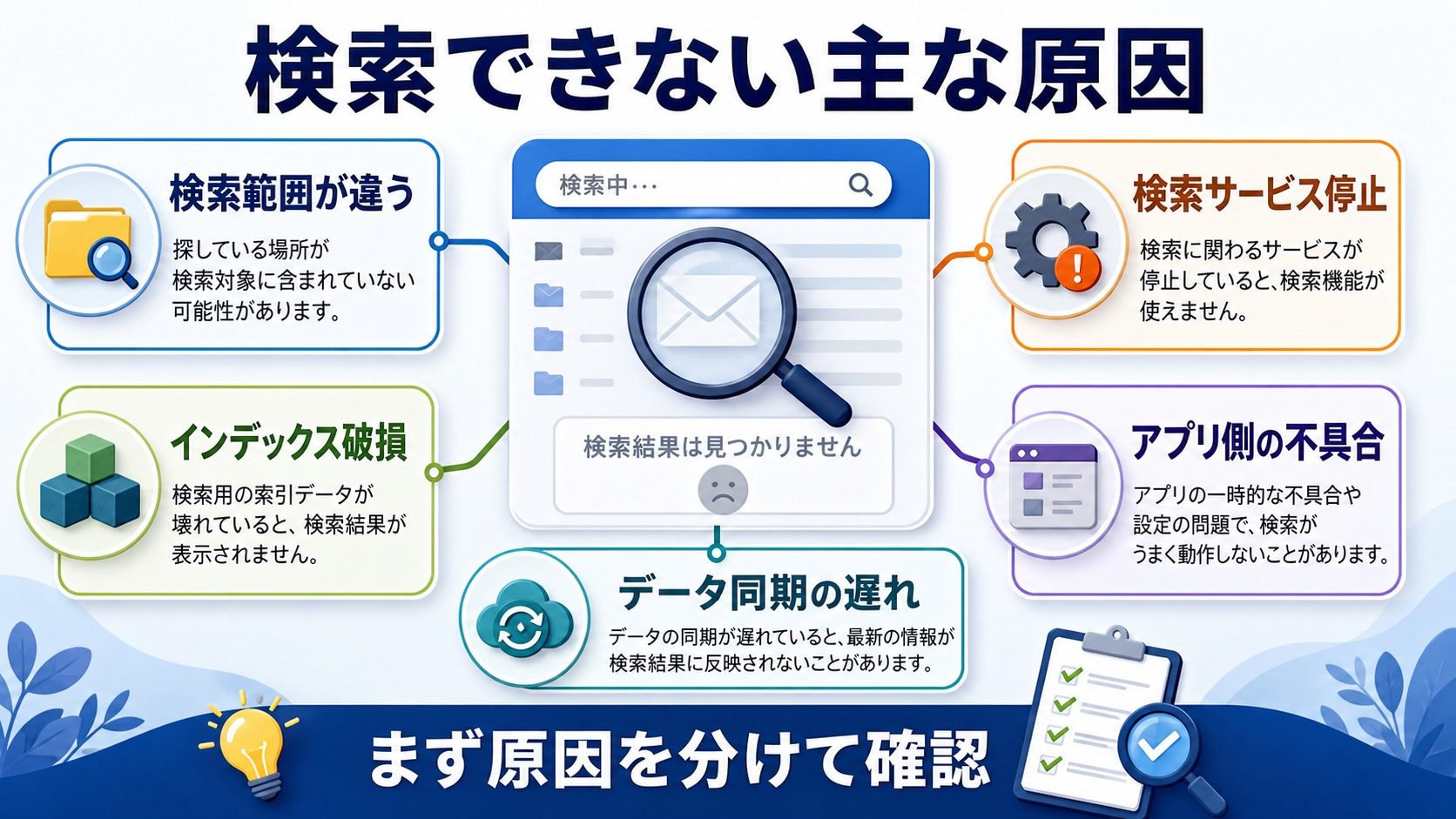
Outlookの検索トラブルには複数の原因があります。まずは自分の状況に近いものがないか確認してみてください。
| 原因 | 詳細 | 該当する環境 |
|---|---|---|
| 検索インデックスの破損 | インデックスファイルが壊れて検索結果が正しく返されない | Windows版 |
| Windows Searchサービスの停止 | Outlookが依存するWindows Searchサービスが動いていない | Windows版 |
| 検索範囲の設定ミス | 「現在のフォルダ」のみが対象になっていて他のフォルダが検索されない | Windows版・Mac版 |
| Outlookのデータファイル破損 | .ostファイルまたは.pstファイルが壊れている | Windows版 |
| アドインの干渉 | サードパーティ製アドインがOutlookの検索機能と競合している | Windows版・Mac版 |
| Outlookのバージョンが古い | 未適用のアップデートに検索関連のバグ修正が含まれている | 全プラットフォーム |
| サーバー側の一時障害 | Microsoft 365のサーバーに問題が発生している | Web版・モバイル版 |
【基礎知識】Outlookの検索インデックスとは?
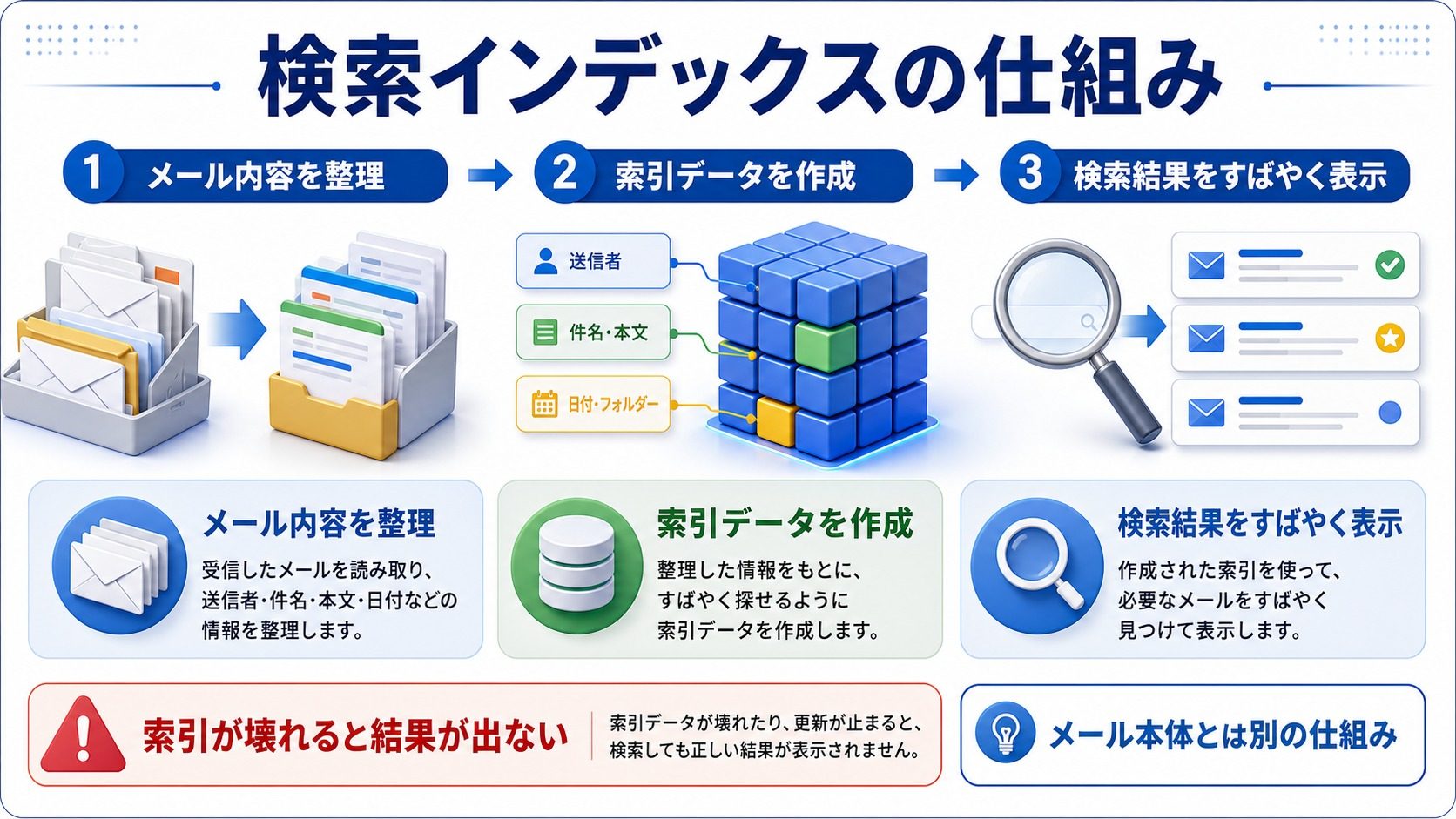
対処法に入る前に、Outlookの検索がどのように動いているか、基本的な仕組みを理解しておきましょう。これを知っていると、トラブルの原因が特定しやすくなります。
検索インデックスの仕組み
Outlookの検索は、メールを1通ずつリアルタイムに読み込んで探しているわけではありません。事前に「検索インデックス」と呼ばれるデータベースを作成しており、ユーザーが検索バーにキーワードを入力すると、そのインデックスデータベースに問い合わせて結果を返しています。
これは書籍の「索引(さくいん)」と同じ仕組みです。本の巻末にある索引を見れば、特定のキーワードが何ページに登場するかすぐにわかります。同じように、Outlookも事前に作った索引(インデックス)を使って素早くメールを見つけ出しています。
ポイント:検索インデックスが壊れると、本の索引が破れたのと同じ状態になります。本文(メール)自体は存在しているのに、索引からたどれないため「見つからない」状態になるのです。
Windows Searchサービスとの関係
Windows版のOutlookは、独自のインデックスを持っているわけではなく、Windowsの検索機能(Windows Search)のインデックスを共有して使っています。つまり、Windowsのスタートメニューやエクスプローラーの検索と同じデータベースをOutlookも利用しています。
そのため、Windows Searchサービスが停止していたり、インデックス対象にOutlookのデータが含まれていなかったりすると、Outlookの検索も機能しなくなります。
| Outlookのバージョン | 検索の仕組み | インデックスの管理場所 |
|---|---|---|
| Windows版デスクトップ(クラシック) | Windows Searchサービスのインデックスを使用 | Windowsの「インデックスのオプション」 |
| 新しいOutlook(Windows) | クラウド側のインデックスを使用 | Microsoft 365サーバー |
| Mac版Outlook | macOSのSpotlightインデックスを使用 | macOSのSpotlight設定 |
| Web版(Outlook.com) | サーバー側でリアルタイム検索 | Microsoftサーバー |
| スマホ版(iOS・Android) | サーバー側のインデックスを使用 | Microsoftサーバー |
【対処法1】Windows Searchサービスの状態を確認する(Windows版)
最初に確認すべきなのが、OutlookのバックエンドであるWindows Searchサービスが正常に動いているかどうかです。このサービスが停止していると、Outlookの検索は完全に機能しません。
手順1: Windows Searchサービスの確認と再起動
- キーボードのWindowsキー + Rを同時に押して「ファイル名を指定して実行」を開きます
- services.msc と入力して「OK」をクリックします
- サービス一覧が表示されるので、「Windows Search」を探します(Wの項目を探してください)
- 「Windows Search」をダブルクリックして開きます
- 「スタートアップの種類」が「自動(遅延開始)」になっているか確認します
- もし「無効」や「手動」になっていたら、「自動(遅延開始)」に変更します
- 「サービスの状態」が「停止」になっている場合は、「開始」ボタンをクリックします
- 「OK」をクリックしてウィンドウを閉じます
- Outlookを再起動して検索が機能するか確認します
補足:Windows Searchサービスを再起動しただけで検索が復活するケースは多いです。まずはこの手順を試してみてください。
【対処法2】検索インデックスを再構築する(Windows版)
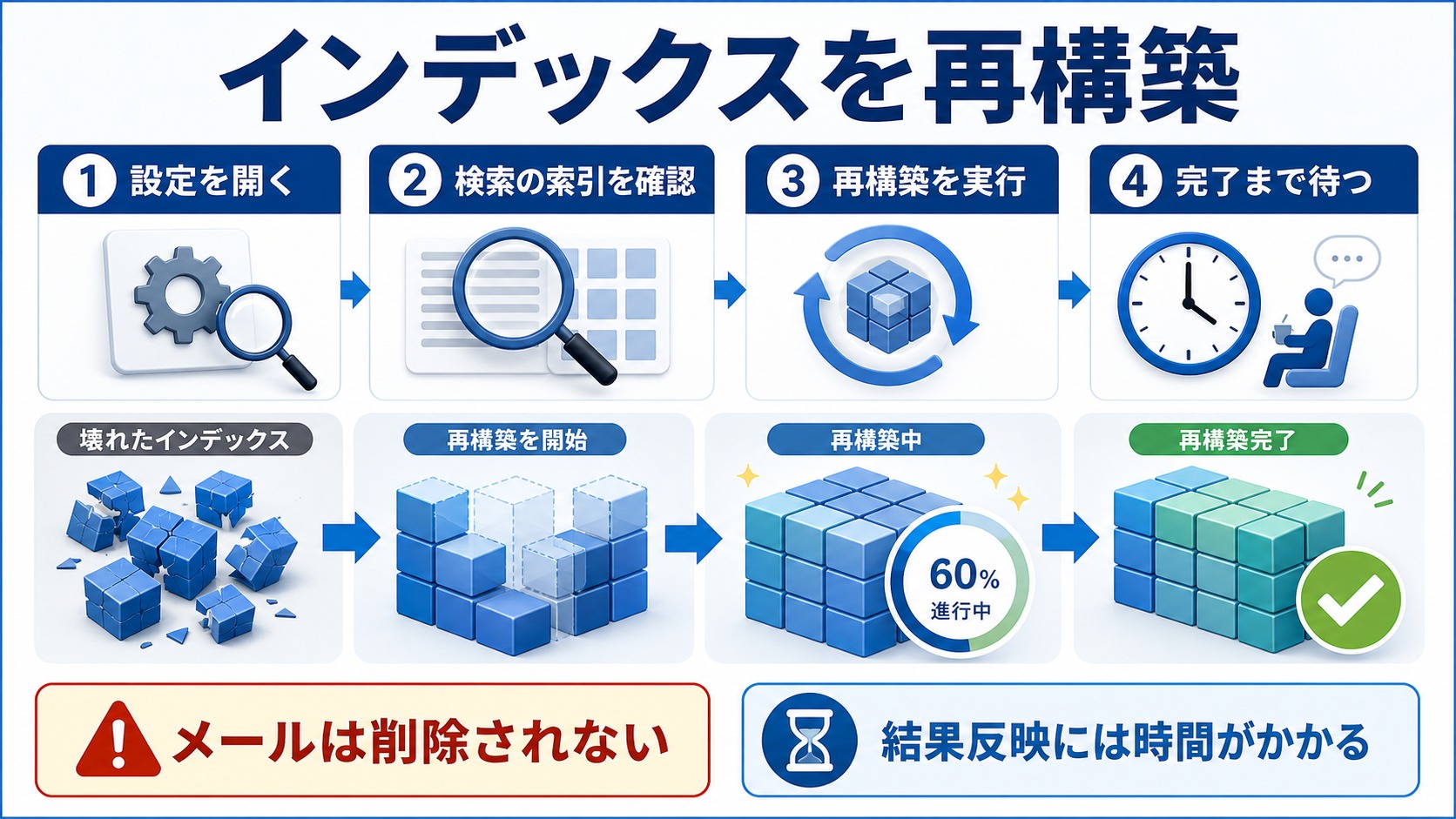
Windows Searchサービスが正常に動いているのに検索結果がおかしい場合は、検索インデックスの破損が考えられます。インデックスを再構築(ゼロから作り直す)ことで、ほとんどのケースが解決します。
方法A: Windowsの設定からインデックスを再構築する
- Windowsキー + Iを押して「設定」を開きます
- 左メニューから「プライバシーとセキュリティ」をクリックします
- 「Windows検索」をクリックします
- 一番下までスクロールし、「インデクサーの詳細オプション」をクリックします
- 「インデックスのオプション」ウィンドウが表示されたら、「詳細設定」ボタンをクリックします
- 「トラブルシューティング」セクションにある「再構築」ボタンをクリックします
- 確認メッセージが出るので「OK」をクリックします
- 再構築が始まります。メールの量によっては数十分〜数時間かかることがあります
注意:インデックスの再構築中は、Outlookの検索精度が一時的に低下します。再構築が完了するまでは「インデックスの作成は完了していません」というメッセージが表示されることがあります。完了を待ってから検索をテストしてください。
方法B: Outlookのインデックス対象を確認する
インデックスの対象にOutlookのデータが含まれていないと、いくら検索しても結果が出ません。以下の手順で確認しましょう。
- 対処法Aと同じ手順で「インデックスのオプション」ウィンドウを開きます
- 「含まれる場所」の一覧に「Microsoft Outlook」が表示されているか確認します
- 表示されていない場合は、「変更」ボタンをクリックします
- 一覧から「Microsoft Outlook」にチェックを入れます
- 「OK」をクリックして確定します
- Outlookを再起動して検索を試します
方法C: コントロールパネルからインデックスを操作する
Windows 10やWindows 11の一部バージョンでは、設定アプリからたどり着けない場合があります。その場合はコントロールパネルから直接操作します。
- Windowsキー + Rを押して「control」と入力し、コントロールパネルを開きます
- 右上の検索バーに「インデックス」と入力します
- 「インデックスのオプション」をクリックします
- 以降は方法Aの手順5以降と同じです
【対処法3】Outlookの検索範囲を確認・変更する
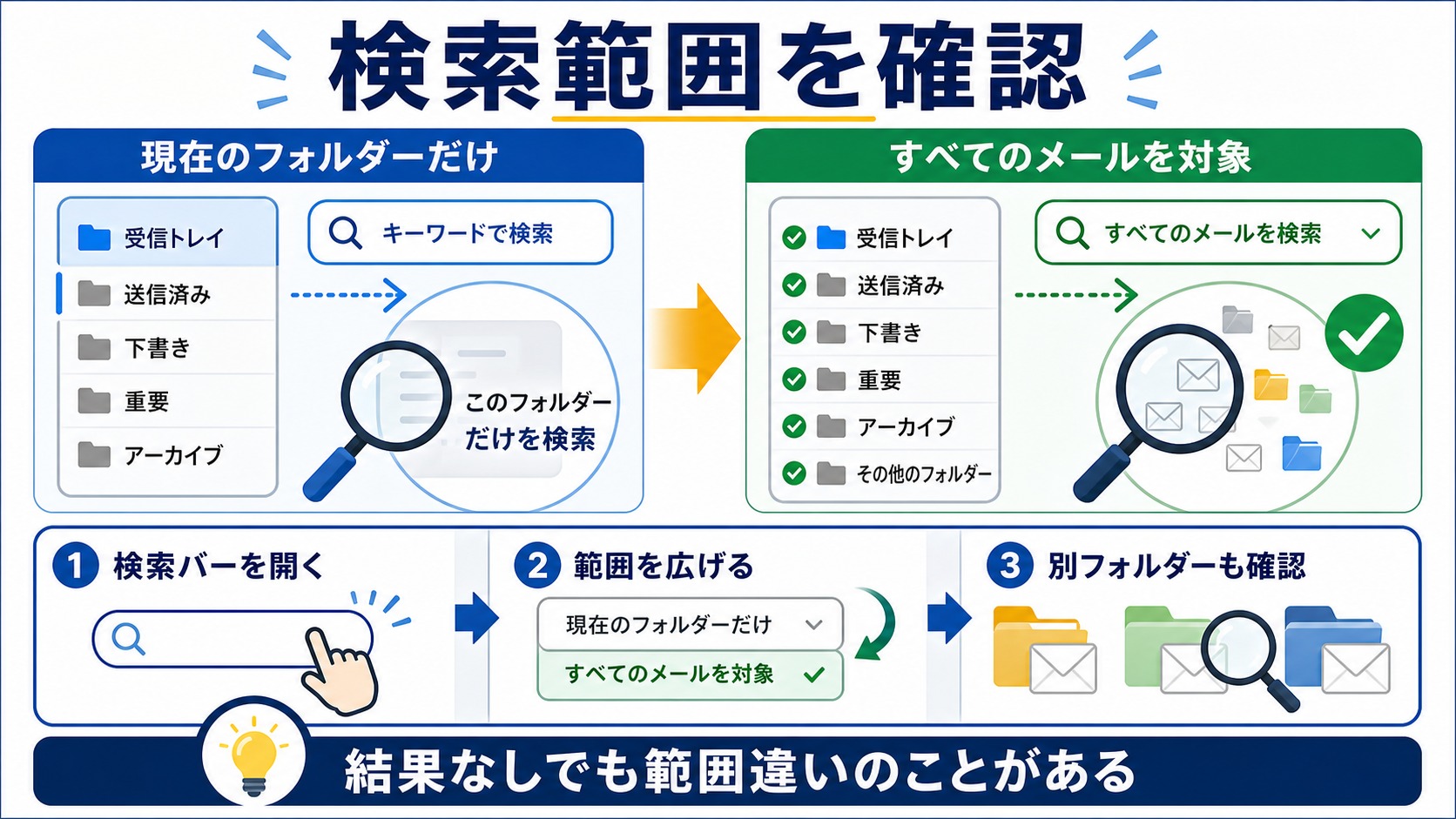
意外と見落としがちなのが、検索範囲(検索スコープ)の設定です。Outlookの検索バーはデフォルトで「現在のフォルダ」だけを対象にしていることがあります。この場合、受信トレイにいる時に下書きフォルダや送信済みアイテムのメールは検索結果に表示されません。
Windows版Outlookでの検索範囲の変更
- Outlookを開き、上部の検索バーをクリックします
- 検索バーをクリックすると、リボンに「検索」タブが表示されます
- 「検索」タブの「範囲」グループで以下のオプションを選択できます:
- 現在のメールボックス:すべてのフォルダを検索
- 現在のフォルダ:開いているフォルダのみ
- サブフォルダ:現在のフォルダとその下層
- すべてのOutlookアイテム:予定表や連絡先も含む全データ
- 「現在のメールボックス」を選択して検索を実行してみてください
デフォルトの検索範囲を変更する方法
毎回変更するのが面倒な場合は、デフォルトの検索範囲を変更しておきましょう。
- Outlookの「ファイル」→「オプション」をクリックします
- 左メニューから「検索」をクリックします
- 「結果」セクションで「検索対象範囲を次のように変更する」を確認します
- 「現在のメールボックス」を選択します
- 「OK」をクリックして設定を保存します
【対処法4】Outlookの修復を実行する(Windows版)
インデックスの再構築でも改善しない場合は、Outlookアプリケーション自体に問題がある可能性があります。Microsoft Officeの修復機能を使って、プログラムファイルの問題を解決しましょう。
Officeのクイック修復
- Windowsキー + Iで「設定」を開きます
- 「アプリ」→「インストールされているアプリ」をクリックします
- 一覧から「Microsoft 365」または「Microsoft Office」を探します
- 右側の「…」(三点メニュー)をクリックし、「変更」を選択します
- 「クイック修復」を選択して「修復」をクリックします
- 修復が完了したらOutlookを再起動します
クイック修復で解決しない場合:オンライン修復
クイック修復で改善しない場合は、「オンライン修復」を試してください。これはインターネット経由でOfficeを完全に修復する方法です。
- 上記と同じ手順でOfficeの「変更」画面を開きます
- 「オンライン修復」を選択して「修復」をクリックします
- インターネット接続が必要です。処理には30分〜1時間ほどかかる場合があります
- 修復中はOfficeアプリケーションがすべて終了します
- 完了後、PCを再起動してからOutlookを開いて検索を試します
ヒント:オンライン修復はOfficeのファイルを再ダウンロードして再インストールする処理です。設定やデータは保持されますが、念のため重要なメールはバックアップしておくと安心です。
【対処法5】レジストリを修正する(Windows版・上級者向け)
上記の方法で改善しない場合、レジストリの設定を変更してOutlookの検索を強制的にリセットする方法があります。
警告:レジストリの変更はシステムに影響を与える可能性があります。操作前に必ずレジストリのバックアップを取ってください。不安な場合はこの方法はスキップして、対処法6以降を試してください。
手順: レジストリでOutlookの検索をリセットする
- Windowsキー + Rを押して「regedit」と入力し、レジストリエディタを開きます
- 以下のパスに移動します:
HKEY_CURRENT_USER\Software\Microsoft\Office\16.0\Outlook\Search - 右側のペインで右クリック → 「新規」→「DWORD(32ビット)値」を選択します
- 名前を「ResetSearchCriteria」に設定します
- 値を「1」に設定します
- レジストリエディタを閉じてOutlookを再起動します
- Outlookが起動すると検索の設定が初期化されます
注意:上記のパスの「16.0」の部分はOfficeのバージョンによって異なります。Office 2019/2021/365は「16.0」、Office 2016も「16.0」です。
【対処法6】Outlookのデータファイル(OSTファイル)を修復する
Outlookのデータファイル(.ostまたは.pst)が破損していると、検索だけでなくメールの表示自体に問題が出ることもあります。Microsoftが提供する「受信トレイ修復ツール(ScanPST)」を使って修復しましょう。
手順1: Outlookデータファイルの場所を確認する
- Outlookの「ファイル」→「アカウント設定」→「アカウント設定」をクリックします
- 「データファイル」タブをクリックします
- 一覧に表示されているファイルのパスをメモします(通常は
C:\Users\ユーザー名\AppData\Local\Microsoft\Outlook\にあります)
手順2: ScanPSTを実行する
- まずOutlookを完全に終了します
- エクスプローラーで以下のフォルダを開きます:
C:\Program Files\Microsoft Office\root\Office16\
または
C:\Program Files (x86)\Microsoft Office\root\Office16\ - SCANPST.EXEをダブルクリックして起動します
- 「参照」ボタンをクリックし、手順1でメモしたOutlookデータファイルを選択します
- 「開始」をクリックしてスキャンを実行します
- エラーが検出された場合は「修復」ボタンをクリックします
- 修復が完了したらOutlookを起動して検索を試します
【対処法7】新しいOutlookプロファイルを作成する(Windows版)
Outlookのプロファイル自体が壊れている場合は、新しいプロファイルを作り直すことで検索トラブルが解消することがあります。
- Outlookを完全に終了します
- Windowsキー + Rを押して「control」と入力し、コントロールパネルを開きます
- 「Mail(Microsoft Outlook)」をクリックします(表示されない場合は右上の検索で「mail」と入力)
- 「プロファイルの表示」をクリックします
- 「追加」をクリックし、新しいプロファイル名(例:「Outlook2」)を入力します
- メールアカウントの設定ウィザードが始まるので、メールアドレスとパスワードを入力してアカウントを追加します
- 「常に使用するプロファイル」で新しいプロファイルを選択します
- 「OK」をクリックしてOutlookを起動します
- 新しいプロファイルで検索が正常に動作するか確認します
注意:新しいプロファイルを作ると、旧プロファイルの設定(署名、仕分けルール、クイック操作など)は引き継がれません。Microsoft 365やExchange Onlineをお使いの場合、メール自体はサーバーから再同期されるので消えることはありません。
【対処法8】Mac版Outlookで検索できない場合
Mac版OutlookはWindows SearchではなくmacOSのSpotlightを使って検索しています。そのため、対処法もMac固有のものになります。
方法A: Spotlightのインデックスを再構築する
- Appleメニュー → 「システム設定」を開きます
- 「SiriとSpotlight」をクリックします
- 下部にある「Spotlightのプライバシー」をクリックします
- Outlookのデータフォルダ(
~/Library/Group Containers/UBF8T346G9.Office/Outlook/)をドラッグして追加します(これで一時的にインデックス対象から除外されます) - 追加したフォルダをすぐに削除します(これで再インデックスが始まります)
- Outlookを再起動して検索を試します
方法B: Outlookのプロファイルデータベースを再構築する
- Outlookを終了します
- FinderでOptionキーを押しながら「移動」メニューを開き、「ライブラリ」をクリックします
- 以下のパスに移動します:
~/Library/Group Containers/UBF8T346G9.Office/Outlook/Outlook 15 Profiles/Main Profile/ - このフォルダ内のファイルをバックアップしてからOutlookを起動します
- Outlookが自動的にプロファイルを再作成し、サーバーからデータを同期し直します
【対処法9】Web版Outlook(Outlook.com)で検索できない場合
Web版Outlookの検索はクラウド(サーバー側)で処理されるため、ローカルPCのインデックスとは無関係です。Web版特有のトラブルシューティングを行います。
確認ポイント1: ブラウザのキャッシュをクリアする
- ブラウザ(Chromeの場合)でCtrl + Shift + Deleteを押します
- 「キャッシュされた画像とファイル」にチェックを入れます
- 期間は「全期間」を選択します
- 「データを削除」をクリックします
- Outlook.comにアクセスし直して検索を試します
確認ポイント2: 検索フィルターをリセットする
Web版Outlookには検索結果を絞り込むフィルター(差出人、日付、添付ファイルの有無など)があります。フィルターが残っていると、思った通りの検索結果が表示されません。
- 検索バーをクリックします
- フィルターアイコンを確認し、「フィルターをクリア」をクリックします
- フィルターなしの状態で検索を再実行します
確認ポイント3: Microsoft 365のサービス状態を確認する
サーバー側の障害の可能性もあります。Microsoft 365サービスの正常性ダッシュボードで、Outlookに障害が報告されていないか確認しましょう。障害の場合はMicrosoft側の復旧を待つしかありません。
【対処法10】スマホ版Outlookで検索できない場合(iOS・Android)
スマホ版Outlookの検索はサーバー側のインデックスを利用しています。ローカルの問題が原因であることが多いため、以下を試してください。
iPhone(iOS)の場合
- Outlookアプリを完全に閉じます(アプリスイッチャーで上にスワイプ)
- アプリを再度開いて検索を試します
- 改善しない場合は、「設定」→「一般」→「iPhoneストレージ」→「Outlook」→「Appを取り除く」を実行し、再インストールします
- それでも改善しない場合は、Outlookアプリ内でアカウントを削除して再追加します
Androidの場合
- Outlookアプリを完全に閉じます
- 「設定」→「アプリ」→「Outlook」→「ストレージ」→「キャッシュを削除」をタップします
- Outlookを開いて検索を試します
- 改善しない場合は「データを消去」をタップします(アカウントの再ログインが必要になります)
- 最終手段として、アプリをアンインストールして再インストールします
Outlookの検索トラブルを防ぐための予防策
検索トラブルは再発することがあります。以下の習慣を身につけて、トラブルを未然に防ぎましょう。
| 予防策 | 詳細 | 推奨頻度 |
|---|---|---|
| Outlookを最新版に保つ | 「ファイル」→「Officeアカウント」→「更新オプション」→「今すぐ更新」 | 月1回 |
| メールボックスの容量管理 | 不要なメールや添付ファイルを定期的に削除・アーカイブ | 月1回 |
| 不要なアドインの無効化 | 使っていないアドインを「ファイル」→「オプション」→「アドイン」で管理 | 必要時 |
| OSTファイルの肥大化を防ぐ | キャッシュモードの同期期間を適切に設定(例:過去12ヶ月) | 初回設定時 |
| Windows Updateの適用 | Windows Searchサービスの安定性がOSアップデートで改善されることがある | 月1回 |
仕事環境を快適にするおすすめアイテム
Outlookでの業務を効率化するために、以下のアイテムもおすすめです。
Microsoft 365 Personal(最新版Office)
常に最新版のOutlookが使えるMicrosoft 365のサブスクリプション。検索機能の改善アップデートも自動的に適用されるため、トラブルの予防にもなります。OneDrive 1TBのクラウドストレージも付属。
BoYata ノートパソコンスタンド
長時間のメール作業による首や肩の負担を軽減するノートPCスタンド。画面の高さを目線に合わせることで姿勢が改善され、作業効率もアップします。外付けキーボードとの併用がおすすめです。
SanDisk ポータブルSSD 1TB
Outlookのデータファイル(PSTファイル)のバックアップ先として最適なポータブルSSD。読み書き速度が高速で、大容量のメールデータも素早くバックアップできます。コンパクトで持ち運びにも便利です。
対処法の優先順位まとめ
どの対処法から試せばいいかわからない場合は、以下の順番で進めるのがおすすめです。
| 優先度 | 対処法 | 難易度 | 所要時間 |
|---|---|---|---|
| 1 | 検索範囲の確認(対処法3) | 簡単 | 1分 |
| 2 | Windows Searchサービスの確認(対処法1) | 簡単 | 3分 |
| 3 | インデックスの再構築(対処法2) | 普通 | 5分 + 待ち時間 |
| 4 | Officeの修復(対処法4) | 普通 | 10〜60分 |
| 5 | OSTファイルの修復(対処法6) | やや難しい | 15〜30分 |
| 6 | 新しいプロファイルの作成(対処法7) | やや難しい | 15〜30分 |
| 7 | レジストリの修正(対処法5) | 上級者向け | 5分 |
よくある質問(FAQ)
Q1. Outlookの検索で「結果がありません」と表示されます。メールが消えたのですか?
いいえ、メール自体が消えたわけではありません。検索インデックスに問題がある場合、メールは存在しているのに検索結果に表示されないだけです。手動でフォルダを開いて確認すれば、メールは見つかるはずです。インデックスの再構築(対処法2)を行えば検索に反映されるようになります。
Q2. インデックスの再構築にはどれくらい時間がかかりますか?
メールの件数やPCのスペックによって異なりますが、目安としてメール数千通で30分〜1時間、数万通で2〜3時間程度です。SSD搭載のPCの方がHDDより高速に完了します。再構築中もOutlookは使えますが、検索精度は一時的に低下します。
Q3. 「新しいOutlook」と「クラシックOutlook」で検索の仕組みは違いますか?
はい、大きく異なります。クラシック版OutlookはWindowsのローカルインデックス(Windows Search)を使いますが、新しいOutlook(2024年以降のUIリニューアル版)はクラウド側のインデックスを使います。そのため、新しいOutlookではローカルのインデックス再構築は効果がなく、ネットワーク接続やMicrosoft 365のサービス状態が重要になります。
Q4. 特定の差出人のメールだけが検索に出てきません。なぜですか?
いくつかの原因が考えられます。(1) そのメールが迷惑メールフォルダに振り分けられている、(2) フィルターで特定のフォルダが除外されている、(3) アーカイブフォルダに移動されている、(4) キャッシュモードの同期期間よりも古いメールである、などが代表的です。検索範囲を「すべてのOutlookアイテム」に変更して再検索してみてください。
Q5. Outlookのセーフモードで検索が動くか確認する方法は?
Windowsキー + Rを押して「outlook /safe」と入力してEnterキーを押すと、Outlookがセーフモードで起動します。セーフモードではすべてのアドインが無効化されるため、もしセーフモードで検索が正常に動作する場合は、いずれかのアドインが原因と判断できます。「ファイル」→「オプション」→「アドイン」で1つずつ有効化しながら原因を特定してください。
Q6. Windows 11にアップグレードしたらOutlookの検索が使えなくなりました。関係ありますか?
はい、関係がある可能性があります。Windows 11へのアップグレード後にWindows Searchの設定がリセットされたり、インデックスの対象からOutlookが外れてしまうことがあります。対処法2の「インデックス対象の確認」を行い、Microsoft Outlookがインデックス対象に含まれているか確認してください。また、インデックスの再構築を行うことで改善するケースが多いです。
Q7. Outlookの検索で日本語がうまくヒットしないのですが、なぜですか?
日本語は英語と異なり、単語の区切りが曖昧なため、インデックスの分かち書き処理がうまくいかないことがあります。対策として、(1) 検索キーワードを短くする(1〜2単語)、(2) 完全一致検索(キーワードをダブルクォーテーションで囲む)を使う、(3) 差出人名やメールアドレスで検索する、などを試してみてください。
Q8. Outlookの検索結果に古いメールが出てこないのですが、どうすればいいですか?
キャッシュモード(Exchange Cache Mode)の設定が原因であることが多いです。「ファイル」→「アカウント設定」→「アカウント設定」でアカウントを選んで「変更」をクリックし、「オフライン設定」の同期期間を確認してください。例えば「過去12か月」になっていると、それ以前のメールはローカルにキャッシュされないため検索にヒットしません。「すべて」に変更するか、Web版Outlookで検索すると古いメールも見つかります。
Q9. 会社のIT部門に相談する前に自分で試せることはありますか?
はい、対処法1(Windows Searchサービスの確認)、対処法2(インデックスの再構築)、対処法3(検索範囲の確認)、対処法4のクイック修復は管理者権限なしで実行できるケースがほとんどです。これらを試しても改善しない場合にIT部門に相談すると、すでに試した内容を伝えられるため対応がスムーズになります。
Q10. Outlookの検索バーが消えてしまいました。どうすれば表示できますか?
Outlookのウィンドウ上部に検索バーが表示されていない場合、キーボードのCtrl + Eを押すと検索バーにフォーカスが移ります。また、「表示」タブの「レイアウト」で「折りたたまれたリボン」になっている場合は、リボンを展開すると検索バーが表示されます。新しいOutlookでは画面上部に常に検索バーが表示されています。
まとめ
Outlookの検索ができない原因は、ほとんどの場合検索インデックスの破損かWindows Searchサービスの停止です。以下のポイントを押さえておきましょう。
- まず検索範囲の確認:「現在のフォルダ」だけが対象になっていないかチェック
- Windows Searchサービスが動いているか確認し、停止していたら開始する
- インデックスの再構築が最も効果的な対処法(完了まで数時間かかることあり)
- 改善しなければOfficeの修復→OSTファイルの修復→プロファイルの再作成の順に試す
- Mac版はSpotlightのインデックス再構築、Web版はブラウザのキャッシュクリアが有効
- 新しいOutlookはクラウド検索のため、ローカルの対処法は効果がない点に注意
- 検索トラブルの予防には、Outlookのアップデートとメールボックスの容量管理が大切
Outlookの検索トラブルは一度直し方を覚えてしまえば、再発しても自分で対処できるようになります。この記事を参考に、快適なメール環境を取り戻してください。
