 minto.tech スマホ(iPhone/Android)・パソコン(Windows/Mac)・Office・Wi-Fi・AIツールの「できない」「困った」を解決する実用ガイド。トラブル対処法とノウハウが満載のお助けサイトです。
※本ページにはプロモーション(広告)が含まれています
📑 この記事の目次(タップで開く)
- Windowsの電卓が開かない・起動しない?落ち着いて対処すれば直ります
- Windowsの電卓が開かない・起動しない主な原因
- 対処法1: 電卓アプリをリセット・修復する(最も簡単)
- 対処法2: Microsoft Storeから再インストールする
- 対処法3: PowerShellで電卓アプリを再登録する
- 対処法4: Microsoft Storeのキャッシュをリセットする
- 対処法5: システムファイルの修復を行う
- 対処法6: 新しいユーザーアカウントで確認する
- 対処法7: セキュリティソフトの設定を確認する
- 対処法8: Windows Updateを確認する
- 電卓が使えない間の代替ツール
- Windows 10とWindows 11で電卓アプリは違うのか
- 再発を防ぐための予防策
- PC環境を快適に保つためのおすすめアイテム
- よくある質問(FAQ)
- まとめ
Windowsの電卓が開かない・起動しない?落ち着いて対処すれば直ります
Windowsに標準搭載されている「電卓」アプリは、日常的な計算はもちろん、プログラマー向けの進数変換や通貨換算など、意外と多機能で便利なツールです。しかし、ある日突然「電卓が開かない」「クリックしても一瞬で閉じる」「起動しようとしてもエラーが出る」といったトラブルに遭遇することがあります。
Windows 10・Windows 11とも電卓はMicrosoft Storeから配信されるアプリとして動作しているため、従来のデスクトップアプリとは異なる原因で起動しなくなることがあります。「たかが電卓」と思うかもしれませんが、急ぎの計算が必要なときに使えないと本当に困りますよね。
この記事では、Windowsの電卓アプリが開かない・起動しない原因を徹底的に分析し、初心者でもできる具体的な対処法をステップバイステップで解説します。PowerShellを使った再登録方法から、代替ツールの紹介まで、すべて網羅しています。
この記事でわかること
- Windows電卓アプリが開かない・起動しない主な原因7つ
- アプリのリセット・修復で直す方法(最も簡単)
- Microsoft Storeからの再インストール手順
- PowerShellを使った電卓アプリの再登録方法
- Windows 10とWindows 11で違う点・同じ点
- 電卓が使えない間の代替ツール
- 再発を防ぐための予防策とメンテナンス方法
Windowsの電卓が開かない・起動しない主な原因
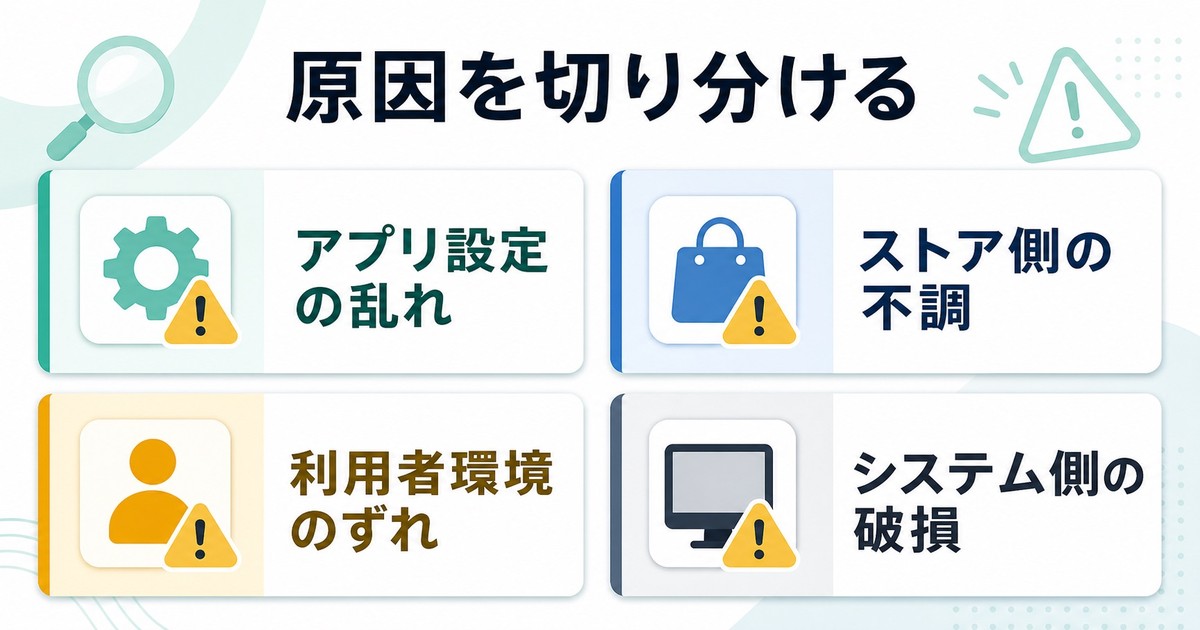
電卓アプリが正常に動作しない場合、以下のような原因が考えられます。原因を特定することで、適切な対処法を素早く見つけることができます。
| 原因 | 詳細 | 難易度 |
|---|---|---|
| アプリのキャッシュ破損 | 電卓アプリの一時データが壊れている | 簡単 |
| Windows Updateの不具合 | 更新後にUWPアプリが正常動作しなくなる | 簡単 |
| Microsoft Storeの問題 | ストアアプリ自体が破損している | 普通 |
| ユーザーアカウントの破損 | 特定のユーザープロファイルでのみ発生 | 普通 |
| UWPアプリの登録解除 | システムクリーンアップなどで登録が外れた | やや難 |
| システムファイルの破損 | Windows自体のシステムファイルが壊れている | やや難 |
| セキュリティソフトの干渉 | サードパーティ製ソフトがUWPアプリをブロック | 普通 |
それでは、簡単な方法から順番に対処法を見ていきましょう。
対処法1: 電卓アプリをリセット・修復する(最も簡単)
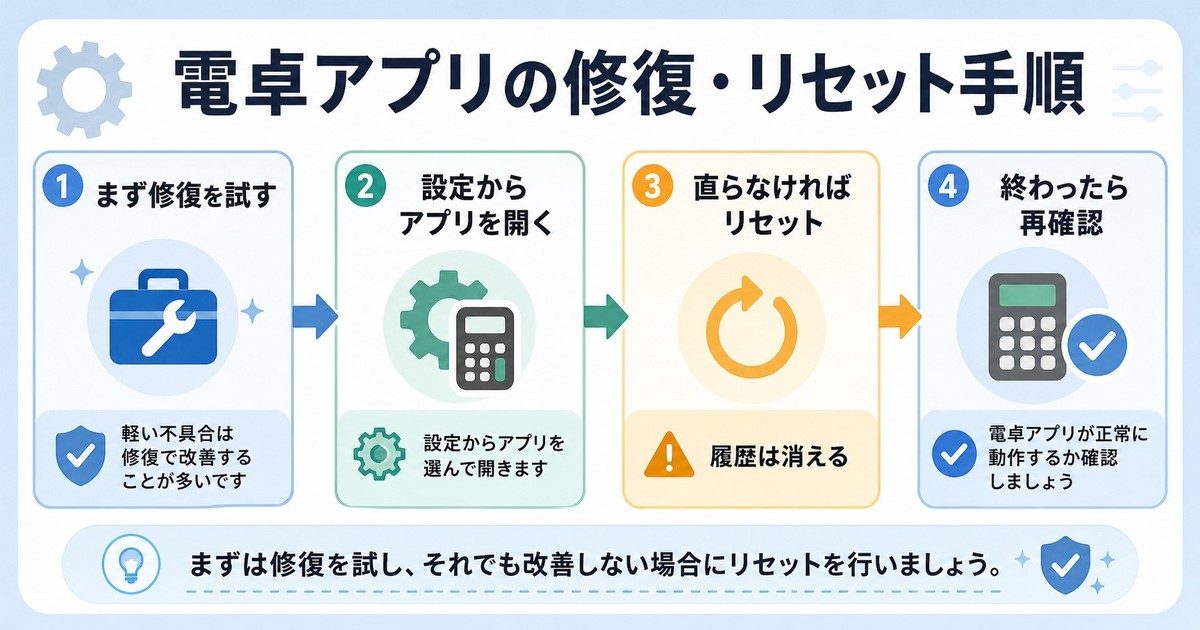
最初に試すべき方法は、電卓アプリのリセットと修復です。Windowsの設定画面から操作できるため、専門的な知識は不要です。
手順1: 設定アプリを開く
キーボードのWindowsキー + Iを同時に押して「設定」を開きます。または、スタートメニューから歯車アイコンをクリックしても同じです。
手順2: アプリの設定に移動する
- 設定画面の左メニューから「アプリ」をクリックします
- 「インストールされているアプリ」(Windows 11の場合)または「アプリと機能」(Windows 10の場合)をクリックします
手順3: 電卓アプリを見つける
- 検索バーに「電卓」と入力します
- 「電卓」(Windows 電卓)が表示されたら、Windows 11では右側の「…」(その他)をクリックし、Windows 10ではアプリ名をクリックします
- 「詳細オプション」を選択します
手順4: 修復を試す
- 詳細オプション画面を下にスクロールして「リセット」セクションを見つけます
- まず「修復」ボタンをクリックします
- 修復が完了したら、電卓を起動してみてください
手順5: リセットを実行する
修復で直らなかった場合は、同じ画面で「リセット」ボタンをクリックします。
- 「リセット」ボタンをクリック
- 確認ダイアログが表示されたら「リセット」を再度クリック
- リセットが完了したら電卓を起動して確認します
対処法2: Microsoft Storeから再インストールする
リセットで解決しなかった場合は、電卓アプリを一度アンインストールしてから再インストールする方法を試しましょう。
手順1: 電卓をアンインストールする
- スタートメニューを開きます
- 「電卓」アプリを検索します
- 電卓アプリのアイコンを右クリックします
- 「アンインストール」を選択します
- 確認ダイアログで「アンインストール」をクリックします
手順2: Microsoft Storeから再インストールする
- Microsoft Storeを開きます(スタートメニューから「Microsoft Store」を検索)
- ストアの検索バーに「Windows 電卓」(英語名: Windows Calculator)と入力します
- Microsoftが開発元の「Windows 電卓」が表示されたら「入手」または「インストール」をクリックします
- インストール完了後、「開く」をクリックして正常に起動するか確認します
対処法3: PowerShellで電卓アプリを再登録する
上記の方法で直らない場合は、PowerShell(パワーシェル)というWindowsの管理ツールを使って、電卓アプリをシステムに再登録します。少し難しそうに見えますが、コマンドをコピー&ペーストするだけなので安心してください。
手順1: PowerShellを起動する
- スタートボタンを右クリックします
- 「ターミナル」を選択します(Windows 11の場合。「ターミナル (管理者)」ではなく「(管理者)」が付いていないほう)
- Windows 10の場合は「Windows PowerShell」(「(管理者)」が付いていないほう)を選択します
手順2: 電卓アプリを再登録するコマンドを実行する
以下のコマンドをコピーして、PowerShellの画面に貼り付けてEnterキーを押してください。
Get-AppxPackage -Name '*WindowsCalculator*' | Foreach {Add-AppxPackage -DisableDevelopmentMode -Register "$($_.InstallLocation)\AppXManifest.xml"}このコマンドは、Windowsに「電卓アプリの登録情報を更新してください」と指示するものです。実行後、数秒待つとプロンプト(入力待ち状態)に戻ります。ただし、対処法2で電卓をアンインストールしたあと再インストールができていない場合、このコマンドは登録し直す対象(インストール済みの電卓)を見つけられず、何も表示せずに終わります。登録に成功した場合も、完了を知らせるメッセージは表示されないため、画面だけでは区別できません。先に対処法2の再インストールが完了していることを確認してから実行してください。なお、登録そのものに失敗した場合は赤いエラーメッセージが表示されます(下の「よくある質問(FAQ)」のQ2を参照してください)。再インストール自体ができない場合は、この方法では直らないので対処法4へ進んでください。
手順3: PCを再起動する
コマンドの実行が完了したら、PCを再起動してから電卓を開いてみてください。
対処法4: Microsoft Storeのキャッシュをリセットする
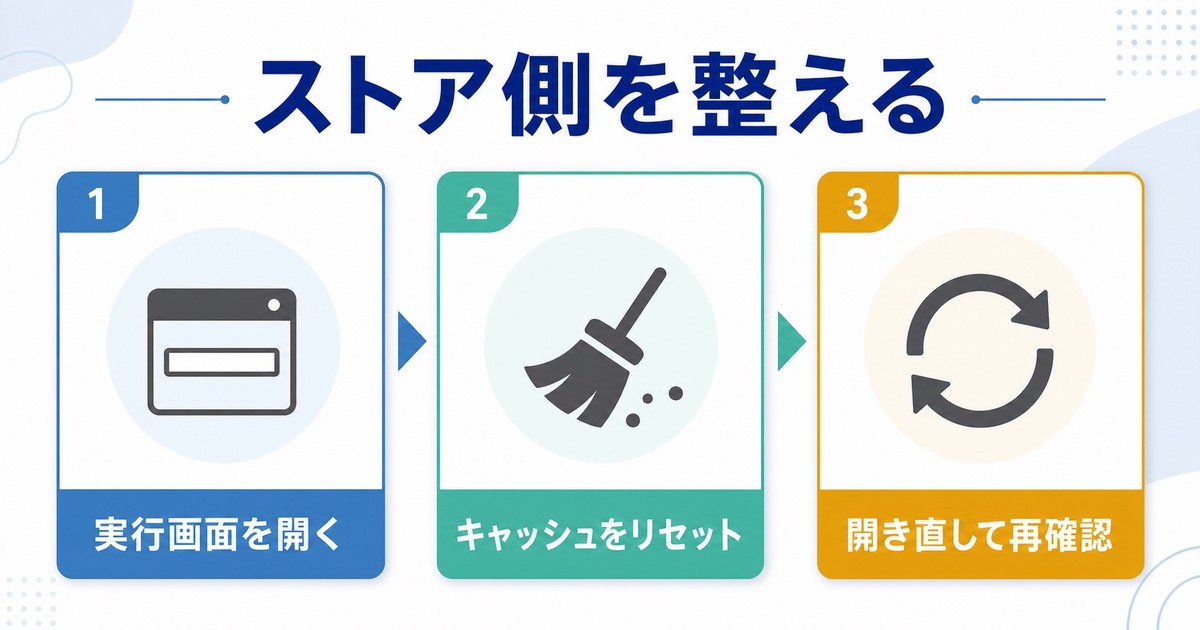
Microsoft Store自体に問題がある場合、電卓アプリの再インストールがうまくいかないことがあります。この場合はStoreのキャッシュをリセットしましょう。
手順1: WSResetを実行する
- キーボードのWindowsキー + Rを同時に押して「ファイル名を指定して実行」を開きます
- wsreset.exe と入力して「OK」をクリックします
- 黒い画面(コマンドプロンプト)が表示され、しばらくすると自動的にMicrosoft Storeが開きます
Storeが開いたら、対処法2の手順で電卓アプリを再インストールしてみてください。
手順2: Storeアプリのトラブルシューティング ツールを実行する(Windows 10、およびツールが残っているWindows 11)
- 設定を開きます(Windowsキー + I)
- Windows 10の場合: 「更新とセキュリティ」→「トラブルシューティング」の順にクリックします。一覧に「Windows ストア アプリ」が見当たらない場合は「追加のトラブルシューティング ツール」をクリックします。Windows 11の場合: 「システム」→「トラブルシューティング」→「その他のトラブルシューティング ツール」の順にクリックします(Microsoftの資料では、Windows 11 22H2以前は影響を受けず、それより新しいリリースのWindows 11から「Windows ストア アプリ」のトラブルシューティング ツールが削除されるとされています。一覧に「Windows ストア アプリ」が無い場合は、この手順を飛ばして対処法5へ進んでください)
- 「Windows ストア アプリ」→「トラブルシューティング ツールの実行」(Windows 11では「Windows ストア アプリ」の横の「実行する」)をクリックします
- 画面の指示に従ってトラブルシューティングを完了します
対処法5: システムファイルの修復を行う
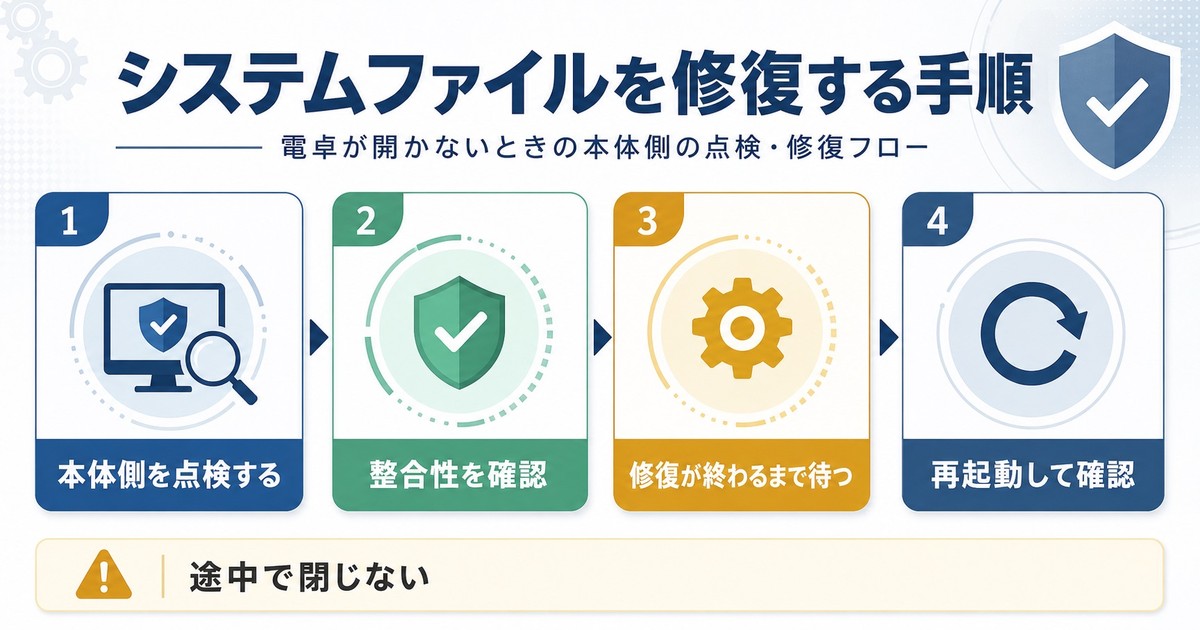
Windowsのシステムファイルが破損していると、電卓を含むUWPアプリ全般に影響が出ることがあります。SFC(システムファイルチェッカー)とDISMというツールで修復を試みましょう。
手順1: DISMコマンドを実行する
Microsoftの資料では、システム ファイル チェッカー(SFC)を実行する前にDISMを実行するよう案内されています。DISMは、SFCが修復に使う元のファイルを先に整えるためのコマンドです。
- 検索ボックスに「cmd」と入力し、検索結果の「コマンド プロンプト」を右クリックして「管理者として実行」を選択します(「このアプリがデバイスに変更を加えることを許可しますか?」と表示されたら「はい」を選びます。管理者のパスワードを求められた場合は、パスワードを入力します)
- 以下のコマンドを入力してEnterキーを押します:
DISM.exe /Online /Cleanup-image /RestorehealthこのコマンドはWindows Updateから正常なファイルを取得して修復するため、インターネット接続が必要です。Microsoft公式では「コマンドの処理には数分間かかることがあります」とされています。処理が終わって結果が表示されるまで、ウィンドウを閉じないでください。エラーで終わった場合は、インターネットに接続されていることを確認してから、もう一度実行してください。それでもエラーで終わる場合は、表示されたエラーの内容を控えてから、手順2に進んでください。
手順2: SFCスキャンを実行する
DISMの処理が終わったら、同じ管理者のコマンド プロンプトで続けて以下のコマンドを実行します。
sfc /scannowスキャンには時間がかかることがあります。検証が100%完了するまで、このウィンドウを閉じないでください。完了後、次のいずれかの結果が表示されます(文言はMicrosoft公式の資料の表記で、実際の画面では言い回しが少し異なる場合があります)。
| 結果メッセージ | 意味 | 次のアクション |
|---|---|---|
| Windows リソース保護は、整合性違反を検出しませんでした。 | システムファイルに異常なし | 他の対処法を試す |
| Windows リソース保護は、破損したファイルを検出し、正常に修復しました。 | 自動修復に成功 | PCを再起動して確認 |
| Windows リソース保護は、破損したファイルを検出しましたが、その一部を修正できませんでした。 | SFCだけでは修復できないファイルがある | Microsoft公式ではCBS.logで破損ファイルを確認して正常なコピーに手動で置き換える手順が案内されているが、一般の方には難しいため、対処法6〜8に進み、それでも直らなければPCメーカーまたはMicrosoftのサポート窓口に相談する |
| Windows リソース保護は要求された操作を実行できませんでした。 | スキャン自体が実行できなかった | セーフモードで起動してから、sfc /scannowを再実行する(手順はMicrosoft サポート「Windows スタートアップ設定」を参照。同じページの注意どおり、デバイスが暗号化されている場合はこの操作にBitLocker回復キーが必要です。回復キーの探し方はMicrosoft サポート「BitLocker 回復キーの検索」を参照。暗号化されているかどうか分からない場合や、回復キーを確認できない場合は、この操作を行わず、対処法6〜8に進む) |
SFCの完了後、PCを再起動してから電卓を開いてみてください。
対処法6: 新しいユーザーアカウントで確認する
特定のユーザーアカウントだけで電卓が動かない場合、ユーザープロファイルが破損している可能性があります。
手順1: 新しいローカルアカウントを作成する
- 設定を開きます(Windowsキー + I)
- 「アカウント」→「その他のユーザー」(Windows 10では「家族とその他のユーザー」)をクリックします
- 「アカウントの追加」(Windows 10では「その他のユーザーをこのPCに追加」)をクリックします
- 「このユーザーのサインイン情報がありません」をクリックします
- 「Microsoft アカウントを持たないユーザーを追加する」を選択します
- ユーザー名とパスワードを設定して作成します
手順2: 新しいアカウントでサインインして確認する
- スタートメニューからサインアウトします
- 新しく作成したアカウントでサインインします
- 電卓アプリを起動してみてください
新しいアカウントで電卓が正常に動作する場合は、元のアカウント側の設定やデータに原因がある可能性があります。その場合も元のアカウントで対処法7・対処法8を続けてください。それでも直らないときは、電卓は下の「電卓が使えない間の代替ツール」で代用しながら、PCメーカーまたはMicrosoftのサポート窓口に相談してください。確認用に作ったアカウントを削除する場合は、元のアカウントと取り違えないよう注意してください(Microsoftの説明では、アカウントを削除すると、そのアカウントのサインイン情報とデータがPCから削除されます)。
対処法7: セキュリティソフトの設定を確認する
サードパーティ製のセキュリティソフト(ウイルス対策ソフト)が、UWPアプリの動作を誤ってブロックしていることがあります。
確認手順
- 使用しているセキュリティソフトの保護機能を一時的に停止します(リアルタイム保護がオフの間は、開いたファイルやダウンロードしたファイルの脅威スキャンが実行されず、デバイスは脅威に対して脆弱になります。確認が済んだらすぐに元に戻してください)
- 電卓アプリを起動してみます
- 正常に起動した場合は、保護機能をすぐに元に戻したうえで、セキュリティソフトが電卓をブロックしている可能性を疑います。除外(例外)設定は、その対象を脅威のチェックから外してデバイスやデータを脆弱にするおそれがあるため、自分の判断で追加しないでください。代わりに、セキュリティソフト本体と定義ファイルを最新版に更新して再確認し、それでも起動しない場合はセキュリティソフトの提供元のサポート窓口に「Microsoft Storeの『Windows 電卓』が起動できない」と伝えて対応方法を確認してください(電卓は当面、下の代替ツールで代用します)
対処法8: Windows Updateを確認する
電卓アプリの不具合がWindows Update経由で修正されていることがあります。また、保留中の更新プログラムが原因でアプリが不安定になっている場合もあります。
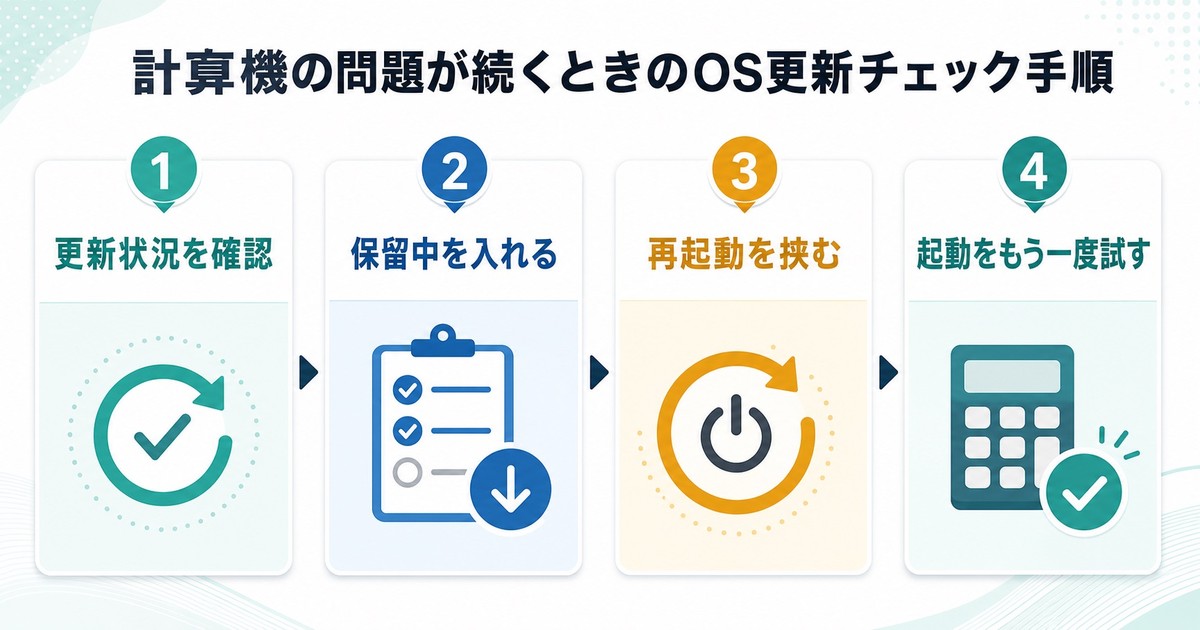
手順
- 設定を開きます(Windowsキー + I)
- 「Windows Update」をクリックします
- 「更新プログラムのチェック」をクリックします
- 利用可能な更新がある場合はすべてインストールします
- インストール完了後、PCを再起動します
電卓が使えない間の代替ツール
電卓アプリの修復には時間がかかることがあります。その間の計算作業に使える代替ツールを紹介します。
| ツール名 | 特徴 | 起動方法 |
|---|---|---|
| Web版電卓(Google) | ブラウザで「電卓」と検索するだけ | Chrome等で「電卓」を検索 |
| PowerShell | コマンドラインで直接計算可能 | 例: 123 + 456 と入力するだけ |
| Excelの数式バー | 複雑な計算にも対応可能 | セルに =123+456 と入力 |
| スマートフォンの電卓 | 手元にあれば最も手軽 | iPhone・Androidの標準電卓アプリ |
おすすめ: Google電卓の使い方
最も手軽な代替手段はGoogle検索の電卓機能です。ブラウザのアドレスバーに「電卓」と入力するだけで、本格的な電卓が画面に表示されます。関数電卓モードにも切り替えでき、sin、cos、logなどの計算にも対応しています。
おすすめ: PowerShellでの簡易計算
PowerShellを開いて直接数式を入力すると、計算結果が表示されます。
# 基本的な四則演算
100 + 250
1000 * 0.08
500 / 3

# べき乗
[Math]::Pow(2, 10)

# 平方根
[Math]::Sqrt(144)
Windows 10とWindows 11で電卓アプリは違うのか
電卓はWindows 10・Windows 11とも、Microsoft Storeで配信される同じアプリ「Windows 電卓」です。グラフ モードやウィンドウを常に手前に表示する機能は、Microsoftの公式ヘルプでOSを限定せず電卓アプリの機能として案内されています。
再発を防ぐための予防策
電卓アプリが再び開かなくなるのを防ぐために、以下の予防策を実践しましょう。
1. Windows Updateを定期的に適用する
Windows Updateには、UWPアプリの不具合修正が含まれていることがあります。月に1回以上は更新状況を確認しましょう。自動更新を有効にしておくことをおすすめします。
2. Microsoft Storeのアプリを最新に保つ
- Microsoft Storeを開きます
- Store内の更新を確認するボタンを選んで、アプリを最新版に更新します(ボタンの場所と名前はStoreのバージョンによって異なります。見つからない場合は、Microsoft サポート「Microsoft Store でアプリやゲームの更新プログラムを入手する」を参照してください)
3. ディスクのクリーンアップを定期的に行う
空き領域が不足すると、アプリのインストールに失敗することがあります。定期的に空き領域を確認しておきましょう。
- エクスプローラーでCドライブを右クリック
- 「プロパティ」を選択
- 「ディスクのクリーンアップ」をクリック
- 削除する項目にチェックを入れて「OK」をクリック
4. サードパーティのクリーンアップツールに注意する
レジストリクリーナーやPC最適化ツールの中には、UWPアプリの登録情報を誤って削除してしまうものがあります。信頼性の低いクリーンアップツールの使用は控えましょう。
PC環境を快適に保つためのおすすめアイテム
電卓アプリのトラブルに限らず、PC全般のパフォーマンスを改善し、快適な作業環境を整えるためのおすすめアイテムを紹介します。
SanDisk SSD Plus 1TB 内蔵SSD
PCの動作が全体的に遅い場合は、HDDからSSDへの換装が最も効果的です。Windowsの起動時間やアプリの起動速度が劇的に改善されます。電卓アプリの起動トラブルも、ストレージの速度低下が間接的な原因になっていることがあります。
Anker USB-C ハブ 8-in-1
USB-CポートしかないノートPCでも、このハブがあればUSB-A、HDMI、SDカードなど多様な機器を接続できます。外部モニターやキーボードを接続して快適な作業環境を構築しましょう。
BoYata ノートパソコン スタンド
長時間のPC作業で首や肩が疲れる方におすすめです。ノートPCの画面を目線の高さに合わせることで、姿勢が改善され作業効率もアップします。放熱効果もあり、PCのパフォーマンス維持にも貢献します。
よくある質問(FAQ)
Q1. 電卓アプリのリセットと修復の違いは何ですか?
「修復」はアプリのデータを保持したまま、破損したコンポーネントだけを修復します。「リセット」はアプリのデータ(設定や履歴など)をすべて削除して、インストール直後の状態に戻します。まず「修復」を試し、ダメなら「リセット」の順番で試しましょう。
Q2. PowerShellのコマンドを実行したら赤いエラーが出ましたが大丈夫ですか?
PowerShellの再登録コマンドを実行すると、赤いエラーメッセージが表示されることがあります。エラーは「正常な動作」ではなく、そのパッケージの登録(配置)が失敗したことを示します。Microsoftの資料では、エラー コードが失敗の理由を示し、詳細はイベント ビューアーのAppXDeployment-Serverログで確認できるとされています。エラーメッセージに表示される「0x」で始まるエラー コードは、あとでサポートに相談するときに役立つので控えておいてください。そのうえで、この方法にこだわらず対処法4(Storeキャッシュのリセット)→対処法5(システムファイルの修復)へ進んでください。対処法2の再インストールをまだ試していない場合は、先にそちらを試してください。
Q3. Microsoft Storeに電卓アプリが見つかりません。どうすればいいですか?
Microsoft Storeの検索で「Windows 電卓」(英語名: Windows Calculator)で検索するか、Storeの「ライブラリ」からアプリを探して「インストール」を選択してください。また、Storeのキャッシュが古い場合は、wsreset.exeを実行してからもう一度検索してください。それでも見つからない場合は、ブラウザからMicrosoft StoreのWebサイトにアクセスして直接インストールする方法もあります。
Q4. Windows 10とWindows 11で対処法に違いはありますか?
基本的な対処法は同じですが、設定画面の場所が若干異なります。Windows 10では「設定→アプリ→アプリと機能」、Windows 11では「設定→アプリ→インストールされているアプリ」からアクセスします。また、Windows 11ではスタートボタンの右クリックメニューの「ターミナル」からPowerShellを開く形になっています。
Q5. 電卓だけでなく、他のストアアプリも開かないのですが?
複数のストアアプリが同時に開かない場合は、Microsoft Store自体の問題やシステムファイルの破損が疑われます。対処法4(Microsoft Storeキャッシュのリセット)と対処法5(システムファイルの修復)を優先的に試してください。また、Windows Updateの適用も忘れずに行いましょう。
Q6. 電卓アプリをショートカットキーで起動する方法はありますか?
Windowsの標準設定では電卓に専用のショートカットキーはありません。ただし、電卓のショートカットをデスクトップに作成し、プロパティからショートカットキーを割り当てることができます。右クリック→「プロパティ」→「ショートカットキー」欄で好きなキーの組み合わせを設定してください。
Q7. 会社のPCで電卓が開けません。グループポリシーが原因でしょうか?
はい、企業の管理下にあるPCでは、グループポリシーやMDM(モバイルデバイス管理)によって特定のストアアプリがブロックされていることがあります。この場合は、個人で対処することは困難ですので、社内のIT管理者に相談してください。一時的にはブラウザのGoogle電卓で代用できます。
Q8. 電卓アプリが一瞬だけ開いてすぐ閉じてしまいます。
アプリが一瞬だけ表示されてすぐ閉じる場合は、アプリのキャッシュが破損していることが多いです。対処法1のリセットを試してみてください。それでもダメな場合は、対処法2の再インストールと対処法3の再登録を順に試してください。PCの再起動も忘れずに行いましょう。
Q9. 電卓アプリのグラフ機能が使えないのですが。
グラフ モードは電卓アプリ側の機能で、Microsoftの公式ヘルプではWindowsのバージョンを限定せずに案内されています(Windows 10向けにも2020年1月のInsiderビルドでプレビュー配信されています)。電卓のナビゲーション メニュー(☰)を開き、モード一覧からグラフのモード(公式ヘルプの表記は「グラフ化」)を選択してください。Microsoft Storeからアプリを最新版に更新すると使えるようになることもあります。
Q10. すべての対処法を試しても電卓が開きません。最終手段はありますか?
すべての方法を試しても直らない場合でも、電卓アプリ1つのために「このPCを初期状態に戻す」を行うことはおすすめしません。Microsoftの説明では、「個人用ファイルを保持する」を選んでもWindowsが再インストールされ、アプリと設定は削除されます。それでも初期化を選ぶ場合は、Microsoftが案内している事前準備として、必ず重要なファイルをバックアップし、デバイスが暗号化されている場合はBitLocker 回復キーがあることを確認してください(Microsoft サポート「BitLocker 回復キーの検索」を参照)。初期化の前に、PCメーカーまたはMicrosoftのサポート窓口に相談することもできます。当面はGoogle電卓やPowerShellでの計算で代用しつつ、次のWindows Updateで修正されるのを待つという選択肢もあります。
📚 あわせて読みたい
まとめ
Windowsの電卓アプリが開かない・起動しない場合の対処法を、簡単な方法から順番に解説しました。最後に、対処法の優先順位をおさらいしましょう。
| 優先順位 | 対処法 | 所要時間の目安(環境により異なる) |
|---|---|---|
| 1(最初に試す) | アプリの修復・リセット | 1〜2分 |
| 2 | Microsoft Storeから再インストール | 3〜5分 |
| 3 | PowerShellで再登録 | 5〜10分 |
| 4 | Microsoft Storeキャッシュのリセット | 2〜3分 |
| 5 | システムファイルの修復(SFC・DISM) | 数分〜 |
| 6 | 新しいユーザーアカウントで確認 | 5〜10分 |
| 7 | セキュリティソフトの設定確認 | 5分 |
| 8 | Windows Updateの適用 | 10〜30分 |
まずは対処法1(修復・リセット)から対処法3(PowerShell再登録)までを順に試してください。電卓はシンプルなアプリですが、Windows内部ではUWPプラットフォーム上で動作しているため、他のストアアプリと共通の仕組みで管理されています。そのため、今回紹介した対処法は電卓以外のストアアプリにも応用できます。
電卓アプリの修復に時間がかかる場合は、Google電卓やPowerShellでの計算で一時的に代用しつつ、落ち着いて対処を進めてください。この記事が皆さんのトラブル解決のお役に立てれば幸いです。
