 minto.tech スマホ(iPhone/Android)・パソコン(Windows/Mac)・Office・Wi-Fi・AIツールの「できない」「困った」を解決する実用ガイド。トラブル対処法とノウハウが満載のお助けサイトです。
※本ページにはプロモーション(広告)が含まれています
Excelのコメントやメモが編集できない場合は、「シートの保護」「旧式のブック共有機能」「読み取り専用・保護ビュー」の状態と、「コメント」と「メモ」で編集手順が異なる点を順に確認します。
コメント・メモが表示されないときはExcelの表示設定、挿入メニューがグレーアウトして押せないときは複数シートの同時選択などを確認します。@メンション候補が出ないときは、サインイン中のアカウント、クラウド上の保存先、共有権限、組織ポリシーを確認します。
この記事では、Excelのコメント・メモの「編集できない」「表示されない」「挿入できない」「メンションできない」トラブルを、Windowsデスクトップ版Excelを中心に解説します。画面名や利用できる操作は、Excelの版・更新状態・端末によって異なる場合があります。
この記事でわかること
- 「コメント」(スレッド型)と「メモ」(旧コメント)の違いと見分け方
- コメント・メモが編集できないときの確認項目(シート保護・旧ブック共有・読み取り専用・操作する機能・編集アクセス・サインインプロファイル)
- 表示されない場合のExcelオプション設定・個別表示・VBAの確認手順
- 挿入メニューがグレーアウトする条件と解除方法
- @メンション候補が出ないときのサインイン・保存先・権限・組織ポリシーの確認手順
- 印刷時にコメント・メモを含める設定
- どうしても直らないときのファイル修復・Office修復の手順
📑 この記事の目次(タップで開く)
「編集できない」のはなぜ?まず「コメント」と「メモ」の違いを確認

対処法に入る前に、「コメント」と「メモ」の違いを1分で整理しましょう。「編集できない」「メニューが見つからない」ときは、どちらの機能を操作しているかを先に確認します。
現在のMicrosoftの案内では、「コメント」は返信欄があるスレッド型、「メモ」は従来のコメントのような付箋型の注釈です。色だけで判断せず、返信欄の有無と「校閲」タブの「コメント」「メモ」を確認しましょう。
コメントとメモの違い早見表
| 項目 | コメント(スレッド型) | メモ(旧コメント) |
|---|---|---|
| 主な用途 | 質問・依頼などのやり取り(共同作業向け) | セルへの注釈・自分用の覚え書き |
| セルの目印 | 返信欄がある吹き出しとコメントウィンドウで確認 | 付箋型の注釈。赤い三角のインジケーターが表示される場合がある |
| 返信・スレッド | できる | できない |
| @メンション | 利用環境、サインイン、保存先、共有権限などの条件を確認 | できない |
| 編集の方法 | 吹き出し内の「編集」(鉛筆アイコン) | 右クリック→「メモの編集」 |
| 編集できる人 | 通常は自分が作成したコメントに編集ボタンが表示。ファイルの編集アクセスや保存状態で挙動が異なる場合あり | 編集権限があれば誰でも |
利用環境ごとの確認ポイント
| 利用環境 | 確認する場所 | 注意点 | 次に確認すること |
|---|---|---|---|
| Windowsデスクトップ版 | 「ファイル」→「オプション」→「詳細設定」→「表示」 | 本記事のショートカットはWindows用 | コメントとメモの種類、表示設定 |
| Mac版 | Excelの「環境設定」→「表示」 | Windowsと画面名やショートカットが異なる | MicrosoftサポートのMac用手順 |
| ブラウザー版 | コメントウィンドと「校閲」タブ | デスクトップ版と操作場所が異なる場合がある | サインイン、保存先、共有権限 |
| スマートフォン/タブレット版 | アプリ内のコメント・メモのメニュー | 端末やアプリ版で操作手順が異なる | Microsoftサポートの端末別手順 |
ポイント:右クリックや「校閲」タブの表記は、Excelの版・更新状態・端末で異なる場合があります。「新しいコメント」と「新しいメモ」のどちらを操作するかを確認し、見当たらない場合は該当環境のMicrosoftサポート手順を確認しましょう。
症状別トラブル早見表
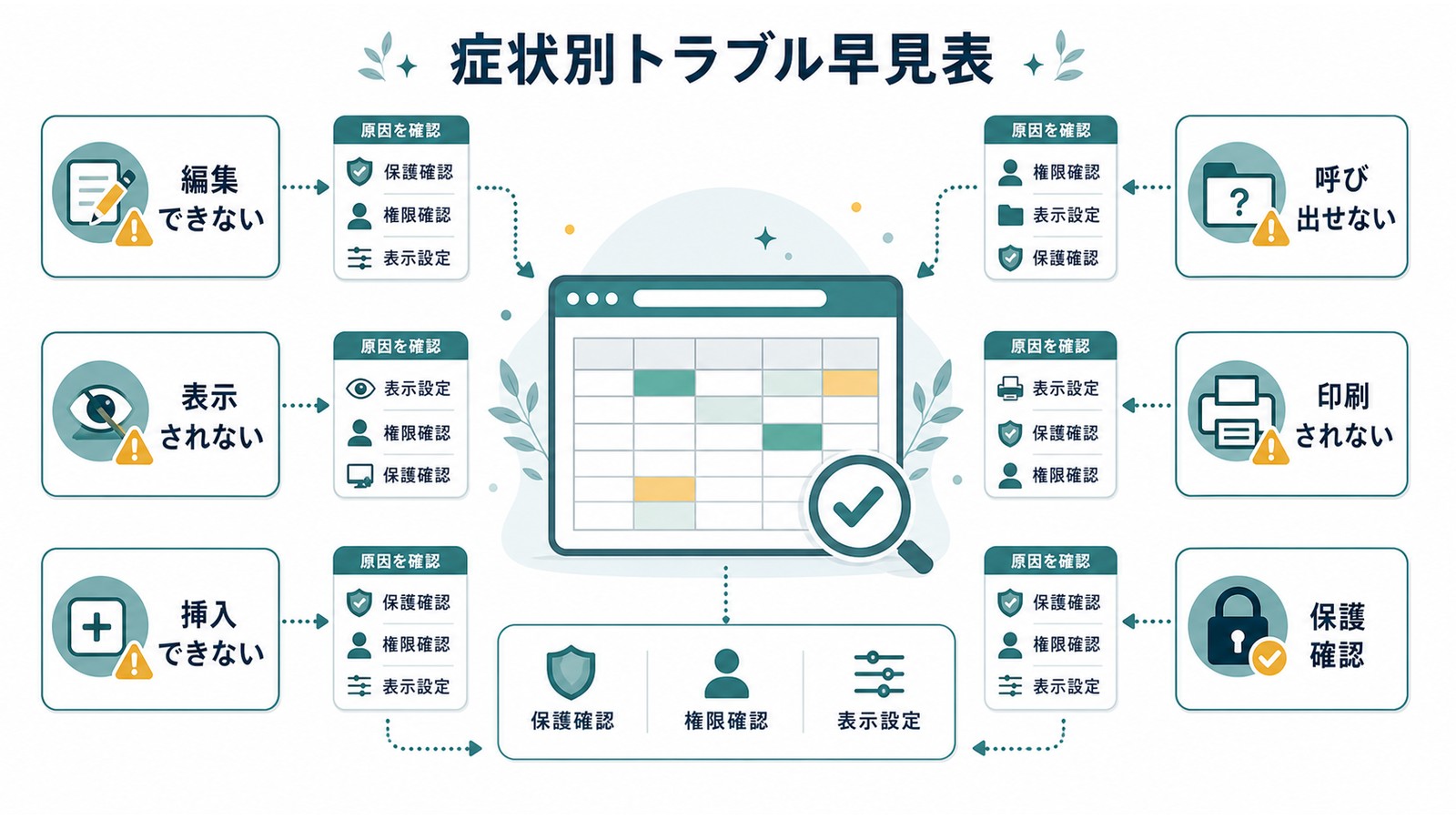
あなたの症状に当てはまる行を見つけて、該当する章から読み進めてください。急いでいる場合は、この表だけでも原因の見当が付きます。
| 症状 | 主な原因 | 読むべき章 |
|---|---|---|
| コメント・メモを編集できない、編集ボタンが出ない | シート保護/旧ブック共有/読み取り専用/編集アクセス/サインインプロファイル | 編集できない場合の章 |
| メモが表示されない、インジケーターが表示されない | Excelオプションの表示設定/個別非表示/VBA | 表示されない場合の章 |
| 「新しいコメント」「新しいメモ」がグレーアウト | 複数シートの同時選択/セル編集モード/保護 | 挿入できない場合の章 |
| @を入力してもメンション候補が出ない | サインイン中のアカウント/クラウド上の保存先/共有権限/組織ポリシー | @メンションの章 |
| 印刷するとコメント・メモが出てこない | ページ設定の既定が「(なし)」 | 印刷設定の章 |
Excelのコメント・メモが編集できない場合の原因と対処法
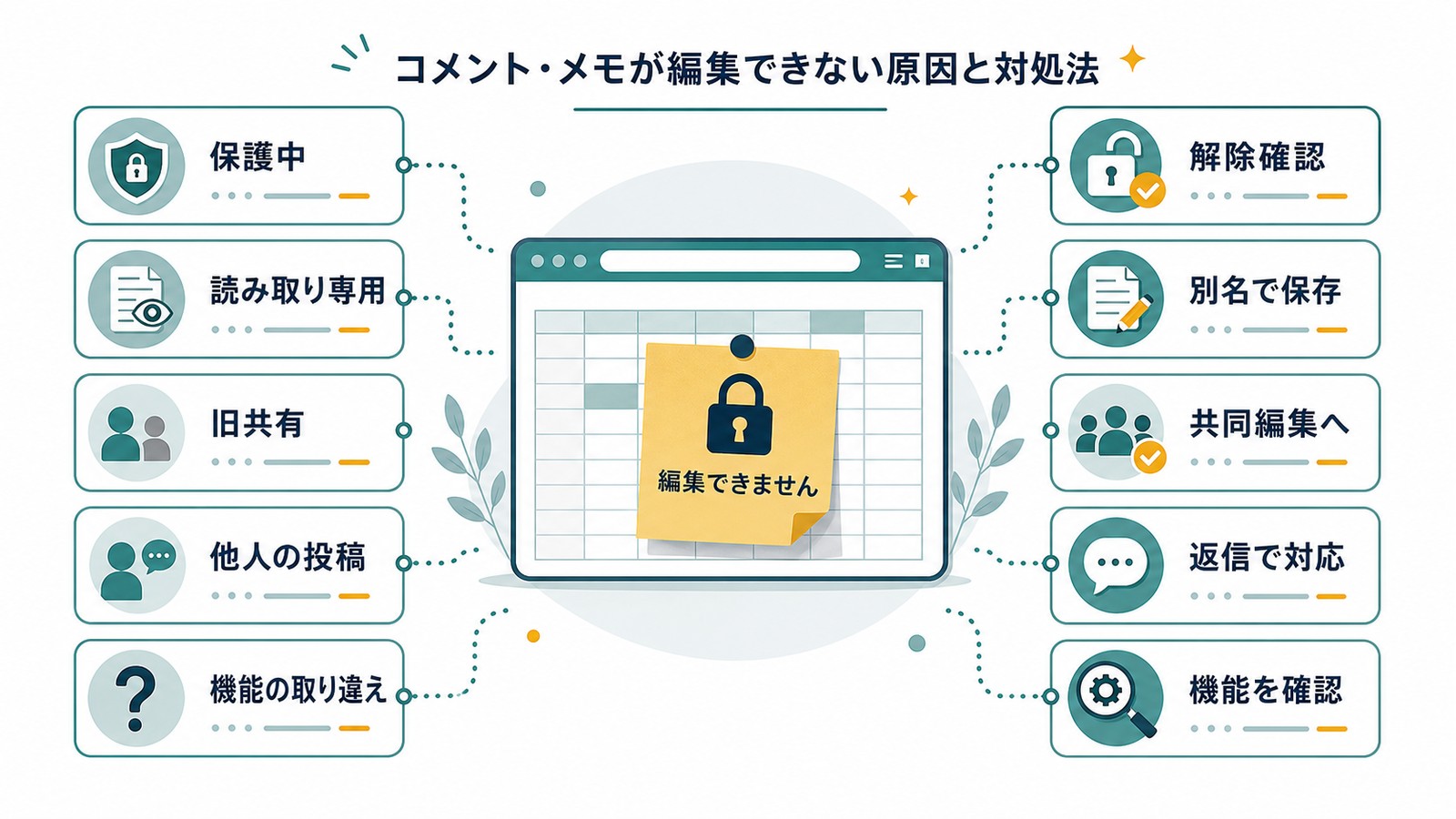
「メモを書き換えようとしたら警告が出る」「コメントに編集ボタンが表示されない」――この章では、「編集できない」ときに確認する5つの原因を、切り分けやすい順に解説します。
原因1:シートが保護されている
編集しようとしたときに「変更しようとしているセルやグラフは保護されているシート上にあります」という警告が出る場合や、右クリックメニューの「メモの編集」がグレーアウトしている場合は、シートの保護が原因です。
ステップ1:リボンの「校閲」タブをクリックします。
ステップ2:「シート保護の解除」をクリックします。ボタンが「シートの保護」と表示されている場合、シートは保護されていないので、別の原因を確認してください。
ステップ3:パスワードが設定されている場合は入力して「OK」をクリックします。これでコメント・メモの編集が可能になります。
セキュリティ上の理由で保護を解除できない場合は、保護を維持したままメモの編集だけを許可する設定が使えます。いったん保護を解除して「校閲」タブ→「シートの保護」を開き、「このシートのすべてのユーザーに許可する操作」で「オブジェクトの編集」にチェックを入れて保護をかけ直してください。メモは図形オブジェクトとして扱われるため、この項目がメモの追加・編集の許可に該当します。
補足:Microsoftの「シートの保護」の案内では、「オブジェクトの編集」はメモの追加・編集の許可と明記されています。スレッド型コメント全般の追加・編集を許可する項目とは断定できないため、コメントの問題は別にファイルの編集アクセスなどを確認してください。
原因2:旧「ブックの共有」機能がオンになっている(タイトルバーに[共有])
タイトルバーのファイル名の横に「[共有]」と表示されている場合、旧式の「ブックの共有(共有ブック)」機能が有効になっています。この設定で利用できる機能は制限されるため、コメントやメモの操作に問題がある場合は共有ブックの状態を確認します。
解除するには「校閲」タブの「ブックの共有解除」をクリックします。Microsoft 365では旧共有機能のボタンが既定で非表示のため、見当たらない場合は「ファイル」→「オプション」→「クイックアクセスツールバー」→「コマンドの選択」で「すべてのコマンド」を選び、「ブックの共有解除」を追加してから実行してください。解除後はスレッド型コメントの挿入・編集が使えるようになります。
注意:旧「ブックの共有」は現在は非推奨の機能です。複数人での同時編集が目的なら、ファイルをOneDriveまたはSharePointに保存して「共同編集」を使う方法に移行すると、コメント機能もフルに使えます。
原因3:読み取り専用・保護ビュー・最終版で開いている
ファイル自体が読み取り専用の状態だと、コメント・メモを含む編集操作の全般ができません。次の3つの表示を確認してください。
- タイトルバーに「[読み取り専用]」 → 他のユーザーが同じファイルを開いているか、読み取り専用設定で開いています
- 黄色いバーに「保護ビュー」 → 読み取り専用で開かれています。送信元と内容を信頼できる場合だけ「編集を有効にする」をクリックします。組織ポリシーで解除できない場合はIT管理者に確認します
- 「最終版」と表示 → バーの「編集する」をクリックするか、「ファイル」→「情報」で解除します
共有フォルダー上のファイルを他の人が先に開いている場合は、相手が閉じるのを待つか、「名前を付けて保存」で自分用のコピーを作って編集します。OneDrive上のファイルなら複数人で同時に開いても共同編集できるため、この問題自体が起こりにくくなります。
原因4:「コメントの編集」メニューが見つからない(新旧形式の操作の違い)
右クリックに編集項目がないときは、スレッド型コメントとメモで編集の入り口が違う点を確認します。
| 対象 | 編集の手順 |
|---|---|
| メモ(返信欄のない付箋型の注釈) | セルを右クリック→「メモの編集」(Excel 2019以前は「コメントの編集」) |
| コメント(返信できるスレッド型) | セルを選択して吹き出しを開き、自分のコメントにマウスを合わせて「コメントを編集」(鉛筆アイコン)→修正→「保存」 |
コメントとメモは編集の入り口が異なります。色だけで判断せず、コメントは返信欄やコメントウィンド、メモは右クリックの「メモの編集」や「校閲」タブの「メモ」で確認しましょう。
原因5:コメントの編集ボタンが表示されない
Microsoftの案内では、通常は自分が作成したコメントに「編集」が表示されます。一方で、ファイルの編集アクセスを持つ人がコメントを編集できる場合も案内されています。編集ボタンがない場合は、返信で訂正内容を伝えるか、ファイルの編集アクセス、サインイン中のプロファイル、保存状態を確認します。
- 返信を付ける:訂正内容をスレッドに返信として残す(経緯を残せます)
- スレッドを解決する:完了したやり取りは「スレッドを解決する」で閉じる
- 削除する:編集権限があればスレッドの削除は可能(断りなく消すのはトラブルのもと)
自分が作成したコメントなのに編集できない場合:ローカル保存のブックでは、Microsoft公式の案内に従い、コメント作成時と同じプロファイルでサインインしているかを確認します。クラウド上のファイルでは、サインイン中のプロファイルとファイルの編集アクセスを確認してください。
コメント・メモが表示されない場合の原因と対処法
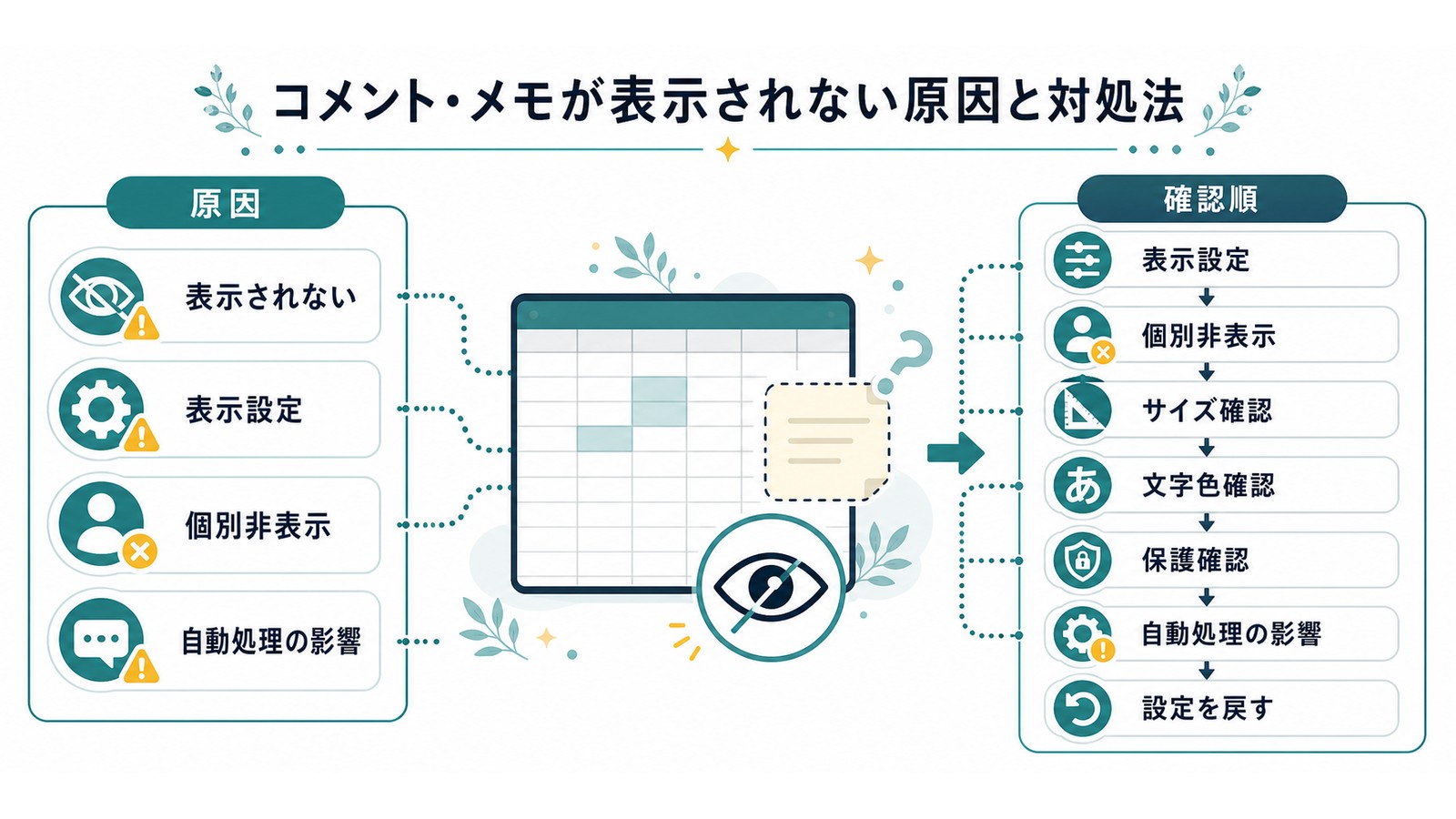
「メモを付けたはずのセルにマウスを合わせても何も出ない」「赤い三角マークが消えた」という場合は、①Excelオプションの表示設定 → ②個別の非表示設定 → ③サイズ・文字色 → ④VBAによる制御、の順に確認すると効率よく原因へたどり着けます。
対処1:Excelオプションの表示設定を確認する
メモとインジケーターが表示されない場合は、Excelオプションの表示設定が「コメントとインジケーターなし」になっていないか確認します。
ステップ1:「ファイル」タブ→左下の「オプション」をクリックします(「その他」の中にある場合もあります)。
ステップ2:「Excelのオプション」ダイアログで左メニューの「詳細設定」を選びます。
ステップ3:下にスクロールして「表示」セクションの「コメントのあるセルに対して表示」を探します(バージョンによって文言が多少異なります)。
ステップ4:次の3つの選択肢から、推奨の2番目を選んで「OK」をクリックします。
| 選択肢 | 動作 |
|---|---|
| コメントとインジケーターなし | 赤い三角もメモも一切表示されない(非推奨) |
| インジケーターのみ。ただしポイント時にコメントを表示 | 赤い三角が表示され、マウスを合わせるとメモが出る(推奨・既定値) |
| コメントとインジケーター | すべてのメモが常に表示された状態になる |
確認のコツ:設定を変えたら、メモ付きのセルにマウスを合わせてみてください。赤い三角が表示され、メモがポップアップすれば正常です。この設定はファイルではなくExcel本体(パソコンごと)の設定なので、他のPCで開くと表示状態が違うことがあります。
対処2:個別のメモの表示/非表示を切り替える
特定のセルのメモだけ見えない場合は、そのメモが個別に非表示へ切り替えられている可能性があります。
- 個別に表示:メモ付きのセルを右クリック→「メモの表示/非表示」(Excel 2019以前は「コメントの表示/非表示」)
- 一括で表示:「校閲」タブ→「メモ」→「すべてのメモを表示」(Excel 2019以前は「すべてのコメントの表示」)。もう一度クリックすると一括非表示に戻ります
- スレッド型コメントの一覧:「校閲」タブ→「コメントの表示」で、画面右側にコメントウィンドウが開き、シート内の全コメントを一覧できます
注意:「すべてのメモを表示」が効くのはメモだけです。スレッド型コメントには常時表示の機能がなく、コメントウィンドウまたはセル選択時の吹き出しで確認します。「表示ボタンを押したのに出ない」ときは、対象がコメントかメモかを再確認してください。
対処3:メモのサイズと文字色を確認する
メモの枠は表示されるのに中身が読めない場合は、サイズが極端に小さいか、文字色が背景色と同化しています。
サイズの修正:対象セルを右クリック→「メモの編集」で枠線を表示し、四隅・辺のハンドルをドラッグして読める大きさまで広げます。数値で直したい場合は、枠線上を右クリック→「コメントの書式設定」→「サイズ」タブで高さと幅を指定します。
文字色の修正:メモの編集中にCtrl + Aで全文を選択→右クリック→「コメントの書式設定」→「フォント」タブで色を「自動」または黒に変更します。
対処4:VBAマクロで非表示にされていないか確認する
マクロ付きファイル(.xlsm)では、VBAコードがコメントの表示を制御していることがあります。「オプションを直しても、ファイルを開き直すと元に戻る」場合はこのパターンが濃厚です。
| プロパティ | 機能 |
|---|---|
| Application.DisplayCommentIndicator | Excel全体のメモ表示モードを制御 |
| Comment.Visible | 個別メモの表示/非表示を制御 |
ステップ1:Alt + F11でVBAエディターを開きます。
ステップ2:Ctrl + Fの検索(対象を「カレントプロジェクト」に設定)で「DisplayCommentIndicator」「xlNoIndicator」「Visible」を探します。
ステップ3:次のようなコードが見つかったら、それが非表示の原因です。
Application.DisplayCommentIndicator = xlNoIndicator以下のように書き換えると、赤い三角+ポイント時表示の標準動作に戻ります。
Application.DisplayCommentIndicator = xlCommentIndicatorOnlyVBAがわからない場合:コードの変更は他の機能に影響することがあります。会社の共有マクロファイルなら、作成者または管理者に「コメント表示を制御するコードが入っていないか」を確認してもらうのが安全です。
コメント・メモが挿入できない(グレーアウト)場合の対処法
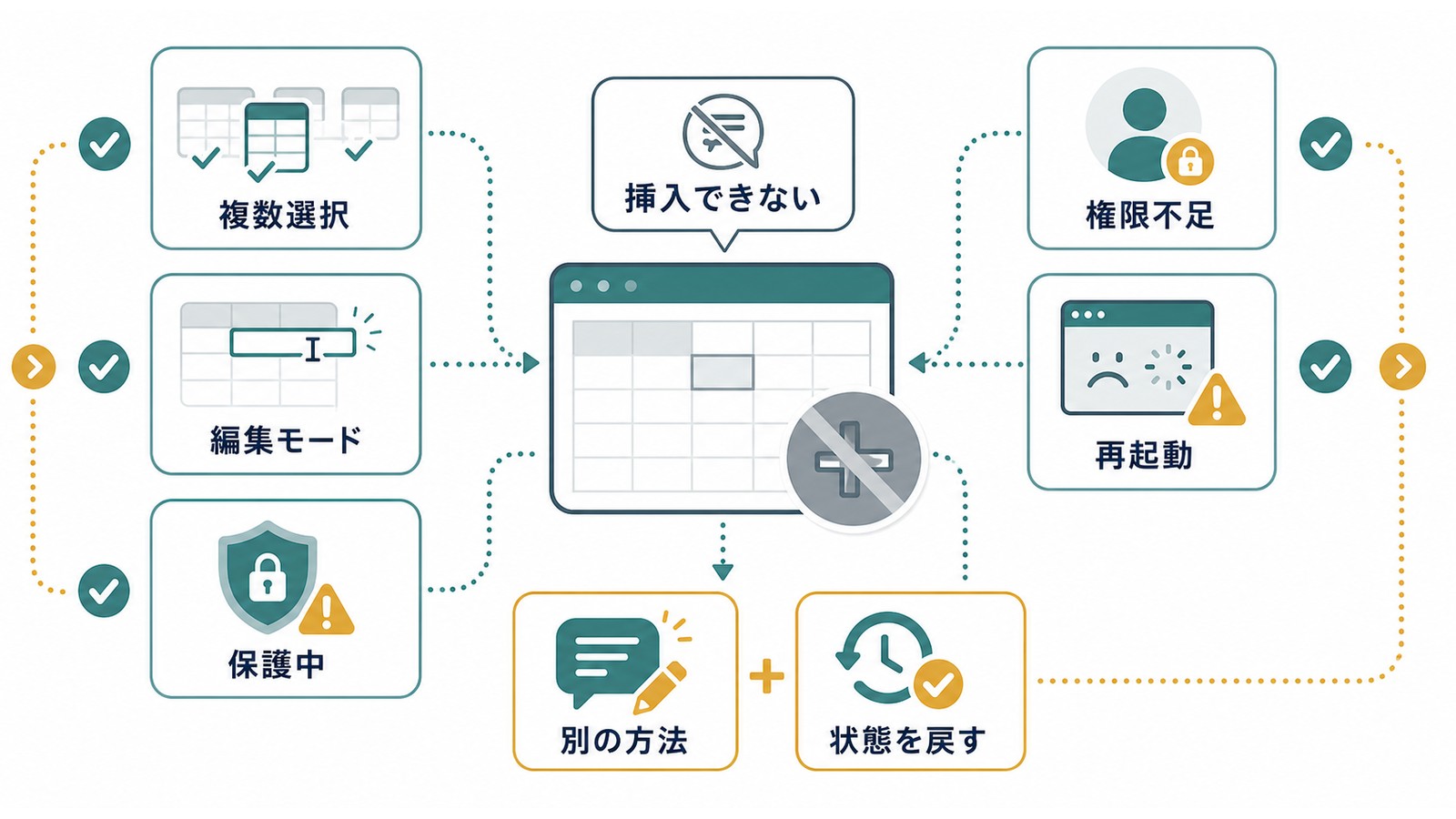
右クリックの「新しいコメント」「新しいメモ」が灰色で押せない、リボンのボタンが反応しない場合は、次の4つを上から順に確認します。
対処1:複数シートの同時選択(グループ化)を解除する
複数のシートを同時に選択(グループ化)した状態では、コメント・メモの挿入メニューが使えない場合があります。Ctrlキーを押しながらシートタブをクリックした後などは、タイトルバーの「[グループ]」を確認します。
確認方法:タイトルバーのファイル名の横に「[グループ]」と表示されているか、画面下部で複数のシートタブが白く(選択状態に)なっていないかを見ます。
解除方法:グループに含まれていない別のシートタブを1つクリックするか、選択中のシートタブを右クリックして「シートのグループ解除」を選びます。解除した瞬間にメニューが使えるようになります。
対処2:セルの編集モードを終了する
セル内にカーソルが点滅している入力・編集中(F2キーで入る編集モード)は、コメント関連のメニューが使えません。EscキーまたはEnterキーで編集を確定・キャンセルしてから操作してください。画面左下のステータスバーが「編集」なら編集モード中、「準備完了」なら通常状態です。
対処3:シートやファイルの保護を解除する
シートの保護・読み取り専用・保護ビューは、挿入がグレーアウトする定番の原因です。確認と解除の手順は前述の「編集できない場合の原因と対処法」の章(原因1〜3)と共通です。なお、「校閲」タブの「ブックの保護」はシート構成を守る機能のため、これ単体でコメントが挿入できなくなることは基本的にありません。
対処4:右クリックに項目がないときはリボンとショートカットキーを使う
Microsoft 365のアップデート直後などに、右クリックメニューから「新しいコメント」「新しいメモ」が一時的に消える事例が報告されています。メニューにない場合でも、次の方法で挿入できます。
- 「校閲」タブ→「新しいコメント」:スレッド型コメントを挿入
- 「校閲」タブ→「メモ」→「新しいメモ」:従来型メモを挿入
| 操作 | ショートカットキー |
|---|---|
| 新しいメモを挿入・既存メモを編集 | Shift + F2 |
| コメントのないセルで新しいコメントを追加/既存コメントのあるセルで返信を開く(Windows) | Ctrl + Shift + F2 |
リボンからも操作できない場合は、「ファイル」→「アカウント」→「更新オプション」でOfficeの更新状態を確認してください。更新だけで解消するとは限らないため、先に上の状態を切り分けます。
@メンションできない場合の条件と対処法
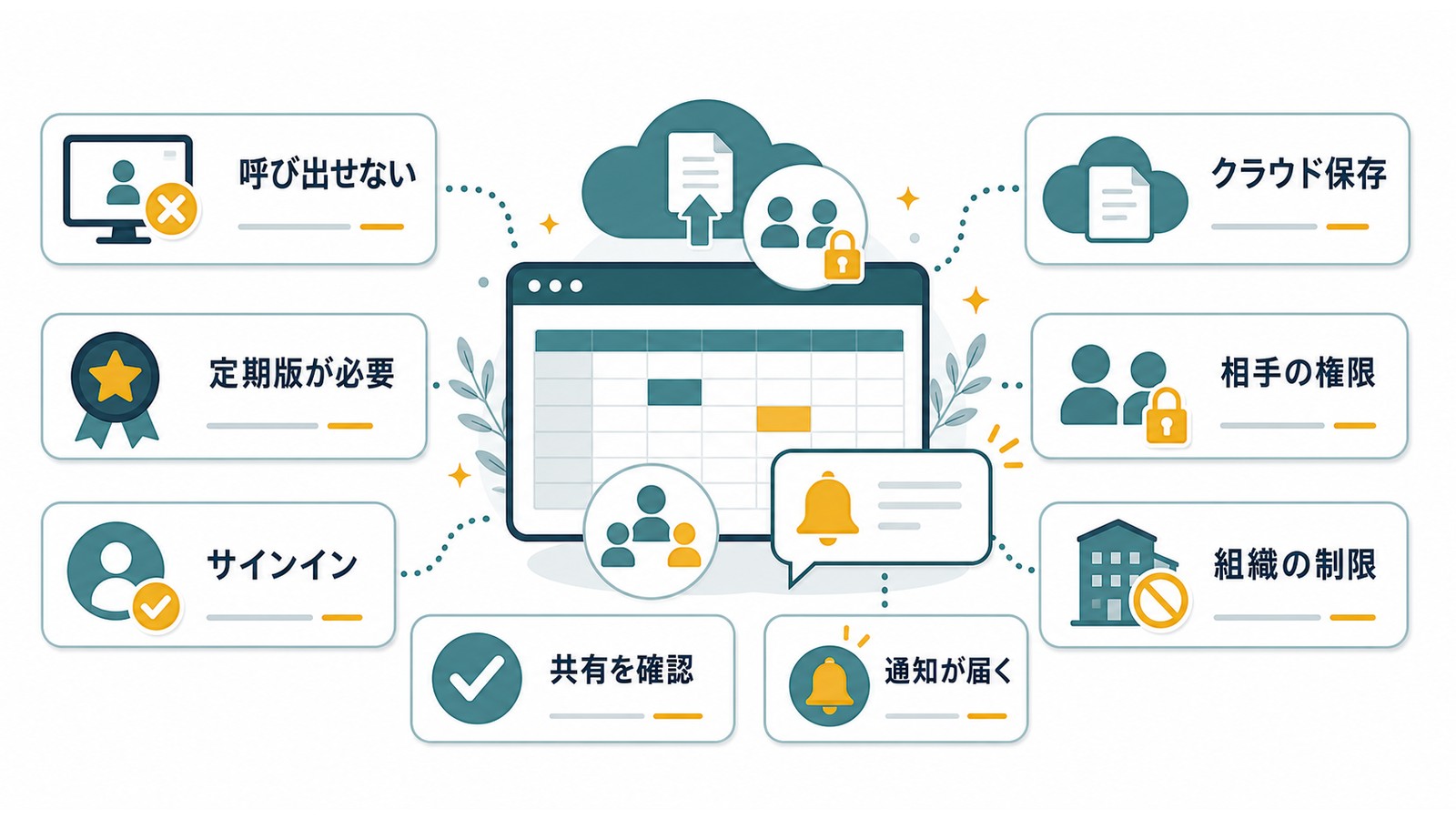
スレッド型コメントで@メンション候補が出ないときは、次の4項目を順に確認します。利用可否は、アカウントの種類、保存先、共有権限、組織ポリシーなどで異なります。
メンション候補が出ないときの4つの確認項目
| 条件 | 内容 |
|---|---|
| ① サインイン中のアカウント | Microsoft公式の職場・学校向け手順では、Microsoft 365に職場または学校のアカウントでサインインします |
| ② OneDrive/SharePoint上に保存 | 公式の職場・学校向け手順では、OneDrive for work or schoolまたはSharePointライブラリに保存したファイルで操作します |
| ③ 候補から相手を選べるか | @に続けて名前またはメールアドレスを入力し、表示された候補から相手を選びます |
| ④ 共有権限と組織ポリシー | 相手にアクセス権がない場合は共有を確認する画面が表示されることがあります。条件付きアクセスなどの組織ポリシーで利用できない場合もあります |
メンションを使えるようにする手順
ステップ1:Microsoft公式の職場・学校向け手順では、Microsoft 365に職場または学校のアカウントでサインインし、ファイルをOneDrive for work or schoolまたはSharePointに保存します。保存後にサインイン中のアカウントと共有状態を確認します。
ステップ2:セルを右クリック→「新しいコメント」を選び、本文に@に続けて相手の名前またはメールアドレスを入力し、表示された候補から選択します。
ステップ3:表示された候補から相手を選んで投稿します。相手にアクセス権がない場合は共有を確認する画面が表示されることがあるため、対象を確認して必要な範囲だけ共有します。
候補に相手が出てこない場合:サインイン中のアカウント、保存先、共有権限を再確認します。組織のディレクトリ、外部共有、条件付きアクセスなどのポリシーが関係する場合は、IT管理者に確認してください。
印刷時にコメント・メモを含める設定
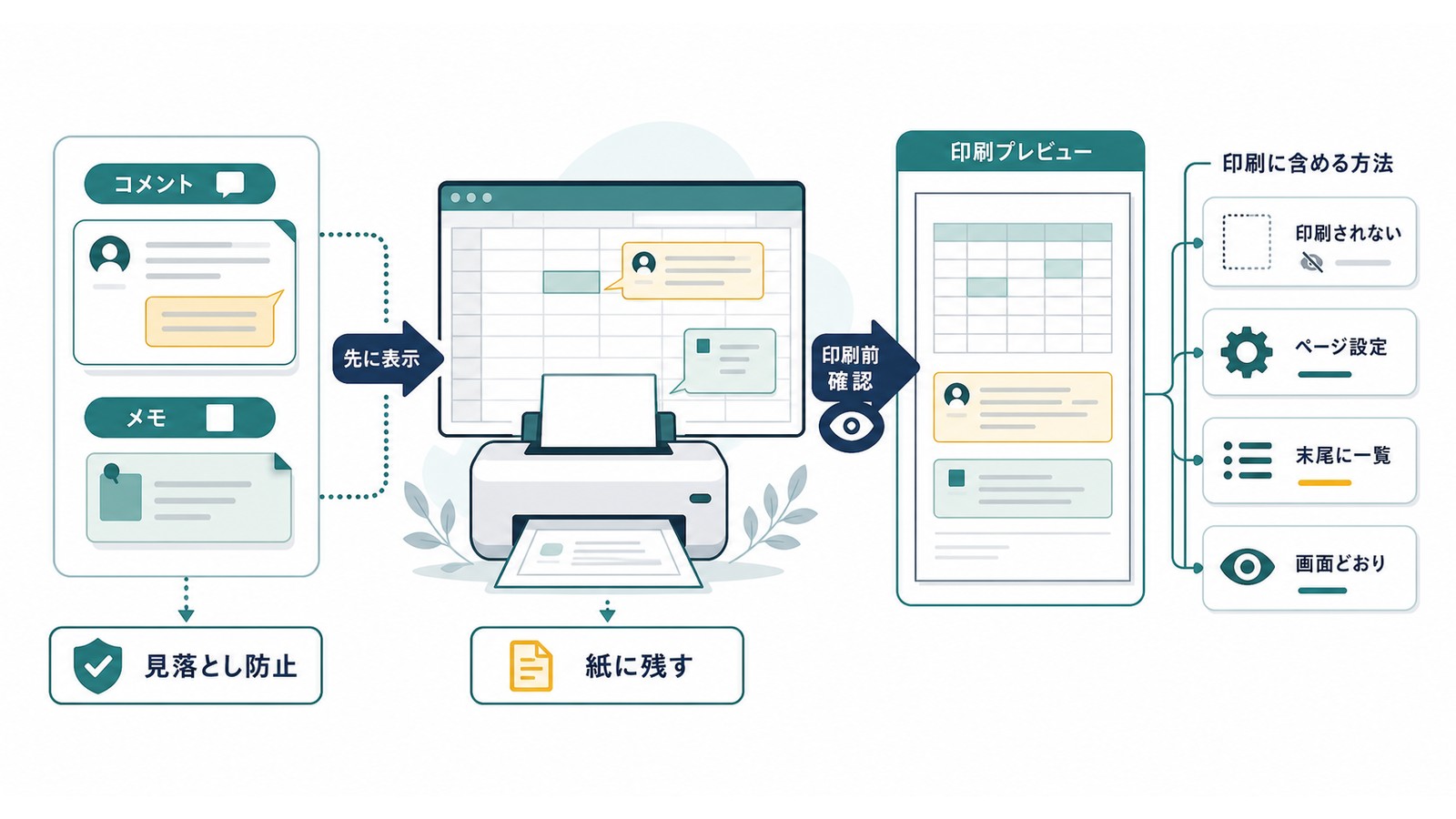
コメント・メモは初期設定では印刷されません。印刷物に含めたい場合は、ページ設定で明示的に指定します。
ステップ1:「ページレイアウト」タブ→「ページ設定」グループ右下の小さな矢印をクリックします。
ステップ2:「シート」タブを開き、「コメントとメモ」(旧バージョンでは「コメント」)のドロップダウンから印刷方法を選びます。
| 選択肢 | 印刷のされ方 |
|---|---|
| シートの末尾 | コメント・メモの内容をセル番地付きの一覧として最終ページにまとめて印刷 |
| 画面表示イメージ | 表示状態にしたメモを見た目のとおりシート上に印刷(スレッド型コメントはこの方法では印刷されません) |
「画面表示イメージ」で印刷する場合は、あらかじめ「校閲」タブ→「メモ」→「すべてのメモを表示」で表示状態にしておきます。スレッド型コメントを紙に残すなら「シートの末尾」一択です。
それでも解決しない場合:ファイルとExcel本体を修復する
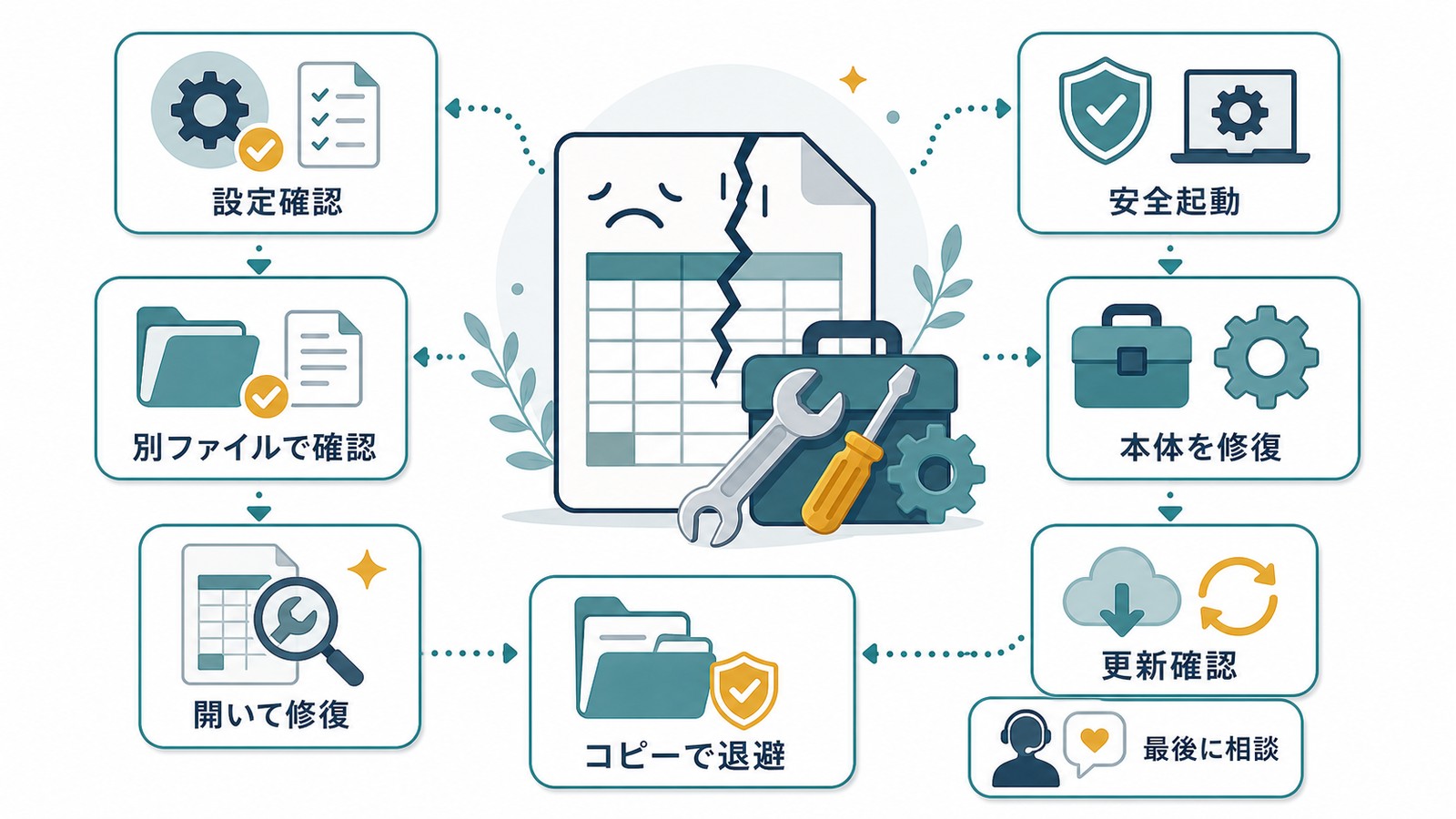
ここまでの設定をすべて確認しても直らない場合は、ファイルの破損またはExcel本体の不具合を疑います。まず、これまでのチェック項目を一覧で振り返りましょう。
| チェック項目 | 確認方法 | 対処法 |
|---|---|---|
| シートの保護 | 校閲タブに「シート保護の解除」が出るか | 解除、または「オブジェクトの編集」を許可 |
| 旧ブック共有 | タイトルバーに[共有]と表示されるか | ブックの共有解除→共同編集へ移行 |
| 読み取り専用・保護ビュー | タイトルバーと黄色いバーの表示 | 「編集を有効にする」、別名保存 |
| 操作する機能の取り違え | 返信欄とコメントウィンド、または「校閲」タブの「メモ」で種類を確認 | コメントは吹き出しの鉛筆、メモは「メモの編集」 |
| Excelオプションの表示設定 | ファイル→オプション→詳細設定→表示 | 「インジケーターのみ〜」を選択 |
| 複数シート選択・セル編集中 | タイトルバーの[グループ]、ステータスバーの「編集」 | グループ解除、EscまたはEnter |
| VBAマクロの影響 | Alt+F11で表示制御コードを検索 | 該当コードを修正 |
| メンションの条件 | サインイン中のアカウント、クラウド上の保存先、共有権限、組織ポリシー | 利用環境のMicrosoft公式手順と組織ポリシーを確認 |
| ファイル・アプリの不具合 | 他のファイル・他のPCでも再現するか | 開いて修復、セーフモード、Office修復 |
「開いて修復」でファイルを修復する
ステップ1:Excelを起動し、「ファイル」→「開く」→「参照」を選びます。
ステップ2:問題のファイルを1回クリックで選択だけし、「開く」ボタン右の▼から「開いて修復」を選択します。
ステップ3:まず「修復」を実行し、改善しなければ「データの抽出」を試します。それでも不安定なら、新しいブックを作成し、シートタブの右クリック→「移動またはコピー」で正常な部分だけを移す方法が有効です。
セーフモード起動とOfficeの修復
どのファイルでも同じ症状が出る場合は、Excel本体側の問題です。
ステップ1:Windowsキー + Rで「ファイル名を指定して実行」を開き、excel /safe と入力してEnterを押し、セーフモードで起動します。セーフモードで正常に動くならアドインが原因の可能性が高いので、「ファイル」→「オプション」→「アドイン」からCOMアドインを一つずつ無効にして切り分けます。
ステップ2:改善しない場合は、Windowsの「設定」→「アプリ」→「インストールされているアプリ」→「Microsoft 365」または「Microsoft Office」→「変更」を開き、まず「クイック修復」、ダメなら「オンライン修復」を実行します。
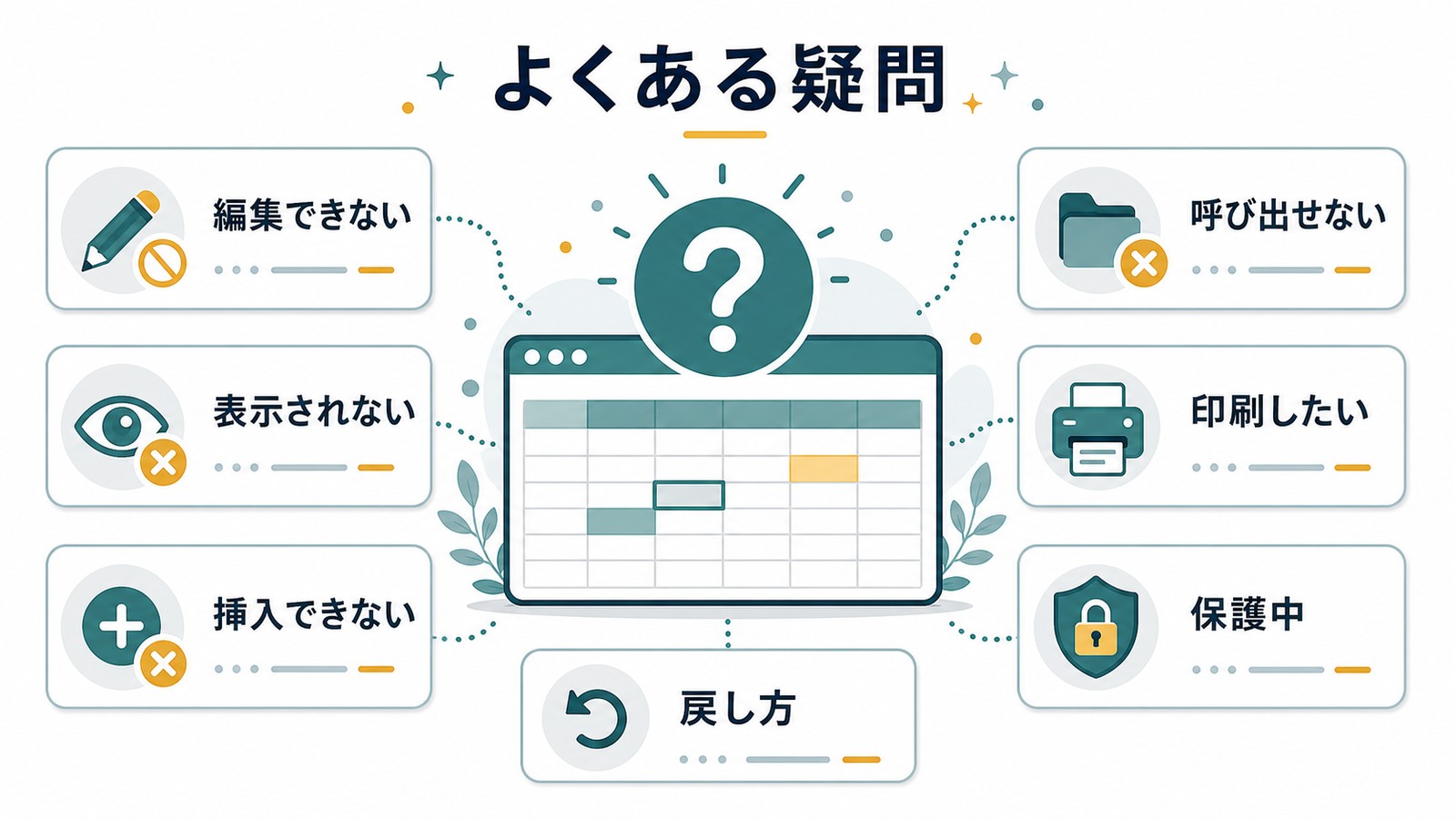
よくある質問(FAQ)
📚 あわせて読みたい
まとめ
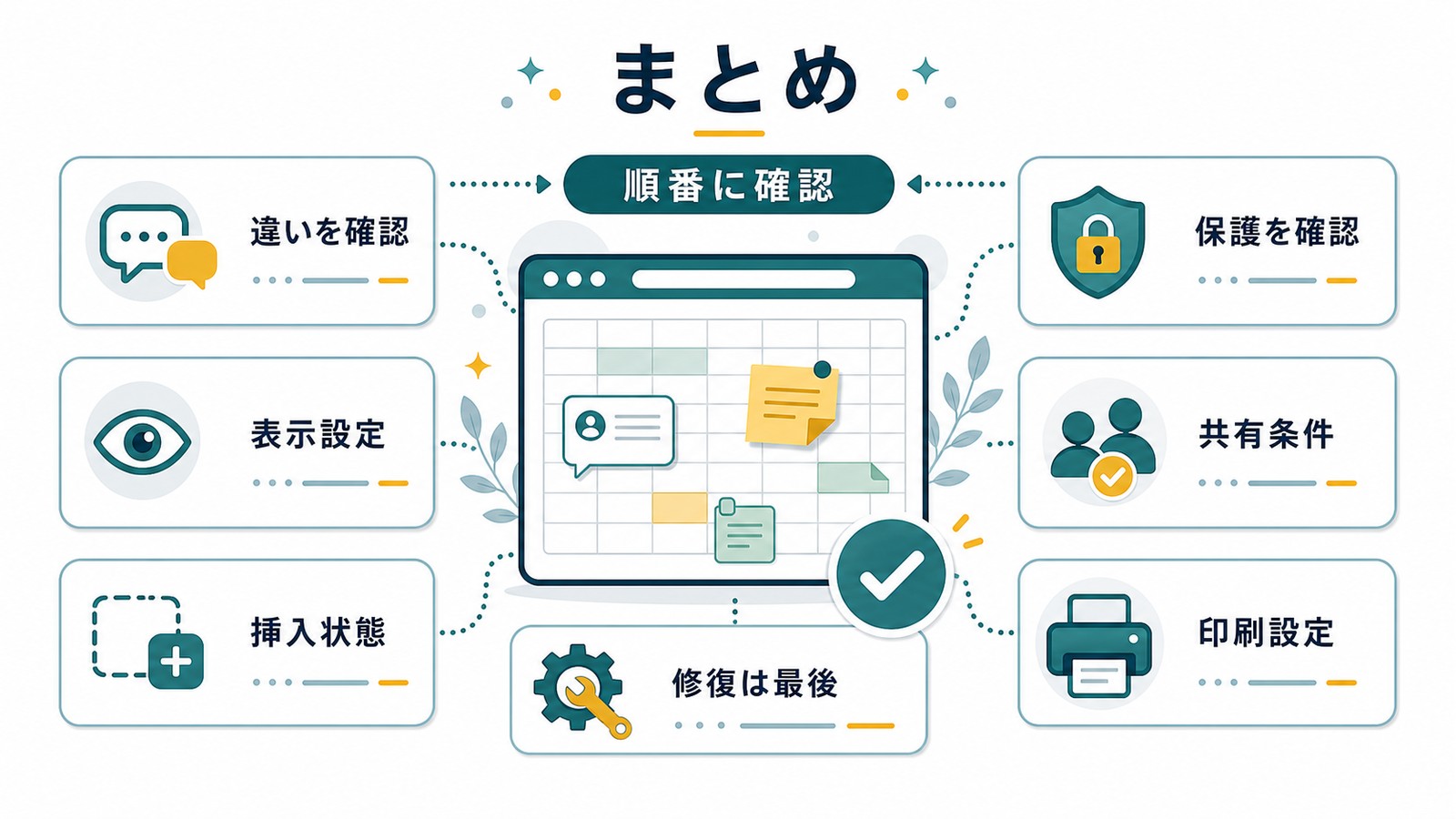
Excelのコメント・メモが編集できない・表示されない・挿入できない・メンションできないトラブルの原因と対処法を解説しました。最後に要点を振り返ります。
この記事のまとめ
- 「メモ」は返信欄のない付箋型の注釈、「コメント」は返信できるスレッド型。色だけでなく機能と操作の入り口で区別
- 編集できないときは、シート保護・旧ブック共有([共有]表示)・読み取り専用/保護ビュー・操作する機能・編集アクセス・サインインプロファイルを確認
- シート保護を維持するなら「オブジェクトの編集」を許可すればメモの追加・編集が可能
- コメントの編集ボタンがないときは、ファイルの編集アクセス、サインイン中のプロファイル、保存状態を確認
- 表示されないときはExcelオプション→詳細設定→表示、挿入できないときは[グループ]表示とセル編集モードを確認
- @メンション候補が出ないときは、アカウント、クラウド上の保存先、共有権限、組織ポリシーを確認
- WindowsではShift + F2でメモを追加・編集、Ctrl + Shift + F2でコメントのないセルにコメントを追加し、既存コメントのあるセルでは返信を開く
「編集できない」ときは、タイトルバーの表示([共有]・[グループ]・[読み取り専用])、シート保護、コメントとメモの機能と操作の入り口を順に確認すると切り分けやすくなります。
この記事が、Excelのコメント・メモのトラブル解決のお役に立てれば幸いです。
