 minto.tech スマホ(iPhone/Android)・パソコン(Windows/Mac)・Office・Wi-Fi・AIツールの「できない」「困った」を解決する実用ガイド。トラブル対処法とノウハウが満載のお助けサイトです。
※本ページにはプロモーション(広告)が含まれています
「秘書にOutlookカレンダーの代理人権限を設定したのに、相手側でカレンダーが開けない」「同僚に編集権限を渡したはずなのに、予定の詳細が『非公開』としか表示されない」「PowerShellでAdd-MailboxFolderPermissionを実行したけど反映されない」——Microsoft 365/Exchange Online環境のチーム運用で、Outlookの代理人(Delegate)機能のトラブルは非常に多く報告されています。代理人機能は秘書業務・チーム運用・上司の予定管理を効率化する強力な仕組みですが、Default権限とDelegate権限の違い、共有招待の承認フロー、Free/Busy制御、Send on Behalf権限など、複数のレイヤーが絡み合っているため、設定したつもりでも反映されないケースが頻発します。本記事では、Outlookカレンダーの代理人権限が反映されない・予定が見えない・編集できないといったトラブルの原因8パターンと、PowerShellによる確実な解決手順、GUI操作との違い、よくある誤設定までを徹底解説します。
この記事で解決できる問題
代理人設定したのにカレンダーが見えない/編集権限が反映されない/Send on Behalf(代理送信)できない/タイトルが「非公開」になる/PowerShellで設定したのに反映されない/Free/Busy情報しか見えない、これら全ての原因と解決法が分かります。
📑 この記事の目次(タップで開く)
この記事でわかること
- Outlookカレンダーの代理人(Delegate)機能の仕組みとDefault/Delegate権限の違い
- 代理人権限が反映されない8つの主な原因とそれぞれの対処法
- PowerShell(Add-MailboxFolderPermission/Set-MailboxFolderPermission)による確実な設定手順
- GUI(Outlook)による代理人設定とPowerShellの違い・併用時の注意点
- Send on Behalf(代理送信)とSend As(差出人偽装)の使い分け
- 共有招待の承認フローと、それを省略するPowerShell直接設定
- Free/Busy(空き時間)情報・Reviewer・Editor・Author各権限レベルの動作差
- 権限設定確認と、設定が正しく反映されているかの検証方法
Outlookカレンダー代理人(Delegate)機能の仕組み
Outlookの代理人機能は、自分のカレンダーや受信トレイの操作権限を他のユーザー(秘書・アシスタント・同僚)に委譲する仕組みです。Exchange Online/Microsoft 365では、この機能は以下のような複数の異なるレイヤーで構成されており、それぞれを正しく設定しないと「思った通りに動かない」原因になります。
3つの権限レイヤー
代理人機能を理解する上で最も重要なのは、Outlookの「権限」が実は3つの異なるレベルで管理されているという点です。多くのユーザーは1つの設定で済むと考えていますが、実際にはこれらが組み合わさって動作しています。
| 権限レイヤー | 対象 | 設定方法 | PowerShellコマンド |
|---|---|---|---|
| フォルダーアクセス権限 | カレンダー・タスク・連絡先など個別フォルダ | Outlookフォルダプロパティ | Add-MailboxFolderPermission |
| 代理人(Delegate)設定 | 会議出席依頼の自動配信先・代理送信権限 | ファイル → アカウント設定 → 代理人アクセス | Set-Mailbox -GrantSendOnBehalfTo |
| メールボックスフルアクセス権限 | 受信トレイ含むメールボックス全体 | EAC管理センター | Add-MailboxPermission -AccessRights FullAccess |
Default権限とDelegate権限の違い
もう一つの大きな混乱要因が「Default権限」と「Delegate権限」の違いです。これは別物で、用途が異なります。
- Default権限: 組織内すべてのユーザーに対する既定の権限。デフォルトは「AvailabilityOnly(空き時間情報のみ)」で、これによりFree/Busy情報が共有される
- Delegate権限: 特定のユーザーに付与する権限。Reviewer/Author/Editorなど詳細レベルを指定可能
- 個別ユーザー権限: Delegateに登録せず、フォルダ権限のみを特定ユーザーに付与した状態
権限レベル一覧
| 権限レベル | 予定の閲覧 | 予定の作成 | 予定の変更/削除 | 用途 |
|---|---|---|---|---|
| AvailabilityOnly | 空き時間のみ | 不可 | 不可 | 組織既定 |
| LimitedDetails | 件名・場所のみ | 不可 | 不可 | 軽い情報共有 |
| Reviewer | 全詳細閲覧可 | 不可 | 不可 | 閲覧のみ秘書 |
| Author | 全詳細閲覧可 | 可能 | 自分作成分のみ | 予定追加担当 |
| Editor | 全詳細閲覧可 | 可能 | すべて可能 | フル代理秘書 |
| Owner | 全詳細閲覧可 | 可能 | すべて可能・権限変更も可 | 共同管理者 |
代理人権限が反映されない原因8パターン
ここからは、実際に多発するトラブルの原因8パターンを具体的に解説します。お困りの症状に近いものから確認してください。
原因1: 共有招待の承認をしていない
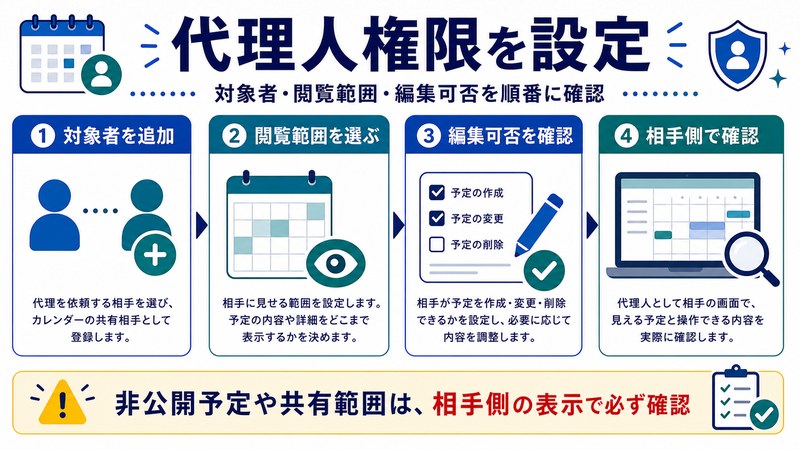
OutlookのGUIから代理人を設定すると、相手に「共有招待メール」が送信されます。この招待を相手が承認しないと、Outlookで「カレンダーを開く」操作をしても権限を持っているはずなのに開けない、という状態になります。
特にPowerShellで権限だけ付与した場合、共有招待メールは送られないので、相手は「自分にどのカレンダーへの権限があるか」を知らないケースが多いです。この場合、相手側で手動でカレンダーを追加する操作が必要になります。
原因2: Default権限が「AvailabilityOnly」のままで、個別権限のスコープが正しくない
権限の付与対象を間違えるパターンです。たとえば「カレンダー」フォルダに権限を付けたつもりが、サブフォルダにしか付いていない、あるいは英語版Outlookでは「Calendar」、日本語版では「予定表」と表記が異なるため、PowerShellで `:\Calendar` を指定しても日本語Outlookでは `:\予定表` が正解、というパターンがあります。
原因3: 代理人設定とフォルダ権限を混同している
「ファイル → アカウント設定 → 代理人アクセス」から追加すると、代理人(Delegate)としては登録されますが、これだけではフォルダの個別権限が自動で全て付くわけではありません。代理人としての特典(会議出席依頼の自動転送、代理送信可能)は付きますが、カレンダーの予定詳細を見るには別途権限レベルの設定が必要です。
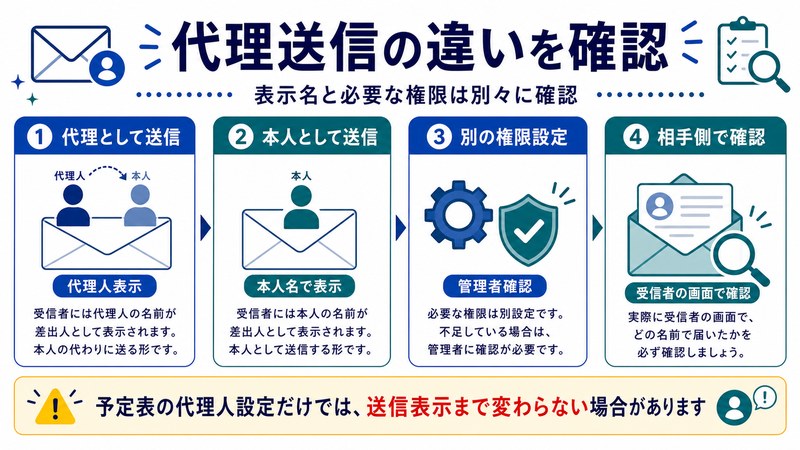
原因4: Send on BehalfとSend Asを混同している
代理人機能の代理送信には2種類あります。Send on Behalf(代理として)は「○○の代理人 △△」と表示されますが、Send As(○○として)は完全に本人として送信できます。これは別の権限設定で、Outlookの代理人タブだけではSend Asまでは設定できません。Send Asが必要な場合はEAC管理センターまたはPowerShellで`Add-RecipientPermission -AccessRights SendAs`が必要です。
原因5: Outlookキャッシュモードの再構築が必要
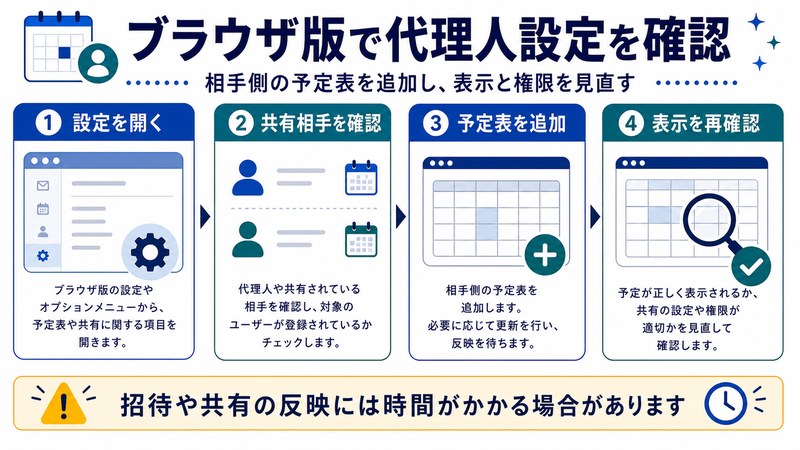
Outlookはキャッシュモード(Cached Exchange Mode)で動作しているため、サーバー側で権限を変更しても、クライアント側のキャッシュにすぐ反映されません。通常は数分〜数時間で同期されますが、即座に反映させたい場合はOutlookを再起動するか、OSTファイル(オフラインキャッシュ)を再構築する必要があります。
原因6: 「非公開」フラグが付いた予定は権限があっても見えない
Outlookの予定には「非公開」(Private)フラグがあります。これがONになっている予定は、Author/Editor権限を持つ代理人でも詳細が見えません。秘書がカレンダー全体を管理する場合、代理人設定の「非公開アイテムを表示する」(View Private Items)オプションを有効にする必要があります。
原因7: PowerShell実行時のメールボックス指定ミス
PowerShellでAdd-MailboxFolderPermissionを実行する際、メールボックスのIdentityをUPN(user@domain.com)で指定するか、Display Name(山田太郎)で指定するかで挙動が異なります。さらに、フォルダパスは前述の通り言語によって「Calendar」「予定表」が変わるため、組織の言語設定を確認する必要があります。
原因8: モバイルアプリ・OWA・デスクトップで動作が異なる
代理人機能は、Outlookデスクトップ版・OWA(Outlook Web App)・モバイル版でサポート範囲が異なります。たとえばモバイル版のOutlookアプリは代理人としての送信が制限されていたり、OWAではShared Mailboxとして開かないと代理人カレンダーの編集ができないなどの違いがあります。
PowerShellによる確実な設定手順
GUI設定の不安定さを避けるなら、PowerShellでの直接設定が最も確実です。以下、Exchange Online PowerShellに接続した状態での代表的なコマンドを示します。
PowerShell接続
# Exchange Online PowerShellに接続
Install-Module -Name ExchangeOnlineManagement -Force
Import-Module ExchangeOnlineManagement
Connect-ExchangeOnline -UserPrincipalName admin@yourtenant.com
カレンダーフォルダ権限の付与
# 新規付与 (Editor権限を秘書に与える例)
Add-MailboxFolderPermission `
    -Identity boss@company.com:\Calendar `
    -User secretary@company.com `
    -AccessRights Editor `
    -SendNotificationToUser $true

# 日本語Outlookの場合
Add-MailboxFolderPermission `
    -Identity boss@company.com:\予定表 `
    -User secretary@company.com `
    -AccessRights Editor
既存権限の変更
# 既に権限があるユーザーの権限レベルを変更
Set-MailboxFolderPermission `
    -Identity boss@company.com:\Calendar `
    -User secretary@company.com `
    -AccessRights Owner

# 「非公開アイテムを表示する」オプションを有効化
Set-MailboxFolderPermission `
    -Identity boss@company.com:\Calendar `
    -User secretary@company.com `
    -AccessRights Editor `
    -SharingPermissionFlags Delegate,CanViewPrivateItems
代理人(Delegate)としての登録
# Send on Behalf権限を付与(代理送信)
Set-Mailbox `
    -Identity boss@company.com `
    -GrantSendOnBehalfTo @{Add="secretary@company.com"}

# Send As権限を付与(差出人偽装)
Add-RecipientPermission `
    -Identity boss@company.com `
    -Trustee secretary@company.com `
    -AccessRights SendAs `
    -Confirm:$false
権限確認
# 現在の権限一覧を確認
Get-MailboxFolderPermission -Identity boss@company.com:\Calendar

# 特定ユーザーの権限のみ確認
Get-MailboxFolderPermission `
    -Identity boss@company.com:\Calendar `
    -User secretary@company.com

# Send on Behalfの確認
Get-Mailbox -Identity boss@company.com | Select-Object GrantSendOnBehalfTo

# Send Asの確認
Get-RecipientPermission -Identity boss@company.com
権限の削除
# フォルダ権限を削除
Remove-MailboxFolderPermission `
    -Identity boss@company.com:\Calendar `
    -User secretary@company.com `
    -Confirm:$false

# Send on Behalfを削除
Set-Mailbox `
    -Identity boss@company.com `
    -GrantSendOnBehalfTo @{Remove="secretary@company.com"}
GUI設定との比較
| 設定項目 | GUI(Outlook) | PowerShell | 推奨 |
|---|---|---|---|
| 個人ベースの権限付与 | 簡単 | コマンド要 | GUI |
| 大量ユーザーへの一括設定 | 非常に困難 | スクリプト化可 | PowerShell |
| 共有招待メールの送信 | 自動送信 | SendNotificationToUserで制御可 | 用途次第 |
| 権限の確認(現状調査) | 1人ずつ確認 | 一覧取得可 | PowerShell |
| 権限の自動化・定期実行 | 不可 | 可能 | PowerShell |
| Send As権限の付与 | EACのみ | 1コマンド | PowerShell |
| 非公開アイテム表示 | チェックボックス | SharingPermissionFlags指定 | GUI |
OWA(Outlook Web App)での代理人設定
OWAでも代理人設定は可能です。手順は以下の通りです。
- OWAにログイン
- 右上の歯車 → 「Outlook のすべての設定を表示」
- 「予定表」→「共有とアクセス許可」
- 「ユーザーまたはグループの追加」で相手を指定
- 「アクセス許可レベル」で権限を選択
- 「代理人を追加」セクションで代理人設定
ただしOWAでの設定は、デスクトップ版のような細かな制御(非公開アイテム表示など)が一部できない場合があります。完全な代理人設定にはデスクトップ版またはPowerShellを使用するのが確実です。
トラブルシューティング比較表
| 症状 | 考えられる原因 | 解決法 | 所要時間 |
|---|---|---|---|
| カレンダーが全く開けない | 共有招待未承認・権限未付与 | PowerShellで権限再付与 | 5分 |
| 件名が「非公開」表示 | 非公開アイテム表示OFF | SharingPermissionFlagsにCanViewPrivateItems追加 | 3分 |
| 編集できない | Reviewer権限のみ | EditorまたはOwnerに変更 | 3分 |
| 代理送信できない | Send on Behalf未設定 | Set-Mailbox -GrantSendOnBehalfTo | 5分 |
| 「○○の代理人」表示が嫌 | Send on Behalf動作 | Send As権限に変更 | 5分 |
| 会議出席依頼が代理人に来ない | Delegateとして登録されていない | アカウント設定で代理人追加 | 5分 |
| 権限変更が反映されない | Outlookキャッシュ | Outlook再起動・OST再構築 | 5-30分 |
| OWAでは見えるがデスクトップで見えない | OSTファイル破損 | OST削除して再ダウンロード | 30分 |
🛒 関連商品をAmazonでチェック
よくある質問(FAQ)
Q1. 代理人にカレンダー権限を付与する最短手順は?
A. 最も確実なのは「Outlook → ファイル → アカウント設定 → 代理人アクセス」で代理人を追加し、その後「カレンダー」フォルダのプロパティ → 「アクセス権」タブで権限レベル(Editor推奨)を設定する方法です。組織でPowerShellが使える環境なら、Add-MailboxFolderPermissionとSet-Mailbox -GrantSendOnBehalfToを組み合わせて1分で完了します。
Q2. 「非公開」マークの予定を秘書に見せる方法は?
A. 代理人設定で「非公開アイテムを表示する」(View Private Items)オプションを有効化します。PowerShellでは`Set-MailboxFolderPermission -SharingPermissionFlags Delegate,CanViewPrivateItems`で設定可能です。これは個別のフォルダ権限とは別レイヤーの設定なので、忘れずに有効化してください。
Q3. Send on BehalfとSend Asの違いは?
A. Send on Behalf(代理として)は「秘書 on behalf of 部長」のように差出人が両方表示され、代理であることが明示されます。Send As(○○として)は完全に本人として送信できるため、受信者には代理であることが分かりません。社内向けは前者、社外向けは後者を使う組織が多いです。
Q4. 代理人権限を付与した後、Outlookを再起動しても反映されない
A. キャッシュモードで動作している場合、OSTファイルの再構築が必要なケースがあります。Outlookを完全終了 → 「コントロールパネル → メール → プロファイル管理」でOST再構築を行うか、最後の手段としてプロファイル削除→再作成で確実に反映されます。または、PowerShellで再度権限を上書きすると即座に反映することもあります。
Q5. 大量の社員に一括で代理人権限を付ける方法は?
A. PowerShellのForeach-Objectでループ処理します。CSVファイルにユーザーリストを用意し、Import-Csvで読み込んで一括処理するスクリプトが効率的です。テストとして数名で動作確認した後、本番リストに展開してください。
Q6. Reviewer権限を与えたのに「空き時間しか見えない」と言われた
A. Reviewer権限はフォルダ単位なので、ルートカレンダーフォルダだけに付与されていて、サブカレンダーには付いていない可能性があります。また日本語環境では`:\予定表`、英語環境では`:\Calendar`とパスが異なる点も注意です。Get-MailboxFolderPermissionで現在の権限を確認してください。
Q7. 代理人として相手のメールも見られるようにしたい
A. カレンダー権限とは別に、メールボックスへのフルアクセス権限が必要です。`Add-MailboxPermission -Identity boss@company.com -User secretary@company.com -AccessRights FullAccess -AutoMapping $true`で付与できます。AutoMappingを$trueにすると、相手のOutlookに自動的にメールボックスが追加されます。
Q8. 退職者の代理人権限を一括削除する方法は?
A. `Get-Mailbox | ForEach-Object { Get-MailboxFolderPermission “$($_.UserPrincipalName):\Calendar” | Where-Object {$_.User -like “*退職者UPN*”} | Remove-MailboxFolderPermission -Confirm:$false }`のようなスクリプトで一括削除できます。本番実行前に必ず -WhatIf オプションでドライランしてください。
Q9. iPhoneのOutlookアプリで代理人カレンダーが見えない
A. iOS/AndroidのOutlookアプリは代理人カレンダーのサポートが限定的です。「設定 → アカウントの追加 → 共有メールボックス」として相手のメールアドレスを追加することで、カレンダーが見られるケースがあります。完全な代理人機能はデスクトップ版またはOWAを推奨します。
Q10. 「会議室」リソースメールボックスの代理人設定は?
A. リソースメールボックスも通常のユーザーメールボックスと同じくAdd-MailboxFolderPermissionで権限設定可能です。リソース管理者(BookInPolicy/AllBookInPolicyで管理する役)を設定するには、Set-CalendarProcessingコマンドを使います。
まとめ
Outlookカレンダーの代理人(Delegate)権限が反映されないトラブルの大半は、「フォルダアクセス権限」「代理人(Delegate)設定」「メールボックスフルアクセス権限」という3つのレイヤーの設定漏れに起因します。GUIでの設定は手軽ですが、共有招待の承認フローやキャッシュの反映タイミングが絡むため、確実性を求めるならPowerShellでの直接設定が最適です。
本記事で紹介したAdd-MailboxFolderPermission、Set-Mailbox -GrantSendOnBehalfTo、Add-RecipientPermissionの3つのコマンドを組み合わせれば、ほぼ全てのケースで「秘書がボスのカレンダー・メールを完全代理できる」状態が構築できます。日本語環境では`:\予定表`、英語環境では`:\Calendar`というフォルダパス違いに注意し、設定後はGet-MailboxFolderPermissionで必ず確認するクセを付けてください。
代理人機能は単なる権限管理機能ではなく、組織の業務効率と機密性のバランスを取る重要な仕組みです。本記事の8原因チェックリストとPowerShell手順を活用して、トラブルのない代理人運用を実現してください。
