 minto.tech スマホ(iPhone/Android)・パソコン(Windows/Mac)・Office・Wi-Fi・AIツールの「できない」「困った」を解決する実用ガイド。トラブル対処法とノウハウが満載のお助けサイトです。
※本ページにはプロモーション(広告)が含まれています
新しいMacを買ったら、まず使うことになるのが標準ツールの「移行アシスタント」です。古いMacからでも、Windowsパソコンからでも、Time Machineバックアップからでも、ユーザーアカウントごとデータと設定をまるごと引き継げます。
結論を先にお伝えします。移行アシスタントは「アプリ・写真・メール・設定・ユーザーアカウント」をほぼそのまま引き継げる便利なツールですが、不要ファイルも一緒に引き継ぐ・時間がかかる・既存アカウントへの追加移行ができないという3つの弱点があります。新品同然に整理したい・トラブルを断ち切りたい場合は、移行アシスタントを使わず「クリーンインストール+手動移行」を選んだ方がよいこともあります。
この記事では、移行アシスタントの使い方(Mac同士/Windowsから/Time Machineから/起動ディスクから)、どこまで移行できるかを一覧表で、ユーザーアカウントの扱い(同名統合か新規作成か)、デメリットと使わない方がいい場合、そして「終わらない・進まない・残り時間がおかしい」ときの対処まで、迷いどころを丸ごと解説します。

📑 この記事の目次(タップで開く)
- この記事でわかること
- 症状・目的別の早見表(まずここから)
- 移行アシスタントとは|できること・できないこと
- 移行前に決めること|接続方法の選び方
- 移行アシスタントの使い方(4つの移行元別)
- どこまで移行できる?引き継げる範囲の早見表
- ユーザーアカウントの扱い|同名で統合 vs 新規作成
- 移行アシスタントのデメリット(3つの弱点)
- 使わない方がいい場合|手動移行・クリーンインストールとの比較
- 「終わらない・進まない・残り時間がおかしい」ときの対処
- 移行が終わった後にやること
- 最近のmacOSでの改善点
- 移行前チェックリスト(コピペして使える)
- おすすめの周辺アイテム
- よくある質問(FAQ)
- まとめ
この記事でわかること
- 移行アシスタントとは何か・できることとできないこと
- Mac同士/Windowsから/Time Machine/起動ディスクからの具体的な使い方
- アプリ・写真・メール・各種設定・ユーザーアカウントが「どこまで」移行できるかの早見表
- ユーザーアカウントが「同名で統合」されるのか「新規作成」されるのかの仕組み
- 移行アシスタントのデメリット(不要ファイル・所要時間・容量)
- 移行アシスタントを使わない方がいいケースと、手動移行・クリーンインストールとの比較
- 「終わらない・進まない・残り時間がおかしい」ときの原因別の対処法
- 実際の検索で多い疑問に答えるFAQ8問
症状・目的別の早見表(まずここから)
あなたの状況に近い行を探して、本文の該当セクションへ進んでください。
| あなたの状況・疑問 | 結論・進む先 |
|---|---|
| 古いMacから新しいMacへ全部引き継ぎたい | 移行アシスタントが最適。Mac同士の使い方へ |
| Windowsパソコンから乗り換えた | Windows用移行アシスタントを使う。Windowsからの使い方へ |
| 古いMacが壊れて手元にない | Time Machineバックアップから復元。Time Machineからの使い方へ |
| どこまで引き継げるか知りたい | 移行できる範囲の早見表へ |
| ユーザー名が同じだとどうなる? | 同名は「統合」か「新規」を選べる。ユーザーアカウントの扱いへ |
| 不要なものまで引き継ぎたくない | 項目を選んで移行できるが限界あり。デメリットへ |
| そもそも使わない方がいい? | 状況次第。使わない方がいい場合へ |
| 進まない・終わらない・残り時間がおかしい | 原因はいくつかある。終わらないときの対処へ |
移行アシスタントとは|できること・できないこと
移行アシスタント(Migration Assistant)は、macOSに最初から入っているデータ移行専用の標準ツールです。アプリケーションフォルダの中の「ユーティリティ」フォルダにあり、追加料金は一切かかりません。古い環境から新しいMacへ、ユーザーアカウント・アプリ・書類・写真・メール・各種設定などを一括でコピーしてくれます。
もともとはMac同士のデータ移行を想定したツールですが、Apple純正の「Windows用移行アシスタント」を組み合わせれば、これまでWindowsパソコンを使ってきた人が新しいMacへ乗り換えるときにも、連絡先・メール・書類などをまとめて持ち込めます。
移行アシスタントでできること
- 古いMacから新しいMacへ、ユーザーアカウントごと全データを移行する
- WindowsパソコンからMacへ、連絡先・メール・書類・写真などを移行する
- Time Machineバックアップ(外付けディスク)から新しいMacへ復元する
- 古いMacの内蔵ディスク(起動ディスク)を直接読み込んで移行する
- 移行する項目(アプリ/書類/設定/特定のユーザー)を選んで取捨選択する
移行アシスタントでできないこと
- すでにセットアップ済みの「既存ユーザーアカウントの中身」に上書き追加する形での移行(新規アカウントとして作られるのが基本)
- 新しいmacOSから古いmacOSへの「逆方向」の移行(移行先は同じか新しいOSである必要がある)
- フォルダの深い階層だけを細かく選んでの移行(選択はおおむね第1階層まで)
- 不要ファイルを自動で除外してのスリム化(基本的に丸ごとコピーされる)
つまり移行アシスタントは「環境をまるごと引っ越しする」のが得意で、「必要なものだけ選んできれいに移す」のは苦手、と覚えておくと判断が楽になります。
移行アシスタントと「設定アシスタント」の違い
新しいMacを最初に起動したときに出てくる初期設定画面は「設定アシスタント(セットアップアシスタント)」と呼ばれ、その途中に「情報を転送」という案内があります。ここで案内されるのが移行アシスタントの機能です。つまり、初期セットアップ中に移行を選べば、設定アシスタントの流れの中でそのまま移行が始まります。一方、すでにセットアップを終えた後は、「ユーティリティ」フォルダから移行アシスタントを単体で起動して使います。どちらも中身は同じ機能ですが、後述するユーザーアカウントの扱いが変わるため、可能なら初期セットアップ中の移行を選ぶのが基本です。
移行前に決めること|接続方法の選び方
移行アシスタントの所要時間と成功率は、「どうつなぐか(接続方法)」でほぼ決まります。使い方の前に、自分の環境でどの接続が使えるかを確認しておきましょう。Mac同士の移行を例に、速さと手軽さを比べました。
| 接続方法 | 速さ | 手軽さ | 向いている場面 |
|---|---|---|---|
| Thunderbolt/USB-Cケーブルで直結 | 非常に速い | ケーブルが必要 | 大容量・確実に終わらせたいとき。最有力 |
| 有線LAN(同じルーター配下) | 速い・安定 | LANポートかアダプタが必要 | ケーブル直結ができないとき |
| Wi-Fi(同じネットワーク) | 遅いことが多い | 準備不要で手軽 | データ量が少ないとき・手軽さ優先 |
| Time Machine外付けディスク | ディスク速度次第 | 事前バックアップが必要 | 古いMacが手元にない・壊れているとき |
原則として、容量が多い・確実に一度で終わらせたいならケーブル直結か有線LAN、データが少なく手軽さ優先ならWi-Fiと考えてください。「Wi-Fiで始めたら丸一日終わらなかった」というのは移行アシスタントで最も多い失敗パターンです。最初から有線を選んでおけば、後述のトラブルの大半は起きません。
移行アシスタントの使い方(4つの移行元別)
移行アシスタントは「どこから移すか」によって最初の選択肢が変わります。ここでは代表的な4つのパターンを順に解説します。共通する大前提として、移行は新しいMacの初期セットアップ時に行うのが最もスムーズです(理由は後述のユーザーアカウントの項で詳しく説明します)。
1. Mac同士で移行する
古いMacから新しいMacへ移す、最も基本的なパターンです。両方のMacを同じWi-Fiネットワークにつなぐか、ケーブルで直結します。電源は必ずアダプターにつないでおきましょう。
移行元(古いMac)での操作
「ユーティリティ」フォルダから「移行アシスタント」を起動します。
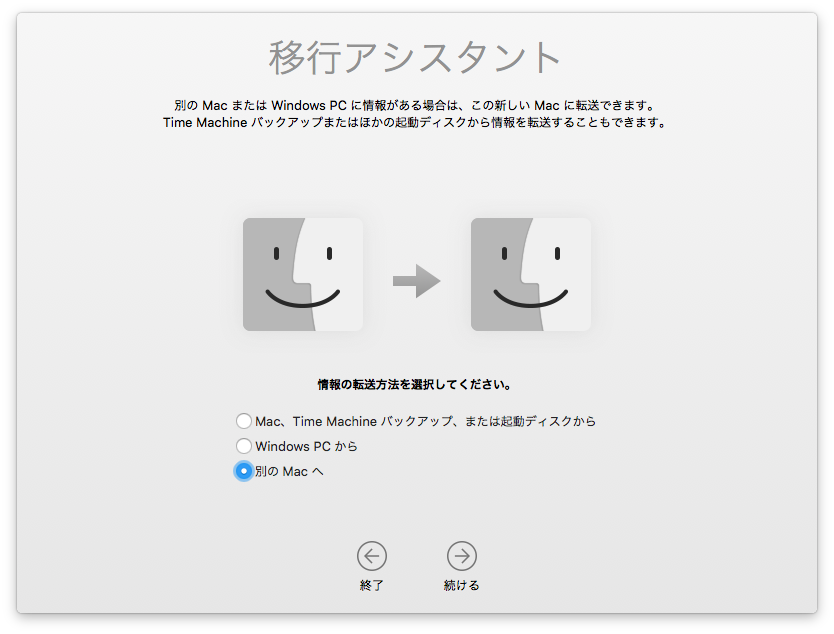
表示された選択肢のうち、移行元では「別のMacへ」を選んで「続ける」ボタンをクリックします。これで古いMacは「送り出す側」として待機状態になります。
移行先(新しいMac)での操作
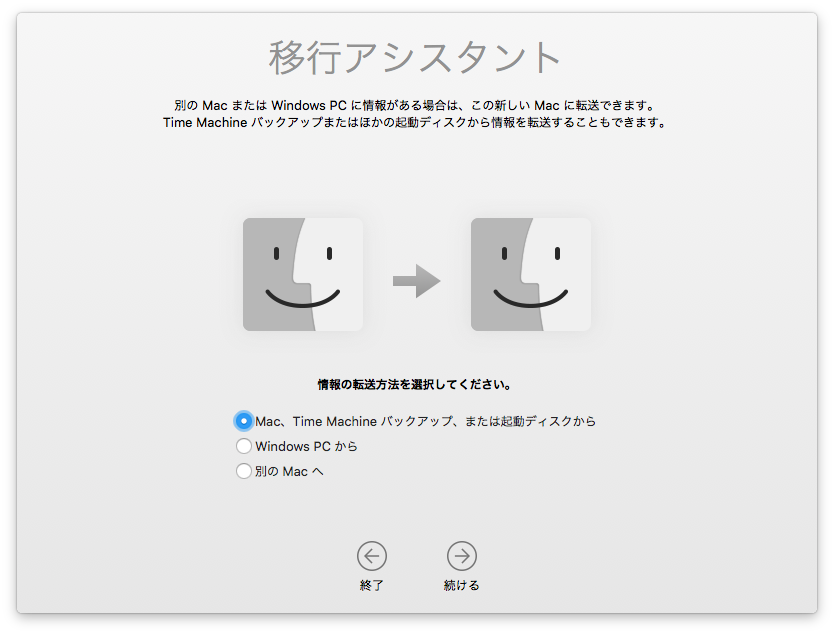
新しいMac側でも同様に「ユーティリティ」フォルダから移行アシスタントを起動します。移行元がMacなので、選択肢の一番上「MacやTime Machineバックアップ、または起動ディスクから」を選んで「続ける」をクリックします。
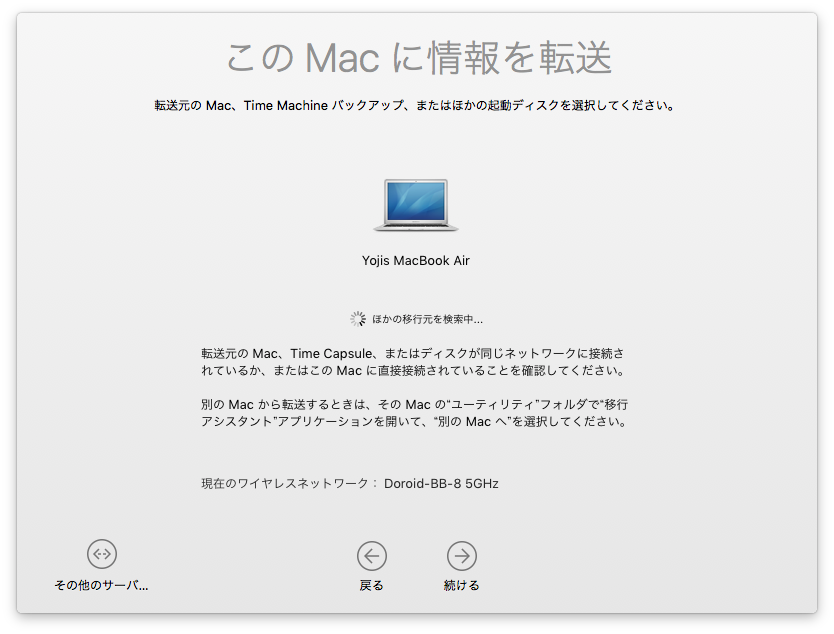
画面に移行元のMacが表示されたら、それを選んで「続ける」をクリックします。
このとき、両方のMacの画面に同じ確認コード(パスコード)が表示されます。番号が一致していることを目視で確認してから、両方で「続ける」をクリックしてください。これは別の機器に誤って接続するのを防ぐためのセキュリティ確認です。
転送する情報を選ぶ
転送できるデータ項目の一覧が表示されます。ユーザーアカウント、アプリケーション、書類などをチェックボックスで選べ、それぞれの容量も表示されます。引き継ぎたくない項目があればここでチェックを外します。
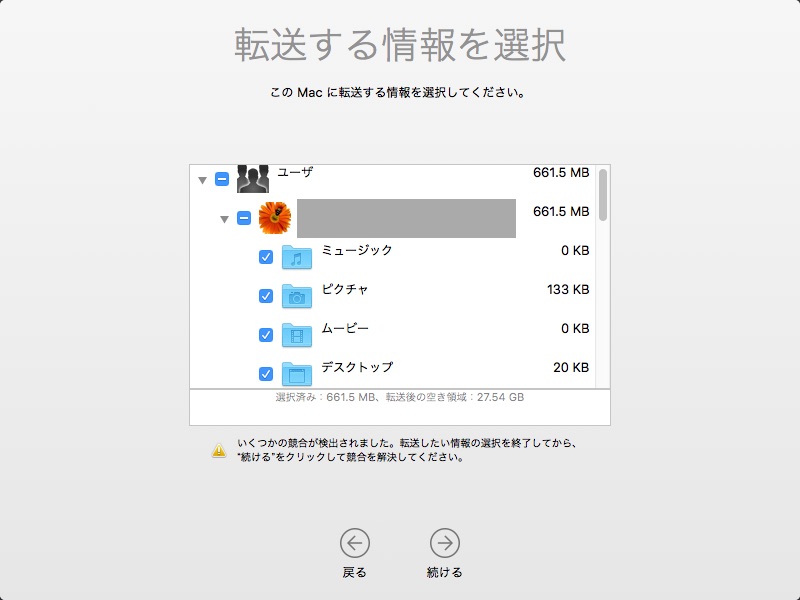
項目を選んだら「続ける」をクリックすると、転送が始まります。
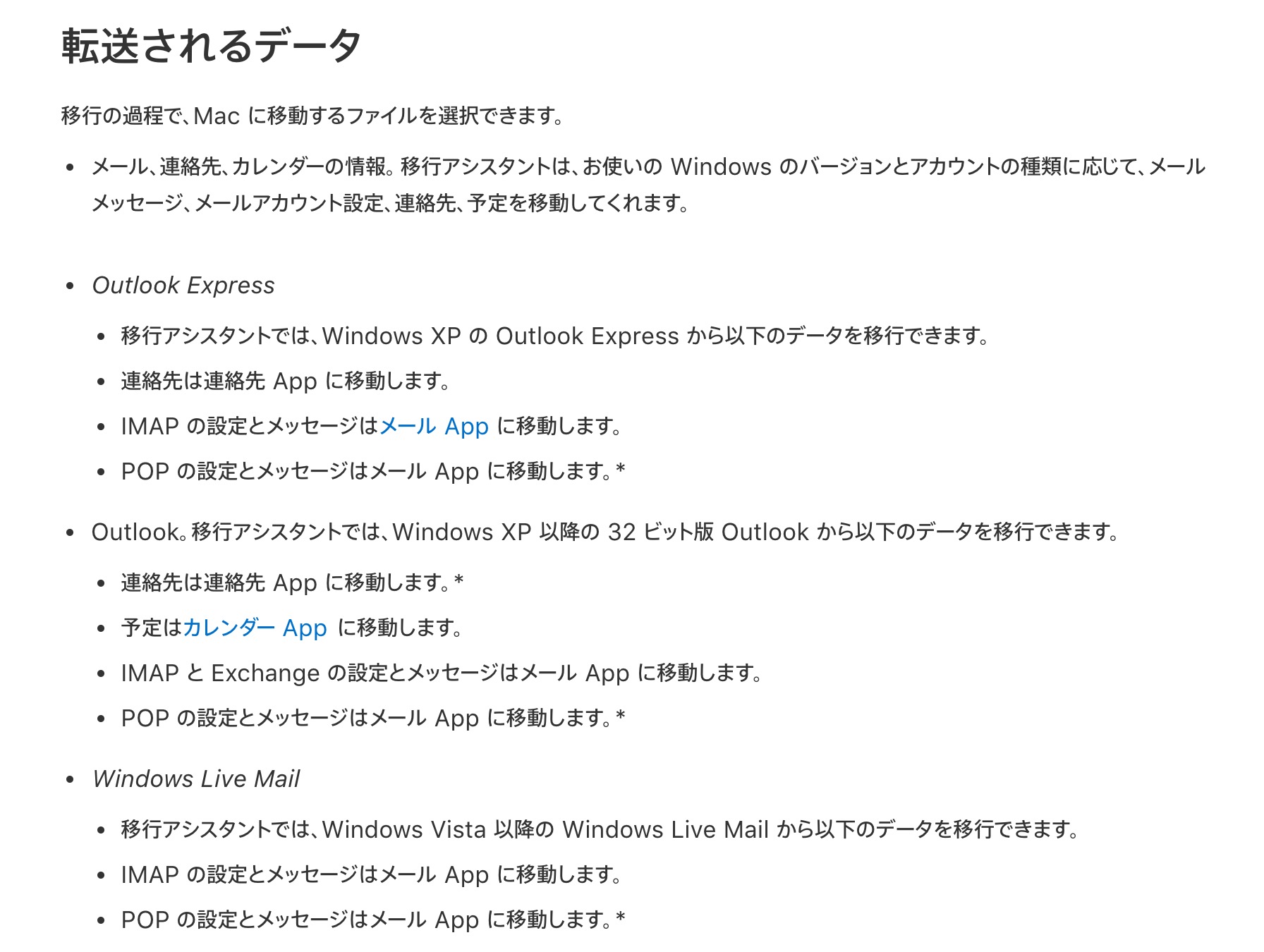
転送の実行
転送が始まると、おおまかな残り時間が表示されます。ただしこの残り時間の表示はあまりあてになりません。「残り10分」から急に「残り2時間」に増えることもよくありますが、進んでいる限りは故障ではありません(詳しくは後述の対処セクションで説明します)。
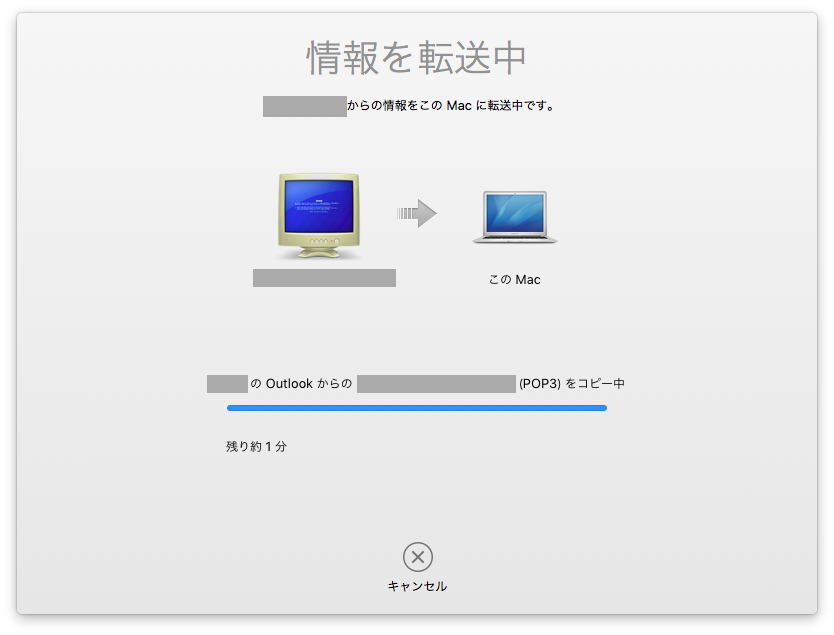
転送が完了したら、新しいMacを再起動し、移行されたユーザーアカウントでログインして中身を確認します。アプリのアイコン・写真・メール・壁紙などが古いMacと同じようにそろっていれば成功です。
転送をスムーズに終えるコツ
- 転送中は両方のMacを操作せず、そっとしておきます。途中で他のアプリを開いたりすると遅くなります。
- 夜寝る前など、しばらく使わない時間帯に始めると、待ち時間が気になりません。
- 残り時間の表示が増えても、プログレスバーが少しでも動いているなら正常です。慌ててキャンセルしないようにしましょう。
2. WindowsパソコンからMacへ移行する
Windowsから乗り換える場合は、まずWindows側にApple純正の「Windows用移行アシスタント」をインストールします。下記のApple公式ページからダウンロードできます。
Windows パソコンから Mac にデータを移動する(Windows用移行アシスタントのダウンロード)
準備として、Windows側でWindows Updateを最新まで適用し、ディスクのエラーチェック(チェックディスク)を実行してハードディスクの不良箇所を修復しておくと、転送が途中で止まりにくくなります。チェックディスクはドライブの「プロパティ」→「ツール」タブから実行できます(手順はWindowsのバージョンにより異なります)。
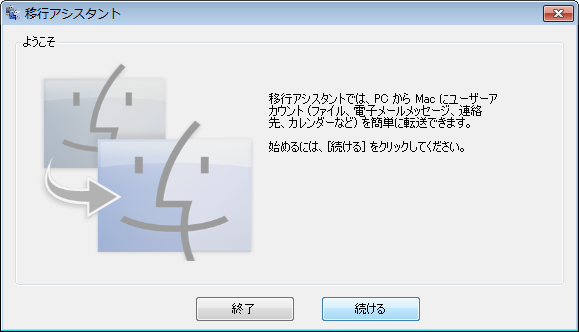
Windows側の操作
インストールしたWindows用移行アシスタントを起動し、「続ける」をクリックします。
Mac側の操作
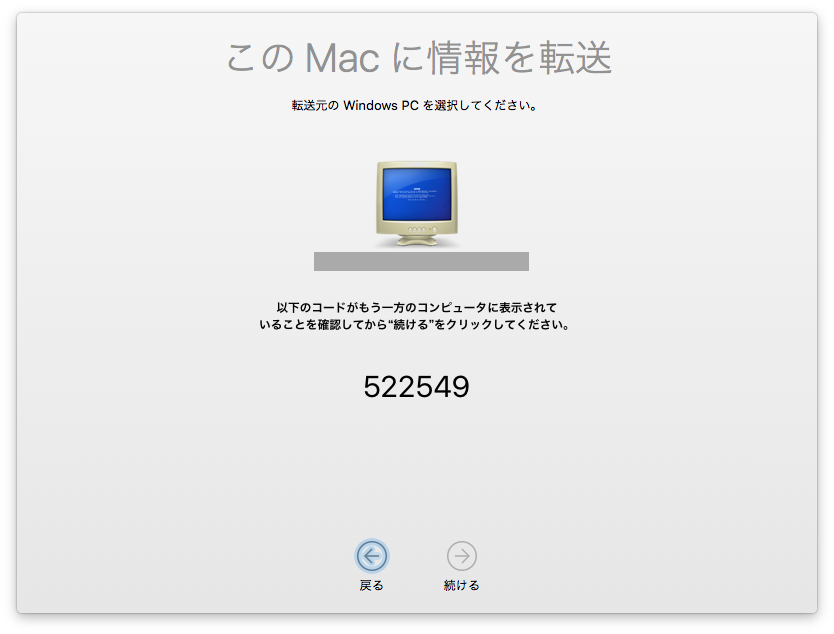
新しいMacの移行アシスタントを起動し、移行元の選択で「Windows PCから」(2番目の選択肢)を選んで「続ける」をクリックします。Mac側にWindowsパソコンが表示されたら選択します。
確認コードの照合
Mac側とWindows側の両方に同じ確認コードが表示されるので、一致を確認して双方で「続ける」を押します。
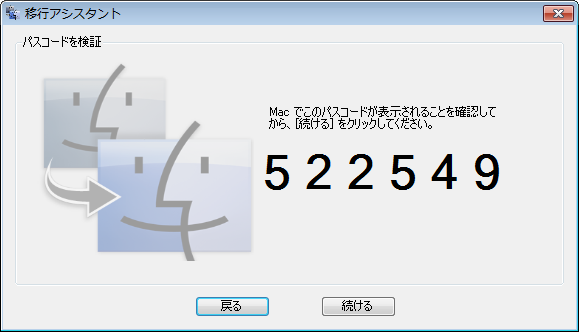
あとは移行する項目(メールの設定・連絡先・書類・写真など)を選び、転送を実行します。Windowsからの移行では、Macに対応する場所へデータが自動的に振り分けられます(例:Windowsのメール設定 → Macの「メール」アプリ、連絡先 → Macの「連絡先」アプリ)。どこに何が入るかの詳しい対応は、先ほどのApple公式ページに一覧があります。
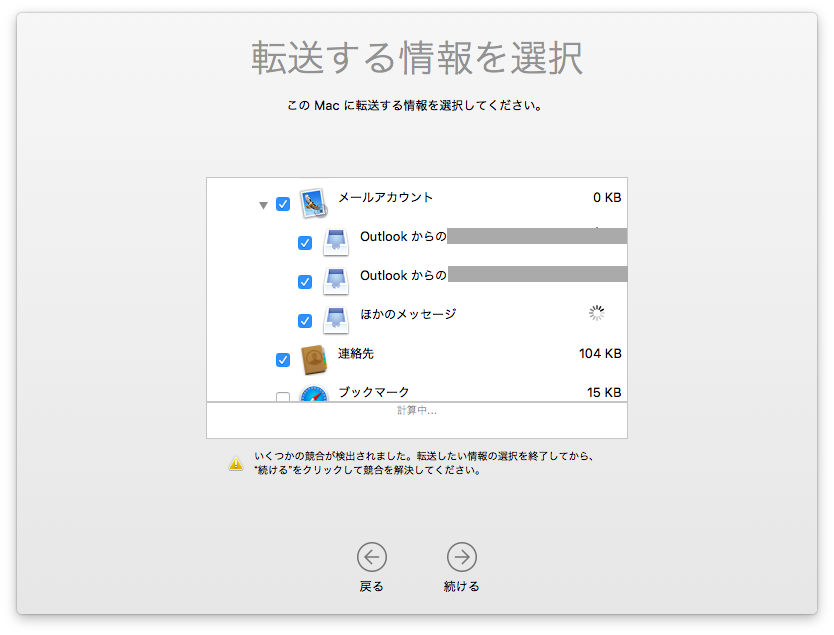
なお、Windowsのアプリ(ソフト)そのものはMacへは移行されません。Windows用のソフトはMacでは動かないためです。移行されるのは「データ」であり、同じことをMacでするには対応するMac用アプリを別途入れる必要があります。WindowsからMacへ「何が引き継げて、何が引き継げないか」を整理しておきましょう。
| Windows側の項目 | 引き継ぎ | Macでの行き先・補足 |
|---|---|---|
| メールのアカウント設定・メッセージ | ◯ | Macの「メール」アプリへ。Outlookなどの設定が引き継がれる |
| 連絡先(アドレス帳) | ◯ | Macの「連絡先」アプリへ |
| カレンダーの予定 | ◯ | Macの「カレンダー」アプリへ |
| 書類・写真・音楽などのファイル | ◯ | ホームフォルダ内の対応する場所へ振り分けられる |
| ブラウザのブックマーク | ◯ | 主要ブラウザのお気に入りが引き継がれる |
| Windowsアプリ(ソフト本体) | ✕ | Macでは動かない。Mac用アプリを入れ直す |
| Windowsの各種設定・ライセンス | ✕ | 引き継がれない。Mac側で設定・認証し直す |
つまりWindowsからの移行は「データの引っ越し」と割り切るのが正解です。アプリは新しい環境で入れ直す前提で考えておけば、乗り換え後に戸惑いません。
3. Time Machineバックアップから移行する
古いMacがすでに壊れている、または手元にない場合でも、Time Machine(タイムマシン)でバックアップを取った外付けディスクがあれば、そこから移行できます。Time MachineはmacOS標準のバックアップ機能です。
手順はMac同士の移行とほぼ同じです。
- Time Machineバックアップが入った外付けディスクを、新しいMacに接続します。
- 新しいMacで移行アシスタントを起動し、一番上の「MacやTime Machineバックアップ、または起動ディスクから」を選びます。
- 接続した外付けディスク(Time Machineバックアップ)を移行元として選びます。
- 復元したい日付のバックアップを選び、移行する項目を選んで転送を実行します。
この方法の利点は、古いMacが起動できなくても移行できること、そして「いつ時点の状態に戻すか」を選べることです。トラブルが起きる前のバックアップを選べば、不調の原因ごと持ち込まずに済む場合もあります。
4. 起動ディスク(内蔵ストレージ)から直接移行する
古いMacが起動しなくなっても、内蔵ストレージ自体が無事なら、そのディスクを取り出して外付けケースに入れて新しいMacに接続し、「起動ディスクから」として移行できます。やや上級者向けですが、バックアップを取っていなかった場合の最後の手段になります。
移行アシスタントの最初の選択肢「MacやTime Machineバックアップ、または起動ディスクから」を選び、接続した外付けディスクを移行元に指定すれば、Mac同士の移行と同じ流れで進められます。
どこまで移行できる?引き継げる範囲の早見表
「mac 移行アシスタント どこまで」という検索が多いとおり、ここが一番気になるポイントです。移行アシスタントは想像以上に幅広く引き継げますが、引き継げないものもあります。Mac同士の移行を基準に整理しました。
| 項目 | 引き継ぎ | 補足 |
|---|---|---|
| ユーザーアカウント | ◯ | アカウントごと丸ごと移行。同名のときの扱いは後述 |
| アプリケーション | ◯ | App Store版・一部市販アプリは再ログイン/再認証が必要 |
| 書類・デスクトップのファイル | ◯ | フォルダ構造ごと移行(深い階層に注意) |
| 写真(写真アプリのライブラリ) | ◯ | ライブラリ単位で移行。容量が大きく時間がかかりやすい |
| メール(メールアプリ) | ◯ | アカウント設定・受信済みメール・署名まで引き継げる |
| 連絡先・カレンダー | ◯ | ローカル保存分も移行。iCloud同期分は自動で同期 |
| 各種設定(壁紙・Dock・キーボードなど) | ◯ | 環境設定がほぼそのまま再現される |
| パスワード(キーチェーン) | ◯ | 保存済みのパスワードやWi-Fi情報も引き継げる |
| ブラウザのブックマーク・履歴 | ◯ | Safariはそのまま。他ブラウザもアプリごと移行されれば引き継がれる |
| 不要ファイル・ゴミ箱の中身 | △ | 引き継ぎ対象になってしまう(後述のデメリット参照) |
| Windowsアプリ(ソフト本体) | ✕ | Mac用ではないため動かない。データのみ移行 |
| 古いOSへの逆方向移行 | ✕ | 移行先は移行元と同じか新しいOSである必要がある |
ポイントは、アプリ・写真・メール・設定・パスワードまでまとめて引き継げる一方で、「不要なもの」も区別なく持ち込んでしまうことです。「全部移したい」人には理想的ですが、「身軽に始めたい」人には後述のデメリットが効いてきます。
フォルダ選択は第1階層まで
移行アシスタントでは、一括移行のほかに「ユーザー単位」「フォルダ単位」で対象を選べます。ただしフォルダの選択はおおむね第1階層までで、その中の深い階層だけを細かく選ぶことはできません。下の画面は移行対象フォルダの選択例です。
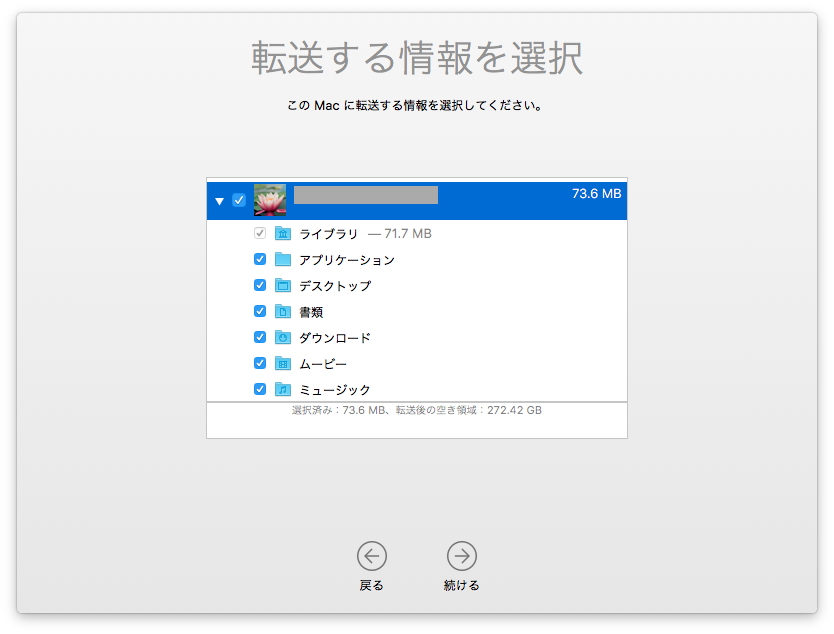
深い階層に置いたファイルが移行対象から漏れることがあるので、重要なファイルは移行前にデスクトップや書類フォルダの浅い場所へ移しておくと取りこぼしを防げます。
ユーザーアカウントの扱い|同名で統合 vs 新規作成
「mac 移行アシスタント ユーザーアカウント」も検索が多い、つまずきやすいポイントです。ここを理解しておかないと「新しいMacにアカウントが2つできてしまった」という事態になります。
基本:移行先には「新しいユーザーアカウント」が作られる
移行アシスタントは、移行元のユーザーアカウントを新しいユーザーアカウントとして移行先のMacに作成します。だからこそ、新しいMacの初期セットアップ(一番最初の設定画面)で移行を行うのが理想です。セットアップ時に移行すれば、最初から1つのアカウントだけで使い始められます。
同名アカウントがあるとどうなる?
すでに新しいMacを使い始めていて、移行元と同じ名前のユーザーアカウントが存在する場合は、転送時に次のような画面が表示され、対応を選ぶことになります。
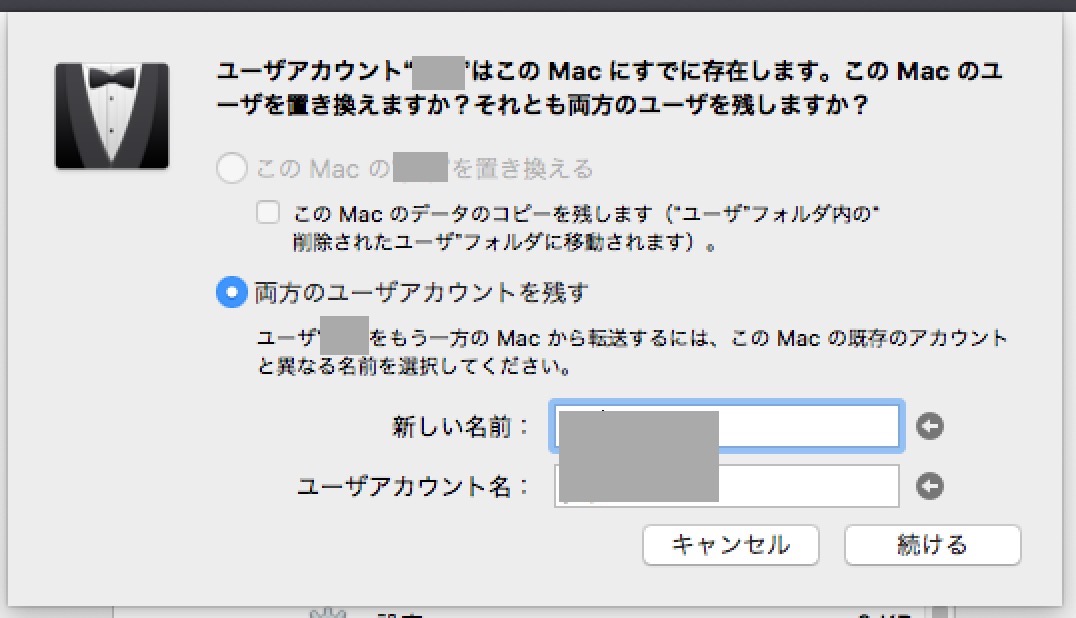
選べる対応は次の2通りです。
| 選択 | どうなるか | 向いている人 |
|---|---|---|
| 既存アカウントを置き換える(統合) | 新しいMacで使っていた同名アカウントの中身が、移行元の内容で置き換えられる。アカウントは1つにまとまる | すでに使い始めたMacで、アカウントを増やしたくない人 |
| 新しい名前で作成する(新規) | 移行元の内容が「別名の新しいアカウント」として追加される。元のアカウントと2つ並存する | 元の環境と古い環境を両方残して比べたい人 |
「統合」を選ぶときは要注意です。新しいMacで作ったアカウントの中身が上書きされる可能性があるため、新しいMac側に大事なデータがある場合は、事前にバックアップを取ってから実行してください。トラブルを避ける最も安全な方法は、やはり新しいMacを初期化(クリーンな状態)にしてから、初期セットアップで一度だけ移行することです。
すでにセットアップ済みで、アカウントを増やしたくない場合
初期セットアップを終えてしまった後で「アカウントを増やさずに移行したい」場合、最も確実なのは、新しいMacをいったんクリーンインストール(初期化)して、セットアップ時に移行をやり直す方法です。手間はかかりますが、アカウントが余計に増えるのを根本的に防げます。
移行アシスタントのデメリット(3つの弱点)
便利なツールですが、知らずに使うと後悔しやすい弱点があります。検索でも「mac 移行アシスタント デメリット」は定番のクエリです。
1. 不要ファイルもそのまま引き継ぐ
移行アシスタントは「環境の引っ越し」を目的としているため、長年たまった不要ファイル・キャッシュ・使っていない古いアプリ・ゴミ箱の中身まで、区別なく新しいMacへ持ち込みます。せっかく新品のMacを買ったのに、最初から古い環境の「散らかり」を引き継いでしまうわけです。「これを機にすっきり整理したい」人には大きな欠点になります。
2. 時間がかかる(特にWi-Fi接続)
データ量が多いと移行には数時間かかることもあります。特にWi-Fi接続だと非常に時間がかかります。Mac同士なら、Thunderbolt(サンダーボルト)ケーブルでの直結や、有線LANでの接続が圧倒的に速く安定します。転送中はMacが使えないため、夜間など使わない時間帯に始めるのがおすすめです。
3. 移行先の空き容量が足りないと完了しない
丸ごとコピーする性質上、移行先のMacに、移行元データと同等以上の空き容量が必要です。古いMacのストレージがいっぱいだった場合、新しいMacの容量が同じか少ないと最後まで終わりません。事前に移行元の使用容量を確認し、移行先に十分な空きがあるかチェックしておきましょう。
そのほかの注意点
- ライセンス認証が必要なアプリは、移行後に改めてアクティベーション(認証)が必要なことがあります。古いMac側で認証を解除しておくと、台数制限のトラブルを避けられます。
- 移行前に、移行元のアプリをApp Storeなどで最新版に更新しておくと、互換性の問題が起きにくくなります。
- 転送のために一時的に止めたファイアウォールやウイルス対策ソフトは、移行後に必ず元へ戻してください。
よくある失敗と回避策
実際にやってみて「しまった」となりやすいポイントを、先回りでまとめておきます。
| よくある失敗 | 回避策 |
|---|---|
| セットアップを終えた後に移行し、アカウントが2つに増えた | 初期セットアップ時に移行する。済んでしまったらクリーンインストールしてやり直す |
| Wi-Fiで始めて丸一日終わらなかった | 最初から有線LANかケーブル直結を選ぶ |
| 移行先の容量が足りず最後で止まった | 事前に移行元の使用容量を確認し、移行先の空きを上回らせる |
| 残り時間が増えたので焦ってキャンセルした | バーが動いている限り正常。1時間動かないときだけ対処する |
| 不要なアプリ・ファイルまで引き継いで散らかった | 移行前に移行元を整理する、または手動移行に切り替える |
| 移行後にアプリが認証エラーで使えない | 古いMacで認証を解除しておき、新しいMacで再ログインする |
使わない方がいい場合|手動移行・クリーンインストールとの比較
「mac 移行アシスタント 使わない」という検索があるとおり、あえて使わない選択が正解のこともあります。移行方法は大きく3つです。それぞれの向き不向きを比べてみましょう。
| 方法 | 手間 | 引き継ぐ量 | こんな人に向く |
|---|---|---|---|
| 移行アシスタント | 少(自動) | 多(丸ごと) | 環境をそっくり引き継ぎたい・設定をやり直したくない人 |
| 手動移行(必要なファイルだけコピー) | 中〜多 | 必要な分だけ | 身軽に始めたい・不要ファイルを断ち切りたい人 |
| クリーンインストール+手動移行 | 多 | 最小限 | 動作の不調を断ち切りたい・新品同然で使いたい人 |
移行アシスタントを使わない方がいい代表例
- 古いMacの動作が不安定だった:不調の原因(壊れた設定や常駐アプリ)ごと引き継いでしまい、新しいMacでも同じ症状が出ることがあります。クリーンインストール+手動移行が安全です。
- ストレージがゴチャゴチャで整理したい:丸ごとコピーでは整理になりません。必要なファイルだけ手動でコピーする方が結果的にすっきりします。
- 移行元と移行先のmacOSの世代が大きく離れている:古いアプリが新しいMacで動かないことがあります。データだけ手動で移し、アプリは新しく入れ直す方が確実です。
- そもそもデータが少ない:写真や書類が少量なら、iCloudやUSBメモリ、AirDropで手動コピーした方が早いこともあります。
手動移行の基本的なやり方
手動で移す場合は、写真・書類・音楽などをUSBメモリや外付けディスク、またはiCloud Drive経由でコピーします。Mac同士ならAirDropでも送れます。アプリは新しいMacのApp Storeや各メーカーの公式サイトから入れ直し、必要なファイルだけを自分の手で配置していきます。手間はかかりますが、本当に必要なものだけを持った、軽い新環境を作れるのが最大のメリットです。
手動移行は、データの種類ごとに最適な手段を組み合わせると効率的です。
| データの種類 | おすすめの移行手段 |
|---|---|
| 写真・動画 | iCloud写真をオンにすれば自動同期。または外付けディスクで写真ライブラリをコピー |
| 書類・デスクトップのファイル | iCloud Drive、またはUSBメモリ・外付けディスクで必要な分だけコピー |
| 連絡先・カレンダー・メモ | iCloudをオンにすれば新しいMacで自動的に同期 |
| 少量のファイルをサッと送る | Mac同士ならAirDropが手軽で速い |
| アプリ | App Storeや公式サイトから新しく入れ直す(最新版が手に入る) |
| パスワード | iCloudキーチェーンをオンにすれば引き継がれる |
このように、iCloudを軸に据えると、写真・連絡先・パスワードなどは自動で同期され、手動で運ぶのは大きなファイルだけで済みます。新しいMacを軽く保ちたい人には、移行アシスタントよりこの方法が向いています。
あなたに合う方法はどれ?(ケース別の結論)
- 古いMacが快調で、設定をやり直すのが面倒 → 移行アシスタントで丸ごと引き継ぐのが最短です。
- 新しいMacを買い替えたばかりで、容量も増えた → 移行アシスタントで問題ありません。空き容量に余裕があるからです。
- 古いMacが重い・調子が悪かった → クリーンインストール+手動移行で、不調の原因を断ち切るのが安全です。
- とにかく身軽に・きれいに使い始めたい → iCloudを軸にした手動移行がおすすめです。
- Windowsから初めてMacに乗り換える → 移行アシスタントでデータだけ運び、アプリはMac用を入れ直すのが定番です。
「終わらない・進まない・残り時間がおかしい」ときの対処
移行アシスタントで最も多いトラブルが「いつまでたっても終わらない」「残り時間の表示がおかしい」です。原因別に対処法を整理します。
まずは「本当に止まっているか」を見極める
残り時間が増減するのは正常です。移行アシスタントの残り時間表示は精度が低く、「残り5分」が「残り3時間」に変わることも珍しくありません。判断の目安は次のとおりです。
- プログレスバーが少しでも進んでいる/時々動く → 正常。待ちましょう
- バーが1時間以上まったく動かない・残り時間が「計算中」のまま動かない → 止まっている可能性が高い
進まない・遅いときの対処(原因の多い順)
| 原因 | 対処 |
|---|---|
| Wi-Fi接続で遅い | 有線LANやThunderbolt(サンダーボルト)ケーブルで直結し直す。これだけで何倍も速くなる |
| 電波が不安定・他の機器が混信 | 2台のMacを近づける。ルーターに近づくか、有線に切り替える |
| スリープ・スクリーンセーバーが作動 | 両方のMacの「省エネルギー」設定でスリープを「しない」に。電源アダプターを必ず接続 |
| ファイアウォール/ウイルス対策ソフトが干渉 | 転送中だけ一時的に無効化する(移行後に必ず元へ戻す) |
| 移行先の空き容量が不足 | 不要な項目のチェックを外す、または移行先の空きを増やしてからやり直す |
| ディスクのエラー・不良セクター | 移行元でディスクユーティリティの「First Aid」、Windowsならチェックディスクを実行 |
完全に固まってしまったときのやり直し手順
- 両方のMacで移行アシスタントの「キャンセル」を実行します(途中で止めること自体は可能です)。
- 移行先に中途半端な新規ユーザーアカウントが作られていることがあります。不要なら「システム設定」→「ユーザとグループ」から、その作りかけアカウントを削除します。
- 接続方法を有線に変える、スリープを切る、ウイルス対策を一時停止するなど、上の表の対処を施します。
- 両方のMacを再起動してから、もう一度最初から移行をやり直します。
なお、新しいMacをクリーンインストール直後の初期セットアップ中に固まった場合は、やり直しのためにもう一度クリーンインストールが必要になることがあります。初期セットアップでの移行は確実に終わる環境(有線接続・十分な空き容量・電源接続)を整えてから始めましょう。
移行が終わった後にやること
移行アシスタントは「データをコピーする」ところまでが仕事です。完全に使える状態にするには、移行後にいくつか確認・設定し直す項目があります。引き継いだユーザーアカウントでログインしたら、次の順に済ませておきましょう。
1. アプリの再ログイン・再認証
アプリ本体は移行されても、ログイン情報やライセンス認証は引き継がれないことが多いです。メールアプリ・各種クラウド・サブスク系アプリ・Adobe製品などは、起動して再ログインや再アクティベーションが必要になります。台数制限のあるソフトは、移行前に古いMac側で認証を解除しておくと、新しいMacで「台数オーバー」のエラーが出るのを防げます。
2. 写真・メールが全部移っているか確認
容量が大きい写真ライブラリやメールは、転送に時間がかかる分、取りこぼしが起きていないか確認したい項目です。写真アプリを開いて枚数や最新の写真を、メールアプリを開いて主要なアカウントの受信トレイをチェックしましょう。iCloud同期を使っている場合は、サインイン後にしばらく置くと自動で最新に追いつきます。
3. 解除した設定を元に戻す
転送のために一時的にオフにしたファイアウォール・ウイルス対策ソフト・スリープ設定を、忘れずに元へ戻します。セキュリティを切ったまま放置するのは危険です。チェックリスト感覚で1つずつ戻してください。
4. 深い階層のファイル・USB上のデータを手動で補う
移行アシスタントが取りこぼしやすい「深い階層のファイル」や、外付けディスク・USBメモリにあったデータは、自動では移りません。古いMacが手元にあるうちに、USBメモリやAirDrop、iCloud Driveを使って手動でコピーしておきましょう。
5. ストレージの空き容量と動作を確認
丸ごとコピーした分、新しいMacのストレージが思ったより埋まっていることがあります。「このMacについて」→「詳細情報」→「ストレージ」で空き容量を確認し、不要なファイルや使わない古いアプリをこの機会に整理すると、新しいMacを軽く保てます。
最近のmacOSでの改善点
近年のmacOSでは、移行アシスタントもいくつか改善されています。
- 高速な無線転送:Wi-Fi 6E対応のMac同士なら、無線でもかなり速く転送できるようになりました(対応ルーターが必要です)。
- iCloud連携の強化:iCloudに保存したデータの移行が速くなり、キーチェーン(パスワード)の同期もより確実になりました。移行時にApple IDでサインインし、iCloudデータを含める設定にすると恩恵を受けられます。十分なiCloud容量を確保しておきましょう。
- アプリの互換性チェック:転送するアプリのうち、新しいMacで動かない可能性があるものを事前に検出して警告してくれます。AppleシリコンのMacで、Rosetta 2が必要なアプリも識別されます。警告が出たアプリは、開発元の公式サイトから最新版を入れ直すのが安全です。
- セキュリティの強化:転送中のデータは暗号化され、改ざん検知も働きます。特別な設定は不要で自動的に適用されます。両方のMacを最新のmacOSにそろえておくと、互換性の問題が起きにくくなります。
移行前チェックリスト(コピペして使える)
移行をスムーズに終えるための事前準備を、そのまま確認できる形でまとめました。実行前に上から順にチェックしてください。
▼ 移行アシスタント 事前チェックリスト
- □ 両方のMacを電源アダプターに接続した
- □ 移行元・移行先のmacOSを最新に更新した
- □ 移行元のアプリをすべて最新版に更新した
- □ 移行先に十分な空き容量がある(移行元の使用容量以上)
- □ 可能なら有線LANかThunderboltケーブルで直結する用意をした
- □ スリープ・スクリーンセーバーを一時的に「しない」にした
- □ ファイアウォール・ウイルス対策を一時停止した(移行後に戻す)
- □ 不要なアプリ・ファイルを移行元で削除しておいた(不要分の持ち込み防止)
- □ 重要ファイルは浅い階層(書類・デスクトップ)へ移した
- □ Windowsからの場合:チェックディスクとWindows Updateを実行した
おすすめの周辺アイテム
移行を速く・安全に終えるには、接続まわりとバックアップの備えが効きます。用途に合うものを選んでください。
🛒 移行をスムーズにする周辺機器
Thunderboltケーブル(Mac同士の直結用)
Wi-Fiより圧倒的に速く、転送が途中で止まりにくい。Mac同士の移行なら最有力です。
外付けSSD(Time Machineバックアップ用)
移行前のバックアップに。古いMacが壊れても、ここから新しいMacへ復元できます。
有線LANアダプタ(USB-C対応)
有線LANポートのないMacを安定した有線接続に。無線で進まないときの切り札です。
よくある質問(FAQ)
Q1. 移行アシスタントは無料で使えますか?
はい、無料です。移行アシスタントはmacOSに標準で搭載されているApple純正ツールで、追加料金はかかりません。Windows用の移行アシスタントも、Apple公式サイトから無料でダウンロードできます。
Q2. 移行アシスタントでどこまで引き継げますか?
Mac同士なら、ユーザーアカウント・アプリ・書類・写真・メール・連絡先・各種設定・保存済みパスワード(キーチェーン)まで、ほぼ環境まるごと引き継げます。一方で、深い階層のフォルダの取りこぼし、Windowsアプリ本体(Macでは動かない)、古いOSへの逆方向移行はできません。詳しくは本文の早見表をご覧ください。
Q3. ユーザーアカウントは1つにまとまりますか?2つに増えますか?
新しいMacの初期セットアップで移行すれば1つにまとまります。これが最もきれいに終わる方法です。すでに使い始めたMacで移行し、同じ名前のアカウントがある場合は、「既存を置き換える(統合)」か「新しい名前で作成(新規・2つに増える)」を選べます。「統合」を選ぶと新しいMac側の同名アカウントの中身が上書きされることがあるため、その前に必ずバックアップを取ってください。アカウントを増やしたくないなら、新しいMacをクリーンインストールしてから、初期セットアップで一度だけ移行するのが最も確実で安全です。
Q4. WindowsパソコンからMacへも移行できますか?
できます。Apple公式の「Windows用移行アシスタント」をWindows側にインストールすれば、連絡先・メール・書類・写真などのデータをMacへ移行できます。ただしWindowsのアプリ(ソフト本体)は移行されないため、同じことをMacでするには対応アプリを別途入れる必要があります。
Q5. データ移行にはどのくらい時間がかかりますか?
データ量と接続方法によって大きく変わります。Wi-Fi接続で容量が多いと数時間、写真や動画が大量にあると半日近くかかることもあります。一方、Thunderboltケーブルや有線LANで直結すれば、同じデータ量でも大幅に短縮できます。目安として、写真や動画の多い人ほど時間がかかると考え、確実に終わらせたいなら最初から有線でつなぐのがおすすめです。表示される残り時間はあてになりにくいので、進んでいる限りは待つのが基本です。
Q6. 移行が終わらない・残り時間がおかしいときはどうすれば?
残り時間の増減自体は正常です。プログレスバーが1時間以上まったく動かない場合は、止まっている可能性があります。有線接続に切り替える、スリープを切る、ウイルス対策を一時停止する、空き容量を確認する、という順で対処し、それでも進まなければ両方のMacを再起動してやり直してください。詳しくは終わらないときの対処を参照してください。
Q7. 移行アシスタントは使わない方がいいですか?
状況次第です。環境をそっくり引き継ぎたいなら最適ですが、古いMacの動作が不安定だった・ストレージを整理したい・データが少ない場合は、手動移行やクリーンインストールの方が結果的に快適です。本文の使わない方がいい場合の比較表で判断してください。
Q8. 古いMacが壊れて起動しません。それでも移行できますか?
できる可能性があります。まず、Time Machineでバックアップを取った外付けディスクがあれば、それを新しいMacにつないで「Time Machineバックアップから」として移行できます。これが最も確実な方法です。バックアップがない場合でも、内蔵ストレージ自体が物理的に無事なら、ディスクを取り出して外付けケースに入れ、新しいMacへ接続して「起動ディスクから」として読み込む手があります。どちらも本文の使い方セクションで具体的な手順を解説しています。日頃からTime Machineで定期バックアップを取っておけば、いざ故障したときも慌てずに新しいMacへ引っ越せます。
まとめ
Macの移行アシスタントは、古いMac・Windowsパソコン・Time Machineバックアップ・起動ディスクのいずれからでも、ユーザーアカウントごと環境をまるごと引き継げる便利な標準ツールです。アプリ・写真・メール・設定・パスワードまでカバーし、操作も画面の指示に従うだけで完了します。
一方で、不要ファイルも区別なく引き継ぐ・時間がかかる・既存アカウントへの追加移行が苦手という弱点があります。「全部そのまま持っていきたい」なら移行アシスタント、「身軽に・きれいに始めたい」なら手動移行やクリーンインストールという具合に、目的に合わせて選び分けるのが賢い使い方です。
移行を確実に終えるコツは、新しいMacの初期セットアップで行うこと、有線接続と十分な空き容量を用意すること、そして残り時間の表示に振り回されないことの3つです。この記事のチェックリストと早見表を使って、スムーズに新しいMacへの引っ越しを終えてください。
