 minto.tech スマホ(iPhone/Android)・パソコン(Windows/Mac)・Office・Wi-Fi・AIツールの「できない」「困った」を解決する実用ガイド。トラブル対処法とノウハウが満載のお助けサイトです。
※本ページにはプロモーション(広告)が含まれています
📑 この記事の目次(タップで開く)
【2026年最新版】iPhoneのブルーライト軽減・Night Shift・True Tone設定完全ガイド
スマートフォンが日常生活に欠かせない存在となった現代、長時間の画面凝視による目の疲れや睡眠の質の低下が、多くの人にとって深刻な問題となっています。特に夜寝る前にベッドの中でiPhoneを操作する習慣がある方は、画面から発せられるブルーライトが体内時計を乱し、なかなか寝付けない経験をしているのではないでしょうか。Appleはこうしたユーザーの健康を守るため、iPhoneに「Night Shift(ナイトシフト)」「True Tone(トゥルートーン)」「ダークモード」「ズーム機能のカラーフィルタ」など、目の負担を軽減し快適な視聴体験を提供する多彩な機能を搭載しています。本記事では、これらの機能の仕組みから具体的な設定手順、それぞれの違い、組み合わせて使うときのコツ、さらにブルーライトカット保護フィルムなどの物理的対策まで、2026年最新の情報をもとに徹底的に解説します。目の健康を守りながら、これからもiPhoneを快適に使い続けたい方は、ぜひ最後までお読みください。
この記事でわかること
- ブルーライトが目と睡眠に与える影響の科学的根拠
- Night Shiftの仕組みと具体的な設定手順
- True Toneとの違いと併用方法
- ダークモードとの組み合わせで最大効果を得る方法
- スケジュール設定で自動的に切り替えるテクニック
- カラーフィルタを使った高度なカスタマイズ
- ブルーライトカット保護フィルムの選び方
- 目の疲れを和らげる総合的な対策
ブルーライトとは?基礎知識から理解する
ブルーライトとは、可視光線の中でも波長380〜500ナノメートル(nm)の青色光のことを指します。太陽光にも含まれる自然な光ですが、LED照明、パソコン、テレビ、スマートフォンなど、デジタル機器の画面からも強い強度で発せられています。可視光線の中で最もエネルギーが強く、目の奥にある網膜まで届きやすい性質を持っています。
ブルーライトが体に与える影響として、特に懸念されているのが「眼精疲労」と「睡眠の質の低下」の2点です。眼精疲労については、ブルーライトが目のピント調節機能を司る毛様体筋に負担をかけ、長時間浴び続けると目のかすみ、頭痛、肩こりなどを引き起こすことが知られています。睡眠への影響については、ブルーライトが脳に「今は昼間だ」という誤った信号を送り、睡眠ホルモン「メラトニン」の分泌を抑制してしまうため、就寝前にスマホを見ると寝つきが悪くなり、深い睡眠が得られにくくなります。
iPhoneに搭載されているブルーライト対策機能
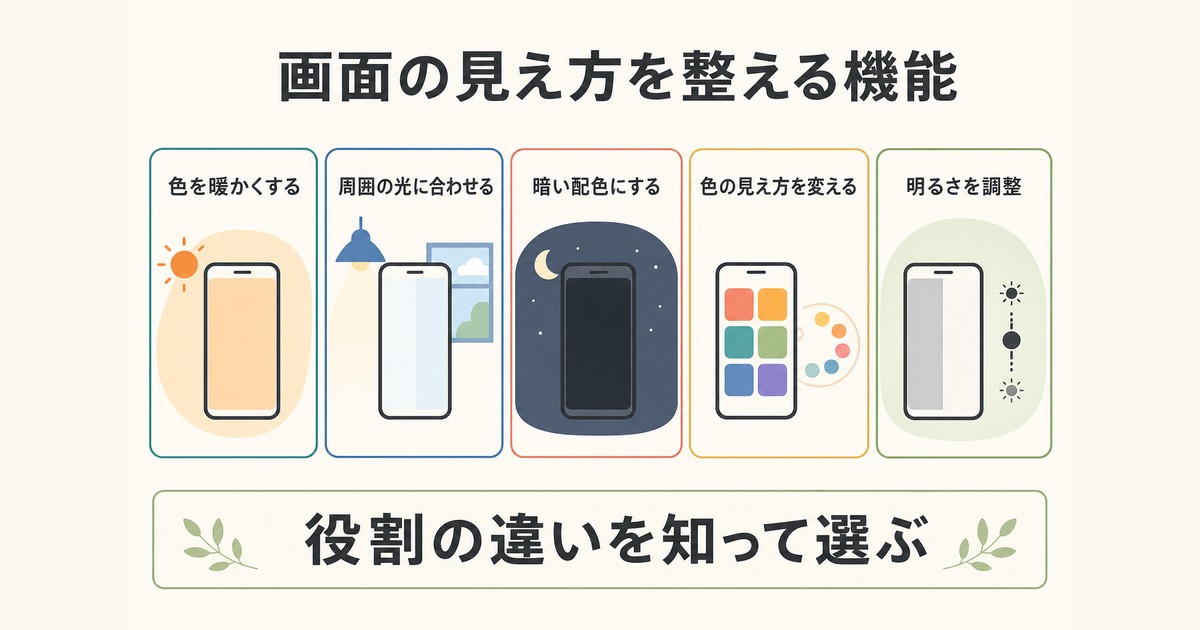
iPhoneには、ブルーライトの影響を軽減するための機能が複数搭載されています。それぞれ役割が異なるので、用途に応じて使い分けることが大切です。
- Night Shift:画面の色温度を暖色系にシフトしてブルーライトを軽減する機能
- True Tone:周囲の環境光に合わせて画面の色温度と明るさを自動調整する機能
- ダークモード:画面の背景を黒系にして発光量全体を抑える機能
- カラーフィルタ:アクセシビリティ機能の一部で、画面全体の色調を細かく調整できる機能
- 明るさの自動調整:環境光センサーで画面の明るさを最適化する機能
Night ShiftとTrue Toneの根本的な違い
多くのiPhoneユーザーが混同しがちですが、Night ShiftとTrue Toneはまったく別の機能です。Night Shiftは時間ベースで画面を暖色化する機能で、夕方から夜にかけて自動的に発動します。一方True Toneは環境光ベースで、周囲の照明色に合わせて画面の色温度を変化させ、紙のような自然な見え方を実現します。両者は同時にオンにすることが可能で、併用することでより快適な視聴体験が得られます。
Night Shiftの設定手順を完全解説
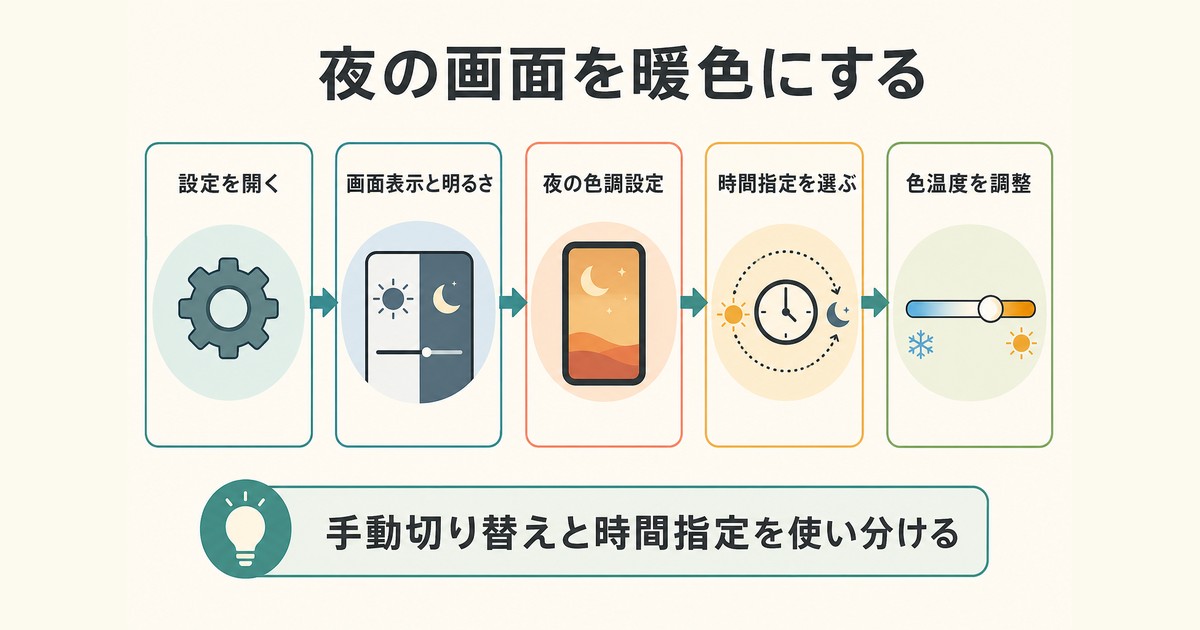
Night Shiftは、iPhoneを夜間に使用するときの目への負担を大幅に軽減してくれる重要な機能です。設定方法は非常にシンプルですが、自分のライフスタイルに合わせたカスタマイズが効果を最大化するカギとなります。
Night Shiftを手動でオンにする手順
- 「設定」アプリを開く:ホーム画面のグレーの歯車アイコンをタップします。
- 「画面表示と明るさ」をタップ:設定メニューの中ほどにあります。
- 「Night Shift」をタップ:画面下部にある項目です。
- 「明日まで手動で有効にする」をオンにする:即座にNight Shiftが発動し、画面が暖色系に変わります。
- 色温度を調整:画面下部のスライダーで「冷たい色」から「暖かい色」まで色温度を調整できます。一般的には中央〜暖かい寄りがおすすめです。
スケジュール設定で自動オンオフ
毎回手動でオンオフするのは面倒です。スケジュール設定を使えば、決まった時間に自動的にNight Shiftが切り替わります。
- 「設定」→「画面表示と明るさ」→「Night Shift」を開く
- 「時間指定」をオンにする
- 「日の入から日の出まで」または「カスタムスケジュール」を選択
- カスタムの場合、開始時刻と終了時刻を指定(例: 21:00〜7:00)
「日の入から日の出まで」を選ぶと、位置情報をもとに自動的にその日の日没・日の出時刻に合わせて発動します。出張や旅行で時間帯が変わっても自動調整されるので便利です。
コントロールセンターからすばやくオンオフ
突然画面を見せる場合(写真を相手に見せる時など)、暖色になっていると色味が変わってしまいます。コントロールセンターから一発でオンオフできるので覚えておきましょう。
- 画面右上から下にスワイプ(ホームボタンなしモデル)、または下から上にスワイプ(ホームボタン付きモデル)
- 明るさ調整アイコンを長押し
- 表示されたメニューの「Night Shift」アイコンをタップ
True Toneの設定手順
True Toneは2016年のiPad Pro 9.7インチで初めて搭載され、iPhoneではiPhone 8/8 Plus/X以降の機種に搭載されている機能です。Face ID搭載モデルや、ホームボタン付きでもiPhone SE(第2世代以降)などで利用可能です。
True Toneを有効化する手順
- 「設定」アプリを開く
- 「画面表示と明るさ」をタップ
- 「True Tone」のスイッチをオンにする
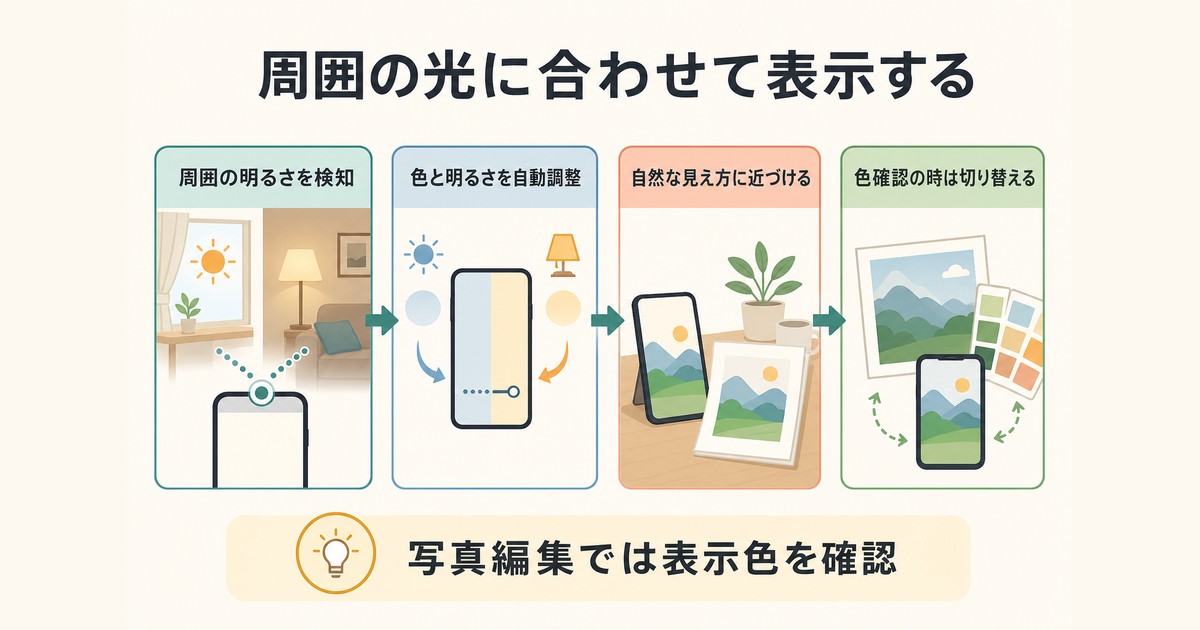
これだけで設定完了です。iPhoneが周囲の環境光を感知し、自動的に画面の色温度を調整します。蛍光灯の下では青白く、白熱電球の下では暖色寄りに見えるよう自動補正され、紙のような自然な見え方になります。
True Toneがオンの状態で写真編集する際の注意
True Toneは便利な機能ですが、写真や動画の色を正確に確認したい場合は一時的にオフにすることをおすすめします。環境光によって表示色が変わるため、写真編集中に色味の判断を誤る可能性があります。コントロールセンターの明るさアイコン長押しから素早くオフにできます。
各機能の比較と組み合わせ方
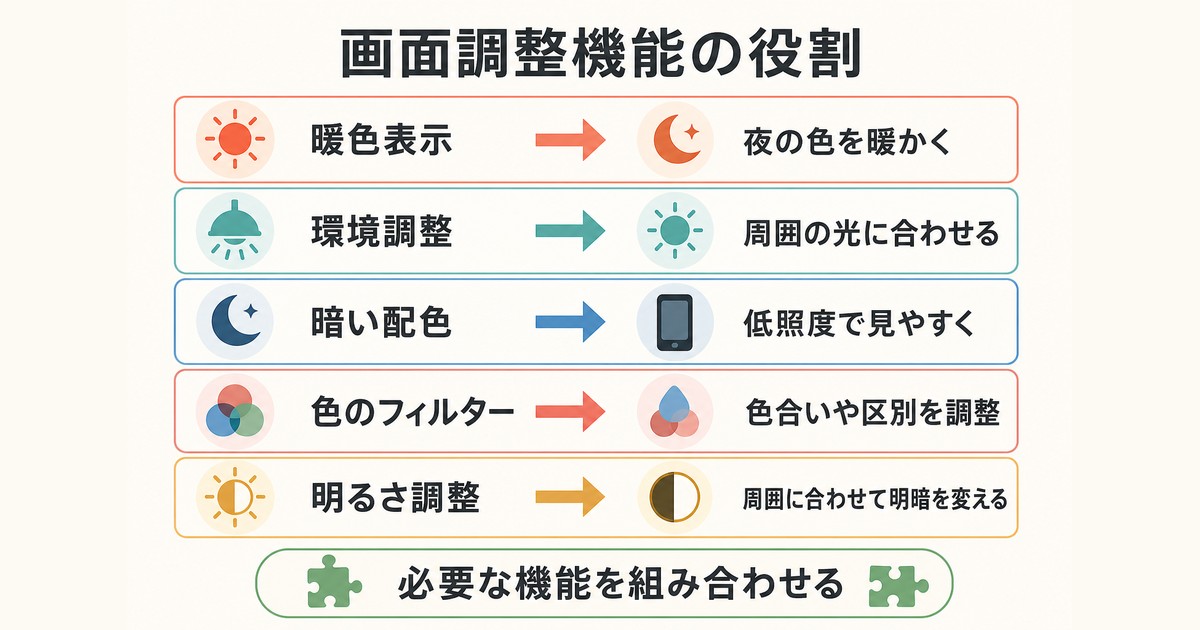
iPhoneに搭載されている各種ブルーライト対策機能の特徴を比較表でまとめました。シーンに応じて最適な組み合わせを選びましょう。
| 機能 | 主な効果 | 自動化 | バッテリー影響 |
|---|---|---|---|
| Night Shift | ブルーライト軽減・睡眠の質向上 | 時間スケジュール対応 | ほぼ影響なし |
| True Tone | 環境光に応じた自然な色再現 | 完全自動(センサー) | ほぼ影響なし |
| ダークモード | 発光量削減・眼精疲労軽減 | 時間スケジュール対応 | OLED機種で大幅節約 |
| カラーフィルタ | 色覚補助・特定波長カット | ショートカット対応 | 影響なし |
| 明るさ自動調整 | 環境光に応じた明るさ最適化 | 完全自動 | 大幅節約 |
用途別おすすめ設定の組み合わせ
| 用途 | 推奨設定 | 理由 |
|---|---|---|
| 就寝前の動画視聴 | Night Shift + ダークモード | ブルーライトと発光量を最小化 |
| 長時間の読書・SNS | True Tone + 明るさ自動調整 | 目への負担を継続的に軽減 |
| 写真・動画編集 | すべてオフ | 色を正確に判断するため |
| 外出先での閲覧 | True Tone + 明るさ自動調整 | 環境変化に対応 |
| 夜間運転中のナビ | Night Shift + ダークモード | 運転視界の妨げを軽減 |
ダークモードとカラーフィルタの活用
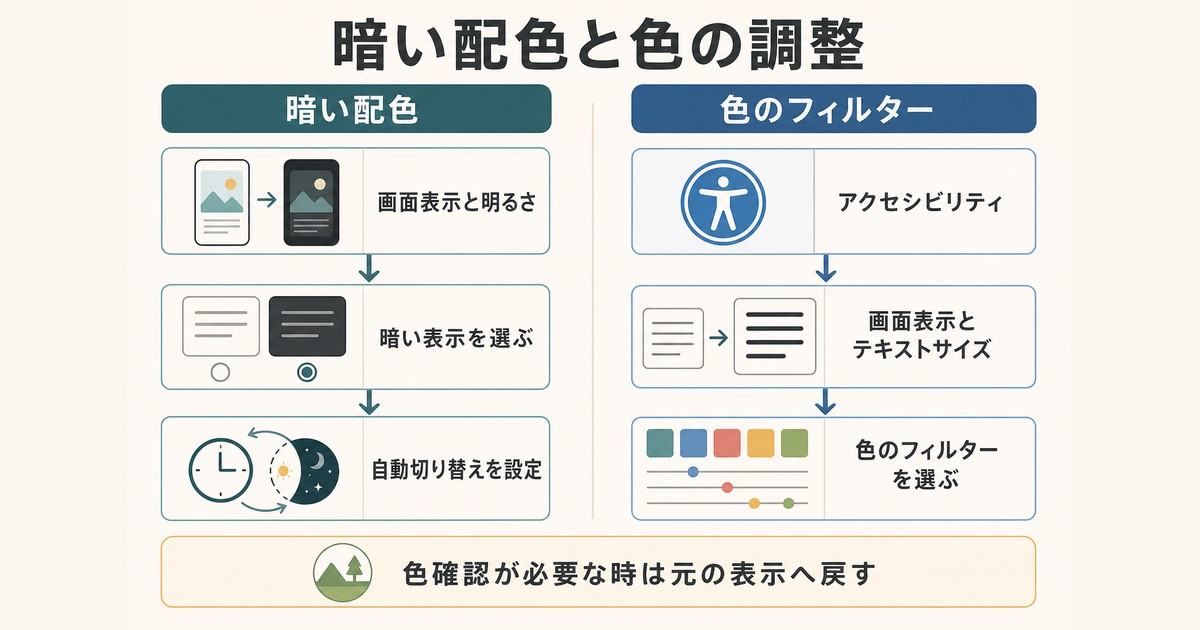
Night ShiftとTrue Toneだけでなく、ダークモードとカラーフィルタも目の負担軽減に大きく貢献します。
ダークモードの設定
ダークモードは画面全体を黒や濃灰色のベースに切り替える機能です。「設定」→「画面表示と明るさ」→「ダーク」を選択するだけで適用されます。さらに「自動」をオンにすれば、Night Shiftと同じく時間スケジュールやサンセット連動で自動切り替えが可能です。OLED画面を搭載したiPhone X以降では、黒い部分のピクセルが発光しないため大幅なバッテリー節約効果もあります。
カラーフィルタでさらに細かく調整
アクセシビリティ機能のカラーフィルタを使うと、画面の色調をより細かくカスタマイズできます。「設定」→「アクセシビリティ」→「画面表示とテキストサイズ」→「カラーフィルタ」をオンにして、「色合い」を選びます。色相と強度を調整することで、自分好みの色味に変更可能です。睡眠重視なら「色合い」で完全な赤系まで振り切る設定も効果的です。
ブルーライトカット対策のおすすめ商品
iPhoneの設定だけでなく、物理的なブルーライトカット保護フィルムやブルーライトカットメガネを併用することで、より万全な目の保護が実現します。
編集部おすすめのブルーライト対策商品
1. NIMASO ブルーライトカット保護フィルム iPhone用 – 約1,580円〜
iPhone 15/14/13シリーズ対応のブルーライトカット保護フィルムです。9H硬度でキズに強く、ブルーライトを最大40%カットしながら画面の鮮明さを維持します。ガイド枠付きで貼り付けも簡単、3枚セットでコスパも優れています。
Amazonで価格をチェック →
2. JINS SCREEN ブルーライトカット40%メガネ – 約5,500円〜
メガネ専門ブランドJINSのブルーライトカットメガネです。度なしモデルもあり、PCやスマホを長時間使う方の眼精疲労軽減に効果的です。40%カットモデルは普段使いもできる自然な色味で、夜間のスマホ利用と組み合わせると相乗効果が期待できます。
Amazonで価格をチェック →
よくある質問(FAQ)
Q1. Night ShiftとTrue Toneを両方オンにしても大丈夫ですか?
A. はい、両方同時にオンにできます。Apple自身も両方の併用を推奨しており、それぞれが補完的に動作することで、より自然で目に優しい画面表示が実現します。Night Shiftで夜間の青色光を抑え、True Toneで環境光に合わせた色温度補正が同時に行われます。
Q2. Night Shiftは本当に睡眠に効果がありますか?
A. 一部の研究では、ブルーライト軽減と睡眠改善の関係は限定的とされていますが、画面の暖色化により脳への刺激は確実に軽減されます。Night Shiftだけに頼らず、就寝30分前からはスマホ使用を控える、画面の明るさを下げる、といった総合的な対策が効果的です。
Q3. ブルーライトカット保護フィルムを貼っているのにNight Shiftも必要ですか?
A. 物理的な保護フィルムは特定波長を物理的にカットしますが、Night Shiftは色温度を時間に応じて動的に変化させます。両者は異なるアプローチなので、併用することでより包括的な対策になります。
Q4. True Toneがオンだと画面が黄ばんで見えます
A. これはTrue Toneが室内照明(白熱電球や暖色LED)に合わせて画面を暖色寄りに調整しているためで、機能が正常に動作している証拠です。気になる場合はオフにできますが、目への負担を考えるとオンにしておくことをおすすめします。
Q5. Night Shiftの色温度はどのくらいに設定するのがベストですか?
A. 個人の好みによりますが、一般的には中央から少し暖かい側がバランス良好です。暖色側に振り切ると画面が赤すぎて作業しにくくなり、冷たい側だと効果が薄れます。最初は中央で試して、少しずつ暖色側に調整するのがおすすめです。
Q6. ダークモードとNight Shiftの違いは何ですか?
A. ダークモードは画面の背景色を黒系に変更する機能、Night Shiftは画面全体の色温度を暖色化する機能です。ダークモードは発光量を減らし、Night Shiftは特定波長(青色光)を減らします。両者を併用することで、目への総合的な負担を最大限軽減できます。
Q7. 子供のiPhoneにブルーライト対策を強制的に有効化できますか?
A. 「スクリーンタイム」→「コンテンツとプライバシーの制限」→「設定の変更」で、各種設定の変更を制限できます。ただしNight ShiftやTrue Toneのオンオフ自体を直接ロックする機能はないため、子供と相談して設定を維持してもらう運用が現実的です。
まとめ
iPhoneには、目の健康と睡眠の質を守るための優れたブルーライト対策機能が複数搭載されています。Night Shiftは時間に応じた自動暖色化で就寝前の目への負担を軽減し、True Toneは環境光に合わせて常に最適な色温度を維持してくれます。ダークモードを組み合わせれば発光量も大幅に削減でき、特にOLED画面ではバッテリーの節約効果も得られます。これらの設定はすべて無料で利用でき、設定は数タップで完了するシンプルさが魅力です。さらに物理的なブルーライトカット保護フィルムやメガネを併用すれば、より万全な目の保護環境が整います。スマホとの付き合い方を完全にやめることは難しい現代だからこそ、こうした機能を賢く活用して、目と睡眠を守りながら快適なiPhoneライフを送りましょう。今日からさっそく設定を見直して、明日の朝の目覚めの違いを体感してみてください。
