 minto.tech スマホ(iPhone/Android)・パソコン(Windows/Mac)・Office・Wi-Fi・AIツールの「できない」「困った」を解決する実用ガイド。トラブル対処法とノウハウが満載のお助けサイトです。
※本ページにはプロモーション(広告)が含まれています
「iOS 26に更新したらメッセージのトーク画面に好きな背景を設定できると聞いたのに、設定する場所が見つからない」「背景を選んだのに反映されない・相手に伝わっているのか分からない」——そんなお悩みはありませんか。本記事では、iOS 26のメッセージ(メッセージアプリ)でチャットの背景が変更できない・表示されないときの原因と対処法を、確実に分かっている範囲は正確に、流動的な部分はヘッジしながら順を追って解説します。
先に結論をお伝えすると、つまずきの多くは次の3点に集約されます。
- お使いのiOSのバージョンや機種が、背景機能の対象になっていない(提供状況はバージョン・機種・地域によって異なる場合があります)
- 設定する場所(会話の上部や詳細画面)を見つけられていない、または操作している会話の種類が条件に合っていない
- 背景は自分側だけの表示で、相手に見えるかどうかは相手の環境や会話の種類によるため「反映されていない」と感じている
これらを上から順に確認すれば、多くのケースで解決に近づけます。なお、機能名・メニュー名・対応状況はOSのバージョンやお住まいの地域によって変わることがあります。本記事の手順がそのまま当てはまらない場合は、設定アプリの表示やAppleの公式情報で最新の状況をご確認ください。それでは詳しく見ていきましょう。
🛒 関連商品をAmazonでチェック
📑 この記事の目次(タップで開く)
この記事でわかること
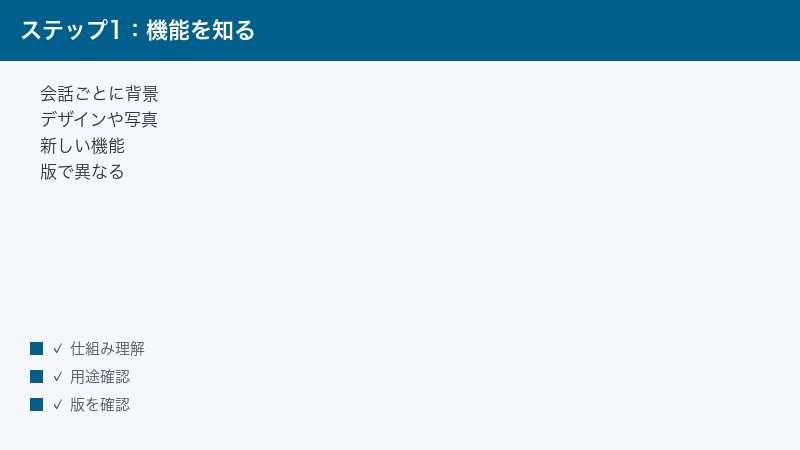
- iOS 26のメッセージにおける「チャットの背景」とはどんな機能か(会話ごとに背景を設定できる仕組み)
- 背景を変更するおおまかな手順の流れ(正確な経路はお使いの版で確認が必要な点も含めて解説)
- 設定した背景は相手にも見えるのか(会話の種類や相手の環境による違い)
- グループメッセージでの背景の扱い
- 「変更できない・反映されない」ときの原因別チェックリスト
- アップデート・再起動・iMessageの確認など、一般的なトラブル対処
- よくある質問(FAQ・8問)
まず確認したい「早見表」
細かい手順に入る前に、症状ごとに「どこを見ればよいか」を一覧にまとめました。心当たりのある行から確認してみてください。
| 症状・状況 | 考えられる原因 | 確認・対処の方向性 |
|---|---|---|
| 背景を設定するメニュー自体が見当たらない | iOSのバージョンが古い、または機能が対象外のバージョン・機種・地域 | iOSを最新に更新し、設定の場所(会話の上部・詳細画面)を確認 |
| 背景を選んでも会話画面に反映されない | 適用操作が完了していない、表示の更新待ち、アプリの一時的な不調 | 適用・完了の操作を確認、メッセージアプリやiPhoneを再起動 |
| 自分には見えるが相手に伝わっているか不安 | 背景は自分側だけの見え方の場合がある、相手のiOS版や会話の種類による | 会話がiMessage同士かを確認、相手の環境にも左右される点を理解 |
| 写真を背景にしたいが選べない | 写真へのアクセス許可、または対応していない会話・バージョン | 写真へのアクセス権を確認、用意された背景デザインで代替 |
| グループの会話で背景が思った通りにならない | グループでの背景の扱いが個別チャットと異なる場合がある | グループでの仕様はお使いの版で確認、まず1対1の会話で試す |
| 設定したのに次に開くと元に戻っている | 保存・適用が完了していない、または同期の遅延 | 適用後に少し待つ、通信を確認、アプリを開き直す |
それでは、それぞれの項目を詳しく見ていきます。
iOS 26のメッセージ「チャットの背景」とは何か
iOS 26世代のメッセージアプリでは、個々の会話(トーク)の背景に、好みのデザインや写真などを設定できる機能が紹介されています。これまでメッセージの背景は基本的に共通の見た目でしたが、会話ごとに雰囲気を変えて、相手やグループに合わせた背景を楽しめるようにする、というのがこの機能のねらいです。
用意されたデザインから選ぶ方法のほか、自分の写真を背景にしたり、テーマに沿った背景を生成して使ったりといった選択肢が想定されています。ただし、選べる背景の種類・呼び方・生成機能の有無などは、お使いのバージョンや地域、対応機種によって異なる場合があります。本記事では一般的な流れを中心に、細部はヘッジしながら解説します。
こんなときに役立つ
チャットの背景は、次のような「会話ごとに見た目を変えたい」場面で活躍します。
- 家族・友人・仕事相手など、相手ごとにトーク画面の雰囲気を分けたいとき
- グループの会話に、イベントや季節感のある背景を添えたいとき
- たくさんの会話を行き来する中で、見た目で会話を見分けやすくしたいとき
- お気に入りの写真をトーク画面の背景にして気分を上げたいとき
知っておきたい前提(できること・できないこと)
便利な機能ですが、いくつか前提があります。次の点を押さえておくと、トラブルの切り分けがしやすくなります。
- 背景は「会話ごと」に設定するのが基本です。アプリ全体ではなく、開いている特定の会話に対して設定するイメージです。
- 背景の見え方は、自分側と相手側で異なる場合があります。誰にどう表示されるかは、会話の種類(iMessageか否か)や相手の環境にも左右されます。
- 選べる背景の種類はバージョンや地域で変わることがあります。写真や生成系の背景に対応していない版もあり得ます。
- 細かいメニュー名や経路はバージョンによって異なります。本記事では「会話の上部や詳細から背景の設定へ進む」という大まかな流れで説明します。
「変更できない」と感じる主なパターン
ひとくちに「背景を変更できない」といっても、実際には次のように原因が分かれます。自分がどれに近いかを意識しながら読み進めると、解決が早くなります。
- そもそも設定するメニューが出てこない(バージョン・機種・地域の条件、または設定場所の見落とし)
- メニューはあるが、選んでも反映されない(適用操作の未完了、表示の更新待ち、一時的な不調)
- 自分には反映されているが、相手に見えているか不安(背景の見え方の仕組みに関する誤解)
このあと、それぞれのパターンに合わせて確認の手順を解説していきます。まずは、もっとも多い「設定する場所が分からない・メニューが出てこない」から見ていきましょう。
似ている設定と混同していないか
メッセージアプリの見た目に関わる設定は、背景以外にもいくつかあります。これらを背景と混同してしまい、「思った通りに変わらない」と感じているケースもあります。それぞれ役割が違う点を整理しておきましょう。
- 会話の背景:個々のトーク画面の背景の見た目を変える設定です。本記事で扱っているのはこれにあたります。
- iPhone全体の壁紙:ホーム画面やロック画面の壁紙とは別物です。壁紙を変えてもメッセージのトーク背景は変わりません。
- ダークモード・ライトモード:iPhone全体の明暗の見た目を切り替える設定です。背景の色合いとは別の仕組みで、メッセージだけでなくほかのアプリにも影響します。
- 文字サイズ・表示設定:文字の大きさや太さなどの読みやすさに関する設定で、背景とは無関係です。
「背景を変えたつもりが、実は壁紙を変えていた」「ダークモードの影響で色味が変わって見えていた」といった取り違えは意外とよくあります。背景を変えたいときは、必ずメッセージアプリの中で、対象の会話を開いてから操作する、という点を改めて意識してみてください。
背景を変更する手順の概要
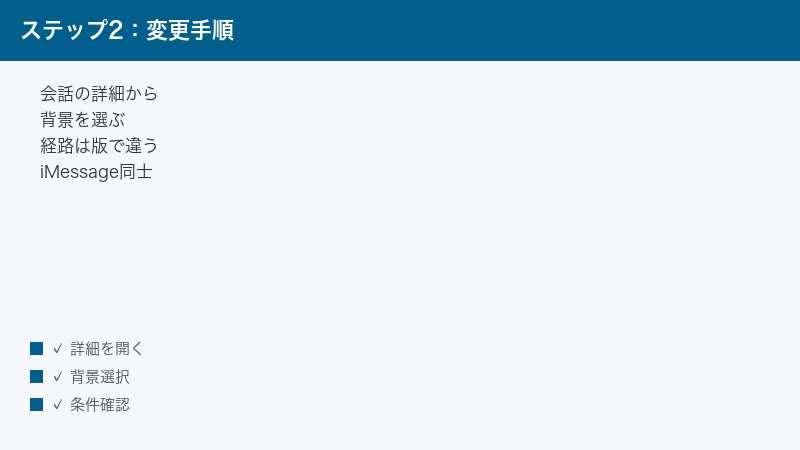
背景を設定する大まかな流れは、「対象の会話を開く」→「会話の上部にある名前やアイコン、または詳細(情報)画面を開く」→「背景に関する項目を選ぶ」→「好みの背景を選んで適用する」という順序になるのが一般的です。ここでは、その流れを順番に説明します。なお、正確な経路やボタン名はお使いのバージョンでご確認ください。表示が異なる場合は、近い名称の項目を探してみてください。
手順1:背景を設定したい会話を開く
- iPhoneで「メッセージ」アプリを開きます
- 背景を変えたい相手やグループの会話をタップして開きます
背景は基本的に会話ごとに設定するため、まずは対象の会話を開いた状態にしておくことが出発点になります。複数の会話に別々の背景を設定したい場合は、それぞれの会話を開いて同じ操作を繰り返します。
手順2:会話の上部(名前やアイコン)または詳細画面を開く
- 会話画面の上部にある、相手の名前やアイコン(グループの場合はグループ名)をタップします
- 会話の詳細・情報画面が開いたら、背景に関する設定項目を探します
多くの設定はこの「会話の上部から開く詳細画面」に集約されている傾向があります。背景に該当する項目の名称はバージョンによって異なる場合があるため、「背景」「Background」など近い表現の項目を探してみてください。見当たらない場合は、画面を上下にスクロールして全項目を確認します。
手順3:背景の種類を選ぶ
背景の設定画面に進めたら、用意されている背景の種類から選びます。一般的には次のような選択肢が想定されますが、選べる種類はバージョン・地域によって異なる場合があります。
- 用意されたデザイン・カラー:あらかじめ用意された背景パターンや色合いから選ぶ方法
- 自分の写真:写真ライブラリから好きな画像を選んで背景にする方法(写真へのアクセス許可が必要な場合があります)
- テーマに沿って生成する背景:キーワードやテーマから背景を作る方法(対応していない版もあり得ます)
それぞれの背景には向き不向きがあります。下の表を参考に、自分の使い方に合った種類から試してみてください。なお、選べる種類や呼び方は版や地域によって異なる場合があるため、あくまで一例としてご覧ください。
| 背景の種類 | 向いている場面 | 注意点 |
|---|---|---|
| 用意されたデザイン・カラー | とりあえず手早く雰囲気を変えたいとき | 選択肢の数は版によって異なることがある |
| 自分の写真 | お気に入りの一枚をトーク画面に飾りたいとき | 写真へのアクセス許可が必要な場合がある/文字が読みづらくならない画像を選ぶ |
| テーマに沿って生成する背景 | イメージを言葉で伝えてオリジナルの背景がほしいとき | 対応していない版・機種・地域があり得る |
| 背景なし(デフォルト) | 見やすさ重視で標準の見た目に戻したいとき | 会話ごとに戻す必要がある場合がある |
写真や生成系の背景を選ぶときは、吹き出しの文字が背景に埋もれて読みにくくならないかを意識すると失敗しにくくなります。明るすぎる・色味が強すぎる画像は、メッセージの文字が見えづらくなることがあります。迷ったときは、まず落ち着いた色合いのデザインから試すのがおすすめです。
手順4:背景を適用して完了する
- 使いたい背景を選びます
- 必要に応じて、表示位置や明るさなどの調整を行います(調整項目の有無はバージョンによります)
- 「完了」「適用」などに該当する操作で確定します
ここで適用・完了の操作を行わずに画面を閉じると、背景が反映されないことがあります。「選んだのに変わらない」という場合は、最後に確定の操作をしたかどうかを見直してみてください。確定後、会話画面に戻って背景が変わっているかを確認します。
設定した背景は相手にも見えるのか
多くの方が気になるのが、「自分が設定した背景は相手の画面にも表示されるのか」という点です。ここは仕様が分かりにくく、誤解が生まれやすいところでもあります。断定は避けつつ、考え方の目安を整理します。
会話の種類によって見え方が変わる
メッセージアプリには、大きく分けてiMessage(Appleユーザー同士のやり取り)とSMS/MMS(電話番号でやり取りする従来のメッセージ)があります。トーク画面で送信時の色(吹き出しの色合いなど)で区別されることが多く、見た目で見分けられる場合があります。
背景のように見た目を共有する系統の機能は、一般にiMessage同士のやり取りで活きる傾向があります。SMS/MMSは仕組みが古く、こうした表現を相手側に伝える仕組みを持たないため、SMS/MMSの相手には背景が共有されない・自分側だけの表示になる可能性が高いと考えておくと安全です。ただし、実際にどう見えるかは仕様やバージョンに依存するため、ここでは断定しません。
相手のiOSのバージョンにも左右される
仮にiMessage同士であっても、相手のiPhoneが古いiOSのままだと、新しい背景表現に対応していない可能性があります。新機能を相手にも反映させたい場合は、お互いが対応するバージョン・環境にそろっていることが前提になりやすい、という点を押さえておきましょう。これも、相手の環境が分からない以上は「そろっていれば反映されやすい」という目安にとどめておくのが現実的です。
「自分用の見た目」として割り切る考え方
背景の見え方が相手の環境に左右される以上、まずは自分のトーク画面を見やすく・楽しくするための機能と捉えるのがおすすめです。相手にどう見えているかにこだわりすぎず、自分の画面で会話を見分けやすくする、気分を上げる、といった使い方なら、相手の環境に関係なくメリットを得られます。相手にも同じ背景を見せたい場合は、相手にもバージョンや対応を確認してもらうのが確実です。
グループメッセージでの背景の扱い
1対1の会話だけでなく、グループメッセージでも背景を設定できる場合があります。ただし、グループでの扱いは個別チャットと異なることがあるため、別途整理しておきます。
グループ特有の注意点
- 誰の操作が反映されるか:グループでは複数の人が会話に参加しているため、背景の設定が「設定した人だけに反映される」のか「グループ全体に共有される」のかが、個別チャットと異なる可能性があります。仕様はバージョンによって変わり得るため、お使いの版でご確認ください。
- 参加者の環境がそろっていない:グループでは参加者それぞれのiOSバージョンや端末がバラバラなことが多く、全員が同じように背景を見られるとは限りません。
- SMS/MMSが混ざる場合:グループにiMessageではない相手が含まれると、会話全体の扱いが変わり、見た目の共有がうまくいかないことがあります。
グループでうまく設定できない・思った通りにならない場合は、まず1対1のiMessageの会話で背景を試してみると、機能そのものが使える状態かどうかの切り分けがしやすくなります。1対1では設定できるのにグループではうまくいかない場合、グループ特有の仕様や参加者の環境が関係している可能性が高い、と判断できます。
原因1:iOSのバージョン・機種・地域による違い
背景を設定するメニュー自体が見当たらない場合、もっとも多いのが「そもそも機能が利用できる状態にない」というケースです。次の点を順番に確認してください。
① iOSのバージョンが新しいか
チャットの背景はiOS 26世代で紹介された機能です。さらに、機能の細部や対応範囲は、その後の小数点台のアップデート(26.1、26.2など)で調整・拡充されていくことがあります。iOSのバージョンが古いと、背景に関する項目が出てこない、あるいは一部の背景が選べないことがあります。次の手順で最新の状態に更新してください。
- iPhoneで「設定」アプリを開きます
- 「一般」をタップします
- 「ソフトウェアアップデート」をタップします
- アップデートがある場合は「今すぐアップデート」または「ダウンロードしてインストール」を実行します
メニューの名称はバージョンによって若干異なる場合があります。アップデート中はWi-Fi環境と十分な電池残量(または充電中)を確保しておくと安心です。
② 対応する機種かどうか
新しい機能の中には、比較的新しいiPhoneでしか利用できないものがあります。特に、背景を生成するような高度な処理が関わる場合は、対応機種が限られる可能性があります。お使いの機種が機能の対象になっているかが不確かな場合は、Apple公式の情報で対応機種をご確認ください。対応していない機種では、関連するメニューが表示されないことがあります。
③ 地域・言語の設定による違い
機能によっては、お住まいの地域やApple Accountの国・地域、端末の言語設定によって、提供状況が異なる場合があります。特に新しい機能は、地域ごとに提供時期が前後したり、当初は一部地域で利用できなかったりすることがあります。地域や言語が関係していそうな場合は、設定の「一般」→「言語と地域」などで現在の設定を確認しつつ、公式の提供状況もあわせて確認するとよいでしょう。なお、地域設定の変更はほかの機能にも影響するため、安易な変更は避け、まずは現状を把握することをおすすめします。
原因2:設定の場所を見つけられていない
バージョンの条件を満たしているのにメニューが見つからない場合、単に設定する場所を見落としている可能性があります。背景の設定は、会話の一覧画面ではなく、個々の会話を開いた先にあるのが一般的です。次のポイントを確認してください。
確認したい操作のポイント
- 会話を開いてから操作しているか:会話の一覧(メッセージのトップ画面)ではなく、特定の会話を開いた状態で操作します。
- 会話の上部(名前・アイコン)をタップしたか:背景の設定は、会話上部の名前やアイコンから開く詳細画面にまとめられていることが多いです。
- 詳細画面を最後までスクロールしたか:項目が下のほうにある場合、スクロールしないと見つからないことがあります。
- 会話の種類を変えて試したか:1対1のiMessageの会話で試すと、項目が出やすい場合があります。
これらを確認しても背景の項目がまったく出てこない場合は、原因1で挙げたバージョン・機種・地域の条件に立ち返って確認してください。メニューの呼び方はバージョンによって変わることがあるため、「背景」そのものの語が見当たらなくても、見た目や外観に関する近い項目がないかを探してみるのも有効です。
原因3:選んでも反映されない・元に戻る
メニューは見つかり背景も選べるのに、会話画面に反映されない、または次に開くと元に戻っているという場合は、適用の操作や一時的な不調が関係していることが多いです。
① 適用・完了の操作を見直す
背景を選んだだけでは確定されず、最後に「完了」「適用」などの操作が必要なことがあります。選択後に確定の操作をしたか、確定せずに画面を閉じていないかを見直してください。確定したつもりでも反映されていない場合は、もう一度設定し直して、最後の操作を意識的に行ってみましょう。
② 表示の更新を待つ・会話を開き直す
適用直後に画面表示が追いついていないことがあります。いったん会話を閉じてから開き直す、あるいは別の会話に切り替えてから戻ると、背景が反映されることがあります。
③ メッセージアプリを再起動する
- ホーム画面下部から上にスワイプ(ホームボタンのある機種は素早く2回押す)して、起動中のアプリ一覧を表示します
- 「メッセージ」のカードを上にスワイプして終了します
- もう一度メッセージアプリを開いて、背景が反映されているか確認します
④ 通信環境を確認する
背景の設定がほかの端末と同期する仕組みになっている場合、通信が不安定だと反映や保持がうまくいかないことがあります。Wi-Fiやモバイル通信が安定している環境で再度試してみてください。機内モードがオンになっていないかもあわせて確認しましょう。
うまくいかないときの一般的な対処
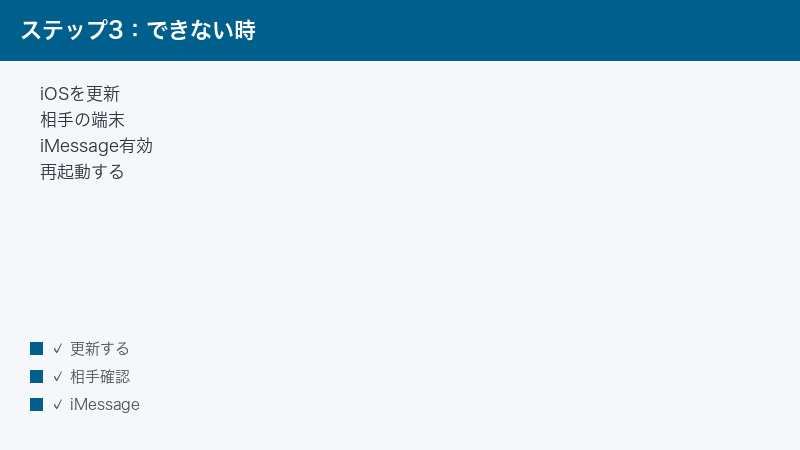
ここまでの確認をしても解決しない場合は、機能固有の設定とは別に、確実に試してよい基本的な対処を行いましょう。これらはメッセージ全般の不調にも効くことがあります。
1. iPhoneを再起動する
一時的な不調は、再起動で解消することが少なくありません。電源を切ってから入れ直し、改めてメッセージアプリで背景を設定してみてください。
- サイドボタンと音量ボタンを長押し(機種により操作が異なります)して電源オフのスライダーを表示し、電源を切ります
- しばらく待ってから、サイドボタンの長押しで電源を入れます
2. iMessageがオンになっているか確認する
背景のような見た目を共有する系統の機能は、iMessageが有効な会話で活きる傾向があります。iMessageがオフになっていないか確認しておきましょう。
- 「設定」アプリを開きます
- 「メッセージ」(アプリ)に該当する項目を開きます
- 「iMessage」がオンになっているか確認します。オフの場合はオンに切り替えます
iMessageをオンにした直後は、有効化(アクティベーション)に少し時間がかかることがあります。すぐに反映されない場合は、しばらく待ってから再度確認してください。
3. 写真を背景にしたいのに選べないとき
自分の写真を背景に使いたいのにうまくいかない場合は、メッセージアプリに写真へのアクセスが許可されているかを確認します。
- 「設定」アプリを開きます
- 「プライバシーとセキュリティ」→「写真」(名称はバージョンにより異なる場合があります)を開きます
- 「メッセージ」のアクセス設定を確認し、必要に応じて許可の範囲を広げます
アクセスが制限されていると、写真の選択がうまくいかないことがあります。許可の範囲を見直したうえで、再度写真からの背景設定を試してみてください。それでも難しい場合は、用意されたデザインの背景で代替するのも一つの方法です。
4. iOSとアプリを最新にする
背景に関する不具合は、アップデートで改善されることがあります。前述の手順でiOSを最新にし、関連するアプリの更新がある場合は適用したうえで、改めて設定を試してください。
5. 設定をやり直す・元に戻して試す
背景の設定がうまく保持されない場合、いったん背景を初期状態(デフォルト)に戻してから、もう一度設定し直すと安定することがあります。背景の設定画面で「リセット」「なし」「デフォルト」などに該当する選択肢があれば、それで一度戻してから再設定してみてください。
症状別・原因の見分け方
「どこに問題があるのか分からない」というときは、症状から原因をしぼり込むのが近道です。代表的な3つの症状ごとに、確認の順番を整理しました。
症状A:背景の設定メニューが出てこない
会話を開いて上部の名前やアイコンをタップしても、背景に関する項目が見当たらない場合です。この症状は、「機能が利用できる状態にない」か「設定場所の見落とし」のどちらかであることが多いです。
- iOSが最新のバージョンになっているか
- お使いの機種が機能の対象になっているか
- 会話を開いた状態で、上部の名前やアイコンから詳細画面を開いているか
- 詳細画面を下までスクロールして全項目を確認したか
- 1対1のiMessageの会話でも同じか
症状B:選べるが反映されない
背景を選ぶところまではできるのに、会話画面に反映されない場合です。この症状は、「適用操作の未完了」か「表示・同期の問題」であることが多いです。
- 背景を選んだあと、完了・適用の操作をしたか
- 会話を開き直す・アプリを再起動すると反映されるか
- 通信環境が安定しているか、機内モードになっていないか
- iPhoneの再起動で改善するか
症状C:自分には見えるが相手に伝わっているか不安
自分のトーク画面では背景が変わっているのに、相手にどう見えているか分からない場合です。この症状は、「背景の見え方の仕組みに関する不安」であり、必ずしも不具合ではありません。
- その会話がiMessage同士か、SMS/MMSが混ざっていないか
- 相手のiPhoneが対応するバージョン・環境にそろっていそうか
- そもそも背景が自分側だけの表示でも問題ない使い方か(自分用と割り切る)
相手の環境はこちらからは分からないため、確実に同じ背景を見せたい場合は、相手にもバージョンや対応状況を確認してもらうのが近道です。
事前に押さえておきたいコツ
トラブルを避け、背景機能を快適に使うために、ふだんから次の点を意識しておくと安心です。
- まずは1対1のiMessageの会話で試す。機能が使える状態かを切り分けやすく、グループやSMS/MMS特有の問題に惑わされずに済みます。
- iOSをこまめに最新へ更新する。背景の種類や安定性はアップデートで改善されることがあります。
- 背景を選んだら必ず確定の操作をする。「選ぶ」と「適用する」は別の操作になっていることがあります。
- 相手の見え方は環境次第と心得る。まずは自分のトーク画面を見やすくする機能として活用すると、満足度が下がりにくくなります。
よくある質問(FAQ)
Q1. iOS 26のメッセージで背景を設定するメニューが見当たりません。
いくつかの原因が考えられます。iOSのバージョンが古い、お使いの機種が機能の対象外、地域・言語の設定による違い、または設定する場所の見落とし、などです。まずは「設定」→「一般」→「ソフトウェアアップデート」でiOSを最新にしたうえで、会話を開いて上部の名前やアイコンをタップし、詳細画面で背景に関する項目を探してみてください。会話一覧ではなく、個々の会話を開いた先に設定があるのが一般的です。それでも見当たらない場合は、お使いのバージョン・機種・地域で現時点では提供範囲外か、提供準備中の可能性も考えられます。最新の提供状況は公式情報でご確認ください。
Q2. 背景を変更する正確な手順を教えてください。
大まかには、「対象の会話を開く」→「会話上部の名前やアイコン(詳細画面)を開く」→「背景に関する項目を選ぶ」→「好みの背景を選んで適用・完了する」という流れになります。ただし、正確なメニュー名やボタンの位置はお使いのバージョンによって異なる場合があります。表示が本記事と違う場合は、「背景」や外観に関する近い名称の項目を探してみてください。最後に確定(完了・適用)の操作を行うのを忘れないようにしましょう。
Q3. 設定した背景は相手にも見えますか?
会話の種類や相手の環境によって異なるため、一概には言えません。一般に、こうした見た目を共有する系統の機能はiMessage同士のやり取りで活きる傾向があり、SMS/MMSの相手や、古いiOSのままの相手には反映されない・自分側だけの表示になる可能性があります。確実に同じ背景を相手にも見せたい場合は、相手も対応するバージョン・環境かを確認してもらうのが確実です。まずは自分のトーク画面を見やすくする機能と捉えるのもおすすめです。
Q4. 背景を選んだのに反映されません。
背景を選んだあとに、完了・適用などの確定操作をしているか確認してください。選んだだけで画面を閉じると反映されないことがあります。あわせて、会話を開き直す、メッセージアプリやiPhoneを再起動する、通信環境が安定しているか確認する、といった一般的な対処も有効です。それでも反映されない場合は、一度背景を初期状態に戻してから設定し直すと安定することがあります。
Q5. グループメッセージでも背景を設定できますか?
グループでも設定できる場合がありますが、背景の扱いが個別チャットと異なることがあります。設定が自分だけに反映されるのか、グループ全体に共有されるのか、といった仕様はお使いのバージョンによって変わり得るため、公式情報でご確認ください。参加者それぞれの環境がバラバラだと見え方が変わることもあります。うまくいかない場合は、まず1対1のiMessageの会話で試して、機能が使える状態かを確認するのがおすすめです。
Q6. 自分の写真を背景にできますか?
写真を背景にできる場合がありますが、選べる背景の種類はバージョンや地域によって異なることがあります。写真がうまく選べない場合は、「設定」→「プライバシーとセキュリティ」→「写真」で、メッセージアプリへの写真アクセスが許可されているかを確認してください。アクセスが制限されていると写真の選択がうまくいかないことがあります。許可の範囲を見直しても難しい場合は、用意されたデザインの背景で代替する方法もあります。
Q7. 背景を元に戻したい・なしにしたいときはどうすればよいですか?
背景の設定画面に、「なし」「デフォルト」「リセット」などに該当する選択肢があれば、それを選ぶことで元の状態に戻せることが一般的です。表示や名称はバージョンによって異なる場合があります。会話ごとに設定している場合は、戻したい会話を開いて同じ設定画面から操作してください。一度初期状態に戻してから、改めて好みの背景を設定し直すと、不調が解消することもあります。
Q8. iOS 26にしたのに背景機能が使えないのは故障ですか?
故障とは限りません。背景機能の提供状況は、iOSのバージョン(26.1・26.2などの小数点台の更新を含む)、お使いの機種、お住まいの地域や言語設定によって異なる場合があります。最新のiOSに更新しても項目が出てこない場合は、現時点でお使いの環境が対象外か、提供準備中の可能性も考えられます。まずはiOSを最新にし、設定の場所(会話の上部・詳細画面)を確認したうえで、それでも見当たらなければ公式の最新情報をあわせてご確認ください。
困ったときに最後に確認したいこと
ここまでの手順を一通り試しても解決しない場合は、次の観点でもう一度見直してみてください。多くは「機能の提供条件が合っていない」か「操作・適用の問題」のどちらかに当てはまります。
1. 本当に最新の状態か、もう一度確認する
「更新したつもり」でも、実際には古いバージョンのままというケースは少なくありません。「設定」→「一般」→「ソフトウェアアップデート」で、ほかに保留中のアップデートが残っていないかを改めて確認してください。アップデート後は念のためiPhoneを再起動してから、背景の設定を試すと安定します。
2. 会話の種類を変えて切り分ける
1対1のiMessageの会話・グループの会話・SMS/MMSが混ざる会話で、それぞれ挙動が異なることがあります。問題が起きている会話だけでなく、ほかの会話でも同じ症状が出るかを確認すると、原因が「機能全体」なのか「特定の会話の種類」なのかを切り分けられます。1対1のiMessageでは設定できるのに特定の会話だけうまくいかない場合は、その会話の種類や相手の環境が関係している可能性が高い、と判断できます。
3. 公式情報で「自分の環境」の対応を確認する
新しい機能の提供状況や対応範囲は、バージョンや地域ごとに異なり、しかも更新されていきます。一般的な記事の情報だけで判断せず、Apple公式の情報で、お使いのiOSバージョン・機種・地域での対応状況を確認するのが、もっとも確実です。
4. それでも解決しないときは
すべて確認しても改善しない場合は、メッセージアプリやiPhoneそのものの一時的な不調の可能性も考えられます。iPhoneの再起動、iOSの再確認、iMessageのオン・オフの切り替えなどを試したうえで、それでも解決しなければAppleのサポートに相談すると、状況に応じた案内を受けられます。
📚 あわせて読みたい
まとめ
iOS 26のメッセージでチャットの背景が変更できない・表示されないときは、次の順番でチェックするのが効率的です。
- 提供条件:iOSが最新(26.1・26.2などの更新を含む)か、お使いの機種・地域が機能の対象か。提供状況はバージョン・機種・地域によって異なる場合があります。
- 設定の場所:会話を開き、上部の名前やアイコンから詳細画面を開いて、背景に関する項目を探したか。正確な経路はお使いの版でご確認ください。
- 適用の操作:背景を選んだあと、完了・適用などの確定操作をしたか。選ぶだけでは反映されないことがあります。
- 相手側の見え方:背景が自分側だけの表示の場合があり、相手に見えるかは会話の種類(iMessage同士か)や相手の環境によります。
- 一般対処:iPhoneやメッセージアプリの再起動、iMessageのオン確認、写真へのアクセス許可の確認、通信環境の確認。
特に多いのは、「設定する場所を見落としている」か「最後の確定操作をしていない」というパターンです。会話を開いた先の詳細画面まで進み、背景を選んだら必ず適用・完了の操作をする——この2点を意識するだけで、解決するケースは少なくありません。
チャットの背景は登場して間もない機能で、選べる背景の種類・メニュー名・対応範囲はアップデートのたびに変化していく可能性があります。本記事の手順がそのまま当てはまらない場合や、メニュー名が異なる場合は、お使いのバージョン・地域によるものと考え、Apple公式の最新情報をあわせてご確認ください。条件と操作を一つずつ確認していけば、多くのケースで「なぜ変更できないのか」が見えてくるはずです。焦らず順番にチェックして、自分らしいトーク画面を楽しんでいきましょう。
