 minto.tech スマホ(iPhone/Android)・パソコン(Windows/Mac)・Office・Wi-Fi・AIツールの「できない」「困った」を解決する実用ガイド。トラブル対処法とノウハウが満載のお助けサイトです。
※本ページにはプロモーション(広告)が含まれています
Googleフォトで顔認識(フェイスグルーピング)されない原因の大半は、「①フェイスグルーピングの設定がオフ」「②サーバー側の解析が終わっていない(処理待ち)」「③非表示設定・地域制限」の3つに集約されます。
解決の基本手順は、設定で「フェイスグルーピング」をオン → 充電・Wi-Fi接続・アプリを開いた状態で待つ(反映は数時間〜最大2週間が目安) → 改善しなければリセットの順番です。同じ人物が別グループに分かれて統合できない場合は、両方のグループに同じ名前を付けると統合できます。
この記事では、2026年6月時点の最新UIをもとに、「人物タブに出てこない」「同じ人物を統合できない」「違う人が混ざる」「反映までの時間が長い」といった症状別に、原因と対処法を順番に解説します。
📑 この記事の目次(タップで開く)
この記事でわかること
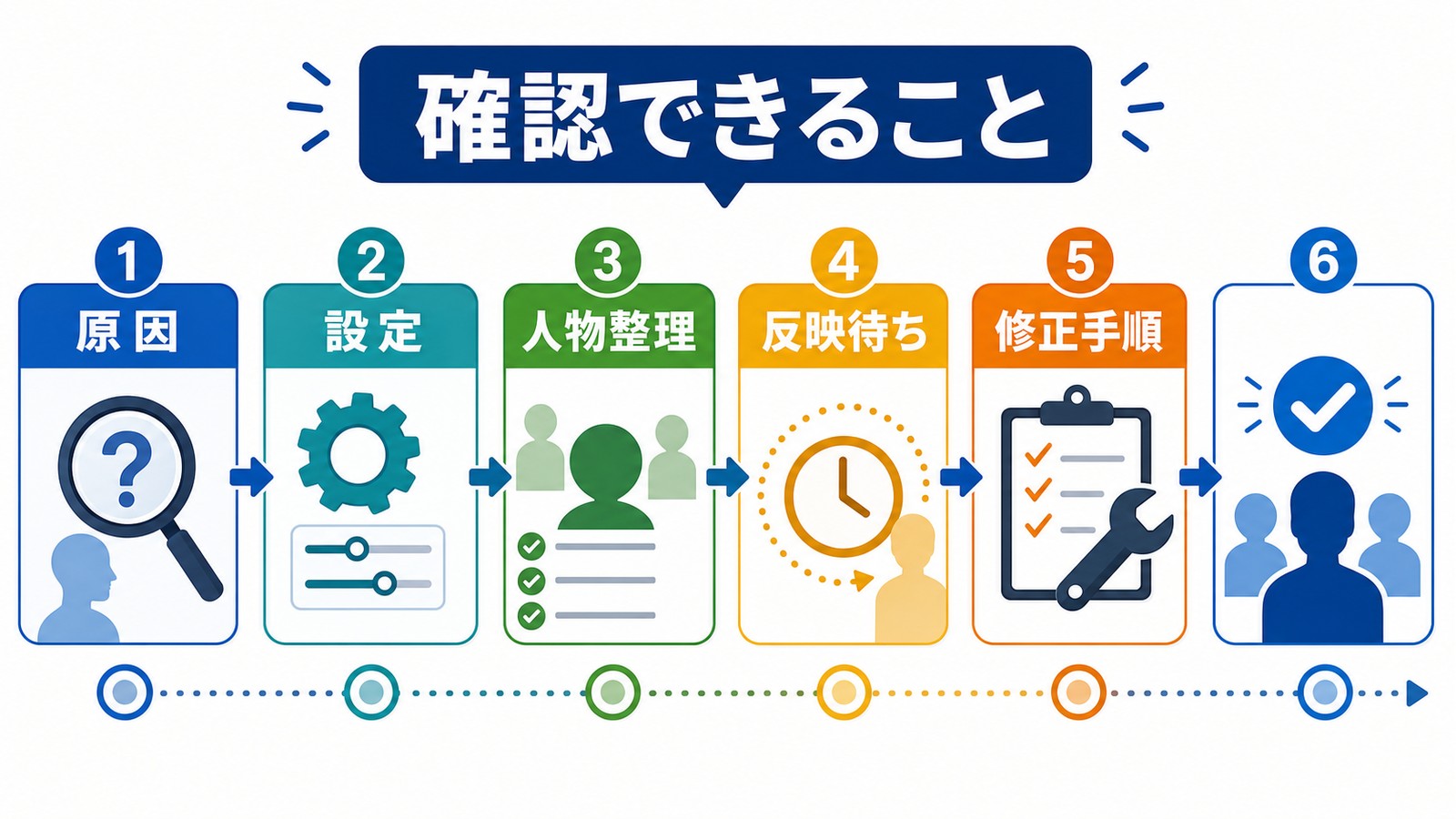
- 症状別にすぐ引ける「顔認識されない」原因と対処の早見表
- フェイスグルーピングの仕組みと、日本での提供状況(地域要件)
- フェイスグルーピングを有効化する設定手順(iPhone・Android・PC)
- 同じ人物なのに統合できない時のやり方と、統合の確認が出ない原因
- 人物タブに出てこない時の確認ポイント(非表示・写真不足・地域制限)
- 違う人が同じグループに混ざった時の修正方法
- フェイスグルーピングの反映にかかる時間の目安と、待ち時間を短くするコツ
症状別の原因と対処法 早見表
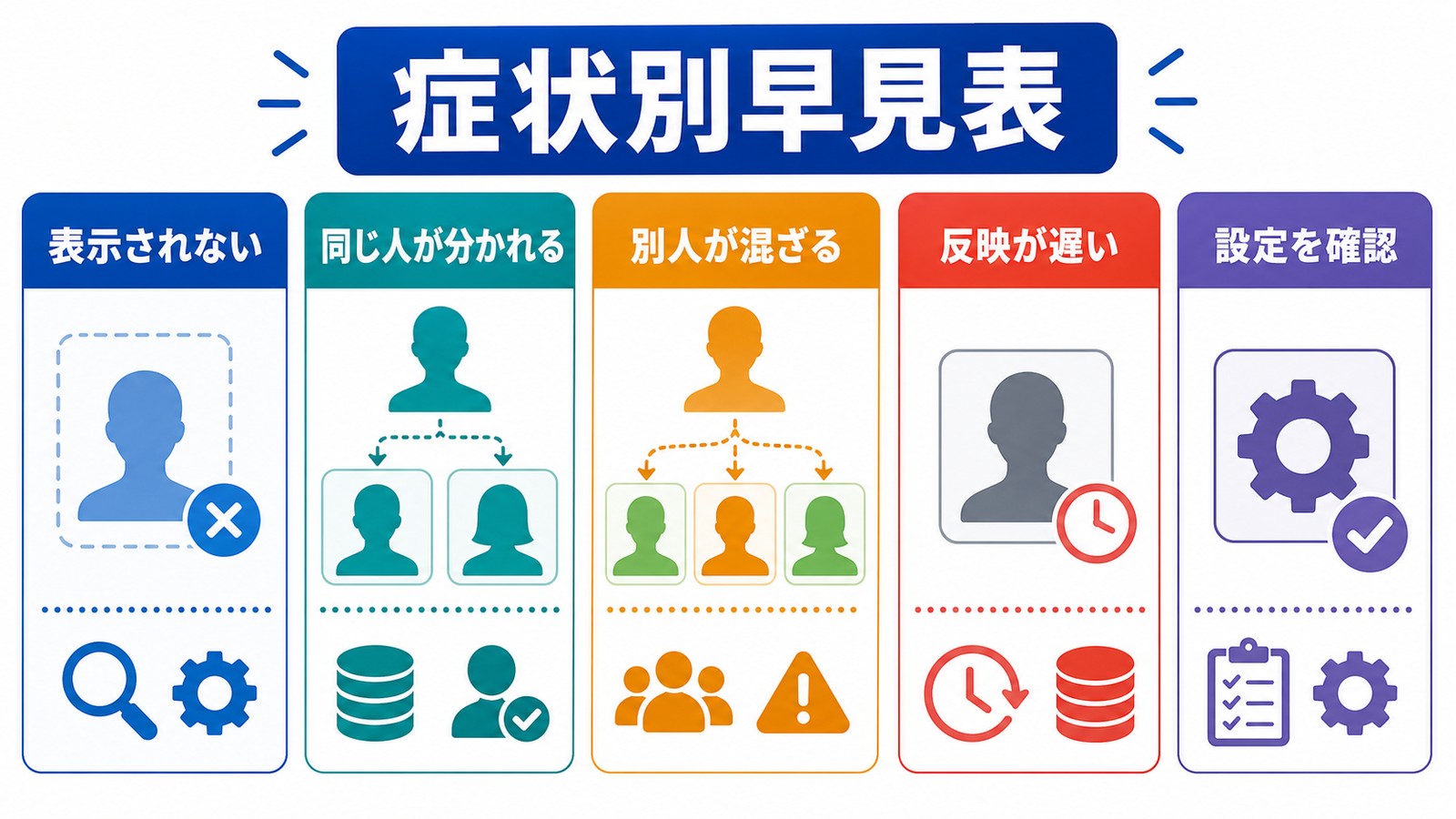
まずは自分の症状がどれに当てはまるかを確認してください。該当する行の対処法から読み進めれば、最短ルートで解決できます。
| 症状 | 主な原因 | 対処の要点 |
|---|---|---|
| 人物タブに誰も出てこない | フェイスグルーピングがオフ | 設定の「プライバシー」からオンにする |
| オンにしたのに反映されない | サーバー解析の処理待ち | 充電+Wi-Fi+アプリ起動状態で数日待つ |
| 同じ人物が別グループで統合できない | 名前ラベル未設定・解析途中 | 両方のグループに同じ名前を付けて統合 |
| 違う人が同じグループに混ざる | AIの誤認識(似た顔) | 該当写真を「この人物の写真から削除」 |
| 特定の人だけ出てこない | 非表示設定・写真が少ない/不鮮明 | 非表示を解除し、鮮明な正面写真を追加 |
| 設定項目自体が見当たらない | 地域制限・アカウント条件 | 地域要件とログイン中のアカウントを確認 |
各症状の詳しい手順は、このあとのセクションで一つずつ解説します。原因が思い当たらない場合は、上から順に試していけば問題ありません。
フェイスグルーピングとは?Googleフォト顔認識の仕組みと反映の流れ
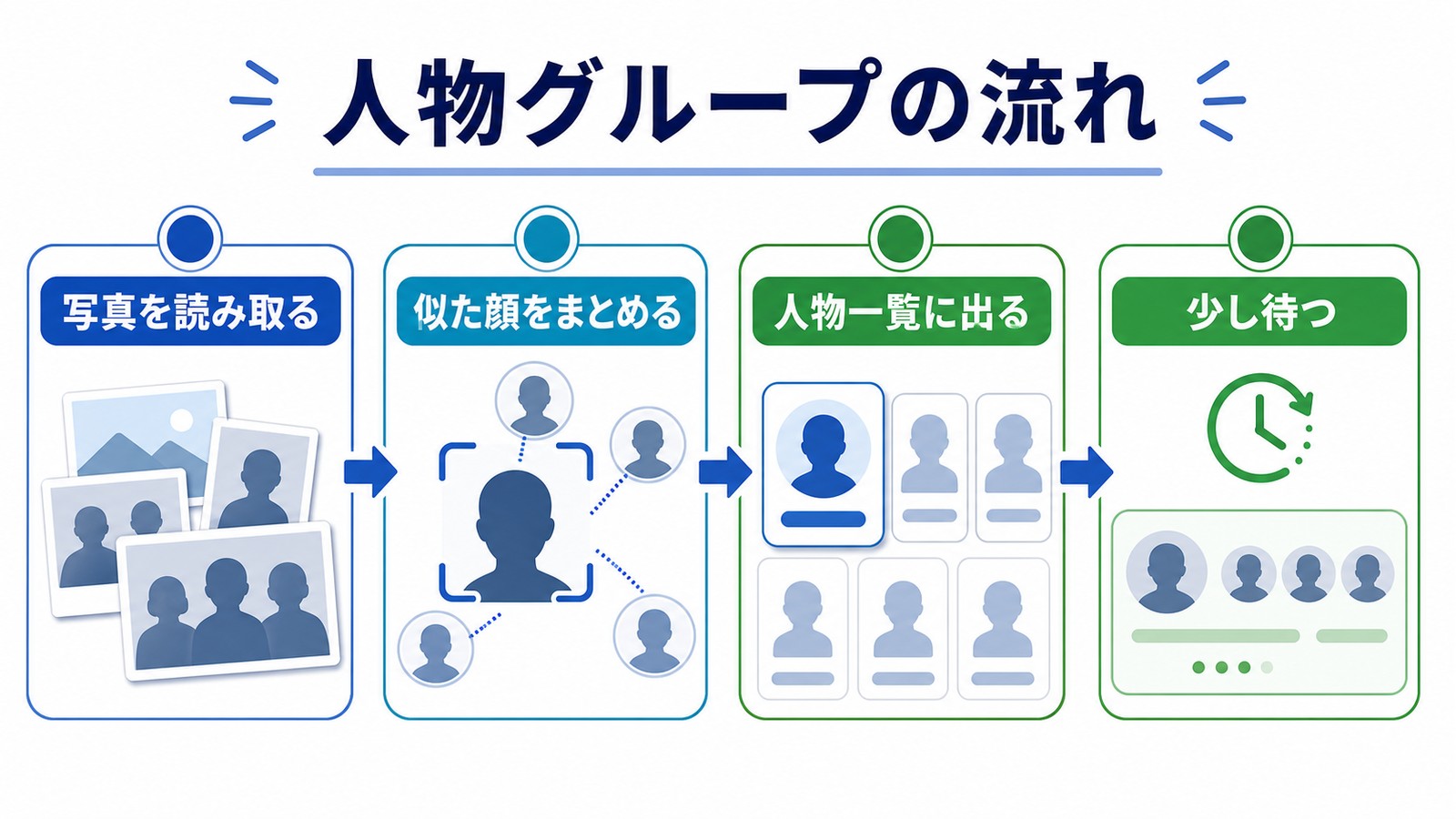
Googleフォトの「フェイスグルーピング」は、バックアップした写真に写る人物やペットの顔をAIが解析し、同じ顔ごとに自動でまとめてくれる機能です。「顔認識」「フェイスグループ」「似た顔のグループ化」など複数の呼び方がありますが、設定画面上の正式名称はフェイスグルーピングです。
フェイスグルーピングでできること
| 機能 | 内容 |
|---|---|
| 自動グルーピング | 同じ人物の顔を自動検出し「人物とペット」にまとめる |
| 名前ラベル登録 | グループに名前を付けて呼び出せるようにする |
| 名前検索 | 「太郎」などラベル名でその人の写真を一括表示 |
| ペット認識 | 犬や猫の顔も人物と同じようにグループ化できる |
| パートナー共有 | 特定の人物が写った写真を家族と自動共有できる |
顔認識が反映されるまでの流れ
フェイスグルーピングは端末内で完結する処理ではなく、Googleのサーバー側で行われる解析が中心です。反映までは次の流れをたどります。
- 写真がGoogleアカウントにバックアップされる
- サーバーのAIが写真の中から顔を検出する
- 似た顔同士を照合し「顔モデル」としてグループ化する
- アプリの「人物とペット」セクションに顔が表示される
つまり、バックアップが完了していない写真は解析の対象になりません。また、設定がオンであること、お住まいの地域で機能が提供されていること、顔が判別できる画質であることも条件になります。どれか1つでも欠けると「顔認識されない」状態になります。
日本での提供状況(地域要件)
フェイスグルーピングはすべての国・地域で提供されているわけではありません。日本のGoogleアカウントでは標準で利用できますが、EU(ヨーロッパ連合)圏ではGDPR(一般データ保護規則)などプライバシー法制の影響で機能が制限される場合があり、アメリカでも生体情報の保護法があるイリノイ州・テキサス州などで提供が制限されてきた経緯があります。
日本在住でも、VPNで海外サーバーを経由している場合や、アカウント・端末の地域設定が海外になっている場合は、設定項目自体が表示されないことがあります。詳しくは後述の「設定項目自体が出てこない場合」で確認手順を解説します。
フェイスグルーピングを有効化する設定手順【iPhone・Android・PC】
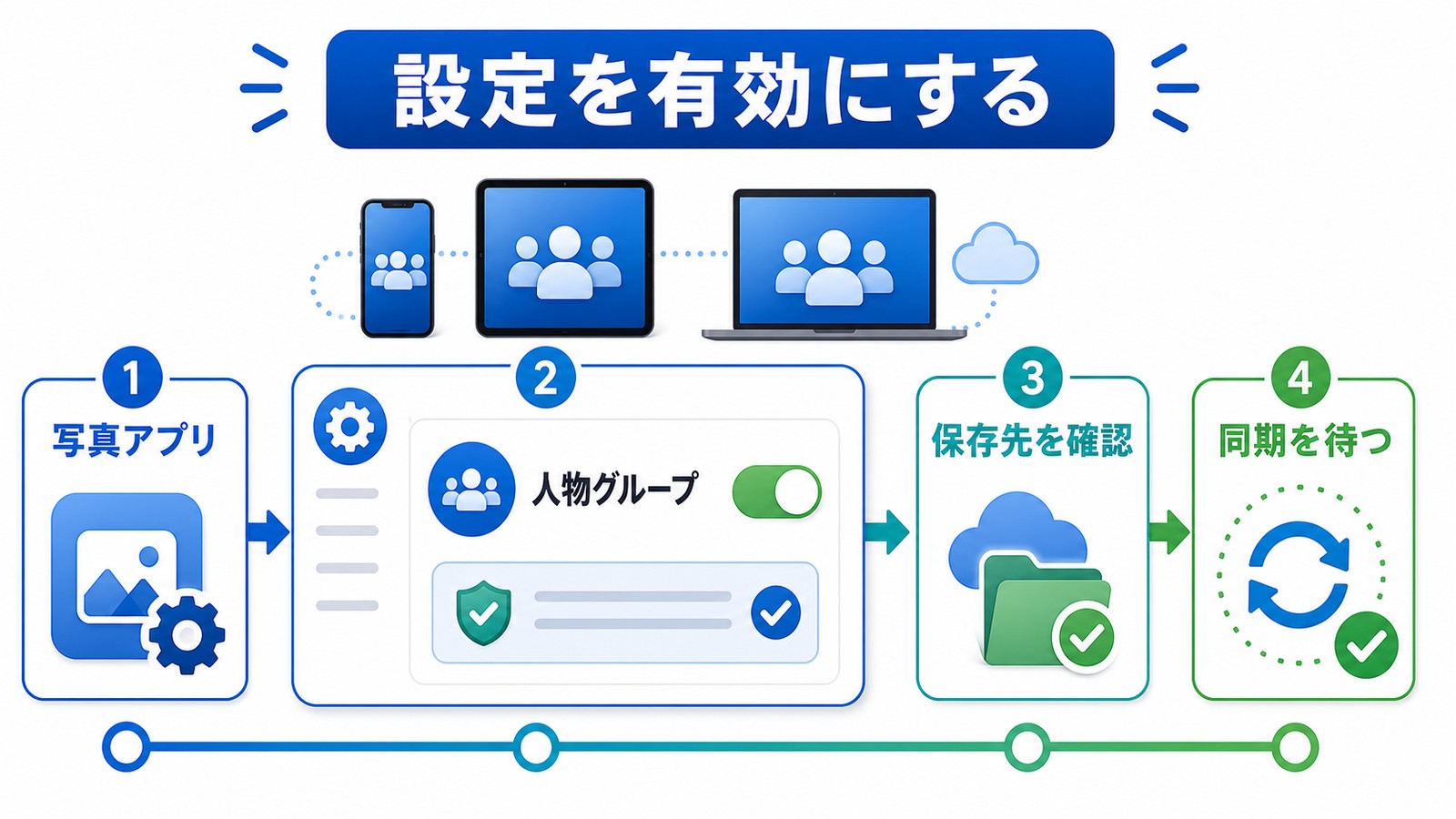
顔認識されない時に最初に確認すべきなのが、フェイスグルーピングの設定です。オフのままでは顔の解析・分類は一切行われません。新しいアカウントやプライバシー設定を見直した後はオフになっていることもあるため、思い込みで飛ばさず必ず確認してください。
スマホアプリでの設定手順(iPhone・Android共通)
- Googleフォトアプリを開く
- 右上のプロフィール写真(またはイニシャルアイコン)をタップ
- 「フォトの設定」をタップ
- 「プライバシー」をタップ
- 「フェイスグルーピング」をタップ
- 「フェイスグルーピング」のトグルをオン(青色)に切り替える
同じ画面にペットの顔を表示するかどうかの切り替えもあります。犬や猫が「人物とペット」に出てこない場合は、ここも合わせてオンにしておきましょう。
PC(ブラウザ)での設定手順
- ブラウザで photos.google.com にアクセスする
- 右上の歯車アイコン(設定)をクリック
- 設定メニューから「フェイスグルーピング」(「プライバシー」内に表示される場合もあります)を開く
- 「フェイスグルーピング」がオンになっているか確認する
設定は同じGoogleアカウント内で共通のため、スマホでオンにすればPC側にも反映されます。オンにした直後は解析が始まったばかりなので、すぐに顔が表示されなくても異常ではありません。
同じ人物なのに統合できない時のやり方と原因
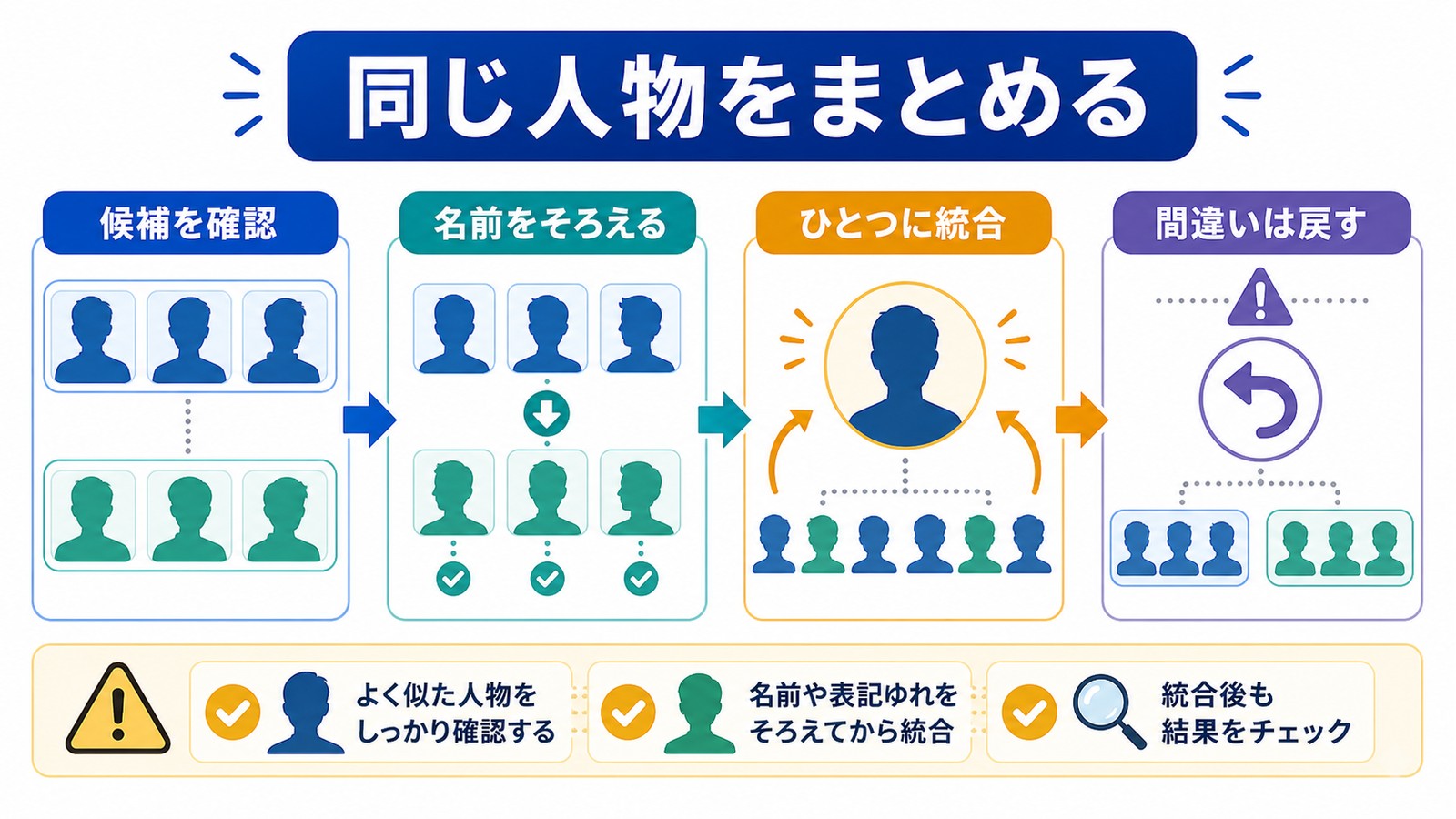
「同じ人なのに2つ以上のグループに分かれてしまう」「統合の選択肢がどこにも出てこない」という相談は非常に多い症状です。髪型・年齢・メガネの有無などで顔の特徴が変わると、AIが別の顔モデルとして登録してしまうために起こります。正しい統合のやり方と、統合できない時の原因を順に見ていきましょう。
基本のやり方:両方のグループに同じ名前を付けて統合する
- Googleフォトアプリで「コレクション」(または検索)を開く
- 「人物とペット」から、統合したいグループの片方をタップ
- 画面上部の「名前を追加」からラベル(名前)を付ける
- もう一方のグループを開き、同じ名前を入力する
- 「同じ人物ですか?」という統合の確認メッセージが表示されたら「はい」をタップ
- 2つのグループが1つにまとまる
これがもっとも確実な統合方法です。3つ以上に分かれている場合も、同じ名前を付けるたびに統合の確認が表示されます。
「候補を確認」から統合する方法
- 統合したい人物グループを開く
- 右上の三点メニュー(︙)をタップ
- 「候補を確認」が表示されていればタップ
- 「同じ人物ですか?」と候補が表示されるので、同一人物なら「はい」を選ぶ
「候補を確認」はAIが統合候補を見つけた時だけ表示される項目です。出てこない場合は、前述の「同じ名前を付ける」方法を使ってください。
統合できない・統合の確認が出ない時の原因と対処
同じ名前を付けても統合の確認が表示されないケースには、次の原因が考えられます。
| 統合できない原因 | 対処法 |
|---|---|
| 確認メッセージが出ない | 片方のラベルをいったん削除し、時間を置いてから同じ名前を付け直す |
| 解析が終わっていない | 新しい写真の追加直後は判定が不安定。数日待ってから再度試す |
| 人物とペットなど種類が違う | 種類の異なるグループ同士は統合できない(仕様) |
| 写真が別アカウントに保存されている | アカウントごとに顔グループは別管理。同じアカウントに写真を集約する |
| アプリのバージョンが古い | App Store/Playストアで最新版にアップデートする |
統合を間違えた場合の戻し方
誤って別人のグループを統合してしまった場合は、そのグループを開き、別人の写真を長押しで選択 → 三点メニュー → 「この人物の写真から削除」で取り除けます。写真そのものが削除されるわけではないので安心してください。
人物タブに出てこない時の対処法【非表示・写真不足・地域制限】
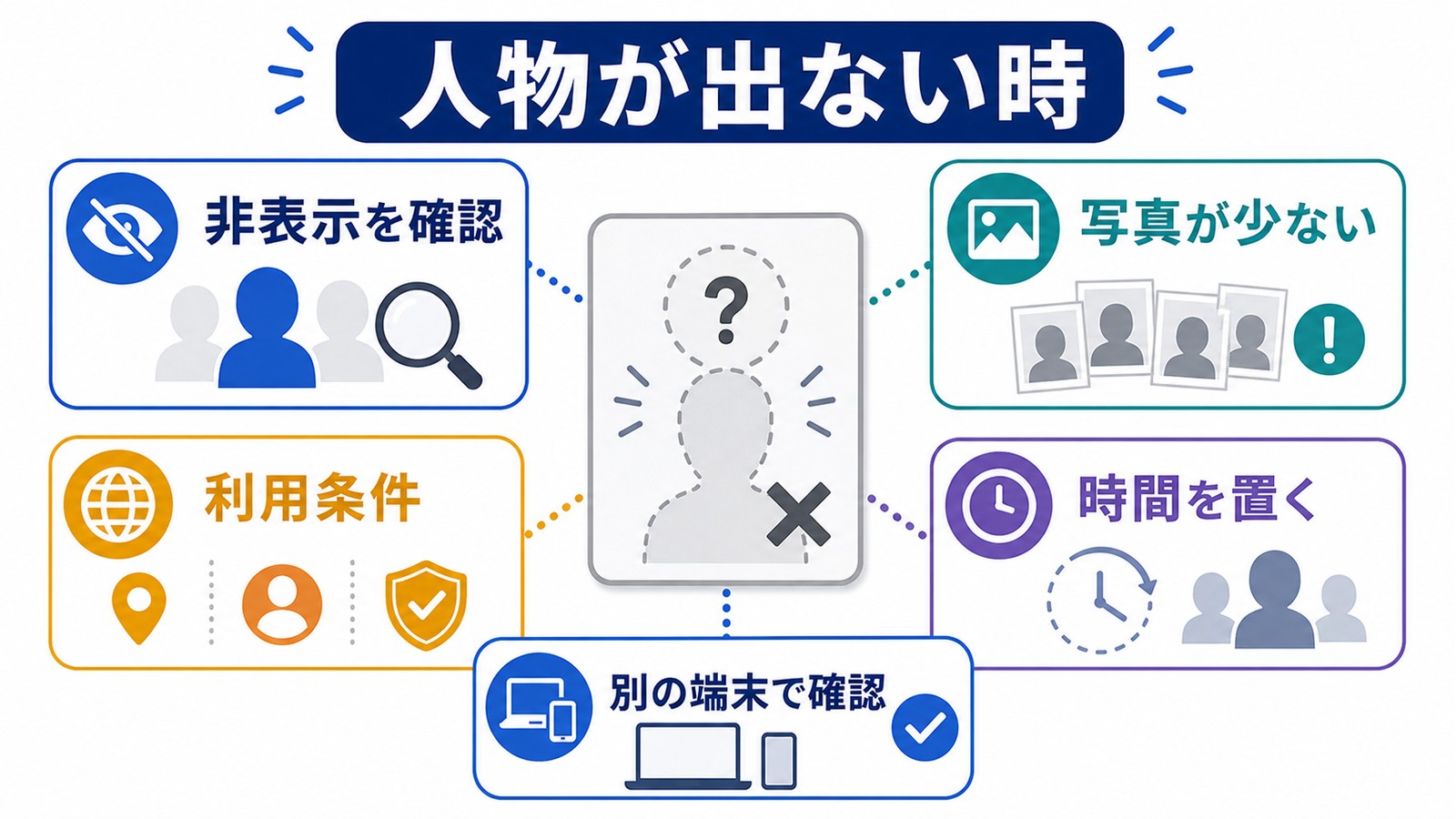
「人物とペット」に特定の人が出てこない、あるいは人物の欄そのものが表示されない場合は、①過去に非表示にしている、②写真の枚数や画質が足りない、③地域制限やアカウント条件、の3方向から確認します。
非表示にした人物を再表示する
過去に人物グループを非表示にしていると、その人は一覧に出てこなくなります。非表示にしたこと自体を忘れていて「認識されない」と勘違いするケースは意外と多いので、最初に確認しましょう。
スマホアプリでの手順
- Googleフォトアプリで「コレクション」(または検索)を開く
- 「人物とペット」の「すべて表示」をタップ
- 右上の三点メニュー(︙)をタップ
- 「非表示の人物を表示」を選択
- 再表示したい人物をタップして非表示を解除する
PC(ブラウザ)での手順
- photos.google.comにアクセスし、「検索」を開く
- 「人物とペット」の「すべて表示」をクリック
- 右上の三点メニューから「非表示の人物を表示」を選択し、解除したい人物を選ぶ
写真の枚数・画質が足りず認識されない場合
顔の解析にはある程度の材料が必要です。次のような写真ばかりだと、その人のグループはなかなか作られません。
- 解像度が極端に低い、またはノイズが多い写真
- 集合写真の遠景など、顔が小さくしか写っていない写真
- 横顔や大きく傾いた角度の写真
- 逆光・白飛びで顔の特徴がつぶれている写真
- マスクやサングラスで顔の大部分が隠れている写真
対処法はシンプルで、正面から撮った鮮明な写真を数枚バックアップに追加することです。顔がはっきり写った写真が増えるほど顔モデルの精度が上がり、過去の写真もさかのぼってグループに追加されていきます。
設定項目自体が出てこない場合(地域制限・アカウント条件)
設定画面に「フェイスグルーピング」の項目がない、人物の欄がそもそも出ないという場合は、機能が提供されない条件に当てはまっていないかを確認します。
| 確認項目 | 見るポイント |
|---|---|
| 地域・提供状況 | EU圏など提供制限のある地域設定になっていないか。公式ヘルプの最新条件も確認 |
| ログイン中のアカウント | 写真を保存しているGoogleアカウントでログインしているか(複数アカウントの切替ミスに注意) |
| 会社・学校アカウント | Google Workspaceでは管理者の設定で無効化されている場合がある |
| VPN・端末の地域設定 | VPNをオフにし、端末の言語・地域設定が日本になっているか確認 |
日本在住で個人アカウントなのに項目が出ない場合は、VPNを切って端末を再起動し、それでも変わらなければアプリのアップデートと再ログイン(後述)を試してください。
違う人が同じグループに混ざる時の修正方法
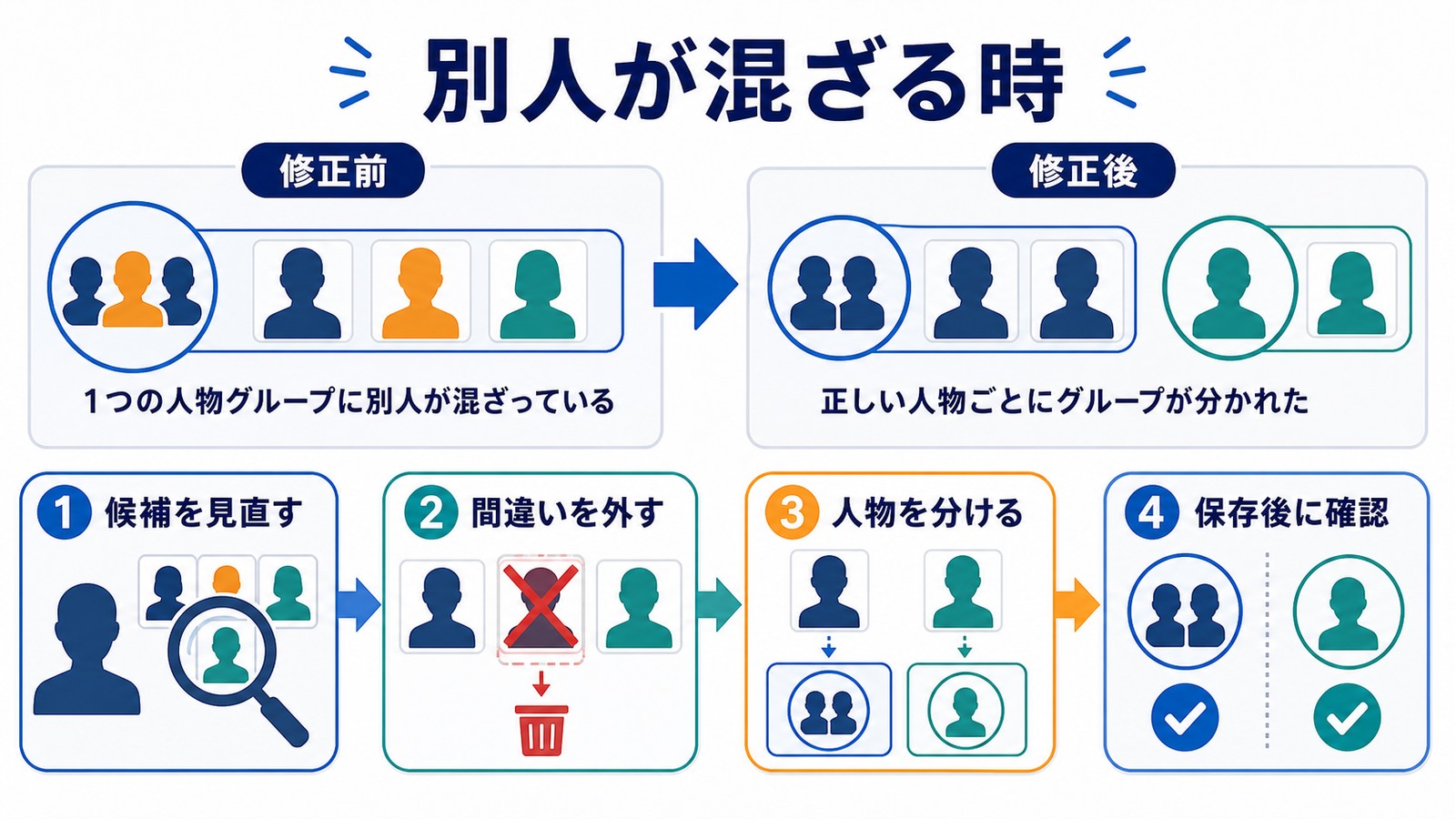
「この人のグループに別人の写真が入っている」「人物の顔写真が違う人になっている」という誤認識も、フェイスグルーピングではよくある症状です。特に兄弟・親子など顔立ちが似ている場合や、子供の成長期の写真で起こりやすくなります。誤分類は手動で修正でき、修正した内容はAIの学習材料になって以後の精度が上がるため、見つけたらこまめに直すのがおすすめです。
誤って分類された写真をグループから外す手順
- 該当の人物グループを開く
- 違う人が写っている写真を長押しして選択する(複数選択可)
- 右上の三点メニュー(︙)をタップ
- 「この人物の写真から削除」を選択する
この操作で削除されるのは「そのグループとの関連付け」だけで、写真自体はライブラリに残ります。外した写真は、解析が進むと本来の人物のグループへ振り分け直されます。
兄弟・親子で混ざりやすい時の対策
- それぞれに別の名前ラベルを付ける:ラベルが付いているとAIが区別の基準にしやすくなります
- 誤分類を見つけたら都度外す:修正の積み重ねで判定が安定していきます
- 一人ずつ写った鮮明な写真を増やす:二人一緒の写真ばかりだと顔モデルが混ざりやすくなります
フェイスグルーピングの反映にかかる時間の目安
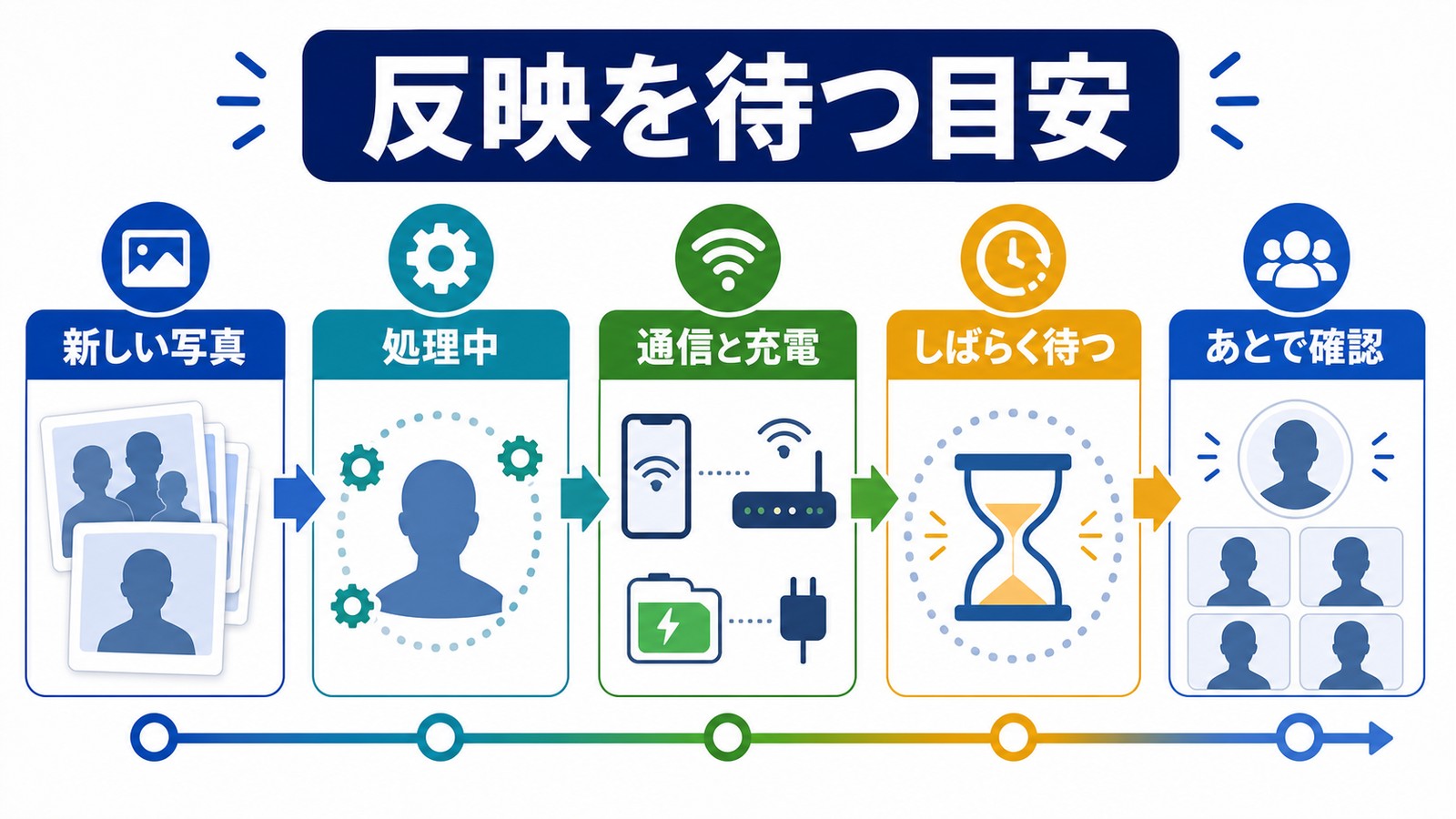
設定をオンにしても、顔のグループは即座には表示されません。解析はGoogleのサーバー側で順番に処理されるため、写真の枚数や混雑状況によって反映までの時間が大きく変わります。「設定したのに出てこない」と感じる原因の多くは、この処理待ちです。
状況別の反映時間の目安
| 状況 | 反映時間の目安 | 補足 |
|---|---|---|
| 新しく撮った写真が数枚 | 数時間〜1日程度 | バックアップ完了後に解析される |
| 初めてオンにした直後 | 数時間〜数日 | 保存済みの写真が多いほど長くなる |
| 大量の写真を一括アップロード | 数日〜最大2週間程度 | 焦って再アップロードすると逆効果 |
| リセット(オフ→オン)した直後 | 数日〜2週間程度 | 顔モデルを一から作り直すため |
反映時間はGoogleが公式に明示しているものではなく、実際の利用報告に基づく目安です。3日〜1週間は様子を見て、2週間を過ぎても変化がなければ設定・非表示・アカウントの再確認やリセットに進むとよいでしょう。
反映を早めるためにできること
- 端末を充電器に接続する:バックアップや端末側の処理は充電中に優先的に進みます
- Wi-Fiに接続する:写真のバックアップが滞ると解析も始まりません
- Googleフォトアプリを開いた状態でしばらく置く:同期が促進されます
- バックアップ完了を確認する:プロフィールアイコンをタップし「バックアップが完了しました」と表示されているかチェック
待っている間にやってはいけないこと
- 同じ写真の再アップロード:重複が増えて処理がかえって遅くなります
- フェイスグルーピングのオン・オフを繰り返す:解析がリセットされ、振り出しに戻ります
- キャッシュを頻繁にクリアする:ローカルの処理データが消えて非効率です
処理待ちの間は「条件を整えて放置する」のが最善です。いじりすぎは反映をむしろ遅らせます。
それでも顔認識されない時の最終手段【リセット・更新・再ログイン】
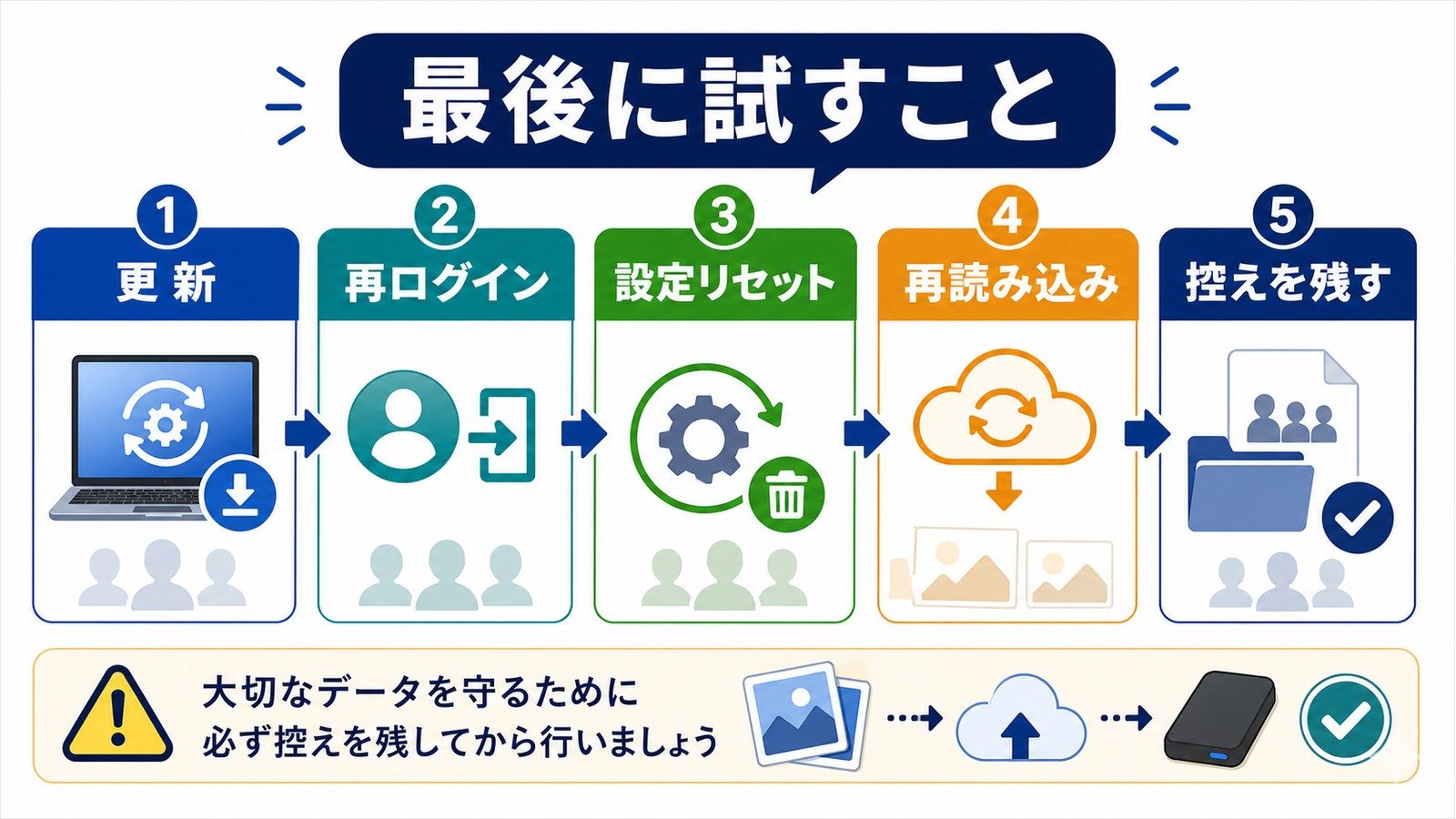
設定がオンで、2週間以上待っても、非表示や地域条件にも当てはまらない。そんな時は、環境側の問題を疑って次の手段を順に試します。
手段1:アプリを最新版にアップデートする
古いバージョンのままだと、顔認識まわりの不具合修正や新しい解析モデルが適用されません。iPhoneはApp Store → プロフィールアイコン → 利用可能なアップデート、AndroidはPlayストア → プロフィールアイコン → 「アプリとデバイスの管理」からGoogleフォトを更新してください。
手段2:キャッシュクリア(Android)と再ログイン
Androidでは、設定アプリ → 「アプリ」 → 「Googleフォト」 → 「ストレージとキャッシュ」 → 「キャッシュを消去」で破損キャッシュを除去できます。「データを消去」は選ばないでください(アプリ設定が初期化されます)。iPhoneにはキャッシュ削除機能がないため、アプリの再インストールが代わりになります。
アカウント同期の不調が疑われる場合は再ログインも有効です。プロフィールアイコン → アカウント名横の矢印 → 「このデバイスのアカウントを管理」から一度アカウントを端末から削除し、再起動後に同じアカウントでサインインし直します(アカウント自体は消えません)。
手段3:アルバムにまとめて解析を促す(非公式テクニック)
認識されない人物の写真を新しいアルバムに複数枚まとめると、数時間〜数日でグループが作られたという報告があります。公式の機能仕様ではありませんが、操作のリスクがなく試す価値はあります。
手段4:フェイスグルーピングをリセットする
最後の手段が、機能のオフ→オンによるリセットです。顔グループ・顔モデル・名前ラベルが削除されるため、ここまでの対処をすべて試してから実行してください。
- Googleフォトの「フォトの設定」 → 「プライバシー」 → 「フェイスグルーピング」を開く
- トグルをオフにし、確認ダイアログで「オフにする」をタップ
- 24時間以上そのまま待つ(すぐ戻すと効果が薄い場合があります)
- 再度トグルをオンにする
- 充電・Wi-Fi接続の状態で数日待ち、「人物とペット」を確認する
顔認識の精度を上げて「されない」を防ぐコツ
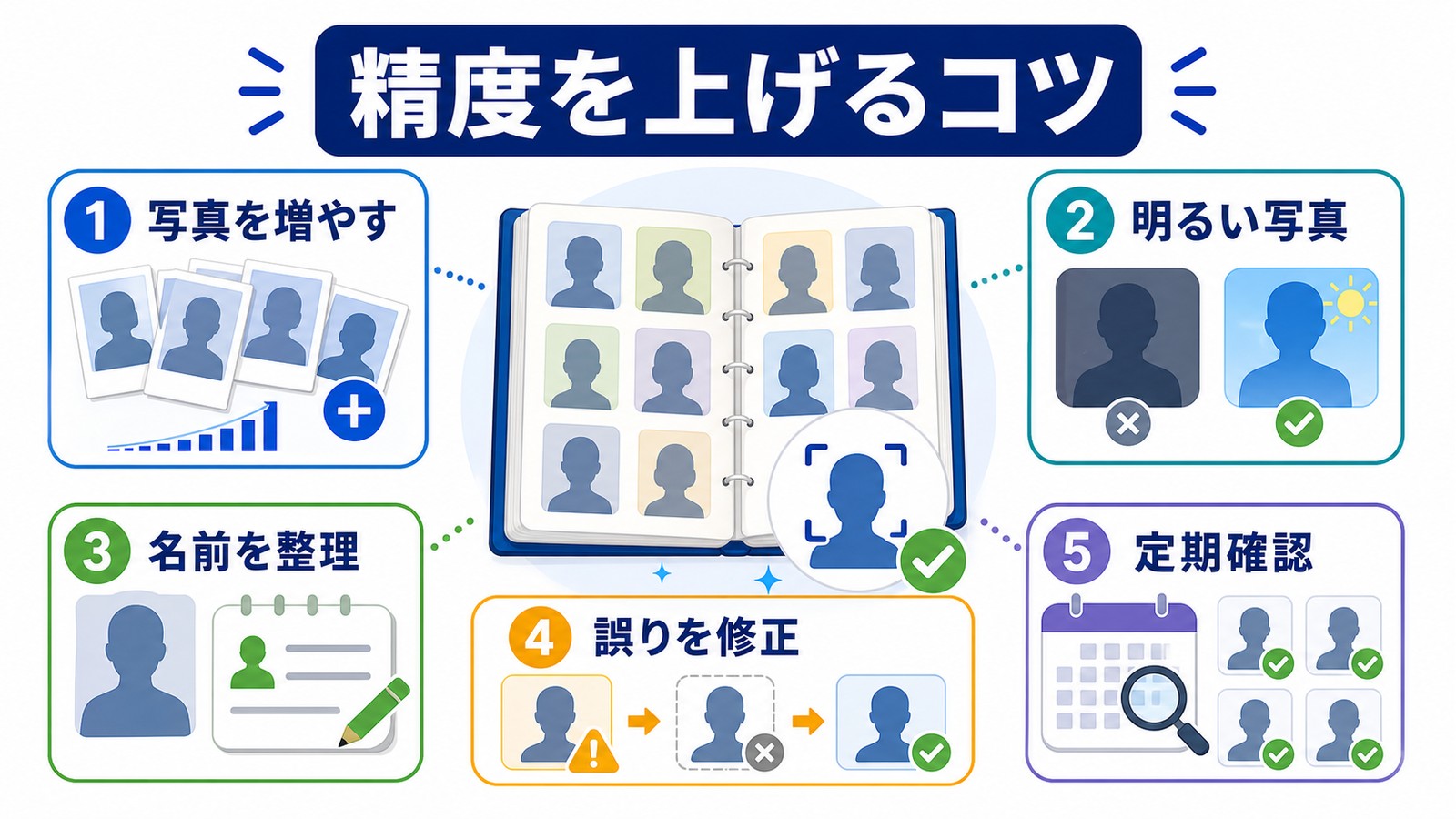
トラブルを解決したら、今後同じ症状を繰り返さないために、認識されやすい写真の撮り方・保存の仕方も押さえておきましょう。
| ポイント | 理由 |
|---|---|
| 高画質でバックアップする | 画質が高いほど顔の特徴を捉えやすく、認識精度が上がる |
| 正面・アップの写真を混ぜる | 遠景の集合写真だけでは顔モデルが育ちにくい |
| 明るい場所で撮影する | 逆光・暗所はAIが顔の特徴を読み取りにくい |
| 様々な表情・角度を残す | バリエーションが多いほど同一人物の判定が安定する |
| 名前ラベルを付けておく | 検索・統合・パートナー共有がスムーズになり、誤分類にも気づきやすい |
名前ラベルは、「人物とペット」で顔をタップ → 「名前を追加」から登録できます。個別の写真から付ける場合は、写真を上にスワイプして詳細情報を開き、「人物」欄の顔をタップしてください。家族の名前を一通り登録しておくと、グループが分裂した時の統合も格段に楽になります。
よくある質問(FAQ)
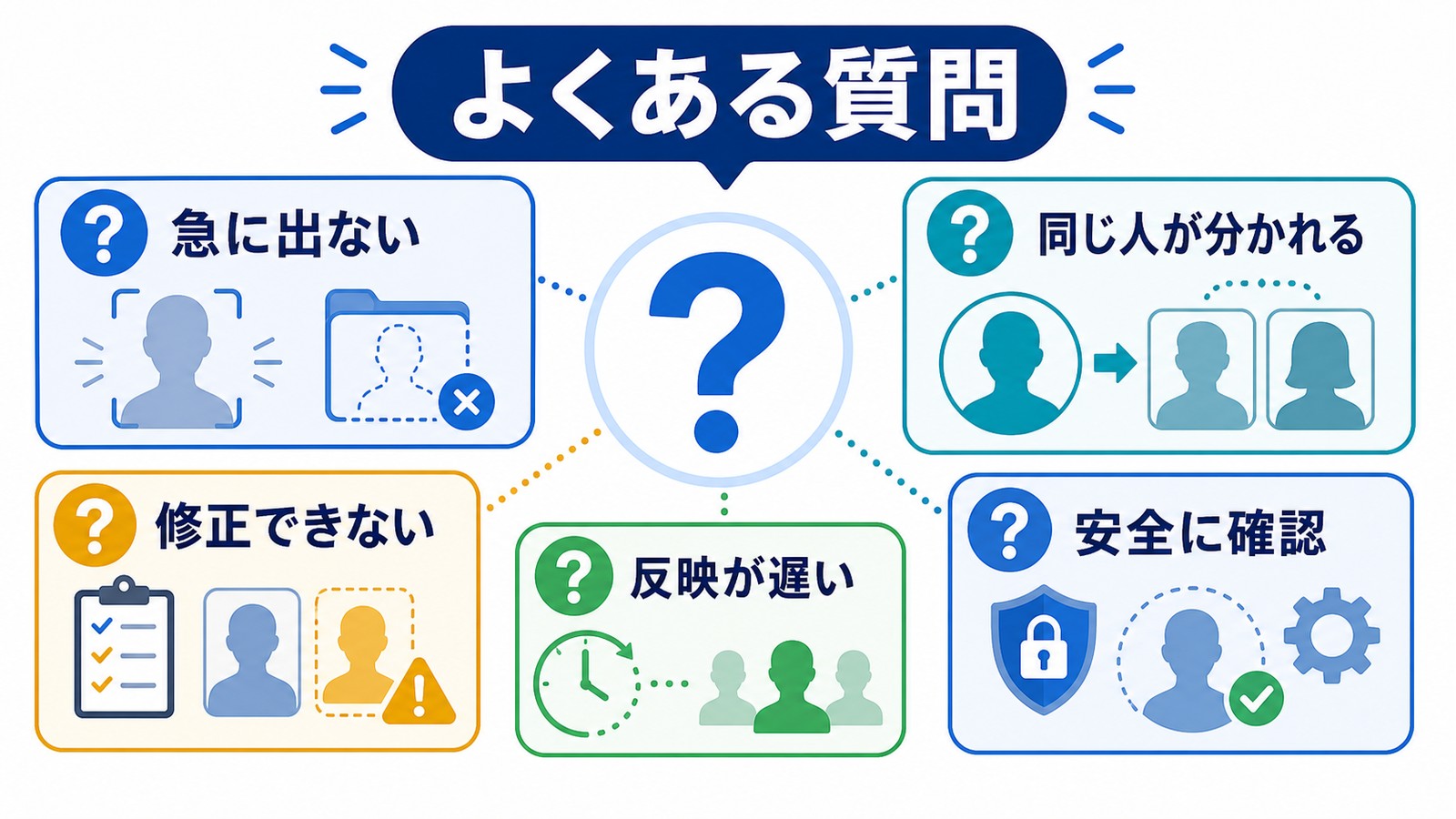
Q1. フェイスグルーピングをオンにしたのに、人物が全く出てきません
A. オンにした直後はサーバー側で解析処理が進んでいる段階です。写真の枚数によっては数日〜最大2週間程度かかります。充電とWi-Fi接続を確保し、バックアップが完了しているかを確認した上で待ちましょう。2週間を過ぎても変化がなければ、非表示設定・ログイン中のアカウント・地域条件を確認し、最終手段としてリセットを試してください。
Q2. 同じ人物が2つのグループに分かれて統合できません
A. 両方のグループに同じ名前のラベルを付けると、「同じ人物ですか?」という統合の確認が表示され、「はい」で1つにまとめられます。確認が出ない場合は、片方のラベルを削除して付け直す、数日待ってから再度試す、アプリを最新版にする、の順でお試しください。なお人物とペットなど種類の異なるグループは統合できません。
Q3. 設定に「フェイスグルーピング」の項目自体が出てきません
A. 地域制限(EU圏など)、会社・学校アカウントの管理者設定、別アカウントでのログインなどが原因として考えられます。写真を保存しているアカウントでログインしているか確認し、VPNを使っている場合はオフにして再起動してください。端末の言語・地域設定が日本になっているかも合わせて確認しましょう。
Q4. 人物グループに違う人の写真が混ざっています。直せますか?
A. 直せます。該当グループを開き、別人の写真を長押しで選択して三点メニューから「この人物の写真から削除」を選んでください。写真自体は削除されず、グループとの関連付けだけが外れます。修正した内容はAIの判定にも反映されるため、見つけるたびに直すと精度が上がっていきます。
Q5. フェイスグルーピングの反映にかかる時間はどのくらいですか?
A. 新しい写真数枚なら数時間〜1日程度、初めてオンにした場合や大量アップロード後は数日〜最大2週間程度が目安です。充電・Wi-Fi接続・アプリを開いた状態を保つと処理が進みやすくなります。オン・オフを繰り返すと解析が振り出しに戻るため、待っている間は設定を触らないのがコツです。
Q6. フェイスグルーピングをオフにするとどうなりますか?
A. 顔のグループ分けが停止し、顔モデルや名前ラベルなどのフェイスグループデータが削除されます。写真自体は消えません。再度オンにすると解析は最初からやり直しになり、ラベルも付け直しが必要です。リセット目的以外で安易にオフにするのは避けましょう。
Q7. ペット(犬・猫)の顔も認識されますか?
A. はい、フェイスグルーピングは犬や猫の顔もグループ化でき、名前ラベルも付けられます。ペットが出てこない場合は、フェイスグルーピング設定内のペット表示の切り替えがオンになっているか確認してください。なお、ペットの認識精度は人物よりやや低く、同じ犬種の判別などは苦手な傾向があります。
Q8. 赤ちゃんや子供は、成長すると別人として認識されてしまいますか?
A. 成長による顔の変化にはある程度追従しますが、赤ちゃんから幼児期などの大きな変化では別グループに分かれることがあります。その場合は両方に同じ名前を付けて統合すれば1つにまとまります。写真を定期的にバックアップし続けることで、変化の途中の顔も学習されて分裂しにくくなります。
まとめ:顔認識されない時は「設定 → 待つ → 修正」の順で解決
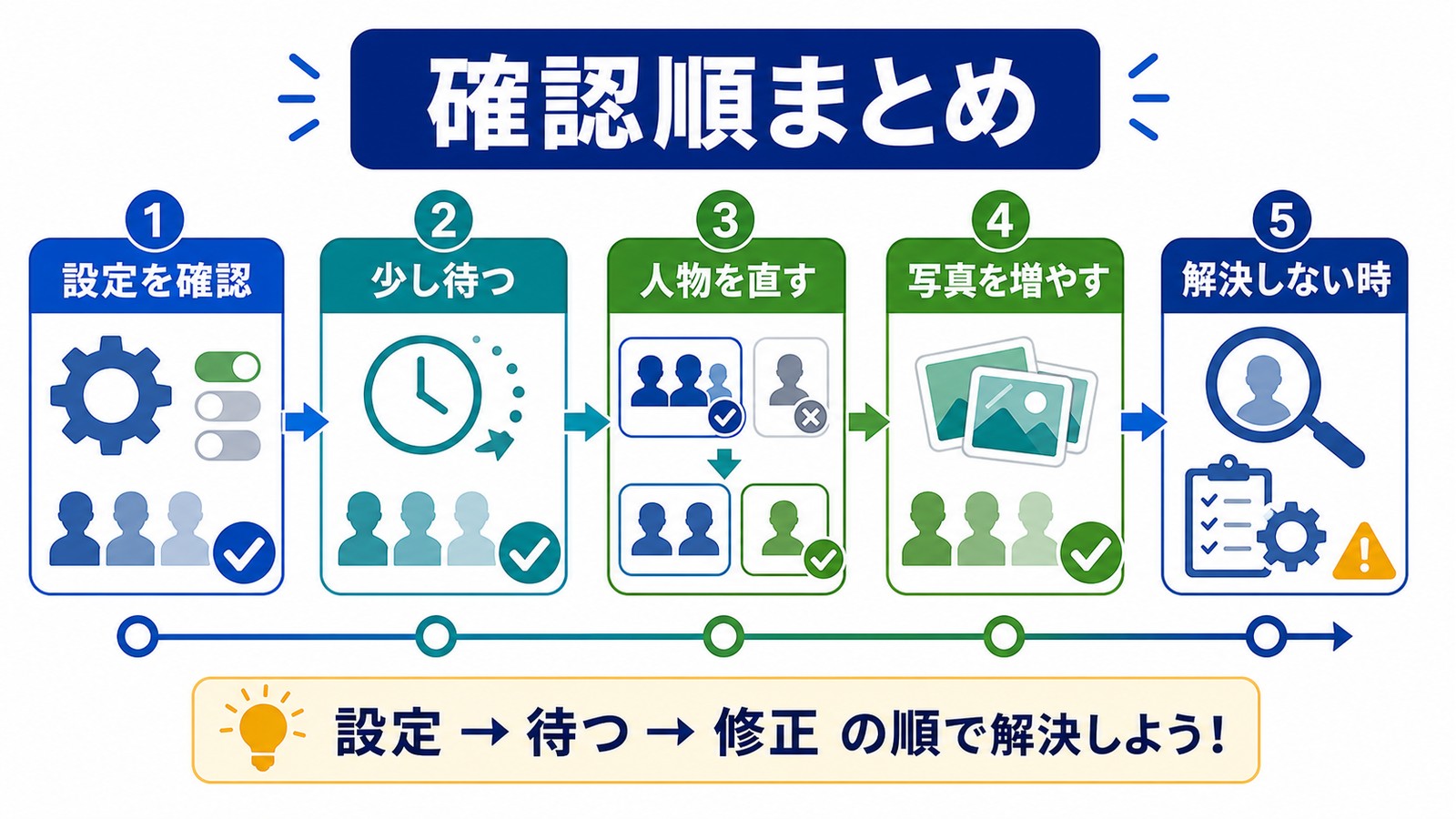
Googleフォトで顔認識(フェイスグルーピング)されない時は、次の優先順位で対処すれば、ほとんどのケースは解決できます。
- 設定確認:「フォトの設定」→「プライバシー」でフェイスグルーピングがオンか確認する
- 待つ:充電・Wi-Fi・アプリ起動状態で数日〜2週間待つ(オン・オフを繰り返さない)
- 非表示・アカウント・地域を確認:人物が出てこない時は非表示設定とログイン中のアカウント、設定項目がない時は地域条件を見直す
- 名前ラベルで整理:分裂したグループは同じ名前で統合し、別人の混在は「この人物の写真から削除」で修正する
- 最終手段のリセット:ここまでで改善しなければ、データ削除を理解した上でオフ→24時間→オンを実行する
フェイスグルーピングはサーバー側の解析に時間がかかる機能のため、「正しく設定して、条件を整えて待つ」ことが何よりの近道です。そして、名前ラベルの登録と誤分類のこまめな修正を習慣にすれば、AIの精度は使うほどに上がっていきます。本記事の手順を上から順に試して、家族や友人の写真がきちんと整理される快適なGoogleフォトを取り戻してください。
