 minto.tech スマホ(iPhone/Android)・パソコン(Windows/Mac)・Office・Wi-Fi・AIツールの「できない」「困った」を解決する実用ガイド。トラブル対処法とノウハウが満載のお助けサイトです。
※本ページにはプロモーション(広告)が含まれています
Googleドキュメントで他人の文章にコメントや修正案を入れたいときに使う「提案モード(Suggesting)」。右上のモード切替メニューを開いたのに、選択肢がグレーアウトしていてクリックできない、そもそも「閲覧」と「コメント」しか表示されないというトラブルは非常に多く報告されています。原因のほとんどは権限不足ですが、Workspaceの管理者設定や外部共有制限、リンクされたドキュメントの継承など、複数の要因が絡み合うこともあります。本記事では、提案モードが使えないときの原因8パターンと、それぞれの解決手順を初心者向けに完全解説します。
🛒 関連商品をAmazonでチェック
📑 この記事の目次(タップで開く)
- この記事でわかること
- 提案モード(Suggesting)とは何か
- 提案モードが使えない・グレーアウトする主な原因
- Step 1: 自分の権限レベルを確認する
- Step 2: 所有者に権限変更を依頼する
- Step 3: コメント権限と提案権限の違いを理解する
- Step 4: ドキュメントが「コピーのみ」設定でないか確認する
- Step 5: 共有リンクのアクセスレベルを変更する
- Step 6: Google Workspaceの共有ポリシーを確認する
- Step 7: 外部ユーザー制限とドメイン制限を確認する
- Step 8: リンクされたドキュメントの権限継承を確認する
- Step 9: ロックされたドキュメントの判別と対処
- Step 10: 変更履歴の表示状態を確認する
- Step 11: ブラウザのキャッシュとCookieをクリアする
- Step 12: 別のブラウザやアカウントで再現性を確認する
- 権限レベル別 機能比較表
- 提案モードが使えない原因と対処の早見表
- Google Workspace環境での追加チェックリスト
- FAQ
- まとめ
この記事でわかること
- Googleドキュメントの提案モード(Suggesting)の仕組みと役割
- 提案モードがグレーアウトする8つの原因
- 共有権限を「編集者」に変更する正しい手順
- コメント権限と提案権限の違い
- Google Workspace環境特有の制限と回避方法
- 外部ユーザーが提案モードを使うための条件
- ロックされたドキュメントや変更履歴との関係
- FAQ7問で疑問を一気に解消
提案モード(Suggesting)とは何か
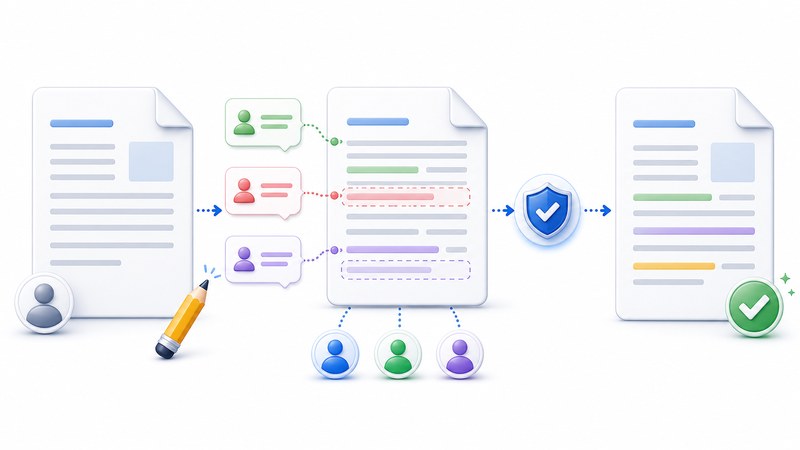
提案モードは、Googleドキュメント独自の編集モードのひとつで、元の文章を直接書き換えるのではなく「修正案」として表示する機能です。修正箇所には取り消し線や色付きテキストが入り、ドキュメントの所有者が「承認」または「拒否」をクリックすることで反映されます。Microsoft Wordでいう「変更履歴の記録(Track Changes)」に相当する機能で、共同作業や添削、レビュー業務で非常に有用です。
このモードを利用するには「編集者(Editor)」または「提案可能なコメント権限」が必要で、単なる「閲覧者(Viewer)」では選択肢自体が表示されません。また、Google Workspaceテナントの管理者ポリシーやドキュメントのロック設定によっても、提案モードの利用可否が左右されます。仕組みを正しく理解することが、トラブル解決の第一歩です。
提案モードが使えない・グレーアウトする主な原因
提案モードが選択できない、もしくは表示されない原因は、ユーザー側の権限問題だけではありません。共有設定、Workspaceの管理ポリシー、ファイル属性など、複数の要素が絡みます。以下に主要な8パターンを整理しました。それぞれの原因に対する解決策は、後述するStepセクションで具体的に解説します。
まずは自分のケースがどの原因に該当するかを特定することが重要です。原因が違えば解決方法も変わるため、闇雲に設定を変更するよりも、まず現状の権限を把握しましょう。
Step 1: 自分の権限レベルを確認する
最初に行うべきは、対象ドキュメントに対する自分の権限がどのレベルなのかを確認することです。Googleドキュメントの権限は「閲覧者」「閲覧者(コメント可)」「編集者」の3段階に分かれており、提案モードを使えるのは「編集者」と「閲覧者(コメント可)」のみです。
権限を確認するには、ドキュメント右上の「共有」ボタンをクリックし、表示されるダイアログで自分のメールアドレスの隣に表示されているロールを確認します。「閲覧者」と表示されている場合は、所有者に「コメント可」または「編集者」への変更を依頼する必要があります。
Step 2: 所有者に権限変更を依頼する
自分が閲覧者しか持っていない場合は、ドキュメントの所有者に連絡し、権限のアップグレードを依頼します。所有者は「共有」ダイアログで該当ユーザーのロールを変更できます。具体的には、メールアドレスの右側のプルダウンメニューを開き、「編集者」もしくは「閲覧者(コメント可)」を選択します。
変更後は数十秒以内に反映されますが、ブラウザのキャッシュが古い場合はページを再読み込みする必要があります。所有者側の操作が完了したら、自分のドキュメントを一度閉じてから開き直すと、提案モードが選択可能になっているはずです。
Step 3: コメント権限と提案権限の違いを理解する
「閲覧者(コメント可)」と「編集者」では、できることに明確な違いがあります。コメント権限はあくまでコメント(注釈)の挿入のみ可能で、文章の直接編集はできません。一方、編集者はコメントも提案も直接編集もすべて可能です。
意外な落とし穴として、「コメント可」でも提案モード自体は使えるという点があります。これは多くのユーザーが誤解している部分で、提案を入れたい場合は最低限「閲覧者(コメント可)」までアップグレードしてもらえば十分です。ただし、提案を承認・拒否する権限は編集者と所有者のみが持っています。
Step 4: ドキュメントが「コピーのみ」設定でないか確認する
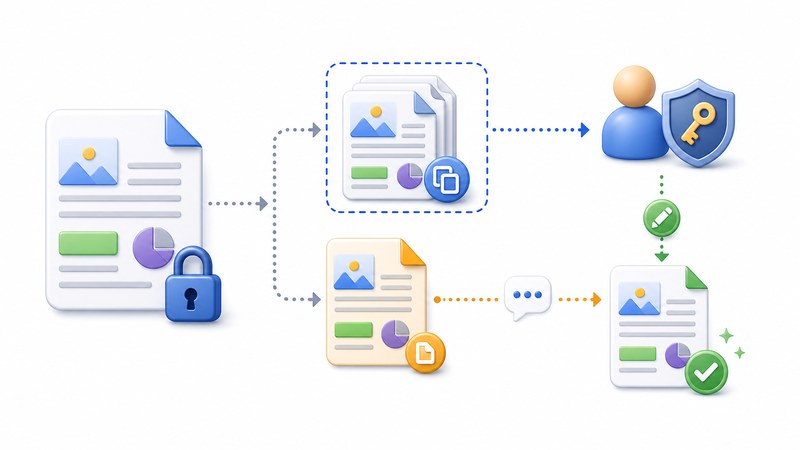
所有者がドキュメントを「コピーのみ可」として共有している場合、テンプレート的な扱いとなり、提案モードを含む編集機能が制限されることがあります。この場合、URLの末尾が「/copy」になっていたり、開いた瞬間に「コピーを作成」ダイアログが表示されたりします。
解決策は、所有者にコピーモードの解除を依頼するか、自分で「コピーを作成」をクリックして自分のドライブに複製してから編集することです。複製したドキュメントの所有権は自分になるため、提案モードも自由に利用できますが、元のドキュメントとは別ファイルになる点に注意してください。
Step 5: 共有リンクのアクセスレベルを変更する
リンク経由でアクセスしている場合、共有リンクのアクセスレベル設定が影響します。所有者が「リンクを知っている全員」を「閲覧者」に設定していると、リンクからアクセスした人は全員閲覧者扱いになり、提案モードは使えません。
所有者は「共有」ダイアログの「リンクを取得」セクションで、アクセスレベルを「閲覧者」から「閲覧者(コメント可)」または「編集者」に変更できます。ただし、不特定多数に編集権限を付与するのはセキュリティ上のリスクが高いため、本当に必要なユーザーには個別にメールアドレスを追加して権限を付与する方法をおすすめします。
Step 6: Google Workspaceの共有ポリシーを確認する
会社や学校でGoogle Workspaceを使っている場合、組織の管理者が定めた共有ポリシーによって権限が制限されていることがあります。たとえば「外部ユーザーへの編集権限付与を禁止」というポリシーが有効な場合、組織外のユーザーには編集者権限を付与できず、結果として提案モードも使えません。
解決策は、組織の管理者にポリシーの確認を依頼することです。管理者はGoogle Admin Consoleの「アプリ→Google Workspace→ドライブとドキュメント→共有設定」から、外部共有のレベルを変更できます。一時的に例外を設けてもらうか、組織内アカウントで作業する方法を検討してください。
Step 7: 外部ユーザー制限とドメイン制限を確認する
Workspaceの「ドメイン外への共有を禁止」設定が有効になっていると、組織外のGmailアカウント(@gmail.com)などから提案を入れることができなくなります。逆に「外部からの編集を許可」設定でも、特定のドメインからのみ許可するホワイトリスト方式の場合があります。
外部ユーザーが提案モードを使えるようにするには、管理者にホワイトリストへの追加を依頼するか、所有者が「公開リンクで編集可」に設定する必要があります。ただし後者はセキュリティリスクが高いため、機密文書では避けるべきです。最も安全なのは、外部ユーザーに組織のゲストアカウントを発行する方法です。
Step 8: リンクされたドキュメントの権限継承を確認する
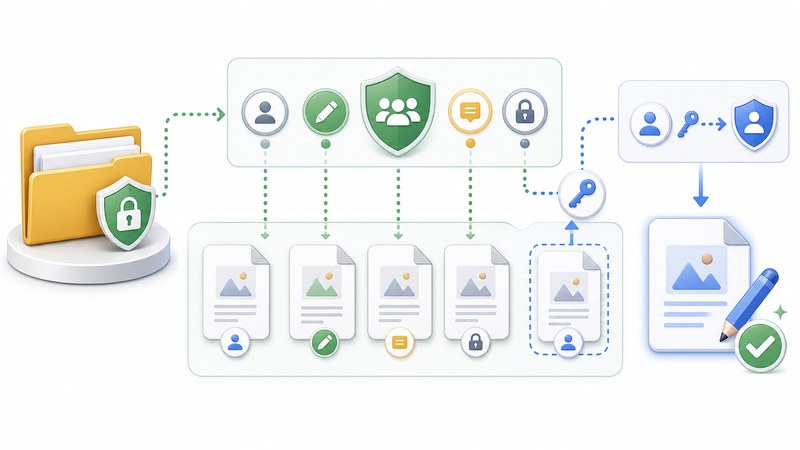
Googleドライブのフォルダ内に置かれたドキュメントは、フォルダの共有設定を継承します。フォルダが「閲覧のみ」で共有されている場合、その中のドキュメント単体で編集権限を付与しても、フォルダ側の制限が優先されることがあります。
解決策は、フォルダ単位での共有設定を見直すか、対象ドキュメントをフォルダの外に移動して個別に共有することです。フォルダ共有とファイル個別共有のどちらの設定が優先されるかは、設定タイミングやWorkspaceのバージョンによって異なるため、両方を確認するのが確実です。
Step 9: ロックされたドキュメントの判別と対処
所有者が「コンテンツの保護」機能でドキュメント全体または一部をロックしている場合、提案モードを含む編集機能が無効化されます。Workspace Business以上のプランで利用可能な機能で、特定の章や段落だけを編集禁止にすることもできます。
解決策は、ロック解除を所有者に依頼することです。所有者は「ツール→保護されたコンテンツ」メニューからロックを管理できます。ロック解除後は、提案モードを含むすべての編集機能が復活します。なお、ロック設定はファイルごとに独立しているため、別のドキュメントには影響しません。
Step 10: 変更履歴の表示状態を確認する
提案モードでの変更内容は、変更履歴(版管理)にも記録されます。逆に、変更履歴がオフになっている古いドキュメントや、所有者が手動でクリアした場合、提案の追跡が機能しなくなることがあります。
確認方法は「ファイル→変更履歴→変更履歴を表示」をクリックし、過去の編集記録が残っているかを見ます。記録が空の場合や、提案が突然消える場合は、所有者にドキュメントの再共有を依頼するか、新規ドキュメントとして作り直すのが確実です。
Step 11: ブラウザのキャッシュとCookieをクリアする
権限を正しく付与されているはずなのに提案モードが選べない場合、ブラウザのキャッシュが古い権限情報を保持している可能性があります。Chromeの場合、Ctrl+Shift+Delete(MacはCmd+Shift+Delete)でキャッシュ削除ダイアログを開き、「Cookieとサイトデータ」「キャッシュされた画像とファイル」をチェックして削除します。
削除後はGoogleアカウントに再ログインし、対象ドキュメントを開き直してください。シークレットウィンドウで開いて挙動を確認する方法も有効です。シークレットモードで正常に動作する場合は、通常モードの拡張機能やCookieに原因があると判断できます。
Step 12: 別のブラウザやアカウントで再現性を確認する
上記をすべて試しても解決しない場合は、別のブラウザ(Edge、Firefox、Safariなど)や別のGoogleアカウントで同じドキュメントを開き、提案モードが使えるかを確認します。これにより、問題がアカウント固有なのか、ドキュメント固有なのか、ブラウザ固有なのかを切り分けられます。
別のブラウザでは正常に動く場合、メインブラウザの拡張機能(広告ブロッカー、プライバシー保護系)がGoogleドキュメントの動作を妨げている可能性があります。拡張機能を一時的にすべて無効化してから再度試してみてください。それでも解決しない場合は、Googleサポートへの問い合わせを検討します。
権限レベル別 機能比較表
| 権限レベル | 閲覧 | コメント | 提案モード | 直接編集 | 承認/拒否 |
|---|---|---|---|---|---|
| 所有者 | ○ | ○ | ○ | ○ | ○ |
| 編集者 | ○ | ○ | ○ | ○ | ○ |
| 閲覧者(コメント可) | ○ | ○ | ○ | × | × |
| 閲覧者 | ○ | × | × | × | × |
提案モードが使えない原因と対処の早見表
| 症状 | 主な原因 | 対処法 |
|---|---|---|
| モード切替に「提案」が表示されない | 権限が「閲覧者」のみ | 所有者にコメント可以上への変更依頼 |
| 提案がグレーアウト | ドキュメントがロック中 | 所有者にロック解除依頼 |
| 「閲覧のみ」で開く | 共有リンクのレベル設定 | 所有者に共有レベル変更を依頼 |
| 外部アカウントで提案不可 | Workspace外部共有ポリシー | 管理者に例外設定を依頼 |
| 「コピーを作成」が表示 | コピーのみ共有設定 | 自分のドライブに複製して編集 |
| 権限変更しても反映されない | ブラウザキャッシュ | キャッシュクリアと再ログイン |
Google Workspace環境での追加チェックリスト
| 確認項目 | 確認場所 | 権限を持つ人 |
|---|---|---|
| 組織外共有の許可 | Admin Console→ドライブとドキュメント→共有設定 | Workspace管理者 |
| ドメインホワイトリスト | 共有設定→信頼できるドメイン | Workspace管理者 |
| ドキュメントのロック | ツール→保護されたコンテンツ | ドキュメント所有者 |
| 個別ユーザー権限 | ドキュメント→共有ダイアログ | ドキュメント所有者・編集者 |
| フォルダ継承設定 | マイドライブ→フォルダ右クリック→共有 | フォルダ所有者 |
FAQ
Q1. 「閲覧者(コメント可)」と「編集者」では、提案モードでできることに違いはありますか
提案モードで修正案を入れる行為自体は両方で可能ですが、提案を承認したり拒否したりする操作は「編集者」と「所有者」しか行えません。コメント可の場合、自分の入れた提案でも承認はできず、所有者の判断を待つ形になります。
Q2. スマホアプリでも提案モードは使えますか
はい、iOS版・Android版のGoogleドキュメントアプリでも提案モードは利用可能です。ただし、メニューの場所が異なります。アプリでは右上の鉛筆マークの隣にあるメニューアイコンから「提案」を選択します。権限ルールはPCブラウザ版とまったく同じです。
Q3. 提案モードで入れた修正は誰に通知されますか
提案が入ると、ドキュメントの所有者と編集者全員にメール通知が送られます(通知設定が有効な場合)。また、ドキュメントを開いた際にも未承認の提案が画面右側にハイライト表示されるため、見落とすことはほとんどありません。
Q4. 一度入れた提案を取り消すことはできますか
はい、自分が入れた提案は、その提案の右上に表示されるバツ印アイコンをクリックすることで取り消し可能です。他人が入れた提案を勝手に消すことはできず、所有者または編集者が承認・拒否のいずれかで処理する必要があります。
Q5. 提案モードでの変更が承認された後、誰が編集したか記録は残りますか
はい、変更履歴に「○○さんが提案、××さんが承認」として記録されます。「ファイル→変更履歴→変更履歴を表示」から、いつ・誰が・どのような提案を入れて承認したかをすべて追跡できます。監査やレビューの証跡として活用できる重要な機能です。
Q6. 提案モードと変更履歴(版管理)の違いは何ですか
提案モードは「これから入れる修正案」を未確定状態で表示する機能で、変更履歴は「過去に行われた編集」を時系列で振り返る機能です。前者は能動的な編集ツール、後者は受動的な記録閲覧ツールという位置づけで、両方を組み合わせて使うことで品質管理が万全になります。
Q7. 提案モードがどうしても使えない場合の代替手段はありますか
提案モードが使えない場合の代替手段として、ドキュメントの隣にコメントを残す「コメント機能」、または別途WordやPDFでダウンロードして手元で編集してから返送する方法があります。さらに、Googleドライブの「コピーを作成」で自分のドライブに複製してから自由に編集し、編集箇所をスクリーンショットや別文書で共有する手もあります。
まとめ
Googleドキュメントの提案モードが使えない原因の大半は、共有権限の設定不足によるものです。まず自分の権限レベルを確認し、必要に応じて所有者に変更を依頼するのが最短の解決ルートです。Workspace環境では管理者ポリシーや外部共有制限、ドキュメントロックなど追加の要素が絡むため、本記事の早見表と比較表を活用しながら、原因を切り分けて対処してください。共同編集の効率を最大化するためにも、提案モードを上手に活用していきましょう。
