 minto.tech スマホ(iPhone/Android)・パソコン(Windows/Mac)・Office・Wi-Fi・AIツールの「できない」「困った」を解決する実用ガイド。トラブル対処法とノウハウが満載のお助けサイトです。
※本ページにはプロモーション(広告)が含まれています
📑 この記事の目次(タップで開く)
【2026年最新版】AndroidのWi-Fiパスワード共有・ニアバイシェア完全ガイド【QRコード・近距離共有方法】
自宅やオフィスに来た友人・家族にWi-Fiパスワードを教えるとき、長くて複雑なパスワードを口頭で伝えたり手書きメモを渡したりと、意外と手間がかかりますよね。AndroidではQRコードを使ってWi-Fiパスワードをワンタップで共有できる機能が標準搭載されており、パスワードを相手に知らせることなく安全に接続情報を渡せます。さらに「ニアバイシェア(Nearby Share)」を使えば、AndroidからAndroidへWi-Fi情報を近距離でワイヤレス共有することも可能です。
本記事では、AndroidのWi-FiパスワードQRコード共有の具体的な手順、ニアバイシェアを使った近距離Wi-Fi共有の設定と使い方、さらにAndroidからiPhoneへWi-Fi情報を渡す方法まで、2026年最新のAndroid環境に合わせてわかりやすく解説します。接続情報の共有でモタモタする場面をなくしたい方はぜひ参考にしてください。
Wi-Fi共有機能を使いこなすと、ゲストが来るたびに「Wi-Fiのパスワード何でしたっけ?」という会話が不要になります。QRコードをフォトフレームに飾っておくだけで、誰でもスムーズに接続できる環境を整えることもできます。
この記事でわかること
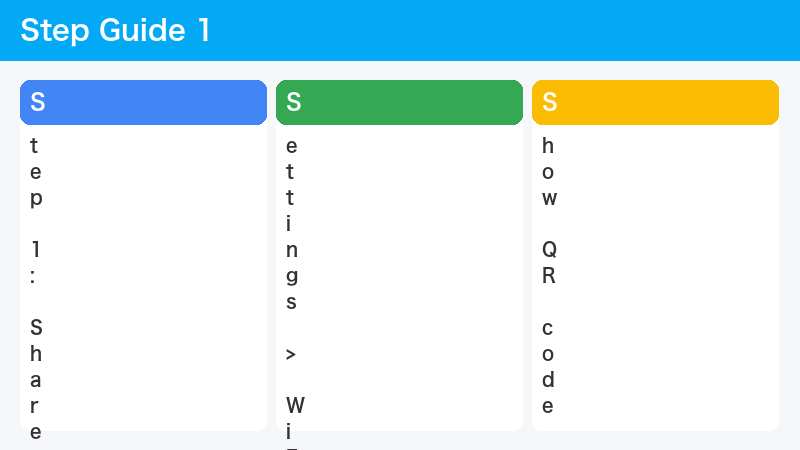
- AndroidのWi-FiパスワードをQRコードで共有する手順
- ニアバイシェア(Nearby Share)の設定と近距離Wi-Fi共有の方法
- AndroidからiPhoneへWi-Fi接続情報を渡す方法
- Wi-Fiパスワード共有でよくあるトラブルと解決策
- Wi-Fiパスワードを安全に共有するためのセキュリティのポイント
AndroidのWi-FiパスワードQRコード共有
QRコード共有の仕組み
Android 10以降では、接続中のWi-FiのQRコードを標準機能で生成できます。このQRコードにはネットワーク名(SSID)と暗号化されたパスワード情報が含まれており、相手がQRコードを読み取るだけで自動的にそのWi-Fiに接続できます。パスワードそのものを文字として見せる必要がないため、セキュリティ上も安心して使える方法です。
QRコードはAndroid標準のカメラアプリやGoogleレンズで読み取れるほか、iPhoneのカメラアプリでも読み取り可能です(iOS 11以降)。これにより機種を問わず幅広く使える共有手段となっています。
QRコードを生成して共有する手順
- 「設定」アプリを開く
- 「ネットワークとインターネット」または「接続」をタップする
- 「Wi-Fi」を選択する
- 現在接続中のWi-Fiネットワーク名をタップする
- 「共有」または「QRコード」ボタンをタップする
- 指紋認証またはPINコードで本人確認を行う
- QRコードが表示されるので相手のスマートフォンで読み取ってもらう
機種によって操作手順の表示名が若干異なりますが、Wi-Fi詳細設定の中に「共有」や「QRコード」のボタンがあるのが一般的です。Samsungのデバイスでは「Wi-Fiを共有」、Pixelでは「QRコードを共有」という名前で表示されます。
QRコードを読み取って接続する手順
相手からQRコードを見せてもらった場合の接続手順は以下の通りです。
- 「設定」→「Wi-Fi」を開く
- 画面右上のQRコードアイコンをタップする(機種によっては「ネットワークを追加」の横に表示)
- カメラが起動するので相手のQRコードにかざす
- 自動的にWi-Fiに接続される
またはAndroidの標準カメラアプリやGoogleレンズでQRコードを読み取ると、Wi-Fi接続の確認ダイアログが表示され、タップするだけで接続できます。
| 項目 | QRコード共有 | 口頭でパスワード伝達 |
|---|---|---|
| 手間 | スキャン1回で完了 | 入力ミスが発生しやすい |
| セキュリティ | パスワード文字列が非表示 | 第三者に聞かれるリスク |
| 対応機種 | Android・iPhoneどちらも可 | 全機種で可能 |
| 必要条件 | Android 10以降 | なし |
ニアバイシェア(Nearby Share)の設定と使い方
ニアバイシェアとは
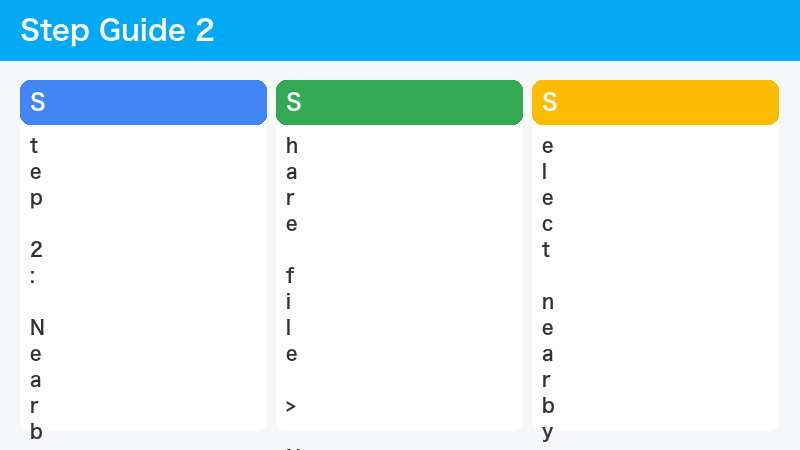
ニアバイシェア(Nearby Share)はGoogleが提供するAndroid向けの近距離ワイヤレス共有機能です。Bluetooth・Wi-Fi Direct・Wi-Fi(アクセスポイント)を組み合わせて、近くにいるAndroidデバイス同士でファイル・リンク・アプリなどを素早く共有できます。Android 6以降で利用可能で、2021年以降のAndroidには標準搭載されています。
Wi-Fiのパスワードもニアバイシェアで共有できますが、正確には「Wi-Fiネットワークの接続情報(SSID+パスワード)をまとめてニアバイシェアで送る」という仕組みです。QRコードの代わりにデータ転送として送れるイメージです。
ニアバイシェアの初期設定
ニアバイシェアを使うにはまず設定を有効にする必要があります。
- 「設定」→「Google」をタップする
- 「デバイスとの共有」または「Nearby Share」を選択する
- 「ニアバイシェアを使用」をオンにする
- デバイス名を設定する(相手に表示される名前)
- 公開設定を選ぶ(「全員」「連絡先」「非公開」から選択)
公開設定の違いは重要です。「全員」にすると近くの誰でも自分のデバイスを検出できます。「連絡先」にするとGoogleの連絡先に登録された相手のみ検出可能です。「非公開」にすると自分からのみ送信でき、受信はできません。セキュリティを重視する場合は「連絡先」または「非公開」を推奨します。
ニアバイシェアでWi-Fi情報を送受信する
送信側(Wi-Fiパスワードを持っている側)の操作:
- 「設定」→「Wi-Fi」を開く
- 接続中のWi-Fiネットワーク名をタップする
- 「共有」をタップして本人確認を行う
- QRコードが表示された画面で「近くの人に送信」を選択する(機種によって表示方法が異なる)
- 受信側のデバイス名が表示されたらタップして送信する
受信側の操作:
- ニアバイシェアが有効になっていることを確認する
- 送信側のデバイスの近く(1メートル以内が推奨)にいる
- 受信通知が表示されたら「受け入れる」をタップする
- Wi-Fiに自動的に接続される
ニアバイシェアの必要条件
| 条件 | 詳細 |
|---|---|
| Android バージョン | Android 6(Marshmallow)以降 |
| Bluetooth | オンである必要あり(デバイス検出に使用) |
| 位置情報 | オンである必要あり(近くのデバイス検出に使用) |
| Googleアカウント | 「連絡先」公開設定を使う場合に必要 |
| 距離 | 1メートル以内が最適(最大数メートル) |
AndroidからiPhoneへのWi-Fi情報共有
QRコードを使う方法(最も汎用的)
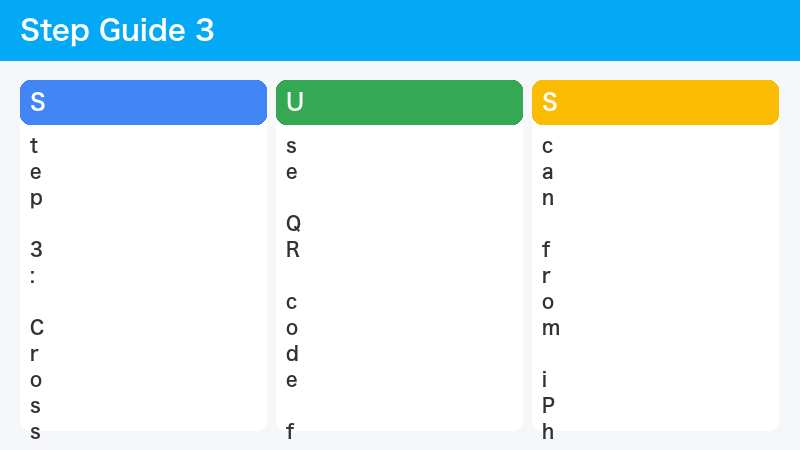
AndroidからiPhoneへWi-Fi情報を渡す最もシンプルな方法はQRコードです。前述の手順でAndroidにQRコードを表示させ、iPhoneの標準カメラアプリでスキャンするだけで接続できます。iPhoneはiOS 11以降でWi-Fi接続用QRコードのカメラスキャンに対応しています。
手順は非常に簡単です。
- AndroidでWi-FiのQRコードを表示させる
- iPhoneのカメラアプリを起動してQRコードにかざす
- 画面上部または通知エリアに「Wi-Fiネットワークに参加」という通知が表示される
- その通知をタップすると接続が完了する
パスワードをテキストで確認して伝える方法
AndroidではWi-Fiパスワードを文字列として確認する方法もあります。Wi-FiのQRコード画面を表示すると、一部のAndroid機種では「パスワードを表示」ボタンが存在し、タップすると実際のパスワード文字列が表示されます。これをiPhoneユーザーに見せて手入力してもらうか、メモアプリ・メッセージで送る方法が使えます。
ただしパスワードを文字で共有する場合は、第三者に見られるリスクがあるため、QRコード共有が使える場面ではQRコードを優先することをお勧めします。
Wi-Fi共有アプリを使う方法
AndroidとiPhone間でニアバイシェアを使うことは現時点ではできません(ニアバイシェアはAndroid専用機能)。AndroidとiPhone間の近距離共有としてはQRコードが最も安定した方法です。一部のサードパーティアプリでAndroid・iPhone間のWi-Fi情報共有に対応しているものもありますが、QRコード方式の方が追加アプリ不要で手軽です。
Wi-Fi共有のセキュリティ注意事項
パスワードを文字で見せるリスク
QRコード方式の優れている点の一つは、パスワードを文字列として相手に見せずに済むことです。パスワードをそのまま口頭や文字で伝えると、第三者に聞かれたり見られたりするリスクがあります。特に複数人がいる環境(カフェ・会議室など)ではQRコード方式がより安全です。
ゲストネットワークの活用
自宅のWi-Fiを来客に共有する場合は、メインのネットワークとは別の「ゲストネットワーク」を設定することを強くお勧めします。多くの家庭用Wi-FiルーターはゲストSSIDの設定に対応しており、ゲスト用ネットワークはインターネットには繋がるものの、自宅のNAS・プリンター・スマート家電などにはアクセスできないよう分離できます。ゲストネットワーク用のQRコードを別に用意しておくと来客対応がスムーズです。
QRコード画像の管理
Wi-FiのQRコードをスクリーンショットで保存・共有する場合は注意が必要です。QRコード画像からパスワードを逆算で読み取ることが技術的には可能なため、信頼できる相手以外にQRコード画像を送らないようにしましょう。その場でスキャンしてもらう形式(画面表示のみ)が最も安全です。
まとめ
AndroidのWi-Fiパスワード共有機能は、QRコードとニアバイシェアの2つのアプローチで使い分けできます。AndroidからiPhoneへの共有を含む幅広いシーンではQRコード方式が最も汎用的です。Android同士の近距離共有ではニアバイシェアが使えます。
今すぐ試せる最初のステップは、自宅のWi-FiのQRコードを生成することです。「設定→Wi-Fi→接続中のネットワーク→共有」の手順で数秒で表示できます。次回来客があった際にぜひ使ってみてください。
ゲストネットワークをルーターで設定しておくと、家族のプライバシーと来客への利便性を両立できます。Wi-Fi共有の仕組みを理解することで、日常のちょっとした不便を解消し、スマートフォンの使い勝手がさらに向上します。
よくある質問(FAQ)
Q. Wi-FiのQRコードを生成する機能はどのAndroidバージョンから使えますか?
A. Wi-FiのQRコード生成機能はAndroid 10以降で標準搭載されています。Android 9以前の端末では標準機能として搭載されていないため、サードパーティのQRコード生成アプリを使う方法があります。
Q. ニアバイシェアはiPhoneでも使えますか?
A. ニアバイシェアはAndroid専用の機能です。iPhoneには「AirDrop」という類似機能がありますが、AndroidとiPhoneの間でのニアバイシェアによる直接共有はできません。Android・iPhone間のWi-Fi共有はQRコード方式を使うのが最も手軽です。
Q. QRコードでWi-Fi接続するとパスワードが相手にバレますか?
A. QRコードスキャンによる接続では、相手に実際のパスワード文字列が表示されることはありません。端末がQRコードを解析してそのまま接続処理を行うため、接続後に相手がパスワードを確認しようとしない限り、パスワードの内容は知られません。
Q. ニアバイシェアで送信しても相手のデバイスが表示されない場合は?
A. 相手のデバイスが表示されない場合は、次の点を確認してください。(1)両方のデバイスでBluetoothと位置情報がオンになっているか、(2)相手のニアバイシェアが有効になっているか、(3)相手の公開設定が「非公開」になっていないか、(4)デバイス間の距離が近いか(1メートル以内推奨)。これらを確認して再試行してください。
Q. 毎回ゲストにQRコードを見せるのが面倒です。もっとスマートな方法はありますか?
A. Wi-FiのQRコードをプリントアウトしてフォトフレームに入れて玄関や部屋に飾っておく方法が人気です。また、専用のQRコードスタンドやステッカーに印刷しておくと来客のたびにスマートフォンを探す手間が省けます。ただしルーターのパスワードを変更した際は忘れずQRコードも更新してください。
