 minto.tech スマホ(iPhone/Android)・パソコン(Windows/Mac)・Office・Wi-Fi・AIツールの「できない」「困った」を解決する実用ガイド。トラブル対処法とノウハウが満載のお助けサイトです。
※本ページにはプロモーション(広告)が含まれています
📑 この記事の目次(タップで開く)
この記事でわかること
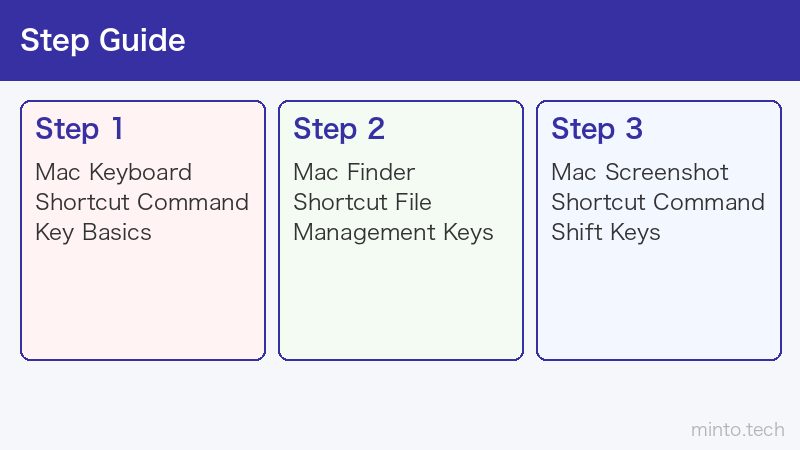
Macのキーボードショートカットをマスターすると、作業効率が大幅に向上します。CommandキーやOptionキーを組み合わせた操作はマウス操作より速く、慣れると手放せなくなります。この記事では、基本から応用まで100以上のショートカットをカテゴリ別に整理し、カスタム設定の方法も含めて2026年最新版として徹底解説します。
- Macの特殊キーの役割と読み方
- ファイル・アプリ操作の基本ショートカット
- テキスト編集ショートカット一覧
- スクリーンショットのショートカット
- カスタムショートカットの設定方法
基礎解説:Macの特殊キーを理解する
MacはWindowsと異なる特殊キーを使用します。まずキーの読み方を把握しておきましょう。
主要な特殊キー
- Command(⌘):Windowsの「Ctrl」に相当する最重要キー
- Option(⌥):Windowsの「Alt」に相当
- Control(⌃):ターミナルやUnix系操作で使用
- Shift(⇧):大文字・選択範囲の拡張
- Fn:ファンクションキーの切り替え
詳細解説:カテゴリ別ショートカット一覧
基本操作(最重要)
| ショートカット | 操作内容 |
|---|---|
| Command + C | コピー |
| Command + V | ペースト |
| Command + X | カット |
| Command + Z | 元に戻す(Undo) |
| Command + Shift + Z | やり直し(Redo) |
| Command + A | すべて選択 |
| Command + F | 検索 |
| Command + S | 保存 |
| Command + Shift + S | 別名で保存 |
| Command + P | 印刷 |
| Command + W | ウインドウ・タブを閉じる |
| Command + Q | アプリを終了する |
アプリ・ウインドウ操作
| ショートカット | 操作内容 |
|---|---|
| Command + Space | Spotlight検索を開く |
| Command + Tab | アプリ切り替え |
| Command + ` (バッククォート) | 同じアプリのウインドウ切り替え |
| Command + M | ウインドウを最小化 |
| Command + H | アプリを隠す |
| Command + Option + H | 他のアプリをすべて隠す |
| Control + Command + F | フルスクリーン切り替え |
| Mission Control(F3) | 全ウインドウ一覧表示 |
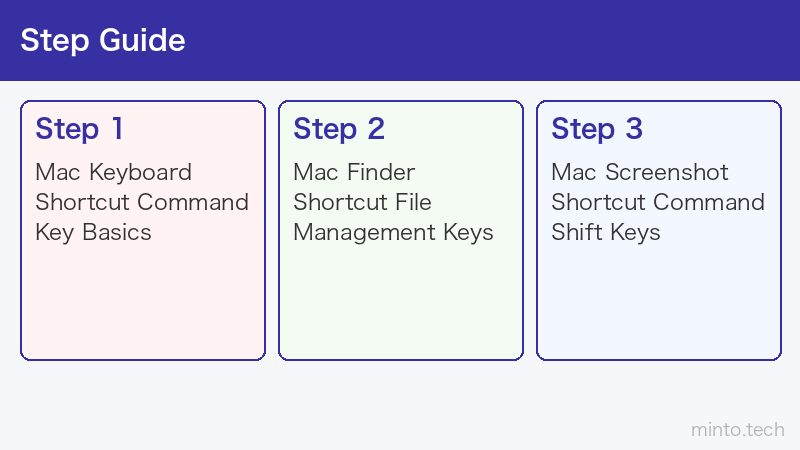
Finder操作
| ショートカット | 操作内容 |
|---|---|
| Command + N | 新規Finderウインドウを開く |
| Command + Delete | ファイルをゴミ箱に移動 |
| Command + Shift + Delete | ゴミ箱を空にする |
| Command + I | 情報を見る(ファイル情報) |
| Command + Shift + N | 新規フォルダを作成 |
| Space(クイックルック) | ファイルをプレビュー表示 |
| Command + Shift + G | フォルダへ移動(パス入力) |
| Command + Shift + H | ホームフォルダを開く |
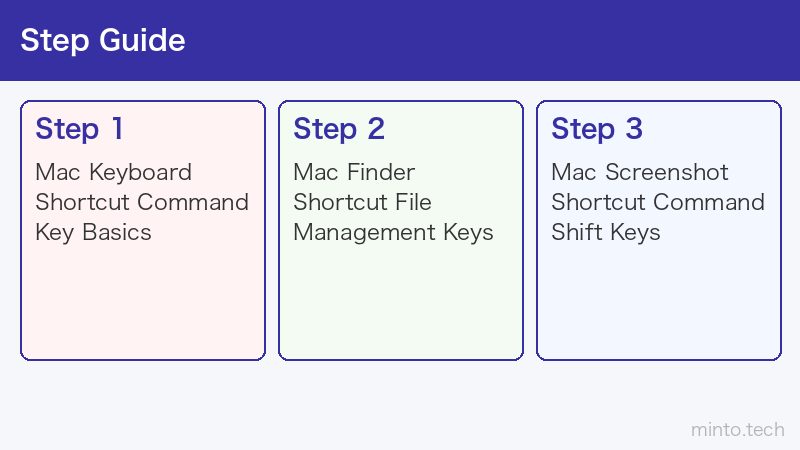
スクリーンショット
| ショートカット | 操作内容 |
|---|---|
| Command + Shift + 3 | 全画面スクリーンショット(ファイル保存) |
| Command + Shift + 4 | 範囲選択スクリーンショット |
| Command + Shift + 4 → Space | ウインドウ単体のスクリーンショット |
| Command + Shift + 5 | スクリーンショットツールバーを表示 |
| Command + Control + Shift + 3 | 全画面をクリップボードにコピー |
テキスト編集
| ショートカット | 操作内容 |
|---|---|
| Command + B | 太字 |
| Command + I | 斜体 |
| Command + U | 下線 |
| Option + Delete | カーソル左の単語を削除 |
| Command + Delete | カーソル左の行全体を削除 |
| Control + A | 行の先頭へ移動 |
| Control + E | 行の末尾へ移動 |
カスタムショートカットの設定方法
- 「システム設定」→「キーボード」を開く
- 「キーボードショートカット」をクリック
- 左側のリストから「アプリケーション」を選択
- 「+」ボタンをクリック
- 対象アプリとメニューの正確な名前を入力し、キーを設定する
Amazonで関連商品をチェック
よくある質問
Q. WindowsのショートカットはそのままMacで使えますか?
多くの場合、WindowsのCtrlキーの操作はMacではCommandキーに対応します(Ctrl+C → Command+C など)。ただし、Ctrl+Alt+DeleteのようなWindowsにしかない操作はありません。MacではCommand+Option+Escキーで「アプリケーションの強制終了」ウインドウを開けます。
Q. ショートカットを覚えるコツはありますか?
一度にすべてを覚えようとせず、よく使う操作から1つずつ習得するのがコツです。まずCommand+C/V/Z/Sの4つをマスターし、次にCommand+TabとCommand+Spaceを加えるだけで作業効率が大幅に向上します。メニューバーの操作名の横に対応するショートカットが表示されているので、操作しながら自然に覚えられます。
Q. スクリーンショットはどこに保存されますか?
標準ではデスクトップに保存されます。「Command+Shift+5」でスクリーンショットツールバーを開き、「オプション」から保存先を変更できます。クリップボードにコピーしたい場合は、各ショートカットにControlキーを追加してください(例:Command+Control+Shift+3)。
まとめ
Macのキーボードショートカットは、最初は覚えるのが大変に感じるかもしれませんが、使い続けるうちに自然に身につきます。本記事のポイントを振り返ります。
- CommandキーがMac操作の基本。WindowsのCtrlに相当する
- 基本操作(コピー・ペースト・保存・Undo)から始めるのが上達の近道
- Spotlight(Command+Space)を使いこなすと起動・検索が格段に速くなる
- スクリーンショットはCommand+Shift+3/4/5の3種類を覚えると十分
- カスタムショートカット:よく使うメニュー操作を自分専用のキーに設定できる
今日から1日1つのショートカットを試してみることで、数週間後にはMacの操作が劇的に速くなっているはずです。
