 minto.tech スマホ(iPhone/Android)・パソコン(Windows/Mac)・Office・Wi-Fi・AIツールの「できない」「困った」を解決する実用ガイド。トラブル対処法とノウハウが満載のお助けサイトです。
※本ページにはプロモーション(広告)が含まれています
Androidスマートフォンで画面を録画したい、操作手順を動画で残したい、ゲームのプレイ動画を保存したいと思ったことはありませんか?Android 11以降ではOSに画面録画機能が標準搭載されており、サードパーティアプリ不要で手軽に録画できます。本記事では、クイック設定パネルからの起動方法、録画時の各種設定、保存先の確認、SNSへの共有方法まで詳しく解説します。
📑 この記事の目次(タップで開く)
この記事でわかること
- Androidの画面録画機能の起動方法(クイック設定パネル)
- 音声・カメラ・タッチ表示など録画時の設定項目
- 録画した動画の保存先と確認方法
- 動画のトリミング・編集方法
- YouTubeやSNSへの共有手順
- 長時間録画の注意点(バッテリー・容量管理)
Androidの画面録画機能とは
Android 11(2020年リリース)から、OSに画面録画機能が標準搭載されました。それ以前のAndroidでは、メーカー独自機能(Samsung、Xiaomiなど)またはサードパーティアプリが必要でしたが、現在は多くのAndroidデバイスでOSネイティブの録画機能を利用できます。
画面録画が便利なシーンは多数あります。アプリの操作方法を説明する動画を作成したり、ゲームのハイライトを保存したり、オンライン会議や動画視聴の記録を残したりと、様々な用途に活用できます。
なお、Netflixや一部のストリーミングサービスはDRM(デジタル著作権管理)保護があるため、録画できない場合があります。著作権を侵害するコンテンツの録画・共有は法律に抵触する可能性があるため、利用規約を守った使い方をしてください。
クイック設定パネルからの起動方法
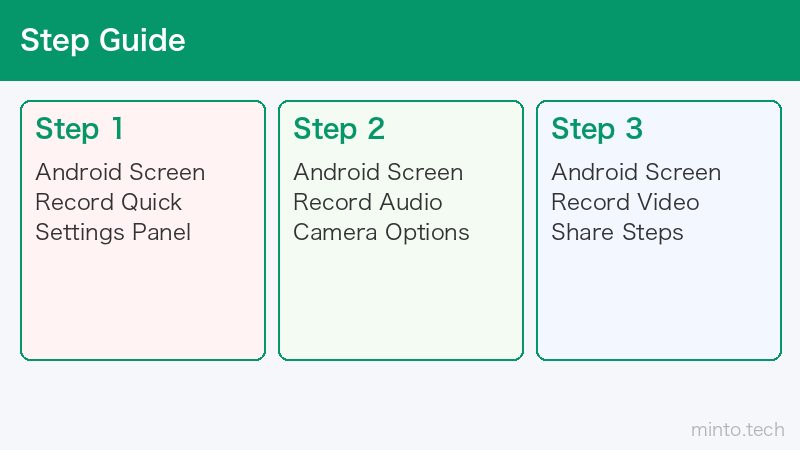
Androidの画面録画は、画面上部から下にスワイプして開く「クイック設定パネル」から素早く起動できます。
クイック設定パネルへの追加
初期状態では「画面録画」ボタンがクイック設定パネルに表示されていない場合があります。以下の手順で追加してください。
- 画面上部から2回スワイプしてクイック設定パネルをフル表示する
- 右下の「編集」(または鉛筆アイコン)をタップ
- 「画面録画」タイルを見つけてドラッグし、アクティブエリアに移動
- 「完了」をタップ
機種によってメニュー名が異なる場合があります。Samsung端末では「スクリーンレコーダー」、Pixelでは「画面録画」と表示されています。
録画の開始
- クイック設定パネルを開く
- 「画面録画」タイルをタップ
- 設定ダイアログが表示されたら音声・カメラなどを設定する
- 「開始」をタップ(3秒カウントダウン後に録画開始)
- 録画中は画面上部に赤い録画インジケーターが表示される
- 停止するには通知バーの録画通知をタップ→「停止」、または録画インジケーターをタップ
| メーカー | 機能名 | 起動方法 |
|---|---|---|
| Google Pixel | 画面録画 | クイック設定パネル→画面録画 |
| Samsung Galaxy | スクリーンレコーダー | クイック設定→スクリーンレコーダー |
| OPPO / Realme | 画面録画 | クイック設定 または サイドボタン長押しメニュー |
| Xiaomi | スクリーンレコーダー | クイック設定 または 通知ドロワー |
録画時の設定項目
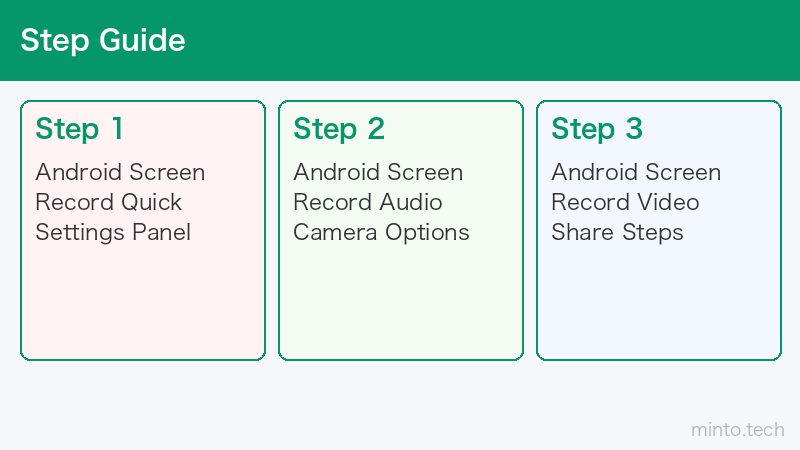
画面録画を開始する前に、いくつかの設定を選択できます。用途に合わせて適切に設定することで、より使いやすい録画動画を作れます。
音声設定
- 音声なし: 操作説明動画など、無音録画が必要な場合
- 端末の音声(内部音声): アプリの効果音・BGMを録音できる。ゲーム録画に最適
- マイク: 自分の声をナレーションとして録音できる。チュートリアル動画作成に最適
- 端末の音声とマイク(両方): 実況動画や解説動画に向いている
機種によっては「内部音声」の録音に対応していない場合があります。Samsung Galaxy端末は比較的内部音声録音の対応が手厚いです。
フロントカメラ(セルフィーカメラ)表示
録画中に自分の顔を小窓(ピクチャー・イン・ピクチャー)で表示できます。ゲーム実況や解説動画で顔出しをしたい場合に便利です。Samsung端末など対応機種で利用できます。
タッチ操作の表示
画面をタッチした場所に円形のインジケーターを表示する機能です。操作説明動画を作る際に、視聴者がどこをタップしているかがわかりやすくなります。
- 設定→開発者向けオプション→「タップ操作を表示」でも有効化可能(開発者向けオプションの有効化が必要)
画質・解像度の設定
機種によっては録画の解像度やビットレートを選択できます。高解像度は画質が良い反面、ファイルサイズが大きくなります。SNS共有が目的であれば標準品質で十分です。
| 設定項目 | おすすめの設定 | 用途 |
|---|---|---|
| 音声 | 端末の音声+マイク | ゲーム実況・解説動画 |
| 音声 | 音声なし | 操作マニュアル・テキスト説明 |
| カメラ表示 | オン | 顔出し解説・実況 |
| タッチ表示 | オン | 操作手順の可視化 |
| 画質 | 標準(720p) | SNS共有・容量節約 |
| 画質 | 高画質(1080p) | YouTube投稿・保存用 |
録画した動画の保存先と確認方法
録画が完了すると、動画ファイルは自動で端末内に保存されます。保存先はAndroidのバージョンや機種によって異なりますが、一般的には以下の場所に保存されます。
保存先の確認方法
- Googleフォト: 「ライブラリ」→「動画」で確認可能。多くのAndroid端末で標準の確認方法
- ファイルアプリ: 「内部ストレージ」→「Movies」→「ScreenRecordings」(機種により異なる)
- ギャラリーアプリ: Samsung端末では「ギャラリー」→「スクリーンレコード」アルバムに保存される
- 通知から確認: 録画停止後に通知バーに表示される通知をタップすると直接動画を開ける
動画のトリミング・編集
録画した動画は、余分な部分をトリミングしてからSNSに共有するのがおすすめです。Androidには標準の動画編集機能があります。
Googleフォトでのトリミング
- Googleフォトで録画動画を開く
- 下部の「編集」(鉛筆アイコン)をタップ
- 「トリム」をタップ
- タイムラインの両端のハンドルをドラッグして開始・終了点を設定
- 「保存」をタップ(元ファイルは保持され、コピーとして保存される)
その他の編集機能
- CapCut(無料): テキスト追加・BGM・エフェクトなど高機能な編集が可能
- InShot(無料): SNS向けのトリミング・合成・速度変更に対応
- Googleフォト: 明るさ・色調整・安定化機能あり
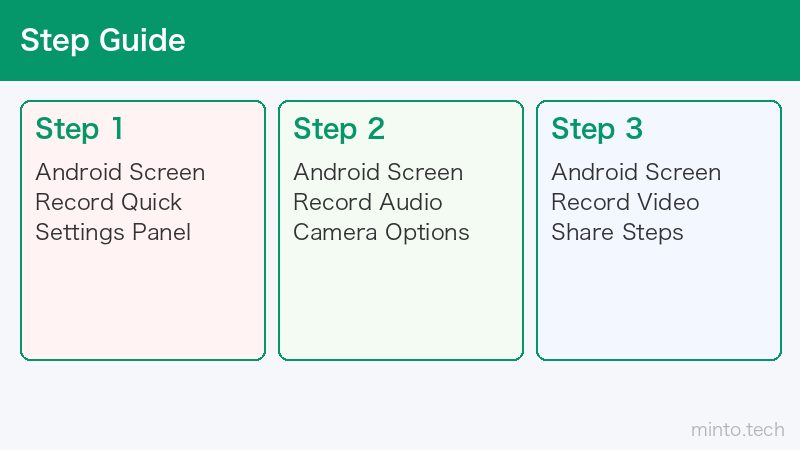
YouTubeやSNSへの共有方法
YouTubeへのアップロード
- Googleフォトまたはギャラリーで録画動画を開く
- 共有ボタン(矢印アイコン)をタップ
- 「YouTube」をタップ(YouTubeアプリがインストールされていること)
- タイトル・説明・公開設定(公開・限定公開・非公開)を入力
- 「アップロード」をタップ
InstagramやX(Twitter)への共有
- Instagramのリール・ストーリーズ・フィード投稿として共有可能
- X(旧Twitter)は動画のサイズ・長さ制限があるため、長い動画はトリミングが必要(最大2分20秒)
- LINEへの共有: 動画をトーク画面に直接貼り付け可能(ファイルサイズ制限あり)
Googleドライブへの保存・共有
- 共有ボタン→「Googleドライブ」を選択
- 保存先フォルダを選択して「アップロード」
- アップロード後、ドライブのリンクを共有することで他の人と共有可能
長時間録画の注意点
画面録画は端末のリソースを多く消費します。長時間の録画を行う際は、以下の点に注意してください。
バッテリーへの影響
- 画面録画中はCPU・GPU・ストレージの書き込みが同時に行われるため、バッテリー消費が通常の2〜3倍になることがある
- 長時間録画する場合は充電しながら行うことを推奨
- 端末が熱くなりすぎると自動的に録画が停止する場合がある(サーマルスロットリング)
ストレージ容量の管理
- 1080p・30fpsの録画は約60〜100MB/分のファイルサイズになる目安
- 1時間の録画で約3.6〜6GBを消費する計算
- 録画前にストレージ空き容量を確認しておく(設定→ストレージ)
- 録画後は不要な動画を削除してストレージを確保する習慣をつける
その他の注意点
- 着信・通知がある場合、画面に表示された内容も録画されるためプライバシーに注意
- DRM保護コンテンツ(動画配信サービスなど)は録画できない場合がある
- 機密情報や個人情報が映り込まないよう注意する
Amazon おすすめアイテム
- 高速microSDカード(動画保存用) — 長時間画面録画の保存容量を確保
- スマートフォン動画編集スタンド — 録画・編集作業を快適にするデスクスタンド
よくある質問
- Q. クイック設定パネルに「画面録画」ボタンが見つかりません
- A. Android 11未満の場合はOS標準機能がない可能性があります。端末のAndroidバージョンは「設定→端末情報→Androidバージョン」で確認できます。Android 11未満であれば、Samsung One UIなどメーカー独自の録画機能を確認するか、「AZ スクリーンレコーダー」などのサードパーティアプリを利用してください。
- Q. 録画中に音が録音されません
- A. 録画開始前の設定で音声が「なし」になっていないか確認してください。また一部の機種では内部音声録音に対応していないため、内部音声が録れない場合はマイクのみ録音を試してください。
- Q. 録画した動画のファイルサイズが大きすぎます
- A. 解像度を下げる(設定で720pを選択)か、録画後にGoogleフォトやCapCutで圧縮・エクスポートする方法があります。SNSには各プラットフォームの推奨サイズに合わせた圧縮をおすすめします。
- Q. 録画がすぐに停止してしまいます
- A. ストレージの空き容量が不足している可能性があります。「設定→ストレージ」で空き容量を確認し、不要なファイルを削除してください。また端末が過熱している場合も自動停止することがあります。
- Q. 通知や着信を録画に映したくないです
- A. 録画前におやすみモード(サイレントモード)を有効にすることで、通知を非表示にしながら録画できます。設定→サウンド→おやすみモード、または通知バーのおやすみモードアイコンから設定してください。
まとめ
Androidの画面録画はクイック設定パネルから手軽に起動でき、音声・カメラ・タッチ表示など用途に合わせた設定が可能です。録画した動画はGoogleフォトやギャラリーで確認でき、トリミング後にYouTubeやSNSへ手軽に共有できます。
長時間録画の際はバッテリーとストレージ容量に注意し、プライバシーに配慮した録画を心がけましょう。ゲーム実況・操作説明・オンライン会議など様々なシーンで活用してください。
- 録画開始: クイック設定パネル→画面録画タイル
- 音声設定: 用途に合わせて「端末の音声」「マイク」「なし」から選択
- 保存先確認: Googleフォト→ライブラリ→動画
- 共有: 動画を開いて共有ボタン→YouTube・Instagram・X 等を選択
