 minto.tech スマホ(iPhone/Android)・パソコン(Windows/Mac)・Office・Wi-Fi・AIツールの「できない」「困った」を解決する実用ガイド。トラブル対処法とノウハウが満載のお助けサイトです。
※本ページにはプロモーション(広告)が含まれています
📑 この記事の目次(タップで開く)
この記事でわかること
Windowsのスタートアップ(起動時に自動実行されるプログラム)を適切に管理することで、パソコンの起動時間を大幅に短縮できます。不要なアプリを無効化するだけで起動が数十秒速くなることもあります。この記事では、タスクマネージャー・設定・MSConfig・スタートアップフォルダを使った管理方法を2026年最新版として徹底解説します。
- スタートアップアプリの確認・無効化方法(4つの方法)
- 無効にしても安全なアプリと無効にしてはいけないアプリの見分け方
- スタートアップフォルダの使い方
- 起動が遅い原因の特定方法
- Windows 11対応の最新情報
基礎解説:スタートアップとは
スタートアップとは、Windowsの起動と同時に自動で実行されるプログラムの設定です。セキュリティソフト・クラウドストレージ・メッセージアプリなど、多くのアプリがインストール時にスタートアップへ自動登録されます。スタートアップに登録されているアプリが増えるほど、Windowsの起動時間が長くなります。
スタートアップ管理のメリット
- Windowsの起動時間を短縮できる
- メモリ使用量を削減できる
- 不要なバックグラウンドプロセスを減らせる
詳細解説:4つのスタートアップ管理方法
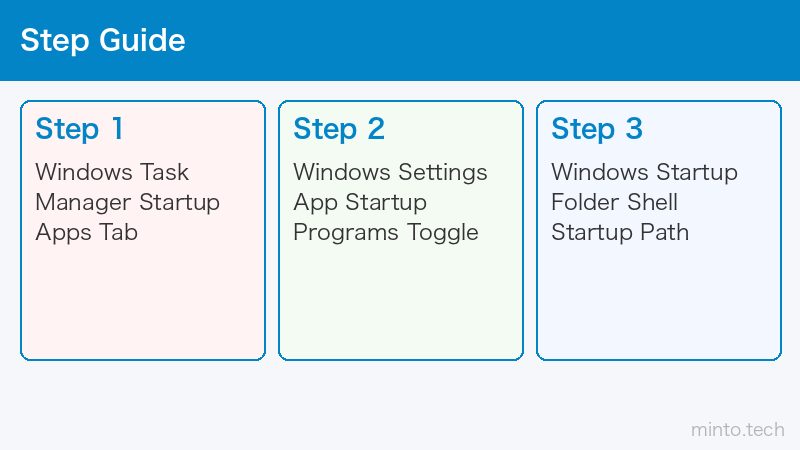
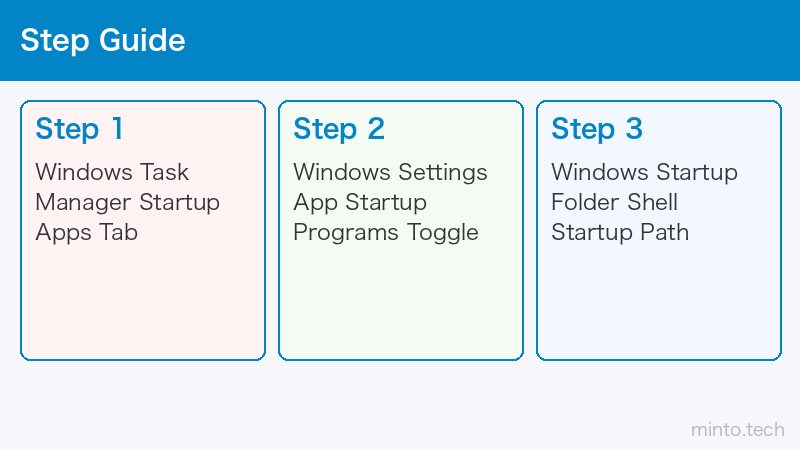
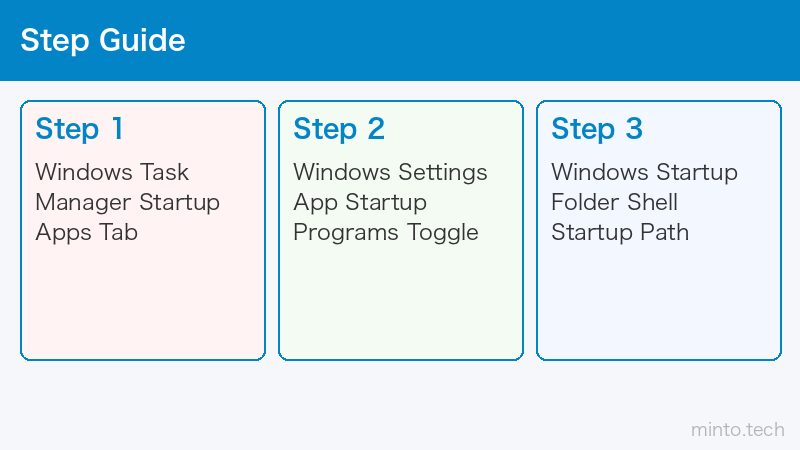
方法1:タスクマネージャーを使う(最も一般的)
手順
- タスクバーを右クリック→「タスクマネージャー」をクリック(またはCtrl+Shift+Escキー)
- 「スタートアップ アプリ」タブをクリック(Windows 11)、または「スタートアップ」タブ(Windows 10)
- 無効にしたいアプリを右クリック→「無効にする」を選択
「スタートアップへの影響」列が「高」になっているアプリを優先的に無効化すると効果的です。
「スタートアップへの影響」の見方
- 高:CPU・ディスク使用時間が1秒以上。無効化の優先候補
- 中:0.3〜1秒程度の影響
- 低:0.3秒未満。影響は小さい
- 計測なし:まだ起動していないため影響不明
方法2:設定アプリを使う(Windows 11)
- 「設定」(Windows+Iキー)を開く
- 「アプリ」→「スタートアップ」をクリック
- 各アプリのトグルスイッチでオン・オフを切り替える
Windows 11の設定アプリでは、各アプリのスタートアップへの影響度も表示されます。
方法3:MSConfig(システム構成)を使う
- Windows+Rキーを押して「ファイル名を指定して実行」を開く
- 「msconfig」と入力してEnterキーを押す
- 「スタートアップ」タブをクリック
- Windows 10・11の場合「タスクマネージャーを開く」リンクが表示されるのでそちらを利用
MSConfigの「サービス」タブでは、Windowsサービスの起動設定も変更できます。「Microsoftのサービスをすべて隠す」にチェックを入れてから操作すると、システムサービスを誤って無効化するリスクを減らせます。
方法4:スタートアップフォルダを使う
スタートアップフォルダに入っているショートカット・アプリは起動時に自動実行されます。
スタートアップフォルダを開く方法
- Windows+Rキーを押す
- 「shell:startup」と入力してEnterキーを押す
- フォルダが開いたら、不要なショートカットを削除する
すべてのユーザー共通のスタートアップフォルダは「shell:common startup」で開けます。
比較表:4つの管理方法の特徴
| 管理方法 | 難易度 | 対応OS | 特徴 |
|---|---|---|---|
| タスクマネージャー | 簡単 | Windows 10・11 | 影響度も確認できて最も使いやすい |
| 設定アプリ | 簡単 | Windows 11 | トグルで直感的に操作できる |
| MSConfig | 中級 | Windows 10・11 | サービスも管理できる |
| スタートアップフォルダ | 簡単 | Windows 10・11 | 手動で追加・削除できる |
無効にしても安全なアプリの例
- Spotify・iTunes・音楽プレーヤー
- Skype・Zoom・Teams(使うときだけ起動すれば十分)
- クラウドストレージ(OneDrive・Dropbox)※同期が必要な場合は有効のまま
- ゲームランチャー(Steam・Epic Games Launcher)
- メーカー独自のユーティリティ(使わない場合のみ)
無効にしてはいけないアプリの例
- セキュリティソフト(ウイルス対策)
- グラフィックカードドライバ関連(NVIDIA・AMD)
- Windows Defenderの関連プロセス
- サウンド・入力デバイスのドライバ関連
Amazonで関連商品をチェック
よくある質問
Q. スタートアップを無効にしたらアプリが使えなくなりますか?
いいえ、スタートアップを無効にしてもアプリは削除されません。Windows起動時に自動で立ち上がらなくなるだけで、必要なときに手動でアプリを起動できます。無効化の設定はいつでも元に戻せます。
Q. スタートアップを無効化しても起動が速くなりません。
スタートアップの最適化以外にも起動を遅くする原因があります。HDDからSSDへの換装が最も効果的な速度改善策です。また、Windowsの「高速スタートアップ」機能が有効になっているか確認してください(設定→システム→電源→シャットダウン設定→「高速スタートアップを有効にする」)。
Q. 誤って重要なプログラムを無効にしてしまいました。
タスクマネージャーのスタートアップタブから、無効にしたプログラムを再度右クリックして「有効にする」を選択すれば元に戻せます。次回起動時から自動実行が再開されます。
Q. レジストリのスタートアップエントリも管理できますか?
レジストリ(HKEY_CURRENT_USER\Software\Microsoft\Windows\CurrentVersion\Run など)にもスタートアップエントリがあります。ただし、レジストリの編集はリスクが高いため、上記4つの方法で管理できない場合に限り、十分な知識を持ったうえで行うことをお勧めします。
まとめ
Windowsのスタートアップを適切に管理することで、起動時間の大幅な短縮が期待できます。本記事のポイントを振り返ります。
- タスクマネージャー:最も使いやすく、「スタートアップへの影響」も確認できる
- 設定アプリ(Windows 11):トグルスイッチで直感的に操作可能
- スタートアップフォルダ:「shell:startup」で開き、不要なショートカットを削除する
- 無効化の判断基準:影響度「高」のアプリを優先的に、セキュリティソフトは無効化しない
- SSD換装:スタートアップ整理と合わせることでさらに大きな効果
まずはタスクマネージャーを開いて、「スタートアップへの影響:高」のアプリを確認することから始めてみてください。
