 minto.tech スマホ(iPhone/Android)・パソコン(Windows/Mac)・Office・Wi-Fi・AIツールの「できない」「困った」を解決する実用ガイド。トラブル対処法とノウハウが満載のお助けサイトです。
※本ページにはプロモーション(広告)が含まれています
📑 この記事の目次(タップで開く)
【2026年最新版】AndroidのChromeブラウザ完全活用ガイド【タブグループ・パスワード管理・ダウンロード・拡張機能】
Androidスマートフォンで毎日使うChromeブラウザ。なんとなく使っているけれど、実は知られていない便利機能がたくさんあります。タブを大量に開いたまま放置している、パスワードを毎回手打ちしている、動画やPDFを保存する方法がわからない——こうした状況はChromeの機能を活用することで大幅に改善できます。
この記事では、Android版Chromeのパワーユーザーが使っているTipsを体系的に解説します。タブグループで整理術を身につけ、パスワードマネージャーで安全かつ楽にログインし、Chromeフラグを使った隠し機能の有効化まで、日常のブラウジングを快適にするテクニックを余すところなく紹介します。
- タブグループの作成・管理でタブ過多を解消する方法
- Googleパスワードマネージャーとオートフィルの設定
- 動画・PDF・画像をChromeからダウンロードする方法
- chrome://flagsで使える便利な隠し設定
- 読み取りモード(リーダーモード)の活用
- データセーバーとページをPCサイトで表示する切り替え
- Chromeカスタムタブ・PWAのインストール
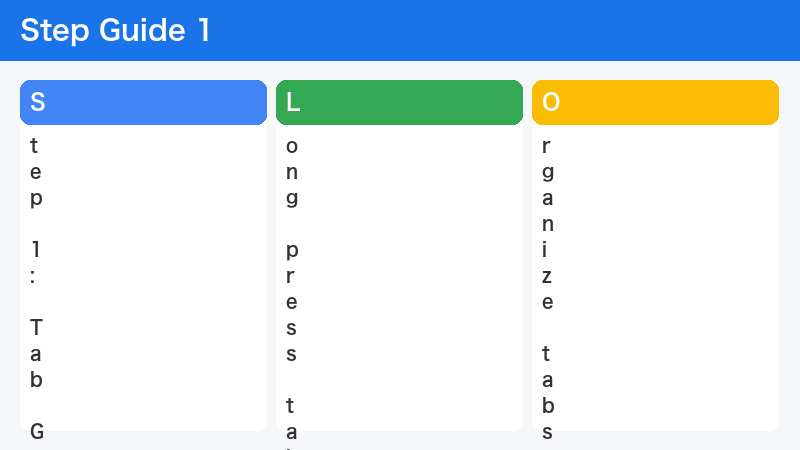
タブグループで大量タブを整理する
タブグループとは何か
Android版Chromeのタブグループは、関連するタブをまとめてひとつのグループとして管理できる機能です。「ショッピング用」「調べ物用」「仕事用」のようにカテゴリ分けしてタブをまとめることで、何十枚もタブが積み重なった状態を整理できます。
タブグループを作成する手順
- Chromeでタブ一覧を開く(アドレスバー右の数字アイコンをタップ)
- グループにしたいタブを長押しする
- 別のタブの上にドラッグする、または「グループに追加」をタップ
- グループ名と色を設定する
または、ウェブページを長押しして「新しいタブをグループで開く」を選択することでも、グループを作成できます。
タブグループの効果的な使い方
| グループ名の例 | 含めるタブの例 | おすすめの色 |
|---|---|---|
| 仕事 | メール・スプレッドシート・社内ツール | 青 |
| ショッピング | 比較中の商品ページ複数 | オレンジ |
| 調べ物 | Wikipedia・各種解説記事 | 緑 |
| 後で読む | まだ読めていない記事・ニュース | 黄 |
タブを一括で閉じる・整理する
タブ一覧画面の右上メニュー(三点ドット)から「〇日以上前のタブを閉じる」「すべてのタブを閉じる」が選択できます。定期的に不要なタブを閉じる習慣をつけるだけで、動作が軽くなる効果もあります。
Googleパスワードマネージャーとオートフィル
Googleパスワードマネージャーとは
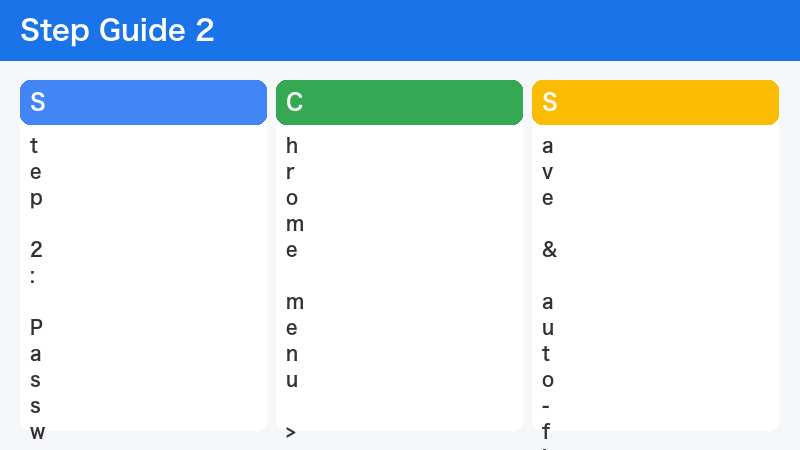
Googleパスワードマネージャーは、Googleアカウントに紐づいてパスワードを安全に保存・管理するサービスです。Android版Chromeでは、ウェブサイトへのログイン時にパスワードを自動的に入力(オートフィル)してくれます。
パスワードの自動保存を有効にする
- Chromeの右上の三点メニューをタップ
- 「設定」→「パスワードマネージャー」をタップ
- 「パスワードを保存するか確認する」をオン
- 「自動ログイン」をオン
Androidの自動入力サービスとの連携
Chromeだけでなく、他のAndroidアプリでもGoogleのパスワードを自動入力するには、Androidの自動入力設定が必要です。
- Androidの「設定」を開く
- 「一般管理」(または「システム」)→「言語と入力」をタップ
- 「自動入力サービス」をタップ
- 「Google」を選択
設定後は、ログインフォームをタップすると自動的にGoogleパスワードマネージャーのサジェストが表示されます。
強力なパスワードを自動生成する
新規アカウント作成時のパスワード欄をタップすると、「強力なパスワードを提案」が表示されます。タップすると自動でランダムな強力パスワードが生成され、そのままGoogleアカウントに保存されます。パスワードを自分で考える必要がなく、使い回しを防ぐことができます。
保存済みパスワードの確認・管理
- Chrome設定→「パスワードマネージャー」から保存済みパスワードを一覧確認
- passwords.google.com にアクセスしてPC・スマートフォン双方から管理可能
- 漏洩チェック(「パスワードを確認」)でリスクのあるパスワードを特定できる
ファイルのダウンロード設定と管理
PDFをChromeからダウンロードする
ウェブサイト上のPDFリンクを長押しすると「リンクをダウンロード」が表示されます。タップするとAndroidの「ダウンロード」フォルダに保存されます。
PDFが自動でChromeのビューアで開く場合、右上の三点メニューから「ダウンロード」アイコンをタップすることでファイルとして保存できます。
動画をダウンロードする
Chromeからの動画ダウンロードは、サイト側が許可している場合に限ります。
- 動画の上に「ダウンロード」ボタンが表示される場合:そのままタップして保存
- YouTube等の動画:YouTube Premiumの「オフライン保存」機能を使う(Chromeからの直接ダウンロードは利用規約上不可)
- 動画ファイルのURLを長押し→「リンクをダウンロード」
ダウンロード先フォルダの変更
- Chromeの三点メニュー→「設定」をタップ
- 「ダウンロード」をタップ
- 「保存先の場所」をタップして変更
- 「ダウンロードの前に保存先を確認する」をオンにすると毎回保存先を選択できる
Chromeフラグ(chrome://flags)の活用
Chromeフラグとは
Chromeフラグは、正式リリース前の実験的機能を有効化したり、特定の動作を変更したりできる設定ページです。アドレスバーに chrome://flags と入力してアクセスします。
フラグの変更は自己責任での利用となります。問題が発生した場合は「Reset all」ですべてデフォルトに戻せます。
おすすめのフラグ設定
| フラグ名 | 設定値 | 効果 |
|---|---|---|
| Smooth Scrolling | Enabled | スクロールがなめらかになる |
| Reading Mode | Enabled | 読み取りモードが利用可能に |
| Tab Groups Save および Sync | Enabled | タブグループをデバイス間で同期 |
| Parallel Downloading | Enabled | ダウンロード速度が向上する場合あり |
フラグはChromeのバージョンアップとともに追加・削除されるため、存在しない場合は正式機能として統合された可能性があります。
読み取りモード(リーダーモード)の使い方
読み取りモードとは
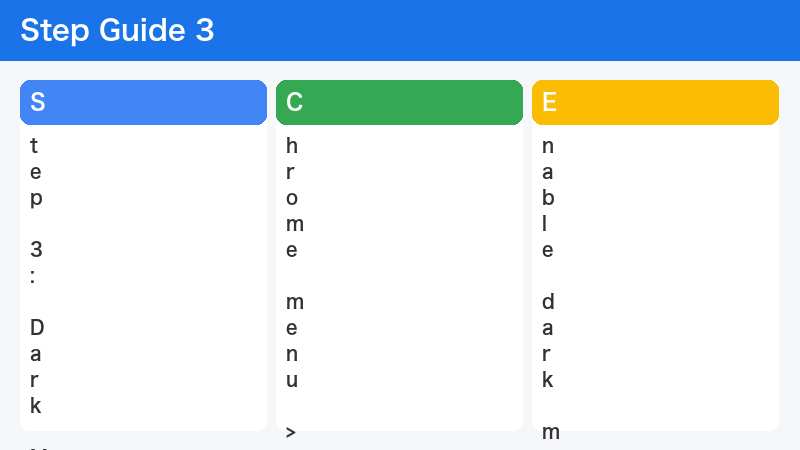
読み取りモードは、ウェブページから本文テキストだけを抽出し、広告・ナビゲーションメニュー・サイドバーなどを取り除いてシンプルに表示する機能です。長い記事を読む際に視認性が上がり、余計な要素に気を取られずに集中して読めます。
読み取りモードを有効にする
- アドレスバーに chrome://flags と入力してアクセス
- 検索バーに「reading mode」と入力
- 「Reading Mode」を「Enabled」に変更
- 「Relaunch」をタップしてChromeを再起動
有効化後は、テキスト中心のウェブページでアドレスバー右側に「A」のアイコンが表示されます。タップすると読み取りモードに切り替わります。
読み取りモードの設定オプション
読み取りモード中は文字サイズ・行間・背景色(ホワイト・セピア・ダーク)を変更できます。夜間の読書にはダーク背景が目に優しくておすすめです。
データセーバーとその代替機能
Liteモード(データセーバー)について
旧バージョンのChromeにあった「Liteモード(データセーバー)」は、2021年に廃止されました。代わりに、モバイルデータ通信を節約するには以下の方法が有効です。
- 画像の読み込みを無効化:Chromeの設定→「サイトの設定」→「画像」→「オフ」にすると、画像を読み込まずテキストのみ表示。大幅なデータ節約が可能。
- プリロードを制限:設定→「プライバシーとセキュリティ」→「ページのプリロード」→「プリロードしない」に変更。
- Wi-Fiのみで動画を自動再生:各サイトの設定で動画の自動再生を制限する。
PCサイトの表示に切り替える方法
「PCサイトを表示」の使い方
スマートフォン向けに最適化されていないページや、PCでしか利用できない機能にアクセスする際に便利です。
- Chromeの右上の三点メニューをタップ
- 「PC版サイト」にチェックを入れる
ページを再読み込みするとPC向けのレイアウトで表示されます。再度モバイル表示に戻す場合は同じ手順でチェックを外します。
PCサイト表示が役立つ場面
- スマートフォン版に搭載されていない機能を使いたいとき(設定画面など)
- ファイルのアップロード・ダウンロード操作
- スプレッドシートやドキュメントの編集(フル機能が必要な場合)
- 印刷・PDF化を行いたいとき
ChromeカスタムタブとPWAのインストール
Chromeカスタムタブとは
Chromeカスタムタブは、アプリ内でウェブコンテンツを表示する際にChromeの機能(保存済みパスワード・オートフィル・セキュリティ設定)をそのまま使える仕組みです。TwitterやLINEからリンクを開いたとき、アプリ独自のブラウザではなくChromeライクな画面が表示されるのがこの機能です。ユーザーが設定できるものではなく、アプリ開発者側が実装する機能です。
PWA(プログレッシブウェブアプリ)のインストール
PWAはウェブサイトをアプリのようにホーム画面に追加できる仕組みです。ネイティブアプリより軽量で、Google PlayからインストールしなくてもChromeから直接「インストール」できます。
PWAをインストールする手順
- 対応しているウェブサイトをChromeで開く
- アドレスバー右側またはメニューに「ホーム画面に追加」または「インストール」が表示される
- タップしてインストールを確認
- ホーム画面にアプリアイコンが追加される
PWA対応のメリット
| 比較項目 | ネイティブアプリ | PWA |
|---|---|---|
| インストール元 | Google Play | Chromeからそのまま |
| ストレージ使用量 | 通常は数十〜数百MB | 数MB程度 |
| プッシュ通知 | 対応 | 対応(サイト次第) |
| オフライン動作 | 対応 | 対応(サイト次第) |
| アップデート | Play Storeから手動/自動 | サイトアクセス時に自動 |
Chromeのプライバシー・セキュリティ設定
シークレットモードの使い方
シークレットモードでは、閲覧履歴・Cookie・フォームデータがセッション終了時に削除されます。共用端末の使用時や、閲覧履歴を残したくないときに便利です。
- 三点メニュー→「新しいシークレットタブ」で開始
- タブ一覧画面でシークレットタブだけを一括で閉じることも可能
SafeBrowsingの設定
設定→「プライバシーとセキュリティ」→「セーフブラウジング」から保護レベルを選択できます。「強化された保護」を選ぶとフィッシングサイトや危険なダウンロードをより高精度でブロックできますが、一部のブラウジングデータがGoogleに送信されます。
Chromeの便利な小ワザ集
アドレスバーの直接検索
アドレスバーにURLを入力する代わりに、検索ワードをそのまま入力するとGoogle検索が実行されます。特定のサイト内を検索したい場合は「site:example.com 検索ワード」と入力するとそのサイト内のみで検索できます。
最近閉じたタブを復元する
誤ってタブを閉じた場合、タブ一覧画面の三点メニューから「最近閉じたタブ」を選択すると閉じたタブの履歴が表示されます。タップすることで再度開くことができます。
ページをPDFとして保存する
- 三点メニュー→「共有」をタップ
- 「印刷」をタップ
- プリンターの選択欄で「PDFとして保存」を選択
- 「PDF」ボタンをタップしてAndroidのストレージに保存
翻訳機能を使う
外国語のページを表示すると、自動的に翻訳バーが表示されます。表示されない場合は三点メニュー→「翻訳」をタップします。日本語への翻訳精度はGoogleの機械翻訳エンジンを使用しており、技術文書や一般的なウェブページは十分実用的なレベルです。
特定サイトへのアクセス許可を管理する
サイトごとに通知・位置情報・カメラ・マイクのアクセス許可を細かく設定できます。
- アドレスバー左の鍵アイコンをタップ
- 「権限」を確認・変更する
よくある質問(FAQ)
Q1. Chromeのタブが多すぎて動作が遅いのですが、どうすればよいですか?
A. タブを100枚以上開いているとメモリ消費が大きくなり動作が遅くなります。使わないタブをこまめに閉じることが最も効果的です。また「タブグループ」でまとめた後、使い終わったグループごと閉じるとすっきり管理できます。タブ一覧→三点メニュー→「N日以上前のタブを閉じる」も活用しましょう。
Q2. 保存したパスワードが他のデバイスでも使えますか?
A. はい、同じGoogleアカウントでサインインしていれば、PCのChrome・iPhone版Chrome・Androidでパスワードが同期されます。ただし、ChromeでGoogleアカウントにサインインしていることと、「設定」→「あなたのデータ同期」→「パスワード」の同期がオンになっていることが必要です。
Q3. chrome://flagsの設定を誰でも使っても安全ですか?
A. 基本的に安全ですが、実験的機能のため予期せぬ動作が起きる場合があります。不明なフラグを多数変更するのは避け、具体的な目的があるフラグのみ変更することを推奨します。問題が起きた場合は「Reset all」でデフォルトに戻せます。
Q4. ダウンロードしたファイルはどこに保存されますか?
A. 標準では「内部ストレージ/Download」フォルダに保存されます。Androidのファイルアプリを開くと「ダウンロード」カテゴリから確認できます。Chrome設定→「ダウンロード」から保存先を変更することも可能です。
Q5. PCサイト表示に切り替えても毎回元に戻ってしまいます
A. Chromeはページを再読み込みするたびに自動でモバイル表示に戻すサイトがあります。これはサイト側の制御によるもので、Chromeの設定では変更できません。一部のサイトではURL末尾の「?m=1」を削除するか「?m=0」に変更するとPC版URLになる場合があります。
Q6. PWAとGoogle Playアプリはどちらを使うべきですか?
A. Google Playでネイティブアプリが提供されている場合は、PWAより機能が充実していることが多いためネイティブアプリを推奨します。PWAはアプリがない海外サービスや、インストールせずに手軽に使いたい場合に特に有効です。どちらも使えるサービスであれば、まずPWAで試してみて不便を感じたらアプリに切り替えるという判断もできます。
まとめ
Android版Chromeは、基本的なブラウザ機能の他にも、知っていると日常使いが大きく変わる便利機能が豊富に搭載されています。
この記事のポイントを振り返ります。
- タブグループ:カテゴリ分けでタブ過多を解消。定期的にグループごと閉じる習慣をつける
- パスワードマネージャー:保存・オートフィル・自動生成を活用してセキュリティと利便性を両立
- ダウンロード:保存先を設定し「確認する」オプションをオンに
- chrome://flags:読み取りモード・スムーズスクロール等を有効化
- 読み取りモード:長文記事を広告なしで快適に読む
- PWA:よく使うウェブサービスをホーム画面に追加して即アクセス
まずはパスワードマネージャーの設定とタブグループの活用から試してみてください。毎日使うブラウザが快適になると、スマートフォン全体の使い勝手も大きく変わります。
