 minto.tech スマホ(iPhone/Android)・パソコン(Windows/Mac)・Office・Wi-Fi・AIツールの「できない」「困った」を解決する実用ガイド。トラブル対処法とノウハウが満載のお助けサイトです。
※本ページにはプロモーション(広告)が含まれています
📑 この記事の目次(タップで開く)
【2026年最新版】Windowsの設定同期(Microsoft同期)完全ガイド【テーマ・パスワード・ブラウザ設定を複数PCで共有】
仕事用のデスクトップPCと自宅のノートPC、2台のWindowsを使っているとき、壁紙・テーマ・入力設定を毎回手動で揃えるのは面倒です。Microsoftアカウントの設定同期機能を使えば、複数のWindows PCの設定を自動的に共有し、どのPCを使っても同じ環境で作業できるようになります。
本記事では、Windowsの設定同期で何が同期できるかの全リスト・有効化と無効化の手順・Edgeブラウザの同期・同期が機能しないときのトラブルシューティングまで、わかりやすく解説します。ローカルアカウントとMicrosoftアカウントの違いについても説明しますので、まだMicrosoftアカウントを使っていない方もこの記事を参考に設定してみてください。
- Windowsで同期できる設定の種類と内容
- 設定同期の有効化・無効化の手順(Windows 10/11対応)
- 特定の設定だけ同期する/除外する方法
- Microsoft Edgeの設定同期(ブックマーク・パスワード等)
- 同期が機能しないときのトラブルシューティング
- ローカルアカウントとMicrosoftアカウントの違い
Windowsの設定同期とは何か?
Windowsの設定同期は、Microsoftアカウントにサインインした複数のWindowsデバイスで、設定・テーマ・パスワードなどを自動的に共有する機能です。Microsoftのクラウドサービス(OneDriveのバックエンド)に設定データを保存することで、新しいPCに切り替えたときもすぐに使い慣れた環境を再現できます。
設定同期でできること
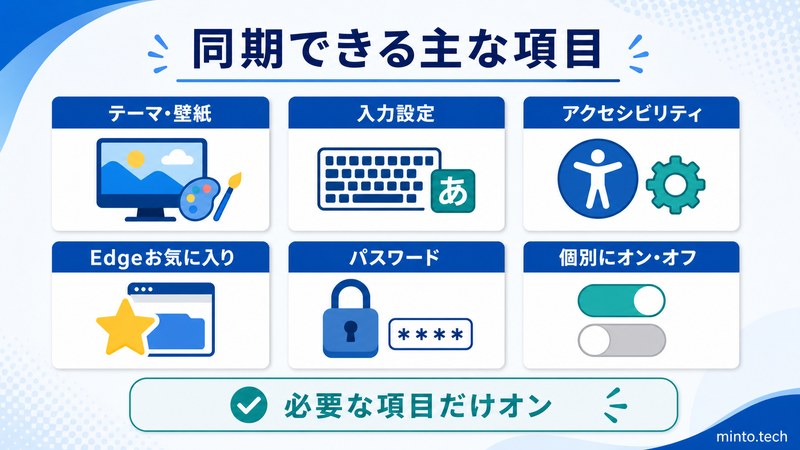
- 複数のWindows PCで同じ壁紙・テーマ・アクセントカラーを共有
- 入力設定(キーボードレイアウト・入力言語)の自動適用
- Microsoftアカウントで保存したパスワードの共有
- アクセシビリティ設定の引き継ぎ
- 新しいPCセットアップ時に以前の設定を一括適用
ローカルアカウントとMicrosoftアカウントの違い
設定同期を使うにはMicrosoftアカウントでサインインしている必要があります。まず自分がどちらを使っているか確認しましょう。
| 項目 | ローカルアカウント | Microsoftアカウント |
|---|---|---|
| サインイン方法 | PC固有のユーザー名・パスワード | メールアドレス・パスワード(またはPIN) |
| 設定同期 | 不可 | 可能 |
| OneDrive連携 | 制限あり | フル機能 |
| Microsoftストア | 別途サインイン必要 | 自動サインイン |
| プライバシー | データがMicrosoftに送信されない | 設定データがクラウドに保存される |
現在のアカウントの種類を確認する方法
- Windowsキー+Iで「設定」を開く
- 「アカウント」をクリック
- 「ユーザーの情報」画面でメールアドレスが表示されていればMicrosoftアカウント、「ローカルアカウント」と表示されていればローカルアカウント
ローカルアカウントからMicrosoftアカウントへの切り替え
- 「設定」→「アカウント」→「ユーザーの情報」を開く
- 「Microsoftアカウントでサインインする」をクリック
- Microsoftアカウントのメールアドレスとパスワードを入力
- PINの設定を行う
同期できる設定の全リスト
Windowsの設定同期で扱える設定カテゴリを詳しく確認しておきましょう。
| 同期カテゴリ | 含まれる設定の詳細 |
|---|---|
| テーマ | 壁紙・アクセントカラー・ライト/ダークモード・スクリーンセーバー・カーソルデザイン |
| パスワード | Wi-Fiパスワード・ネットワーク資格情報・証明書(Windows資格情報マネージャーに保存されたもの) |
| 言語の設定 | 表示言語・キーボードレイアウト・入力メソッド・地域と言語の設定 |
| アクセシビリティ | テキストサイズ・高コントラスト・拡大鏡・ナレーター・カーソルサイズ |
| その他のWindows設定 | マウス速度・サウンド設定・通知設定の一部・タスクバー設定の一部 |
なお、以下は設定同期の対象外です:
- インストールされているアプリケーション(アプリ自体は同期されない)
- デスクトップのファイルやドキュメント(OneDriveのファイル同期とは別)
- スタートメニューのレイアウト(Windows 11ではピン留めのみ一部同期)
- プリンターや特殊なデバイス設定
設定同期の有効化・無効化の手順
設定同期のオン/オフは「設定」アプリから簡単に変更できます。
Windows 11での設定手順
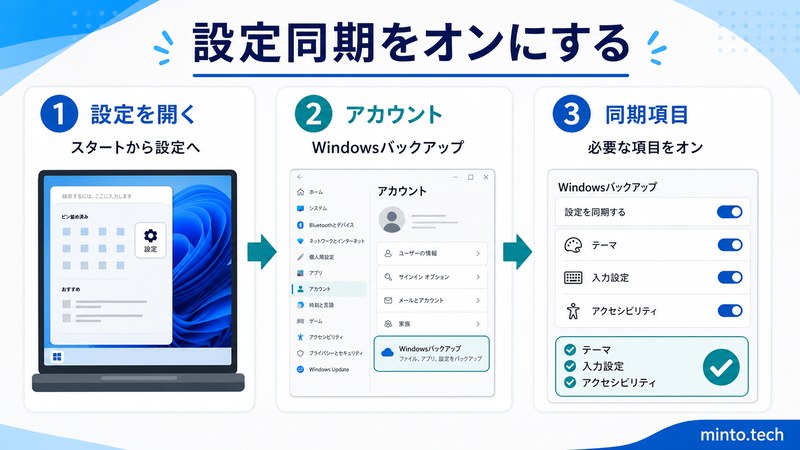
- Windowsキー+Iで「設定」を開く
- 左メニューから「アカウント」をクリック
- 「Windowsバックアップ」をクリック
- 「設定の同期」セクションで「設定の同期」トグルをオンにする
Windows 11では設定同期が「Windowsバックアップ」の一部として統合されました。バックアップ全体のオン/オフと、設定同期のオン/オフを個別に制御できます。
Windows 10での設定手順
- Windowsキー+Iで「設定」を開く
- 「アカウント」をクリック
- 「設定の同期」をクリック
- 「同期の設定」を「オン」にする
個別の同期項目をオン/オフする方法
Windows 10では、「設定の同期」画面で以下のカテゴリを個別にオン/オフできます:
- テーマ
- Internet Explorerの設定(現在はEdgeに変更)
- パスワード
- 言語の基本設定
- コンピューターの簡単操作
- その他のWindowsの設定
たとえば「壁紙は共有したいがパスワードは共有したくない」という場合、テーマのみオンにしてパスワードはオフにする、という細かな設定が可能です。
Microsoft Edgeの同期設定
Microsoft EdgeはWindowsの設定同期とは別に、独自のブラウザ同期機能を持っています。Edgeの同期を有効にすると、複数デバイスで以下を共有できます。
Edgeで同期できる項目
| 同期項目 | 内容 |
|---|---|
| お気に入り | ブックマーク・フォルダ構造を全デバイスで共有 |
| パスワード | Edgeのパスワードマネージャーに保存したログイン情報 |
| アドレスバーの履歴 | 過去に入力したURLの検索候補 |
| 設定 | スタートページ設定・テーマ・拡張機能の設定 |
| 拡張機能 | インストールした拡張機能の一覧(本体は別途インストール要) |
| 住所・お支払い情報 | オートフィル用の住所・カード情報 |
Edgeの同期を有効にする手順
- Microsoft Edgeを開く
- 右上のプロフィールアイコンをクリック
- 「同期を管理する」をクリック
- 「同期する」をクリック(または各項目のトグルでオン)
設定同期が機能しない場合のトラブルシューティング
設定を有効にしても同期が機能しない場合、いくつかの原因が考えられます。以下を順番に確認してみてください。
確認事項チェックリスト
| 確認事項 | 確認方法・対処 |
|---|---|
| Microsoftアカウントでサインインしているか | 設定→アカウント→ユーザーの情報でメールアドレスを確認 |
| インターネット接続があるか | Webブラウザでサイトにアクセスして確認 |
| 設定同期がオンになっているか | 設定→アカウント→設定の同期(Win10)またはWindowsバックアップ(Win11) |
| 同一のMicrosoftアカウントか | 2台のPCで同じメールアドレスでサインインしているか確認 |
| Windowsのバージョンが対応しているか | Windows 10/11 Home、Pro、Enterpriseで対応状況が異なる場合あり |
よくある原因と対処法
原因1:Enterprise(企業向け)版でグループポリシーにより制限されている
会社支給のPCでは、IT管理者がグループポリシーで設定同期を無効化している場合があります。この場合は設定画面がグレーアウトし、変更できません。社内IT部門に確認してください。
原因2:Microsoftアカウントのサービスが一時的に停止
Microsoftのクラウドサービスに障害が発生している場合、同期が一時的に機能しないことがあります。Microsoft Service Statusでサービス状況を確認してみてください。
原因3:設定の同期に時間がかかっている
設定変更後、他のデバイスに反映されるまで数分〜数十分かかることがあります。インターネット接続が安定していれば、しばらく待ってみてください。
同期をリセットする方法
設定同期が正常に動作しない場合、一度オフにしてから再度オンにすることで解決することがあります:
- 「設定」→「アカウント」→「設定の同期」(またはWindowsバックアップ)を開く
- 同期をオフにする
- 1〜2分待つ
- 再度オンにする
- Microsoftアカウントからサインアウト後、再サインインも試す
設定同期のプライバシーについて
設定同期を使うと、設定データがMicrosoftのクラウドサーバーに保存されます。プライバシーに敏感な方に向けて、知っておきたいポイントを整理します。
- 暗号化:同期データはSSL/TLSで暗号化されて送受信される
- パスワード同期:Windows資格情報マネージャーで管理されているパスワードのみ同期対象。Webブラウザのパスワードはブラウザ側の同期設定に依存
- データの削除:Microsoftアカウントの設定ページからクラウド上の同期データを削除可能
- 選択的な同期:パスワード同期だけをオフにするなど、カテゴリ別にオン/オフできる
プライバシーが最優先の場合は、パスワードの同期のみオフにして、テーマや言語設定のみを同期する設定がバランス良いでしょう。
設定同期を活用するシナリオ
新しいPCに素早く移行する
新しいWindowsパソコンを購入したとき、Microsoftアカウントでサインインするだけで以前のPCの設定が自動適用されます。壁紙・テーマ・キーボード設定が即座に反映されるため、セットアップ時間を大幅に短縮できます。
職場PCと自宅PCの設定を統一する
テーマやアクセントカラーを職場PCと自宅PCで統一することで、デバイスを切り替えてもすぐに同じ感覚で作業に入れます。ただし企業管理PCでは設定同期が制限されている場合があります。
PC不具合時の設定復元
PCをリセット(初期化)した後にMicrosoftアカウントでサインインすると、クラウドに保存されていた設定が自動的に復元されます。一から設定し直す手間が大幅に省けます。
設定同期との連携:OneDriveのバックアップも活用
設定同期と合わせて、OneDriveの「フォルダーバックアップ」機能も活用すると、PCの乗り換えがさらにスムーズになります。
OneDriveフォルダーバックアップでは:
- デスクトップ・ドキュメント・ピクチャフォルダを自動的にクラウドへバックアップ
- 新しいPCでも同じファイルにすぐアクセス可能
- PC紛失・故障時のデータ保護
設定は「設定」→「アカウント」→「Windowsバックアップ」→「フォルダーのバックアップを管理する」から行えます。
この記事に関連するおすすめ商品
USB ハブ 7ポート Windows対応
約2,500円
複数PC間でWindows設定を同期しながら使いやすいUSBハブ
外付け SSD 500GB USB-C
約6,000円
Windows設定同期で使うMicrosoftアカウントのデータバックアップ用SSD
※ 価格は変動します。最新価格はリンク先でご確認ください
よくある質問(FAQ)
Q. 設定同期はMacやiPhoneとも同期されますか?
A. Windowsの設定同期はWindowsデバイス(PC・タブレット)間の同期です。MacやiPhoneとは同期されません。ただしMicrosoft EdgeブラウザはMac・iOS版も提供されており、ブックマークやパスワードはEdgeを通じてクロスプラットフォームで同期できます。
Q. 設定同期をオンにすると通信量は増えますか?
A. 設定データのサイズは非常に小さい(数百KB程度)ため、通信量への影響はほぼありません。ただし壁紙の画像ファイルは数MB程度になることがあります。モバイルデータ使用中の場合は念のため注意してください。
Q. インストールしたアプリも他のPCに同期されますか?
A. アプリ自体は同期されません。ただしMicrosoftストアからインストールしたアプリは「購入済み」として他のデバイスでも再インストールしやすくなります。Win32アプリ(従来のインストーラー型)は手動でインストールが必要です。
Q. 会社のPCでMicrosoftアカウントを使っているが、設定同期がグレーアウトしています
A. 会社のActive DirectoryやAzure ADに参加している組織管理PCでは、管理者がグループポリシーで設定同期を制限していることがあります。この設定はエンドユーザー側では変更できないため、社内のITヘルプデスクに問い合わせてください。
Q. Microsoftアカウントのパスワードを変更したら同期はどうなりますか?
A. Microsoftアカウントのパスワードを変更した場合、各デバイスで新しいパスワードを使って再サインインが必要になります。再サインイン後は引き続き同期が機能します。
まとめ
Windowsの設定同期機能を活用すれば、複数台のPCを使っていても常に同じ環境で作業できます。とくに新しいPCへの乗り換えや、リセット後の復元時に大きな効果を発揮します。
この記事のポイントをまとめると:
- 設定同期にはMicrosoftアカウントでのサインインが必須
- 同期できるのはテーマ・パスワード・言語・アクセシビリティ等(アプリ自体は対象外)
- Windows 11では「設定→アカウント→Windowsバックアップ」から管理
- Windows 10では「設定→アカウント→設定の同期」から管理
- パスワードなど特定の項目だけオフにしてプライバシーを確保することも可能
- Microsoft Edgeの同期はブラウザ内で別途設定が必要
まずは「設定」→「アカウント」を開いて、現在のサインイン状態と同期の設定を確認してみてください。Microsoftアカウントでサインインしている場合は、同期を有効にするだけでPCの乗り換えやトラブル時の設定復元が格段に楽になります。
