 minto.tech スマホ(iPhone/Android)・パソコン(Windows/Mac)・Office・Wi-Fi・AIツールの「できない」「困った」を解決する実用ガイド。トラブル対処法とノウハウが満載のお助けサイトです。
※本ページにはプロモーション(広告)が含まれています
📑 この記事の目次(タップで開く)
- 【2026年最新版】Macのメモアプリ(Notes)詳細活用完全ガイド【タグ・スマートフォルダ・Quick Note・共有機能】
- MacのNotesアプリの基本画面構成
- タグ機能:メモをフォルダ横断で整理する
- スマートフォルダ:条件でメモを自動分類
- Quick Note:ホットコーナーからの素早いメモ作成
- PINロック(パスワード保護)でメモを守る
- 他のAppleユーザーとのコラボレーション共有
- iCloud同期:全デバイスで最新状態を保つ
- Apple Pencilでのスケッチ機能(iPad連携)
- NotesとRemindersの連携
- SiriとNotesの連携活用
- Notesの便利な書式設定機能
- 全文検索でメモをすばやく見つける
- よくある質問(FAQ)
- まとめ
【2026年最新版】Macのメモアプリ(Notes)詳細活用完全ガイド【タグ・スマートフォルダ・Quick Note・共有機能】
Macに標準搭載されているメモアプリ(Notes)を「なんとなくメモを書くだけ」のツールとして使っていませんか?実はNotesには、タグやスマートフォルダによる高度な整理機能・Quick Noteによる素早いメモ作成・他のユーザーとのリアルタイム共有など、ビジネスからプライベートまで幅広く活用できる機能が充実しています。
本記事では、MacのNotesアプリを使いこなすためのパワーユーザー向けTipsを網羅的に解説します。iCloudを通じたiPhone・iPadとの自動同期から、PINロックによるセキュリティ設定、Siriとの連携まで、基本から応用まで順を追って説明しますので、Notesを初めて使う方もこれを読めばすぐに活用できるようになります。
- タグとスマートフォルダを使った効率的なメモ整理
- Quick Noteでどこからでも素早くメモを作成する方法
- PINロック(パスワード保護)でメモを守る方法
- 他のAppleユーザーとメモをリアルタイム共有する方法
- iCloud同期で全デバイス連携を設定する方法
- NotesとReminders・Siriを組み合わせた活用術
MacのNotesアプリの基本画面構成
まずはNotesアプリの画面構成を理解しましょう。Notesを起動すると、大きく3つのエリアに分かれています。
- 左サイドバー:フォルダ一覧・スマートフォルダ・タグの表示エリア
- 中央ペイン:選択したフォルダ内のメモ一覧
- 右側の本文エリア:メモの本文を表示・編集するエリア
macOS Ventura以降では、サイドバーのデザインが一新され、タグのブラウジングが視覚的にわかりやすくなりました。
タグ機能:メモをフォルダ横断で整理する
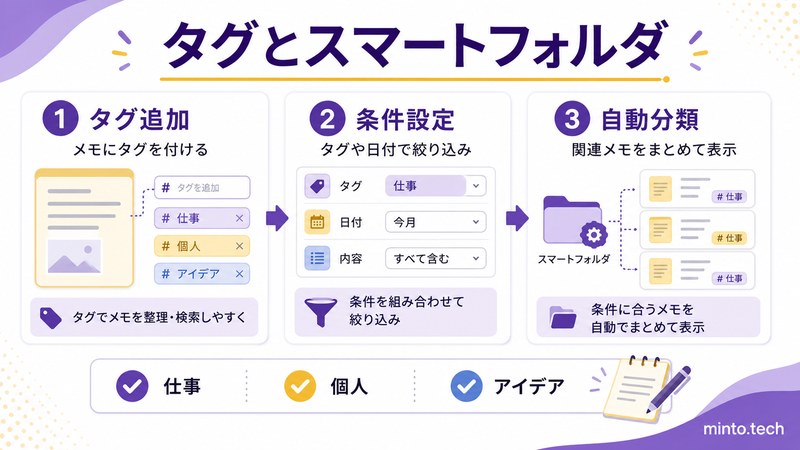
Notesのタグ機能は、フォルダとは独立した分類軸を提供します。1つのメモに複数のタグを付けることができ、フォルダに入れながらタグでも絞り込める、柔軟な整理が可能です。
タグの付け方
- メモの本文内で「#(ハッシュ記号)」を入力
- 続けてタグ名を入力(例:
#仕事、#買い物、#アイデア) - スペースまたはEnterを押すとタグとして認識される
タグはサイドバーの下部「タグ」セクションに自動的に表示されます。タグをクリックすると、そのタグが付いたすべてのメモが一覧表示されます。
タグ活用のベストプラクティス
| タグの種類 | 使用例 | メリット |
|---|---|---|
| プロジェクト別 | #プロジェクトA #サイトリニューアル | 複数フォルダにまたがる関連メモを横断検索できる |
| ステータス別 | #TODO #完了 #保留 | 作業進捗で素早くフィルタリングできる |
| 重要度別 | #重要 #参考 #あとで | 優先度管理が簡単になる |
| カテゴリ別 | #読書メモ #レシピ #旅行 | テーマで横断的に見られる |
スマートフォルダ:条件でメモを自動分類
スマートフォルダは、設定した条件に合致するメモを自動的に集めた「仮想フォルダ」です。新しいメモが条件を満たすと自動的に表示されるため、手動で整理する手間が省けます。
スマートフォルダの作成方法
- サイドバー左下にある「フォルダを追加」(+アイコン)の右の▼をクリック
- 「新規スマートフォルダ」を選択
- フォルダ名を入力
- フィルタ条件を設定(タグ・作成日・更新日・添付ファイルの有無・チェックリストの有無など)
- 「OK」をクリック
スマートフォルダの条件設定例
- 今週更新したメモ:「変更日」→「今週」
- 画像付きのメモ:「添付ファイル」→「画像を含む」
- 未完了タスクのメモ:「チェックリスト」→「完了していないアイテムがある」
- #重要タグのメモ:「タグ」→「重要」
複数条件を組み合わせることで「#仕事タグが付いており、かつ今月更新されたメモ」のような絞り込みも可能です。
Quick Note:ホットコーナーからの素早いメモ作成
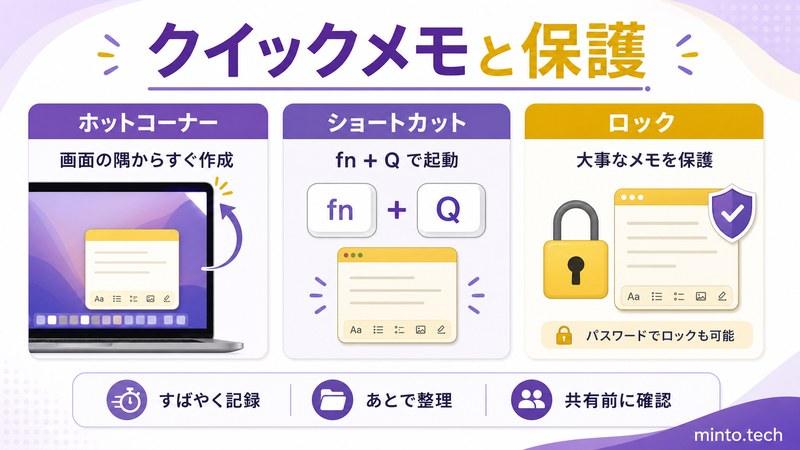
Quick Note(クイックノート)は、macOS Monterey以降で追加された機能で、どのアプリを使用中でもマウスカーソルをホットコーナーに移動するだけで、メモアプリを起動せずにメモを書き始められる仕組みです。
Quick Noteの設定方法
- 「システム設定」→「デスクトップとDock」→「ホットコーナー…」を開く
- 4つのコーナーのいずれかのドロップダウンから「クイックノート」を選択
- 「完了」をクリック
設定後、指定したコーナーにカーソルを移動すると、画面端からメモのウィンドウがスライドインして表示されます。メモを書き終えたら「完了」または別の場所をクリックするだけで閉じられ、書いた内容はNotesに自動保存されます。
Quick Noteのキーボードショートカット
ホットコーナー以外にも、fn+Q(または Globe+Q)のキーボードショートカットでもQuick Noteを呼び出せます。キーボードから手を離したくないときに便利です。
PINロック(パスワード保護)でメモを守る
Notesには個別のメモをパスワードでロックする機能があります。日記・パスワードメモ・個人情報など、他人に見せたくない内容を守るのに活用できます。
パスワードの設定方法
- Notesを開き、メニューバーから「メモ」→「設定」を選択
- 「パスワード」セクションで「パスワードを設定」をクリック
- パスワードを入力し、ヒントを設定して「パスワードを設定」をクリック
macOS Ventura以降では、Touch IDやApple Watchでのロック解除にも対応しています。
メモをロックする方法
- ロックしたいメモを選択
- メモ一覧で右クリック→「メモをロック」を選択(またはメモ本文右上の鍵アイコンをクリック)
- 設定したパスワードを入力
ロックされたメモはタイトルのみ表示され、本文はパスワードを入力しないと見られなくなります。
パスワード保護の注意事項
- パスワードを忘れると内容を復元できない(Appleもリセット不可)
- iCloudバックアップにもロックされた状態で保存される
- パスワードは全ロックメモで共通(個別設定は不可)
他のAppleユーザーとのコラボレーション共有
Notesは個人用途だけでなく、チームや家族との情報共有ツールとしても活用できます。共有されたメモはリアルタイムで同期されるため、複数人で同時に編集することも可能です。
メモを共有する方法
- 共有したいメモを開く
- メモ右上の「コラボレーション」アイコン(人物++マーク)をクリック
- 「メモを共有」を選択
- 招待方法を選択(メール・メッセージ・AirDrop・リンクをコピー)
- 権限を設定:「変更可能」または「表示のみ」
- 招待を送信
共有メモの活用場面
| 活用場面 | 共有の内容 | 権限設定 |
|---|---|---|
| 家族の買い物リスト | チェックリスト形式で共有 | 変更可能(全員が追記・チェック) |
| プロジェクト議事録 | 会議のまとめを共同編集 | 変更可能 |
| 旅行の計画 | 宿・観光地・スケジュール | 変更可能 |
| 重要な連絡先・情報 | 家族全員で参照するメモ | 表示のみ(編集者のみ変更可) |
共有メモの変更を確認する
誰かが共有メモを編集すると、その変更は他の参加者に自動的に反映されます。「表示」→「アクティビティを表示」から、誰がいつどこを変更したかの履歴を確認することも可能です。
iCloud同期:全デバイスで最新状態を保つ
Notesの最大の強みの1つが、iCloudを通じた自動同期です。Mac・iPhone・iPadで同じApple IDを使っていれば、どのデバイスで書いたメモもリアルタイムで他のデバイスに反映されます。
iCloud同期の有効化
Mac側での設定:
- 「システム設定」→「Apple ID」→「iCloud」を開く
- 「iCloud Drive」がオンになっていることを確認
- アプリリストで「メモ」がオンになっていることを確認
iPhone/iPad側での設定:
- 「設定」→「Apple ID(自分の名前)」→「iCloud」を開く
- 「メモ」をオンにする
「iCloudのメモ」と「マイMacのメモ」の違い
Notesには「iCloud」フォルダと「マイMac」フォルダの2種類があります。
- iCloudのメモ:全デバイスで同期される。クラウドに保存。
- マイMacのメモ:このMac上にのみ保存。他デバイスには同期されない。
重要なメモは必ず「iCloud」フォルダ内に作成するか、既存のメモを移動しましょう。
Apple Pencilでのスケッチ機能(iPad連携)
iPadでNotesを使う場合、Apple Pencilを使ったスケッチ機能が利用できます。Macで開いているメモに、iPadのApple Pencilで直接書き込んだ内容がそのまま反映されます。
Macでメモを編集中に「挿入」→「スケッチを追加」を選ぶと、近くにいるiPadのNotesにスケッチキャンバスが表示されます(Continuity Sketch機能)。手書きのメモや図解が必要なときに便利です。
NotesとRemindersの連携
Notesアプリ内で作成したチェックリストは、Remindersアプリと連携させることができます。
チェックリストをリマインダーに変換する
- チェックリストを含むメモを開く
- チェックリスト項目を選択
- 「編集」→「リマインダーに変換」を選択
- Remindersアプリにリスト形式でインポートされる
メモからリマインダーを直接作成する
メモ内のテキストを選択し、右クリックから「リマインダーに変換」を選ぶと、選択したテキストをタイトルにしたリマインダーが作成されます。締め切りや通知も設定可能です。
SiriとNotesの連携活用
SiriはNotesアプリと深く統合されており、声だけでメモの作成・追加・検索が可能です。
Siriでよく使うNotesコマンド
- 「Hey Siri、メモして」→ 内容を話すと新しいメモが作成される
- 「Hey Siri、〇〇のメモに追加して」→ 既存のメモに追記
- 「Hey Siri、買い物メモを見せて」→ 該当メモを検索・表示
- 「Hey Siri、今日のメモを全部見せて」→ 本日作成・更新のメモ一覧を表示
とくに運転中や手が離せない作業中に「今思いついたことをメモしたい」というシーンでSiriとNotesの組み合わせは威力を発揮します。
Notesの便利な書式設定機能
Notesは単純なテキストメモに留まらず、リッチコンテンツを扱える機能が充実しています。
利用できる書式
- 見出し(H1/H2/H3):「フォーマット」メニューまたはCmd+Shift+Hで設定
- チェックリスト:「フォーマット」→「チェックリスト」または専用ボタン
- 表:「フォーマット」→「表」で挿入。セル内でTabキーで移動
- コードブロック:「フォーマット」→「等幅」でコードを整形して表示
- ブロック引用:「フォーマット」→「引用スタイル」
画像・添付ファイルの挿入
メモに画像・PDF・動画・音声ファイルを直接ドラッグ&ドロップで挿入できます。添付ファイルはiCloud経由で全デバイスに同期されます。
全文検索でメモをすばやく見つける
NotesのCommand+Fで開く検索バーは、すべてのメモのテキスト全文を対象に検索します。また、サイドバー上部の検索フィールドからはさらに広範な検索が可能で、添付ファイルの内容(PDF内テキストや画像内の文字)も検索対象になります。
この記事に関連するおすすめ商品
Apple Pencil 第2世代
約17,000円
MacのNotesアプリでスケッチ・手書きメモを作成するApple Pencil
Mac 外付けキーボード Bluetooth
約8,000円
Notesアプリへの素早いメモ入力に役立つMac対応Bluetoothキーボード
※ 価格は変動します。最新価格はリンク先でご確認ください
よくある質問(FAQ)
Q. 誤って削除したメモを復元できますか?
A. 削除後30日間は「最近削除した項目」フォルダに保管されます。サイドバーの「最近削除した項目」を開き、メモを右クリック→「復元」で元に戻せます。30日を過ぎると完全に削除されます。
Q. Notesのメモをテキストファイルとしてエクスポートできますか?
A. メモを選択した状態で「ファイル」→「書き出す」→「PDF」を選ぶとPDF形式で書き出せます。テキストとしてエクスポートするには、全文を選択してテキストエディタに貼り付けるか、サードパーティアプリを使う方法があります。
Q. スマートフォルダに入れたメモを編集できますか?
A. できます。スマートフォルダはメモを「表示する方法」を変えているだけで、メモ自体は元のフォルダに保存されています。スマートフォルダ上で編集しても元のメモが更新されます。
Q. iCloud同期がうまくいかない場合はどうすればいいですか?
A. まずWi-Fiが接続されているか確認してください。次に「システム設定」→「Apple ID」→「iCloud」でメモがオンになっているか確認します。それでも解決しない場合は、Notesアプリを一度終了して再起動するか、iCloudサインアウト→サインインを試してみてください。
Q. ロックしたメモのパスワードを変更するには?
A. Notesメニューの「設定」→「パスワード」→「パスワードを変更」から変更できます。現在のパスワードを入力した後、新しいパスワードを設定します。変更後は既存のロックメモすべてに新しいパスワードが適用されます。
まとめ
MacのNotesアプリは、シンプルなメモツールとして使うだけではもったいないほど多機能です。本記事で紹介した機能を組み合わせることで、より効果的に活用できます。
特に覚えておきたいポイントをまとめると:
- タグはフォルダをまたいだ横断的な整理に使い、スマートフォルダで条件自動分類を設定する
- Quick Noteはホットコーナーまたはfn+Qで素早くメモを起動できる
- PINロックでプライバシーを守りつつ、Touch IDで素早く解除できる
- コラボレーション共有で家族・チームとのリアルタイム共同編集が可能
- iCloud同期をオンにしておくだけでMac・iPhone・iPadが自動連携
- Siri連携で手を使わずに音声でメモを作成・追加できる
まずはタグとスマートフォルダから試してみることをおすすめします。既存のメモにハッシュタグを付けてみるだけで、メモの整理のしやすさが実感できるはずです。
