 minto.tech スマホ(iPhone/Android)・パソコン(Windows/Mac)・Office・Wi-Fi・AIツールの「できない」「困った」を解決する実用ガイド。トラブル対処法とノウハウが満載のお助けサイトです。
※本ページにはプロモーション(広告)が含まれています
📑 この記事の目次(タップで開く)
【2026年最新版】Notion AIが使えない・応答しない原因と対処法【完全ガイド】
Notion AIを使おうとしたのに「AIアシスタントが表示されない」「スペースキーを押してもメニューが出ない」「文章生成が途中で止まる」「応答がいつまでも返ってこない」——そんなトラブルに困っていませんか?
Notion AIは非常に便利な機能ですが、有料アドオンであること・呼び出し方法・ブラウザ環境などさまざまな要因で動作しないことがあります。
この記事では、Notion AIが使えない・応答しないすべての原因と、具体的な解決手順を初心者にもわかりやすく解説します。
- Notion AIのアドオン確認方法(有料追加機能の仕組み)
- スペースキー・スラッシュコマンドでの正しい呼び出し方
- 応答が止まる・遅いときのブラウザ・アプリ側の対処法
- デスクトップアプリのアップデート方法
- API制限・レート制限への対処法
Notion AIとは?基本を押さえよう
Notion AIは、Notionのページ内でAIによる文章生成・要約・翻訳・アイデア出しなどができる機能です。
Notion AIの主な機能
| 機能 | できること |
|---|---|
| 文章生成 | ブログ記事・メール・企画書などを自動作成 |
| 要約 | 長文のページやテキストを短くまとめる |
| 翻訳 | 日本語⇔英語など多言語間の翻訳 |
| 文章修正・改善 | 誤字脱字チェック・文体の改善 |
| アイデア出し | ブレインストーミング・アイデアリストの生成 |
| Q&A(AIとの対話) | ワークスペース内のドキュメントに基づいて質問に回答 |
| テーブル生成 | データ構造を指定してテーブルを自動生成 |
Notion AIは有料アドオン
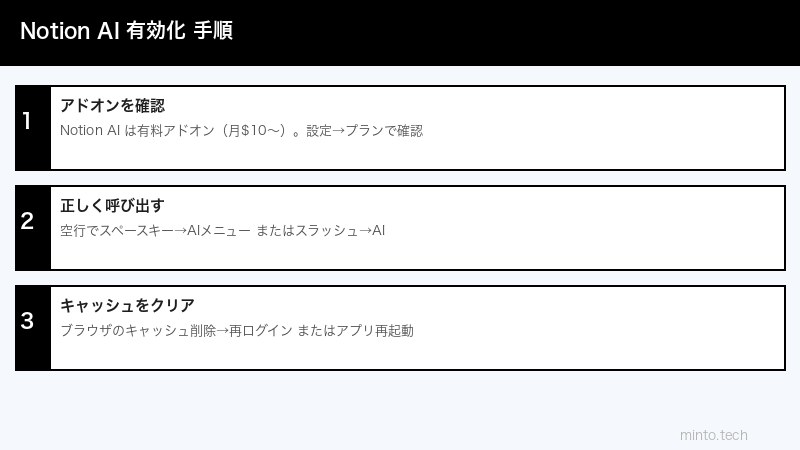
Notion AIはNotion本体のプランとは別の有料アドオン(追加オプション)です。無料プランや通常の有料プランに加入しているだけでは利用できません。別途「Notion AIアドオン」を追加購入する必要があります(2026年現在:月額$10/ユーザー、年払いの場合$8/ユーザー)。
【最初に確認】Notion AIアドオンが有効になっているか
Notion AIが使えない原因の大半は、アドオンが未購入または未有効化であることです。まずここを確認しましょう。
アドオンの確認手順
- Notionにログインし、左サイドバー下部の「設定」をクリック
- 「プランとお支払い」または「Billing」を選択
- 「Notion AI」の項目が表示されているか確認
- 「有効」または「Active」になっていれば利用可能
- 表示されていない場合は「Notion AIを追加」ボタンからアドオンを購入する
チームやワークスペースでの確認(管理者向け)
チームワークスペースの場合、ワークスペースの管理者(Owner)がAIアドオンを有効化している必要があります。
- 「設定」→「ワークスペース設定」を開く
- 「Notion AI」の項目で「メンバーに許可」が有効になっているか確認
- 管理者でない場合は、管理者にAIの使用許可を確認する
Notion AIの正しい呼び出し方
アドオンは有効なのにAIが表示されない場合、呼び出し方が間違っている可能性があります。
方法1:スペースキーで呼び出す(空行で)
- Notionのページ内で空白の行にカーソルを置く
- キーボードのスペースキーを押す
- 「AIに依頼する…」メニューが表示される
- やりたいことを選択するか、テキストボックスに入力する
スペースキーの呼び出しは空の行でのみ機能します。すでに文字が入力されている行ではAIメニューは表示されません。
方法2:スラッシュコマンドで呼び出す
- ページ内の空白行で「/」(スラッシュ)を入力
- コマンドリストが表示される
- 「AI」と入力するとAI関連のコマンドが絞り込まれる
- 使いたいコマンド(例:「AIに書いてもらう」)を選択
方法3:テキストを選択してAI編集
- 編集したいテキストをマウスまたはShift+矢印キーで選択
- 表示されるツールバーの「AI」アイコンをクリック
- 「改善する」「要約する」「翻訳する」などのオプションを選択
Notion AIが応答しない・止まる原因と対処法
原因1:ブラウザのキャッシュ・Cookieの問題
古いキャッシュが原因でNotionのAI機能が正常に動作しないことがあります。
対処手順(Chrome):
- Ctrl+Shift+Delete(MacはCommand+Shift+Delete)を押す
- 期間を「全期間」に設定
- 「キャッシュされた画像とファイル」と「Cookieとサイトデータ」にチェックを入れる
- 「データを削除」をクリック
- ブラウザを再起動してNotionにアクセスし直す
シークレットウィンドウでのテスト:
- Ctrl+Shift+N(MacはCommand+Shift+N)でシークレットウィンドウを開く
- シークレットモードではキャッシュ・拡張機能が無効になるため、問題の切り分けに有効
原因2:ブラウザ拡張機能の干渉
広告ブロッカーやスクリプトブロッカーなどの拡張機能がNotion AIの通信を妨げることがあります。
- ブラウザの拡張機能を一時的にすべて無効化する
- Notionを再読み込みしてAIを試す
- 問題が解決した場合、拡張機能を1つずつ有効化して原因を特定する
- 特にuBlock Origin・AdBlock・Privacy Badgerなどが干渉することがある
原因3:デスクトップアプリが古い
NotionのデスクトップアプリがAIに対応していない古いバージョンの場合、正常に動作しないことがあります。
アップデート手順:
- Mac:メニューバーのNotionアイコン → 「アップデートを確認」または左上の「Notion」→「Notionについて」
- Windows:タスクトレイのNotionアイコンを右クリック → 「アップデートを確認」
- またはNotion公式サイトから最新版をダウンロードして再インストール
原因4:API制限・レート制限
短時間に大量のAIリクエストを送ると、一時的にレート制限(利用制限)がかかる場合があります。
症状:
- 「リクエストが多すぎます」のようなエラーが表示される
- AIの応答が急に遅くなる・止まる
- しばらくするとまた使えるようになる
対処法:
- 数分〜十数分待ってから再試行する
- 長い文書を一度に処理しようとせず、分割して送る
- 一度に複数のAIリクエストを並行して行わない
原因5:Notionサーバーの障害
Notion自体のサーバーが不安定な場合、AI機能も影響を受けます。
- Notion Status(notion.statuspage.io)でサービス状況を確認する
- 障害が確認された場合は復旧を待つ
原因6:インターネット接続の問題
Notion AIはクラウドベースの機能のため、安定したインターネット接続が必要です。
- 他のウェブサイトが正常に表示されるか確認する
- Wi-Fiルーターを再起動する
- VPNを使用している場合は一時的にオフにして試す
- モバイルデータに切り替えて試す
場面別のトラブルシューティング
「AIに依頼する」メニューがまったく表示されない
| 確認項目 | 確認方法 | 対処法 |
|---|---|---|
| AIアドオンの有無 | 設定→プランとお支払い | アドオンを購入する |
| 呼び出し方法 | 空行でスペースキーを押す | 空の行でスペースを押す(文字がある行はNG) |
| ワークスペース設定 | 管理者に確認 | 管理者がAIを有効化する |
| アプリバージョン | Notionについて→バージョン確認 | 最新版にアップデート |
AIが途中で応答を止める・フリーズする
- ページを再読み込み(Ctrl+R または Command+R)
- ブラウザのキャッシュをクリアして再試行
- 長い文章の場合は、処理する量を減らして分割する(500文字程度ずつ)
- 別のブラウザ(Chrome以外)で試す
- デスクトップアプリを使っている場合はブラウザ版に切り替えて試す
AIの回答が日本語で返ってこない
- プロンプト(指示文)を日本語で入力する:「日本語で〇〇してください」
- Notionの言語設定を日本語にする:設定 → 言語とリージョン → 日本語を選択
テキスト選択後のAIボタンが表示されない
- テキストを確実に選択できているか確認(ハイライト表示されていること)
- 選択後、少し待つとツールバーが表示される場合がある
- ブラウザ拡張機能が干渉している可能性があるため、シークレットモードで試す
Notion AIを快適に使うための設定・コツ
効果的なプロンプトの書き方
Notion AIから良い回答を得るには、指示(プロンプト)の書き方が重要です。
| NG例(曖昧) | OK例(具体的) |
|---|---|
| 「メールを書いて」 | 「取引先への納品遅延をお詫びする丁寧なビジネスメールを日本語で300字以内で書いて」 |
| 「要約して」 | 「この会議メモを箇条書き5点で要約して。決定事項と次のアクションを明確にして」 |
| 「翻訳して」 | 「以下の日本語文をビジネス英語に翻訳して。フォーマルなトーンで」 |
Notion AIのQ&A機能(ワークスペース検索)
Notion AIの「Q&A」機能を使うと、ワークスペース内のドキュメントを横断検索してAIが回答してくれます。
- Notionサイドバー上部の「Q&Aに尋ねる」または検索バーからアクセス
- 「先月の売上レポートはどこにある?」など自然言語で検索可能
- この機能を使うには、Notionワークスペース内にドキュメントがインデックス済みである必要がある
この記事に関連するおすすめ商品
メカニカルキーボード コンパクト
約6,000円〜
NotionやAIへの入力をサクサク快適にこなすキーボード
マウスパッド 大型 デスクマット
約2,000円〜
PC作業の快適さを底上げする大判デスクマット
USBハブ 7ポート マルチポート
約3,500円〜
ノートPCでのデスク作業環境を拡張するUSBハブ
※ 価格は変動します。最新価格はリンク先でご確認ください
よくある質問(FAQ)
Q1. Notion AIは無料プランでも使えますか?
いいえ、Notion AIは無料プランでは使えません。Notion AIを使うには、NotionのフリープランまたはPlusプランなどに加えて、別途「Notion AIアドオン」を購入する必要があります(2026年現在、月額$10/ユーザー、年払いだと$8/ユーザー)。試してみたい場合は、Notion AIの無料トライアルが用意されている場合があります。
Q2. スペースキーを押してもAIメニューが表示されません
スペースキーによるAI呼び出しは、完全に空白の行でのみ機能します。すでに文字が入力されている行ではAIメニューは表示されません。新しい空行を作ってからスペースキーを押してみてください。また、IME(日本語入力)がオンの場合はオフにしてからスペースを押すと確実です。
Q3. Notion AIはどの言語に対応していますか?
Notion AIは日本語を含む多数の言語に対応しています。日本語でプロンプトを入力すれば日本語で回答が返ってきます。翻訳機能も充実しており、日本語→英語、英語→日本語などの変換もできます。ただし、日本語より英語の方が回答精度が高い傾向があります。
Q4. Notion AIで生成した文章の著作権はどうなりますか?
Notion AIが生成したコンテンツの著作権については、Notionの利用規約によるとユーザーに帰属するとされています。ただしAI生成コンテンツの著作権は法律的に未整備な部分も多く、ビジネス利用する際は最新の法律情報と利用規約を確認することをおすすめします。
Q5. チームメンバー全員がNotion AIを使うにはどうすればいいですか?
チームワークスペースでNotion AIを全員が使えるようにするには、ワークスペースのオーナー(管理者)がAIアドオンを購入し、ワークスペース設定でメンバー全員に許可を与える必要があります。アドオンの料金はメンバー数×$10/月(年払い$8)となります。
Q6. Notion AIとChatGPTはどう違いますか?
Notion AIはNotion内のドキュメント管理ツールに統合されており、ページの作成・編集・要約・翻訳などドキュメント作業に特化しています。一方、ChatGPTは汎用的なAIチャットボットで、より広範囲な質問に対応します。Notionをメインの作業環境として使っているなら、Notion AIの方が作業の流れを中断せず便利です。
Q7. Notion AIの回答が途中で切れてしまいます
これはAPIのレスポンス制限または一時的なネットワーク問題が原因の場合が多いです。対処法として、①「続きを書いて」とプロンプトを追加して続きを生成させる、②処理する文章量を減らして分割する、③しばらく待ってから再試行する、の3つを試してみてください。
Q8. Notion AIはオフラインでも使えますか?
いいえ、Notion AIはクラウドベースのサービスのため、インターネット接続が必須です。オフライン時はAI機能は使えません。ただしNotion自体はオフラインでも基本的な閲覧・編集(キャッシュ範囲内)は可能です。
Q9. Notion AIで個人情報を入力しても大丈夫ですか?
Notionのプライバシーポリシーに基づいてデータは処理されます。ただし、Notion AIに送信したコンテンツはAIモデルの改善に使用される可能性があります。氏名・住所・クレジットカード番号などの機密性の高い個人情報はAIに入力しないことを強くおすすめします。企業での利用は情報セキュリティポリシーに沿って判断してください。
Q10. モバイルアプリ(iPhone・Android)でもNotion AIは使えますか?
はい、iOSおよびAndroidのNotionアプリでもNotion AIは利用可能です。ただしモバイルアプリではPCブラウザと比較してUIが異なり、一部機能のアクセス方法が違う場合があります。アプリが最新版であることを確認してから利用してください。モバイルでは空行タップ後に表示されるメニューから「AIに依頼する」を選択できます。
まとめ
Notion AIが使えない・応答しない問題の原因と対処法をまとめます:
| 症状 | 主な原因 | 解決策 |
|---|---|---|
| AIメニューが表示されない | アドオン未購入または未有効化 | 設定でAIアドオンを確認・購入 |
| スペースで呼び出せない | 空行以外でスペースを押している | 完全に空の行でスペースキーを押す |
| 応答が途中で止まる | キャッシュ・拡張機能・レート制限 | キャッシュクリア・拡張機能無効化・待機 |
| アプリが古くて機能しない | デスクトップアプリが旧バージョン | 最新版にアップデートまたは再インストール |
| チームで使えないメンバーがいる | 管理者がAIを未許可 | ワークスペース管理者がAIを有効化 |
Notion AIは正しく設定・使用すれば、文書作成・情報整理・アイデア出しなどの作業を大幅に効率化できる強力なツールです。この記事を参考に、スムーズにNotion AIを活用してください。
