minto.tech スマホ(iPhone/Android)・パソコン(Windows/Mac)・Office・Wi-Fi・AIツールの「できない」「困った」を解決する実用ガイド。トラブル対処法とノウハウが満載のお助けサイトです。
※本ページにはプロモーション(広告)が含まれています
📑 この記事の目次(タップで開く)
- 結論: AVアンプ経由で4K・HDRだけ映らないときは「アンプの入力別4K拡張設定」を最初に疑う
- 最初の切り分け: ソース機器をテレビに直結して映るかを確認する
- 原因1: アンプの「HDMI入力の4K拡張設定」がオフになっている(最頻原因)
- 原因2: HDMIケーブルの帯域不足(2区間の弱い方に律速される)
- 原因3: HDCPの世代不一致(2.2/2.3と古い機器の混在)
- 原因4: 出力端子・入力端子の選択ミス(MAIN/ZONE・eARC端子の位置)
- 原因5: 解像度・HDRの自動交渉(ハンドシェイク)の失敗
- それでも映らない時の現実解: アンプを映像経路から外す「分離運用」
- ここまでやってもうまくいかない時のチェックリスト
- よくある質問(FAQ)
- まとめ: 「入力別の4K拡張設定→ケーブル2本→HDCP」の順に潰せば大半は解決する
結論: AVアンプ経由で4K・HDRだけ映らないときは「アンプの入力別4K拡張設定」を最初に疑う
PS5やブルーレイレコーダーをテレビに直結すると4K・HDRで問題なく映るのに、AVアンプ(AVレシーバー)を経由した途端に映像が出ない、画面が真っ暗になる、HDRに切り替わった瞬間に消える。この症状の最も多い原因は、アンプ側にある「HDMI入力の4K信号フォーマット設定(拡張・Enhancedなどと呼ばれるモード)」が標準のままになっていることです。次に多いのが、ソース機器→アンプ、アンプ→テレビという2本のHDMIケーブルのどちらかの帯域不足、その次がHDCP(著作権保護)の世代不一致です。本記事では、テレビ直結による切り分けを出発点に、アンプの設定・ケーブル・HDCP・出力端子・電源順序の順で原因を一つずつ潰し、どうしても直らない場合の「アンプを映像経路から外す分離運用」という現実解まで、解決率が高い順に解説します。
この記事は「テレビ直結なら映るのに、AVアンプを経由すると4K・HDRが映らない・真っ暗になる」症状の専用記事です。症状が次に当てはまる方は、それぞれの専用記事をご覧ください。
- テレビに直結しても映らない方 → テレビのHDMIが映らない時の対処法(機器別: PS5が映らない/Xbox Series Xが映らない/レコーダーが認識されない)
- 映像は映るのに音だけ出ない方 → デノンのアンプから音が出ない時の対処法/マランツのアンプから音が出ない時の対処法/オンキヨーのアンプから音が出ない時の対処法
- 映像は正常でDolby Atmosだけ有効にならない方 → テレビ経由でDolby Atmosが認識されない時の対処法/eARCでDolby Atmosが機能しない時の対処法
この記事でわかること
- テレビ直結テストで「アンプ経由だけの問題」だと確定させる最初の切り分け手順
- 最頻原因である「HDMI入力の4K拡張設定」のメーカー別の名称例と切り替え方
- ソース→アンプ、アンプ→テレビの2区間で起きるケーブル帯域不足の見分け方と入れ替えテスト
- HDCP 2.2/2.3の不一致で4Kコンテンツだけ映らなくなる仕組みと、再認証を通す電源手順
- MAIN/ZONE出力の取り違えやeARC端子の挿し間違いなど、設定以前の接続ミスの確認ポイント
- どうしても直らない時に映像だけテレビ直結へ逃がす「分離運用」という現実解
症状別早見表: あなたの症状はどの原因タイプか
| 症状 | 最有力の原因 | 読むべき章 |
|---|---|---|
| フルHDは映るのに、4KやHDRだけ映らない | アンプの入力別4K拡張設定がオフ | 原因1 |
| 4K/60pやHDRに切り替えた瞬間に真っ暗になる | 4K拡張設定+ケーブルの帯域不足 | 原因1・原因2 |
| 一瞬映ってすぐ消える、数秒おきに点滅する | HDCPの再認証失敗、ケーブルの品質不足 | 原因2・原因3 |
| アンプの特定のHDMI入力に挿した時だけ映らない | 入力ごとの設定差、端子ごとの対応帯域差 | 原因1・原因4 |
| アンプ経由だと解像度に関係なく何も映らない | 出力端子の選択ミス(ZONE端子など) | 原因4 |
| 電源を入れる順序によって映ったり映らなかったりする | ハンドシェイク(自動交渉)の失敗 | 原因5 |
最初の切り分け: ソース機器をテレビに直結して映るかを確認する
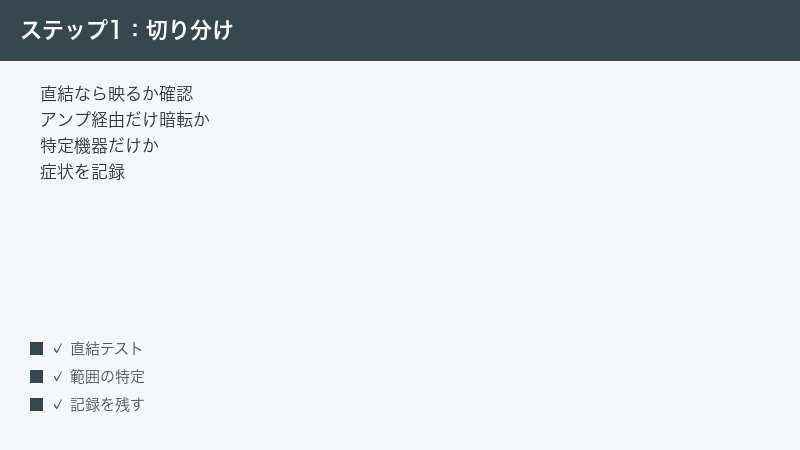
アンプ経由の映像トラブルで最初にやるべきことは、アンプの設定画面を開くことではありません。ソース機器(PS5・レコーダー・ストリーミング端末など)をテレビに直結して映るかどうかを確かめることです。アンプ経由の経路には「ソース機器」「ケーブル1本目」「アンプ」「ケーブル2本目」「テレビ」という5つの登場人物がいて、どこに原因があるのか分からないまま設定を触り始めると、正常だった設定まで崩して状況を悪化させがちです。直結テストは5分で終わり、原因の場所を一気に半分以下へ絞り込めます。
1. 直結テストの手順
- ソース機器・アンプ・テレビの電源をすべて切ります(スタンバイではなく、映像が出ない状態で構いません)。
- ソース機器とアンプをつないでいるHDMIケーブルをアンプ側だけ抜き、そのままテレビの空きHDMI入力に直接挿します。このとき「どのケーブルを使ったか」を覚えておいてください。あとの入れ替えテストで使います。
- テレビの入力切替を、いま挿した入力に合わせます。
- ソース機器の電源を入れ、4K・HDRの映像(4K対応の配信作品やゲームなど)を再生します。
- 問題なく映るか、HDRの表示(テレビ画面の隅に出るHDR表記など)が出るかを確認します。
2. 直結テストの結果から原因の場所を確定させる
直結しても映らない・不安定な場合は、そもそもアンプの問題ではありません。ソース機器・ケーブル・テレビ側の問題ですので、テレビのHDMIが映らない時の対処法へ進んでください。PS5ならPS5がテレビに映らない時の対処法、XboxならXbox Series XでHDMI出力が映らない時の対処法、レコーダーならレコーダーがテレビに認識されない時の対処法が機器別の手順を扱っています。
直結なら4K・HDRまで問題なく映る場合、原因は「アンプの設定」「アンプ→テレビ間のケーブル」「アンプ自体の対応世代(HDCPなど)」「アンプの出力端子の選択」のどれかに確定します。ここから先が本記事の主戦場です。以降の原因1〜5を上から順に確認してください。経験的にも、この順番が解決率の高い順です。
原因1: アンプの「HDMI入力の4K拡張設定」がオフになっている(最頻原因)
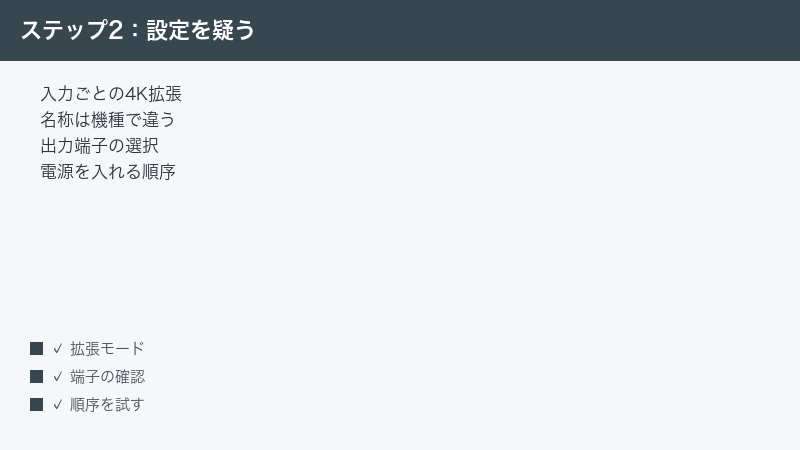
テレビ直結なら映るのにアンプ経由だと4K・HDRだけ映らない場合、真っ先に確認すべきなのがこの設定です。多くのAVアンプには、HDMI入力が受け付ける映像信号の範囲を「標準(スタンダード)」と「拡張(Enhanced)」で切り替える設定があります。標準のままだと、4K/60pの高階調映像やHDR、4K/120pといった帯域の大きい信号を受け付けず、ソース機器側が「この経路では4K HDRを送れない」と判断して出力を落としたり、映像が出なくなったりします。
厄介なのは、この設定の初期値が世代によって違うことです。たとえばデノンの場合、比較的新しい世代の取扱説明書では「拡張」が「お買い上げ時の設定」と明記されている一方、数年前の世代には出荷時が「標準」で、そのままではHDRのパススルーができないと解説されてきた機種もあります。つまり「アンプを買ってきてつないだだけ」の状態が拡張である保証はどこにもなく、逆に「うちは新しいから拡張のはず」と思い込むのも危険です。ここは推測せず、必ず実機のメニューを開いて現在値を目で確認してください。確認の結果すでに拡張になっていた場合は、この原因は消えたと判断でき、次の原因2(ケーブル)・原因3(HDCP)へ進めるという意味でも、確認そのものに切り分けの価値があります。
また、テレビ側の似た設定(入力ごとの拡張フォーマット設定)は比較的知られていますが、アンプ側にも同じ趣旨の設定が独立して存在することは見落とされがちです。テレビとアンプは別々の機器なので、テレビ側を拡張にしてもアンプ側が標準のままなら、経路はアンプの設定で頭打ちになります。「テレビの設定は変えたのに映らない」という相談の多くが、このアンプ側の設定を見ていなかったことで解決します。
3. メーカー別の設定名を確認する
設定の名称と場所はメーカー・機種・世代によって異なります。代表的な呼び名の例は次のとおりです。あくまで一例であり、同じメーカーでも世代によって名称・階層・選択肢が変わるため、正確な操作はお使いの機種の取扱説明書・公式サイトの製品ページで確認してください。
| メーカー | 設定名の例 | 選択肢の例 |
|---|---|---|
| デノン(Denon)・マランツ(Marantz) | 「4K/8K信号フォーマット」(旧世代は「4K信号フォーマット」) | 標準(機種により「スタンダード」表記)/拡張/8K拡張 |
| ヤマハ | 「HDMI設定」内の「HDMIビデオフォーマット」(旧機種は「4K MODE」) | 8Kモード/4Kモード1/4Kモード2など(HDMI入力端子ごとに設定) |
| ソニー(STRシリーズ) | 「HDMI設定」内の「HDMI信号フォーマット」 | 標準フォーマット/拡張フォーマット/拡張フォーマット(4K120、8K) |
| オンキヨー(Onkyo)・パイオニア(Pioneer) | 「4K/8K信号フォーマット設定」(各入力で伝送可能な信号フォーマットを設定して伝送速度を調整する機能として案内されています) | 入力ごとに伝送できる信号フォーマットを選ぶ形式(選択肢名は機種により異なります) |
ここで見落とされやすいのが、モードごとに要求されるケーブルが違うという点です。デノンの取扱説明書では、「拡張」を選ぶ場合は製品パッケージに「HDMI Premium Certified Cable」ラベルが貼られたプレミアムハイスピードHDMIケーブル、「8K拡張」を選ぶ場合はウルトラハイスピード(Ultra High Speed)HDMIケーブルの使用が案内されています。ヤマハも8Kモードにはウルトラハイスピードのケーブルを使うよう案内しており、ソニーも拡張フォーマット(4K120、8K)には48Gbps対応のウルトラハイスピードHDMIケーブルが必要と案内しています。つまり設定を上げただけでは足りず、ケーブルが同じ段まで上がっている必要があるということです。これが次の原因2につながります。
もう1つの落とし穴が、設定の適用単位です。入力端子ごとに個別設定する方式の機種と、本体全体で一括切替する方式の機種があります。ヤマハの「HDMIビデオフォーマット」やソニーの「HDMI信号フォーマット」、オンキヨー・パイオニアの信号フォーマット設定のようにHDMI入力ごとに設定する方式では、設定画面で対象の入力を選んでから切り替えないと、症状の出ている入力には反映されません。「レコーダーをつないだ入力だけ設定を変え忘れていた」というケースが実際に多いため、入力別方式の機種では症状が出ている入力を選んだうえで設定を確認してください。一方、デノン・マランツの「4K/8K信号フォーマット」は本体全体で一括して切り替わる方式です(同じ機種でも「HDCP設定」のほうは入力ソースごとに設定する項目なので、混同しないよう注意してください)。さらに、上位モードを選べる端子が限られている機種もあります。ソニーのように拡張フォーマット(4K120、8K)を設定できるHDMI端子が特定の2系統だけという機種、ヤマハのように8Kモードを選べるのが一部の入力番号だけという機種、デノンの一部機種のようにフロントパネルのHDMI入力だけ拡張に対応しないという例もあるとされます。目的の設定が選べない・グレーアウトしている場合は、機器の故障ではなく端子の選び違いを先に疑ってください。
4. 拡張モードへ切り替える一般的な手順
- アンプの設定メニュー(セットアップメニュー)を開きます。多くの機種はリモコンのSETUPボタンなどから入ります。画面が映らない場合は、後述の原因4・原因5を先に確認するか、フルHD入力(設定画面は低解像度で出力される機種が多いとされます)で表示してください。
- 「ビデオ」「HDMI設定」などの項目を探します。
- 「4K/8K信号フォーマット」「HDMIビデオフォーマット」「HDMI信号フォーマット」など、上の表に相当する項目を開きます。
- 症状が出ている入力(入力別方式の場合)を選び、「拡張」「8K拡張」「拡張フォーマット」など上位のモードへ切り替えます。
- ソース機器とテレビの電源を一度切って入れ直し、4K・HDR映像を再生して確認します。
注意点が2つあります。1つ目は、拡張モードは経路全体(ソース機器・ケーブル2本・テレビ)が対応していて初めて機能することです。拡張へ切り替えた結果、逆に映像が乱れる・映らなくなる場合は、ケーブルか接続機器が追いついていないサインで、メーカー公式も「その場合は標準へ戻す」よう案内しています。2つ目は、4K/120p対応ゲーム機と一部世代のアンプの組み合わせで、最上位モード設定時に映像が出ない相性問題が公式に案内されていた例があることです。該当しそうな場合は、ファームウェア更新情報だけでなく、メーカーが無償の基板交換や変換アダプター提供といった対応を案内していないかも確認してください(原因5で手順に触れます)。
原因2: HDMIケーブルの帯域不足(2区間の弱い方に律速される)
アンプ経由の接続がテレビ直結と決定的に違うのは、HDMIケーブルが2本になることです。ソース機器→アンプの1本目と、アンプ→テレビの2本目。映像はこの2区間を通るため、どちらか片方でも古い低帯域ケーブルが混ざっていれば、経路全体がそのケーブルの性能に律速されます。直結テストで使った1本が新しくても、テレビ台の裏で何年も挿しっぱなしになっているもう1本がフルHD時代のケーブルだった、というのがこの故障モードの定番です。
5. アンプ経由は「ケーブル2本」の両方が問われることを理解する
4K/60pのHDR映像にはおおむね18Gbps級、4K/120pや8Kには48Gbps級の帯域が必要とされます。フルHD時代に普及した古いハイスピードケーブルはこの帯域を保証しておらず、「フルHDは映るのに4K HDRにした瞬間に真っ暗になる」「映像に砂嵐のようなノイズが走る」「時々ブラックアウトする」といった、まさに本記事の症状を引き起こします。しかも片方の区間だけ古ければ症状が出るため、「新しいケーブルを1本買って挿したのに直らない」となりがちです。確認は必ず2区間セットで行ってください。
6. ケーブルの世代を認証ラベルで見分ける
ケーブル自体の見た目では世代を判別しにくいため、購入時のパッケージにある認証ラベルが最も確実な手がかりとされます。
| 認証名 | 帯域の目安 | 対応映像の目安 |
|---|---|---|
| プレミアムハイスピード(パッケージの「HDMI Premium Certified Cable」ラベル) | 18Gbps | 4K/60p・HDR |
| ウルトラハイスピード(パッケージのUltra High Speed HDMIケーブル認証ラベル) | 48Gbps | 4K/120p・8K・HDRを含む現行フル仕様 |
正規認証品のパッケージにはQRコード付きの認証ラベルが貼付されており、スマホで読み取って真正性を確認できる仕組みが用意されているとされます。パッケージが手元になく世代不明のケーブルは「古い可能性がある」前提で扱うのが安全です。ケーブル規格と帯域の詳しい仕組み、映るのに色や滑らかさが落ちるケースの解説は4K/120Hzが出ない・画質が落ちる時のHDMI帯域の記事で詳しく扱っています。
7. 入れ替えテストで律速している区間を特定する
- 直結テストで「4K HDRが映った」実績のあるケーブルを1本確保します。これが基準ケーブルです。
- 基準ケーブルをソース機器→アンプ間に使い、アンプ→テレビ間は既存のまま接続して症状を確認します。
- 次に基準ケーブルをアンプ→テレビ間に付け替え、ソース機器→アンプ間は既存のまま接続して症状を確認します。
- 基準ケーブルをどちらの区間に入れた時に改善するかで、問題のあるケーブルが特定できます。両方とも改善しない場合は、ケーブル以外(原因1・3・4・5)の可能性が高いと判断します。
買い替える場合は、これから4K/120pや8Kを使う予定が少しでもあるなら、2区間ともウルトラハイスピード認証品(48Gbps)へそろえるのが結果的に無駄がありません。片方だけ最新にしても、もう片方の古いケーブルに律速されるという本症状の構図は変わらないためです。長さは必要最小限を選ぶほうが安定しやすいとされます。
原因3: HDCPの世代不一致(2.2/2.3と古い機器の混在)
設定もケーブルも問題ないのに4Kコンテンツだけ映らない場合、HDCP(著作権保護技術)の世代不一致を疑います。4K配信サービスやUHDブルーレイなど著作権保護のかかった4Kコンテンツの再生には、経路上のすべての機器がHDCP 2.2以降(現行機はHDCP 2.3対応が主流とされます)に対応している必要があるとされます。テレビとソース機器が対応していても、間に挟まったアンプがHDCP 1.4世代なら、そこで認証が止まり、真っ暗になる・エラーメッセージが出る・低解像度に落とされるといった症状になります。
8. HDCPは「経路全体」が対応して初めて映ることを理解する
HDCPの認証は、ソース機器からテレビまでの経路上にある全機器の間で行われます。1台でも古い世代の機器が挟まれば、経路全体がその世代に律速される点はケーブルと同じ構図です。特に注意したいのがアンプの世代です。テレビやゲーム機は買い替えていても、アンプだけ長年使い続けている家庭は多く、4K対応テレビ+4K対応ソース+HDCP 1.4世代アンプという「アンプだけ古い」構成が、この症状の典型パターンになっています。AVアンプにHDCP 2.2対応が広がったのはおおむね2014〜2015年頃以降の発売モデルが目安とされますが、これはあくまで目安であり、同時期でもモデルによって対応が異なるため、必ず個別に確認してください。
9. アンプのHDCP対応世代を仕様表で確認する
- アンプ前面や取扱説明書で正確な型番を確認します。
- メーカー公式サイトで型番を検索し、製品ページの仕様(スペック)表を開きます。生産終了品でもサポートページに仕様が残っていることが多いとされます。
- HDMI関連の欄で「HDCP 2.2」「HDCP 2.3」の記載を探します。入力・出力それぞれに記載がある場合は両方確認します。
- 記載が見つからない、あるいは「HDCP 1.4」までしか書かれていない場合、そのアンプ経由で保護付き4Kコンテンツを映すことは原理的に難しいため、後述の分離運用(映像だけテレビ直結)が現実解になります。
10. HDCPの再認証を通す(テレビ→アンプ→ソースの順に起動する)
全機器がHDCP 2.2以降に対応しているのに一瞬映って消える・点滅を繰り返す場合は、認証(ハンドシェイク)が途中で失敗している可能性があります。アンプを挟んだ経路では認証の登場人物が増えるぶん失敗も起きやすく、電源の入れ直しで認証をやり直させるのが定番の対処です。ポイントは順序で、映像の受け手から順に起動します。
- ソース機器・アンプ・テレビの電源をすべて切り、可能であれば電源プラグをコンセントから抜いて1〜2分待ちます(内部の状態を完全にリセットするためです)。
- HDMIケーブルの挿し直しもこのタイミングで行い、端子の奥までまっすぐ挿さっているか確認します。
- テレビ→アンプ→ソース機器の順に、それぞれ起動が落ち着くのを待ってから電源を入れていきます。受け手側から起動しておくことで、ソース機器が映像を出し始める時点でアンプ経由の認証相手が出そろっている状態を作れます。
- テレビの入力をアンプにつないだ入力へ合わせ、4Kコンテンツを再生して安定するか確認します。
原因4: 出力端子・入力端子の選択ミス(MAIN/ZONE・eARC端子の位置)
解像度に関係なく「アンプ経由だと何も映らない」「アンプの設定画面すら出ない」場合は、設定より先に物理的な挿し場所を疑ってください。アンプの背面はHDMI端子が多く、間違った端子に挿していても形状としては普通に挿さってしまうためです。
11. テレビをつないでいるのが「MAIN(主出力)」か確認する
HDMI出力を2系統以上持つアンプでは、端子に「MONITOR 1/MONITOR 2」「HDMI OUT 1/2」「MAIN/SUB」などの表記があり、さらに別室向けの「ZONE」「ZONE2 OUT」専用端子を持つ機種もあります。テレビは原則として主出力(MAIN・MONITOR 1・HDMI OUT 1などの表記)へつなぎます。ZONE系の端子は別の部屋へ音や映像を送るための特殊な出力で、機種の仕様や設定によっては主入力の映像がそのまま出ないため、「挿さっているのに映らない」の温床になります。また、複数出力機ではどの出力を有効にするかを本体設定やリモコンのボタン(HDMI OUTボタンなど)で切り替えられる機種があり、誤操作で出力先が無効になっているケースもあります。表記と切替方法は機種により異なるため、背面パネルの印字と取扱説明書を照らし合わせて確認してください。
12. eARC/ARC端子の位置と挿し間違いを確認する
アンプのHDMI出力端子には多くの場合「eARC」「ARC」の併記があります。これはテレビの音声をアンプへ戻すための機能で、映像のパススルーとは逆方向の音声経路です。ここで起きがちな誤接続が2つあります。1つ目は、ソース機器をアンプの「OUT(eARC/ARC)」端子に挿してしまうパターンです。出力端子に入力機器をつないでも映像は流れません。ソース機器は必ず「IN」表記の入力端子へ、テレビだけを「OUT」へつなぎます。2つ目は、テレビ側の挿し位置です。アンプのOUTとつなぐテレビ側の端子は、テレビの任意のHDMI入力で映像自体は映りますが、音声をアンプへ戻す運用をするならテレビ側の「eARC/ARC」対応入力(対応端子は機種により特定の1つであることが多いとされます)につなぐ必要があります。なお、eARC経由の音声が出ない・Dolby Atmosにならないといった音声側の問題は本記事の範囲外なので、eARCでDolby Atmosが機能しない時の対処法を参照してください。
入力側にも落とし穴があります。機種によっては、8Kや4K/120pに対応するHDMI入力が一部の端子だけという構成があるとされます。ゲーム機を高フレームレートで使いたいのに非対応の入力へ挿していると、そこが上限になります。背面の端子表記(8K対応の印字など)と取扱説明書で、対応入力がどれかを確認し、必要なら挿し替えてください。挿し替えた場合は、原因1の入力別設定をその端子に対しても確認するのを忘れないでください。
原因5: 解像度・HDRの自動交渉(ハンドシェイク)の失敗
HDMI接続では、機器同士が「どの解像度・フレームレート・HDR形式まで扱えるか」の情報(EDIDと呼ばれます)を交換し、自動で最適な信号を決めています。アンプが挟まると、アンプがテレビの対応情報とソース機器の間を仲介する形になり、この交渉が複雑になります。交渉が途中で噛み合わないと、対応しているはずの4K HDRが選べない、電源を入れる順序によって映ったり映らなかったりする、といった不安定な症状になります。
13. 電源を入れる順序を「テレビ→アンプ→ソース機器」にそろえる
症状が出たり出なかったりする場合、普段の電源の入れ方を見直すだけで安定することがあります。原因3の再認証手順と同じ考え方で、映像の受け手から順に、テレビ→アンプ→ソース機器の順で起動する習慣にしてください。ソース機器が先に起動すると、まだ準備できていない経路に向かって映像を出し始めてしまい、交渉が失敗した状態のまま固まることがあるためです。連動起動(HDMIコントロール)を使っている場合も、うまく映らない時は一度すべて切ってから、この順序で手動起動して切り分けてください。また、アンプの電源を切った状態でソース機器の映像をテレビへ素通しできる「スタンバイスルー(パススルー)」系の設定を持つ機種では、この設定がオフだとアンプ待機中に映らないのは故障ではなく仕様です。待機中も映したい場合は設定をオンにします(名称・有無は機種により異なります)。
14. ソース機器の出力設定を一旦下げて、段階的に上げる
真っ暗なまま何も操作できない状態から抜け出すには、ソース機器の映像出力をいったん控えめな設定に落とし、映る状態を作ってから一段ずつ上げていくのが確実です。
- ソース機器をテレビに直結し、映る状態で映像出力設定の画面を開きます(多くのゲーム機・レコーダー・ストリーミング端末に解像度・HDRの設定項目があります。名称・場所は機器により異なります)。
- 解像度の設定を「自動」から一時的に1080pや4K/30p相当など低めに固定し、HDRの自動出力もいったん無効側にします。
- その状態でアンプ経由の配線に戻し、映ることを確認します。
- 映ったら、解像度→フレームレート→HDRの順に一段ずつ設定を上げ、どの段階で映らなくなるかを確認します。止まった段階が、経路上のボトルネック(アンプの設定・ケーブル・対応世代)を指し示します。
- ボトルネックが特定できたら、該当する原因1〜3の対処へ戻ります。最終的には解像度・HDRを自動へ戻して問題ないか確認します。
15. ファームウェア更新と各機器のリセットを行う
HDMI連携の不具合は、アンプ・テレビ・ソース機器それぞれのファームウェア更新で修正されることが珍しくありません。ただし、2020年前後に発売された8K対応AVアンプと4K/120p対応ゲーム機の相性問題のように、ファームウェアだけでは解消できず、メーカーが無償の基板交換や変換アダプターの提供という形で対応した事例もあります。型番でメーカーの公式サポート情報を検索し、該当する案内が出ていないかを先に確認してください。ネットワークにつながるアンプなら設定メニュー内の更新項目から、つながらない機種はメーカーサイトの案内に従って更新してください(方法は機種により異なります)。テレビとソース機器も同様に最新へそろえます。それでも不安定な場合、アンプ本体の設定初期化(マイコンリセットなどと呼ばれます)で改善する例がありますが、スピーカー設定や音場補正の結果も消えるため、実施前に設定内容を控え、手順は必ず取扱説明書で確認してください。
それでも映らない時の現実解: アンプを映像経路から外す「分離運用」
原因1〜5をすべて潰しても直らない場合や、原因3でアンプがHDCP 2.2非対応と判明した場合は、アンプに映像を通すこと自体をやめる「分離運用」が現実解です。やり方はシンプルで、映像はソース機器をテレビへ直結して確保し、音声はテレビからeARC/ARC経由でアンプへ戻してスピーカーで鳴らします。追加費用0円で今日から使える標準的な回避策で、ゲーム機側の詳しい設定はPS5の記事やXbox Series Xの記事、レコーダーはレコーダーが認識されない時の記事でも案内している定番構成です。
なお、テレビ側にeARC/ARC対応のHDMI端子がない場合や、ARCでの音声の戻りがうまくいかない場合は、テレビの光デジタル音声出力からアンプへ音声を送る方法もあります。光デジタルはドルビーアトモスなど一部の最新音声形式には対応しないとされていますが、映像を4K・HDRのままテレビへ直結しつつ、音声だけをアンプで鳴らす構成は組めます。
この運用の弱点は、テレビのHDMI入力を機器の数だけ消費することです。テレビの空き端子が足りず、複数のソース機器を直結しきれない場合に限って、HDCP 2.2/2.3対応のHDMI切替器(セレクター)で入力をまとめる選択肢があります。ここで重要なのは、切替器はあくまでテレビ直結の口を増やす道具であって、HDCP非対応のアンプそのものを4K対応に直す製品ではないという点です。切替器を経路に挟む以上、切替器自体が4K・HDR・HDCP 2.2以降に対応した製品である必要があります。選び方の詳細はHDMI切替器・分配器の選び方の記事を参照してください。
なお、アンプ経由をあきらめる前に「症状の出る入力を、アンプの別の入力へ挿し替えてみる」のは試す価値があります。特定入力の端子劣化・接触不良や、入力ごとの設定差が原因だった場合、挿し替えだけであっさり直ることがあります。分離運用はあくまで、経路のどこにも解決の余地が残っていない場合の最終手段兼、古いアンプを買い替えずに使い続けるための恒久運用と考えてください。
ここまでやってもうまくいかない時のチェックリスト
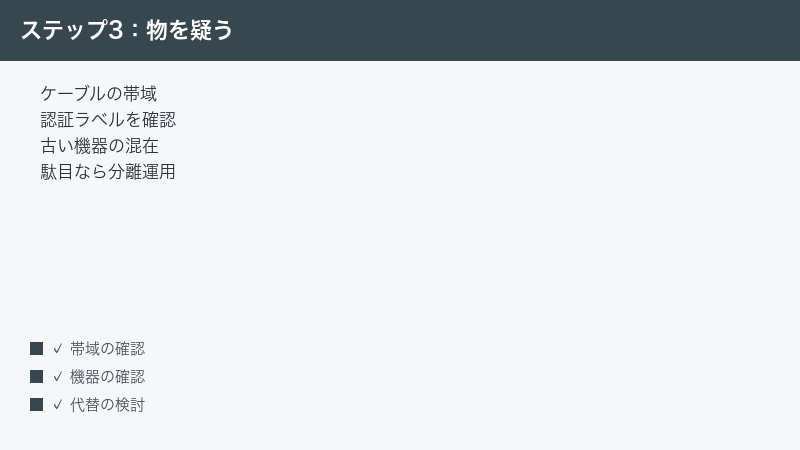
- アンプの設定画面(ホームメニュー)はテレビに映るか: 設定画面が映るなら物理経路と出力端子は生きており、原因は信号フォーマット・HDCP・ケーブル帯域に絞られます。設定画面すら映らないなら原因4(出力端子)と配線を再点検してください。
- アンプの別のHDMI入力へ挿し替えたか: 端子単体の故障・接触不良・入力別設定の差を一度に切り分けられます。
- 別のソース機器でも同じ症状か: 手持ちの別機器(ゲーム機・ストリーミング端末など)でも映らないなら、アンプ〜テレビ側の問題である可能性が高まります。
- テレビ側の入力設定は拡張になっているか: テレビにも入力ごとに信号フォーマットを拡張へ切り替える設定があり、アンプをつないでいるテレビ側入力が標準のままだと、アンプ側を直しても最後の区間で止まります。テレビ側の設定名と手順はテレビのHDMIが映らない時の対処法を、HDR画質全体の最適化はHDR・Dolby Vision設定の最適化ガイドを参照してください。
- ケーブルを短いものでテストしたか: 長いケーブルほど高帯域伝送はシビアになるとされます。手元に短い認証品があれば、それで映るかを確認すると切り分けが進みます。
- アンプ本体の診断機能を使ったか: メーカーによっては、映像が出なくなった原因をHDMIケーブル・映像機器との接続・テレビとの接続・アンプの設定に切り分けて表示する診断機能を搭載した機種があります。オンキヨー・パイオニアの近年のモデルで「HDMI診断機能」として案内されているのがその例です。搭載の有無と呼び名は機種により異なるため、お使いの機種の取扱説明書で該当機能がないか探してみてください。本記事の切り分けと同じ結論に、機械的にたどり着けることがあります。
- メーカーサポートへの相談: 型番・症状・試した対処を伝えて相談してください。既知の相性問題や修理判断の情報が得られます。購入直後なら購入店への相談も有効です。
【PR】この見出し内のリンクは広告(アフィリエイト)です。
🛒 関連商品をチェック(Amazon・楽天市場)
よくある質問(FAQ)
Q1. テレビに直結すると映るのに、AVアンプを経由すると映らないのはなぜですか?
アンプを挟むと「アンプの入力設定」「ケーブルが2本になること」「アンプ自体の対応世代(HDCPや帯域)」という直結時には存在しない関門が増えるためです。最も多いのはアンプのHDMI入力の4K拡張設定が標準のままのケースで、次がケーブル2本のうち片方の帯域不足です。本記事の原因1から順に確認してください。
Q2. フルHDや4K/30pまでは映るのに、4K/60pのHDRにすると真っ暗になります。なぜですか?
帯域の小さい信号は通るのに大きい信号で止まる、という切り分けがすでにできている状態です。原因は「アンプの拡張設定がオフ」か「経路のどこかの帯域不足(ケーブルが古い・非対応端子に接続)」にほぼ絞られます。原因1の設定確認と、原因2の入れ替えテストを行ってください。
Q3. アンプ経由だと映像が数秒おきに消えたり点滅したりします。故障ですか?
故障と断定する前に、HDCPの再認証失敗とケーブルの品質不足を疑ってください。全機器の電源プラグを抜き、テレビ→アンプ→ソース機器の順に起動し直すと安定することがあります(原因3参照)。それでも点滅する場合は、認証済みの短いケーブルへの交換テストが有効です。改善しなければメーカーサポートへ相談してください。
Q4. アンプの設定画面すらテレビに表示されません。どこを確認すべきですか?
設定画面は多くの機種で低解像度でも出力されるため、それすら映らない場合は設定より接続を疑います。テレビをつないでいるのがZONE系ではなく主出力(MAIN・MONITOR 1など)か、テレビの入力切替が正しいか、リモコンの出力切替ボタンで出力が無効になっていないかを確認してください(原因4参照)。それでも出ない場合はケーブルを交換し、改善しなければ本体の故障も考えられます。
Q5. 映像は映るようになったのに、今度は音が出ません。どうすればいいですか?
映像パススルーと音声は別の問題として切り分けます。入力ソースの選択・ミュート・スピーカー設定など音声側の確認手順は、メーカー別の専用記事にまとまっています。デノン、マランツ、オンキヨーのアンプから音が出ない時の対処法をそれぞれ参照してください。
Q6. Dolby Vision(ドルビービジョン)の作品だけ映りません。なぜですか?
Dolby Visionは通常のHDR10より対応条件が厳しく、ソース機器・アンプ・テレビのすべてが対応している必要があるとされます。アンプだけ非対応、あるいは対応機でもファームウェアの組み合わせによって不具合が出た事例があるとされるため、まず各機器の対応状況を仕様表で確認し、全機器を最新ファームウェアへ更新してください。それでも映らない場合は、Dolby Vision作品の再生時だけ分離運用(テレビ直結)にするのが現実的です。
Q7. 古いAVアンプでも4Kパススルーはできますか?
アンプがHDCP 2.2以降に対応していない世代の場合、著作権保護付きの4Kコンテンツをアンプ経由で映すことは原理的に難しいとされます。おおむね2014〜2015年頃より前の発売モデルは非対応の可能性が高い目安とされますが、必ず型番ごとの仕様表で確認してください。非対応だった場合は、買い替えずに使い続けるなら「映像はテレビ直結・音声はeARC/ARCで戻す」分離運用が定番の解決策です。
Q8. HDMIケーブルはすべてウルトラハイスピードに買い替えるべきですか?
4K/60p・HDRまでの利用なら18Gbps級(プレミアムハイスピード認証)でも足ります。ただしアンプ経由は2区間の弱い方に律速されるため、どうせ買い替えるなら2本ともウルトラハイスピード認証品(48Gbps)へそろえておくと、将来4K/120pや8K機器を追加した時に「もう1本の古いケーブル」問題が再発しません。購入時はパッケージのQRコード付き認証ラベルの有無を確認してください。
📚 あわせて読みたい
まとめ: 「入力別の4K拡張設定→ケーブル2本→HDCP」の順に潰せば大半は解決する
AVアンプ経由で4K・HDRだけ映らない症状は、闇雲に触ると迷宮入りしますが、順序立てて切り分ければ大半は自力で解決できます。最後に手順を整理します。
- ソース機器をテレビに直結し、アンプ経由だけの問題だと確定させる。
- アンプの「HDMI入力の4K拡張設定」(4K/8K信号フォーマット・HDMIビデオフォーマット・HDMI信号フォーマットなど、名称は機種により異なります)を拡張側へ切り替える。
- ソース→アンプ、アンプ→テレビの2本のケーブルを入れ替えテストし、古い方を認証品へ交換する。
- アンプのHDCP対応世代を仕様表で確認し、認証に失敗している症状には電源をテレビ→アンプ→ソースの順で入れ直す再認証を試す。
- 出力端子(MAIN/ZONE)・eARC端子の位置・対応入力の挿し場所を点検する。
- 電源順序・出力設定の段階上げ・ファームウェア更新で自動交渉を立て直す。
- それでも駄目なら、映像はテレビ直結・音声はeARC/ARCで戻す分離運用へ切り替える。
テレビ側のHDR設定を扱ったHDR・Dolby Vision設定の最適化ガイドでは「AVアンプ経由の場合はアンプのパススルー設定も確認する」と触れていますが、本記事はまさにそのアンプ側の確認を、メーカー横断で具体化したものです。アンプは10年近く使われることも珍しくない機器だからこそ、「アンプだけ世代が古い」「アンプの設定だけ標準のまま」という盲点が生まれます。この記事の手順で、お使いのシアター環境が本来の画質を取り戻せば幸いです。