 minto.tech スマホ(iPhone/Android)・パソコン(Windows/Mac)・Office・Wi-Fi・AIツールの「できない」「困った」を解決する実用ガイド。トラブル対処法とノウハウが満載のお助けサイトです。
※本ページにはプロモーション(広告)が含まれています
旅行先や大会の会場で、GoProの画面に突然「SDエラー」「NO SD」と表示された――。撮ったはずの映像がどうなったのか分からず、頭が真っ白になる瞬間です。
結論を先に3行でお伝えします。①まず撮影をやめて、カードの中身をパソコンなどに全部コピーして映像を確保する。②GoPro公式が公開している動作確認済みカードのリストで、自分のカードがそもそも対応しているかを確認する。③足りていないのが「速度」なら、解像度やフレームレートを下げて録画できるかで切り分ける。この3つで、多くのケースは前に進みます。
この記事では、あわてて初期化して映像を失ってしまう事故を避けながら、順番に原因をしぼり込んでいく流れをまとめました。GoProのSDエラーは「カードが寿命で壊れた」よりも、「そのカードが、そのGoProのその撮影設定に合っていない」という適合性の問題であることが少なくありません。ここを理解しておくと、対処の順番が見えてきます。
📑 この記事の目次(タップで開く)
この記事でわかること
この記事を最後まで読むと、次のことがわかります。専門的な知識がなくても、上から順にたどれるように組み立てています。
- エラーが出た直後に「やってはいけないこと」と、映像を守るために最初にすべきこと
- 「NO SD」と「SD ERR」が、それぞれ何を意味しているとされるのか
- GoPro公式の動作確認済みカードリストの引き方と、そこを最初に見るべき理由
- V30・UHS-I U3・A2といった速度の表示が、実際の撮影で何を意味するのか
- 「解像度を下げたらエラーが出なくなった」という現象が起きる理由と、その使い方
- フォーマット形式(exFAT/FAT32)と容量の考え方、本体での初期化が確実な理由
- ファームウェア更新と、別カードを使った「本体側かカード側か」の切り分け
- どうしても取り出せない映像がある場合に、残っている選択肢
なお、GoProは機種ごとに要求される仕様も画面の表示も異なります。この記事では一般的な考え方を中心に説明しますので、お使いの機種の正確な要求仕様・メニュー名・対応状況は、必ずGoPro公式の最新情報をあわせてご確認ください。
症状別・まず見るところ早見表
今の状況に近いものから読み始めていただいて構いません。番号は、この記事の章番号に対応しています。
| 今の症状 | 考えられる方向性 | 読む章 |
|---|---|---|
| 撮影済みの映像がカードに残っている | 何より先に映像の確保。初期化はその後 | 1章 |
| 「NO SD」と表示される | カードを認識できていない状態とされます。挿し直し・接点の確認から | 2章 |
| 「SD ERR」と表示される | 認識はしているがやり取りが正常でない状態とされます。適合性・速度を疑う | 2章・3章・4章 |
| 買ったばかりのカードで最初から出る | そのカードが対応外・速度不足の可能性。公式リストで確認 | 3章・4章 |
| 高解像度・高フレームレートの時だけ出る | 書き込み速度が追いついていない可能性が高い | 4章 |
| 低い設定なら録画できる | 速度不足の典型的な切り分け結果。カードの見直しへ | 4章 |
| パソコンでは読めるのにGoProで出る | フォーマット形式・容量・本体での初期化を確認 | 5章 |
| 別のカードでも同じエラーが出る | 本体側の可能性。ファームウェア更新・サポート相談へ | 6章 |
| カードが物理的に破損・水没した | 自力での操作は状態を悪化させる可能性。7章へ | 7章 |
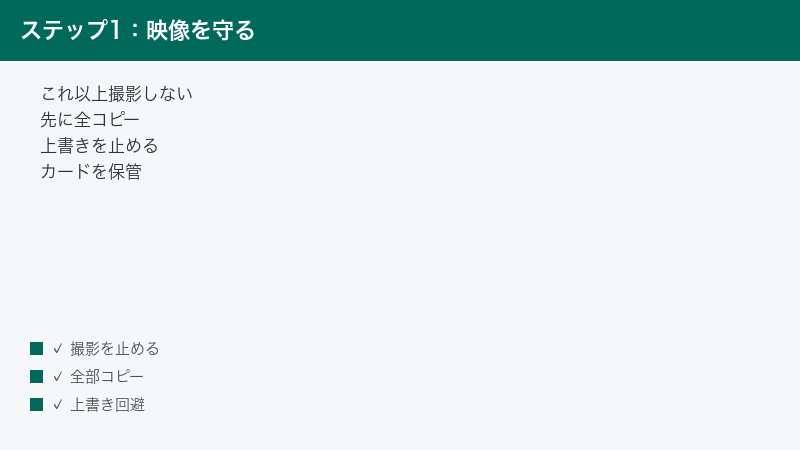
1. まず撮影済みの映像を守る(これが最優先)
GoProのSDエラーが、ドライブレコーダーや監視カメラのトラブルと決定的に違うのは、カードの中に「撮り直しの利かない映像」がそのまま残っている可能性が高いという点です。
ドライブレコーダーは常時ループ録画で、古い映像を上書きし続ける使い方が前提です。ところがGoProは違います。旅行の道中、子どもの試合、大会の本番、一度きりのダイビング――どれも「もう一度撮ればいい」が通じません。だからこそ、エラーが出た瞬間の初動が、そのまま結果を分けます。
1. これ以上、そのカードで撮影しない
いちばん大切なことです。エラーが出た状態でも、タイミングによっては録画が始まってしまうことがあります。新しく書き込まれたデータは、以前のデータの上に重なっていく可能性があり、そうなると元の映像を取り戻すことが難しくなっていきます。
やることは単純です。電源を切って、カードをそのまま置いておく。「もう一回だけ試しに撮ってみよう」が、いちばんもったいない行動になります。
2. 初期化(フォーマット)のボタンを、この段階では押さない
エラー画面には、機種によっては初期化をうながす選択肢が出ることがあります。ここで押してしまうと、カードは使える状態に戻るかもしれませんが、入っていた映像は原則として消えます。
初期化は「カードを使える状態に戻す」ための操作であって、「映像を守る」ための操作ではありません。順番が逆にならないよう気をつけてください。中身がもう不要だと確信できている場合だけ、5章の手順に進みます。
3. 先に、カードの中身を丸ごとコピーする
カードがパソコンで読める状態なら、初期化やその他の操作よりも先に、中身を全部コピーしてしまいます。これがいちばん確実で、いちばん取り返しがつきます。
- GoProの電源を切り、microSDカードを取り出します。
- カードリーダー(またはパソコンのスロット)にカードを挿します。
- カードの中のフォルダを、まるごとパソコンのデスクトップなどにコピーします。一部だけ選ばず、フォルダごとコピーするのが安全です。
- コピーが終わったら、コピー先の動画がきちんと再生できるかを何本か確認します。
ここで注意点がひとつ。コピー先は必ずカード以外の場所にしてください。カードの中で移動したり整理したりするのは、カードへの書き込みになります。
GoProの本体を、付属のケーブルでパソコンにつないで読み出す方法もあります。ただしエラーが出ている状態では、本体経由だと認識しないことがあります。その場合はカードを抜いて、カードリーダー経由で試すほうが読めることがあります。
4. 一部のファイルだけ壊れているように見えても、あわてない
コピーしてみると、大半は無事なのに一部の動画だけ再生できない、サイズが極端に小さい、といったことがあります。GoProは長時間の撮影を複数のファイルに分けて記録する仕様のため、エラーが起きた瞬間のファイルだけが中途半端な状態になることは珍しくありません。
この場合でも、まずは「読めるものは全部コピーする」を優先してください。読めないファイルの扱いを考えるのは、そのあとで構いません。
5. すでに初期化してしまった、あるいはカード自体が読めない場合
もし、この記事にたどり着く前に初期化をしてしまった場合や、パソコンでもカードがまったく認識されない場合は、対応が変わります。とにかく、そのカードへの書き込みを止めて、そのまま保管してください。使い続けなければ、選択肢が残る可能性があります。
消してしまった写真・動画を取り戻す方向の話は、この記事の範囲を超えます。カメラやスマホのSDカードからデータが消えてしまった場合の考え方は、SDカードの写真を誤って削除した時の復元手順で別途まとめていますので、そちらをご覧ください。この記事は、あくまで「GoProのSDエラーを解消して、また撮れる状態に戻す」ことを目的に進めます。
2. 「NO SD」「SD ERR」が意味していることと、最初の確認
映像を確保できたら、ここからが本題です。まず、表示されている文言を確認してください。GoProのSDカードまわりのエラーは、大きく2種類に分かれるとされています。
| 表示 | 意味しているとされる状態 | まず疑う方向 |
|---|---|---|
| NO SD | カードそのものを認識できていない状態 | 挿さっているか・接点・スロット・カードの故障 |
| SD ERR | カードは認識しているが、正常にやり取りできない状態 | 対応外のカード・速度不足・形式の不一致 |
この違いは、切り分けの出発点として役に立ちます。「NO SD」は物理的なつながりの問題から、「SD ERR」はカードの中身や性格の問題から疑うのが自然な順番になります。ただし機種やファームウェアのバージョンによって、表示される文言や条件は異なる場合があります。実際の表示の意味は、お使いの機種の公式サポート情報でご確認ください。
1. カードが最後まで挿さっているかを確認する
拍子抜けするかもしれませんが、実際に多いのがこれです。microSDカードは、途中まで入っていても入ったように見えてしまいます。
- GoProの電源を切ります。動作中の抜き差しは避けてください。
- カードスロットのカバーを開けます。
- カードを一度、カチッと押して取り出します。
- 向きを確認して、カチッと音がして固定されるまで押し込みます。
- カバーを閉じて、電源を入れ直します。
寒い場所や手袋をしたままの操作、あるいはケースに入れたままの抜き差しでは、押し込みが甘くなりがちです。一度落ち着いて、指先でしっかり確認してください。
2. カードの端子とスロットを目視で確認する
GoProは、砂浜・雪山・水辺といった環境で使われることが多いカメラです。当然、カードの端子やスロットにも細かい汚れが入り込みます。
- カードの金色の端子部分を明るいところで見て、指紋・砂・くもりがないか確認します。汚れがあれば、乾いた柔らかい布でやさしく拭きます。
- 本体のカードスロットの中を、光を当てて覗き込みます。砂粒や糸くずが見えることがあります。
- スロット内にゴミがある場合は、エアダスターなどで軽く飛ばす方法があります。ただし、金属のピンは非常に繊細です。硬いものを差し込んで触るのは避けてください。
拭くときは、端子に指で直接触れないようにします。皮脂は接触不良の原因になり得ます。
3. 別のスロット・別の機器で読めるかを確認する
カードをパソコンやカードリーダーに挿してみて、そちらでは読めるかを確認します。
- パソコンでは読める → カードは生きています。GoPro側との相性・速度・形式を疑います(3章以降)。
- パソコンでも読めない → カード自体に問題がある可能性が高まります。ただし、この時点で結論を出すのは早いので、カードリーダーを変えて試してみてください。
4. カードを入れ直しても直らない場合
ここまでで直らない場合、原因は「つながり」ではなく「そのカードで良いのか」という話に移ります。次の章から、そこを詰めていきます。
3. GoPro公式の動作確認済みカードリストで、自分のカードを確認する
ここがこの記事でいちばんお伝えしたいところです。GoProのSDエラーで最初に確認すべきは、「そのカードは、そもそもGoProで動作が確認されているカードなのか」という点です。
1. なぜ「対応リスト」から確認するのか
microSDカードは、見た目がどれも同じです。パッケージには容量が大きく書かれていて、「128GB」「256GB」といった数字だけで選んでしまいがちです。しかしGoProのように高いビットレートで連続して書き込み続ける機器では、容量よりも「そのカードが、その速度で書き続けられるか」のほうがはるかに重要になります。
そして、この「書き続けられるか」は、規格の表示だけでは読み切れない部分があります。同じ表示のカードでも、メーカーや製品世代によって実際の挙動が違うことがあるためです。だからこそGoProは、自社で動作を確認したカードを公開しているとされています。
言い換えると、公式リストに載っているカードを使うことは、「規格上は合っているはず」より一段確実だということです。逆に、リストに載っていないカードでエラーが出ている場合、それは「カードが壊れた」のではなく「最初から合っていなかった」可能性があります。
2. リストの探し方
GoProの公式サポートには、GoProカメラで動作するmicroSDカードについてまとめた案内ページが用意されているとされています。英語では「SD Cards That Work With GoPro Cameras」といった見出しで案内されており、日本語のサポートページからも同様の情報にたどり着けます。
- GoProの公式サイトを開き、サポート(Support)またはヘルプの項目に進みます。
- サポート内の検索で「SD」「microSD」「SDカード」といった語で検索します。
- microSDカードに関する案内ページを開き、お使いの機種の欄を確認します。
- 手元のカードのメーカー名・シリーズ名・容量が、その機種の欄に含まれているかを見ます。
ページの構成やメニュー名は変更される場合があります。上の手順どおりの名称が見つからないときは、公式サポート内の検索やお使いの機種のサポートページから探してみてください。
3. 自分のカードの「正体」を確認する
リストと照らし合わせるには、手元のカードが何なのかを正確に知る必要があります。カード表面の印字を確認してください。
| 見るところ | 確認する内容 |
|---|---|
| メーカー名 | どの会社の製品か |
| シリーズ名 | 同じメーカーでも複数のシリーズがあります。ここが対応の分かれ目になり得ます |
| 容量 | 32GB・64GB・128GB・256GBなど。同じシリーズでも容量ごとに扱いが違う場合があります |
| 速度に関する記号 | V30・U3・A2など(4章で詳しく説明します) |
印字が小さくて読みにくい場合は、スマートフォンのカメラで撮って拡大すると確認しやすくなります。
4. リストに載っていなかった場合の考え方
リストに載っていなくても「絶対に使えない」という意味ではありません。実際に問題なく使えている例もあります。ただし、すでにエラーが出ている状況で、リストに載っていないカードを使い続けるのは、原因を抱えたまま撮影を続けることになります。
この場合の現実的な進め方は次のとおりです。
- まず4章に進んで、速度クラスが足りているかを確認します。
- 5章のフォーマット・容量の条件を満たしているかを確認します。
- それでも解消しない場合は、公式リストに載っているカードを一枚試してみて、エラーが消えるかどうかを見ます。
3番目が、いちばんはっきりした答えになります。リストに載っているカードで問題が出なければ、原因は元のカードの適合性にあった、と判断できるためです。
5. 偽物・粗悪品というリスクもある
あまり気持ちのいい話ではありませんが、microSDカードには、実際の容量や性能が表示と違う製品が出回ることがあるとされています。極端に安価な大容量カードや、出所のはっきりしない販売経路で購入したカードは、注意が必要です。
GoProのように性能を要求する機器では、こうしたカードの問題が「SDエラー」として表に出てきやすくなります。信頼できる販売元で、公式リストに載っている製品を選ぶことが、結果的にいちばん確実です。
4. 速度クラスが足りているか(ここが分かれ目)
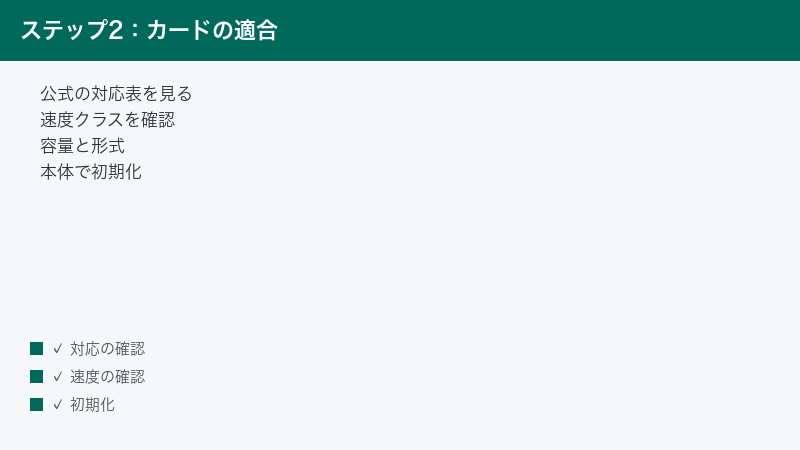
公式リストの次に確認するのが、速度です。GoProのSDエラーで最も多いパターンのひとつが、「カードの書き込み速度が、GoProの吐き出す映像の量に追いついていない」という状態だとされています。
1. カードに書かれている記号の意味
microSDカードの表面には、いくつかの記号が印字されています。それぞれ意味が違うので、整理しておきます。
| 記号 | 意味 | GoProでの位置づけ |
|---|---|---|
| V30(Vの後ろに30) | ビデオスピードクラス。連続書き込みで最低30MB/秒を保証するとされる指標 | 近年のHEROシリーズで求められることが多い水準 |
| U3(Uの中に3) | UHSスピードクラス3。こちらも最低30MB/秒の保証とされる指標 | V30とほぼ同じ水準を示すとされます |
| A2(Aの後ろに2) | アプリケーションパフォーマンスクラス。細かい読み書き(ランダム性能)の指標 | 近年の機種では、V30に加えて求められる場合があるとされます |
| C10(Cの中に10) | スピードクラス10。最低10MB/秒とされる古い指標 | これだけでは足りない可能性があります |
重要なのは、V30とU3は「連続で書き続けられる最低速度」の話、A2は「細かい処理の速さ」の話で、指しているものが違うという点です。片方だけ満たしていても、機種が両方を求めていれば足りないことになります。
2. 自分の機種が求めている水準を確認する
ここは断定を避けたいところです。GoProの要求仕様は機種によって異なり、また時期によって案内が更新されることがあります。
一般的な傾向としては、近年のHEROシリーズではV30、あるいはUHS-I U3に相当する水準が求められるとされています。加えて、比較的最近の案内では、V30に加えてA2の表示があるカードが求められるようになったという情報もあります。ただしこれは機種によって異なり、案内も更新され得ます。お使いの機種について、GoPro公式の最新の案内を必ずご確認ください。
この記事で覚えていただきたいのは、細かい数字そのものではなく、「GoProは速度クラスに条件を設けており、そこを満たしていないカードではエラーが出得る」という構造のほうです。
3. 高解像度・高フレームレートほど、要求は跳ね上がる
ここが直感に反するところかもしれません。同じカード・同じGoProでも、撮影設定によってエラーが出たり出なかったりします。
理由は単純で、映像の設定が上がるほど、1秒あたりに書き込まなければならないデータの量が増えるためです。
- 解像度が上がる(たとえば1080pから4K、さらに5.3Kへ)と、1コマあたりの情報量が増えます。
- フレームレートが上がる(30fpsから60fps、120fpsへ)と、1秒あたりのコマ数が増えます。
- 手ぶれ補正や画質優先の設定など、機種によっては品質にかかわる項目でも書き込む量が変わることがあります。
つまり、4Kを120fpsで撮るような設定は、カードにとって最も過酷な条件になります。カードが「だいたい足りている」程度だと、こういう設定のときだけ書き込みが追いつかず、GoProが「これ以上は無理」と判断してエラーを出す、という流れになります。
「去年の旅行では普通に撮れたのに、今回は撮れない」という場合、カードが劣化したのではなく、撮影設定を上げていたということがあります。心当たりがないか、思い返してみてください。
4. 解像度を下げて、切り分ける
速度が原因かどうかは、実際に試せば判定できます。これはGoProのサポート情報でも案内されている考え方です。
- カードの中身のコピーが済んでいることを、もう一度確認します(1章)。
- GoProの撮影設定を低い解像度・低いフレームレートにします。たとえば1080p/30fpsなど、その機種で最も軽い設定に近いものを選びます。
- その設定で、10秒から30秒ほど録画してみます。
- 次に、設定を高い解像度・高いフレームレートに戻します。エラーが出ていた時の設定に近いものにします。
- 同じように録画してみます。
結果の読み方は次のとおりです。
| 低い設定 | 高い設定 | 読み取れること |
|---|---|---|
| 録画できた | エラーが出る | 速度不足の可能性が高い。カードの見直しへ |
| 録画できた | 録画できた | その時だけの一時的な不具合だった可能性。ただし再発に注意 |
| エラーが出る | エラーが出る | 速度以外の原因。5章・6章へ |
この切り分けの良いところは、お金をかけずに、原因の方向がはっきりすることです。「速度不足の可能性が高い」と分かれば、そのあとの判断がぶれません。
5. 速度不足だと分かった場合の選択肢
選択肢は2つです。
- 撮影設定を、そのカードで通る範囲に下げて使う。お金はかかりません。ただし、高解像度で撮りたくてGoProを買ったのだとしたら、本末転倒かもしれません。
- お使いの機種の要求水準を満たすカードに買い替える。公式リストに載っていて、機種が求める速度クラスの表示があるものを選びます。
買い替えを検討する場合、選ぶ基準は「高耐久かどうか」ではありません。「自分のGoProが求めている速度クラスを満たしているか」「公式の動作確認済みリストに載っているか」の2点です。ここを外すと、また同じエラーに戻ってくることになります。
5. フォーマット形式と容量、そして本体での初期化
速度が足りているはずなのにエラーが出る場合、次に見るのが形式と容量です。
1. exFATとFAT32の使い分け
microSDカードには、データを整理するための「ファイルシステム」という仕組みが入っています。一般的な目安は次のとおりとされています。
| カードの容量 | 一般的とされる形式 |
|---|---|
| 32GB以下 | FAT32 |
| 64GB以上 | exFAT |
カードを買った状態のまま使っているなら、たいていは適切な形式になっています。問題が起きやすいのは、そのカードを一度、別の用途で使ったことがある場合です。パソコンや他の機器でフォーマットし直したカードは、GoProが想定していない形式になっていることがあります。
2. 容量の上限を確認する
「大きければ大きいほど安心」と考えて大容量カードを選ぶ方は多いのですが、機種ごとに扱える容量には上限があるとされています。上限を超えたカードを挿すと、認識しなかったり、エラーになったりすることがあります。
一般的な傾向として、長らく512GBあたりが目安とされてきましたが、比較的新しい機種では1TBのカードに対応しているという情報もあります。ただし、これは機種によって明確に異なります。お使いの機種が扱える容量の上限は、GoPro公式の案内で必ずご確認ください。ここは推測で判断してよい部分ではありません。
大容量カードには、もうひとつ現実的な観点があります。1枚に全部入れると、そのカードにトラブルが起きたときに全部が影響を受けます。旅行や大会で使うなら、中容量のカードを複数枚に分けて、日ごとや種目ごとに入れ替えるほうが、リスクは分散します。速度が同じなら、この使い方のほうが安心できる場面は多いはずです。
3. GoPro本体で初期化する
形式を整えるなら、GoPro本体の初期化機能を使うのがいちばん確実です。本体が自分の仕様に合わせて整えてくれるためです。
初期化するとカードの中身は消えます。1章のコピーが済んでいることを、もう一度確認してから進んでください。
- GoProの電源を入れ、カードを挿した状態にします。
- 設定(ユーザー設定・環境設定など、機種により名称が異なります)を開きます。
- リセットや初期化にあたる項目を探します。
- SDカードのフォーマットにあたる項目を選びます。
- 確認の表示が出たら、内容を読んだうえで実行します。
- 完了したら、短いテスト録画をして、エラーが出ないか確認します。
メニューの名称や階層は、機種やファームウェアのバージョンによって異なります。上の手順のとおりの表示が見つからない場合は、お使いの機種の説明書や公式サポートで初期化の手順をご確認ください。
なお、パソコンでフォーマットしてはいけない、ということではありません。ただ、形式の選択や設定を自分で正しく選ぶ必要があり、間違えると同じエラーに戻ります。本体で初期化できる状況なら、そのほうが手間なく確実です。パソコンでのフォーマットが役に立つのは、GoProがカードをまったく認識せず、本体からは初期化すらできないという場面です。
4. 初期化しても直らない場合
初期化してもエラーが続くなら、形式の問題ではなかったということです。次の章へ進みます。
6. ファームウェア更新と、別カードでの切り分け
ここまでで直らない場合、疑う先は「本体側」に移ります。
1. ファームウェアを最新にする
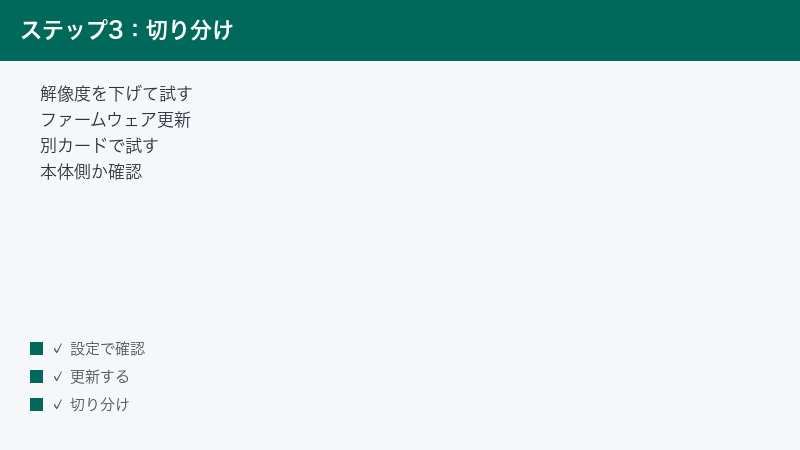
ファームウェアは、GoProの中で動いている基本のソフトウェアです。これが古いままだと、新しい世代のカードに本体側が対応しきれていないことがあるとされています。買ったばかりのカードで最初からエラーが出る場合、この可能性は意外と見落とされがちです。
更新の方法は、大きく2つあるとされています。
- スマートフォンのアプリ経由で更新する。GoProのスマートフォン向けアプリと本体を接続すると、更新があれば案内が表示され、そのまま進められることが一般的です。
- パソコン経由・手動で更新する。GoProの公式サイトには機種ごとの更新用ページが用意されており、ファイルをダウンロードしてカードに置き、本体に挿して更新する方法が案内されています。
アプリの名称・画面構成・更新の手順は変更されることがあります。お使いの機種の更新手順は、GoPro公式の製品アップデートの案内で確認してください。
ここで注意点があります。手動更新ではmicroSDカードを使うため、更新に使うカードは、エラーが出ているカードとは別の、中身が消えても構わないカードにするのが安全です。問題のあるカードを更新作業に使うと、状況が分かりにくくなります。
2. 別のカードを入れて、どちらが原因かを確定させる
これが、いちばんはっきりする切り分けです。問題のないことが分かっている別のカードを入れて、エラーが出るかどうかを見ます。
| 別カードでの結果 | 判断 | 次の行動 |
|---|---|---|
| 正常に録画できる | 元のカード側の問題 | 元のカードは使用を控える。適合するカードへ |
| 同じエラーが出る | 本体側の問題の可能性 | ファームウェア更新・スロットの確認・サポートへ相談 |
試すカードは、できれば公式リストに載っていて、機種の要求速度を満たすものにしてください。そうでないカードで試すと、結果の意味が読めなくなります。「別のカードでもエラーが出た」のが、本体の問題なのか、そのカードも合っていなかっただけなのか、分からなくなるためです。
3. 本体側が疑わしい場合に確認すること
別カードでも同じエラーが出る場合、次を確認します。
- スロット内部の状態。2章で見たピンの曲がりや異物を、もう一度明るいところで確認します。
- ファームウェアの更新状況。すでに最新なら、逆に更新直後から不調が始まっていないかを思い返します。
- 本体の設定リセット。機種によっては設定を初期状態に戻す機能があります。実行前に、失われる設定がないか確認してください。
- 水没・落下・砂の混入の心当たり。GoProの使われ方を考えると、これは十分あり得ます。心当たりがあるなら、自力での分解は避けてください。
4. GoProのサポートに相談する
本体側の問題が疑われる場合、公式サポートに相談するのが確実です。GoProの公式サイトのサポートページから、問い合わせの窓口や修理の案内にたどり着けます。保証の適用範囲や修理の可否・費用は、購入時期・購入経路・機種・状態によって異なりますので、公式の案内でご確認ください。
相談するときは、ここまでで分かったことを整理して伝えると話が早く進みます。
- 表示されるエラーの文言(「NO SD」なのか「SD ERR」なのか)
- いつから、どんな状況で出るようになったか
- 使っているカードのメーカー・シリーズ・容量・速度クラスの表示
- 公式リストに載っているカードかどうか
- 低い設定では録画できるかどうか(4章の結果)
- 本体で初期化したかどうか、その結果
- 別のカードでも同じエラーが出るかどうか
- ファームウェアの状態
7. ここまでで直らない時と、替えの利かない映像が取り出せない場合
最後に、うまくいかない場合の話をします。
1. ここまでで直らない時に、もう一度見直したいこと
順番に確認してきたつもりでも、抜けていることはあります。次のリストで、飛ばした項目がないか確認してみてください。
- カードの押し込みが甘くないか。基本ですが、いちばん多い原因のひとつです。
- 公式の動作確認済みリストを、実際に見て確認したか。「たぶん大丈夫なはず」で飛ばしていないでしょうか。
- 速度クラスの表示を、実際にカードで見たか。パッケージの記憶ではなく、カード本体の印字を確認します。
- 低い設定でのテスト録画を、実際にやったか。これをやると原因の方向が決まります。
- 容量が、機種の上限を超えていないか。公式の案内で確認しましたか。
- 本体で初期化したか。パソコンでのフォーマットだけで済ませていないでしょうか。
- ファームウェアは最新か。
- 別のカードで試したか。これで本体側かカード側かが決まります。
それでも解消しない場合は、本体側の問題である可能性が高くなります。GoProの公式サポートに相談してください。
2. カードそのものが壊れていると思われる場合
パソコンでもまったく認識されない、挿すと機器の動作が止まる、物理的に割れている・曲がっている、水没した――こうした場合、カードそのものに問題が起きている可能性があります。
この状態で気をつけたいのは、「なんとかしようとする操作が、状況を悪くすることがある」という点です。何度も抜き差ししたり、いろいろな機器に挿してみたり、通電を繰り返したりすることは、状態によっては良い方向に働かないことがあります。
もし中身がもう不要なら、迷わず新しいカードにしてください。GoProは撮影のたびにカードに書き込み続ける機器ですし、動作の怪しいカードを本番で使い続ける理由はありません。
3. どうしても取り出したい映像がある場合
問題は、中身が必要な場合です。GoProで撮る映像には、そもそも撮り直しができないものが多くあります。旅行の道中、子どもの試合、大会の本番、一度きりのイベント――もう一度同じ場面を撮ることはできません。
この場合、まずやるべきことは「そのカードを使うのをやめて、そのまま保管する」ことです。書き込みが進んでいなければ、選択肢は残りやすくなります。初期化も、別の用途への転用も、しないでおいてください。
そのうえで、パソコンでカードが認識できる状態なら、消えてしまったデータを取り戻す方向の手順があります。この部分はSDカードの写真を誤って削除した時の復元手順で詳しくまとめていますので、そちらをご覧ください。
また、常時録画で使うドライブレコーダーのSDカードトラブルは、GoProとは考え方がかなり異なります(あちらはカードが消耗品であることが前提です)。その話はドライブレコーダーに「SDカードを確認してください」と出る時の対処法でまとめています。同じmicroSDのエラーでも、使い方が違えば答えも変わりますので、混同しないようご注意ください。
そして、パソコンでもカードが認識されないような状態の場合は、個人でできることは限られてきます。以下は、そうした限られた場合のための情報です。
先にはっきりお伝えしておきます。GoProのSDエラーの多くは、カードの適合性を見直すことと、本体での初期化で解決します。ここまでで直った方に、以下は必要ありません。お金をかける前に、まずはこの記事の1章から順に試してみてください。
【PR】
旅行や大会で撮った、撮り直せない映像が取り出せない場合
先にお伝えします。この段階で初期化(フォーマット)のボタンは押さないでください。カードは使える状態に戻っても、入っていた映像は原則として消えます。パソコンやカードリーダーでカードが読めるなら、まず中身を丸ごと別の場所にコピーしてください(1章)。費用もかからず、いちばん取り返しがつく方法です。読めるのに一部のファイルだけ開けない場合は、SDカードの写真を誤って削除した時の復元手順もあわせてご覧ください。
以下が関係するのは、パソコンでもカードがまったく認識されない/挿すと機器の動作が止まる/割れている・曲がっている/水没したといった、カード自体の故障が疑われる場合だけです(エラーそのものは、カードの適合性の見直しや交換で解決することがほとんどです)。この状態では、抜き差しやいろいろな機器への差し込み、通電の繰り返しが、かえって状態を悪くすることがあります。その日にしか撮れなかった映像がどうしても必要な場合の選択肢として、専門のデータ復旧サービスがあります(復旧できるかは状態により異なり、必ず復旧できるとは限りません。診断や費用の条件は各社の案内でご確認ください)。中身がもう不要であれば、新しいカードに買い替えるほうが確実です。

専門的な手段を考えるのは、手元の手順をひと通り試したうえで、それでも取り出せない映像がどうしても必要という、例外的な場面だけです。カードを買い替えれば済む話であることのほうが、実際にはずっと多いと考えてよいでしょう。
【PR】この見出し内のリンクは広告(アフィリエイト)です。
🛒 関連商品をチェック(Amazon・楽天市場)
よくある質問(FAQ)
Q1. 「NO SD」と「SD ERR」は何が違うのですか?
一般的には、「NO SD」はカードそのものを認識できていない状態、「SD ERR」はカードは認識しているものの正常にやり取りできない状態を指すとされています。
この違いは、疑う方向を決めるのに役立ちます。「NO SD」なら、カードが最後まで挿さっているか、端子やスロットが汚れていないか、カード自体が生きているか、といった物理的なつながりから確認します。「SD ERR」なら、そのカードが機種に対応しているか、速度が足りているか、形式が合っているか、といった中身の問題から確認します。
ただし、表示される文言やその条件は機種やファームウェアのバージョンによって異なる場合があります。実際の表示の意味は、お使いの機種の公式サポート情報でご確認ください。
Q2. 公式の動作確認済みリストは、なぜそれほど大事なのですか?
microSDカードは、パッケージの表示だけでは実際の挙動まで読み切れないためです。同じ「V30」の表示でも、メーカーや製品世代によって実際の書き込みの安定度に差が出ることがあります。
GoProのように、高いビットレートで長時間書き込み続ける機器では、その差がそのままエラーとして表に出てきます。だからこそGoProは自社で動作を確認したカードを公開しているとされており、そのリストに載っていることは「規格上は合っているはず」より一段確実な情報になります。
すでにエラーが出ていて、使っているカードがリストに載っていないなら、それは有力な手がかりです。「カードが壊れた」のではなく「最初から合っていなかった」可能性を考えてみてください。リストの内容は更新されますので、最新の情報はGoPro公式でご確認ください。
Q3. 速度クラスのV30とは何ですか?U3やA2との違いは?
V30は「ビデオスピードクラス」と呼ばれる指標で、連続した書き込みで最低30MB/秒を保証するとされる表示です。動画のように途切れずに書き込み続ける用途のために作られた指標です。
U3(UHSスピードクラス3)も、同じく最低30MB/秒とされる指標で、V30とほぼ同じ水準を示すとされています。
A2は少し性格が違います。こちらは「アプリケーションパフォーマンスクラス」と呼ばれ、細かい読み書き(ランダム性能)の速さを示す指標です。連続書き込みの速さとは別のものを見ています。
つまり、V30/U3は「途切れずに書き続けられるか」、A2は「細かい処理が速いか」の話で、両方が求められることもあります。お使いの機種が何を求めているかは、GoPro公式の最新の案内でご確認ください。
Q4. カードの容量は大きいほどよいのですか?
必ずしもそうとは言えません。理由は2つあります。
ひとつは、機種ごとに扱える容量の上限があるとされていることです。上限を超えたカードでは、認識しない・エラーになるといったことが起こり得ます。上限は機種によって異なりますので、公式の案内で必ずご確認ください。
もうひとつは、容量が大きいことと速度が速いことは別だという点です。大容量でも速度クラスが足りていなければ、高い設定での撮影ではエラーが出得ます。GoProで重要なのは、まず速度、次に容量、という順番です。
さらに実用面では、1枚の大容量カードに全部を入れると、そのカードに何かあったときに全部が影響を受けます。中容量を複数枚に分けて使うほうが、リスクは分散します。
Q5. 解像度を下げたらエラーが出なくなりました。これはなぜですか?
それは、カードの書き込み速度が、高い設定での映像の量に追いついていなかった可能性が高いという、はっきりした手がかりです。
解像度やフレームレートを上げると、1秒あたりに書き込むデータの量が増えます。カードの速度がぎりぎりだと、高い設定のときだけ追いつかなくなり、GoProがエラーを出す、という流れになります。逆に、設定を下げれば書き込む量が減るので、同じカードでも通るようになります。
この場合、選択肢は2つです。撮影設定を、そのカードで通る範囲に下げて使い続けるか、機種の要求水準を満たすカードに買い替えるかです。高い設定で撮りたいのであれば、公式リストに載っていて、必要な速度クラスの表示があるカードを選ぶことになります。
Q6. パソコンでフォーマットしてもよいのですか?
してはいけない、ということではありません。ただ、パソコンでフォーマットする場合は、形式や設定を自分で正しく選ぶ必要があり、間違えると同じエラーに戻ります。
一般的な目安としては、32GB以下はFAT32、64GB以上はexFATとされています。とはいえ、GoPro本体で初期化できる状況なら、そのほうが手間もなく確実です。本体が自分の仕様に合わせて整えてくれるためです。
パソコンでのフォーマットが役に立つのは、GoProがカードをまったく認識せず、本体からは初期化の操作すらできない、という場面です。
いずれの場合も、フォーマットすると中身は消えます。先に中身のコピーを済ませてください。
Q7. GoProのSDカードは、何年くらいで替えるべきですか?
「何年」という形で一律にお答えするのは難しいところです。カードの寿命は、書き込んだ量や使い方、保管の状態によって大きく変わるためです。
ただ、GoProの使い方を考えると、時間よりも「挙動」で判断するほうが現実的です。次のような兆候が出たら、そのカードを本番で使い続けるのは避けたほうが安心です。
- 録画が勝手に止まることがある
- 時々エラーが出るが、入れ直すと直る
- ファイルの一部が再生できないことがある
- パソコンでの認識に時間がかかるようになった
GoProで撮る映像には撮り直しの利かないものが多くあります。「たぶん大丈夫」で本番に持っていくより、怪しいカードは日常の練習用にまわして、大事な撮影には信頼できるカードを使う、という分け方をおすすめします。
Q8. エラーが出ましたが、撮影済みの映像は残っているのでしょうか?
状況によります。ただ、残っている可能性は十分にあります。エラーは「カードとのやり取りがうまくいっていない」ことを示しているだけで、必ずしも「中身が消えた」という意味ではありません。
大切なのは、可能性を自分でつぶしてしまわないことです。具体的には次の2つです。
- これ以上、そのカードで撮影しない。新しい書き込みが、元のデータの上に重なる可能性があります。
- 初期化のボタンを押さない。カードは使える状態に戻りますが、中身は原則として消えます。
そのうえで、カードをパソコンやカードリーダーに挿して読めるかを確認してください。読めるなら、まず中身を丸ごとコピーします。これが最優先です。読めない場合は、そのカードをそのまま保管して、選択肢を残しておいてください。
📚 あわせて読みたい
まとめ
GoProに「SDエラー」「NO SD」が出たときの流れを、もう一度整理します。
- まず撮影をやめて、映像を守る。初期化のボタンを押す前に、カードの中身を丸ごとコピーします。GoProの映像は撮り直しが利きません。順番を間違えないことが、いちばん大事です。
- 表示を確認する。「NO SD」なら物理的なつながりから、「SD ERR」ならカードの適合性から疑います。
- 公式の動作確認済みリストで、自分のカードを確認する。ここがGoProのSDエラーの核心です。壊れたのではなく、最初から合っていなかった、ということが少なくありません。
- 速度クラスが足りているかを見る。そして、低い設定と高い設定で録画してみて、切り分けます。低い設定なら通るなら、速度不足の可能性が高い、とはっきり分かります。
- 形式と容量を確認し、本体で初期化する。本体が自分の仕様に合わせて整えてくれます。
- ファームウェアを更新し、別のカードで切り分ける。別カードで通るならカード側、通らないなら本体側です。
- それでも直らないなら、公式サポートへ。ここまでで分かったことを整理して伝えると、話が早く進みます。
GoProのSDエラーは、原因が分からないうちは不安なものですが、順番に切り分けていけば、たいていは「そのカードで良かったのか」という一点に行き着きます。カードは、GoProという機材の性能を受け止める側の部品です。本体にどれだけ性能があっても、受け止める側が追いつかなければ、映像は残りません。
次の旅行や大会の前に、一度だけ確認しておいてください。そのカードは、公式のリストに載っていますか。速度クラスは、これから撮りたい設定に足りていますか。この2つを確かめておくだけで、大切な瞬間にエラー画面を見る可能性は、かなり減らせます。
なお、機種ごとの要求仕様・対応する容量・メニューの名称・更新の手順は、製品や時期によって異なります。最新かつ正確な情報は、お使いの機種の取扱説明書やGoPro公式の情報をあわせてご確認ください。
