 minto.tech スマホ(iPhone/Android)・パソコン(Windows/Mac)・Office・Wi-Fi・AIツールの「できない」「困った」を解決する実用ガイド。トラブル対処法とノウハウが満載のお助けサイトです。
※本ページにはプロモーション(広告)が含まれています
📑 この記事の目次(タップで開く)
- まず結論:受話口だけ聞こえないなら「ユニット故障」と「出力先の迷子」の切り分けから
- この記事でわかること
- 症状別・原因と対処の早見表
- 1. 最初の分岐:スピーカーフォンやイヤホンなら相手の声は聞こえますか?
- 2. 設定と出力先を潰す:音量・Bluetooth・機内モードを順に確認
- 3. 物理的な原因を潰す:受話口のメッシュ・保護フィルム・ケース
- 4. ソフトの一時不具合を潰す:強制再起動・iOS更新・設定リセット
- 5. 受話口(イヤースピーカー)ユニットの故障が疑われるケース
- 6. 水没・落下のあとから発症した場合に考えられること
- 7. データを消さずに直したい場合の選択肢
- よくある質問(FAQ)
- まとめ:切り分けの順番を守れば、原因はしぼれる
まず結論:受話口だけ聞こえないなら「ユニット故障」と「出力先の迷子」の切り分けから
電話をかけても、相手の声が耳を当てる部分(受話口=イヤースピーカー)から聞こえない。でもスピーカーフォンにすると聞こえる。この症状は、iPhone本体上部にある受話口ユニットの不具合か、音の出力先が別の機器に取られている「出力先の迷子」のどちらかであるケースがほとんどです。まずは通話中に音量ボタンで音量を上げ、次にスピーカーフォンやイヤホンで聞こえるかを試すだけで、原因が「設定・ソフト側」か「部品側」かの大枠が見えてきます。
この記事では、難しい分解や設定の初期化にいきなり進む前に、順番に一つずつ可能性を消していく「決定木(切り分けの地図)」を主役にして解説します。データを消さずに直したい方向けの選択肢も後半にまとめました。なお、iOSのバージョンやお使いの機種によってメニュー名や画面の位置は変わる場合があります。最新の正確な情報は、必ず公式のサポート情報もあわせてご確認ください。
大事なのは、いきなり「壊れた」と決めつけないことです。受話口が聞こえない原因は、部品の故障だけでなく、ちょっとした設定や汚れ、一時的なソフトの不具合であることも多くあります。この記事の順番どおりに確認していけば、余計な出費や手間をかけずに解決できる可能性が十分にあります。まずは落ち着いて、一つずつ試していきましょう。
この記事でわかること
- 受話口から聞こえないのか、iPhone全体で音が出ないのかを見分ける最初の分岐
- スピーカーフォンやイヤホンで聞こえるかどうかが、なぜ切り分けの決め手になるのか
- 通話中の音量ボタン・出力先(Bluetooth機器やCarPlay)・機内モードなど、設定側で潰すポイント
- 受話口のメッシュ(網目)の安全な清掃方法と、保護フィルムやケースが原因になるケース
- 強制再起動・iOSの更新・すべての設定をリセットといった、ソフト側の対処の順番
- 受話口(イヤースピーカー)ユニットやフレックスケーブルの故障が疑われる典型パターン
- 水没や落下のあとから発症した場合に考えられること
- データを消さずに直したい場合の選択肢と、専門サービスに相談する前にやっておくこと
症状別・原因と対処の早見表
まずは全体像を一覧で確認しましょう。ご自身の症状に近い行から、対応する章へ進んでください。表の内容はあくまで一般的な傾向であり、最終的な判断は実機の状態と公式情報にもとづいて行ってください。
| 今の症状 | 疑われる原因 | まず試すこと | 参照する章 |
|---|---|---|---|
| スピーカーフォンなら聞こえる/受話口だけ聞こえない | 受話口ユニットの不具合、または出力先の迷子 | 音量ボタンで音量アップ、出力先の確認、受話口の清掃 | 第1章・第2章・第3章 |
| 受話口もスピーカーも全部聞こえない | ソフトの一時不具合、機内モードやミュートの誤操作 | 強制再起動、機内モードやサイレントの確認 | 第2章・第4章 |
| 音がとても小さい・こもって聞こえる | 受話口のメッシュのホコリ詰まり、保護フィルムの干渉 | 明るい所でメッシュを確認し、柔らかいブラシで清掃 | 第3章 |
| ときどき無音になる・イヤホンを外しても直らない | 出力先がBluetooth機器に残っている(ゴースト接続) | Bluetoothを一時的にオフにして通話をテスト | 第2章 |
| iOS更新や落下・水濡れの直後から発症 | ソフトの不整合、または内部部品や基板への影響 | 更新の完了確認・強制再起動、改善しなければ点検 | 第4章・第6章 |
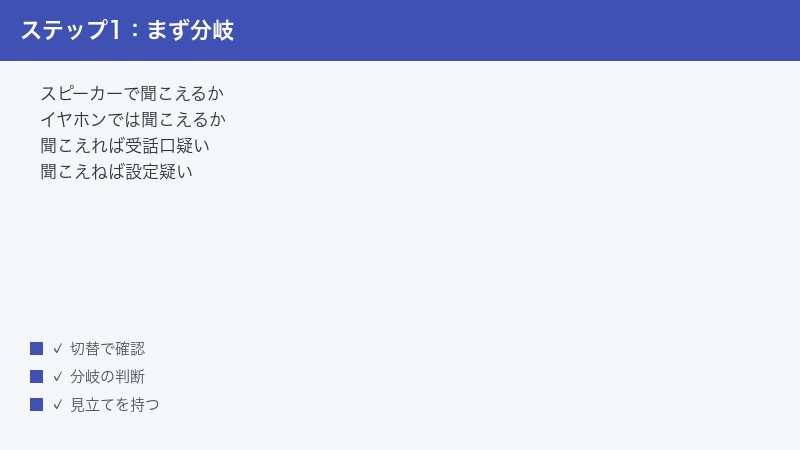
1. 最初の分岐:スピーカーフォンやイヤホンなら相手の声は聞こえますか?
この症状で最初にやるべきなのは、あれこれ設定を触ることではありません。「受話口だけがダメなのか、iPhone全体で音が出ないのか」を切り分けることです。ここが決定木のいちばん上の分かれ道になります。
1. スピーカーフォンに切り替えて通話してみる
通話中の画面には、音の出力先を切り替えるボタン(機種やiOSのバージョンにより「スピーカー」「オーディオ」などと表示されます)があります。これをタップしてスピーカーフォンにし、相手の声が聞こえるかどうかを確認します。留守番電話への発信や、家族への短いテスト通話で試すのが手軽です。
- 誰かに電話をかける、またはテスト用の番号に発信します。
- 通話画面のスピーカーのアイコンをタップして、スピーカーフォンに切り替えます。
- iPhoneを耳から少し離し、相手の声が本体下部のスピーカーから聞こえるか確認します。
2. 聞こえ方で原因のありかを推理する
スピーカーフォンやイヤホンでの聞こえ方によって、原因のありかが大きく2つに分かれます。
- スピーカーフォンやイヤホンなら聞こえる場合:iPhoneが音声を受信して再生する機能そのものは生きている、と考えられます。受話口(イヤースピーカー)というピンポイントの部分だけに問題が出ている可能性が高く、受話口ユニットの故障、またはメッシュの詰まり・出力先の設定が疑われます。第2章・第3章・第5章へ進みます。
- スピーカーフォンでもイヤホンでも聞こえない場合:受話口だけの問題ではなく、設定やソフトの状態、あるいは通信・回線側の問題が疑われます。まず機内モードやミュート、Bluetoothの出力先を確認し、強制再起動を試す流れになります。第2章・第4章へ進みます。
この切り分けができているだけで、後の作業のムダ打ちがぐっと減ります。「スピーカーフォンでは聞こえるのに受話口では聞こえない」という状態は、後述する受話口ユニット単独の不具合を疑う、とても重要なサインです。
3. 有線イヤホンやBluetoothイヤホンでも確かめる
可能であれば、有線イヤホン(変換アダプタが必要な機種もあります)やBluetoothイヤホンでも通話してみてください。イヤホンでははっきり聞こえるのに受話口だけダメ、という結果なら、受話口ユニット側の可能性がさらに高まります。逆に、どの方法でも音が細切れになる・雑音が混じるといった場合は、電波状況や回線側の要因も候補に入ってきます。
4. 電話アプリと通話アプリを比べて回線側かどうかを見分ける
もう一つ有効な切り分けが、標準の「電話」アプリと、LINEなどのインターネット通話アプリで聞こえ方を比べる方法です。どちらの通話でも音は同じ受話口から鳴るため、次のように判断できます。
- 電話アプリでもLINE通話でも受話口から聞こえない:どちらのアプリでも共通してダメなので、アプリや回線というより、受話口の部品や本体側の設定に原因がある可能性が高まります。第2章以降の対処を順に進めてください。
- 電話アプリだけ聞こえにくく、LINE通話は問題ない(またはその逆):特定のアプリや、そのアプリが使う回線・通信の状態が関係している可能性があります。この場合は、アプリの再起動や再インストール、通信環境の見直しなども候補になります。
このように「どの経路なら鳴るのか」を丁寧に確かめることで、部品の問題なのか、設定やアプリの問題なのかを、費用をかけずに絞り込んでいけます。焦って結論を出さず、いくつかの方法で音の出方を観察するのが、遠回りに見えて実は最短のルートです。
2. 設定と出力先を潰す:音量・Bluetooth・機内モードを順に確認
部品の故障を疑う前に、設定側でつぶせるものを先に片付けます。ここは費用もリスクもゼロで試せる範囲なので、必ず一通りチェックしてください。
1. 通話中に音量ボタンで音量を上げる
意外に多いのが、通話音量だけが極端に小さくなっているケースです。通話音量は、着信音や音楽の音量とは別に管理されています。かならず「通話中」に、iPhone本体の側面にある音量アップボタンを何度か押して、音量を上げてみてください。通話していないときに音量ボタンを押しても、着信音の音量が変わるだけで通話音量は変わりません。ここは間違えやすいポイントです。
ポケットやカバンの中で、知らないうちに音量ボタンが押されて、通話音量が最小になっていることもあります。相手にかけ直して、音量アップボタンを押しながら、少しずつ音が大きくなるかを確認しましょう。通話中の画面に音量のバーが表示される機種では、そのバーが上がっていくかどうかも目安になります。もし音量を最大まで上げても受話口からまったく音が出ない場合は、音量設定ではなく、出力先や部品側に原因がある可能性が高いと判断できます。この一手間で、「ただの音量問題」なのか「もっと深い原因」なのかを、早い段階で切り分けられます。
2. 音の出力先がBluetooth機器やCarPlayに取られていないか確認する
ワイヤレスイヤホン、スマートウォッチ、車のハンズフリー(CarPlayを含みます)などのBluetooth機器に、いつの間にか音声がつながってしまっていることがあります。機器が手元になくても、接続情報だけが残って音声を持って行かれる「ゴースト接続」と呼ばれる状態です。この場合、受話口からは何も聞こえません。
- 通話画面の出力先ボタン(スピーカー/オーディオのアイコン)をタップし、選べる出力先の一覧に「iPhone」以外の機器名が出ていないか確認します。
- 一覧に「iPhone」があれば、それを選び直します。
- それでも改善しない場合は、いったんBluetoothを切ってテストします。画面を上(または右上)からスワイプしてコントロールセンターを開き、Bluetoothのアイコンをタップしてオフにします。あるいは「設定」アプリの「Bluetooth」からオフにします。
- Bluetoothをオフにした状態でテスト通話し、受話口から聞こえるようになれば、原因はゴースト接続だったと判断できます。
普段からイヤホンや車と接続して使っている場合は、この出力先の迷子がかなりの頻度で犯人になります。第1章で「イヤホンなら聞こえた」場合も、まずここを疑ってください。
3. 機内モード・サイレント(消音)スイッチ・おやすみモードを確認する
機内モードがオンだと通話そのものが成立しません。コントロールセンターで飛行機のアイコンがオンになっていないか確認します。また、本体側面のサイレントスイッチ(着信/サイレントスイッチ)や、集中モード(おやすみモードなど)の状態も念のため確認しましょう。これらは受話口の音とは直接関係しないこともありますが、「通話まわりで何かがおかしい」ときは基本の確認事項として押さえておくと安心です。
4. 電話のノイズキャンセリングの設定を確認する(表示される機種のみ)
iPhoneには、通話中の周囲の雑音を抑える「電話のノイズキャンセリング」という設定があります。この機能が影響して聞こえ方が変わる、と感じる方もいます。設定は「設定」アプリの「アクセシビリティ」内にあることが多いですが、お使いの機種やiOSのバージョンによっては、この項目自体が表示されない場合があります。表示される場合は、オン・オフを切り替えてテスト通話で違いを確かめてみてください。項目が見当たらなくても異常ではありませんので、無理に探し続ける必要はありません。
5. 電波状況とネットワーク設定も念のため確認する
受話口そのものが正常でも、電波が弱い場所や、通信が不安定な状態では、相手の声が途切れたり、極端に小さく聞こえたりすることがあります。これは受話口の故障とは別の問題です。次の点を確認しておくと、原因の切り分けがより正確になります。
- 画面上部のアンテナ表示を見て、電波が十分に立っているかを確認します。電波の弱い場所なら、窓ぎわや屋外など、電波の良い場所に移動して試します。
- 機内モードを一度オンにし、数秒待ってからオフに戻すと、通信がリセットされて改善することがあります。
- Wi-Fi通話(Wi-Fi Calling)に対応している場合、Wi-Fiの調子が悪いと通話音声に影響することがあります。Wi-Fiを切って、モバイル通信だけでテストするのも一つの方法です。
ネットワーク設定のリセット(「設定」から行える初期化の一種)という方法もありますが、これはWi-Fiのパスワードなどが消える操作です。実行する場合は、事前に必要なパスワードを控えておき、慎重に行ってください。対応状況や項目名は、契約中の通信会社やお使いの機種によって異なるため、詳しくは各社の公式情報をご確認ください。
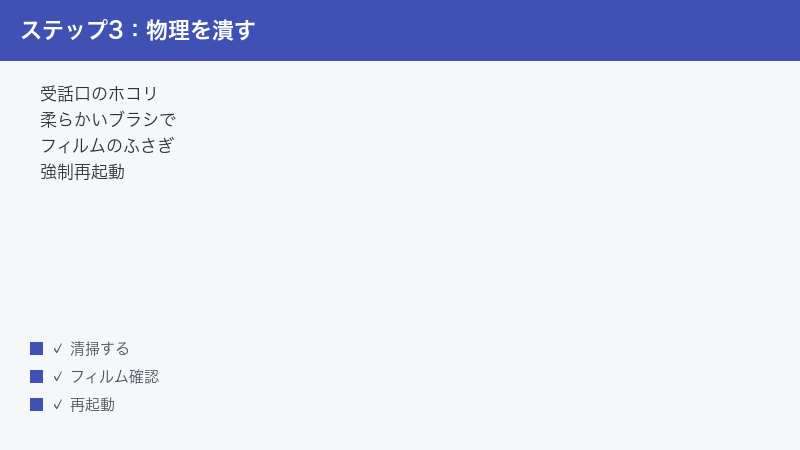
3. 物理的な原因を潰す:受話口のメッシュ・保護フィルム・ケース
設定に問題がなさそうなら、次は物理的なふさがりを疑います。ここも自分で安全に確認できる範囲です。ただし、無理に力を加えたり液体を使ったりすると、かえって悪化させるので注意してください。

1. 受話口のメッシュ(網目)を明るい所で確認する
iPhoneの画面上部、耳を当てる細長い部分が受話口です。ここは細かいメッシュ(網目)になっていて、ポケットやカバンの中のホコリ、糸くず、皮脂、化粧品などが少しずつ詰まっていきます。詰まると音がこもったり、極端に小さくなったりします。まずは明るい場所や、ライトを当てた状態で、メッシュに白っぽいホコリや糸くずが挟まっていないかをよく観察してください。
2. 柔らかいブラシで優しく清掃する
詰まりが見つかったら、次の点に気をつけて清掃します。
- 乾いた柔らかいブラシ(清潔で毛先のやわらかい歯ブラシや、メイク用の柔らかいブラシなど)を用意します。
- iPhoneの画面を下向きにするか、受話口を下に向けた状態で、メッシュに沿って軽くブラッシングし、浮いたホコリを落とします。下向きにするのは、かき出したゴミを内部に押し込まないためです。
- 糸くずの出ない柔らかい布で、表面を軽く拭き取ります。
やってはいけないこととして、水やアルコールなどの液体を直接かける、針・つまようじ・ピンセットなど鋭利なものでほじる、掃除機や強い圧縮エアを至近距離で当てる、といった行為は避けてください。メッシュの奥の部品を傷めたり、ゴミを内部に押し込んだりする原因になります。清掃はあくまで「表面の軽い汚れを落とす」範囲にとどめるのが安全です。粘着力の弱いマスキングテープをそっと当てて、浮いたホコリを吸着させる方法も、比較的やさしいやり方として知られています。強くこすりつけると糊が残ることがあるので、あくまで軽く当てる程度にとどめてください。
3. ホコリが溜まりやすい使い方を見直す
受話口の詰まりは、一度きれいにしても、使い方によってはまた溜まっていきます。ポケットに入れて持ち歩くとき、糸くずやホコリが受話口に集まりやすくなります。ズボンの前ポケットや、ティッシュと一緒のバッグのポケットは、特に繊維クズが付きやすい場所です。可能なら、画面や受話口を体の内側に向けて入れる、専用のポーチに入れる、といった工夫で、汚れの付着をある程度抑えられます。日ごろから、月に一度くらい柔らかいブラシで軽く払っておくと、詰まりによる聞こえにくさを予防しやすくなります。
4. 保護フィルムやケースが受話口をふさいでいないか確認する
画面保護フィルムの位置がずれていて、受話口のメッシュにかぶさっていることがあります。特に全面保護タイプのフィルムや、貼り付けの位置が少しずれたフィルムは要注意です。受話口の部分に切り欠き(穴)があるか、フィルムの縁が音の通り道をふさいでいないかを確認してください。ケースについても同様で、分厚いケースや汎用ケースだと、受話口の穴と本体の位置が合っていないことがあります。いったんフィルムやケースを外して通話し、聞こえ方が変わるかどうかを確かめるのが確実です。
4. ソフトの一時不具合を潰す:強制再起動・iOS更新・設定リセット
ここまでで改善しない場合は、ソフト側の一時的な不具合を疑います。作業は影響の小さいものから順に進めるのが原則です。
1. iPhoneを強制再起動する
通常の再起動でも改善することがありますが、反応が鈍いときは強制再起動が有効です。ホームボタンのないiPhone(Face ID搭載モデルなど)の場合は、次の手順です。
- 音量を上げるボタンを押してすぐ離します。
- 音量を下げるボタンを押してすぐ離します。
- 本体側面のサイドボタンを、Appleロゴが表示されるまで押し続けます(数十秒かかることがあります)。
ホームボタンのある機種や古い機種では操作が異なります。お使いの機種の正確な手順は、公式のサポート情報でご確認ください。強制再起動はデータが消える操作ではありませんが、念のため普段からバックアップを取っておくと安心です。
2. iOSを最新の状態に更新する
通話まわりの不具合が、iOSの更新で解消することもあります。「設定」アプリの「一般」から「ソフトウェアアップデート」を開き、更新が用意されている場合は、Wi-Fiにつないで充電しながら更新します。更新の途中で症状が出ている場合は、まず更新を最後まで完了させてから、あらためて通話をテストしてください。
3. すべての設定をリセットする(データは消えません)
設定のどこかが不整合を起こしている可能性を消すために、「すべての設定をリセット」を試す方法があります。これは、写真やメッセージなどのデータは残したまま、Wi-Fiのパスワードや壁紙、各種設定だけを初期状態に戻すものです。手順の一例は次のとおりです。
- 「設定」アプリを開きます。
- 「一般」を開き、下の方にある「転送またはiPhoneをリセット」を選びます。
- 「リセット」を選び、「すべての設定をリセット」を選びます。
メニュー名や位置はiOSのバージョンで変わることがあります。「すべてのコンテンツと設定を消去」(こちらは全データが消えます)とは別物なので、選ぶ項目を間違えないよう注意してください。実行前にバックアップを取っておくと、より安心して試せます。
4. 「ヘッドフォンモードのまま」になっていないか確認する
まれに、イヤホンを抜いたのにiPhoneが「まだイヤホンがつながっている」と認識したままになり、受話口から音が出なくなることがあります。第2章のBluetooth確認に加えて、有線イヤホンを一度差してから抜く、Lightningや充電端子のホコリを(乾いたブラシで軽く)確認する、といった対処で戻ることがあります。改善しない場合は、次章以降のハード面の可能性を検討します。
5. バックアップを取り、いきなりの初期化・DFU復元は避ける
ソフト側の対処を試すときは、その前にバックアップを取っておくと安心です。バックアップには、Wi-Fiにつないで自動で保存するクラウド方式と、パソコンにつないで保存する方式があります。どちらも、写真・連絡先・メッセージなどをまとめて保存できます。手順の詳細や保存先の容量は、お使いの環境によって変わるため、公式の案内にそって進めてください。
なお、インターネットで検索すると「DFUモードでの復元」といった、より踏み込んだ初期化の方法が出てくることがあります。これは端末を工場出荷に近い状態まで戻す操作で、手順を誤ると起動しなくなるリスクや、データが消えるリスクをともないます。受話口が聞こえないという症状に対して、いきなりこの方法を試すのはおすすめできません。まずはこの記事の第1章から順に、影響の小さい対処から進めるのが安全です。それでも直らず、ソフトの根深い不具合が疑われる場合に限り、バックアップを取ったうえで、公式の案内にそって慎重に検討してください。
5. 受話口(イヤースピーカー)ユニットの故障が疑われるケース
ここまでの設定・清掃・ソフトの対処をすべて試しても、「スピーカーフォンでは聞こえるのに、受話口では聞こえない(またはとても小さい)」という状態が続く場合。これは、受話口(イヤースピーカー)というパーツ単体、またはそこへつながるフレックスケーブル(部品同士をつなぐ薄い帯状のケーブル)に不具合が起きている可能性を強く疑うサインです。
1. 受話口とスピーカーは別の部品
iPhoneでは、耳に当てて聞く受話口(イヤースピーカー)と、スピーカーフォンや音楽で鳴る本体下部のスピーカーは、別々の部品として搭載されています。だからこそ、片方だけが不調になるという現象が起こり得ます。「スピーカーは元気なのに受話口だけ静か」というのは、部品の切り分けとしてはとても分かりやすいパターンです。
2. 自力での交換は基本的に推奨されません
受話口ユニットやフレックスケーブルの交換は、本体を分解する必要があり、専用の工具と経験が求められる作業です。個人での分解は、防水性能の低下、他の部品やケーブルの損傷、メーカー保証が受けられなくなる、といったリスクをともないます。そのため、自分で部品交換をするのは基本的におすすめできません。故障が疑われる場合は、公式の修理受付や、信頼できる修理の専門サービスに相談するのが安全です。修理の可否や費用、期間は、機種や状態、保証の有無によって変わります。
3. 受話口の故障を疑う「典型パターン」チェック
次のような状態が重なるほど、受話口ユニットやその周辺の不具合である可能性が高まります。あくまで目安ですが、相談前の自己チェックとして役立ちます。
- スピーカーフォンやイヤホンでははっきり聞こえるのに、受話口だけ聞こえない(または極端に小さい)。
- 受話口のメッシュを清掃し、保護フィルムやケースを外しても改善しない。
- 音量を最大にしても、受話口からはほとんど音が出ない。
- 強制再起動・iOS更新・すべての設定をリセットのいずれを試しても変化がない。
- 電話アプリでもLINE通話でも、共通して受話口から聞こえない。
これらが当てはまるほど、設定やソフトではなく部品側の問題が濃厚になります。逆に、どれか一つでも「この方法なら聞こえた」というものがあれば、まだ設定や清掃で解決できる余地が残っています。
4. 修理に出す前にやっておくとよいこと
修理を検討する段階でも、次のことをしておくとスムーズです。まず、データのバックアップを取っておきます。次に、症状を具体的にメモしておきます(「スピーカーフォンなら聞こえる」「◯月◯日ごろから」「落下や水濡れの有無」など)。この記録は、相談先に状況を正確に伝えるうえでとても役立ちます。加えて、保証やサポートプランに加入しているかどうか、購入時期や購入店の情報も手元にまとめておくと、受付での確認がスムーズに進みます。
6. 水没・落下のあとから発症した場合に考えられること
「お風呂に持ち込んだ」「雨に濡れた」「落とした」――こうした出来事のあとから受話口が聞こえなくなった場合は、受話口ユニット単体だけでなく、内部の基板(回路の板)や接続部への影響も候補に入ってきます。
1. 水濡れ・水没のあとの注意点
iPhoneには耐水をうたう機種もありますが、これは「一定の条件下で水に強い」という設計であり、あらゆる水濡れで壊れないという意味ではありません。経年により耐水性能は落ちていきますし、真水以外の液体(海水、お湯、飲み物など)はダメージが大きくなりがちです。水に濡れたあとは、無理に充電したり、ドライヤーの熱風で乾かしたりせず、電源を入れたまま操作を続けるのも避けたほうが無難です。症状が続く場合は、時間を置いても改善しないことが多いため、早めに点検を検討してください。
2. 落下のあとの注意点
落下の衝撃で、内部のケーブルの接続がわずかに外れたり、部品が緩んだりすることがあります。外側に目立った傷がなくても、内部で影響が出ているケースはあります。落下後に受話口だけ聞こえなくなった場合も、ソフトの対処で戻らなければ、内部点検を視野に入れるのが現実的です。
3. 「様子見」でよいか、早めに相談すべきか
ソフト側の対処(強制再起動・更新・設定リセット)で一時的にでも改善するなら、しばらく様子を見る選択もあります。一方で、水濡れや落下のあとで、どの方法でも受話口が復活しない場合は、内部で物理的な問題が起きている可能性が高く、時間の経過とともに悪化することもあります。判断に迷うときは、自己判断で分解に進まず、専門の相談先に状況を伝えて意見を聞くのが安全です。
4. 修理までのあいだ、通話を続けるための応急策
受話口の不具合が疑われても、すぐに修理へ出せないこともあります。そんなときは、次の方法で通話を続けられる場合があります。あくまで一時的な回避策として、状況に合わせてお使いください。
- スピーカーフォンで通話する:通話画面のスピーカーボタンを押せば、本体下部のスピーカーから相手の声が聞こえます。周囲に音が漏れるため、場所には配慮してください。
- 有線イヤホンやBluetoothイヤホンを使う:イヤホン側から相手の声を聞けます。マイクつきのイヤホンなら、自分の声もそのマイクから相手に届きます。人前でも周囲に配慮しながら通話できます。
- ビデオ通話や通話アプリを併用する:相手も同じアプリを使えるなら、イヤホンとあわせて使うことで、当面のやり取りを乗り切れます。
これらはあくまで応急策です。根本的な解決には、原因の切り分けと、必要に応じた点検・修理が欠かせません。応急策で無理に使い続けるより、早めに相談したほうが結果的に負担が小さいこともあります。
7. データを消さずに直したい場合の選択肢
有料の修理や相談に進む前に、まずは費用ゼロでできる基本の確認を必ず一通り試してください。具体的には、音の出力先の確認(Bluetooth機器やCarPlayに取られていないか)、受話口のメッシュの清掃、強制再起動です。ここまでを試してもなお、スピーカーフォンでは聞こえるのに受話口だけ聞こえないという状態が続く場合は、受話口(イヤースピーカー)ユニットの故障が疑われます。
「大切な写真やLINEのトーク、各種アプリのデータは残したまま直したい」という方は多いはずです。修理や点検を依頼する際は、データを消さずに診断・対応してもらえるかどうかを、事前に確認しておくと安心です。バックアップを取ったうえで相談すれば、万一の初期化にも備えられます。相談先を選ぶときは、対応機種・料金の目安・データの取り扱い方針・保証の有無などを、公式情報や見積もりでよく確認してから決めるとよいでしょう。
相談先には、大きく分けていくつかの選択肢があります。メーカー公式の修理受付は、純正部品での対応や保証との相性という安心感があります。一方、街の修理専門店は、その場での対応の早さや、データを消さずに部品交換に対応してくれるケースがある点が特徴とされます。どちらにもメリットと注意点があり、機種の新しさ、保証の残り、急いでいるかどうかによって最適な選び方は変わります。大切なのは、依頼前に「データは残るのか」「費用はいくらか」「どのくらいの期間か」を明確にしておくことです。口頭の説明だけで進めず、見積もりや作業内容を書面やメールで確認しておくと、あとから食い違いが起きにくくなります。
また、依頼を急がない場合は、まずこの記事の対処をすべて試し、数日ようすを見てから判断するのも一つの手です。ソフトの一時的な不具合であれば、時間の経過や再起動で落ち着くこともあります。ただし、水濡れや落下のあとで症状が続くケースは、待っても改善しにくく、放置で悪化することもあるため、早めの相談が結果的に安く済むこともあります。ご自身の状況にあわせて、無理のない範囲で選んでください。
なお、通話まわりの不調は受話口だけでなく、通話アプリや回線側の設定が関係することもあります。iPhoneの通話が発着信からうまくいかない場合は、あわせてiPhoneで電話・通話ができない時の対処法もご確認ください。受話口ではなくスピーカー全体の音量が小さいと感じる場合はiPhoneのスピーカー音量が小さい時の対処法が、Androidスマホで通話音質が悪いと感じる場合はGalaxyの通話音質が悪い時の対処法が参考になります。
【PR】
水没・落下のあとから受話口が聞こえない場合/公式で「本体交換」と案内された場合
まずは費用ゼロでできる確認(音の出力先の確認、受話口のメッシュの清掃、強制再起動)をお試しください。設定やホコリが原因なら、ここで直ります。ここで解決した方に、以下は必要ありません。
水濡れや落下の心当たりがなく、受話口だけ聞こえない場合は、受話口(イヤースピーカー)ユニットやケーブル単体の不具合が疑われます。この場合は、メーカー公式の修理受付か、データを消さずに部品交換に対応してくれる街の修理店で足りることが多いため、まずはそちらの見積もりをお取りください。多くの方にとっては、そのほうが費用も期間も抑えられます。
一方、水濡れ・水没や落下のあとから発症した場合や、公式の窓口で「本体交換(元の端末のデータは戻りません)」と案内された場合は、受話口ユニットだけでなく、内部の基板や接続部まで影響していることがあり、部品交換だけでは対応できないことがあります。こうしたケースに限っては、データを残したまま基板レベルの診断・修理を行う専門サービスという選択肢もあります。対応の可否・費用・期間は状態によって異なり、必ず直せるとは限りませんので、見積もりと作業内容を確認したうえでご判断ください。相談の前に、可能な範囲でバックアップを取っておくと安心です。
なお、ご自身で分解して部品を交換する方法は、防水性能の低下、他の部品やケーブルの損傷、メーカー保証が受けられなくなるおそれがあるため、おすすめできません。

【PR】この見出し内のリンクは広告(アフィリエイト)です。
🛒 関連商品をチェック(Amazon・楽天市場)
よくある質問(FAQ)
スピーカーフォンなら聞こえるのに、受話口では聞こえないのはなぜですか?
iPhoneでは、耳に当てて聞く受話口(イヤースピーカー)と、スピーカーフォンで鳴る本体下部のスピーカーは、別々の部品として搭載されているためです。片方の部品だけに不具合が出ると、このように「スピーカーは聞こえるが受話口は聞こえない」という状態になり得ます。この場合、受話口ユニットの故障か、受話口のメッシュの詰まり、または音の出力先の設定が原因として考えられます。まずは清掃と出力先の確認、それでも直らなければ点検を検討してください。
受話口の掃除はどうやればよいですか?
乾いた柔らかいブラシ(毛先のやわらかい歯ブラシなど)で、受話口のメッシュに沿って優しくブラッシングし、浮いたホコリを落とします。iPhoneを下向きにして、かき出したゴミを内部に押し込まないようにするのがコツです。水やアルコールなどの液体、針やつまようじなどの鋭利なもの、強い圧縮エアの至近距離での使用は、部品を傷めるおそれがあるため避けてください。清掃はあくまで表面の軽い汚れを落とす範囲にとどめましょう。
画面の保護フィルムが原因になることはありますか?
あります。フィルムの位置がずれて受話口のメッシュにかぶさっていたり、全面保護タイプで音の通り道をふさいでいたりすると、聞こえにくくなることがあります。受話口の部分に切り欠き(穴)が正しく空いているか、フィルムの縁がふさいでいないかを確認してください。いったんフィルムやケースを外して通話し、聞こえ方が変わるかどうかを試すと、原因の切り分けができます。
Bluetoothを切ると直る場合、何が起きていたのですか?
ワイヤレスイヤホンや車のハンズフリーなどのBluetooth機器に、音声が自動でつながってしまう「ゴースト接続」が起きていた可能性が高いです。機器が手元になくても接続情報だけが残り、受話口ではなくその機器に音声が回ってしまうことがあります。Bluetoothを一時的にオフにして受話口から聞こえるようになれば、これが原因だったと判断できます。普段からイヤホンや車と接続している方によく起こります。
水に濡らしたあとから聞こえなくなりました。どうすればよいですか?
まず、無理に充電したり、ドライヤーの熱で乾かしたりするのは避けてください。耐水をうたう機種でも、経年で性能は落ち、真水以外の液体はダメージが大きくなりがちです。ソフト側の対処(強制再起動など)で戻らない場合は、内部の部品や基板に影響が出ている可能性があり、時間が経っても改善しないことが多いです。自己判断で分解せず、早めに公式の修理受付や信頼できる専門サービスに相談することをおすすめします。
自分で受話口を交換できますか?
基本的には推奨されません。受話口ユニットやフレックスケーブルの交換は本体の分解が必要で、専用工具と経験が求められます。個人で行うと、防水性能の低下、他の部品やケーブルの損傷、メーカー保証が受けられなくなるといったリスクをともないます。故障が疑われる場合は、公式の修理受付や、信頼できる修理の専門サービスに依頼するのが安全です。
修理費用はいくらくらいかかりますか?
修理費用は、機種・症状・保証の有無・依頼先によって大きく変わるため、一律の金額を示すことはできません。正確な費用や期間は、必ず公式の料金ページや、相談先の見積もりでご確認ください。保証やサポートプランに加入している場合は、条件によって負担額が変わることもあります。複数の選択肢の料金・データの取り扱い方針を比べてから決めると安心です。
修理に出すとデータは消えてしまいますか?
依頼先や作業内容によって異なります。部品交換だけならデータが残るケースもありますが、状態によっては初期化が必要になる場合もあります。そのため、修理や点検を依頼する前に、データを消さずに対応してもらえるかを確認し、可能な範囲でバックアップを取っておくことを強くおすすめします。バックアップがあれば、万一の初期化にも落ち着いて対応できます。
📚 あわせて読みたい
まとめ:切り分けの順番を守れば、原因はしぼれる
iPhoneの通話で相手の声が受話口から聞こえないときは、いきなり修理や初期化に進むのではなく、順番に一つずつ可能性を消していくのが近道です。最後に、この記事の流れをおさらいします。
- 最初の分岐:スピーカーフォンやイヤホンで聞こえるかを確認する。聞こえるなら受話口ユニットや設定の問題、聞こえないならソフトや回線側の問題を疑う。
- 設定・出力先:通話中に音量ボタンで音量を上げる、出力先がBluetooth機器やCarPlayに取られていないか確認する、機内モードやミュートを確認する。
- 物理:受話口のメッシュを明るい所で確認し、柔らかいブラシで優しく清掃する。保護フィルムやケースがふさいでいないか確かめる。
- ソフト:強制再起動、iOSの更新、すべての設定をリセット(データは消えません)を順に試す。
- 部品の故障:スピーカーフォンでは聞こえるのに受話口だけ聞こえないなら、受話口(イヤースピーカー)ユニットやフレックスケーブルの故障を疑う。自力交換はせず専門に相談する。
- 水没・落下後:内部や基板への影響も考えられるため、無理をせず早めに点検を検討する。
設定と清掃で直ることも多い一方、部品の故障はどうしても専門的な対応が必要になります。大切なのは、費用ゼロでできる確認を先にすべて済ませ、そのうえで「受話口だけがダメ」というサインが残るかどうかを見極めることです。なお、iOSのバージョンや機種によってメニュー名や手順、対応状況は変わる場合があります。最新かつ正確な情報は、必ず公式のサポート情報や料金ページでご確認ください。
今回の症状は、あわてて修理に飛びつくと、実は音量や出力先の設定だった、というケースも珍しくありません。逆に、清掃や再起動を延々と繰り返すうちに、部品故障の発見が遅れてしまうこともあります。だからこそ、この記事の順番――①スピーカーフォンで切り分け、②設定と出力先、③物理、④ソフト、⑤部品、⑥水没・落下、⑦データを守る選択肢――を守ることが役に立ちます。一つずつ確実に消していけば、原因は自然としぼられ、次に何をすべきかが見えてきます。焦らず、順番どおりに試していきましょう。まずは深呼吸をして、相手にもう一度かけ直し、スピーカーフォンで聞こえるかどうかを確かめるところから始めてみてください。
