 minto.tech スマホ(iPhone/Android)・パソコン(Windows/Mac)・Office・Wi-Fi・AIツールの「できない」「困った」を解決する実用ガイド。トラブル対処法とノウハウが満載のお助けサイトです。
※本ページにはプロモーション(広告)が含まれています
ONU(光回線終端装置)の「光回線」ランプ(機種により「ライン」「PON」「LOS」などの名称)が赤く点滅していたり消灯していたりする場合、その多くはONUが局側からの光信号を受信できていないサインです。自分で安全にできる対処は「正しい順序での電源の入れ直し」「光ケーブルのコネクタの緩み確認」「電源タップをやめて壁のコンセントに直接つなぐ」の3つまでで、これで直らなければ回線事業者への連絡が正解です。屋外の光ファイバーや局側設備が原因の場合、修理は利用者負担なしで対応されるケースが多いとされているため、無理に自分で触らず、まずは落ち着いてこの記事の手順どおりに切り分けていきましょう。
なお、赤く光っているのがONUではなくWi-Fiルーター側のランプである場合は、原因も対処もまったく別になります。ルーターのランプが赤い方は「Wi-FiルーターのLEDランプが赤く点滅・点灯している時の原因と解決法」を先にご覧ください。この記事では、壁の光コンセントにつながっている機器=ONU本体のランプ、特に「光回線」ランプの異常に特化して解説します。
📑 この記事の目次(タップで開く)
この記事でわかること
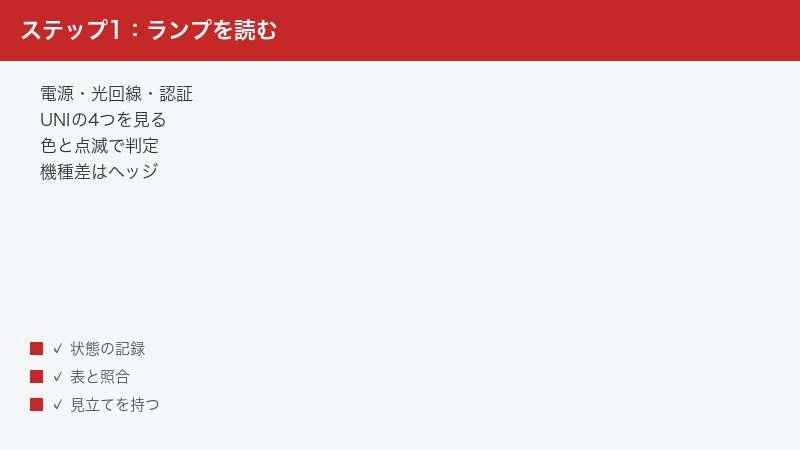
- ONUの代表的な4つのランプ(電源・光回線・認証・UNI)が示す意味と、点灯・点滅・消灯の判定方法
- 「光回線」ランプの赤点滅・消灯が「光信号を受信できていない状態」を示す理由
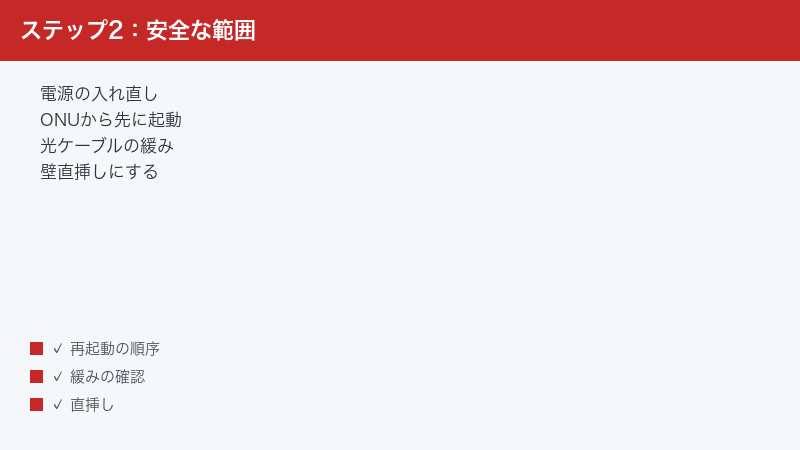
- 自分で安全にできる3つの対処(電源の入れ直しの正しい順序・コネクタの緩み確認・壁コンセント直挿し)
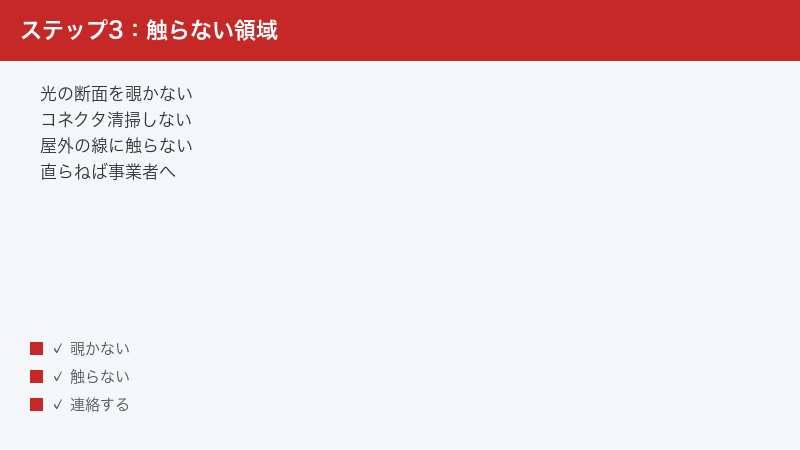
- 絶対にしてはいけない4つの行為(光コネクタを覗く・清掃する・強く曲げる・屋外の線に触る)と、その理由
- 回線事業者に連絡すべき境界線と、連絡時に伝えるとスムーズな情報
- 障害が長引く時のスマホテザリングによる一時しのぎと、障害が繰り返す場合の考え方
まず30秒で判定|ONUランプの症状別 早見表
最初に、いまお使いのONUのランプ状態から「何が起きているか」「どう動くべきか」をざっくり判定できる早見表を掲載します。ランプの名称や配色は機種によって異なりますが(詳しくは後述します)、おおまかな傾向として参考にしてください。
| ランプの状態 | 考えられる意味 | とるべき行動 |
|---|---|---|
| 「光回線」(ライン・PON等)が緑点灯 | 光信号を正常に受信できている | ONUは正常の可能性大。ルーター側や宅内配線を疑う |
| 「光回線」が赤点滅・消灯(機種によりLOSランプの赤点滅) | 光信号を受信できていない | 電源の入れ直し→コネクタの緩み確認→直らなければ回線事業者へ連絡 |
| 「光回線」が橙色に点滅 | ファームウェア更新中の機種が多いとされる | 電源を抜かずに数分〜しばらく待つ |
| 「認証」だけが消灯 | 局側との認証が完了していない | 電源の入れ直し→直らなければ回線事業者へ連絡 |
| 「UNI」だけが消灯 | ONUとルーター・パソコン間のLAN接続が未確立 | LANケーブルの抜き差し・ルーターの電源確認(宅内側の問題) |
| 「電源」が消灯 | ONUに電源が供給されていない | 電源プラグ・タップ・ブレーカーを確認し、壁コンセントに直挿し |
| すべてのランプが消灯 | 電源供給の停止、またはONU本体の故障 | 電源まわりを確認しても点かなければ回線事業者へ連絡 |
この表のポイントはひとつだけです。「光回線」系のランプの異常(赤点滅・消灯)は、宅内のパソコンやルーターの設定では直らない領域のトラブルであることが多い、ということです。だからこそ「自分でやる範囲」と「事業者に任せる範囲」の境界線をはっきりさせることが、復旧への最短ルートになります。
対処に入る前に、ひとつだけおすすめの準備があります。いまのONUのランプの状態を、スマホのカメラで撮影しておくことです。電源の入れ直しをするとランプの状態は一度リセットされてしまい、後でサポートに「最初はどのランプがどう光っていましたか」と聞かれたときに正確に答えられなくなりがちです。点滅の様子は動画で数秒撮っておくと、色や点滅間隔まで正確に伝えられます。この一手間が、後の切り分けを大きく助けてくれます。
1. その機器は本当にONU?|壁の光コンセントにつながっている箱がONU
対処を始める前に、赤く光っている機器がONUなのかWi-Fiルーターなのかを確認しておきましょう。見分け方はシンプルで、壁の「光コンセント」(または屋外から引き込まれた細い光ケーブル)に直接つながっている箱がONUです。ルーターはそのONUからLANケーブルで数珠つなぎになっている、もう1台の機器です。
壁の光コンセントは、電話のモジュラージャックより少し大きい角形の差込口で、「光」「光コンセントSC」などと表記されていることが多いです。据え置き型ではなく、壁から出た光ケーブルが直接ONUにつながっている家もあります。機器のラベルに「ONU」「回線終端装置」「GE-PON」などと書かれていればONUです。一方、NTT系の「ホームゲートウェイ」やNURO光のONUのように、ONUとルーターの機能が1台に統合された一体型もあります。一体型の場合も、この記事で扱う「光回線」「認証」「UNI」系のランプ(回線側のランプ)については同じ考え方で切り分けできますので、そのまま読み進めてください。逆に、ONUとは別置きのWi-Fiルーターのランプが赤い場合は、電波・ファームウェア・プロバイダ認証などルーター固有の原因が中心になるため、冒頭でご案内したルーターの赤ランプ専用の解説記事のほうが早く解決できます。
また、マンション・アパートにお住まいの場合は注意点がひとつあります。建物によっては共用部までしか光ファイバーが来ておらず、各部屋へは電話線で配線する「VDSL方式」が採用されていることがあります。この場合、部屋に設置されるのはONUではなく「VDSLモデム」という別の機器で、ランプの名称や体系(LINEランプなど)も本記事とは異なります。壁の差込口が電話用のモジュラージャックで、機器に「VDSL」と書かれている方は配線方式が違いますので、機器名でマニュアルを確認してください。VDSL方式の見分け方は「マンションの光回線が100Mbpsしか出ない原因と対処法」でも詳しく解説しています。
2. ONUのランプの種類と意味|「光回線」ランプの赤点滅・消灯は光信号が届いていないサイン
ここが本記事の中心です。ONUの前面には複数のランプが並んでおり、それぞれが「どこまで正常に動いているか」を示しています。代表的なのは電源・光回線(ライン)・認証・UNIの4つです。ただし、ランプの名称・数・色は機種や回線事業者によって異なります。たとえばNTT東日本・NTT西日本系(フレッツ光や光コラボレーション)のONUでは「認証」「UNI」「光回線」「電源」という日本語表記が代表的ですが、NURO光などで使われる海外メーカー製ONUでは「POWER」「PON」「LOS」といった英字表記が使われ、光信号を受信できていない状態を「LOSランプの赤点滅」で示す機種があるとされています。お手元の機器の正確な仕様は、本体ラベルの型番と公式サイトの取扱説明書で確認してください。
電源(POWER)ランプ|ONUに電気が来ているか
緑点灯していれば、ONUに電源が供給されている正常な状態です。消灯している場合は電源プラグの抜け・電源タップの故障・ブレーカー断などが考えられます。また、一部の機種では赤系の点滅がファームウェア(内部ソフトウェア)の更新に関連した一時的な状態を示し、しばらく待つと緑点灯に戻る場合があるとされています。赤いランプがすべて即故障というわけではないため、まずは数分待って変化を見るのも有効です。赤点灯のまま長時間変わらない場合は、本体の異常の可能性が考えられます。
光回線(ライン・PON・LOS)ランプ|局側からの光信号を受信できているか【本記事の主役】
このランプは、電柱や地下を通ってきた光ファイバーの信号を、ONUが正常に受信できているかを示します。緑点灯が正常で、インターネットの土台となる光信号がきちんと届いている状態です。
問題は赤点滅・消灯の場合です。これは光信号を受信できていない状態、つまり「そもそも光がONUまで届いていない」か「届いていても正常なレベルではない」ことを意味するとされています。原因の候補は次のとおりです。
- 宅内の光ケーブルの緩み・抜け・折れ…光コンセントとONUを結ぶケーブルのコネクタが浮いている、家具の下敷きで急角度に折れている等
- 屋外の光ファイバーの損傷…台風・積雪・鳥害・工事車両の接触などによる断線や劣化
- 局側(回線事業者側)の設備障害・メンテナンス…エリア一帯で同時に発生する
- ONU本体の受信部の故障…経年劣化や落雷の影響など
このうち自分で対処できるのは1つ目(宅内ケーブルの緩み)だけで、残り3つは個人には確認手段も修理手段もありません。なお、機種によっては橙色の点滅がファームウェア更新中を示す場合があるとされ、その間に電源を抜くと機器に悪影響が出る恐れがあるため、橙点滅中はそのまま待つのが安全です。
ちなみにランプ名にある「PON」は、1本の光ファイバーを複数の家庭で分岐して使う光回線の通信方式の名前です。専門用語ですが、「PONランプ=光回線との接続状態を示すランプ」と覚えておけば十分です。また、「つながったと思ったらまた切れる」「光回線ランプが点いたり消えたりを繰り返す」という症状は、コネクタの接触不良や屋外ケーブルの劣化で信号レベルが不安定になっているときに出やすいとされています。完全に消えていなくても、不安定さが続くなら異常のサインとして扱い、この後の手順に進んでください。
認証(AUTH)ランプ|局側の設備と「登録確認」ができているか
光信号が物理的に届いたうえで、ONUが回線事業者の設備と「この機器は正規の契約者のものです」という認証を完了すると緑点灯します。消灯している場合は、光信号は届いているのに認証プロセスが完了していない状態や、ONU側の不具合が考えられるとされています。光回線ランプが緑点灯で認証ランプだけ消灯というパターンは、電源の入れ直しで復旧することもありますが、直らなければ局側の状態確認が必要になるため、回線事業者への連絡が近道です。
UNIランプ|ONUとルーター・パソコンの間がつながっているか
UNIはUser-Network Interfaceの略で、ONUと宅内機器(ルーターやパソコン)を結ぶLANポートの接続状態を示します。点灯はリンク確立、点滅はデータ送受信中でいずれも正常、消灯はONUとルーター間のLAN接続が確立していない状態です。つまりUNIランプの消灯は「宅外・局側」ではなく「宅内側」の問題を指しています。LANケーブルの抜け・断線・ルーターの電源切れを確認しましょう。光回線ランプと認証ランプが正常でUNIだけ消灯なら、光回線自体は生きている可能性が高い、という切り分けができます。
4ランプ×状態の判定表
| ランプ(代表的な名称) | 点灯 | 点滅 | 消灯 |
|---|---|---|---|
| 電源(POWER) | 緑=正常。赤点灯が続く場合は本体異常の可能性 | 赤系の点滅はファームウェア更新関連の一時状態の場合あり(待つ) | 電源が供給されていない(プラグ・タップ・ブレーカー確認) |
| 光回線(ライン・PON・LOS) | 緑=光信号を正常受信。橙点灯は本体故障の可能性があるとされる | 赤点滅=光信号を受信できていない(機種による)。橙点滅は更新中の場合あり | 光信号を受信できていない(緩み・断線・局側障害・故障) |
| 認証(AUTH) | 緑=局側との認証完了(正常) | 認証処理中・起動中の場合あり(数分待つ) | 認証未完了またはONUの不具合の可能性 |
| UNI | ルーター等とのLANリンク確立(正常) | データ送受信中(正常) | ONUとルーター・パソコン間が未接続(宅内側を確認) |
繰り返しになりますが、この表は代表的な傾向です。同じ「赤点滅」でも機種によって意味が異なる場合があるため、型番で取扱説明書を検索して、お使いの機種の定義を確認するのがもっとも確実です。型番はONU本体の側面や底面のラベルに記載されています。
もしすべてのランプが消灯している場合は、光信号以前に電源が供給されていない状態です。停電やブレーカーが落ちた直後、または家族が掃除でプラグを抜いたまま、というケースが典型です。停電から復旧した後は、ONUとルーターの起動タイミングがずれて自動復旧に失敗することがあるため、後述の「正しい順序での電源の入れ直し」を一度行うと復旧しやすくなります。電源まわりを確認してもランプが1つも点かない場合は、ONU本体または電源アダプタの故障が疑われるため、回線事業者への連絡が必要です。
3. 自分でできる安全な対処は3つだけ|順番どおりに試す
光回線ランプの赤点滅・消灯に対して、利用者が安全にできる対処は次の3つに限られます。上から順に試してください。ここに書かれていないこと(コネクタの清掃や分解など)は、後述のとおりむしろ状況を悪化させたり、身体に危険が及んだりする恐れがあるため行わないでください。
対処1|正しい順序でONUとルーターの電源を入れ直す
もっとも基本でありながら、順序と待ち時間を守るかどうかで結果が変わりやすいのが電源の入れ直し(再起動)です。ONUには再起動ボタンがない機種が多く、電源プラグの抜き差しで行うのが一般的です。次の手順で進めてください。
- ルーター側の電源プラグを先に抜く…ONUとルーターが別々の場合、切るときは「端末に近い側」であるルーターからです。
- ONUの電源プラグを抜く…ランプがすべて消えたことを確認します。
- 30秒〜1分ほど待つ…内部にたまった一時的な状態を完全にリセットするための待ち時間です。すぐ差し戻すと効果が薄れる場合があります。
- ONUの電源プラグを先に差し込む…入れるときは「回線に近い側」であるONUが先です。差した直後は複数のランプが点滅しますが、これは起動処理中の正常な動作です。
- ONUのランプが安定するまで1〜2分待つ…機種によっては5分程度かかる場合もあるとされています。「光回線」「認証」ランプが緑点灯に落ち着くのを確認します。
- 最後にルーターの電源を入れる…ルーターも起動完了まで1〜2分待ち、スマホやパソコンでインターネットに接続できるか確認します。
この「切るときはルーターから、入れるときはONUから」という順序には、ルーターがONUから正しく回線情報を受け取るための理屈があります。順序の理由や失敗パターンの詳細は「ONUとルーターの再起動順番を間違えるとWi-Fiが繋がらない理由」で詳しく解説していますので、あわせてご覧ください。停電やブレーカー断から復旧した後にネットだけつながらない、という場合も、機器の起動順序が乱れたことが原因のことが多く、この手順で復旧が期待できます。
逆に避けたいのは、待ち時間を置かずに短時間で何度も抜き差しを繰り返すことです。起動処理の途中で電源を切る操作を繰り返すと、機器への負荷になるうえ、「いまどの段階まで正常なのか」という切り分けの手がかりも失われます。電源の入れ直しは丁寧に1回、それでダメなら次の対処へ、と進めるのが鉄則です。
なお、前述のとおり橙色の点滅などファームウェア更新中を示すサインが出ている間は、電源を抜かずに待つのが安全です。更新中の電源断は機器の不具合につながる恐れがあるとされています。
対処2|光ケーブルのコネクタの緩みを「軽く」確認する
電源の入れ直しで直らない場合、宅内で唯一確認できるのが光ケーブルの接続状態です。確認するのは次の2か所です。
- 壁の光コンセント側…光ケーブルのコネクタが奥までまっすぐ差さっているか、目視で確認します。
- ONU側の光ポート…同様にコネクタが浮いていないか、カチッと固定されているかを確認します。
あわせて、ケーブルの経路もたどってみてください。家具の脚で踏まれていないか、扉に挟まれていないか、直角以上に鋭く折れ曲がっていないかがチェックポイントです。光ファイバーは細いガラス(または樹脂)の線で、急な曲げや圧迫に弱い性質があります。掃除や模様替えの後にネットが切れた場合は、この物理的な原因の可能性が上がります。
ここで重要な注意があります。確認はあくまで「目視」と「コネクタを軽く押して固定を確かめる」程度にとどめてください。コネクタを抜いて先端を触ったり、覗き込んだり、強く抜き差しを繰り返したりするのは厳禁です。理由は次の章で詳しく説明しますが、光コネクタの端面は非常に繊細で、素手やほこりの付着がそのまま通信品質の劣化につながるうえ、目に見えない強い光が出ている恐れがあるためです。明らかに抜けかけているコネクタを奥まで差し直す、という操作までが安全な範囲だとお考えください。
もし掃除などの拍子にコネクタが完全に抜けてしまっていた場合は、差し直し自体は可能です。ただし光コネクタには向きが決まっており、正しい向きでまっすぐ差せば軽い力でカチッと固定されます。入らないからといって力任せに押し込むのは絶対にやめてください。向きを変えて軽く試し、それでも固定できない場合や、先端に汚れ・破損が見える場合は、そのままにして事業者に相談するのが安全です。差し直しの際も、先端の断面には触れない・覗かないを徹底してください。
対処3|電源タップをやめて壁のコンセントに直接つなぐ
見落とされがちですが、ONUの電源をたこ足配線の電源タップから取っている場合、タップ側の劣化・接触不良・スイッチの誤操作で電源供給が不安定になっているケースがあります。節電スイッチ付きタップのスイッチが家族の誰かに切られていた、というのは意外によくあるパターンです。
- ONUの電源アダプタをタップから抜きます。
- 壁のコンセントに直接差し込みます。
- 電源ランプが安定して緑点灯するか、その後「光回線」「認証」ランプが緑に戻るかを確認します。
ONUは24時間365日通電し続ける機器なので、電源品質の影響を受けやすい面があります。タップ経由をやめるだけで不安定さが解消した事例もあるため、恒久的に壁直挿しへ変更しておくことをおすすめします。また、電源アダプタ自体が熱を持ちすぎていないか、コードが断線しかけていないかも軽く確認しておくと安心です。
4. 絶対にしてはいけないこと|光ファイバーは「覗かない・触らない・曲げない」
ここからは安全に関わる重要な内容です。光回線のトラブルでは「自分でなんとかしよう」とした行為が、機器の損傷だけでなく身体の危険につながることがあります。以下の4つは絶対に行わないでください。
NG行為1|光コネクタの先端や差込口を覗き込む
もっとも危険な行為です。光ファイバーの中を通っているのは、レーザーによる強い光です。しかもその多くは赤外線領域の「目に見えない光」で、覗き込んでも眩しさをまったく感じません。人間の目は眩しいと感じたときに目をつぶる・視線をそらすといった防御反応をとりますが、見えない光にはこの防御反応が働かず、気づかないうちに網膜を傷める恐れがあるとされています。視力低下などの症状が出てから初めて気づく、という事態になりかねません。
「光が出ているか確認したい」という気持ちは分かりますが、光信号が生きているかどうかはランプが教えてくれます。コネクタの断面・光コンセントの穴・ONUの光ポートを、絶対に目で覗き込まないでください。お子様のいるご家庭では、抜けた光ケーブルを子供が覗かないよう、取り扱いにも注意が必要です。
NG行為2|コネクタの先端を綿棒やティッシュで清掃する
「接触が悪いなら掃除すればいいのでは」と考えたくなりますが、これもやってはいけません。光コネクタの端面は、光を通すために極めて高い精度で研磨されたガラス面です。市販の綿棒やティッシュ、アルコールなどで拭くと、繊維くずや拭き跡が残ったり、微細な傷が付いたりして、かえって通信品質が悪化する恐れがあります。プロの作業では専用のクリーナーと検査機器を使って清掃・確認を行うのが一般的とされており、家庭にある道具で代用できる作業ではありません。汚れや接触不良が疑われる場合も、対処は「事業者に連絡する」一択です。
NG行為3|光ケーブルを強く曲げる・引っ張る・束ね直す
光ファイバーは、LANケーブルや電源コードと同じ感覚で扱ってはいけません。中身はガラス系の細い線で、急な角度で曲げると光が漏れて信号が弱くなり、限度を超えると内部で折れて完全に通信できなくなります。一度折れた光ファイバーは、テープで巻いても元に戻りません。
- 余ったケーブルをきつく束ねて結束バンドで縛る
- ケーブルを引っ張ってONUの位置を動かす
- ドアや窓に挟んだまま開け閉めする
- 家具の下敷きにして配線する
これらはすべて断線リスクのある行為です。配線を整理したい場合も、光ケーブルには触れず、ゆるやかな輪の状態を保ったままにしておきましょう。もし既にきつく折れた跡があり、その位置とネット不調のタイミングが一致するなら、その情報は事業者への連絡時に伝える価値があります。
NG行為4|屋外の引き込み線や外壁の機器に触れる
ベランダや外壁を見ると、電柱から自宅に引き込まれている光ケーブルや接続箱が見えることがあります。「垂れ下がっているから直したい」「たるみを固定したい」と思っても、屋外設備は回線事業者の管理範囲であり、利用者が触ることはできません。高所作業の危険があるのはもちろん、素人が触ることで損傷が広がり、本来は事業者負担で済んだはずの修理がこじれる恐れもあります。台風の後などにケーブルの垂れ下がりや外れを見つけた場合は、触らずに写真を撮り、そのまま事業者に連絡してください。垂れ下がった線が道路にかかっている場合は、通行者の安全のためにも早めの連絡が大切です。
5. それでも直らない時の結論|光回線ランプの異常は回線事業者へ連絡が正解
電源の入れ直し・コネクタの緩み確認・壁直挿しの3つを試しても「光回線」ランプの赤点滅・消灯が続く場合、残る原因は屋外の光ファイバーの損傷・局側設備の障害・ONU本体の故障のいずれかに絞られます。そしてこの3つは、どれも個人には確認手段がなく、修理手段もありません。ここから先を自力でどうにかしようとするのは時間の無駄になるだけでなく、前章のとおり危険も伴います。「3つ試してダメなら連絡」と割り切るのが、結果的にもっとも早い復旧ルートです。
連絡の前に障害情報を1分だけ確認する
連絡の前に、スマホのモバイル回線で契約している回線事業者の公式サイトを開き、「障害・メンテナンス情報」のページを確認してみてください。エリア一帯の障害が発生している場合はそこに掲載されていることが多く、その場合は復旧を待つのが正解で、個別連絡は不要なことが多いです。X(旧Twitter)などで「回線名+障害」を検索すると、同じエリアの利用者の報告が見つかることもあります。ただし、発生直後は公式の障害情報の掲載までタイムラグがあることもあります。SNSで同時刻の報告が相次いでいるのに公式に情報がない場合は、30分〜1時間ほど置いて再確認すると、掲載されていることがあります。
連絡先は「回線事業者」が基本
光回線ランプの異常は物理的な回線・設備側の問題なので、連絡先はプロバイダではなく回線事業者(回線の提供元)が基本です。ただし、ドコモ光・ソフトバンク光などの光コラボレーションや、NURO光・auひかり・eo光などの独自回線サービスでは、契約先のサポート窓口が回線とプロバイダの両方を一体で受け付ける形が一般的です。迷ったら、毎月の請求元=契約しているサービスのサポート窓口に連絡すれば、そこから適切な部署につないでもらえます。連絡先の電話番号やチャット窓口は、契約時の書類または公式サイトのサポートページで確認してください。
連絡時に伝えるとスムーズな情報
オペレーターに状況が正確に伝わると、訪問修理の手配までが早くなります。次の情報をメモしてから連絡するのがおすすめです。
| 伝える項目 | 内容の例 |
|---|---|
| ランプの状態 | 「光回線ランプが赤点滅」「認証と光回線が消灯」など、全ランプの色と状態 |
| いつから発生しているか | 「昨夜22時頃から」「今朝起きたら」など、おおよその発生時刻 |
| 直前の出来事 | 台風・大雪・落雷・停電・宅内の模様替え・近所の工事など、心当たり |
| 試したこと | 電源の入れ直し(順序と待ち時間)・コネクタ確認・壁直挿しの結果 |
| ONUの型番 | 本体ラベルに記載の型番・製造番号 |
特に「試したこと」を先に伝えると、サポート側が案内する定番手順(再起動など)をスキップでき、切り分けが一段早く進みます。
連絡後はどう進むのか|一般的な流れ
連絡後の流れは事業者によって異なりますが、一般的には次のように進むとされています。まず受付段階で、局側の設備からONUまでの信号状態を遠隔で確認できる場合があり、この時点で「エリア障害」「宅内側の疑い」「回線設備の疑い」のあたりが付くことがあります。遠隔で解決しない場合は訪問修理の日程調整となり、担当者が測定器を使って光信号の強さを実測し、問題が宅内・引き込み線・屋外設備のどこにあるかを特定します。屋外ケーブルの張り替えやコネクタの再接続、ONU本体の交換など、原因に応じた修理がその場で行われるのが通例です。利用者側で準備しておくことは特にありませんが、ONUの設置場所(部屋の奥や棚の裏など)に担当者が入れるよう、周辺を少し片付けておくと作業がスムーズです。
修理費用の考え方|宅外・局側が原因なら利用者負担なしが多いとされる
費用を心配して連絡をためらう方が多いのですが、一般的な傾向として、電柱側から宅内のONUまでの回線設備やレンタル機器(ONU)自体の故障は、回線事業者側の責任範囲として利用者負担なしで修理・交換されるケースが多いとされています。台風などの自然災害で屋外ケーブルが断線した場合も同様の扱いが多いようです。一方で、利用者の過失による宅内破損(ケーブルをはさみで切ってしまった、機器を水没させた等)や、利用者所有の機器・配線が原因の場合は、出張費・技術料などが有償になる場合があります。金額や負担の線引きは事業者・契約・原因によって異なるため、訪問修理の手配時に「費用がかかる場合は事前に教えてほしい」と一言添えて確認しておくと安心です。
6. 障害が長引く・在宅勤務で止まると困る時の備え
回線事業者への連絡後、訪問修理までは早くて当日〜数日かかることがあります。エリア障害の場合も、規模によっては復旧まで時間を要することがあります。在宅勤務やオンライン授業を抱えている場合に備えて、「回線が使えない間のしのぎ方」と「障害が繰り返す場合の考え方」を整理しておきましょう。
スマホのテザリングで一時的にしのぐ
もっとも手軽な代替手段は、お使いのスマホのテザリング(インターネット共有)機能です。スマホのモバイル回線を経由して、パソコンやタブレットをインターネットにつなげます。一般的な流れは次のとおりです(メニュー名は機種・OSバージョンにより異なります)。
- スマホの設定アプリからテザリング(インターネット共有)をオンにします。
- 表示されたネットワーク名とパスワードを使って、パソコンからWi-Fi接続します。
- ビデオ会議や大容量ダウンロードは控えめにし、必要な作業を優先します。
注意点はデータ容量の消費です。ビデオ会議や動画視聴は消費が大きく、契約プランの上限を超えると速度制限がかかる場合があります。テザリングの可否や容量の扱いは契約プランによって異なるため、ご利用の携帯電話会社の公式情報を確認してください。数日間しのぐ用途であれば、期間限定のデータ追加購入を組み合わせるのも現実的です。
もうひとつの注意点はスマホのバッテリー消費です。テザリング中は電池の減りが早くなるため、充電ケーブルにつないだまま使うのが基本です。機種によってはUSBケーブルでパソコンと直接つなぐテザリング方式に対応している場合もあり、この方式なら給電と通信を1本で兼ねられます。また、家族のスマホと交代で使う、会議の時間帯だけオンにするなど、運用の工夫でも容量と電池は節約できます。テザリングが使えない契約の場合は、公共施設やカフェのWi-Fiを短時間だけ使う方法もありますが、仕事の機密情報を扱う場合は公衆Wi-Fiのセキュリティに注意してください。
障害やトラブルが繰り返される場合は乗り換えも選択肢
まず大前提として、今回のような光回線ランプの異常は、電源の入れ直しと回線事業者への連絡(どちらも無料でできます)で解決を図るのが先です。1回きりのトラブルであれば、修理や機器交換で解決すればそのまま使い続けるのが合理的で、急いで契約を見直す必要はありません。
一方で、「数か月おきに同じ障害が起きる」「サポートに何度連絡しても改善しない」「復旧まで毎回数日待たされて仕事に支障が出る」といった状態が続くなら、お住まいの環境とその回線の相性が悪い可能性もあります。そのような場合に限り、別の光回線サービスへの乗り換えを検討する価値が出てきます。乗り換え時は、工事の要否・開通までの期間・違約金や工事費の残債・キャンペーン条件などを公式サイトで確認し、現在の回線を解約する前に新しい回線の開通を済ませるのがネット断を作らないコツです。繰り返しになりますが、まずは電源の入れ直しと事業者への連絡という無料の手段で解決を図り、障害が頻発して生活や仕事に支障が出ている場合のみ、次の選択肢として検討してください。
【PR】
同じ障害が何度も繰り返し、事業者の対応にも改善が見られない場合の選択肢
先にお伝えしておくことが3つあります。①ONUの光回線ランプの異常は、まず電源の入れ直しと回線事業者への連絡(宅外・局側が原因の修理は利用者負担なしのケースが多いとされます)が正解で、ここで復旧した方に乗り換えは必要ありません。②光回線の乗り換えは申し込みから開通までに期間や工事を要する場合があり、いま赤く光っているランプを今日直す手段にはなりません。復旧までのつなぎは、前述のスマホのテザリングをお使いください。③現在フレッツ光や光コラボレーション(ドコモ光・ソフトバンク光など)をご利用の場合、別の光コラボへ乗り換えても使用する光ファイバー設備・局側設備・貸与ONUは同じため、この記事で挙げた屋外設備や局側設備そのものが原因の障害は改善しない可能性があります。
そのうえで検討の余地が出てくるのは、訪問調査で原因の所在(宅内・引き込み線・屋外設備)を確認してもなお「復旧までの待ち時間が毎回長い」「窓口に何度連絡しても話が進まない」など事業者の対応面に不満が残るケースや、独自回線(NURO光・auひかりなど)から設備そのものを替えたいケースです。下記は契約期間のしばりがない点を掲げているサービスで、合わなかった場合に見直しやすい点が、トラブルを抱えたまま乗り換えを試す際の判断材料になります。提供エリア・工事の要否・開通までの期間・料金・キャンペーン条件は変動しますので、最新の情報は必ず公式サイトでご確認ください。

【PR】この見出し内のリンクは広告(アフィリエイト)です。
🛒 関連商品をチェック(Amazon・楽天市場)
よくある質問(FAQ)
Q1. 光回線ランプが赤いのは自分のせいですか?
ほとんどの場合、利用者のせいではありません。光回線ランプの赤点滅・消灯の主な原因は、屋外ファイバーの損傷・局側設備の障害・ONUの故障といった利用者の手の届かない場所にあります。例外は宅内の光ケーブルの緩みや折れで、模様替えや掃除の直後に発生した場合はその可能性があります。いずれにしても、責任の所在を気にするより「3つの安全な対処→事業者連絡」と淡々と進めるのが最短です。
Q2. 電源の入れ直しでは何分待てばいいですか?
抜いてから差すまでは30秒〜1分が目安です。差した後は、ランプが安定するまで1〜2分、機種によっては5分程度待ってください。起動直後はランプが点滅を繰り返しますが、これは正常な起動処理です。待ち時間を惜しんで何度も抜き差しすると、かえって状態の確認が難しくなります。なお、橙点滅などファームウェア更新中を示すサインが出ている間は、電源を抜かずに完了を待ってください。
Q3. 認証ランプだけが消えている場合はどうすればいいですか?
光回線ランプが緑点灯で認証ランプだけ消灯している場合、光信号は届いているのに局側との認証が完了していない状態と考えられます。まずは正しい順序での電源の入れ直しを試してください。それでも復旧しない場合は、局側の登録状態やONUの不具合が疑われるため、回線事業者への連絡が必要です。料金の未払いなどで利用停止になっているケースもまれにあるため、心当たりがあれば契約状況もあわせて確認してください。
Q4. UNIランプが消えている場合はどうすればいいですか?
UNIランプの消灯は、ONUとルーター・パソコンの間のLAN接続が確立していないサインで、宅内側の問題です。LANケーブルが両端ともカチッと差さっているか、ルーターの電源が入っているかを確認し、可能であればLANケーブルを別のものに交換してみてください。光回線ランプと認証ランプが正常なら、光回線自体は生きている可能性が高く、事業者への連絡よりも先に宅内配線の見直しが有効です。
Q5. 雨や雪の日にネットが切れるのはなぜですか?
光信号そのものは雨や雪の影響をほとんど受けないとされています。ただし、強風や積雪の重みによる屋外ケーブルの損傷、接続部への浸水、経年劣化した部分の接触不良などが、悪天候のタイミングで表面化することはあります。「天気が悪い日だけ切れる」という再現性がある場合、屋外設備の劣化サインの可能性があるため、その傾向をメモして回線事業者に伝えてください。切り分けの重要な手がかりになります。
Q6. 連絡先はプロバイダと回線事業者のどちらですか?
光回線ランプの異常は回線設備側の問題なので、原則は回線事業者です。ただし光コラボレーション(ドコモ光・ソフトバンク光など)や独自回線サービス(NURO光・auひかり・eo光など)では、契約先のサポート窓口が一体で受け付けるのが一般的です。迷ったら毎月の請求元のサポート窓口に連絡すれば案内してもらえます。メールやアプリではなく、電話またはチャットの窓口のほうが切り分けは早く進みやすいです。
Q7. 修理費はかかりますか?
一般的な傾向として、屋外の回線設備や局側設備、レンタル品であるONU本体の故障が原因の場合は、利用者負担なしで修理・交換されるケースが多いとされています。一方、利用者の過失による破損や利用者所有の機器が原因の場合は有償になることがあります。負担の線引きや金額は事業者・契約・原因により異なるため、修理手配の際に「有償になる場合は事前連絡がほしい」と伝えて確認しておくと安心です。
Q8. ONUは自分で交換できますか?
できません。ONUは回線事業者からのレンタル品(貸与品)で、家電量販店などで市販されていません。回線ごとに局側設備との登録・設定が必要なため、勝手に別の機器へ差し替えても通信できないとされています。故障が確認されれば事業者が交換対応(訪問または郵送)をしてくれます。また、解約時には返却が必要で、返却しないと機器代金を請求される場合があるため、レンタル品として大切に扱いましょう。
📚 あわせて読みたい
まとめ|光回線ランプの異常は「安全な3手順→事業者連絡」の二段構え
最後に、この記事の要点を整理します。
- ONUの「光回線」(ライン・PON・LOS)ランプの赤点滅・消灯は、局側からの光信号を受信できていないサイン。ランプの名称・色は機種により異なるため、型番で取扱説明書も確認する
- 自分でできる安全な対処は3つだけ…①ルーター→ONUの順に切り、ONU→ルーターの順に入れる電源の入れ直し(安定まで1〜2分待つ)②光ケーブルのコネクタの緩みを軽く確認③電源タップをやめて壁コンセントに直挿し
- 光コネクタを覗かない・清掃しない・強く曲げない・屋外の線に触らない。特に覗き込みは、見えないレーザー光で目を傷める恐れがあり厳禁
- 3つの対処で直らなければ、原因は屋外ファイバー・局側設備・ONU故障のいずれかで、個人には確認手段がない領域。回線事業者への連絡が正解
- 連絡時は「ランプの状態・いつから・直前の出来事・試したこと・型番」を伝えるとスムーズ。宅外・局側原因の修理は利用者負担なしのケースが多いとされる
- 復旧までの間はスマホのテザリングで一時しのぎ。障害が何度も繰り返される場合に限り、乗り換えの検討を
光回線のトラブルは「見えない・触れない・確認できない」の三重苦で不安になりがちですが、だからこそ切り分けの型が決まっています。安全な範囲だけ自分で確かめて、あとはプロに任せる。この二段構えを覚えておけば、次に同じ症状が出ても慌てずに最短ルートで復旧できます。
