 minto.tech スマホ(iPhone/Android)・パソコン(Windows/Mac)・Office・Wi-Fi・AIツールの「できない」「困った」を解決する実用ガイド。トラブル対処法とノウハウが満載のお助けサイトです。
※本ページにはプロモーション(広告)が含まれています
「パソコンがウイルスに感染しています」という偽の警告に慌てて電話をかけ、言われるままに遠隔操作ソフトをインストールしてしまった…そんな状況でも、落ち着いて手順どおりに進めれば、ご自身の手で安全な状態に戻せます。やることは大きく3つで、①まずインターネットを切る→②「設定」→「アプリ」から該当ソフトをアンインストール→③スタートアップ・サービス・タスクスケジューラ・無人アクセス設定の「4か所」を確認、という流れです。この記事では、AnyDeskやUltraViewerなど実際のサポート詐欺で使われやすいソフトの特定方法から、削除後に残りがちなポイントの点検までを、画面操作の順番に沿って丁寧に解説します。
なお、この記事は「入れさせられた遠隔操作ソフトを削除する実手順」に絞った内容です。電話をしてしまった直後の全体的な対応(電話・お金・クレジットカード・偽警告画面の消し方など)がまだ済んでいない方は、先にサポート詐欺の電話に応じてしまった直後の初動対応まとめをご覧いただき、その後にこの記事へ戻ってきてください。
📑 この記事の目次(タップで開く)
この記事でわかること
- サポート詐欺でインストールさせられやすい遠隔操作ソフトの代表例と見分け方
- 「設定」→「アプリ」からインストール日順に並べて、当日入れられたソフトを特定する方法
- アンインストールの実手順と、「アンインストールできない」時の対処法
- 削除後に必ず確認したい4か所(スタートアップアプリ・サービス・タスクスケジューラ・無人アクセス設定)の点検方法
- クイックアシストを使われた場合に削除が不要な理由と、正しい安心の根拠
- ブラウザ拡張機能やダウンロードフォルダなど、一緒に持ち込まれたものの確認方法
- 仕上げのフルスキャンとパスワード変更、再発防止の考え方
まず全体像:削除までの流れ早見表
最初に、この記事で行う作業の全体像を確認しておきましょう。上から順に進めれば抜け漏れなく対処できます。所要時間はフルスキャンを除けば、合計30分〜1時間ほどが目安です。
| 順番 | やること | 操作する場所 | ポイント |
|---|---|---|---|
| 0 | インターネットを切る | Wi-Fiオフ/LANケーブルを抜く | 遠隔接続を物理的に断つ。以降の作業はオフラインで安全に進められる |
| 1 | 入れられたソフトを特定 | 設定→アプリ→インストールされているアプリ | 「インストール日付」順に並べ替えて当日分を探す |
| 2 | アンインストール | 同じ画面の「…」→アンインストール | フォルダの手動削除はしない。消せない時はプロセス終了→再試行 |
| 3 | 4か所の残存確認 | タスクマネージャー/services.msc/タスクスケジューラ/無人アクセスの理解 |
この記事の独自ポイント。自動復活の芽を摘む |
| 4 | クイックアシストの扱いを理解 | 削除は不要 | Windows標準機能。接続はセッション中だけという仕組みを理解する |
| 5 | 拡張機能・当日ファイルの確認 | ブラウザの拡張機能一覧/ダウンロードフォルダ | 遠隔ソフト以外に持ち込まれたものがないかを見る |
| 6 | 仕上げ | ネット再接続→フルスキャン→パスワード変更 | 金銭・カード関連の対応は初動対応記事を参照 |
まず最初に:インターネットを切って遠隔接続を断つ
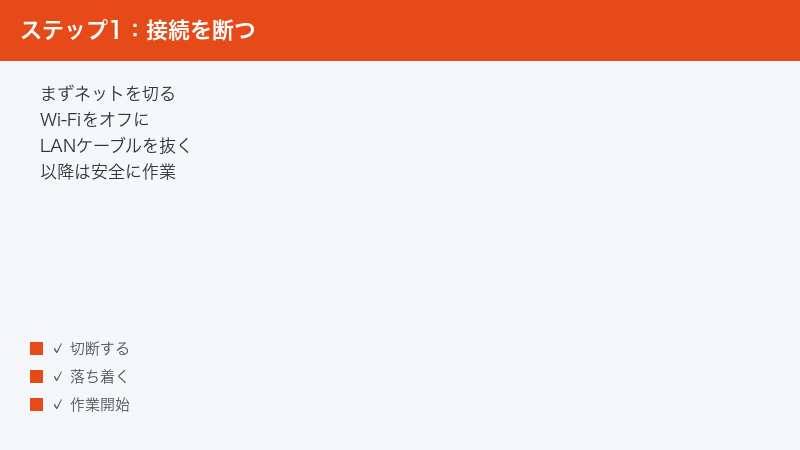
作業に入る前に、必ずインターネット接続を切ってください。理由はシンプルで、AnyDeskやTeamViewerのような遠隔操作ソフトはすべてインターネット経由でつながる仕組みだからです。回線を物理的に断ってしまえば、たとえソフトがパソコンに残っていても、相手はその瞬間から一切操作できなくなります。
切断の方法は次のいずれかでかまいません。
- Wi-Fi接続の場合:タスクバー右端のネットワークアイコン(扇形のマーク)をクリックし、クイック設定からWi-Fiをオフにします。機内モードをオンにする方法でも同じ効果があります(ボタンの並びや名称はWindowsのバージョンにより多少異なります)。
- 有線接続の場合:パソコンに挿さっているLANケーブルを抜きます。
- 操作に迷う場合:Wi-Fiルーター(モバイルルーター含む)の電源を切ってしまう方法が最も確実で簡単です。
ここから先の「ソフトの特定」「アンインストール」「4か所の確認」は、すべてオフラインのまま完結できます。インターネットに再接続するのは、後半の「仕上げ」の段階まで待ってください。オフラインで作業している限り、相手側から再接続される心配はありませんので、焦らずゆっくり進めて大丈夫です。
なお、詐欺に気づいた時点で慌ててパソコンの電源を切ってしまった方もいるかもしれません。その場合はそのままで問題ありません。次に起動する時に、先にルーターの電源を切るかLANケーブルを抜いた状態で起動すれば、同じくオフラインの安全な状態で作業を始められます。
ちょっとした実用的なコツとして、パソコンをオフラインにすると当然この記事も開けなくなるため、スマートフォンでこのページを開いたまま、手元で手順を見ながらパソコンを操作するスタイルがおすすめです。スマホは自宅のWi-Fiではなくモバイル回線でも閲覧できるので、ルーターごと電源を切った場合でも問題ありません。
手順1:入れてしまった遠隔操作ソフトを特定する
サポート詐欺で「入れてください」と指示されるソフトは、実はある程度パターンが決まっています。ここで大事な前提を1つお伝えすると、これらのソフトはどれも本来は正規のリモートサポート用ツールであり、ソフト自体がウイルスというわけではありません。企業のヘルプデスクや家族間のパソコンサポートで日常的に使われている真っ当なソフトが、詐欺師に「道具として悪用されている」というのが正しい理解です。IPA(情報処理推進機構)や警察庁も、正規の遠隔操作ソフトが悪用される手口として注意喚起を行っています。
ソフト自体は正規品のため、ウイルス対策ソフトのスキャンでは検出されないことが多い点に注意してください。「スキャンで何も出なかったから大丈夫」ではなく、自分の手で一覧から見つけて削除する必要があります。
サポート詐欺で使われやすい代表的なソフト一覧
| ソフト名 | 概要 | 削除の要否 |
|---|---|---|
| AnyDesk(エニーデスク) | ドイツ企業開発の正規リモートデスクトップソフトとされます。国内のサポート詐欺相談で特に名前が挙がることが多く、インストール不要で動く「ポータブル版」もあります | 削除する |
| TeamViewer(チームビューワー) | 世界的に利用者が多い正規のリモート接続ソフト。法人サポートでの利用も多い | 削除する |
| UltraViewer(ウルトラビューワー) | 海外製の無料リモートサポートソフト。近年のサポート詐欺の相談事例で使われたという報告が多いとされます | 削除する |
| Chrome リモート デスクトップ | Google提供の正規機能。ブラウザ拡張機能と「Chrome Remote Desktop Host」というコンポーネントで構成される場合があります | 自分で使っていなければ削除する |
| クイック アシスト(Quick Assist) | Windows 10/11標準搭載のMicrosoft公式サポート機能。接続はセッション中のみ | 削除不要(手順4で解説) |
| そのほかの遠隔サポート系ツール | LogMeIn系・Supremo・ScreenConnect系など、遠隔サポートツールは多数存在します。名前で判断できない場合は次の「インストール日」で見つけます | 身に覚えがなければ削除する |
「インストール日付」順に並べ替えて当日入ったものを探す
ソフト名をはっきり覚えていなくても大丈夫です。Windowsにはアプリを「インストールした日付順」に並べ替える機能があるため、詐欺の電話をした日・偽警告が表示された日に入ったものを機械的に洗い出せます。
- スタートボタンを右クリックして「設定」を開きます(キーボードの「Windows」キー+「I」キーでも開けます)。
- 左側メニューの「アプリ」→「インストールされているアプリ」を開きます(Windows 10では「アプリ」→「アプリと機能」です)。
- 一覧の上にある「並べ替え」を「名前」から「インストール日付」に変更します。
- 新しい順に並ぶので、詐欺の電話をした日にインストールされたアプリを確認します。
- 見覚えのない名前があればメモするか、スマホで画面を撮影しておきます。後の「4か所の確認」でソフト名が分かっていると照合しやすくなります。
この時、同じ日付にWindows Updateに伴う更新やMicrosoft系の標準アプリが並ぶこともあります。「遠隔」「Remote」「Viewer」「Desk」といった単語を含むもの、先ほどの一覧表に載っている名前を優先して確認してください。
一覧に表示されないタイプもある
注意点として、AnyDeskのポータブル版のようにインストール不要で、ダウンロードした実行ファイルを開くだけで動くタイプは、「インストールされているアプリ」の一覧に表示されないことがあります。電話中に「ダウンロードして開くだけ」の指示だった記憶がある方は、このタイプの可能性があります。
その場合は、手順5で解説する「ダウンロードフォルダの当日ファイル確認」で実体ファイルを見つけて削除します。また、IPAは一覧に表示されないタイプの遠隔操作ソフトについて「システムの復元」の実施を案内しているとされます。復元については手順6で触れますので、まずはこのまま読み進めてください。
手順2:遠隔操作ソフトをアンインストールする実手順
入れられたソフトが特定できたら、アンインストール(削除)します。手順1で開いた画面からそのまま操作できます。
Windows 11でのアンインストール手順
- 「設定」→「アプリ」→「インストールされているアプリ」を開きます。
- 削除したいアプリ(例:AnyDesk)の右端にある「…」ボタンをクリックします。
- 「アンインストール」を選びます。
- 「このアプリとその関連情報がアンインストールされます」と表示されたら、もう一度「アンインストール」をクリックします。
- ソフト独自のアンインストール画面が起動した場合は、画面の指示に従って進めます。途中で「設定も削除する」「構成を削除する」といったチェックボックスが表示されたら、チェックを入れて接続用の設定ごと削除しておくのがおすすめです(表示の有無や文言はソフトにより異なります)。
Windows 10の場合は「設定」→「アプリ」→「アプリと機能」でアプリ名をクリックし、「アンインストール」ボタンを押す流れです。また、どちらのバージョンでも、検索ボックスに「コントロール パネル」と入力して開き、「プログラムのアンインストール」から同じ操作を行うこともできます。
途中で「ユーザー アカウント制御」という青い確認画面が表示され、「このアプリがデバイスに変更を加えることを許可しますか」のように尋ねられることがあります。これはWindows標準の確認機能で、自分が今行っているアンインストール操作に対するものなので、「はい」を選んで進めて大丈夫です。
アンインストールの途中で「削除の理由を教えてください」といったアンケート画面や、引き留めのようなメッセージが表示されることがありますが、気にせずそのまま進めて問題ありません。複数のソフトを入れられていた場合は、1つずつ同じ手順で削除します。
「アンインストールできない」時の対処法
ソフトが動作中だと、アンインストールが失敗したりボタンが反応しなかったりすることがあります。その場合は次の順で試してください。
- 常駐アイコンから終了する:タスクバー右端の通知領域(「^」マークの中)に該当ソフトのアイコンがあれば、右クリックして「終了」を選びます。
- タスクマネージャーで終了する:「Ctrl」+「Shift」+「Esc」キーを同時に押してタスクマネージャーを開き、「プロセス」タブで該当ソフト名を選択して「タスクの終了」をクリック。その後、改めてアンインストールを実行します。
- 再起動してから試す:インターネットを切ったままなら、再起動しても相手につながる心配はありません。再起動直後はソフトの動作が止まっていることが多く、すんなり削除できる場合があります。
- それでも消えない場合:セーフモードでのアンインストールや、後述する「システムの復元」という選択肢もあります。操作に不安がある場合は無理をせず、信頼できる詳しい人や、IPAの「情報セキュリティ安心相談窓口」のような公的窓口に相談してください。
1つ注意点があります。アンインストール機能を使わずに、インストール先のフォルダを手動でごっそり削除するのは避けてください。Windows側の管理情報と食い違いが生じたり、後から中途半端な残骸が動作したりする原因になります。削除は必ず「設定」→「アプリ」のアンインストール機能から行うのが原則です。
手順3:削除後に必ず確認したい4か所
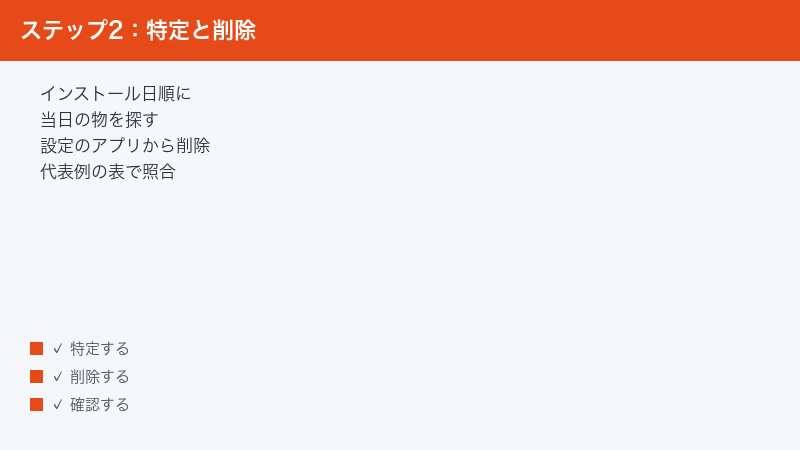
アンインストール自体は数分で終わりますが、この記事で一番お伝えしたいのはここからです。遠隔操作された時間があった場合、その間に「パソコン起動時に自動で動く仕掛け」や「別の入り口」を仕込まれていた可能性はゼロではありません。とはいえ、確認すべき場所は実質的に次の4か所に絞られます。すべてWindows標準の機能だけで、無料で確認できます。
| 確認場所 | 開き方 | 見るポイント |
|---|---|---|
| スタートアップアプリ | タスクマネージャー(「Ctrl」+「Shift」+「Esc」) | 削除したソフト名や見覚えのない項目が残っていないか |
| サービス | 「ファイル名を指定して実行」にservices.msc |
削除したソフト名のサービスが残っていないか→残っていたら無効化 |
| タスクスケジューラ | 「ファイル名を指定して実行」にtaskschd.msc |
当日作成された不審なタスクがないか→あれば無効化 |
| 無人アクセス設定 | (設定の場所ではなく仕組みの理解) | ソフト本体を削除すれば接続不能になることを理解して安心する |
確認1:タスクマネージャーの「スタートアップアプリ」
スタートアップアプリは、パソコンの起動と同時に自動で立ち上がるプログラムの一覧です。ここに遠隔操作ソフトが登録されたままだと、再起動のたびに自動で動こうとします。アンインストールが正常に完了していれば通常は一覧からも消えますが、念のため確認しておきましょう。
- 「Ctrl」+「Shift」+「Esc」キーを同時に押してタスクマネージャーを開きます。
- 左側(または上部タブ)の「スタートアップ アプリ」を開きます(Windows 10では「スタートアップ」タブ。簡易表示になっている場合は「詳細」をクリックすると表示されます)。
- 一覧に、削除したソフトの名前や、詐欺当日に増えたと思われる見覚えのない項目がないか確認します。
- 該当するものがあれば、右クリックして「無効化」を選びます。
1つ大事な注意点として、この一覧にはパソコンメーカーのユーティリティやクラウドストレージなど、正常なソフトもたくさん並んでいます。「明らかに削除した遠隔ソフトの名前のもの」「一覧表に載っていた名前のもの」だけを対象にして、よく分からない項目をむやみに無効化しないようにしてください。判断がつかないものは、名前をそのままWeb検索して正体を調べてから対応すれば十分です(検索は仕上げでネット再接続した後でかまいません)。
確認2:サービスに残っていないか(services.msc)
「サービス」は、画面に見えない裏側で動くプログラムの管理一覧です。遠隔操作ソフトの多くは、常時接続を受け付けるためにサービスとして登録される仕組みを持っています。通常はアンインストールと同時にサービスも削除されますが、まれに登録だけが残るケースがあるとされますので、ここも見ておくと安心です。
- 「Windows」キー+「R」キーを同時に押して「ファイル名を指定して実行」を開きます。
services.mscと入力して「OK」をクリックします。- サービスの一覧が開くので、「名前」列の見出しをクリックしてアルファベット順に並べます。
- 「AnyDesk」「TeamViewer」「UltraViewer」など、削除したソフトの名前が付いたサービスが残っていないか確認します。
- もし残っていたら、その行をダブルクリックし、「スタートアップの種類」を「無効」に変更→「停止」ボタンを押してから「OK」で閉じます。
サービス一覧にはWindowsの動作に必要な標準サービスが数百件並んでいます。名前がはっきり一致するものだけを対象にし、正体不明のサービスを片っ端から止めるようなことは絶対に避けてください。標準サービスを止めると、Windowsの動作が不安定になることがあります。「削除したソフト名のサービスが見当たらない」ことが確認できたら、それで合格です。
確認3:タスクスケジューラに不審なタスクがないか
タスクスケジューラは、「決まった時刻」や「パソコン起動時」などの条件でプログラムを自動実行する予約の仕組みです。スタートアップやサービスと並んで、プログラムが自動で復活する経路になり得るため、ここも確認しておきます。
- 「Windows」キー+「R」キーで「ファイル名を指定して実行」を開き、
taskschd.mscと入力して「OK」をクリックします(スタートメニューの検索ボックスに「タスク スケジューラ」と入力して開く方法でも同じです)。 - 左側のツリーから「タスク スケジューラ ライブラリ」をクリックします。
- 中央にタスクの一覧が表示されるので、削除したソフト名が付いたタスクや、見覚えのない名前のタスクがないかを確認します。タスクをクリックすると下に詳細が表示され、「作成日時」が確認できる場合もあるので、詐欺当日に作られたものがないかを目安にします。
- 該当するタスクがあれば、右クリックして「無効」を選びます。ソフト名がはっきり一致していて確信が持てる場合は「削除」でもかまいません。
ここにも、Microsoft系の更新タスクやソフトの自動アップデートなど正常なタスクが多数登録されています。確認1・確認2と同じく、「削除したソフト名」と「作成された日付」の2点で絞り込み、判断できないものは触らないのが安全です。
確認4:「無人アクセス」の設定は本体削除で無効になる
4か所目は操作ではなく、「仕組みの理解」です。ここを理解しておくと、漠然とした不安がかなり軽くなります。
AnyDeskをはじめとする遠隔操作ソフトの多くには、「無人アクセス(unattended access)」という正規機能があります。これは、あらかじめ接続用のパスワードを設定しておくと、パソコンの前に人がいなくても(毎回の許可操作なしで)外部から接続できるようにする機能です。本来は自宅のパソコンに外出先からつなぐといった用途のものですが、詐欺師がセッション中にこのパスワードを勝手に設定していた場合、「ソフトが残っている限り、いつでも再接続できる状態」だったことになります。
ここで大事なポイントは、無人アクセスは「そのソフトがパソコン上で動いていること」が大前提の機能だという点です。手順2でソフト本体をアンインストールしていれば、接続を受け付けるプログラム自体が存在しなくなるため、設定されていたパスワードや接続用IDも意味を失い、その経路で再接続されることはない仕組みとされます。
つまり、「本体の削除」+「確認1〜3で自動復活の芽がないことの確認」まで済んでいれば、そのソフト経由の遠隔接続はきちんと断てています。将来、同じソフトを自分の用途で使いたくなった場合も、アンインストール時に「設定も削除する」を選んでいれば、公式サイトから入れ直しても以前のIDや無人アクセスの設定は引き継がれません(入れ直す前に、手順6のフルスキャンまで済ませておくとより安心です)。
手順4:クイックアシストを使われた場合(削除は不要です)
「入れさせられたのはクイックアシストだった」「電話の相手に6桁ほどのコードを伝えて画面を見せてしまった」という方は、対応が少し異なります。結論から言うと、クイックアシストはWindows 10/11に標準搭載されているMicrosoft公式の機能なので、削除する必要はありません。
クイックアシストの接続は、次のような流れでしか成立しない仕組みになっています。
- 支援する側(今回は詐欺師側)が確認コードを発行する。
- 支援を受ける側(あなた)がそのコードを入力する。
- さらに、画面の共有や操作の要求に対して、受ける側が「許可」の操作をして初めて画面共有・遠隔操作が始まる。
そして、この接続は「そのセッションの間だけ」有効です。ウィンドウを閉じる・セッションを終了する・パソコンを再起動するなどで接続は切れ、相手が後から勝手に再接続できるような常駐型の仕組みは持っていないとされます。つまり、電話が終わって画面共有も切れている今、クイックアシスト経由であなたのパソコンに入り続けることは基本的にできません。「標準機能だから消せないのでは」と不安に感じる必要はなく、そもそも消さなくてよい、というのが正しい整理です。
ただし、1つだけ気をつけたい点があります。クイックアシストのセッション中に相手があなたのパソコンを操作できていた場合、その時間内に別の遠隔操作ソフトや不審なファイルをインストールされていた可能性は否定できません。ですので、クイックアシストしか使われていないと思われるケースでも、手順1の「インストール日付順の確認」と手順3の「4か所の確認」は一通り行っておくことをおすすめします。ここで何も見つからなければ、安心してよい状態です。
なお、企業などの組織向けには「クイックアシストを使わないなら無効化やアンインストールを」という管理者向けの案内も存在し、環境によっては「設定」→「アプリ」からアンインストールできる場合もあります。ただ、家族のパソコンを遠隔でサポートする時などには非常に役立つ正規機能なので、仕組みを理解した上で残しておいて問題ありません。クイックアシストの本来の使い方は「Windowsの「クイックアシスト」でリモートサポートする方法」で詳しく解説しています。
手順5:ブラウザ拡張機能と「一緒に入れられたもの」を確認する
遠隔操作ソフト本体の削除と4か所の確認が済んだら、最後に「同じタイミングで持ち込まれたその他のもの」を確認します。見る場所は、ダウンロードフォルダとブラウザの2つです。
ダウンロードフォルダの当日ファイルを確認する
- タスクバーのエクスプローラー(フォルダのアイコン)を開き、左側の「ダウンロード」をクリックします。
- 一覧の見出しの「更新日時」をクリックして、新しい順に並べ替えます。
- 詐欺の電話をした日にダウンロードされたファイルを確認します。遠隔操作ソフトのインストーラー(「.exe」「.msi」といった拡張子のファイル)や、見覚えのない圧縮ファイルなどが典型です。
- 不要なものは削除します。インストーラーは「実行しなければ」それ自体が動くことはありませんが、残しておく理由もないため消してしまって問題ありません。
前述のとおり、AnyDeskのポータブル版のように「インストール不要で実行ファイルを開くだけで動く」タイプは、アプリ一覧ではなくこのダウンロードフォルダに実体が置かれているだけ、というケースがあります。当日のファイルを削除すれば、そのタイプへの対処も完了です。
ブラウザの拡張機能を確認する
電話中の指示でブラウザに拡張機能を追加させられたケースもあります。見覚えのない拡張機能がないか確認しましょう。
- Chromeの場合:右上の「…」(縦3点)メニュー→「拡張機能」→「拡張機能を管理」を開きます(バージョンにより経路の名称が多少異なる場合があります)。
- Edgeの場合:右上の「…」メニュー→「拡張機能」から一覧を開きます。
- 一覧に見覚えのない拡張機能があれば「削除」します。インストール直後の拡張機能は詐欺当日に追加された可能性が高いので、心当たりのないものは外して問題ありません。
Chrome リモート デスクトップを入れさせられた場合は、拡張機能の削除に加えて、「設定」→「アプリ」→「インストールされているアプリ」に「Chrome Remote Desktop Host」のような名前のコンポーネントが表示されていれば、そちらもアンインストールしておくとより確実です。
ブラウザの通知許可も見直しておく
偽警告のページで「通知を許可」を押してしまっていた場合、今後もブラウザの通知として偽警告が表示され続けることがあります。Chromeなら「設定」→「プライバシーとセキュリティ」→「サイトの設定」→「通知」を開き、見覚えのないサイトが「許可」に入っていたらブロックに変更しておきましょう(ブラウザやバージョンにより経路名は多少異なります)。これで、偽警告の再表示という「気持ち悪さの残り」も断てます。
手順6:仕上げ(ネット再接続→フルスキャン→パスワード変更)
ここまでの確認がすべて済んだら、インターネットに再接続して仕上げに入ります。オフラインでの「削除と確認」が済んでいるので、もう再接続して大丈夫です。
- ネットに再接続する:Wi-Fiをオンに戻す、またはLANケーブルを挿し直します。
- Windows Updateを確認する:「設定」→「Windows Update」で最新の状態にしておきます。
- フルスキャンを実行する:スタートメニューで「Windows セキュリティ」を検索して開き、「ウイルスと脅威の防止」→「スキャンのオプション」→「フル スキャン」を選んで「今すぐスキャン」をクリックします。遠隔操作ソフト自体は正規品のため検出されないことが多いのですが、セッション中に不正なプログラムを追加されていた場合の最終確認として実行しておく価値があります。数時間かかることもあるので、実行したまま放置で大丈夫です。
- パスワードを変更する:遠隔操作中に開いていたサービスや、パソコンに保存されていた重要なサービス(メール・ネット通販・ネットバンキングなど)のパスワードを変更します。可能であれば、そのパソコンではなくスマホなど別の安全な端末から変更すると、より安心です。あわせて二段階認証を設定しておくと、今後の防御力が大きく上がります。
また、「一覧に出ないタイプのソフトだったかもしれない」「削除がうまくいったか確信が持てない」という場合には、「システムの復元」という選択肢もあります。復元ポイントが残っていれば、ソフトが入れられる前の日時の状態にWindowsの構成を戻せる機能で、IPAもサポート詐欺の対処として案内しているとされます。個人のファイル(写真や文書)は保持されますが、復元ポイント以降にインストールしたアプリは消えること、そして復元ポイントが作成されていない環境では実施できないことは知っておいてください。
なお、電話でクレジットカード番号を伝えてしまった、プリペイドカードやギフトカードを購入してしまった、遠隔中に銀行のページを開かれた気がする…といったお金まわりの対応は、この記事の範囲を超える大事なテーマです。カード会社・銀行への連絡や相談窓口の使い方を含めて、初動対応のまとめ記事で順を追って解説していますので、該当する方は必ずそちらも確認してください。
見落としが不安な時は:常時保護という選択肢もあります
まずはっきりお伝えしておくと、ここまでの削除と4か所の確認はすべて無料でできます。これで対処できた方は、この先の有料の対策は不要です。手順どおりに削除と確認を終え、フルスキャンでも何も検出されなければ、過度に心配し続ける必要はありません。
その上で、「一覧を見ても正直どれが怪しいのか自信が持てなかった」「高齢の家族のパソコンなので、また同じことが起きないか心配」「常駐するものを自分の目で全部見つけられている気がしない」という方には、市販のセキュリティソフトによる常時保護を検討する価値があります。理由は3つあります。
- リアルタイム保護:今後、不審なプログラムが実行されようとした時点で自動的に検知・ブロックする層が1枚増えます。手動確認の見落としを機械が補ってくれる形です。
- 詐欺サイト・偽警告対策:主要な市販ソフトの多くは、偽のセキュリティ警告を表示する詐欺サイト自体への接続をブロックする機能を備えているとされます。今回のような被害の「入り口」を塞げるのは大きな安心材料です。
- 自動化と見守り:定期フルスキャンの自動実行や、家族の端末をまとめて保護できる製品もあり、「自分で覚えて操作し続ける」負担を減らせます。
Windows標準のMicrosoft Defenderも基礎的な保護としては優秀ですので、「無料の範囲で十分」という判断も間違いではありません。今回の件を機に、偽警告そのものを遠ざける保険を掛けておきたい方だけ、選択肢として検討してみてください。
【PR】
削除を終えた方へ:今回の「入り口」を今後ふさいでおきたい場合
先にはっきりお伝えします。すでに入れられてしまった遠隔操作ソフトは、セキュリティソフトでは見つかりません。本文で繰り返しお伝えしたとおり、AnyDeskなどはそれ自体が正規のソフトであるため、検知の対象外だからです。今入っているものを見つけて消す方法は、上の手順(アプリ一覧をインストール日付順に並べる→アンインストール→4か所の確認)を最後まで行うことだけで、これはすべて無料でできます。
それでも不安が残る場合も、まず無料の手段があります。復元ポイントが残っていれば「システムの復元」、どうしても不安が拭えない場合はデータをバックアップしたうえでの初期化、そしてIPAの「情報セキュリティ安心相談窓口」や消費生活センターへの相談です。ここまでで解決した方に、以下は必要ありません。
以下は、削除が済んだうえで「今後の再発を防いでおきたい」という前向きな目的の方向けの選択肢です。今回の被害の入り口だった偽警告サイトそのものへの接続をブロックする機能を備えた製品があるとされ、離れて暮らす高齢のご家族のパソコンもまとめて保護したい場合の手間を減らせます。ただし、すべての不正なサイトやプログラムを防げるとは限りません。Windows標準のMicrosoft Defenderのままで十分という判断も間違いではありません。機能・料金・対応台数は変動するため、最新の情報は公式サイトでご確認ください。

【PR】この見出し内のリンクは広告(アフィリエイト)です。
🛒 関連商品をチェック(Amazon・楽天市場)
よくある質問(FAQ)
Q1. AnyDeskやTeamViewerは危険なウイルスなのですか?
いいえ。どちらも世界中の企業や個人が正規に使っているリモートサポート用の正規ソフトで、ウイルスではありません。問題なのはソフトではなく、それを悪用して他人のパソコンに入り込もうとする詐欺師の側です。正規ソフトであるがゆえにウイルス対策ソフトでは検出されにくいため、今回のように「自分の意思で入れたわけではない」場合は、この記事の手順で自分の手からアンインストールする必要がある、という整理になります。
Q2. アンインストールすれば、もう遠隔操作されませんか?
そのソフト経由での接続はできなくなります。接続を受け付けるプログラム自体がなくなるため、詐欺師の手元に接続用のIDやパスワードが残っていても意味を持ちません。ただし、セッション中に別のソフトを追加されていた可能性に備えて、手順1の「インストール日付順の確認」と手順3の「4か所の確認」、仕上げのフルスキャンまで済ませておくのがおすすめです。そこまで確認して何も出なければ、日常利用に戻って大丈夫です。
Q3. クイックアシストも削除したほうがよいですか?
削除は不要です。クイックアシストはWindows標準のMicrosoft公式機能で、接続はコードの入力とあなた側の「許可」操作があった「そのセッションの間だけ」有効な仕組みとされます。電話が終わって画面共有が切れている今、相手が勝手に再接続してくることは基本的にできません。ただし、セッション中に別のソフトを入れられていないかの確認(手順1・手順3)だけは行っておきましょう。詳しくは手順4をご覧ください。
Q4. 何を入れられたのか分からない場合はどうすればよいですか?
ソフト名が分からなくても、「設定」→「アプリ」→「インストールされているアプリ」を「インストール日付」順に並べ替えれば、詐欺当日に入ったものを日付だけで特定できます。あわせてダウンロードフォルダの当日ファイル、タスクマネージャーのスタートアップアプリ、services.msc、タスクスケジューラを日付とソフト名で確認すれば、名前を知らなくても洗い出せます。それでも不安が残る場合は、復元ポイントがあれば「システムの復元」を使う、またはIPAの「情報セキュリティ安心相談窓口」や消費生活センターといった公的窓口に相談する方法があります。
Q5. パソコンを初期化したほうがよいですか?
初期化(「このPCをリセット」)は最終手段と考えてください。今回のようなサポート詐欺のケースでは、入れられたソフトの削除・4か所の確認・フルスキャンまで行えば、多くの場合それで十分とされます。一方で、「どうしても不安が拭えない」「不審な動作が続いている」「確認作業がどうしても難しい」という場合には、データをバックアップした上で初期化するのが最も確実な方法であることも事実です。順序としては、まず本記事の手順→それでも不安なら初期化、が負担の少ない進め方です。
Q6. 銀行口座やクレジットカードの情報が心配です。何をすればよいですか?
電話でカード番号を伝えた、遠隔中に銀行やカードのページを開かれた可能性がある、コンビニでプリペイドカードを購入してしまった…という場合は、カード会社・銀行への連絡を最優先にしてください。連絡の優先順位や相談窓口の使い方、警察への相談を含めた全体の流れは、サポート詐欺の初動対応まとめ記事で詳しく解説しています。ソフトの削除よりもお金まわりの対応のほうが時間との勝負になりやすいので、心当たりがある方はそちらを先に進めてください。
Q7. Macでも同じことが起こりますか?
起こり得ます。AnyDeskやTeamViewerにはMac版も存在し、偽警告→電話→遠隔ソフトという手口自体はOSを問いません。Macの場合は、「アプリケーション」フォルダから該当アプリをゴミ箱に入れて削除した上で、「システム設定」の「ログイン項目」に自動起動の登録が残っていないか、「プライバシーとセキュリティ」の「アクセシビリティ」や「画面収録」系の許可一覧に該当アプリが残っていないかを確認し、あれば外しておきましょう(メニュー名はmacOSのバージョンにより多少異なります)。考え方はWindowsの4か所確認と同じで、「本体の削除」と「自動起動・権限の後始末」がセットです。
Q8. 今後、同じ被害に遭わないための予防策はありますか?
ポイントは4つです。①偽のウイルス警告は画面が全画面表示になって消せないように見えるだけで、実際には閉じられます(閉じ方や見分け方は初動対応記事で解説しています)。画面に表示された電話番号には絶対に電話しないでください。②クイックアシストの確認コードや遠隔ソフトの接続用の番号・パスワードは、家族や信頼できる相手以外に絶対に伝えないこと。③ブラウザの通知許可を安易に「許可」しないこと。④Windows Updateとセキュリティ対策を最新に保つこと。この4つを守るだけで、同種の手口はほぼ入り口で防げます。
📚 あわせて読みたい
まとめ
最後に、この記事の要点を整理します。
- 言われるままに入れた遠隔操作ソフト(AnyDesk・TeamViewer・UltraViewerなど)は正規ツールの悪用であり、ウイルス対策ソフトでは検出されにくい。自分の手での削除が必要
- 作業前に必ずインターネットを切断する。オフラインなら相手は何もできず、削除と確認の作業はすべてオフラインで完結できる
- 特定は「設定」→「アプリ」→「インストールされているアプリ」を「インストール日付」順に並べ替えて、当日入ったものを探すのが確実
- 削除後は4か所の確認まで行う:①タスクマネージャーのスタートアップアプリ ②
services.mscのサービス ③タスクスケジューラ ④無人アクセスは本体削除で無効になるという理解 - クイックアシストは削除不要。接続はセッション中だけの仕組みで、切断後に相手が勝手に再接続することは基本的にできないとされる
- 仕上げにダウンロードフォルダ・ブラウザ拡張機能の確認→ネット再接続→フルスキャン→パスワード変更。お金・カードまわりの対応は初動対応記事で必ず確認する
偽警告に驚いて言われるままに操作してしまったことは、決して珍しいことではありません。同じ手口の相談は公的機関にも数多く寄せられており、あなただけではないのです。大切なのは、この後の対処を落ち着いて順番どおりに行うこと。この記事の手順を上から実行すれば、入れられたソフトはきちんと取り除けます。深呼吸して、1つずつ進めていきましょう。
