 minto.tech スマホ(iPhone/Android)・パソコン(Windows/Mac)・Office・Wi-Fi・AIツールの「できない」「困った」を解決する実用ガイド。トラブル対処法とノウハウが満載のお助けサイトです。
※本ページにはプロモーション(広告)が含まれています
📑 この記事の目次(タップで開く)
- iPhoneの復元エラー4013・4014は「接続経路」から順に疑うのが近道です
- この記事でわかること
- まずはここから:状況別の早見表
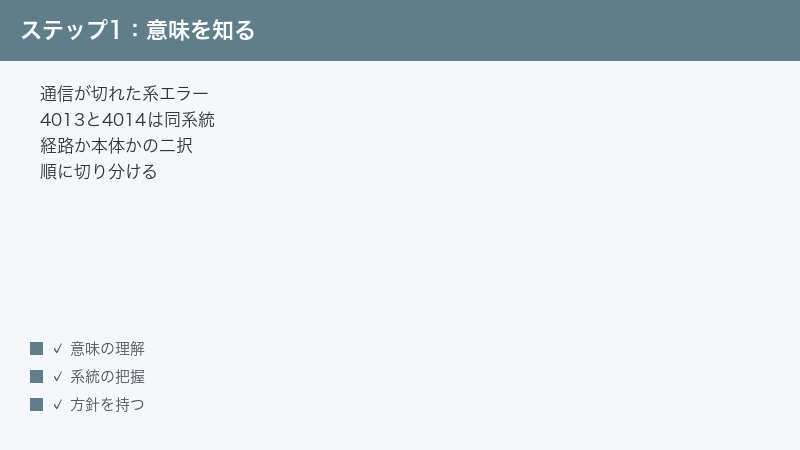
- エラー4013・4014の意味:9・4005と同じ「通信切断系」のグループです
- Apple公式の対処手順を正しい順序で試す(対処1〜5)
- パソコン側の要因を潰す:セキュリティソフトとUSB周辺機器(対処6〜7)
- リカバリーモードとDFUモードの違いを知っておく
- 何をしても同じ場所で失敗する場合:デバイス側(NAND・基板)の可能性
- 復元=初期化。バックアップがない人がデータを残したい場合の選択肢
- よくある質問(FAQ)
- まとめ:順番どおりの切り分けが最短ルートです
iPhoneの復元エラー4013・4014は「接続経路」から順に疑うのが近道です
iPhoneをパソコンにつないで復元やアップデートを実行したとき、「不明なエラーが発生しました(4013)」「不明なエラーが発生しました(4014)」と表示されて、途中で止まってしまうことがあります。結論からお伝えすると、このエラーは復元中にパソコンとiPhoneの通信が途切れた場合などに表示されるとされており、ケーブル・USBポート・パソコンの変更といった「接続経路の見直し」で解決する例が多く報告されています。
一方で、環境を変えても毎回同じところで失敗が繰り返される場合は、iPhone本体(基板側)に要因がある可能性も指摘されています。この記事では、Apple公式の案内に沿った正しい順序での切り分け手順と、どうしても直らないときの考え方・選択肢を、2026年時点の情報を基に詳しく解説します。
なお「復元」はiPhoneの中身をすべて消去する操作です。バックアップがない状態でエラーが出続けている方は、むやみに操作を繰り返す前に、記事後半の「データを残したい場合の選択肢」も併せてご確認ください。
この記事でわかること
- エラー4013・4014の意味と、エラー9・4005との関係(同じ原因グループとして扱える理由)
- Apple公式の対処手順を「正しい順序」で試す方法と、各手順で何が確認できたら次に進むかの目安
- セキュリティソフトやUSBハブなど、パソコン側の見落としがちな要因の潰し方
- リカバリーモードとDFUモードの違い、DFUに安易に進まないほうがよい理由
- 何をしても同じ場所で失敗する場合に疑われるデバイス側(NAND・基板)の可能性
- 復元=初期化だからこそ、バックアップがない人が知っておきたいデータ復旧という選択肢
まずはここから:状況別の早見表
お使いの状況によって、優先して確認すべきポイントが変わります。最初に下の表で現在地を確認してください。
| いまの状況 | まず試すこと | 読むべき章 |
|---|---|---|
| 初めてエラーが出た・まだ1〜2回しか試していない | ケーブル交換とUSBポート変更のうえで再試行 | Apple公式の対処手順(対処1〜5) |
| 別のパソコンだと進む・特定のパソコンだけ失敗する | セキュリティソフトとUSB周辺機器の見直し | パソコン側の要因を潰す(対処6〜7) |
| どの環境で試しても毎回同じ進行率で失敗する | 操作の繰り返しをいったん停止して状況整理 | デバイス側の可能性を考える章 |
| バックアップがなく、中のデータを残したい | 「復元」を完了させる前に選択肢を確認 | データを残したい場合の選択肢の章 |
エラー4013・4014の意味:9・4005と同じ「通信切断系」のグループです
エラー4013・4014は、iTunes(Windowsや古いmacOS)またはFinder(macOS Catalina以降のMac)でiPhoneの復元・アップデートを実行した際に表示されるエラーコードです。画面には「iPhoneを復元できませんでした。不明なエラーが発生しました(4013)。」といった形式のメッセージが表示されます(文言はソフトのバージョンにより多少異なる場合があります)。
Appleの公式サポートページでは、この種のエラーについて「アップデートまたは復元の最中にデバイスの接続が切断された場合」や「パソコンからデバイスに復元を指示できなかった場合」に表示される可能性がある、という趣旨の説明がされているとされます。つまり、ファームウェアの書き込みという繊細な処理の途中で、パソコンとiPhoneの間のデータのやり取りが何らかの理由で途切れた(または正しく届かなかった)ことを示すサインと考えられます。
エラー9・4005も同じページでまとめて案内されています
重要なポイントとして、Apple公式サポートではエラー9・4005・4013・4014が同じ案内ページでひとまとめに扱われています。番号は違っても「USBのデータ経路、またはデバイス側の問題で通信が完結しなかった」という同系統のグループとして、共通の切り分け手順が案内されています。そのため、この記事の手順はエラー9や4005が表示された場合にもそのまま使えます。
| エラーコード | 表示される主な場面 | 主に疑う要因 |
|---|---|---|
| 4013 | 復元・アップデートの途中で処理が中断したとき | USBデータ経路(ケーブル・ポート・パソコン)またはデバイス側 |
| 4014 | 4013とほぼ同じ場面(公式に明確な違いの説明はないとされます) | 同上 |
| 9 | 復元中の通信断。セキュリティソフトの影響が語られることもあります | 同上(パソコン側ソフトの干渉も含む) |
| 4005 | 復元・アップデートの途中で処理が中断したとき | 同上 |
「本体の故障」と決めつける必要はまだありません
エラー4013・4014について検索すると「基板故障のサイン」といった情報も見つかりますが、最初からそう決めつける必要はありません。実際には、ケーブルの劣化・USBハブの相性・パソコン側のソフトの干渉など、費用をかけずに解消できる原因も多くあります。逆に「ソフトの不具合だからやり直せば直るはず」と同じ操作だけを何十回も繰り返すのも得策ではありません。大切なのは、コストがかからない接続経路の確認から順番に、1つずつ条件を変えながら切り分けていくことです。
また、4013と4014の番号の違いを気にする方が多いのですが、Appleは両者の技術的な違いを公式に細かく説明していないとされ、案内されている対処手順も共通です。どちらが表示されても、以下の手順を同じ順序で進めて問題ありません。
エラーが出やすい典型的なタイミング
このエラーは、次のような場面で発生したという報告が目立ちます。ご自身の状況と照らし合わせてみてください。
- iOSのメジャーアップデートを、Wi-Fi経由ではなくパソコン経由で適用しようとしたとき
- リンゴマークから先に進まない起動不良(リンゴループ)の復旧のため、リカバリーモードから復元を試みたとき
- 長期間使っていなかった端末や、譲り受けた端末を初期化・最新化しようとしたとき
- ストレージ残量がほとんどない状態のまま、大型アップデートを実行したとき
どの場面で発生した場合でも、表示されるエラー番号と基本の対処手順は共通です。ただし、リンゴループのような起動系のトラブルを併発している場合は、本体側要因の比率がやや上がる傾向があると語られています。その場合でも、まず接続経路から確認する価値は十分にあります。パソコン経由の操作を始めた時点でこのエラーに出会うということは、少なくとも「パソコンとiPhoneをつなぐ何か」を1つずつ検証できる状況にある、ということでもあるからです。
Apple公式の対処手順を正しい順序で試す(対処1〜5)
ここからは、Apple公式サポートの案内に沿った手順を、実際に作業しやすい順序に整理して解説します。ポイントは「1回ごとに条件を1つだけ変える」ことと、「何が確認できたら次に進むか」を意識することです。条件を一度に複数変えてしまうと、どれが原因だったのか分からなくなります。
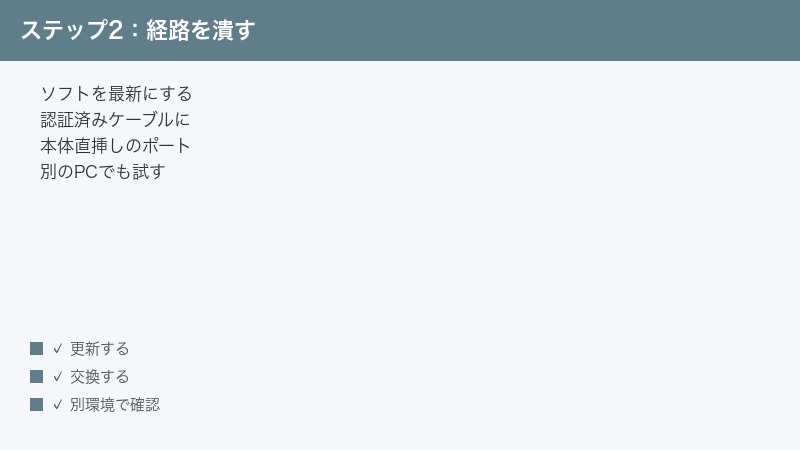
対処1:macOS・iTunes(またはApple Devicesアプリ)を最新の状態にする
復元処理を担当するパソコン側のソフトが古いと、新しいiPhoneやiOSに対応できずエラーの原因になることがあります。まずはパソコン側を最新の状態に整えます。
- Macの場合:アップルメニューから「システム設定」(または「システム環境設定」)を開き、「一般」→「ソフトウェアアップデート」で最新のmacOSに更新します。macOS Catalina以降では復元はiTunesではなくFinderが担当するため、macOS本体の更新がそのまま復元機能の更新になります。
- Windowsの場合:iTunesを最新版に更新します。Microsoft Store版は自動更新が基本ですが、Storeの「ライブラリ」から手動で更新確認もできます。環境によってはiTunesの代わりに「Apple Devices(Appleデバイス)」アプリの利用が案内される場合もあります(お使いの環境・バージョンにより異なるため、詳細はApple公式の最新情報をご確認ください)。
- 更新のためにパソコンを再起動した場合は、再起動後にもう一度アップデートの有無を確認します(段階的に配信される更新があるためです)。
次に進む目安:OSと復元用ソフトの両方が「最新の状態です」と表示されたことを確認できたら、その状態で一度復元(まずはアップデート側)を再試行し、同じエラーが出るようなら対処2へ進みます。
対処2:純正またはMFi認証済みのUSBケーブルに交換する
エラー4013・4014の切り分けで最も効果が報告されやすいのがケーブルの交換です。充電はできるのにデータ通信が不安定、というケーブルは意外と多く、見た目では判断できません。
- iPhoneに付属していた純正ケーブル、またはMFi(Made for iPhone)認証済みのケーブルを用意します。認証品かどうかはパッケージの認証マークや販売元の表記が目安になります。
- 100円ショップなどの充電専用ケーブルはデータ転送に対応していない場合があるため、復元用途では避けます。
- ケーブルの被膜の破れ・根元の折れ癖・コネクタ端子の汚れや腐食がないか目視で確認します。端子にほこりが付いている場合は乾いた柔らかい布で軽く拭き取ります。
- 可能であれば、状態のよい別の純正・認証ケーブルに交換して復元を再試行します。
次に進む目安:信頼できるケーブル2本以上で試しても同じエラー・同じ進行率で失敗する場合は、ケーブル単体の問題ではない可能性が高まります。対処3へ進みます。
対処3:別のUSBポートに差し替える(キーボードやモニタ側のポートは避ける)
パソコン側のUSBポートの接触不良や電力供給不足も、復元中の通信断の原因になり得ます。ポートを変えるだけで通ることがあるため、必ず複数のポートで試します。
- いま使っているポートからケーブルを抜き、パソコン本体の別のUSBポートに直接差し替えます。
- キーボードや外部ディスプレイに付いているUSBポートは、復元に必要な電力・帯域が不足しがちとされるため使用を避け、パソコン本体側のポートを使います。
- デスクトップパソコンの場合は、前面ポートよりも基板に直結していることが多い背面ポートのほうが安定しやすい、という経験則も語られています(機種により異なるため断定はできません)。
- USB-CとUSB-Aの変換アダプタを使っている場合は、変換を挟まない組み合わせ(ポートとケーブルの規格を直接合わせる)でも試します。
次に進む目安:2〜3か所の別ポートで試しても症状が変わらなければ、そのパソコンのポート起因の可能性は下がります。対処4へ進みます。
対処4:別のパソコンで試す
ここまでで直らない場合、切り分けとして非常に強力なのが「別のパソコンで試す」ことです。家族や知人のパソコンを借りられる場合は、ぜひ試してください。MacからWindows、WindowsからMacのように環境が変わっても問題ありません(それぞれ最新のFinder・iTunes環境を用意します)。
- 別のパソコンに最新のiTunesを入れる(Macの場合はmacOSを最新にする)ところから始めます。
- 対処2で用意した信頼できるケーブルを使い、パソコン本体のポートに直接接続します。
- 復元(まずはアップデート)を実行し、進行率とエラーの出方を元のパソコンと見比べます。
次に進む目安:別のパソコンで成功すれば、原因は元のパソコン側にあったと確定でき、そのまま作業を完了できます。別のパソコンでも「同じ進行率・同じエラー」で失敗する場合は、パソコン側よりもiPhone側の要因が濃くなってきます。その場合も、次章のパソコン側要因(セキュリティソフトなど)を一通り確認してから判断するのがおすすめです。
対処5:iPhoneを強制再起動してから、時間を置いて再試行する(まず「アップデート」から)
一時的な引っかかりであれば、再試行だけで通ることもあります。このとき重要なのが、リカバリーモードの画面でパソコン側に「アップデート」と「復元」の2つの選択肢が出た場合、必ず先に「アップデート」を選ぶことです。アップデートは個人データを保持したままiOSの再インストールを試みる操作とされ、復元はデータをすべて消去する操作です。
- iPhoneを強制再起動します。iPhone 8以降の機種では、音量を上げるボタンを押してすぐ放し、音量を下げるボタンを押してすぐ放し、最後にサイドボタンをAppleロゴが表示されるまで押し続ける、という操作が一般的です(機種により異なるためApple公式の機種別手順をご確認ください)。
- 通常どおり起動した場合は、そのままパソコンに接続してアップデート(または復元)を再試行します。
- 起動しない・リンゴマークで止まる場合は、リカバリーモードに入れてから、パソコン側で「アップデート」を選択します。
- 失敗した場合も、30分〜数時間ほど時間を置いてから再試行すると通ることがあります。ダウンロードに15分以上かかるとリカバリーモードが自動的に終了する場合があるとされるため、その際はもう一度リカバリーモードに入れてやり直します。
| 項目 | アップデート | 復元 |
|---|---|---|
| データの扱い | 個人データを保持したままiOSを入れ直すことを試みるとされます | すべて消去して工場出荷状態に初期化します |
| 位置づけ | 最初に試すべき選択肢 | アップデートで直らない場合の最終手段 |
| 完了後の作業 | 基本的にそのまま使えます | バックアップからの復元、または新規設定が必要です |
次に進む目安:対処1〜5をすべて試しても同じエラーが出る場合は、次章のパソコン側のソフト・周辺機器の要因を潰していきます。
パソコン側の要因を潰す:セキュリティソフトとUSB周辺機器(対処6〜7)
接続経路そのものに問題がなくても、パソコンで動いているソフトや、つながっている周辺機器が復元処理を妨げることがあります。特に「別のパソコンでは成功するのに、自分のパソコンだけ失敗する」という場合は、この章の内容が本命です。
対処6:セキュリティソフトを一時的に停止して試す
市販のセキュリティソフトやファイアウォール機能が、復元中に行われるAppleのサーバーとの通信やUSB経由のデータ転送を検査・遮断してしまい、結果として通信断エラーにつながるケースが報告されています。Apple公式のトラブルシューティングでも、アップデート・復元エラーの一般的な確認項目としてセキュリティソフトの見直しに触れられているとされます。
- お使いのセキュリティソフトの設定画面から、リアルタイム保護やファイアウォールを「一時的に」無効にします(操作方法はソフトごとに異なるため、各ソフトのヘルプをご確認ください)。
- 無効にした状態で復元(まずはアップデート)を再試行します。
- 結果にかかわらず、作業が終わったらすぐにセキュリティソフトを有効に戻します。無効のままインターネットを使い続けるのは危険です。
- 会社支給のパソコンなど管理者権限が制限されている環境では、自分の判断で停止せず、管理者に相談してください。
なお、過去に非公式のツールや改変系ソフトを入れたことがあるパソコンでは、通信先の設定(hostsと呼ばれる設定ファイル)が書き換えられてAppleのサーバーに正しくつながらなくなっている例も知られています。心当たりがある場合は、Apple公式サポートの案内に沿って確認・修正するか、後述のとおり別のクリーンなパソコンで試すのが確実です。
次に進む目安:セキュリティソフトを一時停止しても症状が変わらなければ、ソフトの干渉の可能性は下がります。有効に戻したうえで対処7へ進みます。
対処7:USBハブ・延長ケーブル・他のUSB機器をすべて外す
復元は数GB規模のデータを長時間安定して流し続ける処理のため、USB経路に挟まっている機器が1つ増えるだけでも不安定要因になります。対処3のポート変更と重なる部分もありますが、ここでは「iPhone以外を徹底的に外す」ことを目的に、もう一段踏み込んで整理します。
- USBハブ・ドッキングステーション・延長ケーブル・変換アダプタを介さず、iPhoneをパソコン本体のポートに直接つなぎます。
- 外付けHDD・SSD・Webカメラ・オーディオ機器など、復元に不要なUSB機器をいったんすべて取り外します(キーボード・マウスなど操作に必要な最小限だけ残します)。
- ノートパソコンの場合は、電源アダプタを接続して電力に余裕がある状態で作業します。
- この「最小構成」で復元を再試行します。
次に進む目安:最小構成のパソコン+純正ケーブル+本体直挿しでも失敗し、さらに対処4の「別のパソコン」でも同じ結果だった場合、パソコン側でできる切り分けはほぼ完了です。次章以降で、iPhone側の状態を整理していきます。
リカバリーモードとDFUモードの違いを知っておく
エラー4013・4014の対処を調べていると、「DFUモードなら直る」という情報を目にすることがあります。試す前に、リカバリーモードとDFUモードの違いと注意点を整理しておきましょう。結論だけ先に言うと、DFUモードは上級者向けで、データを残したい人が気軽に試すべきものではありません。
リカバリーモード:通常の復元・アップデートの入り口
リカバリーモードは、iOSが正常に起動できない状態でも、パソコンからの復元・アップデートを受け付けられるようにする公式の仕組みです。画面にはパソコン(またはケーブル)のアイコンが表示されるため、動作している状態が目で確認できます。対処5で触れたとおり、リカバリーモード経由でパソコンに接続すると「アップデート」と「復元」の選択肢が表示され、まずアップデートを選ぶのが基本です。入り方は機種世代によって異なり、iPhone 8以降では「音量上げを押して放す→音量下げを押して放す→サイドボタンをリカバリーモード画面が出るまで長押し」という操作が一般的とされます(お使いの機種の正確な手順はApple公式でご確認ください)。
DFUモード:さらに低レベルの復元手段(上級者向け)
DFU(Device Firmware Update)モードは、リカバリーモードよりもさらに低いレベルでファームウェアを書き直すための特殊なモードとされています。画面は真っ暗なままで、見た目には電源が入っていない状態と区別がつきません。リカバリーモードで解決しない不具合がDFU経由の復元で解消したという報告もありますが、次の点に注意が必要です。
- DFUからの復元は全データの消去が前提になります。データを残したい人には向きません。
- ボタンを押すタイミングが数秒ずれるだけで入れないなど手順がシビアで、機種によって操作も異なります。実施する場合は、お使いの機種の正確な手順を信頼できる情報源で確認したうえで、自己責任での作業になります。
- 本体側のハードウェアに問題がある場合、DFUを試しても同じエラーで失敗することが多いとされています。DFUは「万能の裏ワザ」ではありません。
| 項目 | リカバリーモード | DFUモード |
|---|---|---|
| 画面表示 | パソコンとケーブルのアイコンが表示される | 真っ暗のまま(見た目では判別できない) |
| できること | アップデート(データ保持を試みる)と復元の両方 | 基本的に復元(全消去)のみ |
| 難易度 | 比較的やさしい | タイミングがシビアで上級者向け |
| データを残したい場合 | まず「アップデート」を選べば可能性がある | 不向き(消去が前提) |
バックアップが手元にあり「データが消えても構わないので直したい」という段階まで来ている場合に限り、DFU経由の復元を検討する価値があります。バックアップがない場合は、DFUに進む前に後述の「データを残したい場合の選択肢」を必ず読んでください。
復元作業そのものの環境も整えておく
モードの種類にかかわらず、復元・アップデートは「数GBのダウンロード+長時間の書き込み」を伴う処理です。作業環境の不備で失敗する余地を減らすため、次の点も整えておくと安心です。
- ノートパソコンは電源アダプタに接続し、バッテリー駆動のまま作業しない
- 作業中にパソコンがスリープしないよう、電源設定を一時的に見直す
- インターネット回線が安定した環境で行う(ダウンロードの所要時間は回線速度で大きく変わります)
- 時間に余裕があるタイミングで作業する(途中で中断すると最初からやり直しになります)
何をしても同じ場所で失敗する場合:デバイス側(NAND・基板)の可能性
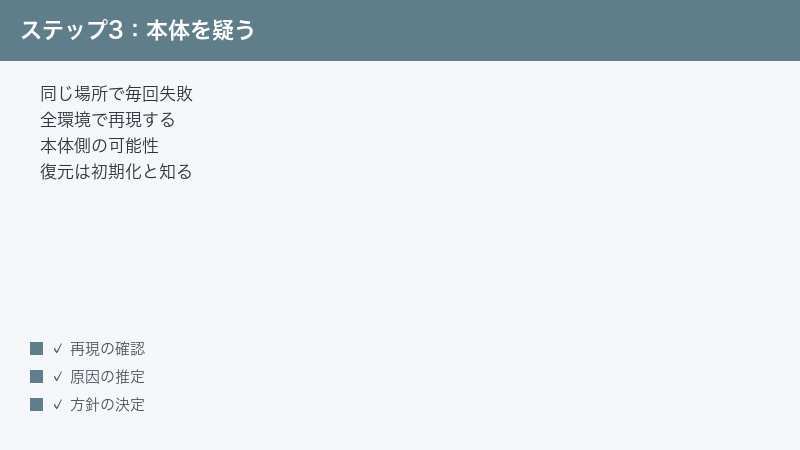
ここまでの対処1〜7をすべて試し、別のパソコン・別のケーブル・別のポートという「まったく別の環境」でも毎回同じエラーで失敗する場合、残る可能性として大きくなってくるのがiPhone本体側の要因です。
再確認:対処1〜7を本当にすべて試しましたか
本体側の要因を疑う前に、切り分けに抜けがないか総点検しておきましょう。次の項目にすべて「はい」と答えられる状態になっているかを確認してください。
- パソコンのOSと復元用ソフト(iTunes・Finder・Apple Devicesアプリ)は最新の状態にした
- 純正またはMFi認証済みの、データ転送に対応したケーブルを2本以上試した
- パソコン本体のUSBポートを2〜3か所変えて試した(キーボード・ディスプレイ側のポートは使っていない)
- 別のパソコン(できれば別の家のネットワーク環境)でも試した
- iPhoneの強制再起動と、時間を置いてからの再試行を行った
- セキュリティソフトを一時停止した状態でも試した(試行後は有効に戻した)
- USBハブ・延長ケーブル・他のUSB機器をすべて外した最小構成で試した
1つでも「いいえ」があるなら、まずその項目を潰すのが先です。切り分けの網羅性が上がるほど、この後の判断(修理に出すか・データ復旧を優先するか)の精度も上がります。すべて「はい」であれば、次のサインの確認に進みます。
デバイス側要因が疑われる典型的なサイン
- どの環境で試しても、進行バーがほぼ同じ位置(同じパーセント付近)で止まって失敗する
- エラー番号が毎回一貫して4013・4014・9・4005のいずれかで再現する
- リンゴマークが出ては消える再起動の繰り返し(いわゆるリンゴループ)を併発している
- 過去に落下・水没・強い衝撃の心当たりがある、または充電の接触が不安定だった時期がある
- ストレージをほぼ満杯の状態で長期間使い続けていた
本体の中で何が起きている可能性があるのか
iPhoneの写真やアプリなどのデータは、NAND(ナンド)と呼ばれる記憶チップに保存されており、このチップは基板に直接はんだ付けされています。修理業界では、エラー4013・4014が環境を変えても再現する場合の要因として、NANDチップ自体の劣化や不良、CPUとNANDの間の通信ライン(基板配線やはんだ接合部)の損傷、USB通信を制御するチップの不具合などが指摘されています。復元はNANDへの大規模な書き込みを伴うため、普段の利用では表面化しなかった劣化が、復元・アップデートのタイミングで初めてエラーとして現れることがある、という説明もなされています。
こうしたハードウェア側の要因である場合、ケーブルやパソコンを何度変えても結果は変わらず、ユーザーの操作で解決することは基本的にできません。また、通電や復元の試行を何度も繰り返すことで状態がさらに悪化する可能性も指摘されているため、「中のデータが必要かどうか」を先に考えてから次の行動を決めることが大切です。
| 見分けポイント | 接続経路の要因が濃い場合 | 本体側の要因が濃い場合 |
|---|---|---|
| 失敗する位置 | 試行ごとにバラバラの位置で失敗する | 毎回ほぼ同じ進行率で失敗する |
| 環境を変えたとき | ケーブルやパソコンを変えると挙動が変わる | どの環境でも症状がまったく変わらない |
| 他の症状 | 復元時以外は特に問題なく使えていた | リンゴループ・突然の再起動・発熱などを併発 |
| きっかけ | ケーブルや周辺機器を変えた直後から発生 | 落下・水没・経年劣化の心当たりがある |
この表はあくまで目安であり、実際の原因は分解・診断してみないと確定できません。「本体側かもしれない」と感じた時点で、次章の内容を確認してから行動を決めることをおすすめします。
復元=初期化。バックアップがない人がデータを残したい場合の選択肢
ここまで繰り返し触れてきたとおり、「復元」はiPhoneを工場出荷状態に初期化する操作であり、実行が完了すると本体内の写真・連絡先・LINEのトーク履歴などはすべて消去されます。バックアップがあれば復元後に書き戻せますが、バックアップがない場合、その復元は「データとの引き換え」になります。エラー4013・4014で復元自体が完了しない状況であっても、試行を重ねるほど本体の状態が変化していく可能性は否定できないため、データを残したい方は一度立ち止まって選択肢を整理しましょう。
まず確認:本当にバックアップがないか
- iCloudバックアップ:別のiPhoneやiPad、または家族のデバイスからiCloudにサインインできる場合、設定アプリやiCloudの管理画面でバックアップの有無と日付を確認できる場合があります。パソコンのブラウザからiCloudの公式サイトにサインインすると、写真や連絡先など一部のデータが同期済みで残っていることもあります。
- パソコンのバックアップ:過去にiTunesやFinderで同期したことがあるパソコンには、自動作成のバックアップが残っている場合があります。iTunesの「環境設定」→「デバイス」、またはFinderの「一般」タブから確認できます。
- Googleフォトや各種クラウドサービスに写真が自動アップロードされていないかも確認する価値があります。
バックアップや同期済みデータが見つかれば、安心して「復元」を完了させ、その後にバックアップから書き戻す(またはiCloudから再同期する)のが最短ルートです。
なお、LINEのトーク履歴やゲームアプリのセーブデータのように、アプリごとの引き継ぎ設定・専用バックアップが別途必要なデータもあります。iCloudバックアップに含まれるもの・含まれないものはサービス側の仕様により異なるため、「どのデータがどこに保存されているのか」を紙に書き出して優先順位を付けておくと、この後の判断(復元を完了させるか・復旧相談を先にするか)がしやすくなり、業者に相談する場合の説明もスムーズになります。
Apple正規修理はデータが残らない前提で考える
Appleや正規サービスプロバイダに修理を依頼した場合、症状によっては本体交換や初期化を伴う対応になることが多く、原則としてデータは戻らない前提で考える必要があるとされます。Apple公式も、エラー9・4005・4013・4014が対処後も続く場合の案内として、最終的にサポートへの問い合わせを案内しています。端末を確実に使える状態へ戻すという意味では正規修理は有力な選択肢ですが、「中のデータを取り出したい」という目的とは別物である点に注意してください。
データ最優先なら:データ復旧・基板修理の専門業者という選択肢
バックアップがなく、どうしても残したいデータがある場合の選択肢として、データ復旧・基板修理を専門とする業者への相談があります。こうした業者では、基板レベルの診断や修理によって一時的に起動可能な状態へ戻し、データの取り出しを試みるサービスが提供されているとされます。ただし、次の点は正しく理解しておく必要があります。
- 復旧は保証されるものではありません。症状や損傷の程度によっては、専門業者でも取り出せない場合があります。
- 費用は症状・機種・業者により大きく異なります。多くの業者が無料または有料の事前診断・見積もりを用意しているとされるため、必ず事前に確認してください。
- 順番が重要です。先に初期化や本体交換をしてしまうとデータは戻らないため、「データの取り出し→その後に修理や買い替え」の順で検討します。
- 復元の試行や分解を重ねるほど復旧の難易度が上がる可能性も指摘されています。データ最優先と決めたら、それ以上の操作は控えるのが無難です。
なお、有料のサービスを検討する前に、まずケーブル・ポート・別パソコンでの再試行をお試しください。接続経路が原因で直る例が多くあります。そのうえで「どの環境でも毎回同じ場所で失敗する」「リンゴループを併発している」といった本体側のサインが揃っており、かつバックアップのないデータを残したい場合に、初めて専門業者への相談を検討する、という順番が合理的です。
【PR】
どの環境でも同じエラーが再現し、バックアップがなくデータを残したい場合
まずはケーブル・USBポート・別のパソコンでの再試行をお試しください。接続経路が原因で直る例が多くあります。このとき、リカバリーモードで「アップデート」と「復元」の選択肢が出たら、必ず先に「アップデート」を選んでください(個人データを保持したままiOSを入れ直すことを試みる操作とされています)。「復元」は初期化を伴うため、バックアップがない状態で完了させると中のデータは戻りません。ここでアップデートに成功して起動できた方、またはiCloudやパソコン内にバックアップが見つかった方に、以下は必要ありません。
何をしても同じ場所でエラー4013・4014が再現する場合は、本体側(ストレージや基板)の不具合が疑われ、ユーザー側の操作で解決するのは難しいとされます。バックアップがない状態でデータを残したい方の選択肢として、iPhoneのデータ復旧・基板修理を行う専門サービスがあります。可否と費用は症状により異なり、必ず復旧・修理できるとは限らないため、事前診断・見積もりで確認したうえでご判断ください。

【PR】この見出し内のリンクは広告(アフィリエイト)です。
🛒 関連商品をチェック(Amazon・楽天市場)
よくある質問(FAQ)
Q1.エラー4013と4014の違いは何ですか?
Appleは両者の技術的な違いを公式に細かく説明していないとされ、サポートページでも同じグループとしてまとめて案内されています。実務上は「復元・アップデート中の通信が完結しなかったことを示す同系統のエラー」と捉えて問題なく、対処手順も共通です。番号の違いによって対応を変える必要はありません。
Q2.ケーブルを変えただけで直ることは本当にありますか?
あります。復元は長時間安定したデータ転送を必要とするため、充電はできてもデータ通信が不安定なケーブルではエラーになることがあります。実際、純正またはMFi認証済みケーブルへの交換やUSBポートの変更だけで解決したという報告は多く見られます。費用も手間も小さい切り分けなので、最初に試す価値があります。
Q3.復元するとiPhoneのデータは消えますか?
消えます。「復元」はiPhoneを工場出荷状態に初期化して最新のiOSを入れ直す操作で、本体内のデータはすべて消去されます。バックアップがあれば復元完了後に書き戻せます。一方、リカバリーモードで表示される「アップデート」は、個人データを保持したままiOSの再インストールを試みる操作とされているため、選択肢が出た場合は必ずアップデートを先に選んでください。
Q4.エラー9や4005が出た場合も同じ対処法でよいですか?
はい、基本的に同じ手順で切り分けできます。Apple公式サポートではエラー9・4005・4013・4014を同じページでまとめて案内しており、いずれも「USBのデータ経路またはデバイス側」に要因がある同系統のグループとして扱われています。エラー9についてはセキュリティソフトの干渉が語られることもあるため、対処6(セキュリティソフトの一時停止)を特に丁寧に試してみてください。
Q5.DFUモードにすれば直りますか?
直る場合もあれば、直らない場合もあり、断定はできません。DFUモードはリカバリーモードより低いレベルでファームウェアを書き直す手段のため、ソフトウェア起因の不具合には有効なことがあります。ただしDFUからの復元は全データ消去が前提で、手順もシビアな上級者向けの操作です。また、本体側のハードウェアに要因がある場合はDFUでも同じエラーで失敗することが多いとされます。バックアップがない場合は、DFUを試す前にデータの要否を必ず判断してください。
Q6.何度やっても同じパーセントで止まるのはなぜですか?
進行バーが毎回ほぼ同じ位置で止まる場合、復元処理のうち特定の工程(本体のストレージへの書き込みなど)で毎回同じ問題が起きている可能性が考えられます。ケーブル・ポート・パソコンを変えても位置が変わらないなら、接続経路よりも本体側(NANDや基板の通信ライン)の要因が疑われる、と修理業界では説明されています。この状態でむやみに試行を繰り返すより、データの要否を決めてから次の行動(正規修理・データ復旧相談)へ進むことをおすすめします。
Q7.Appleに修理へ出すとどうなりますか?
症状や診断結果によりますが、基板レベルの不具合の場合は本体交換や初期化を伴う対応になることが多いとされ、その場合データは残らない前提になります。費用は保証状況(AppleCare+の有無・自然故障か過失かなど)によって大きく変わるため、事前にApple公式サポートで診断と見積もりを確認してください。データを取り出したい場合は、修理に出す前にその旨を整理しておくことが重要です。
Q8.初期化せずに中のデータを取り出すことはできますか?
状況によっては、データ復旧・基板修理の専門業者が基板レベルの処置で取り出しを試みられる場合がありますが、復旧は保証されません。iPhoneのデータは本体内で強力に暗号化されており、チップを取り外して単体で読み出しても復号できないなど、技術的な制約が大きいことも知られています。可否と費用は症状次第のため、まずは事前診断・見積もりで確認し、納得できた場合にのみ依頼するのが安全です。
📚 あわせて読みたい
まとめ:順番どおりの切り分けが最短ルートです
iPhoneの復元・アップデート中に表示されるエラー4013・4014(および同系統の9・4005)への対処を、改めて整理します。
- エラーの正体は「復元中にパソコンとiPhoneの通信が完結しなかった」ことを示すサインとされ、まず疑うべきは接続経路です。
- 対処の順序は、①macOS・iTunes(またはApple Devicesアプリ)の更新→②純正・MFi認証ケーブルへの交換→③USBポートの変更(本体直挿し)→④別のパソコンで試す→⑤強制再起動と時間を置いた再試行、が基本です。
- 選択肢が出たら「復元」ではなく、データ保持を試みる「アップデート」を必ず先に選びます。
- 特定のパソコンだけ失敗する場合は、セキュリティソフトの一時停止とUSB周辺機器の取り外しで環境を最小構成にして試します。
- どの環境でも毎回同じ位置で失敗する場合は、NANDや基板側の要因の可能性があり、ユーザー操作での解決は難しいとされます。
- 復元は初期化を伴います。バックアップがないデータを残したい場合は、試行や分解を重ねる前に、データ復旧・基板修理の専門業者への事前診断という選択肢も検討してください(復旧は保証されるものではありません)。
エラー画面が出続けると焦ってしまいますが、接続経路が原因であれば費用をかけずに解決できる可能性が十分あります。この記事の順番どおりに1つずつ条件を変えながら、落ち着いて切り分けを進めてみてください。仕様や画面の文言はiOS・macOS・iTunesのバージョンにより変わる場合があるため、最新の情報はApple公式サポートも併せてご確認ください。
そして、今回のトラブルが無事に落ち着いたら、iCloudバックアップの自動作成、またはパソコンへの定期的なバックアップを有効にしておくことを強くおすすめします。バックアップさえあれば、次に同じエラーに出会っても「データを気にせず思い切って復元できる」状態を保てるため、トラブル対応の選択肢と心の余裕が大きく変わります。
