 minto.tech スマホ(iPhone/Android)・パソコン(Windows/Mac)・Office・Wi-Fi・AIツールの「できない」「困った」を解決する実用ガイド。トラブル対処法とノウハウが満載のお助けサイトです。
※本ページにはプロモーション(広告)が含まれています
iPhoneのGoogle Chrome(グーグルクローム)で、Webサイトのカメラやアプリ内のQRコード読み取りが使えないときは、まず「iOS本体がChromeにカメラ利用を許可しているか」を確認します。多くの場合、設定アプリ→Chrome→カメラをオンにして、サイトのカメラ利用時に表示される許可ダイアログで「許可」を選ぶだけで直ります。それでも真っ黒・無反応なら、Chromeの再起動・サイトごとの許可リセット・スクリーンタイムの制限確認を順に試します。
ここでのメニュー名や設定経路は、お使いのiOSやChromeのバージョン・地域によって表記が少し変わることがあります。見当たらないときは近い名前の項目を探し、最新の正確な手順は公式のヘルプもあわせてご確認ください。
📑 この記事の目次(タップで開く)
- この記事でわかること
- まず試すこと(早見表)
- なぜChromeでカメラが使えないのか — 権限の二段構造を理解する
- よくある症状と原因の対応表
- 「真っ黒」「無反応」「エラー表示」の違いから原因を絞る
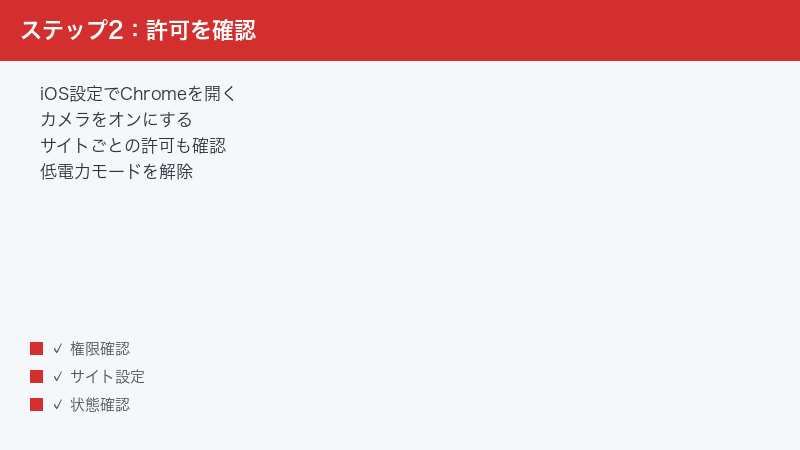
- 手順1: iOSの設定でChromeのカメラ許可を確認する
- 手順2: Chromeを再起動してもう一度サイトを開く
- 手順3: Chrome内のサイトごとの許可を確認・リセットする
- 手順4: QRコードスキャン機能でカメラが動かないとき
- 手順5: スクリーンタイム(コンテンツとプライバシーの制限)を確認する
- 手順6: 低電力モード・集中モード・他アプリの影響を切り分ける
- 手順7: それでも直らないとき(更新・キャッシュ削除・再インストール)
- カメラを使う機能別・よくあるつまずきと対処
- SafariとChromeの挙動の違い・使い分け
- うまくいかないときのチェックリスト
- 再発を防ぐ・スムーズに使うためのコツ
- よくある質問(FAQ)
- まとめ
この記事でわかること
- iPhoneのChromeでカメラが使えなくなる主な症状と、その原因のおおまかな見分け方
- 「iOS本体のアプリ権限」と「Chrome内のサイトごと権限」という二段構造の考え方
- 設定アプリからChromeのカメラ許可を確認・オンにする具体的な手順
- Chrome内でサイトごとのカメラ許可を確認・リセットする方法
- QRコードスキャンが起動しない・真っ黒になるときの対処
- スクリーンタイム・低電力モード・集中モード・他アプリの影響の切り分け方
- それでも直らないときの最終手段(更新・キャッシュ削除・再インストール)
- SafariとChromeでのカメラ挙動の違いと、うまくいかないときの使い分け
まず試すこと(早見表)
細かい原因を追う前に、下の表の上から順に試すだけで直ることが多いです。所要時間の目安と一緒にまとめました。効果が高く手軽なものを上に置いています。
| 試す順番 | やること | 目安時間 | こんな症状に |
|---|---|---|---|
| 1 | 設定アプリ→Chrome→カメラをオンにする | 約1分 | 許可ダイアログが出ない/真っ黒 |
| 2 | Chromeを完全に終了して開き直す | 約1分 | 途中で固まる/他アプリの後に不調 |
| 3 | サイトのカメラ許可ダイアログで「許可」を選ぶ | 約30秒 | 「アクセスできません」表示 |
| 4 | Chrome内でサイトの権限をリセットする | 約2分 | 一度ブロックしてしまった |
| 5 | スクリーンタイムのカメラ制限を確認する | 約2分 | 設定にカメラ項目が出ない |
| 6 | Chromeとリンクを開くサイトを最新版に更新する | 約3分 | 特定サイトだけ不調 |
| 7 | iOSを更新/端末を再起動する | 約10分 | 全体的に動作が不安定 |
ここまでで直った方は、無理に以降の手順を試す必要はありません。直らない場合や、なぜ起きるのかを理解しておきたい場合は、続きの解説を順番に読み進めてください。
なぜChromeでカメラが使えないのか — 権限の二段構造を理解する
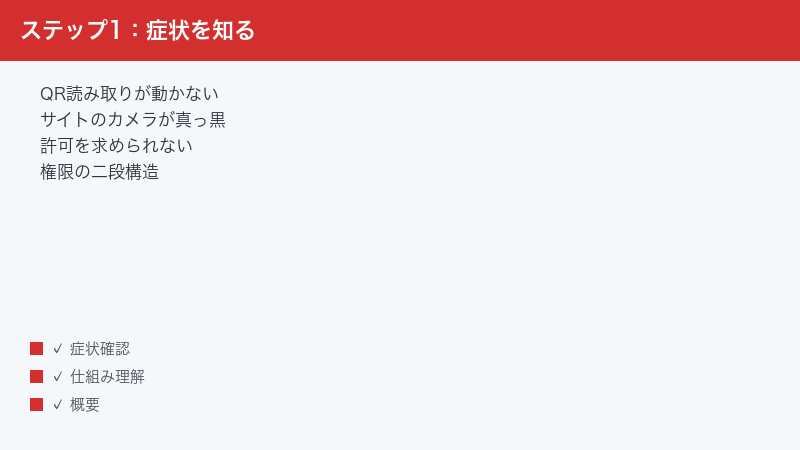
iPhoneのChromeでカメラを使うには、実は二つの「許可」が両方そろっている必要があります。どちらか一方でも欠けているとカメラは起動せず、真っ黒な画面や「カメラにアクセスできません」といった表示になります。ここを理解しておくと、どの設定を触ればよいかが一気に分かりやすくなります。
1. iOS本体がChromeアプリに与える権限
一つ目は、iPhoneのOS(iOS)がChromeというアプリ全体にカメラの利用を許しているかどうかです。これは設定アプリ→Chrome→カメラのトグルで管理されています。ここがオフだと、Chromeの中のどのサイトからカメラを使おうとしても、そもそもカメラにアクセスできません。アプリを最初にインストールした直後や、以前うっかり「許可しない」を選んでしまった場合に、ここがオフのまま止まっていることがあります。
2. Chrome内・サイトごとに与える権限
二つ目は、Chromeの中で個々のWebサイトにカメラ利用を許しているかどうかです。たとえばビデオ通話サイトやQR決済サイトを開くと、「このサイトがカメラを使おうとしています」という主旨の許可ダイアログが表示されます。ここで「許可」を選ぶとそのサイトでカメラが使えるようになり、「ブロック」を選ぶと以後カメラが使えなくなります。一度ブロックしてしまうと、次回以降ダイアログ自体が出なくなることがあり、これが「許可を求められない」症状の代表的な原因です。
3. iPhoneのChromeはSafariと同じ土台(WebKit)で動いている
もう一つ知っておくと役立つのが、iPhoneやiPadのChromeは、Android版と違い、Appleの表示エンジンであるWebKit(ウェブキット)の上で動いているという点です。これはApp Storeで配布されるすべてのブラウザーに共通のしくみとされます。そのため、サイトごとにカメラ許可を細かく切り替えられる度合いは、Android版Chromeに比べて限定的になる場合があると言われています。実際のカメラ利用可否は、iOS本体のChromeへの許可に大きく左右される、という点を押さえておくと切り分けがスムーズです。ただし、この挙動はバージョンによって変わり得るため、最終的な確認は実機の設定画面で行ってください。
4. 許可ダイアログの見方と選択肢の意味
カメラを使うサイトを開くと、「”○○”がカメラへのアクセスを求めています」といった主旨のダイアログが表示されます。ここでの選択が、その後の使い勝手を大きく左右します。落ち着いて意味を理解して選びましょう。
- 許可: そのサイトでカメラが使えるようになります。基本的に、信頼できるサイトであればこちらを選びます。
- ブロック(許可しない): そのサイトではカメラが使えなくなります。しかも一度選ぶと、次回以降ダイアログ自体が出なくなり、「許可を求められない」という状態につながります。
ダイアログは、iOS本体がChromeにカメラを許可している場合に表示されるのが基本です。もしダイアログが一切出ず、いきなり「アクセスできません」となる場合は、iOS本体のChrome権限そのものがオフになっている可能性が高いと考えられます。この場合は、サイト側の設定をいくら触っても解決しないため、先に手順1でiOS本体の権限を確認してください。
よくある症状と原因の対応表
「自分の症状はどれに近いか」から原因のあたりを付けると、無駄な操作を減らせます。下の表で近い症状を探してみてください。
| 症状 | 考えられる主な原因 | まず見る場所 |
|---|---|---|
| カメラ画面が真っ黒のまま | iOS本体のChrome権限がオフ/他アプリがカメラ占有 | 設定→Chrome→カメラ |
| 「カメラにアクセスできません」と出る | サイトの許可がブロック/iOS権限オフ | iOS権限とサイト権限の両方 |
| 許可を求めるダイアログが出ない | 過去にブロックした記憶が残っている | Chromeのサイト権限リセット |
| QR読み取りが起動しない | 権限オフ/読み取りボタンの誤タップ/機能の場所違い | 権限確認とアプリ更新 |
| 設定にカメラ項目が見当たらない | スクリーンタイムでカメラが制限されている | スクリーンタイムの制限 |
| 特定サイトだけ使えない | そのサイト側の不具合/HTTPS非対応 | 別サイト・別ブラウザーで確認 |
| 動作が全体的に重い・固まる | アプリやiOSが古い/メモリ不足 | 更新と再起動 |
ここから先は、この表の「まず見る場所」に対応する具体的な手順を、順番に詳しく解説していきます。上から順に試すだけでも、多くのケースはカバーできます。
「真っ黒」「無反応」「エラー表示」の違いから原因を絞る
同じ「カメラが使えない」でも、画面の見え方によって原因のあたりが変わります。手を動かす前に、いま自分がどの状態かを確認しておくと、遠回りを減らせます。
1. 画面が真っ黒(映像だけが出ない)
操作は進むのに映像だけが真っ黒な場合は、カメラが起動しようとしているのに映像を取得できていない状態が多いです。他アプリがカメラを握っている、直前まで別のカメラ機能を使っていた、といった占有が典型的な原因です。他のカメラ利用アプリを閉じ、Chromeを再起動する(手順2)と改善しやすい症状です。
2. 無反応(ボタンを押しても何も起きない)
カメラを起動するボタンを押しても、ダイアログも映像も出ない場合は、そもそもカメラを呼び出せていない可能性があります。iOS本体のChrome権限がオフ(手順1)、サイト側で過去にブロック済み(手順3)、あるいはサイトの作りやスクリプトの問題が考えられます。まずは権限を確認し、別のサイトのカメラ機能でも同じか試して切り分けます。
3. エラー表示(「アクセスできません」などの文言が出る)
はっきりと「カメラにアクセスできません」「許可が必要です」といった文言が出る場合は、許可が下りていないことをサイトが検知している状態です。この場合は、iOS本体の権限とサイトの許可の両方を順に確認するのが近道です。文言に「設定で許可してください」と書かれていれば、その案内に沿って設定アプリを開くと分かりやすいでしょう。
自分の症状がどれに当てはまるかを意識したうえで、次からの手順を読み進めると、必要な操作だけに絞って試せます。
手順1: iOSの設定でChromeのカメラ許可を確認する
最初に確認したいのは、iPhone本体がChromeにカメラを許可しているかどうかです。ここがオフだと、他の設定をいくら触っても直りません。もっとも効果が高く、まず最初にやるべき手順です。
- ホーム画面で「設定」アプリを開きます。
- 下にスクロールし、アプリ一覧の中から「Chrome」を探してタップします。
- 表示された項目の中に「カメラ」のトグルがあれば、これをオン(緑色)にします。
- 必要に応じて「マイク」もオンにします(ビデオ通話サイトなどでは両方が必要です)。
- 設定を閉じてChromeに戻り、もう一度カメラを使うサイトを開き直します。
別の入り口として、設定→プライバシーとセキュリティ→カメラと進み、アプリ一覧の中の「Chrome」をオンにする経路もあります。どちらから設定しても同じトグルを操作していることになります。項目名は「プライバシー」「プライバシーとセキュリティ」など、iOSのバージョンで少し異なることがあるため、近い名前を探してください。
もしここに「カメラ」という項目自体が表示されない場合は、後述のスクリーンタイム(コンテンツとプライバシーの制限)でカメラが丸ごと制限されている可能性があります。手順5を先に確認してください。
すでにトグルがオンになっているのにカメラが使えない、というときも珍しくありません。その場合は、いったんトグルをオフにしてから、数秒おいて再びオンにすると、権限の状態がリフレッシュされて反映されることがあります。オン・オフを切り替えたあとは、必ずChromeを開き直してからサイトにアクセスし直してください。設定を変えても、Chromeがバックグラウンドで古い状態を保持したままだと、変更がすぐに効かないことがあるためです。
手順2: Chromeを再起動してもう一度サイトを開く
権限をオンにしても、Chromeがカメラの状態を古いまま覚えていると、すぐには反映されないことがあります。とくに別のアプリ(純正カメラやビデオ通話アプリなど)を直前まで使っていた場合、カメラがまだそちらに握られたままになっているケースがあります。Chromeを一度きちんと終了して開き直すと、この状態がリセットされます。
- ホームバーのある機種は画面下から上に少しスワイプして指を止め、アプリの切り替え画面を出します(ホームボタンのある機種はボタンを素早く2回押します)。
- Chromeのカードを上にスワイプして完全に終了します。
- ついでに、カメラを使う他のアプリ(通話アプリ・純正カメラなど)も同じように終了しておきます。
- ホーム画面からChromeを開き直し、カメラを使いたいサイトに再度アクセスします。
- 許可ダイアログが表示されたら「許可」を選びます。
これでも改善しないときは、いったんiPhone本体を再起動してみるのも有効です。電源ボタンと音量ボタンの操作で電源を切る画面を出し、完全に電源を切ってから入れ直すと、カメラを含む各機能の状態がまっさらになります。再起動の操作方法は機種によって異なるため、分からない場合はお使いの機種名で公式の手順をご確認ください。
手順3: Chrome内のサイトごとの許可を確認・リセットする
過去にカメラの許可ダイアログで「ブロック」を選んでしまうと、そのサイトではカメラが使えなくなり、次からダイアログも出なくなることがあります。この「一度断った記憶」をリセットすると、再び許可を求められるようになります。
Chromeには、サイトの権限をまとめて管理する設定があります。おおよそ次のような場所です(メニュー名はバージョンで変わることがあります)。
- Chromeを開き、画面右下(または右上)の「…」(その他)アイコンをタップします。
- メニューから「設定」を開きます。
- 「コンテンツの設定」または「サイトの設定」に相当する項目を探します。
- その中に「カメラ」の項目があれば開き、既定の動作が「ブロック」になっていないかを確認します。
- 「確認してから許可」「毎回確認」といった設定に戻すと、次回アクセス時にダイアログが再び表示されます。
もう一つの方法として、対象のサイトを開いた状態で、アドレスバーの左側に表示される鍵アイコンや情報アイコンをタップすると、そのサイトのカメラ・マイクの状態が確認できることがあります。ここでカメラを「許可」に切り替えられる場合があります。ただしこのアイコンは、以前にそのサイトのカメラ設定を変更したことがある場合にのみ表示される、といった条件があるとされるため、見当たらなくても異常ではありません。
どうしても該当する設定が見つからないときは、次の手順で紹介するキャッシュ・閲覧データの削除を行うと、サイトごとの許可状態がまとめてリセットされ、改めて許可を求められるようになります。
なお、Chromeのバージョンによっては、サイトごとの細かな許可切り替えが用意されていない場合もあります。前述のとおり、iPhoneのChromeはWebKitの上で動くため、この部分の作りはバージョンや時期によって変わり得ます。設定内に目的の項目が見当たらないからといって故障ではありません。その場合は、iOS本体のChrome権限(手順1)と、サイトを開いたときの許可ダイアログでの選択を軸に考えると、迷わず対処できます。
手順4: QRコードスキャン機能でカメラが動かないとき
iPhoneのChromeには、QRコードやバーコードを読み取る機能が用意されているとされます。読み取ったコードのURLをアドレスバーに表示して、開く前に内容を確認できるしくみです。この機能でカメラが起動しない・真っ黒になるときも、基本的には前述の権限まわりが原因であることが多いです。
1. 権限がそろっているかを再確認する
QRスキャンもカメラを使う機能ですから、手順1のiOS本体のChrome権限がオンになっていることが前提です。ここを確認したうえで、スキャン画面を開き直してみてください。
2. 機能の呼び出し方を確認する
QRスキャンの入り口は、ホーム画面のChromeアイコンを長押ししたときのメニューや、アプリ内の検索まわりに用意されていることがあります。呼び出す場所はバージョンによって変わるため、見当たらない場合は、いったんiOS純正の「カメラ」アプリでQRコードにかざす方法でも代用できます。純正カメラは多くのQRコードをそのまま読み取れます。
3. 読み取り環境を整える
カメラ自体は動いていても、暗すぎる・近すぎる・コードが小さすぎる・画面の反射が強い、といった条件では読み取りに失敗します。明るい場所で、コード全体がはっきり映る距離までゆっくり近づけてみてください。汚れた保護フィルムやレンズの曇りも読み取り精度を下げます。
4. 別の読み取り手段も試す
特定のサイトが独自のカメラ読み取り(Webページ上のQR読み取り)を使っている場合、そのサイトの作り方によってはiPhoneのChromeで安定しないことがあります。うまくいかないときは、同じコードを純正カメラアプリやSafariで読み取れるか試すと、原因がChrome側なのかコード側なのかを切り分けられます。
手順5: スクリーンタイム(コンテンツとプライバシーの制限)を確認する
設定アプリを開いてもChromeに「カメラ」の項目が見当たらない、あるいはトグルがグレーで動かせない場合は、スクリーンタイムのコンテンツとプライバシーの制限でカメラ全体が制限されている可能性があります。お子さま用の設定や、以前かけた制限が残っているケースでよく起こります。
- 設定→スクリーンタイムを開きます。
- 「コンテンツとプライバシーの制限」をタップします(オンになっている場合、パスコードを求められることがあります)。
- 「許可されたApp」または「許可されたAppと機能」に相当する項目を開きます。
- 一覧の中の「カメラ」がオフになっていないかを確認し、必要ならオンにします。
- カメラがオフのままだと、純正カメラだけでなくChromeなど他アプリからのカメラ利用もまとめて使えなくなります。
スクリーンタイムのパスコードが分からない場合は、無理に解除しようとせず、設定した本人(保護者など)に確認してください。パスコードの再設定については、Apple公式のサポート手順に沿って行うのが安全です。メニュー名は「コンテンツとプライバシーの制限」「許可されたApp」など、iOSのバージョンで表記が異なることがあります。
手順6: 低電力モード・集中モード・他アプリの影響を切り分ける
直接カメラをブロックする設定ではありませんが、間接的に影響することがある要素も確認しておきましょう。
1. 低電力モードの影響
低電力モードは、バッテリーを節約するために一部のバックグラウンド動作を抑える機能です。カメラの利用を直接禁止するものではないとされますが、動作が重くなったり、カメラの起動がもたつくと感じる場合があります。うまくいかないときは、設定→バッテリーから低電力モードを一時的にオフにして試してみてください。
2. 集中モードの影響
集中モード(おやすみモードなどを含む)は主に通知を制御する機能で、通常はカメラ利用そのものをブロックしません。ただし、一部の管理設定(機能制限を伴う構成)と組み合わさっている場合には挙動が変わることもあり得ます。心当たりがあれば、集中モードを一時的にオフにして切り分けると確実です。
3. 他アプリがカメラを握っていないか
ビデオ通話アプリや純正カメラを開いたままにしていると、カメラが他アプリに占有されてChrome側で真っ黒になることがあります。手順2で触れたように、カメラを使う他アプリはすべて終了してから、Chromeでもう一度試してください。
4. 通信環境も確認する
ビデオ通話やオンライン本人確認など、通信を伴うカメラ機能は、通信が不安定だと「読み込み中」のまま真っ黒に見えることがあります。Wi-Fiとモバイル通信を切り替える、電波の良い場所に移動するなど、通信状態も一度見直してみると原因の切り分けに役立ちます。
5. 会社や学校から支給された端末の場合
勤務先や学校から貸与されたiPhoneでは、管理者が構成プロファイル(MDM)を使って、カメラの利用を端末全体で制限していることがあります。この場合、設定アプリのカメラ項目がグレーで動かせなかったり、そもそも表示されなかったりします。個人の操作では解除できないため、心当たりがあるときは、無理に設定を変えようとせず、端末を管理している情報システム部門や担当者に確認してください。自分名義のプライベート端末であれば、この可能性は基本的に考えなくて大丈夫です。
手順7: それでも直らないとき(更新・キャッシュ削除・再インストール)
ここまでの手順で改善しない場合は、アプリやシステム側の不具合が疑われます。次の順番で試していくと、影響の小さいものから確実に潰していけます。
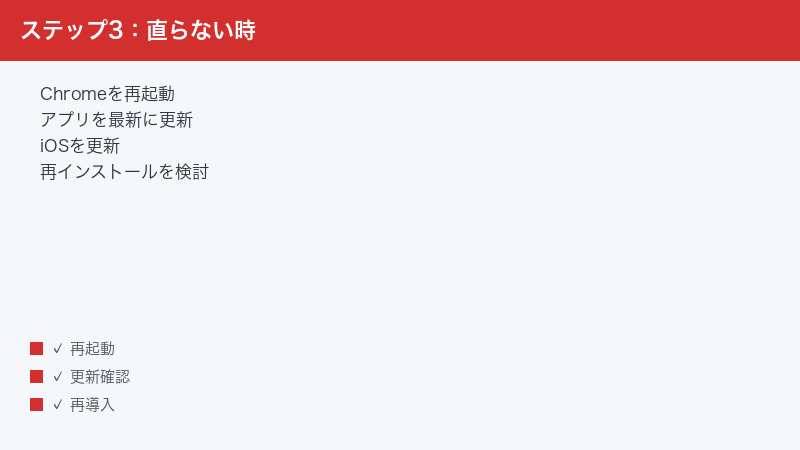
1. Chromeを最新版に更新する
App Storeを開き、Chromeにアップデートが来ていないか確認します。古いバージョンには、特定端末でカメラがうまく動かない不具合が残っていることがあります。あわせて、カメラを使う対象のサイトがアプリ経由の場合は、そのアプリも更新しておきましょう。
2. iOSを最新版に更新する
設定→一般→ソフトウェアアップデートで、iOS自体の更新があるか確認します。OS側の不具合が原因のときは、更新で改善することがあります。更新前には、Wi-Fi接続と十分なバッテリー、念のためのバックアップを用意しておくと安心です。
3. Chromeのキャッシュ・閲覧データを削除する
Chromeの設定から「閲覧履歴データの削除」を開き、キャッシュされた画像とファイル、Cookieなどを削除します。これによりサイトごとの許可状態もリセットされ、次回アクセス時に改めて許可を求められるようになります。ログイン情報が消えることがあるため、必要なパスワードは控えてから実行してください。
4. Chromeを再インストールする
最終手段として、Chromeを一度削除して入れ直します。アプリを削除してもGoogleアカウントに同期したブックマークやパスワードは残ることが多いですが、念のため事前に同期状況を確認しておくと安心です。再インストール後は、最初のカメラ利用時に許可ダイアログが再び表示されます。削除してもうまく直らないと感じたときは、削除したあとに一度iPhone本体を再起動し、それからApp Storeで入れ直すと、より確実に初期状態から始められます。再インストール直後は、iOS本体のChromeへのカメラ許可(手順1)が改めて必要になることがあるため、あわせて確認しておきましょう。
5. 一時的にSafariで代用する
急ぎでカメラ機能を使いたいのにChromeが直らない場合は、同じサイトをSafariで開くと使えることがあります。恒久的な解決ではありませんが、その場をしのぐ手段として覚えておくと便利です。次の章でSafariとの違いを詳しく説明します。
カメラを使う機能別・よくあるつまずきと対処
ひとくちに「カメラが使えない」と言っても、どんな機能で使おうとしているかによって、つまずきやすいポイントは少しずつ違います。ここでは代表的な使い方ごとに、注意点をまとめます。
1. ビデオ通話・オンライン面談
Web上のビデオ通話は、カメラだけでなくマイクの許可も同時に必要です。片方だけ許可していると、映像は出るのに音が出ない、あるいはその逆、といった状態になります。設定→Chromeで、カメラとマイクの両方がオンになっているかを確認してください。通話中に自分の映像が真っ黒なときは、他アプリがカメラを握っていないか、フロントカメラ(内側)とバックカメラ(外側)の切り替えが意図と違っていないかもチェックポイントです。通話サービス側に「カメラの切り替え」ボタンがあれば、それも試してみてください。
2. オンラインでの本人確認(eKYC)
金融サービスや行政手続きなどで使われる、顔や書類をカメラで撮影する本人確認では、カメラ許可に加えて明るさや撮影角度がシビアに求められることがあります。真っ黒になる場合は権限を、うまく認識されない場合は撮影環境(明るさ・手ブレ・書類の反射)を見直します。こうした重要な手続きが途中で止まると不安になりますが、多くのサービスは中断しても最初からやり直せます。どうしてもChromeで進まないときは、サービスが案内する推奨ブラウザーや専用アプリの利用も検討し、正式な手順は各サービスの公式案内をご確認ください。
3. QR・バーコード決済や読み取り
店頭でのQR決済やチケットの読み取りなど、その場で急いで使いたい場面でカメラが動かないと焦ります。前述のとおり、まずはiOS純正カメラでの読み取りが確実な代替手段になります。Web上での読み取りにこだわらず、純正カメラや、サービス公式のアプリを併用できるように準備しておくと安心です。読み取り精度は、明るさ・距離・コードの大きさに左右されるため、環境も整えましょう。
4. 写真のアップロード・撮影して添付
フォームに写真を添付する際、「その場で撮影する」を選ぶとカメラが起動します。ここでカメラが開かないときも、原因は同じく権限まわりであることが多いです。急ぎなら、いったん純正カメラで撮影しておき、フォームでは「フォトライブラリから選ぶ」を選択して、保存済みの写真をアップロードする方法で回避できます。
5. AR(拡張現実)系のWebコンテンツ
カメラ映像に情報を重ねて表示するAR系のWebページもカメラへのアクセスを必要としますが、Chromeで安定しないことがあります。この種のコンテンツは作り込みが凝っているぶん、ブラウザーや端末との相性が出やすい傾向があります。うまく動かないときは、いったんSafariで開いて挙動を比べると、原因の切り分けに役立ちます。
SafariとChromeの挙動の違い・使い分け
前述のとおり、iPhoneのChromeはAppleのWebKitの上で動いています。表示のしくみはSafariと共通する部分が多い一方で、カメラなどの権限まわりの見え方や設定の場所は、アプリごとに別々に管理されます。つまり、ChromeでブロックしていてもSafariでは許可済み、という食い違いが起こり得ます。
| 項目 | Chrome(iOS) | Safari(iOS) |
|---|---|---|
| iOS本体の権限の場所 | 設定→Chrome→カメラ | 設定→Safari→カメラ など |
| サイトごとの許可 | アプリ内の設定で管理 | Webサイト設定で管理 |
| 権限の状態 | Chrome専用で独立 | Safari専用で独立 |
| 切り分けの使い道 | 不調時に片方で検証できる | もう片方で検証できる |
使い分けの考え方はシンプルです。普段はどちらのブラウザーを使ってもかまいませんが、片方でカメラが動かないときに、もう片方で同じサイトを開いてみると、原因が「そのブラウザー固有の設定」なのか「サイトや端末全体の問題」なのかをすぐに切り分けられます。両方で同じように真っ黒になるなら、iOS本体側やスクリーンタイム、あるいはハード面の問題が疑われます。片方だけ動くなら、動かないほうのアプリの権限・キャッシュを見直すのが近道です。
うまくいかないときのチェックリスト
一通り試しても直らないときは、次のポイントを一つずつ確認してみてください。見落としがちな箇所を集めました。
- iOS本体の権限: 設定→Chrome→カメラが本当にオンになっているか、もう一度見直す
- サイト側の許可: ダイアログで誤って「ブロック」を選んでいないか、権限をリセットして再確認する
- スクリーンタイム: コンテンツとプライバシーの制限でカメラが制限されていないか
- 他アプリの占有: 通話アプリや純正カメラを閉じてから試したか
- サイト固有の不具合: 別のサイトのカメラ機能なら動くか(動けば元のサイト側の問題)
- ブラウザー固有: Safariでは動くか(動けばChrome側の設定を見直す)
- アプリ・OSの版数: Chromeとカメラ、iOSがすべて最新か
- 物理的な問題: 純正カメラアプリで撮影できるか(できなければハード面の可能性)
純正カメラアプリでも撮影できない場合は、Web側の設定ではなくカメラそのもののトラブルが考えられます。その場合は、iPhoneの再起動を試したうえで、改善しなければAppleの公式サポートに相談するのが確実です。
再発を防ぐ・スムーズに使うためのコツ
一度直っても、また同じ症状に悩まされるのは避けたいものです。日ごろ意識しておくと、カメラまわりのトラブルを減らせるポイントをまとめました。
1. 許可ダイアログはあわてて「ブロック」しない
もっとも多いつまずきが、急いでいるときに反射的に「ブロック(許可しない)」を押してしまうケースです。信頼できるサイトであれば「許可」を選ぶ、判断に迷うサイトなら一度閉じて確認する、と落ち着いて対応するだけで、後から設定を掘り返す手間を防げます。
2. アプリとiOSはこまめに更新しておく
Chromeやカメラ、iOS自体を最新の状態に保っておくと、既知の不具合が修正され、カメラまわりの安定性が高まります。自動アップデートを有効にしておくと、更新忘れを防げます。大きな更新の前後は、念のためバックアップを取っておくとより安心です。
3. カメラを使う前に他アプリを閉じる習慣
ビデオ通話や本人確認など、確実にカメラを使いたい場面の前には、純正カメラや他の通話アプリをあらかじめ閉じておくと、占有によるトラブルを未然に防げます。ちょっとした習慣ですが、いざというときの失敗を減らせます。
4. 重要な手続きは時間と通信に余裕を持って
オンライン本人確認や決済のように、途中で止まると困る操作は、通信状態の良い場所で、時間に余裕を持って行うのがおすすめです。真っ黒や読み込み中で止まる原因の一つが通信の不安定さなので、環境を整えるだけでも成功率が上がります。
5. うまくいく組み合わせを覚えておく
「このサイトはSafariのほうが安定する」「QRは純正カメラが確実」といった、自分の端末で相性の良い組み合わせを覚えておくと、いざというときにすぐ切り替えられます。無理に一つのやり方にこだわらず、代替手段を用意しておくのが、結局は一番のトラブル回避になります。
🛒 関連商品をAmazonでチェック
よくある質問(FAQ)
Q1. 設定アプリにChromeの「カメラ」項目が出てきません。どうすればよいですか?
まだ一度もChromeからカメラを使おうとしたことがないと、項目が表示されないことがあります。先にChromeでカメラを使うサイトを開き、許可ダイアログを一度出してから設定を見ると項目が現れる場合があります。それでも出ない、またはグレーで操作できないときは、スクリーンタイムのコンテンツとプライバシーの制限でカメラが制限されていないかを確認してください。
Q2. 「許可」を選んだのにカメラが真っ黒のままです。なぜですか?
他のアプリ(純正カメラやビデオ通話アプリ)がカメラを握ったままになっている可能性があります。カメラを使う他アプリをすべて終了し、Chromeも一度完全に終了してから開き直してください。それでも直らないときは、iPhone本体の再起動が効果的です。
Q3. 一度「ブロック」してしまったサイトで、また許可を求められるようにできますか?
はい。Chromeの設定内にあるサイトの権限(コンテンツの設定やサイトの設定など)からカメラの項目を開き、既定の動作を「確認してから許可」に戻すと、次回アクセス時に再びダイアログが表示されます。設定が見つからないときは、閲覧履歴データの削除で許可状態をまとめてリセットする方法もあります。
Q4. QRコードの読み取りだけがうまくいきません。Chrome以外の方法はありますか?
iPhoneの純正「カメラ」アプリは、多くのQRコードをそのまま読み取れます。Chromeの読み取りが不安定なときは、まず純正カメラで試すのが手軽です。純正カメラでも読めない場合は、コードが小さい・暗い・反射しているなど読み取り環境の問題が考えられます。
Q5. Androidのスマホでは細かく許可できたのに、iPhoneでは同じようにできません。故障ですか?
故障ではありません。iPhoneのChromeはAppleのWebKitの上で動くため、サイトごとに許可を細かく切り替えられる度合いがAndroid版より限定的になる場合があるとされます。iPhoneではまず、設定アプリのChromeへのカメラ許可がオンになっているかを軸に確認するのがおすすめです。
Q6. 低電力モードや集中モードが原因でカメラが使えなくなることはありますか?
低電力モードや集中モードは、通常カメラの利用を直接禁止するものではないとされます。ただし動作が重くなったり、他の制限設定と組み合わさって挙動が変わる可能性はあります。切り分けのために、これらを一時的にオフにして試してみると確実です。
Q7. キャッシュを削除するとログイン情報も消えてしまいますか?
削除する項目によります。Cookieやサイトデータもあわせてクリアするとログインがリセットされることがあります。ログイン状態を保ちたい場合は、キャッシュされた画像とファイルだけを削除する、といった選び方もできます。大切なパスワードは事前に控えておくと安心です。
Q8. ここまで全部試しても直りません。最後にできることは何ですか?
Chromeの再インストールが最終的な選択肢です。削除して入れ直すと設定がまっさらになり、最初のカメラ利用時に許可ダイアログが再表示されます。それでも、純正カメラアプリでも撮影できないような場合は、Web側ではなくカメラそのものの問題が疑われるため、Appleの公式サポートに相談するのが確実です。
📚 あわせて読みたい
まとめ
iPhoneのChromeでカメラが使えないときは、原因のほとんどが「権限の二段構造」のどこかにあります。振り返ると、次の順番で確認するのが効率的です。
- まずiOS本体の権限: 設定→Chrome→カメラをオンにする
- 次にChromeとサイト側: 再起動して開き直し、許可ダイアログで「許可」を選ぶ/過去のブロックをリセットする
- それでもなら制限まわり: スクリーンタイムのカメラ制限、他アプリの占有、通信状態を確認する
- 最後に更新と初期化: Chromeとカメラ、iOSを最新にし、キャッシュ削除や再インストールを試す
片方のブラウザーで動かないときは、SafariとChromeを入れ替えて試すと原因の切り分けが一気に進みます。純正カメラアプリでも撮影できないなら、設定ではなくカメラそのものの問題を疑い、公式サポートに相談してください。なお、本記事で紹介したメニュー名や設定経路は、お使いのiOSやChromeのバージョン・地域によって表記が変わることがあります。見当たらないときは近い名前の項目を探し、最新の正確な手順は各公式ヘルプもあわせてご確認ください。落ち着いて上から順に試せば、多くのケースは設定の見直しだけで解決できます。
