 minto.tech スマホ(iPhone/Android)・パソコン(Windows/Mac)・Office・Wi-Fi・AIツールの「できない」「困った」を解決する実用ガイド。トラブル対処法とノウハウが満載のお助けサイトです。
※本ページにはプロモーション(広告)が含まれています
📑 この記事の目次(タップで開く)
Mercor(マーコー)で登録・面接・マッチングできない時の即答ガイド
「Mercor(マーコー)に登録したいのにプロフィールが進まない」「AI面接が始まらない」「カメラやマイクが認識されない」「英語の面接で固まってしまう」「いつまで経ってもマッチングや連絡が来ない」。Mercorは、AIがオンラインで候補者の受け答えを面接・評価し、その人に合った仕事や案件、企業とマッチングするとされる人材プラットフォームで、画面は英語が中心とされます。最初に結論をお伝えすると、つまずきの多くは「通信・権限(カメラ/マイク)・対応ブラウザ・プロフィールの充実度」の4点で説明できます。
本記事では、Mercorの概要から、登録できない・AI面接が始まらない・カメラやマイクが認識されない・英語面接で戸惑う・マッチングや連絡が来ない・ログインできない、といった場面ごとの対処を、操作の順番がわかるように整理しました。あわせて、AIによる評価はあくまで一要素であること、経歴や面接動画など個人情報を扱う点についても触れていきます。なお、Mercorは2025年から2026年にかけて急速に広がっている比較的新しいサービスで、仕様・画面表記・対応地域・料金や報酬の条件は変わりやすいため、最終的な判断は必ず公式の最新情報でご確認ください。
この記事でわかること
- Mercor(マーコー)とは何か、求職者・フリーランスと採用側でどう使われるとされるか
- 登録・プロフィール作成ができない時に最初に確認すべきこと
- AI面接が始まらない・途中で止まる時の対処手順
- カメラやマイクが認識されない時の権限の見直し方
- 英語中心の面接に戸惑った時の準備と話し方の工夫
- マッチングや企業からの連絡が来ない時に見直すポイント
- AIによる評価の限界・公平性、個人情報や規約との向き合い方
- ログインできない時の対処と、それでも直らない時の問い合わせ先の考え方
症状別の早見表(まずここから)
「今この瞬間に困っていること」から、対処の入口を探せるようにまとめました。詳細は各章で順番に解説します。表のとおりに上から試すと、原因の切り分けがしやすくなります。
| 困っている症状 | よくある原因 | まず試すこと |
|---|---|---|
| 登録・プロフィールが進まない | 通信が不安定/必須項目の未入力/対応地域や条件 | 通信を確認し、必須項目を最後まで埋め、対応状況を公式で確認 |
| AI面接が始まらない | カメラ/マイクの権限未許可/非対応ブラウザ | 権限を許可し、対応ブラウザで開き直して再読み込み |
| 面接が途中で止まる・固まる | 通信の途切れ/タブの裏での停止 | 静かで安定した環境に移り、タブを再読み込みして再開 |
| カメラやマイクが認識されない | ブラウザや端末側の権限設定/他アプリが占有 | 権限を見直し、他アプリを閉じ、別端末や別ブラウザを試す |
| 英語の面接で戸惑う | 英語中心の画面・質問に不慣れ | 想定問答を準備し、ゆっくり落ち着いて話す |
| マッチングや連絡が来ない | プロフィールの情報不足/条件のミスマッチ | プロフィールを充実させ、希望条件を見直し、時間をおく |
| ログインできない | 認証情報の誤り/連携アカウントの不調 | 再ログインし、連携アカウントの状態を確認 |
1. Mercor(マーコー)とは何か
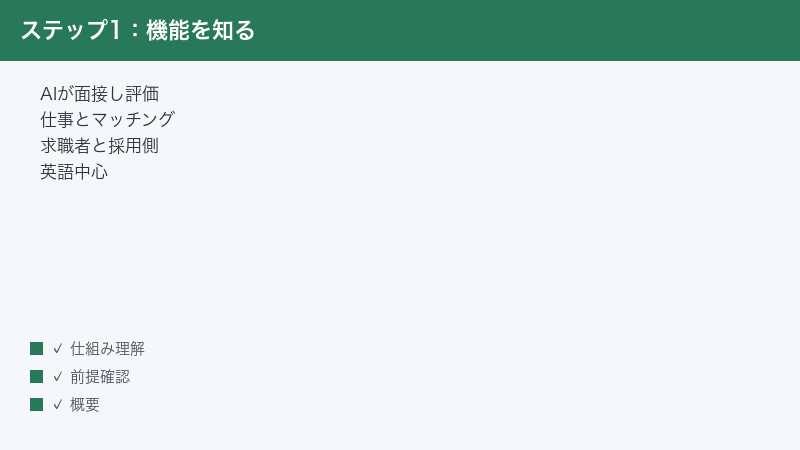
Mercor(マーコー・mercor.com)は、AIが候補者とオンラインで面接(受け答え)を行って評価し、その結果をもとに、その人に合った仕事や案件、企業とマッチングするとされる人材プラットフォームです。一般的な転職サイトのように「一つひとつの求人に自分から応募していく」流れだけでなく、「いちど登録してAI面接を受けておくと、企業側がプロフィールや評価をもとに候補者を見つけてくれる」という使い方が想定されているとされます。
想定される利用者は、専門職やフリーランスを中心とした求職者と、人材を探す採用側の双方です。求職者は登録してプロフィールを作り、AIによる面接を受けます。採用側は、その評価やプロフィールを手がかりに人材を探す、という構図です。なお、報酬や案件の内容、対応する職種や地域は変わりやすいため、ご自身が対象になるかどうかは公式の案内でご確認ください。
1. 大まかな利用の流れ
細かな画面表記はバージョンや時期によって変わる可能性がありますが、おおまかな流れは次のように整理できます。あくまで一般的なイメージとして捉え、実際の手順は画面の案内に従ってください。
- アカウントを作成し、ログインする
- 経歴(レジュメ/プロフィール)を登録する
- 役割(職種)に応じたAI面接を受ける
- 面接の評価がプロフィールに反映される
- 条件に合う案件・企業とのマッチングや連絡を待つ、または自分で探す
2. 画面が英語中心である点
Mercorの画面表記や案内、そしてAI面接そのものは英語が中心とされます。日本語に慣れた方にとっては、登録画面の項目名や面接の質問が読み取りにくく感じられることがあります。後半の章で、英語面接への備え方を具体的に取り上げますが、まずは「英語中心である」という前提を知っておくだけでも、戸惑いはかなり減らせます。
3. AIの評価は「一つの目安」である点
Mercorの大きな特徴は、人ではなくAIが面接を進め、評価する点にあります。便利な一方で、AIの評価はあくまで判断材料の一つであり、その結果がすべてではありません。スコアが思うように伸びなくても、それだけで価値が決まるわけではない、という心構えを持っておくと、過度に落ち込まずに次の準備へ進めます。この点は後半の章でもう少し丁寧に掘り下げます。
4. 「応募する」だけでなく「見つけてもらう」発想
従来の転職活動では、求人を一つずつ探して応募し、書類選考や面接を重ねていくのが一般的でした。Mercorで想定されているのは、それとは少し発想の異なる流れです。いちど登録してプロフィールを整え、AI面接を受けておくと、その評価やプロフィールが「自分の名刺」のように残り、採用側がそれを手がかりに候補者を探す、という形が想定されているとされます。つまり、自分から動く部分と、見つけてもらう部分の両方があるという理解が役立ちます。
この発想を知っておくと、「面接を受けたのに、すぐに何も起きない」という状況にも落ち着いて向き合えます。すぐに連絡が来ないからといって、必ずしも評価が低いわけでも、不具合があるわけでもなく、単に企業側のニーズが生まれるタイミングを待っている、という場合もあるからです。後半の「マッチングや連絡が来ない時」の章で、この点をさらに具体的に取り上げます。
5. 仕様や対応は流動的である前提を持つ
Mercorは比較的新しいサービスで、画面の表記、対応する職種や地域、面接の進め方、料金や報酬に関する条件などは、時期によって変わる可能性があります。本記事でも具体的な画面名や数値を断定的に書かないようにしているのは、こうした流動性を踏まえてのことです。読者の皆さんも、ネット上で見かける古い情報や、断定的な説明をそのまま信じ込まず、「最終的には公式の案内で確かめる」という姿勢を基本にしてください。これは、つまずきを減らすうえでも、安心して使ううえでも、最も確実な土台になります。
2. 登録・プロフィール作成ができない時
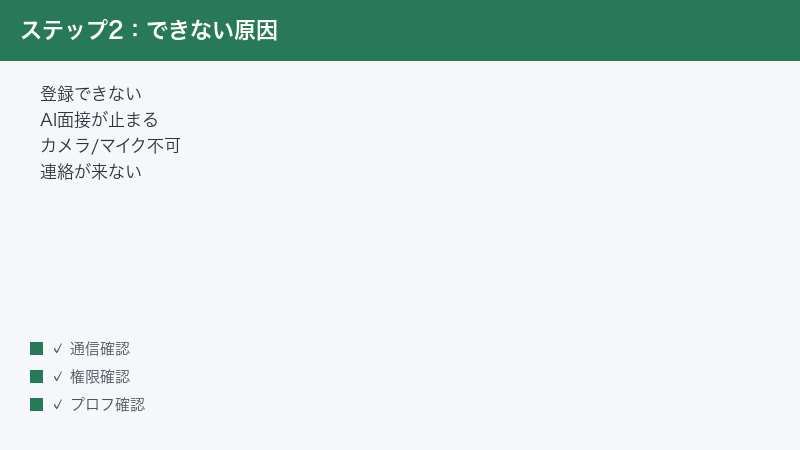
登録やプロフィール作成が進まない時は、いきなり「サービスの不具合では」と決めつけず、身近な原因から順に確認していくのが近道です。多くの場合、通信・入力内容・対応状況のいずれかが関係しています。新しいサービスでは、画面が英語中心であることや、必須項目の表示に気づきにくいことが、つまずきの一因になりがちです。だからこそ、原因を切り分ける順番を決めておくと、無駄に焦らずに済みます。ここでは、通信→入力内容→対応状況→ブラウザ、という順で確認していきます。
1. 通信環境を確認する
登録フォームの送信や画面遷移は、通信が安定していないと途中で止まったり、エラーになったりしがちです。まずは次を確認してください。
- Wi-Fiやモバイル通信が安定してつながっているか確認する
- 電波が弱い場所にいる場合は、安定した回線に切り替える
- 一時的な不調が疑われる時は、ページを再読み込みする
- それでも改善しない時は、時間をおいてから再度試す
2. 必須項目を最後まで埋める
登録が完了しない原因として多いのが、必須項目の入力漏れです。英語表記のため、どこが必須なのか気づきにくいこともあります。
- 氏名・メールアドレスなど、基本情報に未入力がないか確認する
- 経歴(レジュメ)のアップロードや、職務に関する項目が求められていないか確認する
- 赤字や警告のような表示が出ている箇所がないか、画面全体を上から見直す
- 入力形式(メールアドレスの形など)が正しいか確認する
提出物の形式(ファイル形式やサイズなど)が指定されている場合は、その指定に合っているかも確認しましょう。形式が合わずアップロードに失敗しているケースもあります。とくに経歴書(レジュメ)のアップロードは、ファイルが大きすぎる、対応していない形式である、といった理由で止まることがあります。アップロードがなかなか終わらない時は、ファイルを開いて内容を確認し、必要なら指定の形式に変換してから試してみてください。
また、英語の入力欄では、どの欄が「入力必須」なのかが直感的にわかりにくいことがあります。送信ボタンを押しても先に進まない場合は、画面を上から下までゆっくりスクロールし、未入力やエラー表示が残っていないかを丁寧に見直すのがコツです。一見埋まっているように見えても、選択式の項目が未選択のまま残っている、というケースは少なくありません。
3. 対応地域・対応状況を確認する
新しいサービスでは、対応する地域や職種、受付の状況が時期によって変わることがあります。「自分の地域や職種が対象になっているか」「現在新規登録を受け付けているか」は、公式の案内で確認するのが確実です。対応状況は流動的なため、断定的な情報を鵜呑みにせず、公式の最新情報を基準にしてください。
4. ブラウザ側を整える
入力欄が正しく表示されない、ボタンが反応しない、といった場合はブラウザ側が原因のこともあります。
- ブラウザを最新版に更新する
- キャッシュ(一時データ)を削除してから開き直す
- 拡張機能(広告ブロックなど)が表示や送信を妨げていないか、一時的に無効化して試す
- 別のブラウザでも同じ症状が出るか確認し、原因を切り分ける
3. AI面接が始まらない・途中で止まる時
AI面接は、カメラやマイクを使ってオンラインで行われるため、権限・通信・ブラウザのいずれかでつまずくと、開始できなかったり途中で止まったりします。落ち着いて、開始前の準備画面(いわゆる待機画面)から確認していきましょう。面接は短時間で終わることが多いとされますが、その分、開始前の環境づくりが結果を左右します。本番でばたつかないためにも、ここで挙げる準備を一通り整えてから臨むのがおすすめです。
面接が始まらない時に多いのは、「開始」にあたるボタンが押せる状態になっていない、というパターンです。これはサービスの不具合というより、カメラ・マイク・(必要な場合は)画面共有の許可がそろっていないことが原因であることが少なくありません。まずは権限から確認していきましょう。
1. カメラとマイクの権限を許可する
AI面接では、カメラとマイクへのアクセス許可が前提になります。許可が出ていないと「開始」ボタンが押せない、または進まないことがあります。
- ブラウザのアドレスバー付近にある権限の表示(鍵のアイコンなど)を開く
- カメラとマイクの項目を「許可」に設定する
- 画面共有が求められる役割の場合は、画面共有の許可もあわせて確認する
- 設定を変えたら、ページを再読み込みしてから開始し直す
開始前の準備画面でカメラ映像とマイクの入力(音声)をテストできる場合は、本番前に必ず確認しておくと安心です。顔がはっきり映り、声が明瞭に入る状態にしておきましょう。カメラは顔全体が画面に収まる位置に調整し、逆光で顔が暗くならないよう、明るさにも気を配ると印象が良くなります。マイクは、声がはっきり拾われているか、テスト表示で確認してください。
権限の許可は、一度ブロックしてしまうと、次回以降も自動でブロックされ続けることがあります。「以前うっかり拒否してしまったかもしれない」という場合は、ブロックの設定が残っていないかを必ず見直しましょう。設定を変更したあとは、ページの再読み込みを忘れずに行うのがポイントです。再読み込みをしないと、変更が反映されず、同じ症状が続いてしまうことがあります。
2. 対応ブラウザを使う
面接は、対応しているブラウザで受けることが重要です。一般的にはパソコンの最新版ブラウザの利用が推奨されており、推奨されるブラウザはGoogle Chrome(最新版)とされ、Microsoft EdgeやSafariも利用できるとされています。一方で、一部のブラウザやスマートフォンのブラウザは非対応とされる場合があります。うまくいかない時は、推奨ブラウザの最新版で開き直してみてください。対応状況は変わることがあるため、最新は公式の案内でご確認ください。
3. 通信が安定した静かな環境で受ける
面接が途中で止まる・固まる場合、通信の途切れが関係していることがあります。また、AIが声を聞き取りやすいよう、静かな環境を整えることも大切です。
- 安定した通信環境(できれば有線や電波の強い場所)で受ける
- 周囲の雑音が少ない、静かな部屋を選ぶ
- ヘッドホンや外付けマイクがあれば、音声がより明瞭になる
- ほかのアプリやタブを閉じ、面接のタブをアクティブな状態に保つ
4. 再読み込み・再参加で立て直す
それでも止まってしまう時は、いったん落ち着いて立て直します。
- 面接のタブを再読み込みする
- セッションが終了してしまった場合は、面接の一覧(アセスメントなどと表記される画面)から再度参加できないか確認する
- やり直し(再受験)が可能な場合は、その機能から仕切り直す
なお、面接のやり直しには回数の上限が設けられている場合があります。回数は限られていることがあるため、準備を整えてから本番に臨むのがおすすめです。具体的な回数や条件は変わる可能性があるため、画面の案内や公式情報でご確認ください。一般には、面接の一覧(アセスメントなどと表記される画面)から、各面接のメニュー(三点リーダーのようなアイコン)を開いて、やり直しの操作にアクセスできるとされています。表記や場所は変わることがあるため、画面の案内に従ってください。
また、いったん通過した面接の評価は、似た役割の応募にそのまま使えるとされる場合があります。つまり、毎回ゼロから受け直す必要はなく、一度しっかり受けておけば、その結果を活かせる場面があるということです。だからこそ、思いつきで受けてしまうより、準備を整えてから一度で力を出し切るほうが、結果的に有利に働くことがあります。回数や使い回しの可否は変わる可能性があるため、最新の条件は公式の案内で確認しましょう。
5. それでも改善しない時の切り分け
権限・ブラウザ・通信・環境を整えても面接が始まらない、または止まり続ける場合は、原因を一段深く切り分けます。
- 別の対応ブラウザ(最新版)で同じ症状が出るか確認する
- 可能であれば、別のパソコンで開いて試す
- 拡張機能(広告ブロックなど)を一時的に無効化してから試す
- ネットワークの制限が厳しい環境(職場や学校の回線など)の場合は、別の回線で試す
別の環境で問題なく動くなら、もとの環境に固有の設定が原因だと判断できます。逆に、どの環境でも同じ症状が出る場合は、時間をおいて再度試すか、公式のサポートやヘルプに状況を伝えて相談するのがよいでしょう。
4. カメラやマイクが認識されない時
「映像が映らない」「声が入らない」といった症状は、端末やブラウザの権限設定、あるいは他アプリによる占有が原因であることが多いです。次の順で切り分けましょう。
1. ブラウザの権限を確認する
まずはブラウザ側でカメラとマイクが許可されているかを確認します。
- アドレスバー付近の権限表示(鍵のアイコンなど)から、カメラとマイクが「許可」になっているか確認する
- 以前「ブロック」にしてしまっていないか確認し、許可へ変更する
- 変更後はページを再読み込みする
2. 端末(OS)側の権限を確認する
ブラウザで許可していても、パソコンやスマートフォン本体の設定でブラウザにカメラ・マイクの使用が許可されていないと、認識されません。
- 端末の設定画面で、プライバシーやセキュリティに関する項目を開く
- カメラとマイクの項目で、使用しているブラウザに許可が与えられているか確認する
- 許可されていない場合は、許可に切り替える
設定画面の名称や場所は、お使いの端末やバージョンによって異なります。見当たらない場合は、端末の設定内で「カメラ」「マイク」を手がかりに探してみてください。パソコンの場合は、システムの設定にあるプライバシー関連の項目に、アプリごとのカメラ・マイク使用許可がまとまっていることが多いです。ここでブラウザの使用が許可されていないと、ブラウザ側でいくら許可しても認識されません。「ブラウザでは許可しているのに映らない・声が入らない」という時は、この端末側の設定を見直すのが解決の近道です。
3. 他のアプリがカメラ・マイクを使っていないか確認する
ビデオ会議アプリやカメラアプリなど、ほかのソフトがカメラやマイクを使用中だと、ブラウザ側で認識されないことがあります。
- カメラやマイクを使う可能性のあるアプリを終了する
- 必要に応じて、いったん端末を再起動してから試す
- 外付けのカメラやマイクを使っている場合は、接続を確認し、差し直す
4. 別端末・別ブラウザで切り分ける
ここまで試しても直らない時は、原因が「特定の端末やブラウザ固有」なのかを切り分けます。
- 別のブラウザ(推奨ブラウザの最新版)で同じ症状が出るか試す
- 可能であれば、別のパソコンで開いて確認する
- どちらかで正常に動くなら、元の環境の設定を重点的に見直す
カメラやマイクのトラブルは、複数の原因が重なっていることもあります。たとえば「ブラウザの権限は許可済みだが、端末側で拒否されていて、しかも別アプリがカメラを使っていた」というように、いくつかの要因が同時に作用している場合です。一つ直してもまだ動かない時は、ここで挙げた確認を一つずつ、抜けなく潰していくことが大切です。焦って何度も同じ操作を繰り返すより、確認項目を順番にチェックしていくほうが、結果的に早く解決にたどり着けます。
5. 英語での面接に戸惑う時
Mercorの面接は英語中心とされるため、英語に不慣れな方が戸惑うのは自然なことです。完璧な英語を目指す必要はありません。準備と落ち着いた話し方で、伝わりやすさを高めていきましょう。
1. 想定問答を準備しておく
面接でよく問われる内容は、ある程度想定できます。事前に答えの軸を用意しておくと、本番で言葉に詰まりにくくなります。
- 自己紹介や経歴の概要を、短く話せるように整理する
- 自分の得意分野やこれまでの経験を、具体例とともに準備する
- 応募する役割に関係しそうなテーマを想定し、要点をメモしておく
- 専門用語の英語表現を、いくつか確認しておく
2. ゆっくり、はっきり話す
AIが聞き取りやすいよう、焦らずゆっくり、はっきり発音することを心がけます。早口になると聞き取り精度が下がることもあります。
- 一文を短く区切り、間を置きながら話す
- 結論を先に述べ、理由や具体例を後に続ける
- マイクから適切な距離を保ち、声が明瞭に入るようにする
- 静かな環境で、雑音が入らないようにする
3. 長い沈黙を避け、落ち着いて続ける
言葉に詰まっても、長く黙り込むより、考えていることを少しずつ言葉にしていくほうが伝わりやすい場合があります。完璧を求めすぎず、落ち着いて自分のペースで続けましょう。なお、面接で用いられる言語は役割や案件によって異なる可能性があるため、案内に日本語など別の指定がないかも確認してみてください。
4. 緊張を和らげる事前準備
英語というだけで身構えてしまう方も多いですが、面接の前にちょっとした準備をしておくだけで、本番の落ち着きはずいぶん変わります。次のような備えが役立ちます。
- 本番前に、声に出して自己紹介を一度練習しておく
- マイクやカメラのテストを済ませ、機材の不安をなくしておく
- 飲み物を手元に置き、口が乾いた時にすぐ対応できるようにする
- 面接の途中で焦らないよう、時間に余裕をもって臨む
うまく話せなかった部分があっても、それで終わりではありません。前述のとおり、面接にはやり直しが用意されている場合があります。一度受けてみて流れをつかんでから、改めて落ち着いて臨む、という進め方も選択肢の一つです。大切なのは、英語の巧拙そのものよりも、自分の経験や強みを、伝わる形で落ち着いて表現することです。
6. マッチングや連絡が来ない時
登録やAI面接を終えても、すぐにマッチングや企業からの連絡が来るとは限りません。これは必ずしも不具合ではなく、案件のタイミングや、プロフィール・条件が関係していることが多いです。Mercorでは、採用側がプロフィールや評価をもとに候補者を探すという使い方が想定されているとされるため、連絡が来るかどうかは、相手側のニーズが生まれるタイミングにも左右されます。「待つ」局面があるサービスだと理解しておくと、必要以上に不安にならずに済みます。
1. プロフィールを充実させる
採用側がプロフィールをもとに候補者を探すという仕組みでは、情報の充実度が見つけてもらいやすさに影響します。
- 経歴やスキルの記載に、空欄や抜けがないか確認する
- これまでの実績や得意分野を、できるだけ具体的に書く
- レジュメ(経歴書)が最新の内容になっているか確認する
- 面接(アセスメント)が未完了のまま残っていないか確認する
2. 希望条件を見直す
希望する職種・働き方・条件が、案件側とかみ合っていないと、マッチングしにくくなることがあります。
- 登録している希望条件が、現実的な範囲になっているか見直す
- 対応できる職種や分野の幅を、改めて検討する
- 条件が狭すぎる場合は、少し広げてみることも選択肢に入れる
3. 時間をおいて待つ
案件は常に動いているわけではなく、企業側のニーズが生まれたタイミングで連絡が来ることもあります。すぐに反応がなくても、プロフィールを整えたうえで、ある程度時間をおいて待つことも大切です。焦って何度も操作をやり直すよりも、情報を充実させて待つほうが結果的に近道になることがあります。
4. 通知や連絡経路を確認する
連絡が来ていないと思っていても、実は通知に気づいていないだけ、というケースもあります。次の点を確認してみてください。
- 登録したメールアドレスに、Mercorからの連絡が届いていないか確認する
- 迷惑メールフォルダに振り分けられていないか確認する
- サービス内のお知らせや通知の欄に、未読のメッセージがないか確認する
- 通知の受け取り設定が、オフになっていないか見直す
とくに、英語の件名のメールは見落としやすいものです。普段あまり開かないフォルダに埋もれていることもあるため、心当たりがある時は一度しっかり探してみましょう。連絡経路を整えておくことは、せっかくの機会を逃さないためにも重要です。
7. AIによる評価の限界・公平性と個人情報
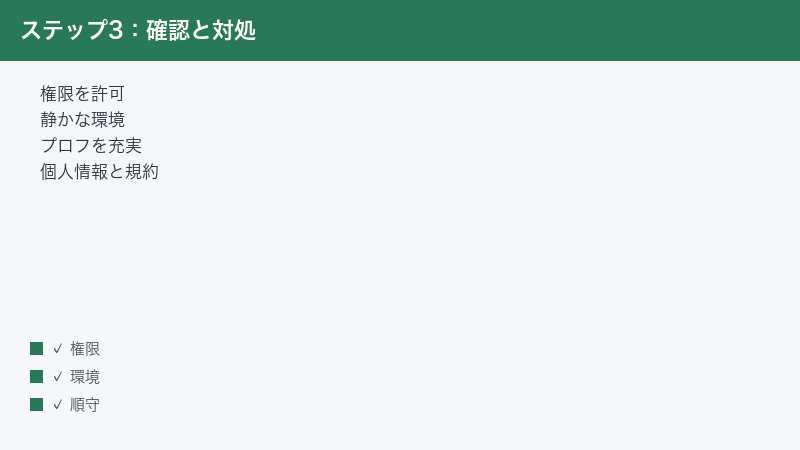
Mercorを利用するうえで、知っておきたい大切な視点があります。AIによる評価の位置づけと、個人情報の取り扱いです。便利さの裏にある前提を理解しておくと、安心して、かつ納得して使えるようになります。
1. AIの評価は「一要素」にすぎない
AI面接の評価は、あくまで判断材料の一つであり、それがあなたという人の価値をすべて表すものではありません。スコアや結果が思わしくなくても、それで道が閉ざされるわけではない、という捉え方が大切です。準備を整えて再挑戦したり、ほかの場で力を発揮したりと、選択肢は一つではありません。AIの評価を過度に重く受け止めすぎないこともまた、健やかに使い続けるコツです。
2. 公平性について理解しておく
AIによる評価は、人による評価のような特定の偏りを減らせるという見方がある一方で、評価のしくみが見えにくい、という側面もあります。結果に納得がいかない時は、サービス側の案内やヘルプに、評価の考え方や再受験についての説明がないか確認してみましょう。仕組みは変わることがあるため、最新の情報を基準にしてください。
3. 個人情報の取り扱いと規約を確認する
Mercorでは、経歴や面接の映像・音声など、個人情報にあたる情報を扱うことになります。こうした情報がどのように使われ、保存されるのかは、利用規約やプライバシーに関する案内で確認しておくことをおすすめします。
- 登録前後に、利用規約やプライバシーに関する説明に目を通す
- 提供する情報の範囲や、その使われ方を理解したうえで利用する
- 不安な点があれば、公式のヘルプやサポートで確認する
新しいサービスでは、規約や取り扱いの内容が更新されることもあります。利用を続ける中でも、ときどき最新の案内を確認しておくと安心です。とくに、面接の映像や音声は、文字情報よりも多くの個人情報を含みます。どこまでの情報を提供するか、提供した情報がどのように扱われるかを理解したうえで、自分が納得できる範囲で利用することが大切です。少しでも不安がある時は、無理に進めず、公式のヘルプやサポートで疑問を解消してから利用しましょう。
4. 過度な期待や不安に振り回されない
AIによる新しい採用のしくみは、便利さや効率の良さが注目される一方で、まだ発展途上の部分もあります。「AIが評価するなら絶対に公平だ」と過度に期待しすぎるのも、「AIに評価されるのは怖い」と必要以上に身構えるのも、どちらも実態とは少しずれています。AIの評価は、あくまで数ある判断材料の一つです。良い結果が出ればそれを活かし、思わしくなければ準備を整えて再挑戦したり、ほかの選択肢を検討したりすればよい、というくらいの距離感で向き合うのが、長く健やかに使い続けるコツです。
8. ログインできない時
ログインできない時は、入力内容や連携アカウントの状態を確認することで、多くの場合は解決に向かいます。
1. 入力内容を確認して再ログインする
- メールアドレスやパスワードに入力ミスがないか確認する
- 大文字・小文字や、余分な空白が入っていないか見直す
- パスワードを忘れた場合は、再設定の案内に従ってリセットする
- いったんブラウザを閉じ、開き直してから再度ログインする
2. 連携アカウントの状態を確認する
外部アカウント(メールサービスやSNSなど)と連携してログインしている場合は、その連携元のアカウントに問題がないかも確認します。
- 連携元のアカウントに正常にログインできるか確認する
- 連携の認証が切れている場合は、改めて認証し直す
- 別の方法でログインする選択肢がある場合は、そちらも試す
3. ブラウザ側を整えてから試す
- ブラウザのキャッシュやCookieを削除してから開き直す
- 拡張機能を一時的に無効化して試す
- 別のブラウザや別端末でログインできるか確認し、原因を切り分ける
それでもうまくいかない時に確認したいこと
ここまでの対処を試しても改善しない場合は、次の観点で全体を見直してみてください。原因が一つとは限らず、複数が重なっていることもあります。
- 通信と権限を同時に確認する:通信が安定しているか、カメラ・マイクの権限が許可されているかを、もう一度まとめて確認します。
- 静かで安定した環境に移る:場所を変えるだけで、面接の安定性が大きく改善することがあります。
- 別端末・別ブラウザで切り分ける:別の環境で正常に動くなら、元の環境に固有の問題と判断できます。
- プロフィールを充実させる:マッチングや連絡に関する悩みは、情報の充実度の見直しが効くことがあります。
- 個人情報と規約を確認する:扱われる情報と、その使われ方を理解したうえで利用します。
- 公式の最新情報を確認する:対応状況・仕様・条件は変わりやすいため、最終判断は公式の案内に従います。
これらをすべて試しても解決しない場合は、サービスの公式サポートやヘルプから問い合わせるのが確実です。問い合わせの際は、困っている症状・試したこと・使っている端末やブラウザの情報を簡潔に伝えると、スムーズにやりとりが進みます。具体的には、次のような情報を整理しておくと、相手にも状況が伝わりやすくなります。
- どの操作の、どの段階でつまずいているか(登録・面接・マッチングなど)
- 画面に表示されたメッセージやエラーの内容(わかる範囲で)
- 使っている端末(パソコンかスマートフォンか)とブラウザの種類・バージョン
- これまでに試した対処と、その結果
なお、問い合わせ先のメールアドレスやメニュー名は時期によって変わることがあるため、本記事では特定の宛先を断定しません。公式サイトのサポートやヘルプの案内から、現在有効な問い合わせ方法を確認してください。連絡を取る際は、慌てず、わかっている事実を落ち着いて伝えることが、解決への一番の近道です。
最後に大切なのは、つまずきの多くは「設定や環境を整えれば解決するもの」だということです。サービスそのものに重大な問題があるケースは、実はそれほど多くありません。通信・権限・対応ブラウザ・プロフィールという基本の4点を一つずつ確認していけば、ほとんどの悩みは前に進みます。どうしても解決しない時だけ、公式に頼ればよいのです。
🛒 関連商品をAmazonでチェック
よくある質問(FAQ)
Q1. Mercor(マーコー)はどんなサービスですか?
A. AIがオンラインで候補者と面接(受け答え)を行って評価し、その人に合った仕事や案件、企業とマッチングするとされる人材プラットフォームです。専門職やフリーランスを中心とした求職者が登録してAI面接を受け、採用側はその評価やプロフィールをもとに人材を探す、といった使い方が想定されるとされます。対応する職種・地域や利用の範囲は変わりやすいため、最新は公式でご確認ください。
Q2. 登録が完了しないのですが、どうすればよいですか?
A. まず通信が安定しているかを確認し、必須項目に入力漏れがないか最後まで見直してください。経歴のアップロードなどで形式が指定されている場合は、その指定に合っているかも確認します。あわせて、ご自身の地域や職種が対応の対象になっているか、現在新規登録を受け付けているかを公式の案内で確認すると確実です。
Q3. AI面接が始まりません。何を確認すればよいですか?
A. カメラとマイクの権限が「許可」になっているか、対応ブラウザ(最新版)で開いているかを確認してください。権限を変更したら、ページを再読み込みしてから開始し直します。開始前の準備画面でカメラとマイクをテストできる場合は、本番前に必ず確認しておきましょう。
Q4. 面接の途中で止まってしまいました。やり直せますか?
A. まずはタブを再読み込みし、面接の一覧画面から再参加できないか確認してください。やり直し(再受験)が用意されている場合もありますが、回数に上限が設けられていることがあります。準備を整えてから臨むのが安心です。具体的な回数や条件は変わる可能性があるため、画面の案内や公式情報でご確認ください。
Q5. カメラやマイクが認識されません。
A. ブラウザの権限と、端末(OS)側の権限の両方で、使用中のブラウザにカメラ・マイクが許可されているかを確認してください。ほかのアプリがカメラやマイクを使用していると認識されないことがあるため、不要なアプリを閉じます。それでも直らない時は、別のブラウザや別の端末で試し、原因を切り分けてください。
Q6. 英語の面接が不安です。日本語で受けられますか?
A. 面接は英語が中心とされますが、役割や案件によって扱われる言語が異なる可能性もあるため、案内に別の指定がないか確認してみてください。英語の場合は、想定問答を準備し、ゆっくりはっきり話すことを心がけると伝わりやすくなります。完璧な英語を目指す必要はなく、落ち着いて続けることが大切です。
Q7. マッチングや連絡がなかなか来ません。
A. 必ずしも不具合ではなく、案件のタイミングや、プロフィール・条件が関係していることが多いです。経歴やスキルの記載を充実させ、希望条件が現実的な範囲かを見直したうえで、ある程度時間をおいて待ってみてください。情報を整えて待つことが、結果的に近道になることがあります。
Q8. AIの評価が悪いと、もうチャンスはないのでしょうか?
A. AIの評価はあくまで判断材料の一つであり、結果がすべてではありません。準備を整えて再挑戦できる場合もありますし、ほかの場で力を発揮する道もあります。また、経歴や面接動画など個人情報を扱うサービスのため、情報の使われ方や規約を確認したうえで、納得して利用することをおすすめします。
📚 あわせて読みたい
まとめ
Mercor(マーコー)は、AIが候補者とオンラインで面接・評価し、仕事や案件、企業とマッチングするとされる人材プラットフォームで、画面は英語が中心とされます。登録・面接・マッチングでつまずいた時は、次の順で落ち着いて確認していくのが基本です。
- 通信を確認する:安定した回線で、再読み込みも活用する
- 権限を許可する:カメラ・マイク(必要なら画面共有)をブラウザと端末の両方で許可する
- 対応ブラウザ・静かな環境で受ける:推奨される最新版ブラウザを使い、雑音の少ない場所で受ける
- 別端末・別ブラウザで切り分ける:原因が環境固有かどうかを見極める
- プロフィールを充実させる:見つけてもらいやすさを高め、希望条件も見直す
- 個人情報と規約を確認する:扱われる情報と使われ方を理解して利用する
- 公式の最新情報を確認する:対応状況・仕様・条件は変わりやすいため、最終判断は公式に従う
そして忘れてはならないのが、AIによる評価はあくまで一要素であり、結果がすべてではないということ、そして経歴や面接の映像など個人情報を扱うサービスである以上、その取り扱いや規約を確認しておくことです。Mercorは2025年から2026年にかけて広がっている比較的新しいサービスのため、仕様や対応、料金や報酬の条件は今後も変わっていく可能性があります。本記事の内容は一般的な対処の指針としてご活用いただき、最終的な確認は必ず公式の最新情報で行ってください。落ち着いて一つずつ切り分けていけば、多くのつまずきは解消に向かいます。
