 minto.tech スマホ(iPhone/Android)・パソコン(Windows/Mac)・Office・Wi-Fi・AIツールの「できない」「困った」を解決する実用ガイド。トラブル対処法とノウハウが満載のお助けサイトです。
※本ページにはプロモーション(広告)が含まれています
📑 この記事の目次(タップで開く)
- NightCafe(ナイトカフェ)で生成・書き出しできない時の対処法【まず最初に確認】
- この記事でわかること
- 症状別 早見表(まずここで当たりを付ける)
- NightCafe(ナイトカフェ)とはどんなサービスか
- 生成が始まらない・途中で止まる時の対処
- イメージ通りにならない時の対処(プロンプトと設定の調整)
- 生成が拒否される・エラーになる時の対処(内容の見直し)
- 顔や文字が崩れる時の対処
- 生成の基本的な流れ(はじめての人向け)
- 書き出し(ダウンロード)できない・解像度が物足りない時の対処
- クレジット(生成枠)を使い切った時の対処
- 動作が重い・読み込めない時の対処(ブラウザまわり)
- 生成画像の商用利用・著作権・権利への配慮
- それでもうまくいかない時のチェックリスト
- よくある質問(FAQ)
- まとめ
NightCafe(ナイトカフェ)で生成・書き出しできない時の対処法【まず最初に確認】
AI画像生成サービス「NightCafe(ナイトカフェ)」で「生成ボタンを押しても画像が作られない」「ダウンロードできない」と困っていませんか。最初に試すべきは次の3つです。
- 少し時間を置いてやり直す…混雑時は順番待ちで生成が遅れたり止まったりします。数分から十数分おいて再試行してみてください。
- 通信とブラウザを確認する…Wi-Fiやモバイル回線が不安定だと生成や書き出しが途中で止まります。ページの再読み込み、別のブラウザでの再試行も有効です。
- クレジット(生成枠)の残量とプランを確認する…NightCafeは生成のたびにクレジットを消費する仕組みとされます。残量が足りないと生成できません。無料で付与される分の回復を待つか、プランを見直しましょう。
この記事では、原因の切り分け方から具体的な対処手順までを順を追って解説します。なお、NightCafeは2026年時点で更新が続くサービスで、UI(操作画面)の名称・無料枠・料金・対応モデルは時期やお使いの環境によって変わることがあります。本記事の内容は一般的な目安であり、最新の正確な情報は必ず公式サイトやヘルプでご確認ください。
🛒 関連商品をAmazonでチェック
この記事でわかること
- NightCafe(ナイトカフェ)とはどんなサービスか、クレジットの基本的な考え方
- 生成が始まらない・途中で止まる主な原因と対処の順番
- イメージ通りの画像にならない時に指示(プロンプト)や設定を調整するコツ
- 生成が拒否される・エラーになる時に内容を見直すポイント
- 顔や文字が崩れる時の考え方と回避のヒント
- 書き出し(ダウンロード)できない・解像度が物足りない時の確認点
- クレジットを使い切った時の回復・確認方法
- 動作が重い・読み込めない時のブラウザまわりの対処
- 生成画像の商用利用や著作権・権利に配慮する際の基本姿勢
- よくある質問(FAQ)8問と、最終的に公式へ問い合わせる流れ
症状別 早見表(まずここで当たりを付ける)
「自分の症状はどれか」を下の表で確認し、該当する章へ進んでください。原因が複数重なっていることもあるため、上から順に試すのがおすすめです。
| 症状 | 考えられる主な原因 | まず試すこと |
|---|---|---|
| 生成ボタンを押しても始まらない/ずっと待機のまま | サーバー混雑・通信不安定・クレジット不足 | 時間を置く・通信確認・残量確認 |
| 生成が途中で止まる・失敗する | 混雑・回線切断・設定が重い | 再生成・設定を軽くする・別回線 |
| イメージ通りの絵にならない | 指示が曖昧・モデルや設定が合っていない | 指示を具体化・モデルや設定変更 |
| 生成が拒否される・エラー表示 | コンテンツポリシーに触れる内容の可能性 | 内容を見直し・表現を変える |
| 顔や手・文字が崩れる | AIの生成上の苦手分野 | 指示調整・別モデル・後で手直し |
| ダウンロードできない・解像度が低い | プランや設定による制限の可能性 | プラン・書き出し設定を確認 |
| クレジットが足りない・0になった | 無料枠の使い切り | 付与の回復待ち・購入やプラン確認 |
| ページが重い・読み込めない | ブラウザやキャッシュ・通信 | 再読み込み・キャッシュ削除・別ブラウザ |
NightCafe(ナイトカフェ)とはどんなサービスか
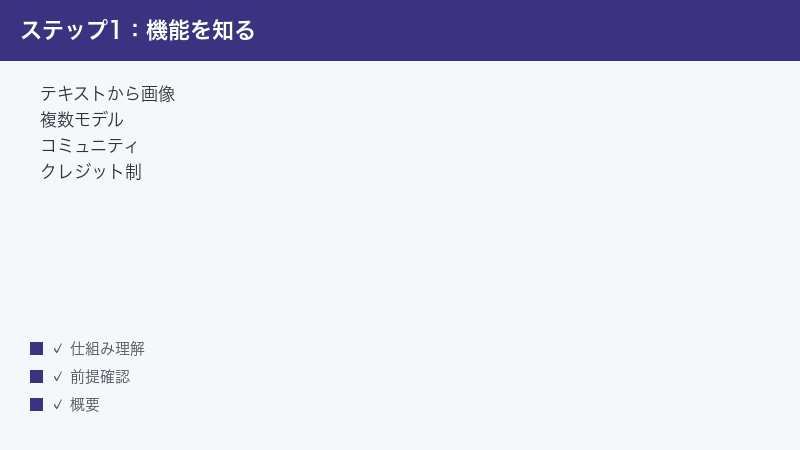
NightCafe(ナイトカフェ・nightcafe.studio)は、テキストの指示(プロンプト)から画像をAIで生成できるとされる、アート寄りの画像生成サービスです。比較的早い時期から提供されてきたAI画像生成ツールのひとつとされ、Webブラウザを中心に利用でき、アプリも提供されています。操作画面は英語が中心です。
大きな特徴は次の3点とされます。
1. 複数の生成モデルから選べる
ひとつのサービスの中で、用途や画風に応じて複数の生成モデルを切り替えられるとされる点が特徴です。写実寄り・イラスト寄りなど、得意分野の異なるモデルが用意されていることがあり、同じ指示でもモデルによって仕上がりが変わります。どのモデルが選べるか、各モデルの仕様は時期によって変わるため、最新の一覧は公式でご確認ください。
2. 作品を投稿して楽しむコミュニティ的な要素
生成した作品を投稿したり、ほかの利用者の作品を見て楽しんだりできる、コミュニティ的な仕組みがあるとされます。毎日のテーマに沿って作品を投稿する企画のようなものが用意されていることもあり、創作のきっかけづくりに使えます。
3. クレジット(生成枠)を使う仕組み
NightCafeは、画像を生成するたびに「クレジット」と呼ばれる生成枠を消費する仕組みとされます。無料で利用できる範囲(1日分の付与など)が用意されている一方、より多く生成したい・高度な設定を使いたい場合に向けた有料プランも提供されているとされます。無料枠の付与量・有料プランの内容や金額は変更されることがあるため、必ず公式の料金ページで最新情報をご確認ください。
クレジットには複数の種類が用意されていることがあるとされます。たとえば、すぐに優先的に生成へ回せるタイプと、サーバーが空いている時に低い優先度で処理されるタイプといった区別が設けられている場合があります。後者は無料で得やすい一方、混雑時には順番待ちで結果が遅れることがあります。どちらの枠を使っているかで体感速度が変わるため、「生成が遅い」と感じた時は、消費しているクレジットの種類も確認の対象になります。なお、こうした区分や名称は変更されることがあるため、詳細は公式の説明でご確認ください。
また、生成にかかるクレジット数は一定ではなく、選ぶモデル・サイズ・枚数・追加設定によって増減するのが一般的とされます。高解像度や高度な制御を使うほど多く消費する傾向があるため、残量と相談しながら設定を選ぶことになります。この「消費の重み付け」を理解しておくと、無料の範囲を効率よく使い回せます。
つまり、NightCafeで「生成できない」と感じる時は、通信・混雑・指示の内容・クレジット残量・プランの制限のどれか(または複数)が関係していることが多いと考えられます。逆に言えば、この5つの観点で順にチェックしていけば、多くの症状は原因にたどり着けます。次章から、症状ごとに切り分けていきましょう。
4. WebとアプリのどちらでもUIは英語中心
NightCafeはWebブラウザでの利用を中心に、アプリも提供されているとされます。いずれも操作画面は英語が中心のため、ボタンやメニューの名称が分かりにくいと感じることがあります。本記事では特定のボタン名を断定せず、「保存・ダウンロードの操作」「追加メニュー」のように役割で説明しています。実際の画面では、アイコンの形(下向き矢印は保存、歯車は設定、3点は追加メニューなど)を手がかりに探すと迷いにくくなります。表示言語の切り替えや表記は時期によって変わることがあるため、見当たらない操作はメニュー内をひと通り確認してみてください。
生成が始まらない・途中で止まる時の対処
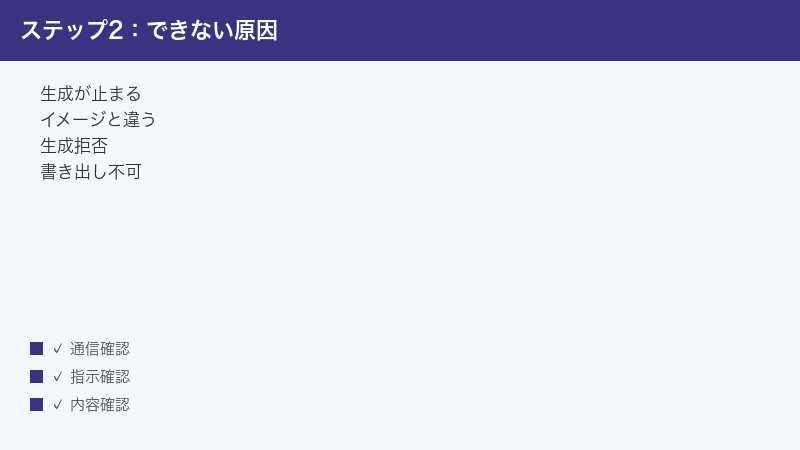
「生成ボタンを押したのに画像ができない」「待機表示のまま進まない」「途中で失敗する」といった症状の対処です。原因の切り分けがしやすいよう、影響の大きい順に試してください。
1. 時間を置いて再試行する
AI画像生成は、利用者が集中する時間帯にサーバーが混雑し、順番待ちで生成が遅くなったり止まったように見えたりすることがあります。まずは慌てず、数分から十数分ほど待ってから再生成してみてください。混雑が落ち着く時間帯(深夜・早朝など)に試すと通りやすいことがあります。
2. 通信環境を確認する
生成や画像の受け取りには安定した通信が必要です。次の点を確認しましょう。
- Wi-Fiの電波が弱い場合は、ルーターに近づくか再接続する
- モバイル回線が不安定な場合は、Wi-Fiに切り替える(またはその逆)
- ほかの動画再生やダウンロードを止めて回線を空ける
- 機内モードのオン・オフで通信を入れ直す(スマホの場合)
3. ページを再読み込みする・開き直す
ブラウザの一時的な不具合で表示が固まることがあります。ページを再読み込み(リロード)し、改善しなければいったんタブを閉じて開き直してください。アプリの場合は、いったん終了して起動し直すと復帰することがあります。
4. ログインし直す
ログイン状態が切れていたり、セッションが不安定になっていたりすると、生成処理が通らないことがあります。いったんログアウトし、再度ログインしてから生成してみてください。
5. クレジット(生成枠)の残量を確認する
クレジットが不足していると、そもそも生成が始まりません。画面上の残量表示を確認し、足りない場合は後述の「クレジットを使い切った時」の章を参照してください。
6. 設定を一度シンプルにして試す
生成サイズを大きくしたり、追加の設定(参考画像の指定や細かな制御など)を重ねたりすると、処理が重くなり失敗しやすくなることがあります。まずは標準的な設定・小さめのサイズで1枚だけ生成し、通るかどうかを確かめると切り分けやすくなります。基本の生成が通るなら、設定を1つずつ戻して原因を特定しましょう。
7. 別のブラウザ・端末で試す
特定のブラウザの拡張機能や設定が生成を妨げているケースもあります。普段と違うブラウザ、あるいは別の端末(パソコンとスマホ)で試すと、原因がブラウザ側か、アカウントやサービス側かを切り分けられます。たとえば、自宅のパソコンでは止まるのにスマホでは通る場合は、パソコン側のブラウザ環境(拡張機能・キャッシュ・セキュリティソフト)に原因がある可能性が高いと判断できます。逆にどの端末でも同じように止まるなら、アカウントの状態(クレジット切れなど)やサービス側の混雑を疑う、という具合に切り分けが進みます。
8. 表示されたメッセージを確認する
生成が止まった時に、画面に何らかの案内やエラーの文言が出ていないかを確認しましょう。「処理中」「順番待ち」のような表示であれば混雑が原因と考えられ、待てば解決する可能性が高いです。一方、「クレジットが不足しています」「この内容は生成できません」といった表示があれば、それぞれ残量の問題・内容の問題と原因が特定できます。文言が英語の場合も、キーワード(credit、policy、error など)を手がかりに、本記事のどの章に当たるかを判断できます。
切り分けの考え方(まとめ)
この章の対処は、「どこに原因があるか」を絞り込む作業でもあります。残量→通信→ブラウザ→アカウント→サービス側の順に確認していくと、無駄なく原因へたどり着けます。ひとつ試すごとに「これは関係なかった」と除外していくことで、最終的にサポートへ相談する際にも「ここまでは試した」と整理して伝えられます。
イメージ通りにならない時の対処(プロンプトと設定の調整)
生成自体はできるのに「思っていた絵と違う」という場合は、エラーではなく指示や設定の問題であることがほとんどです。AIは指示の言葉から内容を推測して描くため、指示の具体性と設定の選び方で結果が大きく変わります。
1. 指示(プロンプト)を具体的にする
「きれいな風景」のような短く曖昧な指示では、AIが自由に解釈してしまいます。次の要素を盛り込むと、狙いに近づきやすくなります。
- 被写体…何を描くか(例: 山あいの湖、木造の古い駅舎)
- 画風・雰囲気…水彩画風、写真のような写実、淡い色合い など
- 構図・視点…俯瞰、ローアングル、寄りのアップ など
- 光や時間帯…朝もや、夕焼け、柔らかな逆光 など
- 色や質感…暖色系、金属的な質感、霧がかった など
逆に「入れたくない要素」を指定できる仕組みがある場合は、避けたいもの(例: 文字を入れない、人物を入れない)を伝えると不要な要素を減らせます。指示は英語の方が通りやすい場面もありますが、まずは日本語でも試し、結果を見ながら言葉を足していくとよいでしょう。
2. モデルを変えてみる
NightCafeでは複数のモデルから選べるとされます。写実が得意なモデル、イラストが得意なモデルなど傾向が異なるため、同じ指示でも別のモデルに変えると一気にイメージへ近づくことがあります。狙いの画風に合うモデルを試しましょう。
3. 設定(サイズ・枚数・各種パラメーター)を見直す
縦横比(アスペクト比)や解像度の設定がイメージと合っていないと、構図がずれて見えます。横長の風景なら横長比率に、人物の全身なら縦長比率に合わせるなど、目的に合った比率を選びましょう。生成の細かさや反映の強さを調整する項目がある場合は、少しずつ値を変えて違いを見比べると好みの設定を見つけやすくなります。
4. 何枚か作って選ぶ・再生成する
AIの生成は同じ指示でも毎回少しずつ結果が変わります。一発で決めようとせず、複数枚を生成して良いものを選ぶ、あるいは気に入った1枚を起点に少しずつ指示を調整して作り込んでいくのが効率的です。クレジットを消費するため、残量を見ながら進めましょう。
5. プロンプトを「一度に全部盛り込まない」
初心者がつまずきやすいのが、一度の指示にあれもこれもと詰め込みすぎることです。要素が多すぎると、AIがどれを優先すべきか判断できず、結果がぼやけたり一部が無視されたりします。まずは「主役の被写体+大まかな画風」だけのシンプルな指示で1枚作り、出てきた絵を見ながら「もう少し暗く」「背景に森を足す」のように要素を一つずつ追加していく方が、狙いに近づけやすくなります。引き算と足し算を繰り返すイメージです。
6. 参考画像やスタイルを活用する(機能がある場合)
NightCafeには、文章の指示だけでなく、参考にする画像を指定したり、特定の画風(スタイル)を選んだりできる機能が用意されている場合があります。言葉で説明しにくい雰囲気は、近い画像や用意されたスタイルを起点にした方が早いことがあります。ただし、こうした追加設定はクレジットの消費が増えたり、生成が重くなったりすることがあるため、残量と相談しながら使ってください。利用できる機能や名称は時期によって変わるため、最新の内容は公式でご確認ください。
生成が拒否される・エラーになる時の対処(内容の見直し)
「この内容は生成できません」のような表示が出て止まる場合、サービスのコンテンツポリシー(利用ルール)に触れる内容と判断された可能性があります。NightCafeでは、自動の判定や人による確認の仕組みで、ルールに反する内容の生成がブロックされることがあるとされます。
1. ポリシーに触れやすい内容を見直す
一般に、次のような内容は生成が制限されたり拒否されたりすることがあります。
- 性的・露骨な表現を含む内容
- 暴力的・残虐な内容
- 実在する他者の権利を侵害しうる内容(無断で個人を描く、なりすましなど)
- 差別的・違法・危険を助長しうる内容
意図せずこうした要素を連想させる言葉が含まれていると、判定で引っかかることがあります。何が許容されるかはサービスのルールやお使いの設定によって異なるため、最新の基準は公式のコミュニティ基準・ガイドラインでご確認ください。
2. 言葉を言い換える・表現をやわらげる
特定の単語が判定に引っかかっているだけのこともあります。同じ意図でも別の言い回しに置き換えたり、誤解を招きそうな語を外したりすると通ることがあります。一語ずつ変えて、どの語が原因かを切り分けるのも有効です。
3. 実在の人物・キャラクター・ブランドの扱いに注意する
実在の有名人や、第三者が権利を持つキャラクター・ロゴなどを模す指示は、ポリシー上も権利上も問題になりやすい領域です。生成できたとしても利用範囲に制約が生じることがあります。オリジナルの表現に置き換えるのが安全です(権利の話は後半の章でもう少し詳しく触れます)。
4. 一時的なエラーなら時間を置く
ポリシーとは関係なく、サーバー側の一時的な不調でエラーが出ることもあります。内容に思い当たる節がない場合は、しばらく置いてから再試行してみてください。
5. 生成後に「審査中」「確認中」となる場合
サービスによっては、生成された画像が自動の判定で要確認と扱われ、いったん表示が保留されたり、ぼかしがかかったりすることがあるとされます。これは内容が微妙な場合の安全側の挙動で、必ずしも完全な拒否を意味しません。心当たりがなければ、指示の表現を穏当なものに変えて作り直すか、別の構図で試すと回避できることがあります。判定の基準は公開されていない部分もあるため、確実な線引きを求めず、迷ったら表現を控えめにするのが無難です。
6. それでも繰り返し拒否される時
言い換えても繰り返し拒否される場合は、テーマそのものがサービスのルール上扱いにくい領域に入っている可能性があります。無理に通そうと試行を重ねるとクレジットを消費するだけになりがちです。別の切り口・別の題材に切り替えるか、公式のコミュニティ基準を読んで許容範囲を確認してから再挑戦するのが現実的です。
顔や文字が崩れる時の対処
「顔が不自然」「手の指の本数がおかしい」「文字が読めない記号のようになる」といった崩れは、AI画像生成が現状で苦手としている部分です。これはNightCafe特有の不具合ではなく、AI生成全般に共通する傾向で、完全には避けきれないことがあります。そのうえで、崩れを減らすための工夫を紹介します。
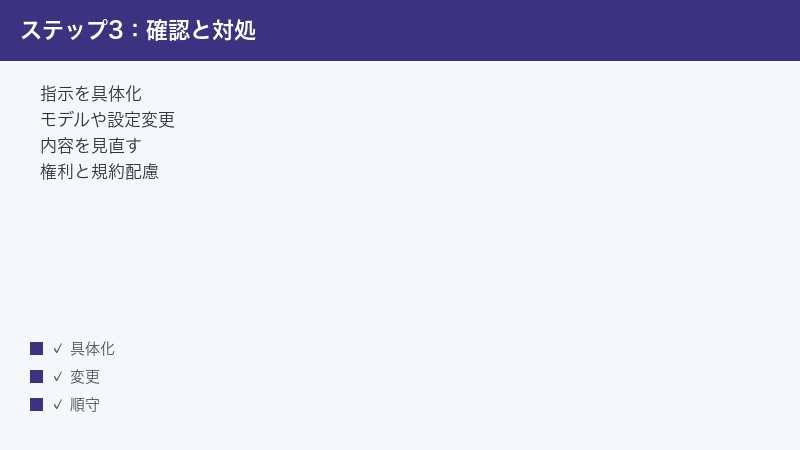
1. 指示で狙いを明確にする
顔をきれいに出したい場合は、構図や雰囲気を具体的に指定し、無理に複雑なポーズや群衆を描かせないようにすると安定しやすくなります。手や指は枚数を増やして当たりの良いものを選ぶ方が現実的なこともあります。
2. 文字は「画像内に正確な文字を描かせない」前提で考える
画像の中に正確な文字(ロゴや看板の文章など)を描かせるのは、多くのAIが苦手です。どうしても文字が必要な場合は、文字なしの画像を生成してから、後で画像編集ソフトやデザインツールで文字を載せる方が、はるかにきれいに仕上がります。
3. モデルや設定を変える
モデルによって顔や細部の安定度は異なります。人物や顔が得意とされるモデルに切り替えたり、解像度や細かさの設定を調整したりすると改善することがあります。
4. 後から手直しする
気に入った1枚を元に、別の編集ツールで顔や手の崩れを部分的に修正する、あるいは一部だけ描き直す機能が用意されていれば活用する、といった「仕上げ」での対応も現実的です。AIに一発で完璧を求めず、下絵として活用する考え方が役立ちます。
5. 崩れやすい構図を避ける
そもそも崩れやすい状況を避けるのも有効です。たとえば、複数人が密集する群衆、手元の細かい作業、複雑に絡み合うポーズ、極端なアップでの目や歯の描写などは、AIが苦手としがちです。人物を主役にしたい時は、上半身中心・自然な立ち姿・余白のある背景など、AIが処理しやすい構図に寄せると安定しやすくなります。どうしても難しい構図が必要なら、複数枚を生成して当たりを選ぶ、部分的に手直しする、という前提で取り組むと無駄な消費を抑えられます。
生成の基本的な流れ(はじめての人向け)
トラブル対処の前提として、NightCafeで画像を作る一般的な流れを押さえておきましょう。細かなボタン名は環境によって異なりますが、大まかな手順は次の通りとされます。
- サービスにアクセスし、必要に応じてログインする…クレジットの管理や作品の保存にはログインが関わります。
- 生成画面を開き、指示(プロンプト)を入力する…作りたい画像を言葉で説明します。日本語でも試せますが、英語の方が通りやすい場面もあります。
- モデルを選ぶ…画風や得意分野の異なるモデルから、目的に合うものを選びます。
- サイズ(縦横比)や枚数などの設定を決める…用途に合わせて整えます。設定を増やすほどクレジット消費は増える傾向があります。
- 生成を実行する…クレジットを消費して画像が作られます。混雑時は順番待ちになることがあります。
- 結果を確認し、保存・再生成・調整する…気に入れば保存(ダウンロード)し、違えば指示や設定を変えて作り直します。
この流れのどこで止まったかが分かると、原因の見当が付けやすくなります。「実行で止まる」なら混雑や残量、「結果は出るが保存できない」なら通信やプラン、「結果が思い通りでない」なら指示や設定、という具合です。
書き出し(ダウンロード)できない・解像度が物足りない時の対処
「生成はできたのに保存できない」「画像が思ったより粗い」という場合の確認点です。
1. 保存・書き出しの操作を確認する
作品の詳細画面に、保存やダウンロードの操作が用意されているのが一般的です。ボタンが見当たらない時は、画面をスクロールしたり、メニュー(「…」のような追加操作)を開いたりして探してみてください。スマホの場合は、表示された画像を長押しして保存できることもあります。
2. 通信とブラウザを確認する
ダウンロードが途中で止まる時は、通信が不安定なことが多いです。回線を安定させてから再試行し、ページの再読み込みや別ブラウザも試してください。ブラウザのダウンロードがブロックされていないか(ポップアップブロックなど)も確認しましょう。
3. プランや設定による制限を確認する
無料の範囲では、書き出せる解像度やサイズ、使える機能に制限が設けられている場合があります。より大きなサイズ・高解像度での書き出しが上位プランの機能となっていることもあるとされます。どこまでが無料で、何が有料機能かは変更されることがあるため、公式の料金・機能説明で最新情報をご確認ください。
4. 高解像度化(アップスケール)の機能を確認する
生成後に解像度を引き上げる機能(アップスケール)が用意されている場合があります。これにはクレジットの消費や、機能ごとの条件が伴うことがあるため、残量と条件を確認のうえ利用してください。印刷や大きな画面での表示など、解像度が重要な用途では、最初から大きめのサイズで生成するか、アップスケールを前提に計画すると仕上がりが安定します。ただし大きなサイズは生成も書き出しも時間とクレジットがかかりやすいため、構図が固まる前は小さめで試作するのが効率的です。
5. 保存形式とファイル名を確認する
ダウンロードした画像が見当たらない時は、保存先のフォルダ(パソコンなら「ダウンロード」フォルダ、スマホなら写真アプリやファイルアプリ)を確認してください。ファイル名が英数字の羅列になっていて気づきにくいこともあります。複数枚をまとめて保存した場合は、どれがどれか分かるよう、保存後に名前を付け替えておくと後の管理が楽になります。
6. それでも保存できない時
通信もプランも問題ないのに保存できない場合は、ブラウザのセキュリティ設定やセキュリティソフトがダウンロードをブロックしている可能性があります。別ブラウザで試す、シークレットモードで試す、セキュリティソフトの設定を一時的に見直す(自己責任で)といった方法で切り分けられます。スマホで保存できない時は、ブラウザやアプリに写真・ストレージへのアクセス権限が許可されているかも確認してください。
クレジット(生成枠)を使い切った時の対処
NightCafeは生成のたびにクレジットを消費する仕組みとされるため、残量が0だと生成できません。クレジットには、無料で日々付与される分や、活動を通じて得られる分などがあるとされ、種類によって扱いが異なる場合があります。
1. 残量と内訳を確認する
まず、画面上のクレジット残量を確認しましょう。残量の表示場所はアカウント情報やトップ付近にあることが多いです。種類別の内訳が見られる場合は、どの枠が残っているかも確認します。
2. 無料分の回復(付与)を待つ
無料で付与される分は、一定の周期(例えば毎日)で回復する形が一般的とされます。急ぎでなければ、付与のタイミングまで待つのが最も手軽です。付与の量や周期は時期によって変わることがあるため、詳細は公式でご確認ください。
3. 活動でクレジットを得られないか確認する
毎日のテーマ企画への参加や、コミュニティ上での活動を通じて、追加のクレジットを得られる仕組みが用意されていることがあるとされます。無料の範囲を上手に活用したい場合に役立ちます。
4. 購入・プラン変更を検討する
たくさん生成したい・高度な機能を使いたい場合は、クレジットの購入や有料プランへの変更が選択肢になります。金額やプラン内容は変更されることがあるため、必ず公式の料金ページで最新の内容と条件を確認してから手続きしてください。
5. 消費を抑える工夫
大きいサイズや高度な設定はクレジットを多く消費する傾向があります。試作段階では小さめのサイズ・標準設定で当たりを付け、気に入った構図が決まってから高解像度で仕上げると、無駄な消費を抑えられます。また、似たような指示で何度も作り直すより、一度に少数枚を生成してから良し悪しを見比べ、方向性を決めてから次へ進む方が、結果的に消費が少なく済むことが多いです。「思いつきで連打しない」ことが、無料の範囲を長く楽しむコツです。
6. 無料の範囲を上手に使う計画
無料で付与される分には限りがあるため、その日に作りたいものの優先順位を決めてから取りかかると無駄がありません。たとえば、午前のうちに試作で構図を固め、付与が回復したタイミングで本番の高解像度生成に使う、といった配分です。毎日少しずつ作っていくスタイルなら、無料の範囲でも十分に楽しめることが多いとされます。どうしても量が必要な期間だけ有料プランを検討する、という使い分けも現実的です。
動作が重い・読み込めない時の対処(ブラウザまわり)
サービス全体が重い、画面が表示されない、操作の反応が鈍いといった場合は、ブラウザや端末側に原因があることが多いです。
1. 通信を確認して再読み込みする
まずは通信を安定させ、ページを再読み込みします。読み込み途中で止まっている時は、いったん別のページを開いてから戻ると改善することがあります。
2. ブラウザを最新版に更新する
古いバージョンのブラウザでは表示崩れや動作不良が起きることがあります。お使いのブラウザを最新版に更新してください。アプリ版を使っている場合は、アプリ自体を最新に更新します。
3. キャッシュを削除する
古い一時データ(キャッシュ)が表示不良の原因になることがあります。ブラウザの設定からキャッシュを削除し、ページを開き直してください。ログイン情報が消える場合があるため、再ログインの準備をしておくと安心です。
4. 拡張機能やシークレットモードで切り分ける
広告ブロックなどの拡張機能が動作を妨げることがあります。拡張機能を一時的に無効にする、あるいはシークレット(プライベート)モードで開いて症状が消えるかを確認すると、原因が拡張機能かどうかを切り分けられます。
5. 別ブラウザ・別端末で試す
それでも改善しない時は、別のブラウザや端末で開いてみてください。特定の環境だけで起きるのか、どこでも起きるのかで対応が変わります。どこでも重い場合は、サーバー側が混雑している可能性もあるため、時間を置くのも有効です。
生成画像の商用利用・著作権・権利への配慮
AIで作った画像をビジネスやSNSで使いたい場合、「自由に使ってよいのか」は気になるところです。ここはトラブルになりやすい領域なので、慎重に考えましょう。
1. 商用利用の可否はプランや規約で異なる
生成した画像をどこまで使ってよいか(個人利用のみか、商用利用も可能か)は、サービスの規約やお使いのプランによって異なることがあります。商用での利用を予定している場合は、必ず公式の利用規約・ライセンスの説明を確認し、不明点はサポートに問い合わせてください。ここで断定的に「使える・使えない」を判断するのは避け、必ず一次情報で確認するのが安全です。
2. 他者の作品・人物・キャラクターを模さない
実在の人物や、第三者が権利を持つキャラクター・作品・ブランドのロゴなどを模して生成する行為は、サービスのルール上も、著作権・肖像権・商標などの権利の観点からも問題になりやすい領域です。たとえ生成できたとしても、公開や商用利用でトラブルにつながる恐れがあります。オリジナルの表現を心がけましょう。
3. 公開・投稿時の表示やルールに従う
コミュニティに投稿する場合は、そのサービスの投稿ルール(表現の制限や、必要な区分の表示など)に従う必要があります。判断に迷う内容は投稿を控えるか、ルールを確認してから公開しましょう。
4. 迷ったら使う前に確認する
権利まわりは、後から問題が発覚すると影響が大きくなりがちです。重要な用途(広告・商品・販売物など)で使う場合ほど、利用規約を読み込み、必要なら専門家や公式サポートに確認してから使うのが安全です。
それでもうまくいかない時のチェックリスト
ここまでの対処を試しても解決しない場合は、次の点を順に見直してください。問題の切り分けが進み、サポートへ相談する際の情報整理にも役立ちます。
- 症状の再現性…毎回起きるのか、特定の操作・モデル・指示の時だけかをメモする
- 環境の切り分け…別ブラウザ・別端末・別回線で同じ症状が出るかを確認する
- アカウント状態…ログインし直し、クレジット残量とプランの状態を確認する
- 時間帯…混雑しにくい時間に試して改善するかを見る
- 指示・設定…標準的でシンプルな指示・設定で1枚だけ生成して通るか確認する
- 表示メッセージ…エラーや案内の文言を控えておく(後で問い合わせに使える)
- 公式情報…公式のお知らせやヘルプで、障害情報や仕様変更が出ていないか確認する
- 問い合わせ…解決しなければ、公式サイトのヘルプやサポートから問い合わせる
問い合わせの際は、症状・発生時刻・お使いの環境(ブラウザや端末)・表示されたメッセージ・試した対処を簡潔にまとめて伝えると、やり取りがスムーズになります。なお、サポート窓口の名称や連絡方法は変わることがあるため、公式サイトの案内に従ってください。
よくある質問(FAQ)
Q1. NightCafeは無料で使えますか?
無料で利用できる範囲が用意されているとされ、1日分のクレジット付与など、無料でも生成を試せる仕組みがあるとされます。一方で、より多く生成したい・高度な機能を使いたい場合に向けた有料プランも提供されているとされます。無料枠の量やプラン内容、金額は変更されることがあるため、最新の正確な情報は公式の料金ページでご確認ください。
Q2. 生成ボタンを押しても全く反応しません。どうすればよいですか?
まずクレジットの残量を確認してください。残量があるのに反応しない場合は、通信の確認、ページの再読み込み、ログインのし直し、別ブラウザでの再試行を順に試します。混雑している時間帯は時間を置くのも有効です。
Q3. 「この内容は生成できません」と表示されます。なぜですか?
指示の内容がサービスのコンテンツポリシー(性的・暴力的な表現、他者の権利を侵害しうる内容など)に触れると判断された可能性があります。表現を見直し、誤解を招きそうな言葉を言い換えてみてください。何が許容されるかは公式のガイドラインでご確認ください。
Q4. 思った通りの絵になりません。コツはありますか?
指示(プロンプト)を具体的にするのが基本です。被写体・画風・構図・光・色などの要素を加え、入れたくない要素があれば併せて指定します。さらに、モデルや縦横比・各種設定を変える、複数枚を生成して選ぶ、といった調整で近づけていきます。
Q5. 顔や手、文字が崩れます。直せますか?
これはAI画像生成全般に共通する苦手分野です。指示を調整する、人物が得意とされるモデルに変える、複数枚から良いものを選ぶ、といった方法で改善を狙えます。正確な文字は画像内に描かせず、後から編集ツールで載せる方がきれいに仕上がります。
Q6. 生成した画像をダウンロードできません。
作品の詳細画面にある保存・ダウンロードの操作を確認し、見当たらなければメニューを開いて探します。通信が不安定だと途中で止まるため、回線を安定させて再試行してください。無料の範囲では書き出せる解像度やサイズに制限がある場合もあるため、プランや設定も確認しましょう。
Q7. 生成した画像を商用利用してよいですか?
商用利用の可否は、サービスの規約やお使いのプランによって異なることがあります。ここで一律に「可・不可」を断定することはできません。商用で使う予定がある場合は、必ず公式の利用規約・ライセンス説明を確認し、不明点はサポートに問い合わせてください。実在の人物や他者の権利を持つキャラクター・ロゴを模した画像は、権利の観点から特に注意が必要です。
Q8. クレジットを使い切りました。どうすれば増やせますか?
無料で付与される分は一定の周期で回復するとされるため、急ぎでなければ待つのが手軽です。毎日のテーマ企画への参加などの活動でクレジットを得られる仕組みが用意されていることもあるとされます。すぐに多く必要な場合は、クレジットの購入や有料プランへの変更を検討してください。金額や条件は公式の料金ページで最新情報を確認しましょう。
📚 あわせて読みたい
まとめ
NightCafe(ナイトカフェ)で生成・書き出しができない時は、原因を切り分けながら順に対処するのが近道です。最後に要点を整理します。
- 生成が始まらない・止まる…時間を置く・通信を確認・ログインし直し・クレジット残量を確認・設定を一度シンプルにする
- イメージ通りにならない…指示を具体的にする・モデルや縦横比などの設定を変える・複数枚から選んで再生成する
- 生成が拒否される…コンテンツポリシーに触れていないか内容を見直し、言葉を言い換える
- 顔や文字が崩れる…AIの苦手分野と割り切り、指示調整・別モデル・後からの手直しで補う
- 書き出しできない・解像度が低い…保存操作と通信を確認し、プランや書き出し設定の制限を確認する
- クレジット切れ…無料分の回復を待つ・活動で得る・購入やプラン変更を検討する
- 動作が重い…再読み込み・ブラウザ更新・キャッシュ削除・別ブラウザで切り分ける
- 商用利用・権利…規約とプランを確認し、他者の作品・人物・キャラクターを模さない
NightCafeは更新が続くサービスで、UIの名称・無料枠・料金・対応モデルなどは時期やお使いの環境(バージョン・地域・プラン)によって変わることがあります。本記事の内容は一般的な目安です。最終的な仕様や料金、利用条件は、必ず公式サイト・公式ヘルプの最新情報でご確認ください。順番に切り分けていけば、多くのつまずきは解決に近づけるはずです。
