 minto.tech スマホ(iPhone/Android)・パソコン(Windows/Mac)・Office・Wi-Fi・AIツールの「できない」「困った」を解決する実用ガイド。トラブル対処法とノウハウが満載のお助けサイトです。
※本ページにはプロモーション(広告)が含まれています
「Kaedim(カエディム)で3Dモデルが生成されない」「書き出し(エクスポート)ができない」「作ったモデルをBlenderやUnityで開くと崩れる」——このページは、そんな悩みをまず3行で解決します。①生成が進まない時は時間を置いて通信と利用枠(クレジット)を確認、②書き出せない時は必要な形式とプランを確認して別形式も試す、③他ソフトで崩れる時は形式・スケール・向きを合わせて取り込み設定を見直す。これが基本の流れです。
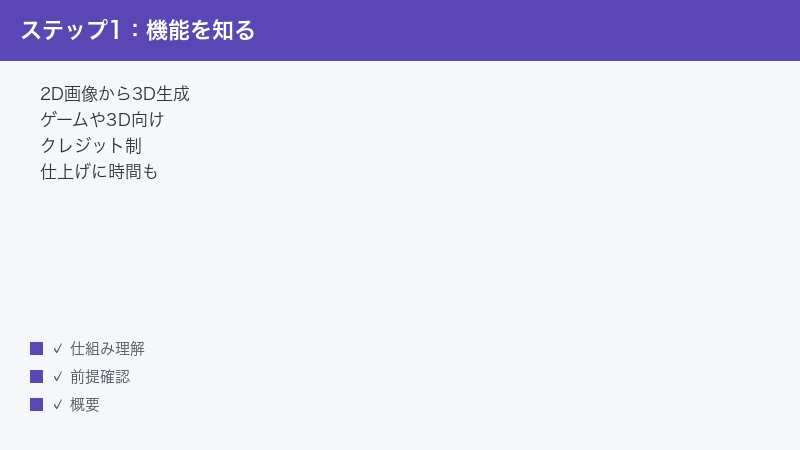
Kaedimは2D画像やコンセプトアートから3Dモデルを作れるとされるサービスで、AIによる自動生成に加えて社内のアーティストが仕上げを行う仕組みとされています。そのため、ボタンを押した瞬間に完成するというより、ある程度の処理時間や順番待ちが発生する前提で使うと安心です。この記事では、生成・書き出し・他ソフト連携でつまずいた時の原因と対処を、初めての方にもわかるように丁寧に整理しました。
🛒 関連商品をAmazonでチェック
📑 この記事の目次(タップで開く)
- この記事でわかること
- まず確認!症状別の早見表
- 1. Kaedim(カエディム)とは?まず仕組みを理解する
- 2. 3Dモデルが生成されない・時間がかかる時の対処
- 2.5. 生成前に整えておくと失敗が減る準備
- 3. 元画像をうまく読み取れない時の対処
- 4. 生成された3Dの形やディテールが粗い・崩れる時の対処
- 5. 書き出し(エクスポート)できない・形式が合わない時の対処
- 6. 他ソフト(BlenderやUnityなど)で開くと崩れる時の対処
- 6.5. 制作の流れに組み込むコツ(ゲーム・3DCG向け)
- 7. クレジット(利用枠)を使い切った時の対処
- うまくいかない時の最終チェック
- よくある質問(FAQ)
- まとめ
この記事でわかること
- Kaedim(カエディム)がどんなサービスで、何ができるとされているのか
- 3Dモデルが生成されない・時間がかかる時の原因と対処
- 元画像をうまく読み取れない時に確認するポイント
- 生成された3Dの形やディテールが粗い・崩れる時の対処
- 書き出し(エクスポート)できない・形式が合わない時の対処
- BlenderやUnityなど他ソフトで開くと崩れる時の調整方法
- クレジット(利用枠)を使い切った時の確認手順
- よくある質問(FAQ)8問と、最終的な一般対処のまとめ
料金や対応形式、提供形態(プランや法人向けかどうか)は変わりやすいため、最終的な確認は必ず公式サイトや管理画面で行ってください。この記事の数値や名称は、執筆時点で確認できた一般的な情報をもとにしたもので、断定ではありません。
まず確認!症状別の早見表
「今、自分がどの状態か」をこの表で先に把握すると、どこを直せばよいかが見えてきます。詳しい手順は表の下の各章で順番に解説します。
| 症状 | 主な原因(とされるもの) | まず試すこと |
|---|---|---|
| 生成が始まらない・終わらない | 混雑・順番待ち・通信不安定・処理に時間がかかっている | 時間を置く/通信を確認/利用枠を確認 |
| 生成に時間がかかりすぎる | 仕上げ工程・複雑な形状・アクセス集中 | しばらく待つ/単純な画像で再試行 |
| 元画像をうまく読み取れない | 背景が複雑・向き・解像度不足 | 対象を目立たせる/背景を整理/別画像 |
| 3Dの形やディテールが粗い・崩れる | 自動生成の限界・元画像の情報不足 | 元画像を見直す/再生成/3Dソフトで手直し |
| 書き出しできない・形式が合わない | 対応形式・プランの範囲・一時的な不具合 | 必要な形式を確認/別形式/時間を置く |
| 他ソフトで開くと崩れる | 形式・スケール・向き・取り込み設定 | 形式を合わせる/スケールと向きを調整 |
| クレジット(利用枠)が足りない | 枠の消費・プランの上限 | 残量を確認/プランや追加購入を検討 |
多くの場合、「時間を置く」「元画像を整える」「形式とプランを確認する」「取り込み設定を確認する」「残量を確認する」の5つで解決します。次の章から、ひとつずつ見ていきましょう。
1. Kaedim(カエディム)とは?まず仕組みを理解する
トラブルを正しく直すには、まずサービスの仕組みを知っておくと近道です。Kaedimは、2Dの画像やコンセプトアートをもとに、3Dモデル(立体のCGデータ)を作れるとされるサービスです。ゲーム開発者や3Dアーティストの素材作りを時短する目的のものとされ、生成された3Dを各種3Dソフトやゲームエンジンでそのまま使う流れが想定されています。
1-1. AIと人の手を組み合わせた仕組みとされる
Kaedimの特徴は、AIによる自動生成だけでなく、社内のアーティストが出力を確認・修正して仕上げる「人の手」が関わるとされている点です。完全な全自動ではなく、品質を担保するために人が介在する設計とされているため、「ボタンを押した瞬間に完成」という即時性よりも、「数分から、混雑や複雑さによってはそれ以上の時間がかかることがある」前提で考えると、つまずきにくくなります。
つまり、「生成がすぐ終わらない=故障」とは限りません。仕上げ工程や順番待ちのために、ある程度の時間がかかるのは想定内のことがあります。これを知っているだけで、「壊れたのでは?」という不安をかなり減らせます。
1-2. クレジット(利用枠)とサブスクリプションの仕組み
Kaedimは、クレジット(利用枠)やサブスクリプション(月額などの定期課金)を使う仕組みとされています。生成や各工程でクレジットを消費する形が一般的とされ、プランによって使える枠や機能が変わるとされています。提供形態(個人向け・法人向け・従量課金など)は変わりやすいため、最新の内容は必ず公式の料金ページや管理画面で確認してください。具体的な金額や枠数は変動するため、この記事では断定しません。
1-3. 操作画面は英語中心とされる
Kaedimの操作画面(UI)は英語中心とされています。日本語に慣れた方は、最初は項目名がわかりにくく感じるかもしれません。ただし、トラブル対処に必要な操作はおおむね「画像をアップロードする」「生成する」「書き出す(ダウンロードする)」というシンプルな流れです。本記事では英語ラベルの正確な経路までは断定せず、考え方を中心に説明します。
1-4. 生成された3Dの権利・商用利用について
業務やゲーム制作で使う場合、生成された3Dモデルの権利や商用利用の可否はとても重要です。一般には、作成したアセットの所有権や商用利用の権利が利用者側にあるとされ、利用者のデータがAIの学習に使われない方針とされる情報もあります。ただし、これらの条件はプランや時期によって変わり得ます。実際に納品物やゲーム素材として使う前に、必ず公式の利用規約・ライセンス条件を自分の目で確認してください。権利関係は「とされます」で済ませず、確証を取ることをおすすめします。
1-5. 「土台を作る道具」と考えると失敗しにくい
Kaedimに限らず、画像から3Dを作る自動生成ツールは、「完成品をワンクリックで吐き出す魔法」ではなく、「制作の土台(ベース)を素早く用意してくれる道具」と考えるのが、結果としていちばん満足度が高くなります。手作業でゼロから3Dモデルを起こすと何時間もかかる作業の入り口を、短時間で形にしてくれる——そこに価値があるとされています。
この前提を共有しておくと、「思ったほどきれいに出ない」「細部が甘い」といった場面で過度にがっかりせず、「ここからどう仕上げるか」という前向きな発想に切り替えられます。トラブル対処も同じで、「壊れている」と決めつける前に「自動生成の特性として起こり得ること」と「設定や画像で直せること」を切り分けると、解決が早くなります。
1-6. つまずきやすいポイントの全体像
初めてKaedimのような3D生成サービスを使うと、つまずくポイントはだいたい決まっています。あらかじめ全体像を知っておくと、トラブルが起きても「これはあのパターンだな」と落ち着いて対処できます。代表的なつまずきは次のとおりです。
- 待ち時間への不安:すぐ終わらないと「壊れた?」と感じてしまう(実際は処理待ち・仕上げ工程のことがある)
- 元画像の準備不足:背景が複雑・対象が小さい・暗い画像で精度が下がる
- 品質への期待値ギャップ:一発で完璧を期待してしまう(実際は手直し前提)
- 形式とプランの理解不足:書き出し形式や使える機能がプランで変わることに気づかない
- 他ソフトへの取り込み設定:スケールや向きの違いで崩れて見える
これらは、いずれも本記事で順番に対処法を説明しています。次の章からは、もっとも相談の多い「生成されない・時間がかかる」から見ていきましょう。
2. 3Dモデルが生成されない・時間がかかる時の対処
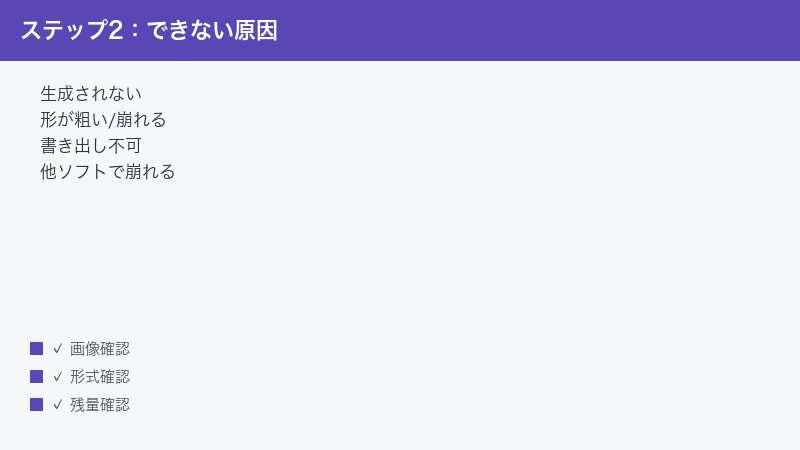
もっとも多い悩みが「生成が進まない」「いつまで経っても終わらない」というものです。前章のとおり、Kaedimは仕上げ工程や順番待ちがある前提のサービスとされるため、まずは落ち着いて次の順番で確認しましょう。
2-1. まずは時間を置く
アクセスが集中していたり、複雑な形状で処理に時間がかかっていたりすると、生成完了まで待ち時間が発生することがあります。仕上げに人の手が関わるとされる仕組み上、即時完了とは限りません。数分待っても変化がない場合でも、少し時間を置いてから状態を確認すると、完了していることがあります。あわてて何度も生成をやり直すと、かえってクレジット(利用枠)を余計に消費する場合があるので注意しましょう。
2-2. 通信環境を確認する
画像のアップロードや結果の受け取りには、安定したインターネット接続が必要です。Wi-Fiが不安定だと、アップロードの途中で止まったり、生成が始まらなかったりすることがあります。次の点を確認してください。
- Wi-Fiの電波が十分に届いているか(ルーターの近くで試す)
- 大きな画像を複数アップロードする時は、回線が混んでいない時間帯を選ぶ
- 一度ページを再読み込みする、別のネットワークで試す
- 会社や学校のネットワークの場合、外部サービスへの通信が制限されていないか
2-3. 元画像の問題を見直す
元になる画像に問題があると、生成がうまく進まないことがあります。対象がはっきりしない画像、極端に小さい・粗い画像、背景がごちゃごちゃした画像は、AIが立体として解釈しにくくなります。次章で詳しく説明しますが、まずは「対象が中央にはっきり写っているか」「解像度が十分か」を確認してみてください。
2-4. クレジット(利用枠)やプランを確認する
生成にはクレジット(利用枠)が必要とされます。残量が足りないと生成できない、または途中で止まる原因になり得ます。管理画面で残りの利用枠やプランの状態を確認しましょう。詳しくは「7. クレジットや利用枠を使い切った時」で説明します。
2-5. それでも進まない時の順番
ここまでを試しても進まない場合は、次の順で対応すると整理しやすくなります。
- いったん時間を置く(混雑や処理待ちの可能性)
- 通信を切り替えて再試行する
- シンプルな画像(背景が単純で対象がはっきり)で生成してみる
- ブラウザを変える、キャッシュを消す、再ログインする
- クレジット残量とプランを確認する
- 公式の最新のお知らせ(障害情報など)やヘルプを確認する
2.5. 生成前に整えておくと失敗が減る準備
トラブルが起きてから対処するより、生成前にひと手間かけておくほうが、結果的に時間もクレジット(利用枠)も節約できます。ここでは、生成を始める前にやっておくと失敗が減る準備をまとめます。
2.5-1. 何を立体化したいかを1つに絞る
1枚の画像にたくさんの物が写っていると、AIはどれを立体化すべきか迷います。「このキャラクターだけ」「この小道具だけ」というように、立体化したい対象を1つに絞った画像を用意しましょう。複数の物をまとめて立体化したい場合でも、まずは1つずつ生成して、後で3Dソフト上で組み合わせるほうが、きれいに仕上がることが多いです。
2.5-2. 通信と作業環境を整える
生成中に通信が切れると、やり直しになってクレジットを無駄にすることがあります。安定したWi-Fiまたは有線接続で作業し、大きな画像を扱う時は回線が混んでいない時間帯を選ぶと安心です。ブラウザは最新の状態にしておき、拡張機能が動作を邪魔していないかも確認しておきましょう。
2.5-3. クレジット残量を先に確認しておく
生成の途中で枠が足りなくなると、作業が止まってしまいます。まとまった作業をする前に、クレジット残量とプランの内容を確認しておくと、計画的に進められます。重要なアセットから優先して生成する順番も、あらかじめ決めておくとよいでしょう。
3. 元画像をうまく読み取れない時の対処
「生成はされるが、なんだか狙いと違う」「対象がきちんと立体化されない」という時は、元画像の見せ方を工夫すると改善することがあります。AIや自動生成は、元画像の情報をもとに立体を推測するため、「何を立体化したいか」がはっきり伝わる画像ほど結果が安定しやすくなります。
3-1. 対象がはっきりした画像にする
立体化したい対象(キャラクター・小物・乗り物など)が画面の中央に大きく、輪郭がはっきり写っている画像が向いています。対象が小さすぎたり、ほかの物と重なって境界がわかりにくかったりすると、形をうまく捉えられないことがあります。
3-2. 背景を整理する
背景が複雑だと、どこが対象でどこが背景かをAIが判断しにくくなります。可能であれば、背景が白や単色などシンプルな画像を用意するか、対象だけを切り抜いた画像を使うと改善することがあります。模様の多い壁、たくさんの小物が写り込んでいる写真などは避けると安定しやすくなります。
3-3. 向き・角度を見直す
真正面や真横など、形がわかりやすい角度の画像のほうが立体化しやすい傾向があります。極端なあおり(下や上からのアングル)や、対象の一部が見切れている画像は、隠れた部分を推測するぶん精度が下がることがあります。複数枚をアップロードできる場合は、いくつかの角度から撮った画像を組み合わせると、形の手がかりが増えて結果が安定することがあります。
3-4. 解像度・明るさを確認する
あまりに小さい画像や、暗くてディテールがつぶれている画像は、形を読み取りにくくなります。対象がはっきり見える程度の解像度・明るさの画像を選びましょう。逆に、過度な加工(強いフィルターや過剰なコントラスト)は形の手がかりを失わせることがあるので、自然な見え方の画像が無難です。
3-5. 別の画像で試す
1枚の画像でうまくいかない時は、別の画像で試すのが手っ取り早い対処です。同じ対象でも、角度・背景・明るさを変えた画像にすると、結果が大きく変わることがあります。「画像を変えるだけで解決」というケースは少なくありません。
| うまくいきにくい画像 | 改善した画像 |
|---|---|
| 背景が複雑で対象が埋もれている | 背景が単色、または切り抜き済み |
| 対象が小さく端に写っている | 対象が中央に大きく写っている |
| 極端なアングルで一部が見切れ | 正面や真横など形がわかる角度 |
| 暗い・ぼやけている・低解像度 | 明るく鮮明で十分な解像度 |
4. 生成された3Dの形やディテールが粗い・崩れる時の対処
立体化はされたものの、「形がいびつ」「細かい部分がつぶれている」「狙いと違う」と感じることがあります。これは故障ではなく、自動生成の特性として起こり得るものです。Kaedimでも、硬い質感の物(乗り物や小物など)は比較的精度が高く、キャラクターや生き物などの有機的な形は精度が下がりやすいとされる情報があります。完璧を一発で狙うより、調整前提で進めると気持ちが楽になります。
4-1. 自動生成には限界があると理解する
AIは元画像から見えない裏側や細部を「推測」して立体を作ります。そのため、元画像に写っていない部分や、細かいディテールは、どうしても粗くなったり崩れたりすることがあります。これは現在の自動生成技術に共通する性質で、Kaedimに限った話ではありません。「下地を素早く作り、仕上げは整える」という発想が現実的です。
4-2. 元画像を見直して再生成する
結果が粗い時は、まず元画像を見直しましょう。前章の「対象をはっきりさせる」「背景を整理する」「角度を変える」を実践したうえで、もう一度生成してみると改善することがあります。複数角度の画像を足すと、形の手がかりが増えて精度が上がることがあります。再生成にはクレジット(利用枠)を消費する場合があるため、闇雲に繰り返すのではなく、元画像を改善してから試すのがコツです。
4-3. 修正や再生成のオプションを試す
サービス側に、生成結果に対する修正依頼や再生成の仕組みが用意されている場合があります。仕上げに人の手が関わるとされる仕組み上、修正の流れが提供されていることがあります。利用しているプランで使える機能の範囲は変わるため、どこまで対応できるかは管理画面やヘルプで確認してください。具体的なメニュー名や手順は変わり得るため、ここでは断定しません。
4-4. 最終的な手直しは3Dソフトで行う
細かい部分の仕上げは、Blenderなどの3Dソフトで手直しするのが実務では一般的です。生成された3Dを「完成品」ではなく「土台(ベースメッシュ)」と考え、必要なところを自分で整えると、品質と作業時間のバランスが取りやすくなります。ゲーム素材として使うなら、ポリゴン数の調整やUV・テクスチャの確認も3Dソフト側で行うと安心です。
4-5. 品質にはばらつきがある前提で計画する
自動生成の品質は、対象の種類や元画像によってばらつきます。納期が決まっている制作では、「一発で完璧」を前提にせず、「下地を作る→確認→手直し」という工程を組み込んでおくと安全です。特に重要なアセットほど、早めに生成して品質を確かめておくことをおすすめします。
4-6. 対象の種類で精度が変わることを知っておく
一般に、硬い質感の物(乗り物・建物・小道具など、面と角がはっきりした形)は比較的精度が出やすく、キャラクターや生き物のような柔らかく複雑な形(有機的な形)は精度が下がりやすいとされています。これは、形のルールがはっきりしている物のほうがAIが推測しやすいためと考えられます。
そのため、「キャラクターの細かい表情まで一発で完璧に」という期待は持ちすぎないほうが安全です。逆に、形が単純な小道具や背景オブジェクトは、土台づくりとして大きく時短できる可能性があります。何を任せ、何を手作業で仕上げるかを、対象の種類で見極めるのがコツです。
5. 書き出し(エクスポート)できない・形式が合わない時の対処
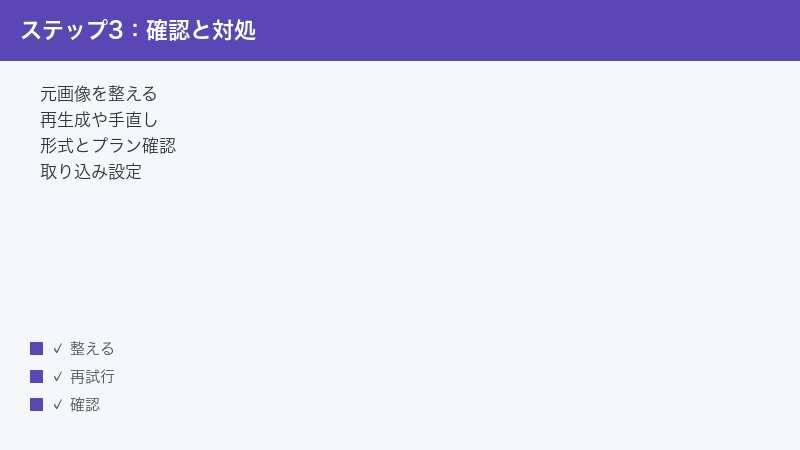
「モデルはできたのに、ダウンロード(書き出し)できない」「欲しい形式が見当たらない」という時の対処です。書き出しは、使う3Dソフトやゲームエンジンに合わせた形式を選ぶことが大切です。
5-1. 必要な形式を確認する
まず、自分が使うソフトでどの形式が必要かを確認しましょう。Kaedimでは、OBJ、OBJ(Pre-modifiers)、FBX、MTL、USD、GLB、GLTFといった形式に対応しているとされています。一般的な使い分けの目安は次のとおりです(環境によって最適な形式は変わります)。
| 形式 | よく使われる場面(目安) |
|---|---|
| FBX | ゲームエンジン(Unityなど)への取り込みで広く使われる |
| OBJ/MTL | 多くの3Dソフトで扱える汎用的な形式。MTLは質感情報 |
| GLB/GLTF | Web表示や軽量な受け渡しに向く形式 |
| USD | 映像・大規模制作のパイプラインで使われることがある |
5-2. プランの範囲を確認する
書き出せる形式や機能は、契約しているプランによって変わることがあります。「特定の形式が選べない」「ダウンロードボタンが反応しない」という場合、プランの範囲外であったり、クレジット(利用枠)が必要だったりすることがあります。管理画面でプランの内容と利用枠を確認してください。詳細は公式の案内で確認するのが確実です。
5-3. 別形式を試す
ひとつの形式で書き出せない・うまく開けない時は、別形式で書き出して試すのが有効です。たとえばFBXでうまくいかない場合にOBJやGLBを試す、といった具合です。受け取り側のソフトとの相性で、ある形式だけ不調なこともあります。
5-4. 一時的な不具合を疑う
書き出しボタンが反応しない、ダウンロードが途中で止まるといった場合は、一時的な不具合のことがあります。次を試してみてください。
- ページを再読み込みする、少し時間を置いてから再試行する
- ブラウザのキャッシュを消す、別のブラウザで試す
- ポップアップやダウンロードのブロック設定を確認する
- 安定した通信環境で再度ダウンロードする
5-5. テクスチャや関連ファイルもそろえる
3Dモデルは、形のデータ(メッシュ)だけでなく、色や質感を表すテクスチャ(画像)やマテリアル情報が一緒になって成り立っています。書き出した時に、形だけのファイルになっていて質感が含まれていないと、他ソフトで開いた時に色が出ないことがあります。書き出しの際は、テクスチャを含める設定になっているか、関連ファイルがそろっているかを確認しましょう。OBJ形式の場合は、形のデータ(OBJ)と質感情報(MTL)、画像ファイルがセットで必要になることが多いので、まとめて保管しておくと安心です。
5-6. 保存先とファイル名に注意する
ダウンロードしたファイルが見当たらない時は、ブラウザの保存先フォルダを確認しましょう。また、日本語や記号を含むファイル名・フォルダ名は、ソフトによっては読み込みでつまずくことがあります。英数字を中心とした分かりやすい名前で、専用のフォルダにまとめて保存しておくと、後で他ソフトに取り込む時もスムーズです。複数の関連ファイルがある形式では、同じフォルダにそろえておくことが特に大切です。
6. 他ソフト(BlenderやUnityなど)で開くと崩れる時の対処
書き出し自体はできたのに、「Blenderで開いたら巨大/極小になった」「Unityに入れたら向きがおかしい」「テクスチャ(質感)が剥がれている」といった症状はよくあります。多くは形式・スケール・向き・取り込み設定のすれ違いが原因で、設定を合わせれば解決することがほとんどです。
6-1. 形式を合わせる
受け取り側のソフトと相性のよい形式を選ぶのが第一歩です。前章のとおり、Unityなどのゲームエンジンに入れるならFBXがよく使われます。汎用的に扱いたいならOBJ、Web表示ならGLB/GLTF、というように、用途に合った形式を選びましょう。質感情報(テクスチャやマテリアル)が必要な場合は、それらを含む・または一緒に扱える形式と運用を確認してください。
6-2. スケール(大きさ)を調整する
「開いたら巨大/極小だった」は、ソフトごとの単位(メートル・センチなど)の違いが原因のことが多いです。取り込み時のスケール設定を確認し、必要に応じて拡大・縮小しましょう。BlenderやUnityには、インポート時にスケールを指定する設定があります。最初に正しい大きさに整えておくと、後の作業が楽になります。
6-3. 向き(軸)を調整する
「横倒しになる」「前後が逆になる」は、ソフトごとに「上方向」とする軸(YアップかZアップか)が違うために起こります。インポート設定で上方向の軸を合わせるか、取り込み後にモデルを回転させて向きを直します。よく使う組み合わせは設定を覚えておくと、毎回スムーズです。
6-4. テクスチャ・マテリアルの取り込みを確認する
「色や質感が剥がれている」場合は、テクスチャ(画像)やマテリアル(質感設定)が一緒に読み込まれていない、またはファイルの場所がずれていることがあります。次を確認してください。
- OBJの場合、MTLや画像ファイルが同じフォルダにそろっているか
- 取り込み時にテクスチャを含める設定になっているか
- 必要に応じて、ソフト側でテクスチャを手動で割り当て直す
6-5. メッシュの取り込み設定を確認する
面の向き(法線)の反転で「裏返って見える」、ポリゴン数が多すぎて重い、といった場合は、ソフト側の取り込み設定や編集機能で調整できます。ゲーム用途では、ポリゴン数やUVを整えると動作が安定します。生成された3Dは土台と考え、最終的な最適化は3Dソフト側で行うのが現実的です。
6.5. 制作の流れに組み込むコツ(ゲーム・3DCG向け)
Kaedimを実際の制作に取り入れるなら、「生成して終わり」ではなく、自分のワークフローのどこに置くかを決めておくと安定します。やや3DCGやゲーム制作寄りの方に向けて、現実的な組み込み方を紹介します。
6.5-1. 「ラフ出し」の工程として使う
企画やプロトタイプの段階で、とりあえず立体のイメージを素早く形にしたい時に向いています。生成された3Dを「ラフ(下書き)」として関係者に見せ、方向性を固めてから本制作に進む、という使い方です。この段階では細部の精度は重要ではないため、自動生成の特性とよく合います。
6.5-2. ベースメッシュとして手作業につなぐ
本制作では、生成された3Dを「ベースメッシュ(土台)」として受け取り、3Dソフトで作り込むのが現実的です。ゼロから形を起こす手間を省きつつ、最終的な品質は自分の手でコントロールできます。ポリゴン数の調整、UV展開の確認、テクスチャの貼り直しなどは、3Dソフト側で仕上げる前提で計画しましょう。
6.5-3. ゲームエンジンに入れる前の最適化
UnityやUnreal Engineなどに取り込む前に、ポリゴン数が多すぎないか、UVが適切か、不要な面がないかを確認しておくと、動作が軽くなりトラブルも減ります。生成直後のモデルはゲーム用に最適化されていないことがあるため、エンジンに入れる前のひと手間が効いてきます。スケールと向きも、取り込み前に整えておくと後の調整が楽です。
6.5-4. 品質のばらつきを前提にスケジュールを組む
自動生成の品質は対象や元画像によってばらつくため、「一発で完璧」を前提にしたスケジュールは危険です。重要なアセットほど早めに生成して品質を確かめ、手直しに必要な時間を見込んでおきましょう。仕上げに時間がかかること、再生成が必要になる可能性も織り込んでおくと、納期に追われずに済みます。
7. クレジット(利用枠)を使い切った時の対処
生成や各工程でクレジット(利用枠)を消費するとされるため、枠が足りなくなると新しい生成ができなくなることがあります。「急に生成できなくなった」時は、まず残量を疑ってみましょう。
7-1. 残量とプランを確認する
管理画面で、現在のクレジット残量と契約プランの内容を確認します。残量がゼロに近い場合は、これが生成できない原因のことがあります。プランによって付与される枠や使える機能が変わるとされるため、自分の使い方に合っているかも見直すとよいでしょう。
7-2. 追加購入やプラン変更を検討する
枠が足りない場合、追加で購入する、上位プランに変更するといった選択肢が用意されていることがあります。従量課金(使った分だけ支払う形)や定期課金など、提供形態は変わりやすいため、最新の内容は公式の料金ページで確認してください。金額やプラン名は変動するため、この記事では断定しません。
7-3. 無駄な消費を減らす工夫
クレジットを節約するには、次の工夫が有効です。
- 生成前に元画像を整える(対象をはっきり・背景を整理)→ やり直しを減らす
- 同じ画像で何度も生成をやり直さず、画像を改善してから試す
- 重要なアセットから優先して生成し、計画的に枠を使う
- 細部の手直しは3Dソフト側で行い、再生成の回数を抑える
7-4. 「急に使えなくなった」時の切り分け
これまで使えていたのに急に生成できなくなった時は、次の順で原因を切り分けると見つけやすくなります。あわてて何度も操作すると、原因がわからないまま枠だけ消費することがあるので注意しましょう。
- クレジット残量:まず残量がゼロまたは不足していないかを確認する。
- プランの状態:契約が更新されているか、支払いに問題がないかを確認する。
- 一時的な混雑・障害:時間を置いて再試行し、公式のお知らせを確認する。
- ログイン状態:いったんログアウトして再ログインし、別ブラウザでも試す。
残量やプランが原因であれば、追加購入やプラン変更で解決します。混雑や一時的な不具合であれば、時間を置くことで自然に直ることがあります。どちらでもない場合は、公式のヘルプや問い合わせ窓口で確認するのが確実です。
うまくいかない時の最終チェック
ここまでの対処を試しても解決しない時は、次の順で落ち着いて確認してください。原因の切り分けがしやすくなります。
- 時間を置く:混雑・処理待ち・仕上げ工程の可能性。少し待ってから状態を再確認する。
- 元画像を整える:対象を中央にはっきり、背景を単色か切り抜き、明るく鮮明に。別画像も試す。
- 形式とプランを確認:使うソフトに必要な形式を選び、プランの範囲とクレジット残量を確認する。
- 別形式で試す:FBXがだめならOBJやGLBなど、相性のよい形式を試す。
- 取り込み設定を確認:スケール・向き(軸)・テクスチャの取り込みを受け取り側ソフトで合わせる。
- 残量を確認:クレジット(利用枠)が足りているか、プランが適切かを見直す。
- 環境を変える:ブラウザ変更・キャッシュ削除・再ログイン・別ネットワークを試す。
- 公式の最新情報を確認:障害情報・仕様変更・ヘルプを公式で確認する。料金や対応形式は変わり得るため、自分の目で最新を確認する。
業務やゲーム制作で使う場合は、生成物の権利・商用利用の条件を必ず公式の利用規約で確認してください。仕上げに時間がかかること、品質にばらつきがあることを前提に、余裕をもったスケジュールで進めると安心です。
なお、トラブルの切り分けでは「サービス側の問題」と「自分の環境・設定・元画像の問題」を分けて考えると、解決が早くなります。サービス側の問題(混雑・障害・仕様変更)は、時間を置く・公式情報を確認することで対処します。自分側の問題(通信・元画像・取り込み設定・残量)は、本記事の各章の手順で一つずつ確認すれば、多くは自分で直せます。どちらか判断に迷う時は、まずシンプルな画像と安定した通信で再試行し、それでも再現するなら公式のヘルプを頼るとよいでしょう。
よくある質問(FAQ)
Q1. Kaedimで生成がいつまで経っても終わりません。故障ですか?
必ずしも故障とは限りません。Kaedimは仕上げに人の手が関わるとされる仕組みで、混雑や複雑な形状によっては時間がかかることがあります。まずは時間を置き、通信環境とクレジット(利用枠)の残量を確認してください。それでも変化がなければ、シンプルな画像で再試行し、ブラウザの変更や再ログイン、公式の障害情報の確認を行いましょう。
Q2. アップロードした画像から、狙ったとおりの3Dになりません。
元画像の見せ方を工夫すると改善することがあります。対象を中央にはっきり写す、背景を単色や切り抜きにする、正面や真横など形がわかる角度にする、十分な明るさと解像度にする、の4点が効果的です。複数角度の画像を組み合わせられる場合は、形の手がかりが増えて結果が安定することがあります。
Q3. 生成された3Dの形が粗い・崩れています。直せますか?
自動生成には限界があり、特に有機的な形(キャラクターなど)は精度が下がりやすいとされます。まず元画像を改善して再生成し、サービス側に修正や再生成の仕組みがあれば活用してください。細部の仕上げは、生成物を土台と考えてBlenderなどの3Dソフトで手直しするのが実務的です。
Q4. 欲しい形式で書き出せません。
まず使うソフトに必要な形式を確認しましょう。KaedimではOBJ、FBX、MTL、USD、GLB、GLTFなどに対応しているとされます。書き出せる形式や機能はプランによって変わることがあるため、プランの範囲とクレジット残量を確認し、別形式でも試してください。ボタンが反応しない時は、再読み込みやブラウザ変更など一時的な不具合への対処も有効です。
Q5. BlenderやUnityで開くと、大きさや向きがおかしくなります。
ソフトごとの単位(スケール)や上方向の軸(YアップかZアップか)の違いが原因のことが多いです。インポート時にスケールと向きの設定を合わせるか、取り込み後に拡大・縮小・回転で調整してください。Unityへ入れるならFBXがよく使われます。よく使う組み合わせの設定を覚えておくとスムーズです。
Q6. テクスチャ(色や質感)が剥がれてしまいます。
テクスチャやマテリアルが一緒に読み込まれていない、またはファイルの場所がずれていることが原因のことがあります。OBJの場合はMTLや画像ファイルが同じフォルダにそろっているかを確認し、取り込み時にテクスチャを含める設定にしてください。必要なら、ソフト側で手動で割り当て直します。
Q7. クレジット(利用枠)はどれくらい必要ですか?料金は?
クレジットの消費量や料金、プランの内容は変わりやすいため、この記事では断定できません。生成や各工程でクレジットを消費するとされ、サブスクリプションや従量課金など複数の提供形態があるとされます。最新の正確な情報は、必ず公式の料金ページや管理画面で確認してください。
Q8. 生成した3Dモデルを商用利用してよいですか?
一般には、作成したアセットの所有権や商用利用の権利が利用者側にあるとされ、利用者のデータがAIの学習に使われない方針とされる情報もあります。ただし、これらの条件はプランや時期によって変わり得るため、納品物やゲーム素材として使う前に、必ず公式の利用規約・ライセンス条件を自分の目で確認してください。重要な権利関係は確証を取ることをおすすめします。
📚 あわせて読みたい
まとめ
Kaedim(カエディム)は、2D画像やコンセプトアートから3Dモデルを作れるとされるサービスで、AIによる自動生成に加えて人の手による仕上げが関わるとされる仕組みです。そのため、即時完成ではなく、ある程度の処理時間や品質のばらつきがある前提で使うのが安心です。
トラブルの大半は、次の流れで解決します。生成が進まない時は時間を置き、通信とクレジット残量を確認。元画像を読み取れない時は対象をはっきりさせ、背景を整理し、別画像を試す。形が粗い時は元画像を見直して再生成し、3Dソフトで手直し。書き出せない時は必要な形式とプランを確認し、別形式を試す。他ソフトで崩れる時は形式・スケール・向き・取り込み設定を合わせる。枠が足りない時は残量とプランを確認。
料金・対応形式・提供形態は変わりやすく、生成物の権利や商用利用の条件も時期によって変化し得ます。実際の制作で使う前に、必ず公式サイトや管理画面、利用規約で最新の正確な情報を確認してください。仕上げに時間がかかることと品質のばらつきを前提に、余裕をもった計画で進めれば、Kaedimを素材作りの時短にうまく役立てられるはずです。
