 minto.tech スマホ(iPhone/Android)・パソコン(Windows/Mac)・Office・Wi-Fi・AIツールの「できない」「困った」を解決する実用ガイド。トラブル対処法とノウハウが満載のお助けサイトです。
※本ページにはプロモーション(広告)が含まれています
📑 この記事の目次(タップで開く)
Pikzels(ピクセルズ)で生成・書き出しできない時にまず試すこと
YouTube向けのサムネイル(動画一覧やおすすめに表示される、クリックを誘う表紙画像)をAIで作れるとされるサービス「Pikzels(ピクセルズ)」。便利な一方で「生成ボタンを押しても画像が出てこない」「途中で止まる」「作ったサムネイルを書き出し(ダウンロード)できない」といったつまずきは少なくありません。本記事は、動画投稿やYouTube運用をしている方が、こうしたトラブルを落ち着いて切り分けるための手引きです。
結論から言うと、まず試したいのは次の3つです。①数分待ってから、ページを再読み込みしてもう一度試す ②インターネット接続を確認して、別のブラウザ(またはパソコン)で開き直す ③ログインし直し、クレジット(生成に使う枠)の残量とプランを確認する。多くの一時的な不調は、この3手で解消に向かうことが多いです。
なお、Pikzelsは2025〜2026年にかけて機能やプラン、画面(UI)が更新され続けているサービスです。画面は英語中心で、メニュー名やボタンの位置、無料で試せる範囲、料金やクレジットの消費量は、お使いの時期・地域・プランによって異なります。本記事のメニュー名や数値は目安としてお読みいただき、確実な内容は必ず公式サイト(pikzels.com)の最新情報でご確認ください。
この記事でわかること
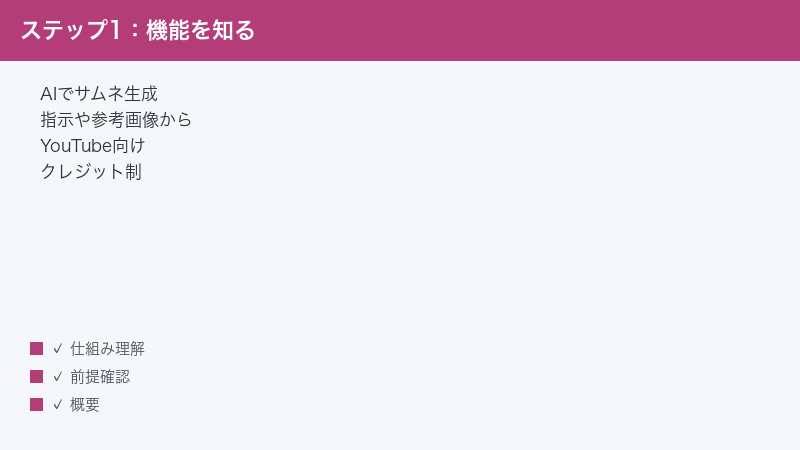
- Pikzels(ピクセルズ)とは何か、どんな仕組みで動くとされるのか
- 生成が始まらない・途中で止まる時の主な原因と対処
- イメージ通りのサムネイルにならない時の指示(プロンプト)の見直し方
- 顔や文字が崩れる・読めない時の現実的な対処
- 参考画像を読み込めない時に確認したい形式やサイズ
- 書き出し(ダウンロード)できない・透かしや解像度が気になる時の考え方
- クレジット(生成枠)を使い切った時の確認手順
- 他人の顔写真やキャラクター・ロゴを扱う際の著作権・肖像への配慮
- 困った時に共通して効く一般的なトラブル対処と、公式情報の確認のしかた
症状別の早見表(まずここで当たりをつける)
「自分の症状はどこに近いか」をざっくり把握するための早見表です。詳しい手順は各章で説明します。あくまで一般的な傾向であり、原因が複数重なっていることもあります。
| 症状 | よくある原因 | まず試すこと |
|---|---|---|
| 生成ボタンを押しても始まらない | 一時的な混雑・通信の不安定・クレジット不足 | 少し待つ/再読み込み/通信と残量を確認 |
| 生成が途中で止まる・固まる | 通信切れ・ブラウザの不調・サーバー側の混雑 | ページ再読み込み/別ブラウザ/時間を置く |
| イメージと違う絵になる | 指示(プロンプト)が曖昧・参考画像が合わない | 指示を具体化/参考画像を見直し/再生成 |
| 顔や文字が崩れる・読めない | AIの限界・複数の顔・細かい文字が苦手 | 文字は後から自分で入れる/別案を生成 |
| 参考画像を読み込めない | 形式・サイズ・容量が条件外 | 形式(JPEG/PNG)とサイズを確認 |
| 書き出し(ダウンロード)できない | 無料枠の制限・透かし・ブラウザ設定 | プランと制限を確認/別ブラウザで試す |
| クレジットを使い切った | 生成・編集・解析などで枠を消費 | 残量とプラン、追加購入の要否を確認 |
| ログインできない・反映されない | セッション切れ・キャッシュ・複数端末 | ログインし直す/キャッシュ削除 |
Pikzels(ピクセルズ)とは
Pikzels(ピクセルズ・pikzels.com)は、YouTubeなどの動画のサムネイルをAIで作れるとされるサービスです。サムネイルは、視聴者が「この動画を観るかどうか」を一瞬で判断する大事な要素で、クリック率(表示された中で実際にクリックされた割合)に直結すると言われます。Pikzelsは、こうした「クリックされる表紙画像」を作ることに特化したツールとして紹介されています。
1. 基本の考え方(言葉や参考画像から作る)
使い方の基本は、作りたいイメージを言葉で指示(プロンプト)したり、参考になるサムネイルを読み込ませたりして、AIに画像を生成してもらう流れだとされています。たとえば「驚いた表情の人物を左に、大きな数字を右に配置」といったイメージを伝えると、それに沿った構図の候補を出してくれる、という仕組みです。出来上がった候補から良いものを選び、必要に応じて作り直していくのが一般的な進め方です。
2. 主な機能(生成・再現・編集・解析・タイトル)
Pikzelsには、言葉から生成する機能のほかに、気に入った既存サムネイルの構図を参考に作り直す「再現(リクリエイト)」、部分的に手直しする「編集」、サムネイルの良し悪しを見立てる「解析(アナライズ)」、動画タイトルの案を出す機能などが備わっているとされています。さらに、自分の顔やブランドの雰囲気を学習させて、一貫したトーンで作る「ペルソナ/スタイル」、人物の顔を差し替える「FaceSwap(フェイススワップ)」といった機能も紹介されています。ただし、提供される機能の名称や有無はバージョン・プランにより変わり得ますので、詳細は公式でご確認ください。
3. 料金とクレジットの仕組み(有料中心・無料で試せる範囲あり)
Pikzelsは、クレジット(生成に使う枠)を消費して動く、有料中心の仕組みだとされています。生成・再現・編集・解析・タイトル生成などの操作ごとに、内容の複雑さに応じてクレジットが消費されると説明されています。月額や年額のプランがいくつか用意され、年払いにすると割安になる、といった案内も見られます。具体的な金額・無料で試せる範囲・各操作のクレジット消費量は、時期やキャンペーンで変わります。必ず公式の料金ページ(pricing)で最新をご確認ください。本記事では具体的な金額は断定しません。
4. 画面は英語中心であることに注意
Pikzelsの画面(UI)は、現状では英語中心とされています。日本語に慣れている方は、ボタン名やメニューの意味が分かりにくく、「どこを押せばいいのか分からない」こと自体がつまずきになることがあります。ブラウザの翻訳機能(ページ全体を日本語訳する機能)を併用すると、おおよその意味をつかみやすくなります。ただし、翻訳された表示はあくまで参考で、正式な名称とは異なる場合がある点にご留意ください。たとえば「生成」を意味するボタンが Generate(ジェネレート)、「作り直す」が Recreate(リクリエイト)、「編集」が Edit(エディット)といった表記になっていることがあります。最初に主要なボタンの位置と意味を覚えてしまうと、その後の操作がぐっと楽になります。
5. どんな人に向いているか
Pikzelsは、サムネイル制作にかける時間を短くしたい人、デザインソフトの操作が苦手な人、たくさんの候補を素早く見比べてから決めたい人に向いていると紹介されています。逆に、隅々まで自分の思い通りに細かく作り込みたい人にとっては、AI任せの部分にもどかしさを感じることもあります。AIが出した候補を「たたき台」と捉え、最後は自分で文字入れや微調整をして仕上げる、という付き合い方をすると、強みを活かしやすくなります。本記事のトラブル対処も、この「AIは下書き、仕上げは人」という前提で読むと、納得しやすいはずです。
生成が始まらない・途中で止まる時の対処
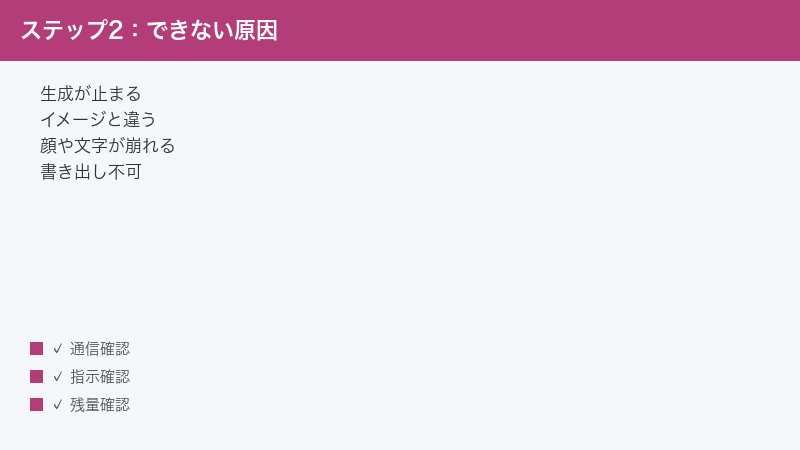
もっとも多いのが「生成ボタンを押しても反応がない」「進んでいる風だが途中で止まる」というケースです。原因は一つとは限らず、混雑・通信・指示の問題・クレジット切れなどが絡みます。次の順番で切り分けると、原因に当たりをつけやすくなります。
1. 少し時間を置いてから再挑戦する
AIによる画像生成は、利用が集中する時間帯にはサーバーが混み合い、処理に時間がかかったり、一時的に失敗したりすることがあります。すぐに連打せず、数分から十数分ほど時間を置いてから、もう一度試すのが基本です。連続で失敗する時ほど、いったん手を止めて待つほうが結果的に早く解決することがあります。なお、失敗した生成でクレジットが消費されたように見える場合の扱いは、公式のヘルプや料金の説明をご確認ください。
とくに、海外で利用が多い夜の時間帯や、新機能の公開直後などは、混雑しやすい傾向があります。何度試しても通らない時は、「今は混んでいるのかもしれない」と割り切って、時間帯をずらして再挑戦するのが賢明です。焦って同じ操作を繰り返すと、クレジットだけが減ってしまうこともあるため、いったん落ち着くことが大切です。
2. インターネット接続を確認する
生成中に通信が途切れると、処理が中断されたり、結果が表示されなかったりします。次を確認しましょう。
- Wi-Fiやモバイル回線の電波状況を確認する(弱い場所では安定しません)。
- 他のサイトが普通に開けるか試し、回線自体の不調でないか確かめる。
- 不安定なら、ルーター(無線の親機)の再起動や、回線の切り替え(Wi-Fiとモバイルの切り替えなど)を試す。
- 会社や学校など、一部の通信を制限しているネットワークでは、うまく動かないことがあります。可能なら別の回線で試します。
3. ページの再読み込みとブラウザの見直し
画面が固まったように見える時は、まずページの再読み込み(更新)を行います。それでも改善しない場合は、次を試してください。
- ブラウザのキャッシュ(一時的に保存された古いデータ)を削除してから、もう一度開く。
- 別のブラウザ(普段Chromeなら別のブラウザ、など)で同じ作業を試す。
- 拡張機能(広告ブロックなど)が干渉していないか、シークレットウィンドウ(拡張機能が無効になる画面)で試す。
- 可能ならスマートフォンではなくパソコンで開いてみる。Pikzelsはスマートフォンのブラウザだと動作が重い・一部機能が使いにくい、という声も見られます。
4. 指示(プロンプト)が曖昧すぎないか見直す
指示があまりに短い・抽象的だと、AIが何を作ればよいか定まらず、生成が安定しないことがあります。「かっこいいサムネ」だけでなく、「人物・表情・配置・色味・入れたい雰囲気」などを言葉で補うと、処理が進みやすくなることがあります。指示の具体化については次章で詳しく説明します。
5. クレジット(生成枠)の残量を確認する
生成にはクレジットを消費するため、残量が足りないと生成が始まらない・エラーになる、という可能性があります。アカウントのメニューから、現在のクレジット残量と利用中のプランを確認してください。残量が少ない、または無料で試せる範囲を使い切っている場合は、章「クレジットを使い切った時」も参照してください。
6. 切り分けの順番を意識する
原因が分からない時ほど、思いついた対処をやみくもに試すと、かえって混乱します。次のように「お金や手間のかからないもの」から順に試すと、効率よく原因にたどり着けます。
- 待つ・再読み込み:時間も手間もかからない。混雑や一時的な不調はこれで解決することが多い。
- 通信の確認:他サイトが開けるか、電波は十分か。
- ブラウザ・端末を変える:自分の環境の問題かを切り分ける。
- ログインし直す・キャッシュ削除:古い状態をリセットする。
- クレジット残量・プランの確認:そもそも生成できる条件が整っているか。
- 指示・素材の見直し:仕上がりに関わる部分を整える。
この順番なら、無駄なクレジット消費や手戻りを抑えながら、確実に原因へ近づけます。
イメージ通りのサムネイルにならない時の対処
「生成はできるが、思っていた絵と違う」というのは、AIツールで最もよくある悩みです。これは故障ではなく、指示と参考画像の伝え方で大きく変わる部分です。次の観点で見直してみましょう。
1. 指示(プロンプト)を具体的にする
AIは、言葉で与えられた手がかりをもとに絵を組み立てます。手がかりが少ないと、毎回バラバラの結果になりがちです。次の要素を意識して、できるだけ具体的に書くと、狙いに近づきやすくなります。
- 誰が・何を:人物か、物か、背景は何か。
- 表情・ポーズ:驚き・笑顔・真剣など、伝えたい感情。
- 配置:人物は左、文字スペースは右、など大まかな構図。
- 色味・雰囲気:明るい・暗い・派手・落ち着いた、など。
- テーマ:動画の内容に合うキーワード。
逆に、要素を詰め込みすぎると、かえって破綻しやすくなることもあります。うまくいかない時は、要素を一度減らし、効いていそうな指示だけ残して調整するのも有効です。
2. 参考画像を変えてみる
参考になるサムネイルを読み込ませる方式の場合、その参考画像の質や雰囲気が、結果に強く影響します。狙いと違う方向に寄ってしまう時は、参考画像を別のものに差し替えると、結果が変わることがあります。構図や色の系統が、作りたいイメージに近い参考画像を選ぶのがコツです。
3. 何度か再生成して当たりを引く
AIの生成は、同じ指示でも毎回少しずつ違う結果になります。一発で理想形が出ないのは普通のことなので、少し条件を変えながら複数回生成して、良い候補を選ぶのが現実的です。気に入った候補が出たら、それをもとに部分的に手直しする、という進め方が効率的です。ただし、生成のたびにクレジットを消費する点には注意し、残量を見ながら回数を調整してください。
4. 「再現(リクリエイト)」機能を使う
気に入った既存サムネイルの構図を下敷きにして作り直す機能が用意されているとされます。ゼロから言葉で説明するより、好みの完成形に近い1枚を起点にしたほうが、狙いに近づきやすいことがあります。ただし、他人が作ったサムネイルをそのまま真似することには、後述の権利・規約上の注意が伴います。下敷きにするのは「構図や配置の考え方」までにとどめ、特定の作品やロゴ、人物がそのまま再現されないように気を配りましょう。
5. ペルソナ・スタイルで雰囲気をそろえる
自分の顔やチャンネルの雰囲気をあらかじめ学習させておき、毎回同じトーンで生成する「ペルソナ」「スタイル」といった機能が紹介されています。複数の動画でサムネイルの雰囲気をそろえたい時に役立つとされます。毎回バラバラの雰囲気になってしまう、というお悩みがある場合は、こうした機能を設定しておくと、チャンネル全体の統一感を出しやすくなります。設定方法や対応の有無はプラン・バージョンで異なるため、画面の案内や公式情報をご確認ください。
6. 良い1枚が出たら土台にして詰めていく
理想に近い候補が出たら、それを完成形にしようと一気に詰め込まず、「ここだけ直したい」という小さな調整を、編集機能で少しずつ重ねていくのがコツです。大きく作り直すと、せっかく良かった部分まで崩れてしまうことがあります。良い土台を活かし、惜しい点だけを直す、という進め方なら、クレジットの消費も抑えながら満足のいく1枚に近づけます。
顔や文字が崩れる・読めない時の対処
AIで作った画像では、人物の顔が不自然になったり、画像内の文字が読めない記号のように崩れたりすることがあります。これは現在のAI画像生成に共通する苦手分野で、Pikzels特有の故障ではありません。完璧を求めるより、現実的に補う発想が大切です。
1. 文字は後から自分で入れる
サムネイルのキャッチコピーや数字などは、AIに描かせず、後から自分で文字入れするのが確実です。AIが生成した文字は、それらしく見えても綴りや形が崩れがちです。画像はAIで作り、文字は別の画像編集ソフトや、文字入れに対応したアプリで重ねる、という分担にすると、読みやすく狙い通りの仕上がりにしやすくなります。
2. 顔が崩れる時は別案を生成する・顔の数を減らす
顔が不自然になる時は、まず別の生成を何度か試し、崩れの少ない候補を選びます。とくに1枚に複数の顔が入る構図は崩れやすい傾向があり、FaceSwap(顔の差し替え)も顔が複数あるとうまく働かない、という声が見られます。人物を一人に絞る、顔を大きく一つだけ見せる、といった構図にすると安定しやすくなります。
3. 画像編集で手直しする
細部だけが惜しい場合は、書き出した画像を画像編集ソフトで部分的に修正するのが近道です。気になる箇所を塗りつぶす、トリミング(不要部分を切り取る)する、明るさや色を整える、といった手直しで、十分に使える品質になることがあります。最初から最後までAI任せにせず、最後は人の手で仕上げる、と考えると失敗が減ります。
4. 手は崩れやすいので構図で逃がす
AI画像では、顔と同じく「手や指」も崩れやすい部分です。指の本数が合わない、不自然な形になる、ということがよく起こります。手を大きく写す構図はリスクが高いので、手を画面の外に逃がす、握った形にする、小物で隠す、といった工夫で目立たなくできます。どうしても手を見せたい場合は、書き出した後に画像編集で手直しするか、別の候補を選ぶのが現実的です。
5. 完璧を狙いすぎない
AI画像は、拡大すると粗が見えることがあります。一方でサムネイルは、一覧では小さく表示されることが多いものです。小さく表示した時に意図が伝わるかという視点で確認すると、必要以上に細部にこだわらずに済みます。実際にYouTubeのサムネイル枠と同じくらいの大きさで見て判断するのがおすすめです。スマートフォンの画面では特に小さく表示されるため、スマートフォンで見たときに、人物の表情やテーマがひと目で伝わるかを基準にすると失敗が減ります。
参考画像を読み込めない時の対処
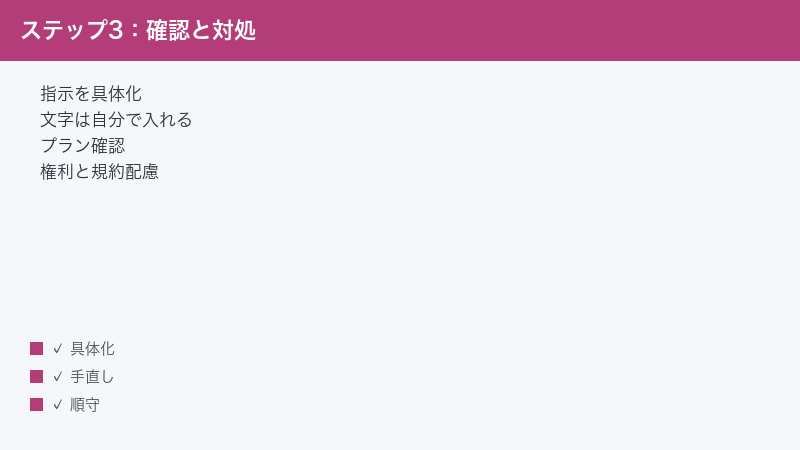
参考画像をアップロードしようとして「読み込めない」「エラーになる」場合、画像そのものの形式・サイズ・容量が条件に合っていないことが多いです。次を確認しましょう。
1. 画像の形式を確認する
一般的に、写真や画像はJPEG(拡張子が .jpg または .jpeg)やPNG(.png)といった形式が広く使われます。あまり一般的でない形式や、画像ではないファイルを読み込もうとすると、エラーになることがあります。読み込めない時は、一般的なJPEGやPNGに変換してから試すと通ることがあります。対応している形式の詳細は、アップロード画面の案内や公式のヘルプをご確認ください。
2. 画像のサイズ・容量を確認する
画像が極端に大きい(縦横のピクセル数が膨大、またはファイル容量が大きすぎる)場合、読み込みに失敗したり、時間がかかったりすることがあります。スマートフォンで撮った高解像度の写真などは容量が大きくなりがちです。サイズや容量を少し小さくしてからアップロードすると、改善することがあります。逆に、小さすぎる・粗すぎる画像は、参考としてうまく機能しないこともあります。
3. 通信とブラウザを見直す
アップロード自体が途中で止まる時は、生成と同じく通信の安定性が関係します。電波の良い場所で試す、別のブラウザで試す、キャッシュを削除する、といった基本の対処が有効です。容量の大きい画像ほど、安定した回線が必要になります。
4. 参考画像の枚数や内容を見直す
一度に読み込ませられる参考画像の枚数に上限がある場合や、特定の内容の画像が扱いにくい場合があります。複数枚をまとめて読み込ませてうまくいかない時は、枚数を減らして一枚ずつ試す、内容のはっきりした分かりやすい画像に替える、といった方法で改善することがあります。また、文字がびっしり入った画像や、暗くて被写体が分かりにくい画像は、参考としてうまく機能しないことがあります。狙いに合った、見やすい参考画像を選ぶことが、結果の安定につながります。読み込みの上限や条件はバージョンにより異なるため、画面の案内をご確認ください。
書き出し(ダウンロード)できない・透かしや解像度が気になる時
「サムネイルは作れたのに、保存(ダウンロード)できない」「保存した画像に透かし(ウォーターマーク)が入っている」「解像度が低い気がする」という相談もよくあります。これらは、プランや無料で試せる範囲の制限が関係していることが多いです。
1. プランと制限を確認する
無料で試せる範囲では、書き出せる枚数が限られていたり、保存した画像に透かしが入ったり、画質や解像度に制限があったりする、という案内が見られます。透かしや解像度の制限が気になる場合は、利用中のプランの内容を確認してください。制限の有無や内容は、時期やプランによって変わるため、公式の料金ページや各プランの説明で最新をご確認いただくのが確実です。
2. ブラウザの保存設定を見直す
ダウンロード自体ができない時は、ブラウザ側の設定が原因のこともあります。次を確認しましょう。
- ブラウザのダウンロードがブロックされていないか(ポップアップやダウンロードの許可設定)。
- 保存先のフォルダに空き容量があるか。
- 拡張機能(広告ブロックなど)が保存を妨げていないか、シークレットウィンドウで試す。
- 別のブラウザや、別の端末で保存できるか試す。
3. スマートフォンよりパソコンで試す
スマートフォンのブラウザでは、ファイルの保存操作が分かりにくかったり、うまく動かなかったりすることがあります。可能であれば、パソコンのブラウザで書き出しを試すと、安定することがあります。前述のとおり、Pikzelsはスマートフォンだと動作が重いという声もあるため、重要な書き出しはパソコンで行うのが無難です。
4. 書き出した後にYouTube側の条件も確認する
無事に書き出せても、YouTubeにサムネイルとして設定する段階で別の制限に当たることがあります。サムネイルには、推奨される縦横比(横長の比率)や、ファイル容量の上限など、プラットフォーム側の条件があります。書き出した画像がそれらの条件に合っているかも、あわせて確認しておくと安心です。容量が大きすぎる場合は、画質を保ちつつファイルサイズを小さくする(圧縮する)と、設定できることがあります。設定方法やサムネイルの条件は、YouTube側のヘルプでご確認ください。
クレジット(生成枠)を使い切った時
Pikzelsは、生成・再現・編集・解析・タイトル生成などの操作でクレジットを消費するとされています。クレジットが足りなくなると、新しい生成や編集ができなくなります。
1. まず残量とプランを確認する
アカウントのメニューから、現在のクレジット残量と、利用中のプランを確認します。「いつの間にか残りが少ない」という場合、再生成を繰り返したり、解析や編集を多く行ったりして、思ったより消費していることがあります。何にどれだけ消費するかは、お使いのプランや時期で異なるため、公式の説明をご確認ください。
2. 補充のタイミングと追加購入を確認する
クレジットは、プランの更新日(請求が更新される日)に一定量が補充される仕組みだとされています。更新までの間に足りなくなった場合、追加でクレジットを購入できる、という案内も見られます。また、使い切らなかったクレジットを翌期に繰り越せる設定(ロールオーバー)がある、という説明もあります。補充の条件・追加購入・繰り越しの可否は、契約内容やプランで変わります。必ず公式の最新情報でご確認ください。
3. 無駄な消費を減らす工夫
クレジットを大切に使うには、いきなり本番を量産するのではなく、まず指示(プロンプト)と参考画像をある程度整えてから生成する、良い候補が出たらそれを起点に少しずつ編集する、といった進め方が有効です。手当たり次第に再生成するより、狙いを定めてから動くほうが、結果的に少ない消費で良い1枚にたどり着きやすくなります。具体的には、次のような点を意識すると無駄が減ります。
- 生成する前に、指示と参考画像を見直して「方向性」を固める。
- 一度に大量生成せず、まず少数で様子を見てから本数を決める。
- 解析や編集など、生成以外の操作もクレジットを消費する点を意識する。
- 良い候補は保存しておき、似た指示で作り直す手間を省く。
4. 消費量はプランや時期で変わる
どの操作でどれだけクレジットを使うかは、お使いのプランや、利用する生成の種類、時期によって変わるとされています。「思ったより早く減った」と感じる場合は、複雑な生成や編集、解析を多く行っていないか振り返ってみましょう。クレジットの消費量や残量の見方は、画面の表示や公式の説明で最新を確認するのが確実です。本記事では具体的な消費量は断定しません。
著作権・肖像への配慮(とても大切)
サムネイル作成では、見栄えを優先するあまり、つい他人の写真やキャラクター、ロゴなどを使いたくなることがあります。しかし、ここは慎重になるべき大切なポイントです。トラブルを避けるためにも、次の点を必ず意識してください。
1. 他人の顔写真を無断で使わない
本人の許可なく他人の顔写真を使うことは、肖像権(自分の容姿を勝手に使われない権利)の観点から問題になり得ます。とくに有名人やインフルエンサーの写真、知らない人が写った画像を、サムネイルに無断で使うのは避けましょう。FaceSwap(顔の差し替え)のような機能も、誰の顔を使うのか、許可があるのかをよく考えて使う必要があります。
2. キャラクター・ロゴ・作品を無断で使わない
アニメやゲームのキャラクター、企業のロゴ、他人が作った画像やデザインなどには、著作権や商標などの権利があります。これらを無断でサムネイルに使うと、権利者の権利を侵害してしまうおそれがあります。参考画像として読み込ませる場合でも、出来上がった画像が特定の作品やロゴに酷似してしまうと、同様の問題につながりかねません。
3. 各プラットフォームの規約も確認する
YouTubeをはじめとする各プラットフォームには、サムネイルやコンテンツに関する規約・ガイドラインがあります。誤解を招く内容や、他者の権利を侵害する画像は、規約違反として扱われることがあります。AIで作ったかどうかにかかわらず、公開する画像は「自分が使ってよい素材か」「規約に反していないか」を確認する習慣を持つと安心です。AI生成物の扱いに関するルールは各サービスで更新されることがあるため、最新の規約を確認しましょう。
4. AI生成物の表示・取り扱いにも注意する
近年、AIで作った画像や動画について、各プラットフォームが表示のルール(AIで作成したことを示す表示など)を整えつつあります。サムネイルがどこまで対象になるかは状況によって異なりますが、誤解を招く加工(実際には起きていない出来事を本物のように見せるなど)は、規約上問題になりやすい点に注意しましょう。視聴者をだますような表現を避け、動画の内容と一致したサムネイルにすることが、長く運用するうえでも安全です。AI生成物の取り扱いルールは更新されることがあるため、最新の規約を確認してください。
5. 自分で用意した素材を中心にする
もっとも安全なのは、自分で撮影した写真や、利用が許可された素材を中心に使うことです。自分の顔や、権利関係がはっきりした素材を組み合わせれば、安心してサムネイルを作れます。AIはあくまで「自分の素材をより魅力的に見せる道具」と捉えると、権利上のリスクを抑えやすくなります。フリー素材を使う場合も、商用利用や加工が許可されているか、クレジット表記が必要かなど、利用条件を必ず確認しましょう。
🛒 関連商品をAmazonでチェック
それでもうまくいかない時の一般的な対処
ここまでの対処で改善しない時に、共通して効きやすい一般的な手順をまとめます。原因が特定できない不調ほど、基本に立ち返るのが近道です。
1. 時間を置いて再挑戦する
サービス側で一時的な障害やメンテナンス、強い混雑が起きていると、何をしても通らないことがあります。その場合は、しばらく時間を置いてから再挑戦するのが確実です。短時間に何度も試すより、いったん離れて再開したほうが、結果的に早く解決することが少なくありません。
2. ログインし直す・キャッシュを削除する
ログイン状態が切れていたり、古いデータが残っていたりすると、表示や動作が不安定になります。いったんログアウトしてログインし直す、ブラウザのキャッシュを削除する、という基本操作で改善することがあります。複数の端末やタブで同時に開いている場合は、一つに絞るのも有効です。
3. 環境を変えて切り分ける
「自分の環境の問題か、サービス側の問題か」を切り分けるために、別のブラウザ・別の端末・別の回線で試してみましょう。環境を変えて直るなら、元の環境(拡張機能や設定、回線)に原因があると推測できます。どこを変えても直らないなら、サービス側の状況を疑い、時間を置いて再挑戦します。
4. 指示と素材を見直す
生成や仕上がりに関する不調は、多くが指示(プロンプト)と参考画像の見直しで改善します。曖昧な指示を具体化する、参考画像を適切なものに替える、文字はAIに任せず自分で入れる、という基本を押さえるだけで、結果が大きく変わることがあります。
5. 形式・サイズ・プラン・権利を確認する
読み込みや書き出しの不調は、画像の形式・サイズ、プランの制限が関係しがちです。あわせて、使おうとしている素材の権利や、各プラットフォームの規約も確認しましょう。これらは「故障」ではなく「条件」の問題であることが多く、条件を整えれば解決に向かいます。
6. 問い合わせ前に状況を整理しておく
どうしても解決しない時は、公式のサポートやヘルプから問い合わせることになります。その際、あらかじめ状況を整理しておくと、やり取りがスムーズになります。具体的には、「いつ・どの操作で・どんな症状が起きたか」「使っている端末とブラウザ」「すでに試した対処」「表示されたエラーメッセージ(あれば、その文言や画面の様子)」をメモしておきましょう。画面の様子を画像で残しておくと、状況が伝わりやすくなります。曖昧な説明よりも、具体的な情報があるほうが、的確な案内を受けやすくなります。
7. 公式の最新情報を確認する
Pikzelsは更新が続くサービスです。機能名・操作手順・プラン・料金・クレジットの仕様・対応形式などは、本記事の説明と異なる場合があります。最終的には、公式サイト(pikzels.com)のヘルプ・FAQ・料金ページなど、最新の公式情報をご確認ください。解決しない不具合は、公式のサポートやヘルプから問い合わせるのが確実です。料金やプランに関わる判断は、思い込みで進めず、必ず最新の公式情報を確認したうえで行うようにしましょう。
よくある質問(FAQ)
1. Pikzelsは無料で使えますか?
無料で試せる範囲が用意されている、とされています。ただし、書き出せる枚数が限られていたり、保存した画像に透かしが入ったりするなど、無料の範囲には制限があるという案内が見られます。本格的に使うには有料プランの契約が前提となる、有料中心の仕組みです。無料で試せる具体的な範囲や条件は時期によって変わるため、公式サイトで最新をご確認ください。
2. 生成ボタンを押しても反応しません。どうすればよいですか?
まず数分待ってから再読み込みし、インターネット接続を確認してください。それでも改善しなければ、別のブラウザや端末で試す、キャッシュを削除する、クレジットの残量を確認する、という順で切り分けます。混雑が原因のことも多いので、時間を置いて再挑戦するのも有効です。
3. 作ったサムネイルをダウンロードできません。なぜですか?
無料で試せる範囲やプランの制限で、書き出しが制限されていることがあります。まず利用中のプランの内容を確認してください。あわせて、ブラウザのダウンロード設定や保存先の空き容量、拡張機能の干渉も確認し、別のブラウザや端末で試すと改善することがあります。可能ならスマートフォンよりパソコンで試すのがおすすめです。
4. 画像内の文字が崩れて読めません。直せますか?
AIが描く文字は崩れやすいため、文字はAIに任せず、後から自分で入れるのが確実です。画像はPikzelsで作り、キャッチコピーや数字は画像編集ソフトや文字入れアプリで重ねる、という分担にすると、読みやすく狙い通りに仕上げやすくなります。
5. 顔が不自然になります。どうすればよいですか?
別の生成を何度か試して崩れの少ない候補を選ぶ、人物を一人に絞る、顔を大きく一つだけ見せる構図にする、といった工夫が有効です。複数の顔が入る構図は崩れやすい傾向があります。細部だけが惜しい場合は、書き出した画像を画像編集ソフトで手直しするのが近道です。
6. 参考画像をアップロードできません。どうすればよいですか?
画像の形式・サイズ・容量が条件に合っているかを確認してください。一般的なJPEGやPNGに変換する、容量を少し小さくする、といった対処で通ることがあります。アップロード自体が途中で止まる時は、通信の安定性やブラウザの問題も疑い、別の環境で試してみてください。
7. 他人の写真やキャラクターをサムネイルに使ってもよいですか?
本人や権利者の許可がない他人の顔写真、アニメ・ゲームのキャラクター、企業のロゴなどを無断で使うことは、肖像権や著作権などの権利を侵害するおそれがあり、避けるべきです。各プラットフォームの規約に反する可能性もあります。自分で撮影した写真や、利用が許可された素材を中心に使うのが安全です。
8. クレジットを使い切りました。どうすればよいですか?
まずアカウントで残量とプランを確認してください。クレジットはプランの更新日に補充される仕組みとされ、足りない場合は追加購入できるという案内も見られます。繰り越し(ロールオーバー)の設定がある場合もあります。補充・追加・繰り越しの条件はプランや時期で変わるため、公式の料金ページで最新をご確認ください。
📚 あわせて読みたい
まとめ
Pikzels(ピクセルズ)で生成・書き出しがうまくいかない時は、まず①時間を置いて再読み込み ②通信の確認と別ブラウザ・別端末 ③ログインし直しとクレジット残量・プランの確認という基本の3手を順に試すのが近道です。多くの一時的な不調は、これで解消に向かいます。
イメージ通りにならない時は、指示(プロンプト)を具体的にして参考画像を見直し、何度か再生成して当たりを選ぶこと。顔や文字の崩れは、文字を自分で入れ、構図を工夫し、最後は画像編集で手直しすることで現実的に補えます。読み込み・書き出しの不調は、形式・サイズ・プランの「条件」を整えることが解決の鍵です。
そして何より、他人の顔写真やキャラクター・ロゴを無断で使わないこと、各プラットフォームの規約を確認することを忘れないでください。AIは便利な道具ですが、権利への配慮があってこそ安心して使えます。Pikzelsは更新が続くサービスのため、機能・料金・対応形式などの最終的な確認は、必ず公式サイト(pikzels.com)の最新情報で行うようにしましょう。
