 minto.tech スマホ(iPhone/Android)・パソコン(Windows/Mac)・Office・Wi-Fi・AIツールの「できない」「困った」を解決する実用ガイド。トラブル対処法とノウハウが満載のお助けサイトです。
※本ページにはプロモーション(広告)が含まれています
「Vizard(ビザード)にアップロードした動画からクリップが生成されない」「処理がぐるぐる回ったまま止まる」「完成したのにダウンロード(書き出し)できない」――AI動画切り抜きツールを使っていると、こうした場面で手が止まりがちです。結論から言うと、多くはサーバーの混み具合・通信状態・元動画の形式や長さ・無料枠(クレジット)の残量のいずれかが原因で、少し時間を置く・条件を見直すといった基本対処で解決できるケースがほとんどです。
この記事では、Vizardでクリップが作れない・書き出せないときに、初心者の方でも順番に試せる手順を、原因別にわかりやすくまとめました。料金や対応形式などの細かな仕様は時期やプラン・地域によって変わるため、本記事では断定を避け、最終確認は公式情報で行う前提で解説します。
🛒 関連商品をAmazonでチェック
📑 この記事の目次(タップで開く)
この記事でわかること
- Vizard(ビザード)がどんなツールで、何ができるとされるのかの全体像
- クリップが生成されない・処理が止まるときの主な原因と対処の順番
- 元動画をアップロード・読み込みできないときの確認ポイント
- 字幕(自動字幕)が正しく付かない・日本語がずれるときの直し方
- 切り抜きの位置や長さが思い通りにならないときの調整方法
- 書き出し(ダウンロード)できない・透かし(ウォーターマーク)が付くときの対処
- 無料の生成枠(クレジット)を使い切ったときの考え方
- それでも直らないときの最終手段と、よくある質問(FAQ)8問
まず試したいこと(早見表)
症状ごとに、最初に確認すべきポイントをまとめました。詳しい手順は後の章で順番に解説します。まずはこの表で「自分の症状はどこか」をあたりを付けてください。
| 症状 | 考えられる主な原因 | まず試すこと |
|---|---|---|
| クリップが生成されない/処理が終わらない | 混雑・通信不良・動画が長い・クレジット切れ | 数分〜数十分待つ・通信を確認・残量を確認 |
| 動画をアップロードできない | 形式やサイズ・長さの上限・通信切れ | 形式とサイズを確認・別の取り込み方法を試す |
| URL(リンク)から取り込めない | 非公開動画・対応外のリンク・一時的な不調 | 公開状態を確認・ファイルで直接アップロード |
| 字幕が付かない/日本語がずれる | 音声が不明瞭・言語設定の不一致 | 言語を確認・生成後に字幕を手直し |
| 切り抜きの位置や長さが合わない | AIの判断と希望のずれ | 編集画面で範囲を調整・別の候補を使う |
| 書き出し(ダウンロード)できない/透かしが付く | 無料プランの制限・通信不良 | プラン内容を確認・通信を確認・時間を置く |
| 「クレジットが足りない」と出る | 無料の生成枠を使い切った | 残量とプランを確認・翌月の回復を待つ |
表のとおり、原因の多くは「待つ・条件を見直す・残量を確認する」のいずれかに集約されます。焦って同じ操作を何度も繰り返すと、かえってクレジットを消費したり混雑に拍車をかけたりすることがあるため、一度落ち着いて原因をしぼり込むのが近道です。
Vizard(ビザード)とは?まず全体像を押さえる
Vizard(ビザード・vizard.ai)は、ウェビナーやポッドキャスト、対談、セミナー録画といった長い動画から、AIが見どころを判断して短いクリップ(切り抜き)を自動で作ってくれるとされるオンラインサービスです。2021年に立ち上げられ、一般向けのサービスとして広く使われるようになりました。本記事の時点でも現役で提供されているサービスとされます。
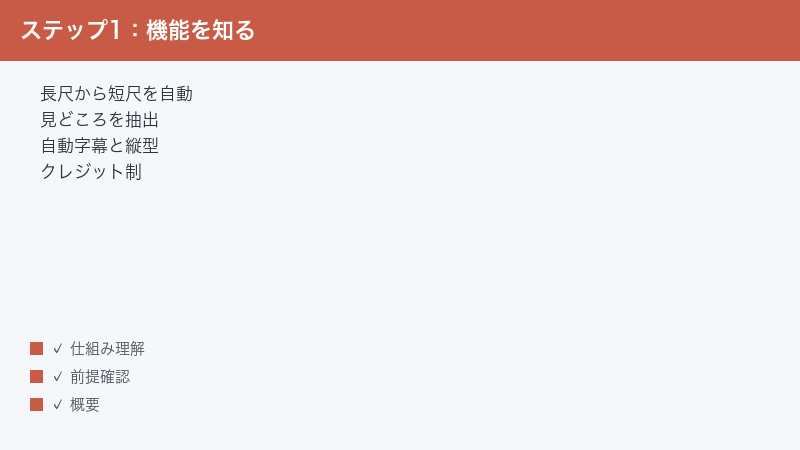
主な機能(とされるもの)
公開情報によると、Vizardには次のような機能が備わっているとされます。いずれもプランやバージョン・地域によって使える範囲が異なる場合があるため、詳細は公式の案内をご確認ください。
- AIによるクリップ生成:長い動画から、AIが盛り上がりそうな箇所を選んで短いクリップを複数作るとされます。
- 自動字幕(キャプション):アップロードした動画の音声を文字起こしして、字幕を自動で付けられるとされます。多言語に対応しているとされ、日本語の字幕にも使えるとされます。
- 縦型へのリフレーム:横長の動画を、ショート動画向けの縦型(9:16)などへ自動で整える機能があるとされます。被写体が中央に来るよう調整されるとされます。
- アスペクト比(縦横比)の変更:縦・横・正方形(1:1)など、投稿先に合わせて比率を切り替えられるとされます。
- 文字(テキスト)ベースの編集:文字起こしされたテキストを編集することで、動画の不要部分をカットできるとされます。
無料で使える範囲と有料プラン
Vizardには無料で使える範囲と有料プランがあるとされます。無料プランでは月ごとに使える生成枠(クレジット)が限られ、書き出した動画にサービスのロゴ(透かし)が入る・解像度や保存期間に制限がある、といった条件が設けられている場合があるとされます。有料プランにすると透かしが外れたり、より多くの動画を扱えたりするとされます。料金・クレジット数・無料枠の具体的な数値は時期や地域・キャンペーンによって変わるため、必ず公式の料金ページで最新の内容をご確認ください。
なお、操作画面(UI)は英語が中心ですが、日本語の案内ページも用意されているとされます。メニュー名や手順の細部はバージョン更新で変わることがあるため、本記事では特定のボタン名を断定せず、「クリップ生成のボタン」「書き出し(ダウンロード)の操作」といった一般的な言い方で説明します。
基本的な使い方の流れ(おおまかなイメージ)
トラブルの原因を理解するには、まず一連の流れを知っておくとスムーズです。細かな画面は変わることがありますが、おおむね次のような順番で進むとされます。
- アカウント登録・ログイン:メールアドレスなどでアカウントを作り、サービスにログインします。無料で試せる範囲が用意されているとされます。
- 元動画の取り込み:パソコン内の動画ファイルを直接アップロードするか、対応している場合は動画のURL(リンク)を貼り付けて取り込みます。
- 設定の指定:言語(日本語など)、出力したい縦横比(縦型・横型・正方形など)、クリップの長さの目安といった条件を選びます。
- クリップ生成:生成ボタンを押すと、AIが動画を解析し、見どころと思われる箇所を複数のクリップとして切り出すとされます。
- 編集・確認:できあがったクリップを開き、切り抜き位置や字幕を必要に応じて手直しします。
- 書き出し(ダウンロード):仕上がったクリップを動画ファイルとして保存し、SNSなどへ投稿します。
この6ステップのどこでつまずいているかが分かると、原因の特定が一気に楽になります。たとえば「取り込みで止まる」「生成で止まる」「書き出しで止まる」では、見るべきポイントがまったく違います。以降の章では、つまずきやすい段階ごとに対処をまとめていきます。
そもそもどんな動画に向いているか
Vizardのようなクリップ生成ツールは、人がしゃべっている長尺の動画と相性が良いとされます。ウェビナー、ポッドキャスト、対談、講演、セミナー、ライブ配信のアーカイブなどが代表例です。逆に、音声がほとんどない動画や、話の区切りがはっきりしない動画では、AIが見どころを判断しにくく、思ったようなクリップにならないことがあります。期待どおりに切り抜けないと感じたときは、「そもそも素材がクリップ向きか」という視点で見直すと、原因が見えてくることがあります。
原因1:クリップが生成されない・処理が止まるとき
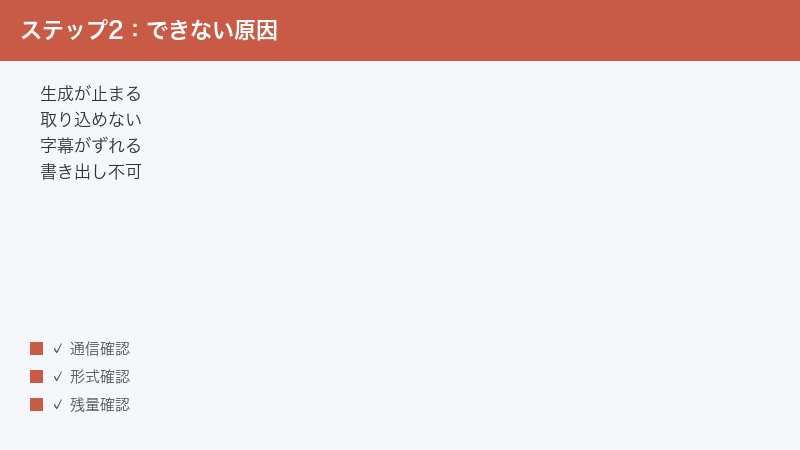
もっとも多い相談が「動画をアップロードして生成を始めたのに、いつまでも終わらない」「途中で止まってしまう」というものです。これはサービス側の混雑や通信状態、動画そのものの条件が絡んでいることが多く、次の順番で確認していくと原因をしぼり込みやすくなります。
手順1:まずは少し時間を置く
- 生成中の表示(処理中・読み込み中など)が出ている場合は、画面を閉じずにしばらく待ちます。長い動画ほど処理に時間がかかるため、数分〜数十分かかることがあります。
- 利用者が集中する時間帯はサーバーが混み合い、処理が遅くなることがあります。すぐに終わらなくても、いったん待ってみるのが基本です。
- あまりに長時間(目安として元動画の長さを大きく超えても)終わらない場合は、いったんページを再読み込みして、処理が進んでいるか・エラーになっていないかを確認します。
手順2:通信環境を確認する
- 動画のアップロードと生成には安定した通信が必要です。Wi-Fiの電波が弱い・回線が不安定な場所では、途中で止まりやすくなります。
- 電波の良い場所へ移動する、別のネットワーク(自宅のWi-Fiなど)に切り替える、ルーターを再起動するといった方法で通信を整えます。
- 大きな動画を扱うときは、できるだけ高速で安定した回線を使うと失敗が減ります。
手順3:動画の長さ・形式を見直す
- 極端に長い動画や、対応していない形式の動画は、処理が重くなったり失敗したりすることがあります。
- うまくいかないときは、試しに短めの動画や一般的な形式(後述)のものでもう一度試し、ツール側の問題か元動画側の問題かを切り分けます。
- 長い動画でどうしても止まる場合は、あらかじめ動画を分割してから取り込む方法も検討します。
手順4:生成枠(クレジット)の残量を確認する
- Vizardは利用に応じて生成枠(クレジット)を消費する仕組みとされます。残量が足りないと生成が始まらない・途中で止まることがあります。
- アカウントの利用状況やプラン画面で、残りのクレジットや今月の利用量を確認します。
- 残量が不足している場合は、後述の「無料枠を使い切ったとき」の章を参照してください。
手順5:ブラウザまわりを整える
- ページを再読み込みする、いったんログアウトして再ログインする、ブラウザのキャッシュ(一時データ)を削除するといった基本操作で直ることがあります。
- 拡張機能(広告ブロックなど)が動作を妨げている場合があるため、いったんオフにして試します。
- それでも改善しないときは、別のブラウザ(普段と違うもの)で同じ操作を試し、ブラウザ固有の問題かどうかを確認します。
これらを順に試しても生成されない場合は、サービス側で一時的な不調が起きている可能性もあります。少し時間を置いてから再度試し、それでも続くようなら公式のヘルプ・サポートから状況を問い合わせるのが確実です。
「処理中のまま終わらない」と「失敗した」を見分ける
同じ「終わらない」でも、状況によって対処が変わります。まずは画面の表示をよく観察してください。
- 進捗が少しずつ進んでいる場合:処理は正常に動いている可能性が高いです。長い動画やサーバー混雑時は時間がかかるため、画面を閉じずに待つのが基本です。
- 進捗がまったく動かない場合:通信が切れている、アップロードの途中で止まっている、ブラウザのタブがスリープしている、といった可能性があります。いったん再読み込みして状況を確認します。
- エラーの表示が出た場合:表示された内容(残量不足・形式が非対応・通信エラーなど)に応じた対処へ進みます。エラー内容が読み取りにくいときは、画面を控えておくと後で問い合わせる際に役立ちます。
「動いているのに待てずに何度も中断・再生成する」のは、クレジットの無駄づかいにつながりやすい典型的な失敗です。まずは一度、最後まで待ち切る姿勢が大切です。
パソコン側の負荷も確認する
- ブラウザのタブを大量に開いている、ほかの重いソフトを同時に動かしている、といった状況では、動画のアップロードや表示が不安定になることがあります。不要なタブやソフトを閉じて、余裕を持たせます。
- 端末の空き容量が極端に少ないと、一時ファイルの保存に失敗して動作が乱れることがあります。空き容量にも目を配ります。
- 長時間つけっぱなしで動作が重くなっている場合は、端末を一度再起動すると改善することがあります。
原因2:元動画をアップロード・読み込みできないとき
そもそも動画を取り込めなければ、クリップ生成は始まりません。アップロードでつまずくときは、ファイルの条件と取り込み方法の二方向から確認します。
対応している形式・サイズ・長さを確認する
Vizardは一般的な動画形式(MP4・MOV・AVIなど)に対応しているとされ、ファイルサイズや動画の長さにも上限が設けられているとされます。具体的な上限値はバージョンやプランによって異なる場合があるため、断定は避けますが、おおむね次のような点をチェックすると失敗を減らせます。
- 形式:手元の動画が一般的な形式(例:MP4)かどうかを確認します。特殊な形式の場合は、あらかじめ一般的な形式へ変換しておくと取り込みやすくなります。
- サイズ:ファイルが非常に大きい場合は、アップロードに時間がかかる・途中で失敗することがあります。必要に応じて画質を落とす、分割するなどでサイズを抑えます。
- 長さ:極端に長い動画は処理が重くなります。まずは短い区間で試し、問題なければ長い動画に進むと安全です。
別の方法で取り込む
- ファイルを直接アップロードしてうまくいかないときは、対応している場合に限り、動画のURL(リンク)から取り込む方法を試します。逆に、URLからの取り込みが失敗するなら、ファイルを直接アップロードする方法に切り替えます。
- 取り込み方法を変えることで、どちらか一方の不調を回避できることがあります。
- クラウドストレージや動画プラットフォームからの取り込みに対応しているとされますが、対応サービスはバージョンによって変わるため、公式の案内で対応状況をご確認ください。
URL(リンク)から取り込めないとき
- 取り込もうとしている動画が非公開・限定公開・年齢制限ありなどの場合、リンクからの読み込みに失敗することがあります。公開状態を確認します。
- 動画プラットフォーム側の仕様変更や、一時的な不調でリンク取り込みが効かないこともあります。少し時間を置く、または動画ファイルをダウンロードして直接アップロードする方法に切り替えます。
- リンクをコピーする際は、再生ページの正しいURLを使い、余計なパラメータや短縮リンクで失敗していないかも確認します。
アップロードが途中で止まる・遅いとき
- 大きなファイルのアップロードは時間がかかります。進捗バーが少しずつでも進んでいれば、焦らず待ちましょう。完全に止まっている場合は、通信を確認してからやり直します。
- アップロード中はブラウザのタブを閉じたり、端末をスリープさせたりしないようにします。途中で接続が切れると、最初からやり直しになることがあります。
- どうしても安定しないときは、動画を一度書き出し直してファイルサイズを小さくしてから取り込むと成功しやすくなります。画質を少し落とすだけでもサイズは大きく変わります。
- モバイル回線など通信量に上限がある環境では、大きな動画のアップロードで通信制限にかかることもあります。可能であれば容量を気にせず使える回線で行うと安心です。
取り込みできたのにクリップが0本のとき
- 取り込み自体は成功しても、AIが「クリップにふさわしい箇所」を見つけられず、候補が少ない・出ないことがあります。これは前述のとおり、素材が会話中心でない・話の区切りが曖昧な場合に起こりやすくなります。
- このときは、自分で切り抜きたい区間を指定して手動でクリップを作る、または元動画の不要部分を削ってから生成し直す、といった方法に切り替えます。
- 言語設定が実際の音声と合っていないと、解析がうまくいかず候補が減ることがあります。設定の言語が正しいかを念のため確認します。
原因3:字幕(自動字幕)が正しく付かない・日本語がずれるとき
Vizardは音声を文字起こしして自動で字幕を付けられるとされますが、AIの聞き取りは万能ではありません。とくに日本語では、固有名詞や専門用語、早口・小声の部分などで誤りが出やすくなります。
言語設定と音声の明瞭さを確認する
- 字幕がうまく付かない・別の言語になってしまうときは、まず動画の言語設定が日本語になっているかを確認します。設定が実際の音声と食い違っていると、認識精度が大きく下がります。
- 元動画の音声が小さい・雑音が多い・複数人が同時に話している場合、認識精度は下がります。可能であれば、音声がはっきり聞こえる動画を使うと結果が安定します。
- BGMが大きすぎて声が埋もれている場合も誤認識の原因になります。録音・録画の段階で声を優先できると理想的です。
生成後に字幕を手直しする
- 自動字幕は「下書き」と考え、生成後に編集画面で誤りを直すのが現実的です。固有名詞や数字、専門用語は特に確認します。
- 表示のタイミング(字幕が出る位置・消えるタイミング)がずれている場合も、編集画面で調整できるとされます。
- 文字数が多くて読みにくいときは、一文を短く区切る・改行位置を整えるなどで見やすくなります。
「最初から完璧な日本語字幕を期待する」のではなく、「AIにたたき台を作らせ、人の目で仕上げる」という使い方にすると、手戻りが少なく済みます。
字幕のデザイン(見た目)が崩れるとき
- 文字の大きさや位置、色が思ったとおりにならないときは、字幕のスタイル設定を見直します。スタイルのテンプレートが用意されている場合は、別のものに切り替えると改善することがあります。
- 縦型動画では画面の幅が狭く、長い字幕が見切れることがあります。一文を短くする・改行を入れることで読みやすくなります。
- 日本語特有の問題として、英数字と日本語が混ざる文で折り返しが不自然になることがあります。気になる箇所は手動で改行位置を調整します。
翻訳字幕(多言語)がうまくいかないとき
- 日本語の動画に外国語の字幕を付けたい(またはその逆)といった翻訳機能に対応している場合があるとされますが、まずは元の言語の文字起こしが正しいことが前提です。元の認識が間違っていると、翻訳もそのまま間違ってしまいます。
- 翻訳結果は機械的な訳になりがちなため、固有名詞や言い回しは生成後に確認・修正すると品質が上がります。
- 対応している言語や翻訳の精度はバージョンによって異なるため、重要な用途では仕上がりを必ず目視で確認してください。
原因4:縦型へのリフレーム(自動の画面整え)がうまくいかないとき
横長の動画をショート動画向けの縦型に変換すると、AIが話している人や動いている被写体を中心に来るよう自動で画面を整えるとされます。ただし、画面内に複数の人がいる、被写体が大きく動く、といった場面では、意図しない位置が映ってしまうことがあります。
被写体の位置がずれるとき
- 編集画面で、表示する範囲(どの部分を切り取って縦型にするか)を手動で調整できる場合があります。映したい人物や対象が中心に来るように合わせます。
- 場面が切り替わるたびに位置がずれる場合は、シーンごとに範囲を指定し直すと安定します。
- もともと横長で情報が左右に広がっている動画は、縦型にすると一部が見切れます。重要な情報(テロップなど)が切れていないかを確認します。
縦横比(アスペクト比)を変えても反映されないとき
- 比率を変更したあと、プレビューに反映されているかを確認します。反映されていない場合は、いったんページを再読み込みして再度設定します。
- 投稿先(縦型のショート動画など)に合わせた比率を選んでいるかを確認します。比率の選び間違いは、書き出し後に気づきやすい失敗です。
- 比率を変えると、字幕やテロップの位置がずれることがあります。比率を確定してから字幕の位置を整えると二度手間になりません。
原因5:切り抜きの位置や長さが思い通りでないとき
AIが選んだクリップが「途中で切れている」「言いたい部分が入っていない」「長さがちょうどよくない」と感じることがあります。AIはあくまで自動で見どころを推測するため、人の意図と完全には一致しません。次の方法で調整します。
編集画面で範囲を調整する
- 生成されたクリップを開き、開始位置と終了位置を手動で調整します。タイムライン(時間軸)上で、入れたい部分の前後に少し余裕を持たせると自然な仕上がりになります。
- 不要な間(沈黙・言い直しなど)が入っている場合は、その部分を削ってテンポを整えます。
- 文字(テキスト)ベースの編集に対応している場合は、文字起こしの該当部分を消すことで、対応する映像をまとめてカットできるとされ、操作が直感的です。
別の候補クリップを使う
- Vizardは一度に複数のクリップ候補を作るとされます。最初の1本にこだわらず、他の候補も見て、目的に合うものを選びます。
- どの候補も惜しい場合は、元動画の中で「ここを切り抜きたい」という区間を自分で指定して、そこからクリップを作り直す方法も検討します。
- 狙いどおりの見どころが拾われないときは、元動画の不要な前後(オープニングやエンディングなど)をあらかじめ取り除いてから生成し直すと、AIが本編に集中しやすくなります。
原因6:書き出し(ダウンロード)できない・透かしが付くとき
クリップは完成したのに「ダウンロードできない」「保存した動画にサービスのロゴ(透かし)が入っている」という相談も多くあります。これはプランの制限と、一時的な不調の両面から確認します。
プランの制限を確認する
- 無料プランでは、書き出した動画に透かし(ウォーターマーク)が入る、解像度に上限がある、書き出せる長さや保存期間に制限がある、といった条件が設けられている場合があるとされます。
- 透かしを外したい・高画質で書き出したい場合は、有料プランへの切り替えが必要になることがあります。どのプランでどこまで使えるかは時期によって変わるため、公式の料金・プラン説明をご確認ください。
- 無料プランでは、作成したプロジェクトに保存期間(有効期限)が設けられている場合があるとされます。期限を過ぎると書き出せなくなることがあるため、必要なクリップは早めに保存しておくと安心です。
書き出しの一時的な不調を切り分ける
- ダウンロードのボタンを押しても反応がない・途中で止まるときは、通信環境を確認し、ページを再読み込みしてから再度試します。
- ブラウザのポップアップブロックやダウンロード設定が原因で保存できないことがあります。ダウンロードがブロックされていないか、保存先が正しく設定されているかを確認します。
- それでも書き出せないときは、いったんログアウト・再ログインする、別のブラウザで試す、時間を置いて再度試す、という順で切り分けます。
書き出した動画の画質が悪い・思ったより低いとき
- 無料プランでは、書き出せる解像度に上限が設けられている場合があるとされます。高画質で出したいときは、プランの条件を確認します。
- そもそも元動画の画質が低いと、書き出し後も画質は上がりません。きれいに仕上げたいときは、できるだけ高画質の元動画を用意します。
- 書き出しの設定で画質や解像度を選べる場合は、投稿先に合った設定になっているかを確認します。SNSにアップする際の再圧縮で多少画質が落ちる点も覚えておくと、過度に悩まずに済みます。
書き出しに時間がかかるとき
- クリップの本数が多い・尺が長い・高画質に設定していると、書き出しに時間がかかります。焦らず処理の完了を待ちます。
- 混雑する時間帯は処理が遅くなることがあります。急がない作業なら、時間をずらすとスムーズに進むことがあります。
- 必要なクリップだけを選んで書き出すと、待ち時間を短縮できます。一度にすべてを書き出そうとせず、優先度の高いものから進めるのも一つの方法です。
原因7:無料の生成枠(クレジット)を使い切ったとき
Vizardは利用量に応じて生成枠(クレジット)を消費する仕組みとされ、無料プランでは月ごとに使える量が限られているとされます。残量がなくなると、新しいクリップの生成ができなくなります。
残量とプランを確認する
- アカウントの利用状況やプラン画面で、今月どれくらい使ったか・残りがいくらかを確認します。
- 無料枠は一定期間(例:毎月)ごとに回復する形が一般的とされますが、回復のタイミングや量はプラン・時期によって異なります。詳細は公式の案内をご確認ください。
- 今すぐ多くのクリップを作りたい場合は、有料プランへの切り替えで使える量を増やす方法があります。料金やクレジット数は変動するため、契約前に公式の料金ページで最新内容を確認しましょう。
無料枠を上手に使うコツ
- 同じ動画で何度も生成し直すとクレジットを消費しがちです。まずは設定(言語・縦横比など)を整えてから生成すると、やり直しを減らせます。
- 長い動画ほど多くの枠を使う傾向があるため、本当に切り抜きたい区間にしぼって取り込むと節約になります。
- テスト目的なら短い動画で試し、本番だけ本来の動画を使うと、限られた枠を有効に使えます。
有料プランを検討する前に確認したいこと
- 有料プランにすると、透かしが外れる・扱える動画の量が増える・高画質で書き出せる、といった違いがあるとされます。一方で、プランごとに使える機能や上限が異なります。
- 毎月どのくらいの動画を扱うのかを見積もってから、自分の使い方に合うプランを選ぶと無駄がありません。たまにしか使わないなら無料の範囲で十分なこともあります。
- 料金は月払い・年払いで変わることが多く、キャンペーンの有無でも金額が変動します。契約前に必ず公式の料金ページで最新の条件を確認してください。本記事では具体的な金額は断定しません。
トラブルを防ぐための事前準備
これまで原因別の対処を見てきましたが、そもそもトラブルを起こしにくくする工夫もあります。少しの準備で、生成のやり直しや書き出しの失敗を大きく減らせます。
元動画を整えてから取り込む
- 音声をはっきりさせる:自動字幕やAIの見どころ判定は音声に依存します。声が明瞭で、BGMが大きすぎない動画ほど良い結果になりやすいです。
- 不要な前後を削る:長いオープニングや雑談、エンディングをあらかじめ削っておくと、AIが本編に集中でき、クレジットの節約にもなります。
- 一般的な形式にする:取り込み前にMP4などの一般的な形式へそろえておくと、形式が原因の失敗を避けられます。
設定を先に決めておく
- 言語(日本語)、出力する縦横比、字幕の有無やスタイルといった条件は、生成前にまとめて決めておきます。あとから変えると、やり直しでクレジットを余分に使うことがあります。
- 投稿したいSNSが決まっているなら、その投稿先に合う比率や長さを最初に選んでおくと、書き出し後の作り直しを防げます。
- 初めて使うときは、まず短い動画で一通りの流れ(取り込み→生成→編集→書き出し)を試し、操作に慣れてから本番の動画に進むと安心です。
こまめに保存・書き出しをしておく
- 無料プランではプロジェクトに保存期間(有効期限)が設けられている場合があるとされます。完成したクリップは、期限が来る前に早めに書き出しておきます。
- 大事な動画は、書き出したファイルを自分のパソコンやクラウドにもバックアップしておくと、万一サービス側でデータが見られなくなっても安心です。
- 作業を長時間続けるときは、こまめに編集内容を保存し、通信が切れても被害を最小限に抑えられるようにします。
それでもうまくいかないときの最終チェック
ここまでの対処を試しても解決しない場合は、次の総合的なチェックを順に行ってください。原因が一つではなく、複数重なっていることもあります。
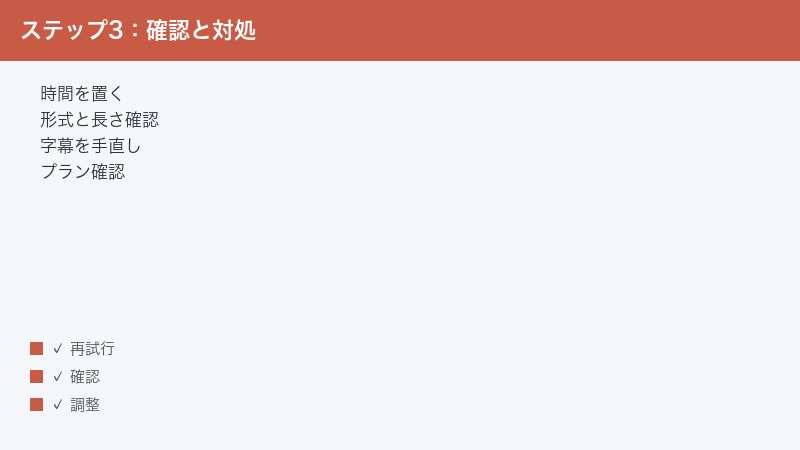
- 時間を置く:サービス側の混雑や一時的な不調は、時間の経過で自然に解消することが多いです。少し待ってから再挑戦します。
- 形式と長さを確認する:元動画が一般的な形式か、長すぎないか、サイズが大きすぎないかを見直します。
- 言語設定を確認する:字幕がらみの不具合は、言語設定の食い違いが原因のことが多いです。
- 字幕を手直しする:自動字幕は下書きと割り切り、生成後に手作業で仕上げます。
- 残量とプランを確認する:クレジット切れやプランの制限が原因でないかを確認します。
- 別ブラウザ・再ログインを試す:ブラウザ固有の問題やログイン状態の乱れを切り分けます。
- 公式の最新情報を確認する:仕様変更・メンテナンス・障害情報がないか、公式のヘルプやお知らせを確認します。
これらをすべて試しても改善しないときは、症状(どの操作で・どんな表示が出るか)を整理したうえで、公式のヘルプ・サポートから問い合わせるのが確実です。お使いのプランやバージョン・地域によって挙動が異なる場合があるため、サポートに伝える際は環境の情報を添えるとやり取りがスムーズです。
環境(端末・ブラウザ)をチェックリストで確認する
原因が見つからないときは、使っている環境を一つずつ確認すると、思わぬ落とし穴に気づけることがあります。次のチェックリストを使ってください。
| 確認項目 | チェック内容 |
|---|---|
| ブラウザ | 最新の状態に更新されているか。古いバージョンだと表示や動作が乱れることがある |
| 拡張機能 | 広告ブロックなどがツールの動作を妨げていないか。いったんオフにして試す |
| 通信 | Wi-Fiや回線が安定しているか。電波の弱い場所を避ける |
| ログイン状態 | 正しいアカウントでログインできているか。再ログインで直ることがある |
| キャッシュ | 一時データがたまって不調を起こしていないか。削除してから再読み込み |
| 端末の負荷 | タブやソフトを開きすぎていないか。空き容量は足りているか |
| プラン・残量 | クレジット切れや、無料プランの制限に当たっていないか |
一つずつ確認するのは手間に感じるかもしれませんが、たいていの不具合はこのチェックリストのどこかに当てはまります。とくに「拡張機能」と「キャッシュ」は見落としやすいので、原因が分からないときほど試す価値があります。
問い合わせるときに伝えるとよい情報
- 症状:どの操作で・どんな表示(または無反応)になるか。エラーが出る場合はその内容。
- 環境:使っているブラウザの種類、パソコンかスマホか、回線の種類など。
- 元動画の情報:形式・長さ・サイズ・取り込み方法(ファイル/URL)。
- 試したこと:再読み込み・再ログイン・別ブラウザなど、すでに試した対処。
これらをそろえて伝えると、サポート側も状況を把握しやすく、解決までが早くなります。
よくある質問(FAQ)
Q1:Vizard(ビザード)は無料で使えますか?
無料で使える範囲があるとされます。ただし無料プランでは、月ごとの生成枠(クレジット)が限られ、書き出した動画に透かし(ロゴ)が入る・解像度や保存期間に制限がある、といった条件が設けられている場合があるとされます。無料枠の具体的な数値や条件は時期・地域によって変わるため、最新の内容は公式の料金ページでご確認ください。
Q2:クリップの生成が終わりません。故障でしょうか?
多くは故障ではなく、混雑・通信不良・動画が長い・クレジット切れのいずれかが原因です。まずは少し時間を置き、通信環境とクレジット残量を確認してください。長い動画は処理に時間がかかります。それでも長時間終わらない場合は、ページを再読み込みし、改善しなければ短い動画で切り分けたうえで公式サポートに相談しましょう。
Q3:どんな形式の動画をアップロードできますか?
一般的な動画形式(MP4・MOV・AVIなど)に対応しているとされます。ただし対応形式やファイルサイズ・長さの上限はバージョンやプランによって変わる場合があります。うまくいかないときは、一般的な形式(例:MP4)へ変換してから試すと取り込みやすくなります。また、ファイルが非常に大きい場合は画質を少し落としてサイズを抑えると、アップロードの失敗が減ります。正確な対応状況は公式の案内をご確認ください。
Q4:YouTubeなどのリンクから動画を取り込めますか?
動画のURL(リンク)からの取り込みに対応しているとされますが、対応するサービスやリンクの種類はバージョンによって異なります。非公開・限定公開などの動画は取り込めないことがあります。リンクから失敗する場合は、動画ファイルをダウンロードして直接アップロードする方法に切り替えると解決することがあります。
Q5:字幕が間違っていたり、日本語がずれたりします。直せますか?
直せます。まず動画の言語設定が日本語になっているかを確認してください。そのうえで、自動字幕は下書きと考え、生成後に編集画面で誤字や表示タイミングを手直しするのが確実です。元動画の音声がはっきりしているほど、自動認識の精度は上がります。
Q6:切り抜きの位置や長さが気に入りません。変更できますか?
変更できます。編集画面で開始・終了位置を手動で調整したり、不要な間をカットしたりできます。AIは複数のクリップ候補を作るとされるので、別の候補を使うのも有効です。狙いの場面が拾われないときは、元動画の前後の不要部分を取り除いてから生成し直すと改善することがあります。
Q7:完成したクリップに透かし(ロゴ)が入ってしまいます。消せますか?
透かしは無料プランの制限として入る場合があるとされます。透かしを外すには、有料プランへの切り替えが必要になることがあります。どのプランで透かしが外れるか・どこまで使えるかは時期によって変わるため、契約前に公式の料金・プラン説明で最新内容をご確認ください。
Q8:「クレジットが足りない」と表示されて生成できません。
無料の生成枠(クレジット)を使い切った可能性が高いです。アカウントのプラン画面で残量を確認してください。無料枠は一定期間ごとに回復する形が一般的とされますが、回復のタイミングや量はプラン・時期によって異なります。今すぐ多く使いたい場合は、有料プランへの切り替えで枠を増やす方法があります。
📚 あわせて読みたい
まとめ
Vizard(ビザード・vizard.ai)でクリップが生成されない・書き出せないときは、原因の多くがサーバーの混雑・通信状態・元動画の形式や長さ・無料枠(クレジット)の残量に集約されます。次のポイントを押さえておけば、ほとんどのトラブルは落ち着いて対処できます。
- 生成が終わらないとき:少し時間を置き、通信とクレジット残量を確認する。長い動画は時間がかかる前提で待つ。
- アップロードできないとき:形式・サイズ・長さを見直し、別の取り込み方法(ファイル直接/URL)に切り替える。
- 字幕がずれるとき:言語設定を確認し、自動字幕は下書きとして生成後に手直しする。
- 切り抜きが合わないとき:編集画面で範囲を調整し、別の候補クリップも活用する。
- 書き出せない・透かしが付くとき:プランの制限を確認し、通信・ブラウザを整えて再試行する。
- クレジット切れのとき:残量とプランを確認し、必要に応じて回復を待つか有料プランを検討する。
料金・対応形式・無料枠などの具体的な仕様は、時期やプラン・地域によって変わります。本記事の内容は一般的な対処の指針として活用しつつ、最終的な確認は公式の最新情報で行うようにしてください。焦って同じ操作を繰り返すよりも、原因を一つずつ切り分けていくことが、結局はいちばんの近道です。
