 minto.tech スマホ(iPhone/Android)・パソコン(Windows/Mac)・Office・Wi-Fi・AIツールの「できない」「困った」を解決する実用ガイド。トラブル対処法とノウハウが満載のお助けサイトです。
※本ページにはプロモーション(広告)が含まれています
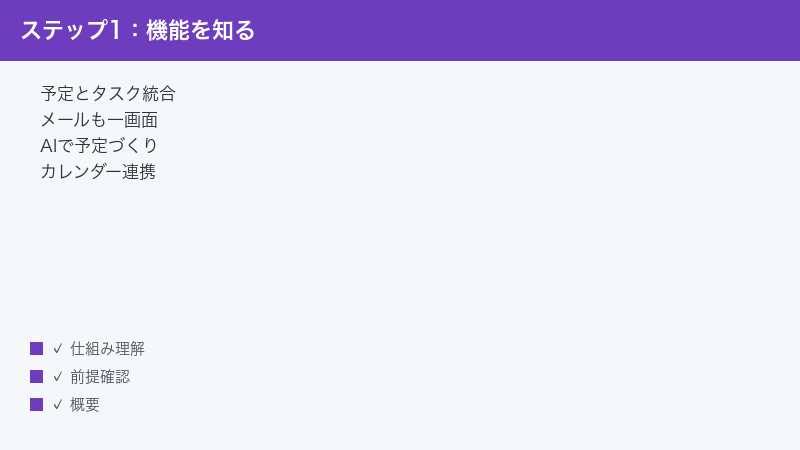
AIカレンダーアプリ「Amie(エイミー・amie.so)」で、カレンダーが同期しない・予定やタスクが画面に出ない、という時の対処を最初に3行でまとめます。多くの場合は連携アカウントの再認証(ログインし直し)、表示するカレンダーの選択(チェック)の確認、アプリの更新と再起動のどれかで改善します。それでも直らない時は、通知設定・端末の権限・通信状態・契約(プラン)状態を順に見直していきます。
Amieはカレンダーとタスク(やること)、メールなどを1つの画面にまとめて管理できるとされるアプリで、近年はAIによる予定づくりの補助やミーティングの記録・要約といった機能も加わってきたとされます。提供形態や機能はアップデートで変わりやすいため、本記事では「お使いのバージョン・地域・プランによって異なる」前提で、共通して効く対処を中心に解説します。具体的なメニュー名や金額は、最新の公式情報(公式サイト・アプリ内の案内)でご確認ください。
📑 この記事の目次(タップで開く)
この記事でわかること
この記事は、Amieで「同期できない」「予定管理がうまく回らない」と感じている方に向けて、原因の切り分けと具体的な手順をまとめたものです。次のようなことがわかります。
- Amieとはどんなアプリか(カレンダー・タスク・メールをまとめる考え方)
- カレンダーが同期しない・予定が表示されない時の主な原因と対処
- タスクをカレンダーに置いても反映されない時の見直しポイント
- 通知(リマインド)が来ない時の設定確認
- パソコンとスマホで表示が違う時の対処
- 動作が重い・同期が遅い時に試すこと
- ログインやサブスクリプション(有料契約)まわりの確認
- どうしても直らない時の最終手段と問い合わせの考え方
専門用語はできるだけかみくだいて説明します。手順は番号順に1つずつ試し、改善したらそこで止めて構いません。
まず確認したい早見表
症状ごとに「まず見るところ」を一覧にしました。詳しい手順は後の章で順に説明します。気になる症状の行から読み進めてください。
| 症状 | まず見るところ | この記事の章 |
|---|---|---|
| カレンダーが同期しない・予定が出ない | 連携アカウントの再認証/表示カレンダーの選択/権限 | 原因と対処(カレンダー同期) |
| タスクをカレンダーに置いても反映されない | 同期の向き・対象の設定/少し待つ/再読み込み | タスクが反映されない時 |
| 通知(リマインド)が来ない | 端末側とアプリ側の通知許可 | 通知が来ない時 |
| パソコンとスマホで表示が違う | 同じアカウントでログイン/同期待ち/再ログイン | 別端末で表示が違う時 |
| 動作が重い・同期が遅い | 通信状態/アプリ更新/再起動 | 重い・同期が遅い時 |
| ログインできない・有料機能が使えない | 契約状態/支払い/ログイン方法 | ログインと契約の問題 |
| 原因が特定できない | 再認証・更新・再ログインを順番に | 一般的な対処の総まとめ |
表のとおり、多くの不具合は「連携の再認証」「表示するカレンダーの選択」「アプリの更新・再起動」の3点に集約されます。まずはこの3点を押さえておくと、原因の切り分けがぐっと楽になります。
Amie(エイミー)とは?まず全体像をつかむ
対処に入る前に、Amieがどういう仕組みのアプリかを軽く押さえておくと、つまずいた時に「どこを見ればいいか」が判断しやすくなります。
カレンダーとタスク、メールを1つにまとめる発想
Amieは、カレンダー(予定表)とToDo(やること・タスク)、さらにメールなどを1つの画面にまとめて扱えるとされるアプリです。従来は「予定はカレンダーアプリ」「やることはメモやタスク管理アプリ」「連絡はメールアプリ」と別々に開いていたものを、ひとつにまとめて見られるようにする、という考え方です。
大きな特徴とされるのが「やることをカレンダーに置いて、作業する時間そのものを確保する」という使い方です。たとえば「資料づくり」というタスクを、カレンダー上の空き時間にドラッグして置くことで、その時間を予定としてブロックできるとされます。こうした使い方は「タイムブロッキング」と呼ばれることもあります。
AIによる補助と、近年の機能追加
Amieには、文章で書いた予定を読み取って登録を助けたり、予定づくりを補助したりするAI機能があるとされます。また近年は、ミーティング(会議や通話)の音声を記録して要約や箇条書きの作成を手伝う、いわゆる「メモ・記録」寄りの機能も加わってきたとされます。どの機能が使えるかは、お使いのバージョン・プランによって異なるため、詳細はアプリ内の案内や公式情報でご確認ください。
連携できるサービスと対応環境
Amieは、Googleアカウント(Googleカレンダー)と連携して、既存の予定を取り込んで表示できるとされます。タスク管理サービスなど、ほかの外部サービスと連携できる場合もあるとされますが、連携できる相手や方法はアップデートで変わることがあります。Outlook(アウトルック)など特定のサービスとの直接連携については、対応状況が変わりやすいため、最新の対応一覧を公式でご確認ください。
対応する端末(OS)についても、Mac・iOS・Webなどが案内されることがありますが、対応範囲は時期によって変わります。お使いの端末で利用できるかは、公式サイトやアプリストアの最新情報を確認するのが確実です。なお、料金(無料で使える範囲と有料プランの内容)も変わりやすいため、本記事では具体的な金額には踏み込まず、公式の料金ページでの確認をおすすめします。
UIが英語中心であることを前提に読み解く
Amieは、画面の表示(UI)が英語中心になっていることが多いとされます。日本語に慣れた方にとっては、メニューや設定の名前が分かりにくく感じられるかもしれません。この記事では、英語表記そのものではなく「どういう役割の項目を探せばよいか」を日本語で説明していきます。たとえば「設定」にあたる項目、「アカウント」や「連携」にあたる項目、「通知」にあたる項目、といった具合です。実際の画面では、それぞれ英語のラベルが付いている場合があります。
もし画面の英語が読み取りにくい時は、ブラウザ版を使っている場合に翻訳機能を併用する、あるいは公式のヘルプを参照しながら設定を進めると、迷いにくくなります。設定項目の場所はバージョンによって変わることがあるため、「この名前のメニューが必ずある」と決めつけず、近い役割の項目を探す姿勢でいると、つまずきにくくなります。
「同期」という言葉の意味を整理しておく
トラブル対処の前に、「同期」という言葉が指している中身を整理しておくと理解が早まります。Amieにおける同期は、おおまかに次の段階に分けて考えられます。
- 連携元から読み込む段階:Googleカレンダーなど、つながっているサービスの予定をAmieが取り込む流れです。ここが止まると、予定そのものが表示されません。
- Amie内での反映段階:取り込んだ予定やタスクを、カレンダー画面・タスク一覧などに正しく並べる流れです。ここがうまくいかないと、データはあるのに見えない、という状態になります。
- 端末間で揃える段階:パソコンとスマホなど、複数の端末で同じ状態に保つ流れです。ここが遅れると、端末ごとに表示がずれます。
「同期できない」と一口に言っても、どの段階で止まっているかによって、見るべき場所が変わります。この記事の各章は、おおむねこの段階に対応した切り分けになっています。自分の症状がどの段階に近いかを意識しながら読むと、必要な対処にすばやくたどり着けます。
ここまでが全体像です。「カレンダー」「タスク」「メール」が1つにまとまっている分、どこかでつまずくと「同期できていないのか、表示の選択の問題なのか、連携が切れたのか」が分かりにくくなりがちです。次章から、症状別に切り分けていきましょう。
原因と対処:カレンダーが同期しない・予定が出ない
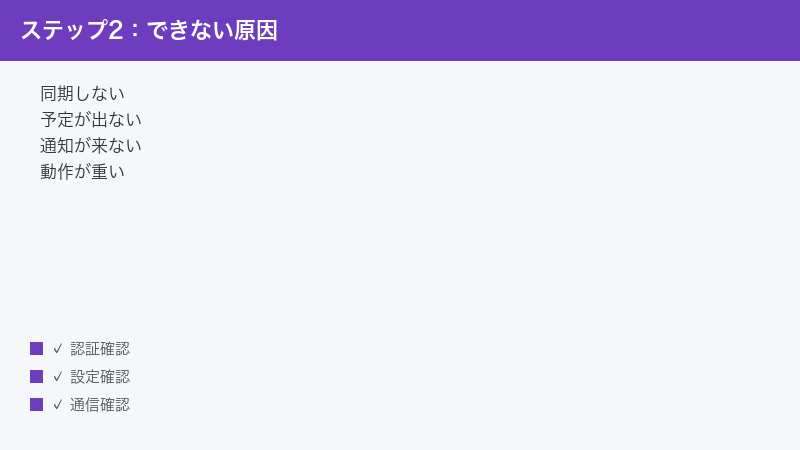
もっとも多い相談が「Amieにカレンダーの予定が表示されない」「Googleカレンダーに入れた予定がAmieに出てこない」というものです。主な原因は次の3つに分けて考えると整理しやすくなります。
原因1:連携(ログイン)の認証が切れている
Amieは外部のアカウント(Googleアカウントなど)と連携して予定を読み込みます。この連携の「認証」は、時間の経過やパスワード変更、セキュリティ設定の変更などで切れることがあります。認証が切れると、予定がまったく出てこない・古い予定のまま更新されない、といった状態になりがちです。
対処の手順は次のとおりです。
- Amieの設定(アカウントや連携に関する項目)を開きます。
- 連携しているアカウントの一覧を確認し、「再接続」「再認証」「ログインし直す」といった案内が出ていないかを見ます。
- 該当のアカウントを一度連携解除し、改めてログイン(再認証)し直します。
- 再認証の途中で表示される「許可(アクセスを認める)」の画面では、カレンダーへのアクセスを許可します。
- 連携後、少し待ってから予定が表示されるかを確認します。
メニュー名(「設定」「連携」「アカウント」など)はバージョンによって異なる場合があります。見当たらない時は、設定内を上から順に探すか、後述の「公式の最新情報を確認」もあわせてご利用ください。
原因2:権限(アクセスの許可)が足りていない
再認証はできていても、カレンダーへのアクセス権限が十分に与えられていないと、予定が読み込めないことがあります。とくに、連携時に「読み取りのみ許可」「一部だけ許可」のような状態になっていると、表示や書き込みがうまくいかない場合があります。
- 連携アカウント側(Googleアカウントなど)の「セキュリティ」や「連携済みアプリ・サービス」の画面を開きます。
- Amieが一覧にあるか、どの範囲のアクセスを許可しているかを確認します。
- 不足や違和感がある場合は、いったんアクセスを取り消してから、Amie側で連携をやり直します。
- やり直しの際は、求められた権限をきちんと許可します。
権限の確認画面の名称や場所は、お使いのアカウント種別・地域によって異なります。確実な手順は、各アカウント提供元の最新ヘルプをご確認ください。
原因3:表示するカレンダーが選ばれていない
意外と多いのが「連携も権限も問題ないのに、表示する対象のカレンダーにチェックが入っていない」というケースです。1つのアカウントに複数のカレンダー(仕事用・個人用・共有カレンダーなど)がある場合、Amie側で「どのカレンダーを表示するか」を選ぶ仕組みになっていることがあります。
- Amieのサイドバーや設定で、カレンダーの一覧(チェックボックスや色の付いた項目)を探します。
- 表示したいカレンダーにチェック(表示オン)が入っているかを確認します。
- オフになっているものは、表示したいものだけオンにします。
- 複数アカウントを使っている場合は、すべてのアカウントが連携・表示の対象になっているかも確認します。
「特定のカレンダーの予定だけ出ない」という時は、ほぼこの選択漏れが原因です。逆に「予定が多すぎて見づらい」場合は、ここで不要なカレンダーの表示をオフにすると整理できます。
原因4:複数アカウント・複数カレンダーの取り違え
仕事用と個人用で別々のアカウントを連携している方は、「どのアカウントの予定が出ていないのか」を取り違えやすくなります。たとえば、個人用カレンダーの予定はちゃんと出ているのに、仕事用だけ出ていない、というケースです。この場合、原因は「仕事用アカウントの連携や権限、表示選択」に絞られます。
- 出ていない予定が、どのアカウント・どのカレンダーのものかを特定します。
- そのアカウントだけ連携が切れていないか、表示がオフになっていないかを確認します。
- 特定のアカウントだけ問題がある場合は、そのアカウントを連携し直します。
「全部出ない」のか「特定のアカウント・カレンダーだけ出ない」のかを最初に切り分けると、対処の範囲が一気に狭まり、解決が早くなります。
3つを試しても直らない時のミニチェック
- アプリを完全に終了して、もう一度開き直す(再起動)。
- 画面の更新・再読み込み(同期のやり直し)を試す。
- 通信状態が安定しているか(Wi-Fiやモバイル通信)を確認する。
- 連携元(Googleカレンダーなど)の公式アプリ・サイト側では、その予定が正しく見えているかを確認する。
- 端末の日付・時刻が正しく合っているかを確認する(大きくずれていると表示や同期に影響することがあります)。
- 会社支給の端末・ネットワークの場合、セキュリティ設定や制限が連携をさまたげていないかを確認する。
連携元では正しく見えているのにAmieにだけ出ない場合は、Amie側の連携・表示の問題である可能性が高く、逆に連携元でも見えない場合は、そもそもの予定登録やアカウントの問題を疑います。この切り分けだけでも、「どこに問い合わせればよいか」「何を直せばよいか」がはっきりします。
再認証を試す前に控えておきたいこと
連携を解除して再認証する前に、念のため次の点を控えておくと安心です。再認証そのものでデータが消えることは基本的にありませんが、設定がリセットされる可能性に備えておくと、後で戻しやすくなります。
- どのアカウントを連携していたか(メールアドレスなど)。
- 表示オンにしていたカレンダーの組み合わせ。
- 通知やリマインドで、いつもと違う設定にしていた箇所。
大事な予定の情報そのものは、もともと連携元(Googleカレンダーなど)に保存されています。Amie側の再認証で連携元の予定が消えるわけではないため、落ち着いて作業して大丈夫です。
タスクをカレンダーに置いても反映されない時
Amieの魅力のひとつは、タスク(やること)をカレンダー上に置いて時間を確保できる点だとされます。ところが「タスクを置いたのに予定として反映されない」「タスクと予定の表示がかみ合わない」という相談もあります。ここでは、その切り分けを見ていきます。
同期の向き(どちらからどちらへ)を確認する
タスクと予定を扱う場合、「タスクをカレンダーに反映する」のか「外部サービスのタスクをAmieに取り込む」のかで、設定が分かれていることがあります。意図した向きで同期されているかを確認しましょう。
- 設定で、タスク(ToDo)や外部サービス連携に関する項目を開きます。
- 「どのサービスのタスクを取り込むか」「Amie上のタスクをどう扱うか」といった設定を確認します。
- 意図と違う設定になっていれば、希望する向きに変更します。
外部のタスク管理サービスと連携している場合、そのサービス側での変更がAmieに反映されるまで時間差が生じることがあります。すぐに反映されない時は、少し待ってから再確認してください。
少し待つ・再読み込みする
同期は一瞬で完了するとは限りません。とくに登録直後は、反映までに少しタイムラグがあることがあります。次を順に試します。
- 1〜2分ほど待ってから画面を見直します。
- 画面の更新・再読み込み(同期のやり直し)を行います。
- それでも出ない場合は、アプリを再起動します。
- 別端末でも見え方を確認し、片方だけに出ているのか両方に出ていないのかを切り分けます。
タスクの置き方・対象日を見直す
タスクをカレンダーに置く操作(ドラッグして時間に配置するなど)が、意図した日時にうまく確定していないこともあります。
- 置いた先の日付・時間が、見ている表示範囲(今日・今週など)に入っているかを確認します。
- 終日タスクと時間指定タスクで表示位置が変わることがあるため、どちらの扱いになっているかを確認します。
- うまくいかない時は、いったんタスクを作り直し、改めてカレンダー上に配置してみます。
操作のUI(ドラッグの挙動やボタンの名称)はバージョンで変わることがあります。最新の操作方法は、アプリ内の案内や公式情報をあわせてご確認ください。
完了したタスク・繰り返しタスクの表示を確認する
「タスクが消えた」「予定が出てこない」と感じた時、実は完了済みとして扱われて非表示になっている、というケースもあります。タスク管理では、完了したものを自動的に隠す設定になっていることが少なくありません。
- 完了済みのタスクを表示する設定があるかを確認し、必要なら一時的に表示してみます。
- 誤って完了にしてしまったタスクがあれば、未完了に戻します。
- 繰り返し(毎週・毎日など)のタスクは、どの回が表示対象になっているかを確認します。
繰り返しタスクは、1回分だけ移動したつもりが全体に影響したり、逆に全体を変えたつもりが1回分にしか反映されなかったり、ということが起こりやすい部分です。意図と違う動きをした時は、繰り返しの扱い(今回だけか、これ以降すべてか)を確認しながら操作し直してください。
タスクと予定を混同していないか確認する
Amieは、純粋な「予定(イベント)」と「やること(タスク)」を扱えますが、この2つは見た目が似ていても役割が異なります。タスクは「いつやるか」を後から決めたり動かしたりできる柔軟なもの、予定は「決まった時間に行うこと」というイメージです。どちらとして登録したかによって、表示される場所や同期のされ方が変わることがあります。
「予定として入れたつもりがタスク扱いになっていた」「タスクのつもりが時間固定の予定になっていた」といった取り違えがないかを確認すると、表示の違和感が解消することがあります。
通知(リマインド)が来ない時
「予定は表示されているのに、通知(リマインド)が鳴らない」という症状は、Amieアプリ側ではなく端末側の設定が原因になっていることが多いです。アプリ側・端末側の両方を確認するのがポイントです。
端末側の通知許可を確認する
- お使いの端末の「設定」を開き、通知に関する項目を探します。
- アプリの一覧からAmieを選びます。
- 通知が「許可」になっているか、ロック画面・バナー・音などが有効になっているかを確認します。
- 「集中モード」「おやすみモード」「サイレント」などが有効になっていると通知が抑えられることがあるため、必要に応じて見直します。
項目名(「通知」「集中モード」など)は端末やOSのバージョンによって異なります。見つからない時は、設定内を上から順に探してください。
アプリ側の通知・リマインド設定を確認する
- Amieの設定で、通知やリマインドに関する項目を探します。
- 予定の何分前に通知するか、どの種類の予定に通知するか、といった設定を確認します。
- 必要な通知がオフになっていれば、オンに切り替えます。
端末側もアプリ側も許可になっているのに通知が来ない場合は、いったんアプリを再起動し、それでも改善しなければ再ログインや再インストールを検討します。再インストール前には、データの扱い(クラウド側に保存されているか)を確認しておくと安心です。
バッテリー節約・省電力設定が影響することもある
スマホでは、バッテリーを長持ちさせるための省電力機能が、アプリの裏側での動きを制限し、通知が遅れたり届かなかったりする原因になることがあります。とくに、しばらく開いていないアプリの動作を抑える設定が有効だと、通知が来にくくなる場合があります。
- 端末の設定で、バッテリーや省電力に関する項目を開きます。
- Amieが省電力(バックグラウンド動作の制限)の対象になっていないかを確認します。
- 必要に応じて、Amieだけは制限の対象から外す設定にします。
項目の名称や場所は端末によって大きく異なります。「通知は許可しているのに、なぜか遅れて届く・まとめて届く」という時は、この省電力まわりを疑ってみてください。
通知が「届いているのに気づいていない」場合もある
意外と多いのが、通知自体は届いているけれど、表示方法の設定で目立たなくなっているケースです。バナー表示がオフになっている、ロック画面に出ない設定になっている、音やバイブがオフになっている、といった状態だと「来ていない」と感じやすくなります。通知の「許可・不許可」だけでなく、「どう表示するか」の設定もあわせて見直すと、見落としを防げます。
別端末で表示が違う時(パソコンとスマホで内容がずれる)
「パソコンのAmieとスマホのAmieで、表示される予定が違う」という症状は、同期の遅れか、ログインしているアカウントの違いが原因のことが多いです。
同じアカウントでログインしているか確認する
複数のメールアドレスやアカウントを持っている場合、端末ごとに別のアカウントでログインしてしまっていると、当然ながら見える予定が変わります。
- 各端末のAmieで、現在ログインしているアカウント(メールアドレスなど)を確認します。
- 同じアカウントになっているかを照合します。
- 違っていれば、正しいアカウントでログインし直します。
- 複数アカウントを連携している場合は、すべての端末で同じ連携状態になっているかを確認します。
同期を待つ・再ログインする
アカウントが同じでも、片方の端末の同期がまだ完了していないことがあります。
- 少し時間を置いてから、両方の端末を見直します。
- 表示が古いままの端末で、画面の更新・再読み込みを行います。
- それでもずれている端末で、いったんログアウトして再ログインします。
- 通信状態が安定しているかも、あわせて確認します。
新しく追加した予定が片方にしか出ない場合は、「追加した端末の同期は終わっているが、もう片方がまだ受け取っていない」という状態が考えられます。基本は時間を置く・再読み込みで解消することが多いです。
片方の端末だけアプリが古いこともある
端末によってアプリのバージョンが違うと、表示や同期の挙動に差が出ることがあります。たとえばスマホ側だけ古いままだと、新しい機能が使えなかったり、同期の不具合が残っていたりします。両方の端末で、それぞれアプリストアの更新を確認し、最新版に揃えておきましょう。バージョンを揃えるだけで、端末間の表示差が解消することもあります。
Web版とアプリ版で見え方が違う場合
ブラウザで使うWeb版と、インストールして使うアプリ版を併用している場合、ログイン状態やキャッシュ(一時的に保存された表示データ)の違いで見え方がずれることがあります。Web版で古い表示が残っている時は、ページの再読み込みや、ブラウザのキャッシュ整理を試すと改善することがあります。どちらか一方だけ最新になっていないと感じたら、両方を更新・再読み込みして状態を揃えてください。
動作が重い・同期が遅い時
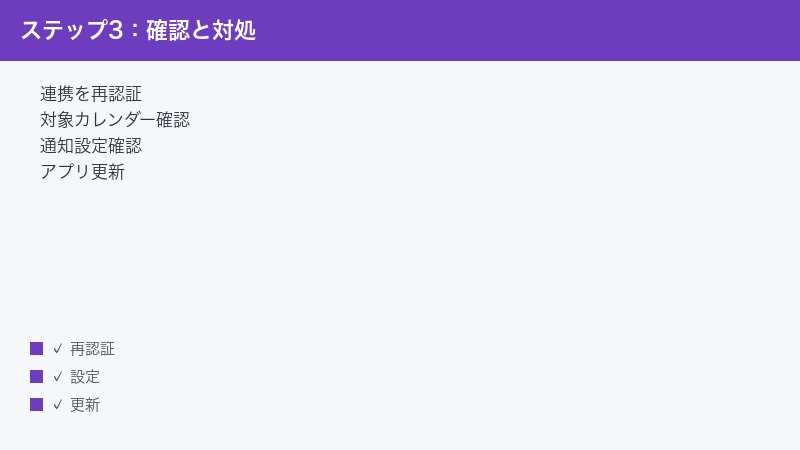
予定やタスクが増えてくると、表示や同期に時間がかかると感じることがあります。重さや遅さの原因はいくつかありますが、まずは負担を軽くする・最新の状態にする方向で対処します。
データ量と通信状態を見直す
- 表示するカレンダーやタスクが多すぎる場合は、当面使わないカレンダーの表示をオフにして、画面に出す情報を絞ります。
- 長期間の予定を一度に表示するより、必要な期間に絞って見ると軽くなることがあります。
- 通信が不安定だと同期が遅くなります。Wi-Fiやモバイル通信が安定しているかを確認し、電波の良い場所で試します。
アプリの更新・再起動・端末の再起動
- アプリストアでAmieに更新(アップデート)が来ていないかを確認し、あれば最新版にします。
- アプリを完全に終了してから開き直します。
- 改善しなければ、端末そのものを再起動します。
- 長く使っていてキャッシュ(一時データ)が溜まっている場合は、アプリの案内に沿ってキャッシュの整理を試すのも手です。
古いバージョンのまま使っていると、すでに修正された不具合に当たり続けてしまうことがあります。「最近どうも調子が悪い」という時は、まずアップデートの有無を確認するのがおすすめです。
同期が遅い時に「待つ」のも立派な対処
同期は、サービス側の状況や通信の混雑によって、いつもより時間がかかることがあります。とくに、たくさんの予定を一度に追加した直後や、ネットワークが不安定な環境では、反映までに時間がかかりがちです。あれこれ設定をいじる前に、まずは数分待ってから見直す、という落ち着いた対応が有効な場面も多くあります。
「待っても変わらない」と確認できてから次の手(再読み込み・再起動・再ログイン)に進むほうが、原因の切り分けがきれいに進みます。あわてて連携を解除したり再インストールしたりすると、かえって設定をやり直す手間が増えることもあるため、段階を踏んで進めるのがコツです。
一時的なサービス側の不具合の可能性
自分の端末や設定に問題がなくても、サービス側で一時的な不具合が起きていて、同期や表示に影響が出ることがあります。「いつもどおりの操作なのに、急に全体的におかしい」という場合は、自分だけの問題ではない可能性も考えられます。公式のお知らせやヘルプで、既知の不具合や障害情報が出ていないかを確認すると、無駄に設定をいじらずに済むことがあります。サービス側の問題であれば、復旧を待つのが基本の対応になります。
ログインと契約(サブスクリプション)の問題
「ログインできない」「ある日から特定の機能が使えなくなった」という時は、ログイン方法や契約(有料プラン)の状態が関係していることがあります。
ログインできない時の確認
- 普段と同じログイン方法(メールアドレス、または連携サービスでのログインなど)を使っているかを確認します。
- 連携サービス経由でログインしている場合は、そのサービス側でログインできるかを先に確認します。
- パスワードを変更した直後は、再ログインが必要になることがあります。
- 通信状態を確認し、安定した環境で試します。
何度試してもログインできない場合は、入力情報の取り違え(別のアカウントを使っている、メールアドレスの打ち間違いなど)も疑ってください。
契約(有料プラン)の状態を確認する
Amieには無料で使える範囲と、有料プランがあるとされます。無料の試用期間が終わったり、支払いがうまく処理されていなかったりすると、一部の機能が制限される・使えなくなることがあります。
- アプリ内やアカウント設定で、現在のプラン・契約状態を確認します。
- 支払い方法(クレジットカードの有効期限切れなど)に問題がないかを確認します。
- 無料試用の期間や、有料機能の範囲がどこまでかを、公式の料金ページで確認します。
プランの内容・金額・無料で使える範囲は変わりやすいため、本記事では具体的な金額には触れません。最新の正確な情報は、必ず公式の料金ページやアプリ内の案内でご確認ください。支払いやサブスクリプションの管理は、アプリストア(契約した場所)側で行う仕組みになっている場合もあります。
無料試用が終わって機能が減ったと感じた時
「最初は使えていた機能が、ある時期から使えなくなった」という場合、無料の試用期間が終わったタイミングと重なっていないかを確認してみてください。試用期間中はすべての機能を試せても、期間終了後は無料の範囲に戻り、一部の機能が制限されることがあります。これは不具合ではなく、仕様によるものである可能性があります。
機能を引き続き使いたい場合は、有料プランの内容を公式の料金ページで確認したうえで、必要かどうかを判断するとよいでしょう。逆に「思っていたより使わなかった」という場合は、解約や見直しの方法もあわせて確認しておくと安心です。
支払いに関する操作は公式の窓口で
支払い方法の変更や、プランの切り替え・解約といった操作は、契約した場所(アプリストアや公式の管理画面など)で行うのが基本です。本記事では具体的な金額や手順の詳細には踏み込みません。支払いやアカウントに関わる重要な操作は、必ず公式の正規の窓口から行い、心当たりのないメールやリンク経由では操作しないよう注意してください。
それでもうまくいかない時の総まとめ
原因が特定しきれない時は、次の手順を上から順に試すと、多くの不具合をカバーできます。1つ試すごとに改善したかを確認し、直ったらそこで止めて構いません。
- 連携の再認証:連携アカウントをいったん解除し、ログインし直す。
- 権限と対象カレンダーの確認:アクセス許可と、表示するカレンダーの選択を見直す。
- 少し待つ・再読み込み:同期のタイムラグを考慮し、更新をかける。
- 通知設定の確認:端末側とアプリ側の通知許可を両方チェックする。
- アプリの更新:最新版にアップデートする。
- 再起動:アプリ、必要なら端末そのものを再起動する。
- 再ログイン:ログアウトして入り直す。
- 公式の最新情報を確認:仕様変更や既知の不具合がないか公式情報を見る。
これらを試してもなお解決しない場合は、アプリ内のヘルプや問い合わせ窓口から状況を伝えるのが確実です。その際、「どの端末・どのOS・どのバージョンか」「いつから・どの操作で起きるか」「連携元では正しく見えているか」を整理して伝えると、原因の特定が早くなります。
問い合わせの前に整理しておくと良い情報
サポートに問い合わせる際は、次のような情報を先にまとめておくと、やり取りがスムーズに進みます。状況が具体的であればあるほど、的確な回答が得られやすくなります。
| 伝える項目 | 具体例 |
|---|---|
| 使っている環境 | 端末の種類(パソコン/スマホ)、OSの種類、Amieのバージョン |
| 症状 | 「特定のカレンダーだけ予定が出ない」「通知が来ない」など |
| いつから | 「昨日のアップデート後から」「特に変化はないが急に」など |
| 再現の条件 | 「この操作をすると毎回」「ときどき」など |
| 試したこと | 「再認証・再起動・再ログインは試した」など |
| 連携元の状況 | 「連携元では正しく見えている/見えていない」 |
「もう試したこと」を伝えると、同じ案内を繰り返されずに済み、解決までの時間を短縮できます。スクリーンショット(画面の写真)を添えられる場合は、状況がより正確に伝わります。
トラブルを未然に防ぐコツ
同じ不具合を繰り返さないために、日ごろからできる予防策もまとめておきます。
- アプリは最新版に保つ:自動更新をオンにしておくと、修正がすばやく反映されます。
- 連携アカウントを増やしすぎない:必要なアカウントだけに絞ると、どこで問題が起きたか分かりやすくなります。
- 表示するカレンダーを整理する:使うものだけ表示オンにしておくと、見やすく動作も軽くなりがちです。
- パスワード変更後は各端末で再ログインを確認:認証切れによる同期停止を防げます。
- 大事な予定は連携元でも確認:Amie側に万一不具合があっても、元のカレンダーで把握できます。
「いつもと違う」と感じたら、まずは更新・再起動・再ログインという基本の3点に戻るのが、結局はいちばんの近道です。
🛒 関連商品をAmazonでチェック
よくある質問(FAQ)
Amieにカレンダーの予定がまったく表示されません。何から確認すべきですか?
まず連携アカウントの再認証(ログインし直し)を試してください。次に、表示するカレンダーにチェックが入っているか、アクセス権限が十分かを確認します。連携元(Googleカレンダーなど)の公式アプリ・サイトでは予定が見えているかも確認すると、Amie側の問題か元データの問題かを切り分けられます。
Googleカレンダーに入れた予定がAmieに反映されません。どうすればいいですか?
反映には少し時間がかかることがあるため、まず数分待って画面を更新(再読み込み)してください。それでも出ない場合は、対象のカレンダーが表示オンになっているか、連携の認証が切れていないかを確認します。連携をやり直すと改善することが多いです。
タスクをカレンダーに置いたのに予定として表示されません。
置いた先の日時が、いま見ている表示範囲に入っているかを確認してください。終日と時間指定で表示位置が変わることもあります。同期のタイムラグもあるため、少し待って再読み込みし、それでも出なければアプリを再起動します。改善しなければタスクを作り直して再配置してみてください。
通知(リマインド)が鳴りません。
端末側とアプリ側、両方の通知設定を確認してください。端末の設定でAmieの通知が許可されているか、集中モードやおやすみモードで抑えられていないかを見ます。アプリ側でも、何分前に通知するかなどの設定がオフになっていないかを確認しましょう。
パソコンとスマホで表示される予定が違います。
まず両方の端末で同じアカウントにログインしているかを確認してください。同じであれば、同期の遅れが原因のことが多いので、少し待ってから古いほうの端末で再読み込みします。直らなければ、その端末でログアウトして再ログインしてください。
動作が重く、同期も遅いです。改善できますか?
表示するカレンダーを必要なものだけに絞り、通信が安定した環境で試してください。アプリに更新が来ていれば最新版にし、アプリと端末を再起動します。データが多い場合は、表示する期間を絞ると軽くなることがあります。
無料で使える範囲と有料プランの違いがわかりません。
無料で使える範囲と有料プランの内容・金額は変わりやすいため、本記事では具体的な金額には触れていません。最新の正確な情報は、公式の料金ページやアプリ内の案内でご確認ください。無料の試用期間が終わると一部機能が制限される場合があります。
AmieはAndroidやWindowsでも使えますか?Outlookとも連携できますか?
対応する端末(OS)や連携できるサービスは、時期やバージョンによって変わります。Mac・iOS・Webなどでの利用が案内されることがありますが、Androidや特定サービス(Outlookなど)との連携の対応状況は流動的です。お使いの環境で利用・連携できるかは、公式サイトやアプリストアの最新情報を必ずご確認ください。
📚 あわせて読みたい
まとめ
Amie(エイミー・amie.so)でカレンダーが同期しない・予定やタスクが反映されない時は、多くの場合「連携アカウントの再認証」「表示するカレンダーの選択と権限の確認」「アプリの更新・再起動」で改善します。それでも直らない時は、通知設定(端末側とアプリ側)、別端末でのアカウント・同期、通信状態、契約(有料プラン)の状態を順に見直してください。
Amieはカレンダー・タスク・メールを1つにまとめて扱える便利なアプリとされる一方、機能や対応環境、料金はアップデートで変わりやすいのも特徴です。本記事の手順で切り分けつつ、メニュー名・対応状況・金額といった細かい点は、最新の公式情報(公式サイトやアプリ内の案内)で確認することをおすすめします。基本の「再認証・更新・再ログイン」を押さえておけば、いざという時もあわてず対処できるはずです。
