 minto.tech スマホ(iPhone/Android)・パソコン(Windows/Mac)・Office・Wi-Fi・AIツールの「できない」「困った」を解決する実用ガイド。トラブル対処法とノウハウが満載のお助けサイトです。
※本ページにはプロモーション(広告)が含まれています
「Whimsical(ウィムジカル)でAIに図を作らせようとしても生成されない」「ボードが開かない・同期しない」「共有リンクを送っても相手が編集できない」——本記事はこうしたつまずきを最短で切り分けます。まず結論から言うと、原因の多くは通信・ブラウザ環境・AIクレジットの残量・共有設定(権限)のどれかに集約されます。
多くのケースは、ページを再読み込みする/指示文を具体的にする/別のブラウザで開く/共有設定と権限を見直すといった基本対処で改善します。クレジット残量やプランの上限に達している場合は、不要なものを整理するか公式の料金ページを確認します。
この記事では、AIで図やマインドマップが生成できない場合から、ボードの表示・同期、共有・共同編集、エクスポート、無料枠の上限、ログインの問題まで、症状別に手順を整理しました。なお、Whimsicalの仕様・画面名・プラン内容・無料枠の数値は更新されることがあるため、最終的な金額や制限は公式の料金ページやヘルプセンターでご確認ください。
トラブル対処で大切なのは、やみくもに設定をいじるのではなく、「どこで止まっているのか」を一つずつ切り分けていくことです。たとえば同じ「図が出ない」という症状でも、原因が通信なのか、指示文なのか、クレジット切れなのかで、取るべき対処はまったく異なります。本記事は、原因の候補を挙げ、影響の大きいものから順に確認していけるよう並べてあります。途中で直ったら、それ以降の手順は飛ばして構いません。逆に、ある対処で変化がなければ、それは原因ではなかったと判断して次へ進む——この進め方を意識すると、最短ルートで解決にたどり着けます。
📑 この記事の目次(タップで開く)
この記事でわかること
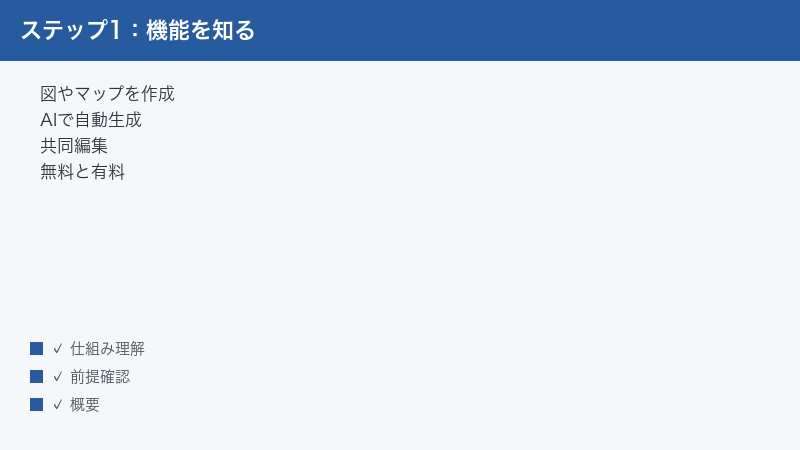
- Whimsical(ウィムジカル)とはどんなツールか、何ができるとされるか
- 「Whimsical AI」で図やマインドマップが生成されない時の切り分けと対処
- ボードが開けない・重い・同期しない時に試す順番
- 共有や共同編集ができない時の権限・公開範囲の見直し方
- 画像やPDFなどへのエクスポートでつまずいた時の対処
- 無料のボード数やAIクレジットの上限に達した時の整理術
- ログインやアカウントまわりのトラブルへの対応
- どうしても直らない時に確認すべき公式情報
まず確認したい早見表(症状別の対処)
急いでいる方向けに、症状と最初に試す対処をまとめました。詳しい手順は各章で解説します。なお対応や仕様はお使いのバージョン・地域・プランにより異なる場合があります。
| 症状 | 考えられる主な原因 | まず試すこと |
|---|---|---|
| AIで図やマインドマップが生成されない | 混雑・通信・指示が曖昧・AIクレジット切れ | 時間を置く/指示を具体化/残量を確認 |
| ボードが開けない・真っ白 | 通信・ブラウザ・拡張機能 | 再読み込み/別ブラウザ/拡張機能を一旦オフ |
| 動作が重い・カクつく | 項目数が多い・タブの開きすぎ・ブラウザ | ボードを分割/不要タブを閉じる/Chrome系で開く |
| 変更が同期しない | 通信が不安定・複数タブ・キャッシュ | 通信確認/単一タブで開き直す/再読み込み |
| 共有・共同編集できない | 共有設定・権限・リンクの公開範囲 | 共有設定と権限(閲覧/コメント/編集)を確認 |
| 画像やPDFにエクスポートできない | プランの制限・形式・項目数 | プランと形式を確認/範囲を分けて書き出す |
| 無料のボード数や枠に達した | 無料枠の上限 | 不要なものを整理/プランを確認 |
| ログインできない | セッション・認証・ブラウザ | 再ログイン/別ブラウザ/パスワード再設定 |
そもそもWhimsical(ウィムジカル)とは
Whimsical(ウィムジカル・whimsical.com)は、チームで使えるオンラインのビジュアルワークスペース(共同編集できるホワイトボードのようなツール)とされます。1つのキャンバス(ボード)の上で、図解や整理をしながら考えをまとめていく用途で使われるとされます。
作れるとされる主なもの
- フローチャート(流れ図):作業や処理の流れを図にしたもの
- ワイヤーフレーム(画面設計):アプリやWebサイトの画面の下書き・骨組み
- マインドマップ:中心のテーマから枝分かれでアイデアを広げる図
- 付箋(スティッキーノート):思いついたことを貼り付けてグループ化していく整理法
- ドキュメント:仕様やメモなど、文章として残しておく内容
これらを1つのワークスペースで扱えるとされ、企画・整理・設計など、チームの作業に向くとされます。リアルタイムで複数人が同時に編集できる共同作業の機能もあるとされます。たとえば会議中に参加者が同じボードを開き、付箋を貼りながらアイデアを出し合い、出そろったところでフローチャートに整理する、といった使い方ができるとされます。紙やホワイトボードと違い、内容がそのままデータとして残り、後から並べ替えたり、リンクで共有したりできるのが特徴です。
こうした「複数の図解を一つの場所でまとめて扱える」点が、付箋アプリ単体や図形描画ソフト単体とは違う使い勝手につながっているとされます。アイデア出し(マインドマップ・付箋)から、流れの設計(フローチャート)、画面の下書き(ワイヤーフレーム)、文章での記録(ドキュメント)まで、思考の段階に合わせて道具を切り替えられる、という考え方です。
「Whimsical AI」とは
「Whimsical AI」は、テキストの指示(プロンプト)からフローチャートやマインドマップなどを自動で生成できる機能とされます。たとえば「会員登録の流れ(メール認証とパスワード再設定を含む)」のように文章で伝えると、それに沿った図の下地を作ってくれるとされます。生成された図は通常の図と同じように後から自由に編集できるとされます。ゼロから図形を一つずつ置いていく手間が省け、まず「たたき台」をAIに作らせてから、人が見て手直しする、という流れで使えるのが利点です。
実際の使い方の流れは、おおむね次のようになるとされます。まずAIに作ってほしい図の種類(フローチャートやマインドマップなど)を選び、続いて作りたい内容を文章で入力します。生成ボタンを押すと、しばらくして図の下地が表示され、そこから要素を足したり、つなぎ方を変えたり、不要な部分を消したりして仕上げていきます。簡単で一本道の流れなら、最初の生成でほぼ使える形になることもあるとされますが、条件分岐が多い複雑な内容では、作り直しや手作業の調整が前提になると考えておくとよいでしょう。
AIの利用にはクレジット(利用回数のようなもの)が消費されるとされ、無料の範囲では使える回数に上限があるとされます。具体的な数値や上限の数え方(合計での上限か、期間ごとに回復するかなど)はプランや時期によって異なる場合があるため、最新の内容は公式の料金ページでご確認ください。
無料の範囲と有料プラン
Whimsicalには無料で使える範囲と、有料のプランがあるとされます。無料の範囲では作成できるボード数やAIクレジット、ゲスト(外部の人)の招待枠などに一定の制限があるとされ、有料プランでパスワード保護や、アカウントを持たない人による編集・コメントの許可などが使えるようになるとされます。UIは英語が中心です。なお、各プランの具体的な内容・金額・上限は変更されることがあるため、契約前に必ず公式の料金ページで最新情報を確認してください。
原因1:AIで図やマインドマップが生成されない
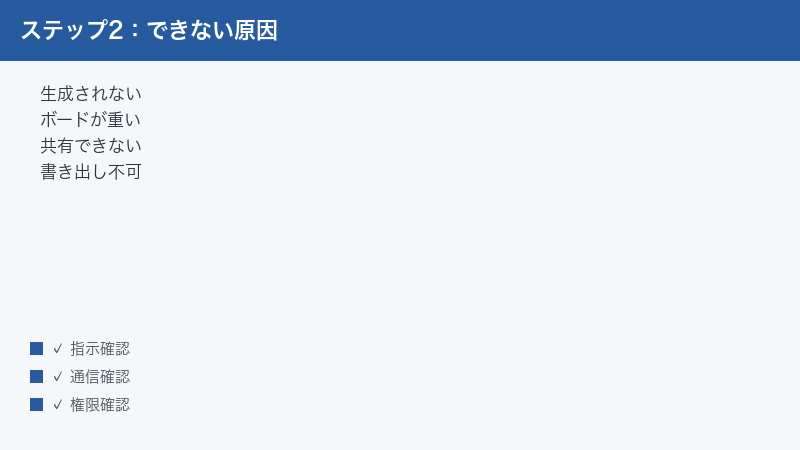
「Whimsical AI」で図を作ろうとしても何も生成されない、途中で止まる、エラーになる——という場合、原因はサーバーの混雑・通信・指示文の曖昧さ・AIクレジットの残量のいずれかであることが多いです。
対処1:少し時間を置いてから再試行する
利用者が多い時間帯はAIの応答が遅れたり、一時的に失敗したりすることがあります。すぐにエラーが出る場合は、いったん操作をやめて数分から十数分ほど時間を置いてからもう一度試してみてください。混雑が原因であれば、これだけで解決することがあります。
対処2:通信環境を確認する
AI生成は通信が安定していないと失敗しやすくなります。次の点を確認してください。
- Wi-Fiやモバイル回線が安定してつながっているか確認する
- 他のサイトやアプリが普通に開けるかを試し、通信自体が遅くないか確かめる
- 不安定なら、別のWi-Fiに切り替える、またはルーターを再起動する
- VPNや会社・学校のネットワークを使っている場合は、それが通信を制限していないか確認する
対処3:指示(プロンプト)を具体的にする
指示が短すぎたり曖昧だったりすると、AIがうまく図を組み立てられないことがあります。次のように具体的に書き直してみてください。
- 何の図かを明示する(例:「〜のフローチャート」「〜のマインドマップ」)
- 登場する要素や手順を箇条書きで盛り込む(例:開始→入力→確認→完了)
- 分岐がある場合は条件を書く(例:「認証に失敗した場合は再入力に戻る」)
- 日本語でうまくいかない時は、要素名を短く区切って整理し直す
なお、分岐(条件で枝分かれする箇所)が多い複雑な図では、AIが一度で完璧に組めず、作り直しや手作業での調整が必要になることがあるとされます。複雑な図はいくつかに分けて生成するのも手です。
対処4:AIクレジットの残量を確認する
AIの利用回数(クレジット)を使い切っていると、生成自体ができません。無料の範囲では上限が設けられているとされます。アカウントの利用状況やワークスペースの設定画面で、AIクレジットの残量を確認してください。残量が尽きている場合は、回復を待つか、有料プランを検討することになります。上限の数え方や回復の有無はプランや時期で異なる場合があるため、最新は公式の料金ページで確認してください。
注意したいのは、無料の範囲のAIクレジットが合計(生涯)での上限として設けられている場合があるとされる点です。この場合、毎月リセットされず、使い切るとそれ以上は無料では生成できなくなる、という仕組みになります。AIを頻繁に使う予定があるなら、最初のうちは試行を絞り、本番の生成に残量を取っておく、といった使い方が無駄を減らします。クレジットの数え方や回復の有無は時期・プランで変わる可能性があるため、必ず公式の最新情報を確認してください。
対処5:別のブラウザで試す
特定のブラウザの拡張機能やキャッシュが、AI機能の通信を妨げていることがあります。別のブラウザ、またはシークレット(プライベート)ウィンドウで開いて生成を試し、症状が変わるかを確認してください。別環境で生成できるなら、元のブラウザの拡張機能やキャッシュが原因と切り分けられます。
対処6:ページを再読み込みして入り直す
一時的な不具合であれば、ページの再読み込み(ブラウザの更新ボタン、またはキーボードの更新操作)で直ることがあります。改善しない場合は、いったんログアウトして入り直す、別のブラウザで開く、という順で試してください。
対処7:複雑な図は段階的に作らせる
一度に大きく複雑な図を作らせると、AIがうまく組み立てられなかったり、生成に失敗したりすることがあります。次のように、段階を分けて作ると安定しやすくなります。
- まず全体の大まかな流れ(骨組み)だけを生成させる
- できあがった骨組みを確認し、おかしい部分を手で直す
- 細かい分岐や例外処理は、後から部分的に追加していく
- 追加のたびに全体が崩れていないかを確認する
「最初から完璧な図を一発で出させる」のではなく、「AIに下地を作らせて人が育てる」と考えると、結果的に早く・正確に仕上がります。
つまずきやすいポイント
AI生成でよくある誤解として、「思った通りの細かいレイアウトまでAIが整えてくれる」という期待があります。AIが得意なのは要素の洗い出しとおおまかなつながりの提案であり、見た目の配置やデザインは人が整える前提と考えておくと、過度な期待によるストレスを避けられます。生成結果が物足りなくても、それは故障ではなく、編集の出発点だと捉えてください。
原因2:ボードが開けない・真っ白・重い
ボードが開かない、表示が真っ白、極端に動作が重い——という場合は、通信・ブラウザ・拡張機能・項目数の観点で切り分けます。
対処1:通信を確認して再読み込みする
まずは通信が安定しているかを確認し、ページを再読み込みします。読み込みの途中で止まっているだけのこともあるため、いったん閉じて開き直すのも有効です。
対処2:別のブラウザ・推奨ブラウザで開く
Whimsicalは特定のブラウザで最も快適に動くとされ、表示や動作に問題がある場合は別のブラウザ(ChromeやBraveなどのChrome系)に切り替えると改善することがあるとされます。今使っているブラウザで不調なら、別ブラウザで同じボードを開いて症状が変わるか確認してください。
対処3:拡張機能(アドオン)を一旦オフにする
広告ブロックやプライバシー保護などのブラウザ拡張機能が、ボードの読み込みを妨げることがあります。次の手順で切り分けます。
- ブラウザのシークレット(プライベート)ウィンドウでボードを開いてみる(多くの拡張機能が無効になります)
- そこで正常に開くなら、拡張機能のどれかが原因の可能性が高い
- 拡張機能を1つずつオフにして、原因を特定する
- 原因の拡張機能では、whimsical.com を許可リスト(ホワイトリスト)に加える
対処4:キャッシュをクリアする
ブラウザにたまった古いデータ(キャッシュ)が表示の不具合を起こすことがあります。ブラウザの設定からキャッシュを削除し、再度ログインして開き直してください。重要な入力中のデータがある場合は、消える可能性に注意して操作しましょう。
対処5:項目が多すぎないか見直す(重い場合)
1つのボードに非常に多くの項目(要素)が置かれていると、動作が重くなるとされます。ボードの項目数がかなり多い場合は、内容をいくつかのボードに分割すると軽くなることがあるとされます。あわせて、ブラウザのタブを開きすぎていないか、他の重いアプリが同時に動いていないかも確認してください。
対処6:端末のメモリ不足を疑う
パソコンやスマートフォンのメモリ(作業用の記憶領域)が不足していると、ブラウザ全体が重くなり、Whimsicalだけでなく他のページも遅くなります。多くのタブを開いている、重いアプリを同時に動かしている、長時間ブラウザを起動しっぱなしにしている、といった場合は、いったん不要なものを閉じる、あるいはブラウザや端末を再起動するだけで快適さが戻ることがあります。「特定のボードだけ重い」のか「ブラウザ全体が重い」のかを見分けると、原因がツール側か環境側かを切り分けられます。
切り分けのコツ
表示の問題は、次の順で切り分けると効率的です。①再読み込み(一時的な不具合か)→②別ブラウザ(今のブラウザ特有の問題か)→③シークレットウィンドウ(拡張機能の影響か)→④別端末(自分の端末特有の問題か)。この4段階のうち、どこで症状が変わるかによって、原因の場所が絞り込めます。すべての環境で同じように開けない場合は、ツール側で広く障害が起きている可能性もあるため、公式の障害情報も確認してください。
原因3:変更が同期しない・他の人の編集が反映されない
自分の変更が保存されない、他の人が編集した内容が見えない——という同期の問題は、通信の不安定さ・複数タブでの同時編集・キャッシュが原因になりがちです。
対処1:通信が安定しているか確認する
同期はリアルタイムの通信に依存します。通信が途切れがちだと、編集が反映されるまで時間がかかったり、ずれが生じたりします。安定した回線につなぎ直してください。
対処2:同じボードを複数タブで開かない
同じボードを複数のタブやウィンドウで同時に開いていると、どちらの状態が最新か分かりにくくなり、同期がうまくいかないように見えることがあります。1つのタブだけで開き直してから作業してください。
対処3:再読み込みして最新の状態にする
表示が古いままになっている可能性があるので、ページを再読み込みして最新の状態を取り直します。共同編集者にも同様に再読み込みしてもらうと、ずれが解消することがあります。
対処4:大人数での同時編集は遅くなる場合がある
非常に多くの人が同じボードを同時に開いて編集していると、表示の更新が遅くなったり、全員のカーソルが見えなくなったりすることがあるとされます。同期が遅いと感じる時は、同時に編集している人数も一因として考えられます。作業を分担し、編集する範囲やタイミングをずらすのも有効です。たとえばワークショップ形式で多人数が一斉に書き込む場面では、いったん少人数ずつ編集する時間を区切る、付箋の貼り付けは各自の担当エリアを決めておく、といった運用上の工夫で混雑を和らげられます。
対処5:少し待ってから状態を見直す
通信が一時的に途切れた直後は、変更がすぐには反映されないことがあります。あわてて同じ操作を何度も繰り返すと、かえって内容が重複したり、混乱したりすることがあります。通信が回復した数十秒後に、もう一度ボードの状態を確認してみてください。多くの場合、たまっていた変更がまとめて反映されます。それでも反映されない場合に限り、再読み込みを試すと安全です。
同期トラブルで焦らないために
同期の不具合で一番怖いのは「自分の変更が消えたように見える」状況ですが、通信が一時的に不安定なだけで、実際にはデータが保持されているケースも少なくありません。まずは慌てて作り直さず、通信を整えて再読み込みし、本当に消えているのかを落ち着いて確認することが大切です。重要な内容は、こまめにエクスポートして手元に控えておくと、万一の時の安心材料になります。
原因4:共有・共同編集ができない
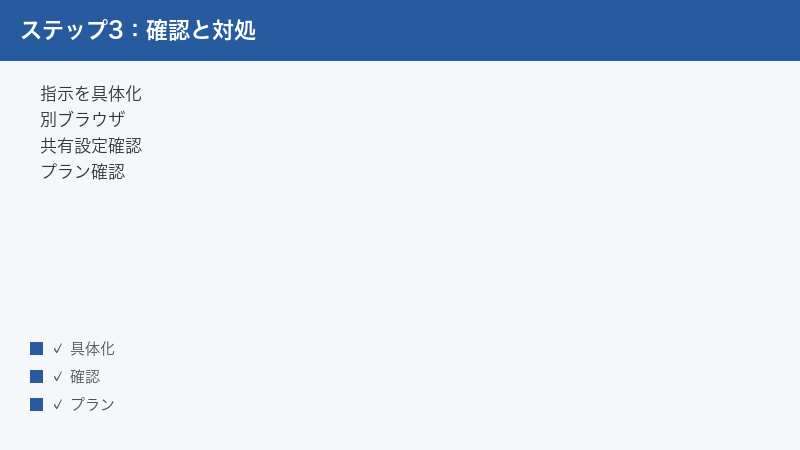
「リンクを送ったのに相手が見られない・編集できない」場合は、共有設定と権限(アクセス権)、リンクの公開範囲を確認します。多くは設定の見落としが原因です。
対処1:共有メニューと権限を確認する
ボードの共有設定で、相手に与えられている権限が目的に合っているかを確認します。一般に権限は「閲覧のみ」「コメント可」「編集可」のように分かれているとされます。相手に編集してほしいのに「閲覧のみ」になっていると、当然ながら編集できません。共有設定を開き、相手の権限を必要なレベルに変更してください。
対処2:リンクの公開範囲を確認する
共有リンクには、「リンクを知っている人なら誰でも開ける」設定と、「招待した人だけが開ける」設定があるとされます。社外の人に見せたいのに招待制になっていると、相手はアクセスできません。逆に、招待制にしているのにリンクだけ送っても開けないのは正常な挙動です。誰に見せたいかに合わせて公開範囲を見直してください。
対処3:チームやワークスペースの権限設定を確認する
チームやワークスペースの単位で、メンバーが「閲覧・コメント・編集」のどこまでできるかを設定できるとされます。個別のボードの設定だけでなく、チーム全体の権限ルールが影響していることもあるため、あわせて確認してください。
対処4:相手のログイン状態・アカウントを確認する
編集や一部の操作には、相手がWhimsicalにログインしている必要がある場合があります。相手が正しいアカウントでログインしているか、招待したメールアドレスと一致しているかを確認してもらってください。
対処5:パスワード保護・匿名編集は有料機能の場合がある
リンクにパスワードを設定する、アカウントを持たない人にも編集やコメントを許可する、といった一部の共有機能は有料プランで使えるとされます。無料の範囲でこれらができない場合は、仕様上の制限である可能性があります。必要であれば公式の料金ページでプラン内容を確認してください。
権限レベルの考え方
共有のトラブルを根本的に防ぐには、「誰に・どこまで・どの方法で見せるか」を最初に決めておくのが近道です。次の表のように、目的に合った権限を選ぶと、後から「見られない」「編集できない」といった問い合わせが減ります。なお実際の項目名や選択肢はバージョンにより異なる場合があります。
| 相手にしてほしいこと | 選ぶべき権限の目安 | 公開範囲の目安 |
|---|---|---|
| 内容を見せるだけ | 閲覧のみ | リンクを知っている人、または招待制 |
| 意見だけもらう | コメント可 | 招待制が無難 |
| 一緒に書き換えてほしい | 編集可 | 招待制(必要に応じてリンク公開) |
| 社外の不特定多数に見せる | 閲覧のみ | リンクを知っている人なら閲覧可 |
迷った時は、まず「閲覧のみ」「招待制」から始め、必要に応じて広げていくと安全です。最初から「リンクを知っている人なら誰でも編集可」にしてしまうと、意図しない相手に書き換えられるリスクがあるためです。
原因5:画像やPDFなどにエクスポートできない
図を画像やPDFとして書き出せない、エラーが出る——という場合は、プランの制限・形式・項目数を確認します。
対処1:プランと形式を確認する
エクスポートできる形式や品質(高解像度など)は、プランによって範囲が異なる場合があるとされます。書き出したい形式が無料の範囲で使えるか、公式の情報で確認してください。
対処2:PDFは印刷から保存を試す
PDFとして保存したい場合、エクスポート機能ではなくブラウザの印刷機能から「PDFとして保存」を選ぶ方法があるとされます。次の流れを試してください。
- 書き出したいボードを開く
- 印刷の操作を選ぶ
- 出力先(プリンター)で「PDFに保存」を選び、保存する
対処3:エラーが出る時は範囲を分けて書き出す
エクスポート時にエラーが出る場合、別のブラウザで試すか、ボードの一部分だけを選択して小さく分けて書き出すと成功することがあるとされます。項目数が多い大きなボードを一度に書き出そうとして失敗している可能性があるためです。
対処4:拡張機能・ポップアップブロックを確認する
書き出したファイルのダウンロードが、ポップアップブロックや拡張機能に妨げられていることもあります。ダウンロードがブロックされていないか、ブラウザの通知やダウンロード履歴を確認してください。アドレスバー付近に「ポップアップがブロックされました」といった表示が出ていないかも確認し、出ていれば許可してから再度書き出してみます。
対処5:用途に合った形式を選ぶ
書き出した図を「どこで使うか」によって、適した形式は変わります。資料に貼り付けたい、印刷したい、Webで共有したい——目的に合わない形式を選んで「思った通りにならない」と感じているケースもあります。一般的な目安は次の通りです。実際に選べる形式はプランやバージョンにより異なる場合があるため、最終的には公式の案内をご確認ください。
| 用途 | 向いている形式の目安 |
|---|---|
| 資料やスライドに貼り付ける | 画像形式(PNGなど) |
| 印刷して配る・文書として残す | PDF形式 |
| Webで手軽に共有する | 共有リンク(閲覧のみ) |
| 高画質で大きく使いたい | 高解像度の画像(プランによる) |
原因6:無料のボード数や枠に達した
「新しいボードが作れない」「これ以上保存できない」というメッセージが出る場合、無料の範囲の上限に達している可能性があります。
対処1:不要なボードを整理する
使わなくなったボードや、テスト用に作ったボードを削除・整理することで、再び作成できるようになることがあります。削除前に、必要な内容はエクスポートしてバックアップしておくと安心です。
対処2:ワークスペースを整理する
複数のワークスペースを使い分けられるとされるため、用途ごとに整理して、不要なものを片付けると管理しやすくなります。フォルダ分けなどで見通しを良くしておくのもおすすめです。
対処3:プランを確認する
無料の範囲でどうしても足りない場合は、有料プランで上限が広がるかを公式の料金ページで確認してください。上限の具体的な数値や、何が無制限で何に制限があるかは変更されることがあるため、最新情報の確認が大切です。
整理のコツ:定期的な棚卸し
ボードや素材は、放っておくとどんどんたまり、いざという時に上限に当たって慌てることになりがちです。月に一度など、タイミングを決めて棚卸しをすると快適に使い続けられます。具体的には、次のような観点で見直すとよいでしょう。
- もう使わない一時的なボード(試し書き・打ち合わせメモなど)を削除する
- 完成して動かす予定のない内容は、画像やPDFに書き出して手元に保管し、ボードからは整理する
- 似た内容のボードが分散していないかを確認し、まとめられるものはまとめる
- フォルダやワークスペースで分類し、どこに何があるかを見通せるようにする
削除する前に、必要な内容は必ずバックアップ(エクスポート)しておきましょう。削除したボードを後から元に戻せるかどうかは仕様によるため、消す前の控えが安全策になります。
原因7:ログイン・アカウントの問題
ログインできない、ログイン後すぐにログアウトされる、といったアカウントまわりのトラブルは、セッション・認証・ブラウザ環境を見直すことで多くが改善します。
対処1:再ログインする
いったんログアウトしてから、もう一度ログインし直してください。セッション(ログイン状態)が一時的に乱れているだけのこともあります。
対処2:別のブラウザ・シークレットウィンドウで試す
別のブラウザやシークレット(プライベート)ウィンドウでログインを試すと、拡張機能やキャッシュの影響を切り分けられます。そちらでログインできるなら、元のブラウザのキャッシュ削除や拡張機能の見直しを行います。
対処3:ログイン方法(連携)を確認する
外部アカウント(メールやその他のサービス連携)でログインしている場合、連携元のアカウント側に問題がないかも確認してください。連携を使っている場合は、その認証をやり直す(再認証する)と直ることがあります。
対処4:パスワードを再設定する
パスワードでログインしていて入れない場合は、パスワードの再設定(リセット)を行ってください。登録したメールアドレス宛に再設定の案内が届くのが一般的です。届かない場合は迷惑メールフォルダも確認しましょう。
対処5:登録したメールアドレスを思い出す
「ログインできない」と思っていたら、実は別のメールアドレスで登録していた、というのもよくある原因です。仕事用と個人用でアカウントを使い分けている場合は特に起こりがちです。心当たりのあるメールアドレスを順に試す、過去の登録・招待メールを検索する、といった方法で、どのアドレスで登録したかを確認してください。
ログイン後すぐ落ちる場合
ログインはできるのに、すぐにログアウトされてしまう場合は、ブラウザがログイン情報(クッキー)を保持できていない可能性があります。プライバシー保護の設定でクッキーが厳しく制限されていたり、シークレットウィンドウを使っていたりすると、ログイン状態が維持されにくくなります。通常のウィンドウで開く、whimsical.com のクッキーを許可する、といった設定を確認してください。
それでもうまくいかない時の一般対処
症状別の対処で解決しない場合は、次の基本対処を順番に試してください。多くのオンラインツールに共通する、効果の高い切り分け方法です。
1:時間を置いてから再試行する
サーバー側の一時的な混雑や不具合が原因の場合、時間を置くだけで直ることがあります。すぐに何度も繰り返すより、いったん間を空けるのが有効です。
2:通信環境を整える
安定した回線につなぎ直す、ルーターを再起動する、VPNを一時的にオフにする、といった通信まわりの見直しを行います。オンラインのツールは通信品質に大きく左右されます。
3:別のブラウザ・デバイスで試す
別のブラウザや別の端末で同じ操作を試すと、問題が「ツール側」なのか「自分の環境側」なのかを切り分けられます。別環境で正常なら、元の環境(拡張機能・キャッシュ・設定)に原因がある可能性が高いです。
4:キャッシュ削除と再ログイン
ブラウザのキャッシュを削除し、ログインし直すことで、古いデータによる不具合が解消することがあります。
5:指示を具体化する(AI関連)
AIの生成がうまくいかない時は、指示文を具体的に・要素を分けて書き直すのが最も効果的です。一度に全部を作らせず、段階的に作って整えるのもコツです。
6:共有設定と権限を見直す(共有関連)
共有のトラブルは、ほぼ「権限」と「公開範囲」の確認で解決します。相手にどこまでできてほしいかを基準に設定を合わせてください。
7:残量とプランを確認する
AIクレジットやボード数の上限に達していないかを確認します。無料の範囲の制限に当たっている場合は、整理するかプランを見直します。
8:公式の最新情報を確認する
Whimsicalの仕様・画面名・プラン・無料枠は更新されることがあります。本記事の内容と画面が食い違う場合は、公式サイトやヘルプセンターの最新情報を優先してください。広い範囲で障害が起きている可能性がある時は、公式の障害情報やSNSの告知も確認すると状況がつかめます。自分の環境だけの問題なのか、サービス全体の問題なのかが分かると、待つべきか、設定を見直すべきかの判断がつきます。
切り分けの優先順位(まとめ)
どの症状でも、確認の順番は基本的に共通しています。影響が大きく・手間が小さいものから順に試すのが鉄則です。
- 再読み込み:最も手軽で、一時的な不具合の多くがこれで直る
- 通信の確認:オンラインツールの不調の大半は通信が関係する
- 別ブラウザ・シークレットウィンドウ:拡張機能やキャッシュの影響を切り分ける
- 残量・権限・プランの確認:仕様上の制限に当たっていないかを確かめる
- 公式情報の確認:それでも直らない時は、障害情報や最新仕様を確認する
トラブルを未然に防ぐためのポイント
困ってから対処するだけでなく、ふだんから次の点を意識しておくと、トラブルそのものを減らせます。
1:重要なボードはこまめに書き出して控える
大切な内容は、節目ごとに画像やPDFで書き出して手元に保管しておきましょう。同期や通信のトラブルがあっても、控えがあれば落ち着いて対処できます。
2:共有のルールを最初に決める
チームで使う場合は、「誰に・どこまで・どの公開範囲で共有するか」をあらかじめ決めておくと、権限まわりの問い合わせやトラブルを減らせます。編集してほしい人だけに編集権限を渡す、というシンプルな運用が安全です。
3:ボードを定期的に整理する
不要なボードを放置せず、定期的に整理しておくと、上限に当たって慌てる事態を防げます。整理のついでに、内容が古くなっていないかを見直すこともできます。
4:AIクレジットは計画的に使う
無料の範囲のAIクレジットは限られているとされるため、思いつきで何度も生成するより、作りたい内容をある程度固めてから一度で生成する方が無駄になりません。生成結果は手で直せるので、「完璧な一発」を狙うより「直せる下地」を作る意識が効率的です。
5:推奨される動作環境で使う
表示や動作の安定性は、使うブラウザによって変わるとされます。快適に使えるブラウザ(Chrome系が良いとされます)を選び、ブラウザを最新の状態に保っておくと、不調に出会う機会を減らせます。
🛒 関連商品をAmazonでチェック
よくある質問(FAQ)
Q1:Whimsical AIで図がまったく生成されません。何が原因ですか?
主な原因は、サーバーの混雑・通信の不安定さ・指示文の曖昧さ・AIクレジットの不足です。まず数分時間を置いて再試行し、通信を確認し、指示を具体的に書き直し、それでも駄目ならAIクレジットの残量を確認してください。無料の範囲では利用回数に上限があるとされます。
Q2:日本語の指示でもAIは図を作ってくれますか?
テキストの指示から図を生成できるとされますが、UIは英語中心で、言語による得意・不得意が出る場合があります。日本語でうまくいかない時は、要素を短く区切って整理する、手順を箇条書きにする、といった工夫で改善することがあります。仕様は時期により変わる可能性があるため、最新は公式情報をご確認ください。
Q3:ボードが真っ白で開けません。どうすればよいですか?
通信を確認して再読み込みし、別のブラウザ(Chrome系が快適とされます)で開き、ブラウザの拡張機能を一旦オフにして切り分けてください。シークレットウィンドウで開いて正常なら、拡張機能やキャッシュが原因の可能性が高いです。
Q4:共有リンクを送ったのに相手が編集できません。
共有設定で相手の権限が「閲覧のみ」になっていないか、リンクの公開範囲(リンクを知っている人か、招待した人のみか)が目的に合っているかを確認してください。チームやワークスペース全体の権限設定が影響していることもあります。
Q5:PDFでうまく書き出せません。
エクスポート機能のほか、ブラウザの印刷機能から「PDFとして保存」を選ぶ方法があるとされます。エラーが出る時は、別のブラウザで試す、ボードを小さい範囲に分けて書き出す、といった対処が有効とされます。形式によってはプランの制限がかかる場合があります。
Q6:無料プランではボードはいくつまで作れますか?
無料の範囲でも一定数のボードを作れるとされますが、上限や数え方は時期・プランによって異なる場合があります。具体的な数値は変更されることがあるため、最新は公式の料金ページでご確認ください。新規作成できない時は、不要なボードを整理するか、プランを見直してください。
Q7:AIクレジットを使い切ったら、もう使えないのですか?
無料の範囲ではAIの利用回数に上限があるとされます。上限の数え方(合計での上限か、期間ごとに回復するか)はプランや時期によって異なる場合があるため、利用状況の画面や公式の料金ページで確認してください。引き続き多く使いたい場合は有料プランの検討が必要になることがあります。
Q8:変更が他のメンバーに反映されません。
通信が安定しているか確認し、同じボードを複数タブで開いていないか見直し、ページを再読み込みしてください。非常に多人数が同時編集していると更新が遅くなることがあるとされます。共同編集者にも再読み込みを依頼すると、表示のずれが解消することがあります。
📚 あわせて読みたい
まとめ
Whimsical(ウィムジカル)でのトラブルは、症状別に切り分ければ多くが基本対処で解決します。要点を整理します。
- AIで生成できない:時間を置く/指示を具体化する/通信を確認する/AIクレジットの残量を確認する
- ボードが開けない・重い:再読み込み/別ブラウザ(Chrome系)/拡張機能を一旦オフ/項目が多ければ分割
- 同期しない:通信を確認/複数タブを避ける/再読み込み/大人数同時編集の影響も考慮
- 共有・共同編集できない:権限(閲覧/コメント/編集)と公開範囲を確認
- エクスポートできない:プランと形式を確認/印刷からPDF保存/範囲を分けて書き出す
- 上限に達した:不要なものを整理/プランを確認
- ログインできない:再ログイン/別ブラウザ/連携の再認証/パスワード再設定
Whimsicalの仕様・画面名・プラン内容・無料枠の数値は更新されることがあります。本記事の説明と実際の画面が食い違う場合は、公式サイトやヘルプセンターの最新情報を優先してご確認ください。金額やクレジット、無料枠の具体的な値は、契約前に必ず公式の料金ページで確認することをおすすめします。落ち着いて一つずつ切り分ければ、原因にたどり着けるはずです。
