 minto.tech スマホ(iPhone/Android)・パソコン(Windows/Mac)・Office・Wi-Fi・AIツールの「できない」「困った」を解決する実用ガイド。トラブル対処法とノウハウが満載のお助けサイトです。
※本ページにはプロモーション(広告)が含まれています
「Akiflow(アキフロー)でカレンダーとタスクの連携が同期しない」「予定に作業を割り当てるタイムブロックが反映されない」「リマインド通知が来ない」――こうしたトラブルの多くは、連携アカウントの再認証・同期設定の見直し・通知の許可・アプリの更新と再ログインで解決できることがほとんどです。
まずは落ち着いて、どこでつまずいているのかを切り分けましょう。Akiflowは複数のカレンダーやタスク管理ツールを一つにまとめて、やることを予定表に置いて作業時間を確保する「タイムブロッキング」ができるとされるツールです。だからこそ、連携部分の認証切れや同期方向の設定が原因でつまずくことが多いのです。
この記事では、Akiflowで起きやすい同期・反映・通知のトラブルについて、原因の見当の付け方から具体的な対処の流れまでを、できるだけやさしく順を追って解説します。なお、Akiflowは更新の早いツールであり、画面の名称やメニューの場所、対応状況、料金は時期・お使いのバージョン・地域・プランによって異なります。最終的な確認は必ず公式の最新情報で行ってください。
📑 この記事の目次(タップで開く)
この記事でわかること
この記事を読むと、次のことがわかります。Akiflow特有のつまずきポイントを、原因別に整理しているので、ご自身の状況に近い項目から読み進めていただいてかまいません。
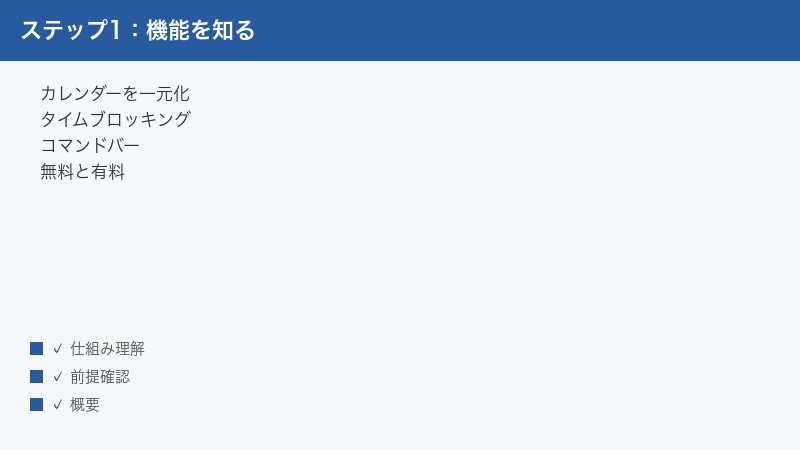
- Akiflowとはどんなツールで、何ができるとされているのかの全体像
- カレンダーやタスク管理ツールの連携が同期しないときに、まず確認すべきこと
- タスクを予定に置いても反映されない・カレンダーに出ないときの見直しポイント
- リマインド通知が来ないときに確認する、端末とアプリ両方の通知設定
- 動作が重い・同期が遅いときの基本的な切り分け方
- 複数の端末で表示が食い違うときの整え方
- コマンドバーやショートカットが反応しないときの権限まわりの確認
- どうしても直らないときに、公式サポートへ問い合わせる際のコツ
専門用語はできるだけ避け、避けられない場合は都度かみくだいて説明します。パソコンやアプリの設定が苦手な方でも、上から順にたどれば原因の見当が付くように構成しています。
まず試したいこと早見表
細かい解説に入る前に、症状ごとの「まず試す対処」を一覧にまとめました。急いでいる方は、この表で当たりを付けてから該当する章へ進んでください。なお、表内の対処はいずれも一般的な手順であり、実際の画面名やメニューの位置はお使いのバージョンや地域によって異なる場合があります。
| 症状 | 考えられる主な原因 | まず試す対処 |
|---|---|---|
| カレンダーやツールが同期しない | 連携の認証切れ・権限不足 | 各連携を再認証し、許可されている権限を確認する |
| タスクを予定に置いても反映されない | 同期方向の設定・対象カレンダーのずれ | どのカレンダーへ書き込む設定かを確認する |
| リマインド通知が来ない | 端末またはアプリの通知が許可されていない | 端末側とアプリ側の両方で通知設定を確認する |
| 動作が重い・同期が遅い | データ量の多さ・通信の不安定さ | 通信を確認し、アプリを更新して再起動する |
| 端末ごとに表示が違う | 別アカウントでのログイン・同期待ち | 同じアカウントでログインし、同期完了を待つ |
| コマンドバーが反応しない | 必要な権限の不足・アプリの不具合 | 権限(アクセシビリティ等)とアプリ更新を確認する |
| 原因がはっきりしない | 一時的な不具合・キャッシュの蓄積 | 再ログイン・アプリ更新・再起動を順に試す |
どの症状でも共通して効きやすいのが、「再ログイン・アプリの更新・端末の再起動」という基本の三点です。原因が特定しきれないときは、まずこの三点から試すのが近道になります。
Akiflow(アキフロー)とは何かをやさしく整理
対処に入る前に、Akiflowがどんなツールなのかを押さえておくと、トラブルの原因も理解しやすくなります。仕組みを知らないまま設定をいじると、かえって混乱しがちだからです。
複数のツールを一つにまとめるタスク管理ツール
Akiflowは、GoogleカレンダーやOutlookといったカレンダーと、TodoistやNotionなどの各種タスク管理ツールを一つの画面にまとめて扱えるとされるタスク管理ツールです。あちこちのアプリに散らばったやることを集約し、ひとつのリスト(受信箱のようなもの)として見渡せるようにする、という発想が中心にあります。
普段、メールはメールアプリ、タスクはタスクアプリ、予定はカレンダーアプリ、と複数のツールを行き来している方は多いはずです。Akiflowはその行き来をできるだけ減らし、一か所で「今日やること」を組み立てられるようにする、いわば司令塔のような立ち位置を目指したツールだと考えるとイメージしやすいでしょう。
タイムブロッキングという考え方
Akiflowの特徴としてよく挙げられるのが「タイムブロッキング」です。これは、やることを単なるリストとして並べるだけでなく、カレンダー上の特定の時間帯に「この作業をする」と置いていくやり方を指します。たとえば「午前10時から11時はメール返信」「午後2時から3時は資料作成」というように、作業に時間枠を確保していくイメージです。
リストにタスクを書き出すだけだと、結局どれをいつやるのかが曖昧になりがちです。タイムブロッキングは、タスクを時間に紐づけることで「いつやるか」まで決めてしまう考え方であり、Akiflowはこの作業を画面上のドラッグ操作などで行いやすくしているとされます。
コマンドバーという素早い入力の仕組み
もう一つの特徴が、素早く予定やタスクを追加できる「コマンドバー」と呼ばれる入力欄です。キーボードのショートカットで呼び出し、文字を打つだけでタスクを足したり検索したりできるとされ、マウスでメニューをたどらずに操作できる点が、作業の速さを重視する利用者に好まれているようです。
Akiflowにはパソコン向けのデスクトップアプリと、スマートフォン向けのモバイルアプリがあるとされます。デスクトップアプリを中心に使い、外出先の確認や軽い追加をスマートフォンで行う、といった使い分けをする方が多いと考えられます。
料金や対応状況は公式で確認を
Akiflowには、お試し期間(無料トライアル)と有料プランが用意されているとされます。月単位・年単位など複数のプランがあるとの情報もありますが、料金やプランの内容、無料で試せる範囲、対応している連携先などは時期によって変わりやすい項目です。本記事では具体的な金額を断定せず、最新の料金やプラン内容は必ず公式の料金ページでご確認くださいとご案内します。また、Akiflowの画面表示は英語が中心とされる点も、設定を確認する際に頭の片隅に置いておくとよいでしょう。
ここまでの仕組みを踏まえると、トラブルの多くが「連携」「同期」「通知」という、ツールどうしをつなぐ部分で起きやすいことが見えてきます。では、症状別の対処に入っていきましょう。
連携(カレンダーやツール)が同期しないときの対処
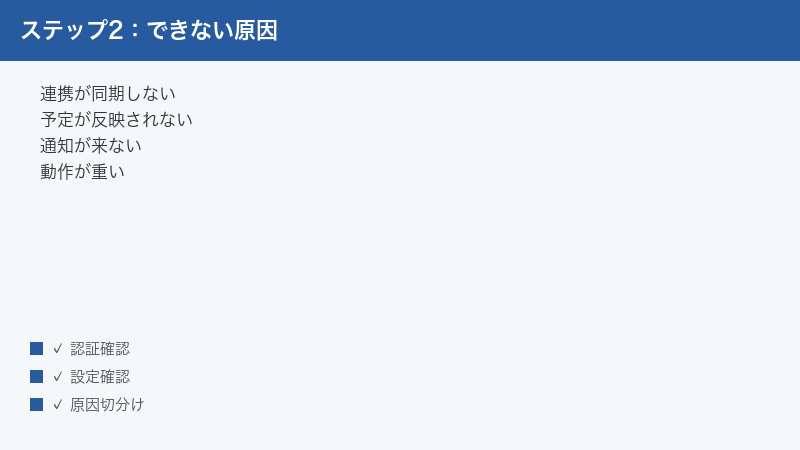
もっとも相談が多いのが「つないだはずのカレンダーやタスクツールが同期しない」というトラブルです。新しい予定やタスクがAkiflowに出てこない、あるいはAkiflowでの変更が元のツールに反映されない、といった形で気づくことが多いでしょう。
原因の中心は「認証切れ」と「権限不足」
Akiflowが外部のカレンダーやツールと同期するには、それぞれのサービスへの「ログインの許可(連携認証)」が有効である必要があります。ところが、次のような事情でこの許可が切れたり弱まったりすることがあります。
- 連携先サービスのパスワードを変更した
- 一定期間で再認証が必要になる仕組みのため、許可の有効期限が切れた
- 連携時に必要な権限の一部しか許可していなかった
- 会社や学校のアカウントで、管理者が外部連携を制限していた
これらはどれも、Akiflow側の不具合というより「つなぎ目の許可が弱っている」状態です。そのため、対処の基本は連携をいったん外して、もう一度つなぎ直す(再認証する)ことになります。
連携を再認証する一般的な手順
連携の再認証は、おおむね次の流れで行います。画面の名称はお使いのバージョンによって異なる場合があるため、近い項目を探してください。
- Akiflowの設定画面を開き、連携やアカウントに関する項目(Integrations、Accountなどと表記されることが多いとされます)を探します。
- 同期がうまくいっていないカレンダーやツールの連携を選びます。
- いったん連携を解除(切断)する操作を行います。
- あらためて同じカレンダーやツールを連携し直し、表示される許可の確認画面で必要な権限をすべて許可します。
- 連携後、しばらく待って新しい予定やタスクが取り込まれるかを確認します。
再認証の際にポイントとなるのが、許可を求められた権限を、必要な範囲できちんと許可することです。たとえばカレンダーの「閲覧」だけ許可して「書き込み」を許可していないと、予定の読み取りはできても、Akiflowからの書き込みが反映されない、といった片側だけの不具合につながることがあります。
連携先サービス側の許可も確認する
Akiflow側だけでなく、連携先のサービス側で「Akiflowへの許可」が残っているかも確認しておくと安心です。GoogleカレンダーやMicrosoftのアカウントには、外部アプリにどんな許可を与えているかを一覧できる設定があります。そこにAkiflowが登録されていない、あるいは許可が外れている場合は、Akiflow側から連携し直すことで再登録されます。
会社や学校が発行したアカウントを使っている場合は、管理者の設定によって外部ツールとの連携そのものが制限されていることがあります。再認証を何度試しても同期しないときは、組織のIT担当者に「Akiflowのような外部カレンダー連携が許可されているか」を確認してもらうのが確実です。これは個人の操作では解決できない領域のため、早めに相談するほうが時間を無駄にせずに済みます。
それでも同期しないとき
再認証しても改善しない場合は、次の点も確認してみてください。
- 通信環境が安定しているか(後述の「動作が重い」の章も参照)
- Akiflowのアプリが最新版になっているか
- 一度ログアウトして、再ログインしてみたか
連携の同期は通信と認証の両方が前提になるため、どちらかが不安定だとうまくいきません。基本の三点(再ログイン・更新・再起動)を一通り試してから、それでも直らなければ後述のサポート相談に進みましょう。
連携先ごとに「つなぎ直す順番」を意識する
複数のカレンダーやツールを連携していると、どれが原因で同期が止まっているのか分かりにくくなります。そんなときは、いっぺんに全部をいじるのではなく、同期がおかしいと感じる連携を一つに絞ってつなぎ直すのがおすすめです。一つずつ確認することで、「この連携を直したら同期が戻った」という形で原因を特定しやすくなります。
たとえば、Googleカレンダーは同期しているのにTodoistのタスクだけ取り込まれない、という場合は、Googleカレンダーの連携には手をつけず、Todoistの連携だけを再認証します。複数を同時に解除してしまうと、どれが効いたのか分からなくなるうえ、つなぎ直す手間も増えてしまいます。一つ直しては確認、また一つ直しては確認、という地道なやり方が、結果的にいちばん早い解決につながります。
パスワード変更や二段階認証の影響
連携先サービスのパスワードを変更したり、二段階認証(ログイン時に確認コードを求める仕組み)の設定を変えたりすると、それまで有効だった連携の許可が無効になることがあります。「最近パスワードを変えた」「ログイン方法を見直した」という心当たりがある場合は、同期が止まった原因がそこにある可能性が高いです。この場合も、対処は連携の再認証で同じです。新しいログイン情報で、もう一度つなぎ直してください。
タスクを予定に置いても反映されない・カレンダーに出ないときの対処
「タスクをカレンダーの時間帯にドラッグして置いたのに、いつものカレンダーアプリ側に表示されない」「タイムブロックしたはずの予定が消えてしまったように見える」――こうしたときは、同期の方向と、書き込み先のカレンダーを疑うのが基本です。
「どのカレンダーに書き込むか」を確認する
Akiflowで複数のカレンダーを連携していると、予定を「どのカレンダーへ書き込むか」が選べる場合があります。ここで意図と違うカレンダーが選ばれていると、Akiflow上では予定が見えていても、普段見ているカレンダー側には出てこない、という食い違いが起こります。
- Akiflowの設定で、予定やタスクを書き込む既定のカレンダーがどれになっているかを確認します。
- 普段使っているカレンダー(仕事用・個人用など)と一致しているかを見直します。
- 違っていれば、書き込み先を普段使うカレンダーに変更します。
- 新しくタスクを予定に置いてみて、目的のカレンダーに反映されるかを確認します。
仕事用と個人用など、複数のカレンダーを使い分けている方ほど、この食い違いが起きやすい傾向があります。「どこに書かれているのか」を一つひとつ確かめるのが解決の近道です。
同期の方向(双方向か片方向か)を意識する
連携によっては、変更が両方のツールに反映される「双方向の同期」と、片側にしか反映されない「片方向の同期」があるとされます。たとえば、あるツールから取り込んだタスクをAkiflowで動かしても、元のツールには反映されない設定になっていると、「反映されない」と感じる原因になります。
ご自身が使っている連携が、どちらの方向で同期する仕組みなのかを、設定画面や公式の説明で確認してみてください。期待している動きと、実際の同期方向がずれていないかを把握するだけで、混乱がかなり減ります。
表示の対象や絞り込みを確認する
反映されていないように見えても、実は表示の対象から外れているだけというケースもあります。カレンダーアプリ側で特定のカレンダーの表示をオフにしていたり、Akiflow側で表示する範囲を絞り込んでいたりすると、予定が「ない」ように見えます。
- カレンダーアプリ側で、対象のカレンダーが表示オン(チェックが入った状態)になっているか
- Akiflow側で、特定のカレンダーやタスクの表示を隠していないか
- 表示している日付・期間がずれていないか
「消えた」と思った予定が、実は別の場所に正しく書き込まれていた、というのはよくある話です。慌てて作り直す前に、表示設定と書き込み先の両方を落ち着いて確認しましょう。
少し待ってから確認する
同期には多少の時間差が生じることがあります。置いた直後に反映されていなくても、少し時間を置くと表示される場合があるため、すぐに「不具合だ」と判断せず、いったん待ってから再確認するのも有効です。それでも反映されないときは、前章の連携再認証や、後述のアプリ更新・再起動を試してください。
「予定」と「タスク」の扱いの違いを知っておく
Akiflowでは、カレンダーに置かれる「予定(イベント)」と、やることを表す「タスク」が、似ているようで少し違う扱いになっている場合があります。タスクを時間帯に割り当てる操作が、カレンダー上にそのまま予定として書き込まれるのか、それともAkiflowの中だけでの割り当てにとどまるのかは、設定や連携の仕組みによって変わることがあります。
「タスクを時間に置いたのに、外部のカレンダーには予定として出てこない」と感じたときは、その操作が外部カレンダーへの書き込みを伴うものなのかどうかを、いちど落ち着いて確認してみてください。Akiflow上では確かに時間が割り当てられているのに、外部カレンダー側には反映しない設定になっている、というだけのこともあります。仕組みを理解しておくと、不要な不安を抱えずに済みます。
リマインド通知が来ないときの対処
「予定の時間になっても通知が出ない」「リマインドが鳴らない」というトラブルは、Akiflowに限らず多くのアプリで起こります。原因の多くは通知の許可が、端末側かアプリ側のどこかでオフになっていることです。通知は「端末の許可」と「アプリ内の設定」の二段構えになっていると考えると整理しやすくなります。
端末側の通知許可を確認する
まずは、お使いのパソコンやスマートフォンの設定で、Akiflowからの通知が許可されているかを確認します。端末の通知設定でAkiflowがオフになっていると、アプリ側でどれだけ設定しても通知は表示されません。
- 端末の設定アプリを開き、通知に関する項目を探します。
- アプリの一覧からAkiflowを選びます。
- 通知が許可(オン)になっているかを確認し、オフならオンにします。
- 音やバナー表示など、通知の出方の設定もあわせて確認します。
パソコンの場合は、画面に通知を出さない「集中モード」「おやすみモード」のような機能がオンになっていると、通知が抑えられてしまうことがあります。こうしたモードが有効になっていないかも確認しておきましょう。
アプリ内の通知設定を確認する
端末側で許可されていても、Akiflowアプリ内の設定で通知やリマインドがオフになっていれば、当然通知は来ません。Akiflowの設定画面で、通知(Notificationsなどと表記されることが多いとされます)に関する項目を探し、リマインドが有効になっているかを確認してください。
- 通知そのものがオンになっているか
- リマインドのタイミング(何分前に通知するかなど)が意図どおりか
- 特定の種類のタスクや予定だけ通知をオフにしていないか
通知のタイミングが極端に直前・直後に設定されていると、「来ていないように感じる」こともあります。タイミングの設定も含めて見直すとよいでしょう。
デスクトップとモバイルで別々に確認する
Akiflowをパソコンとスマートフォンの両方で使っている場合、通知の設定は端末ごとに別々です。片方の端末では通知が来るのに、もう片方では来ない、というときは、来ないほうの端末で上記の確認をやり直してください。
また、ログインしているアカウントが端末ごとに違っていると、そもそも別のデータを見ている状態になり、通知が来ないように感じられます。両方の端末で同じアカウントにログインしているかも、あわせて確認しておくと安心です。
通知が「届いているのに気づいていない」可能性も
通知が来ないと感じていても、実際には届いていて、表示のされ方が控えめなために気づいていない、ということもあります。バナーで一瞬だけ表示される設定や、音が鳴らない設定になっていると、通知そのものは機能しているのに見落としてしまいます。端末の通知設定で、通知の出方(バナーの表示時間、音の有無、通知センターへの履歴の残り方など)を確認し、自分が気づきやすい形に整えておくと、見落としを減らせます。
仕事中に通知が多すぎて困る、という逆の悩みもあるかもしれません。その場合は、すべての通知を一律にオフにするのではなく、重要なタスクや予定だけに通知を絞る、リマインドのタイミングを調整する、といった形で「来てほしい通知だけが来る」状態に整えると、見落としと過剰通知の両方を防ぎやすくなります。
動作が重い・同期が遅いときの対処
「アプリの動きがもたつく」「同期に時間がかかる」といったときは、扱っているデータの量と通信の状態のどちらか、あるいは両方が関係していることが多いです。原因を一つずつ切り分けていきましょう。
通信環境を確認する
Akiflowは外部のカレンダーやツールと常にやり取りをするため、通信が不安定だと同期が遅くなったり、動作がもたついたりします。
- Wi-Fiや回線が安定してつながっているか
- ほかのアプリやサイトの読み込みも遅くなっていないか(遅ければ回線側の問題の可能性)
- 可能であれば、別の安定した回線に切り替えて改善するか試す
回線そのものが混雑・不安定な時間帯は、Akiflowに限らず多くのクラウド型ツールの反応が鈍くなります。まずは通信が原因でないかを切り分けるのが第一歩です。
データ量が多い場合
連携しているカレンダーやタスクが非常に多い、長期間ぶんの予定を抱えている、といった場合は、処理するデータが多くなり、表示や同期に時間がかかることがあります。すぐに減らせるものではありませんが、不要になった連携を整理したり、使っていない古いデータを見直したりすることで、いくらか軽くなる場合があります。
アプリの更新と再起動
動作の重さは、アプリ自体の一時的な不調が原因のこともあります。次の手順を順に試してください。
- Akiflowアプリが最新版になっているかを確認し、更新があれば適用します。
- アプリをいったん完全に終了し、もう一度起動します。
- それでも改善しなければ、端末そのものを再起動します。
アプリの更新には、動作を軽くする改善や不具合の修正が含まれていることが多いため、更新を後回しにしないことが地味ながら効果的です。長く起動しっぱなしのアプリは、再起動するだけで調子を取り戻すこともよくあります。
同時に開いているアプリやタブを減らす
動作の重さは、Akiflow単体ではなく、パソコンやスマートフォン全体の負荷が原因のこともあります。たくさんのアプリやブラウザのタブを同時に開いていると、端末全体の動きが鈍くなり、その影響でAkiflowの反応も遅く感じられます。とくに、メモリ(端末が一時的に作業を覚えておく場所)に余裕がない状態では、すべてのアプリがもたつきがちです。
同期や表示がもたつくと感じたら、使っていないアプリやタブをいったん閉じて、端末に余裕を持たせてみてください。それだけで体感の速さが変わることがあります。Akiflowのように常に外部と同期するツールは、端末に余裕がある状態でこそ本来の軽快さを発揮しやすい、と考えておくとよいでしょう。
キャッシュの蓄積が影響していることも
アプリは、表示を速くするために一時的なデータ(キャッシュ)をためておくことがあります。このデータが古くなったり、たまりすぎたりすると、かえって動作の妨げになる場合があります。アプリやお使いの環境によっては、キャッシュを消去する操作が用意されていることがあり、これを行うと不調が解消することがあります。ただし、消去の方法や影響はツール・環境によって異なるため、操作の前に公式の案内を確認すると安心です。
複数の端末で表示が違うときの対処
「パソコンとスマートフォンで、表示されているタスクや予定が食い違う」というのも、よくある相談です。これは多くの場合、ログインしているアカウントの違いか、同期がまだ追いついていないことが原因です。
同じアカウントでログインしているか確認する
もっとも基本的な確認は、すべての端末で同じアカウントにログインしているかどうかです。仕事用と個人用など複数のアカウントを持っていると、知らないうちに端末ごとに別のアカウントでログインしてしまっていることがあります。これだと、見ているデータそのものが端末ごとに違うため、表示が一致しないのは当然です。
- 各端末のAkiflowで、現在ログインしているアカウント(メールアドレスなど)を確認します。
- すべての端末で同じアカウントになっているかを見比べます。
- 違っていれば、正しいアカウントにログインし直します。
同期が追いつくのを待つ
片方の端末で行った変更が、もう片方に反映されるまでには少し時間がかかることがあります。変更直後に食い違っていても、しばらく待つとそろう場合があるため、すぐに不具合と決めつけず、いったん待ってみるのも手です。それでもそろわないときは、通信環境を確認したうえで、各端末でいったんログアウトし、再ログインしてみてください。
再ログインで表示をそろえる
再ログインは、端末側の表示を最新の状態に取り直すうえで有効な操作です。表示がどうしてもそろわないときは、食い違っているほうの端末で一度ログアウトし、同じアカウントでログインし直すと、最新のデータを読み込み直してそろうことがあります。ログアウト前に、未保存の入力中の内容がないかだけ気をつけておきましょう。
コマンドバーやショートカットが動かないときの対処
素早い入力ができるコマンドバーや、キーボードのショートカットが反応しないときは、アプリに与えられている権限とアプリの状態を確認するのが基本です。とくにパソコンでは、ショートカットでアプリを呼び出す機能に、特別な権限が必要になる場合があります。
必要な権限を確認する
パソコンでは、ほかのアプリを使っている最中でもショートカットでAkiflowを呼び出せるようにするために、いわゆる「アクセシビリティ」などと呼ばれる権限が必要になることがあるとされます。この権限が許可されていないと、コマンドバーを呼び出すショートカットが効かない、といった症状につながります。
- パソコンの設定で、アプリの権限(アクセシビリティなどと呼ばれる項目)に関する設定を開きます。
- その一覧にAkiflowがあるかを確認します。
- 許可(オン)になっていなければ、許可します。
- 設定を変えたあとは、Akiflowをいったん再起動してから動作を確認します。
権限まわりの設定は、変更しても再起動するまで反映されないことがあります。許可したのに直らないと感じたら、アプリの再起動を挟んでみてください。
ショートカットの設定が変わっていないか
ショートカットのキーの組み合わせは、設定で変更できる場合があります。意図せず別のキーに変わっていたり、ほかのアプリのショートカットと重なっていたりすると、思った操作ができません。Akiflowの設定でショートカットの割り当てを確認し、必要なら使いやすい組み合わせに直しましょう。
また、別のアプリが同じキーの組み合わせを先に使っていると、Akiflow側のショートカットが反応しないことがあります。最近インストールしたアプリや常駐しているアプリがないかも、念のため振り返ってみてください。
アプリの更新と再起動を試す
コマンドバーやショートカットの不調も、アプリの一時的な不具合や、古いバージョンが原因のことがあります。これまでの章と同様に、アプリを最新版に更新し、いったん終了して再起動するという基本の対処を試してください。多くの軽い不具合は、これだけで解消することがあります。
入力した内容が反映されないとき
コマンドバー自体は開くのに、入力した内容がうまくタスクや予定に変換されない、という場合もあります。Akiflowのコマンドバーは、文章のように打った内容を読み取ってタスクにする仕組みがあるとされますが、この読み取りは英語を前提にしている部分があると考えられます。日付や時刻の書き方が、アプリが想定する形と違っていると、意図したとおりに登録されないことがあります。
うまく変換されないと感じたときは、いったんシンプルな入力(短いタスク名だけなど)で試してみて、基本動作が問題ないかを確認するとよいでしょう。基本の入力が通るなら、書き方を少し変えるだけで改善することがあります。入力の作法やコツは、公式の使い方ガイドで紹介されていることが多いので、あわせて参照してみてください。
ショートカットが他の常駐ソフトと競合していないか
パソコンでは、常に裏側で動いている常駐ソフト(画面の隅に常にいるようなツール)が、特定のキーの組み合わせを独占していることがあります。Akiflowで使いたいショートカットと、こうしたソフトのショートカットが重なっていると、どちらか一方しか反応しない、あるいは思わぬ動作になることがあります。Akiflowのショートカットだけ効かないと感じたら、最近入れた常駐ソフトや、画面の切り替え・スクリーンショット系のツールがないかを振り返り、必要ならどちらかのキー割り当てを変更してください。
うまくいかないときの一般的な対処と確認の順番
ここまで症状別に見てきましたが、原因がはっきりしないときや、複数の不具合が重なっているように感じるときは、次の順番で基本の対処を一通り試すのがおすすめです。軽い操作から重い操作へという順で進めると、無駄が少なくて済みます。
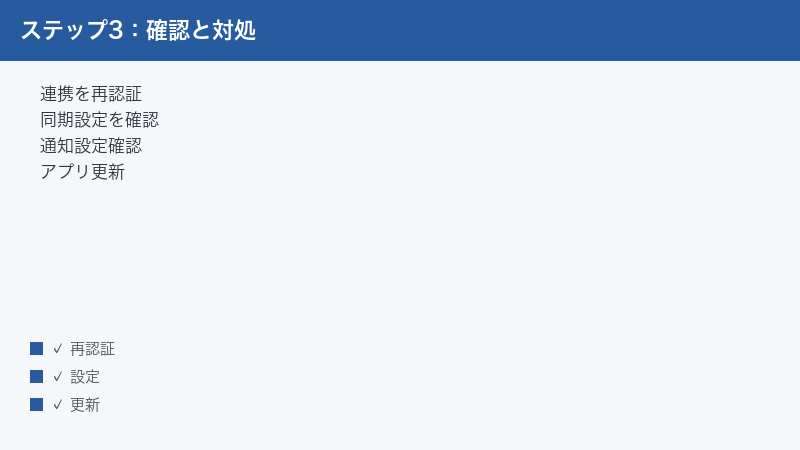
- 連携の再認証:同期に関わる不具合の多くは、連携の許可が弱っていることが原因です。まずは連携をつなぎ直します。
- 同期設定の確認:書き込み先のカレンダーや同期の方向が、意図どおりかを確認します。
- 通知設定の確認:端末側とアプリ側の両方で、通知が許可されているかを確認します。
- アプリの更新:最新版にすることで、既知の不具合が直っていることがあります。
- 再ログイン:いったんログアウトして入り直すと、表示やデータを取り直せます。
- 端末の再起動:それでも直らなければ、端末そのものを再起動します。
- 公式の最新情報を確認:仕様変更や障害情報がないか、公式の案内を確認します。
この順番で進めても解決しない場合は、無理に自己流で設定を深追いせず、公式のサポートに相談するのが安全です。Akiflowは更新の早いツールであり、こちらの操作とは関係なく、一時的なサービス側の不具合が起きていることもあるためです。
公式サポートに問い合わせるときのコツ
サポートへ問い合わせるときは、状況が伝わりやすいように、次のような情報をまとめておくとやり取りがスムーズになります。
- どんな操作をしたときに、何が起きた(起きなかった)のか
- 使っている端末の種類(パソコンかスマートフォンか)とアプリのバージョン
- 連携しているカレンダーやツールの種類
- これまでに試した対処(再認証・再ログインなど)
- 可能であれば、画面の様子がわかるスクリーンショット
「いつ・どこで・何をして・どうなったか」を具体的に伝えるほど、原因の特定が早まります。あわせて、料金やプラン、対応状況など仕様に関わる疑問は、公式の最新情報を確認したうえで問い合わせると確実です。
🛒 関連商品をAmazonでチェック
よくある質問(FAQ)
Akiflowは無料で使えますか?
Akiflowには、お試し期間(無料トライアル)と有料プランが用意されているとされます。無料で試せる範囲やプランの内容、料金は時期やプランによって異なるため、本記事では具体的な金額を断定できません。最新の料金や無料で使える範囲については、公式の料金ページでご確認ください。
連携したカレンダーがどうしても同期しません。どうすればよいですか?
まずは連携の再認証(いったん解除して、つなぎ直す)を試してください。再認証時に、求められた権限をきちんと許可することが大切です。それでも直らない場合は、通信環境を確認し、アプリの更新・再ログイン・端末の再起動を順に試します。会社や学校のアカウントの場合は、管理者が外部連携を制限していることもあるため、IT担当者への確認も検討してください。
タスクを予定に置いたのに、いつものカレンダーに表示されません。
書き込み先のカレンダーが、普段見ているカレンダーと一致しているかを確認してください。複数のカレンダーを連携していると、意図と違うカレンダーに書き込まれていることがあります。あわせて、カレンダーアプリ側で対象のカレンダーが表示オンになっているか、表示している期間がずれていないかも確認しましょう。
リマインド通知がまったく来ません。
通知は「端末側の許可」と「アプリ内の設定」の二段構えです。まず端末の設定でAkiflowの通知が許可されているかを確認し、次にアプリ内で通知やリマインドが有効になっているかを確認してください。パソコンの集中モードやおやすみモードが通知を抑えていないかもあわせて確認するとよいでしょう。
パソコンとスマートフォンで表示される内容が違います。
まず、すべての端末で同じアカウントにログインしているかを確認してください。別のアカウントでログインしていると、見ているデータ自体が違うため表示が食い違います。同じアカウントであれば、同期が追いつくまで少し待つか、食い違っている端末で再ログインして最新の状態を読み込み直してみてください。
コマンドバーやショートカットが反応しません。
パソコンでは、ショートカットでアプリを呼び出すために、アクセシビリティなどと呼ばれる権限が必要になることがあるとされます。設定でその権限が許可されているかを確認し、許可後はアプリを再起動してください。ショートカットのキーが意図せず変わっていないか、ほかのアプリと重なっていないかも確認するとよいでしょう。
Akiflowの画面が英語で操作がわかりません。
Akiflowの画面表示は英語が中心とされます。設定(Settings)、連携(Integrations)、通知(Notifications)といった主要な項目名を手がかりにすると、目的の設定にたどり着きやすくなります。本記事でも、各操作に対応しそうな英語表記をかっこ書きで添えていますので、画面を探す際の参考にしてください。表記や名称はバージョンによって変わることがあります。
いろいろ試しても直りません。最後はどうすればよいですか?
連携の再認証・同期設定の確認・通知設定の確認・アプリの更新・再ログイン・端末の再起動を一通り試しても改善しない場合は、公式サポートへの問い合わせを検討してください。問い合わせの際は、起きている症状、使っている端末とアプリのバージョン、これまでに試した対処をまとめて伝えると、解決が早まります。サービス側の一時的な不具合の可能性もあるため、公式の最新情報もあわせて確認しましょう。
📚 あわせて読みたい
まとめ
Akiflow(アキフロー)でカレンダーやタスクの連携が同期しない、タイムブロックした予定が反映されない、通知が来ない、といったトラブルは、その多くが連携部分の許可や、同期・通知の設定に原因があります。Akiflowが複数のツールを一つにまとめる仕組みである以上、つなぎ目の認証や設定がつまずきの中心になりやすいのです。
対処の基本は、本記事で繰り返しお伝えしてきたとおり、連携の再認証・同期設定の確認・通知設定の確認・アプリの更新・再ログイン・端末の再起動という流れです。原因がはっきりしないときは、軽い操作から順に試していけば、多くのケースで改善の糸口が見つかります。
一方で、Akiflowは更新が早く、画面の名称やメニューの位置、対応している連携先、料金やプランの内容は、お使いのバージョン・地域・プランによって異なります。本記事の手順は一般的な考え方として参考にしていただき、最終的な確認は必ず公式の最新情報で行ってください。それでも解決しないときは、状況を整理したうえで公式サポートに相談するのが、遠回りのようでいちばんの近道です。焦らず一つずつ切り分けていけば、きっと快適なタイムブロッキング環境を取り戻せるはずです。
