 minto.tech スマホ(iPhone/Android)・パソコン(Windows/Mac)・Office・Wi-Fi・AIツールの「できない」「困った」を解決する実用ガイド。トラブル対処法とノウハウが満載のお助けサイトです。
※本ページにはプロモーション(広告)が含まれています
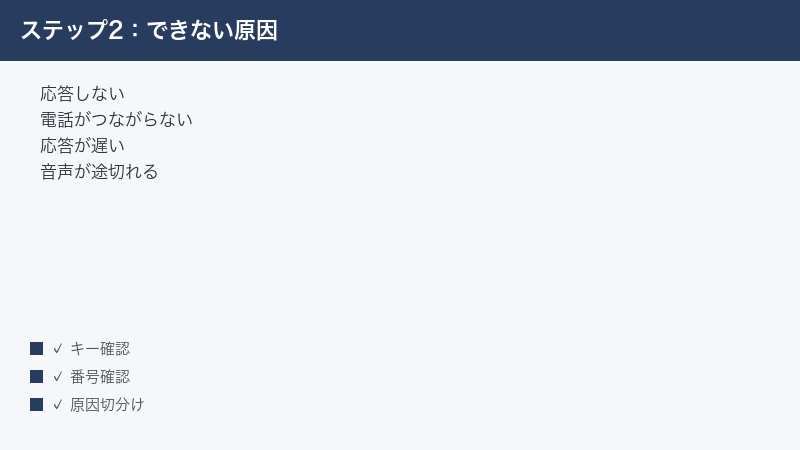
音声AIエージェント「Retell AI(リテルAI)」で、作ったエージェントが応答しない・電話がつながらない・音声が途切れるといった不具合に直面したときは、まず次の3点を確認してください。①裏で使うモデル(LLM)や音声合成・音声認識の設定、APIキー、アカウントの残高(クレジット)が有効かどうか、②電話番号の割り当てと通話プロバイダ連携(SIPや番号)が正しく設定されているか、③割り込みや無音検出、Webhook(外部連携)の設定にズレがないか。多くのトラブルは、この「キー・残高・連携・設定」のどれかが原因とされています。
Retell AIは2025年から2026年にかけて急速に伸びている比較的新しいプラットフォームで、仕様・画面(UI)・対応言語・料金が更新されやすい傾向があります。本記事の手順やメニュー名は一般的な構成をもとにした目安です。お使いのプラン・地域・アカウントの状態によって表示や挙動が異なる場合があるため、最終的な確定情報は必ず公式サイトと公式ドキュメントでご確認ください。
📑 この記事の目次(タップで開く)
この記事でわかること
この記事は、Retell AIで音声エージェントがうまく動かないときに、開発者寄りの方でも順番に切り分けられるようにまとめたガイドです。具体的には次の内容を扱います。
- Retell AIとは何か(音声AIエージェントの仕組みと、よく似たサービスとの違い)
- エージェントが応答しない(無言になる・止まる)ときの原因と確認順序
- 電話がつながらない・着信しないときの番号と連携の確認方法
- 応答が遅い(レイテンシ=反応の遅れ)と感じるときの見直しポイント
- 音声が途切れる・割り込みがうまくいかないときの設定調整
- Webhook(外部連携)や関数呼び出し(ツール呼び出し)が動かないときの対処
- 文字起こし(文字認識)の精度が低いときの言語・ノイズ対策
- どうしても直らないときの一般的な切り分けと、公式への問い合わせの考え方
手順はすべて一般的な流れとして書いています。表示名やボタンの位置はバージョンや地域で変わることがあるため、「同じ意味の項目」を探す感覚で読み進めてください。
まず確認したい早見表(症状別チェック)
「何が起きているか」から逆引きできるよう、症状ごとの主な確認先を一覧にしました。詳しい手順は後の章で順番に解説します。まずはここで自分の状況に近い行を探してください。
| 症状 | 考えられる主な原因 | 最初に見る場所 |
|---|---|---|
| エージェントが無言・応答しない | モデル(LLM)やAPIキー、残高(クレジット)切れ、設定ミス | エージェント設定・APIキー・残高 |
| 電話がつながらない・着信しない | 電話番号の割り当て、通話プロバイダ連携(SIP)の不備 | 電話番号と連携の設定 |
| 応答が遅い(反応がワンテンポ遅い) | 重いモデルや音声の組み合わせ、地域による距離 | モデル・音声・地域の見直し |
| 音声が途切れる・ブツブツ切れる | 通信品質、割り込みや無音検出のしきい値 | 割り込み・無音検出の設定と回線 |
| 割り込んでも止まらない/勝手に止まる | 割り込み感度(interruption_sensitivity)の値 | 割り込み感度の調整 |
| Webhookや関数呼び出しが動かない | URL・認証・応答が遅い(タイムアウト) | Webhook URLと応答内容の設定 |
| 文字起こしがずれる・誤認識が多い | 言語設定のズレ、背景ノイズ、専門用語 | 言語設定とノイズ対策 |
どの症状でも共通して効くのが「APIキーと残高の確認」「番号と連携の確認」「モデルや割り込み設定の見直し」の3本柱です。原因が一つに絞れないときは、まずこの3つを上から順に当たっていくと、無駄なく切り分けられます。
Retell AIとは何か(基礎をやさしく整理)
Retell AI(リテルAI)は、電話や通話の中で人と会話する「音声AIエージェント(しゃべるボット)」を作って運用できるとされる、開発者向けのプラットフォームです。公式サイトは retellai.com で、AIによる電話対応の自動化を掲げています。問い合わせ電話への自動応答、予約受付、アウトバウンド(こちらから掛ける)通話など、電話業務を自動化する用途で使われるとされています。
従来、こうした音声の自動応答は専門的な仕組みを一から組む必要がありましたが、Retell AIのようなプラットフォームは、音声認識・言語モデル・音声合成・電話連携といった部品をまとめて扱えるようにすることで、開発の負担を下げているとされています。画面上で部品を組み合わせるノーコード寄りの作り方と、プログラムから細かく制御するAPI寄りの作り方の両方に対応しているとされ、簡単に試すことも、本格的に組み込むこともできる、という位置づけです。一方で、扱う要素が多いぶん、どこか一か所の設定がずれると会話全体に影響しやすいという面もあります。だからこそ、トラブル時には「どの部品の問題か」を切り分ける視点が重要になります。
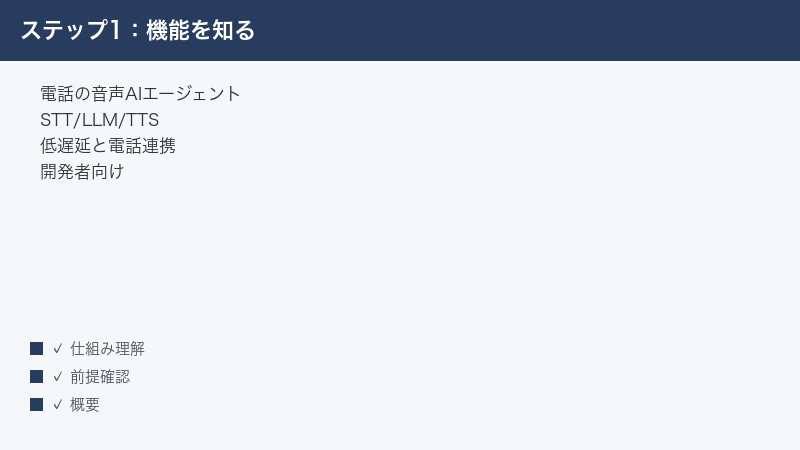
仕組み(STT・LLM・TTSの3点セット)
音声AIエージェントは、大きく3つの部品を組み合わせて会話を成立させます。それぞれの役割を押さえておくと、トラブルの切り分けがぐっと楽になります。
- STT(音声認識):相手の話した声を文字に変換します。「文字起こし」の入口にあたる部分です。
- LLM(大規模言語モデル):文字になった内容を理解し、どう返すかを考えます。会話の「頭脳」にあたります。
- TTS(音声合成):考えた返事を音声にして相手に届けます。エージェントの「声」を作る部分です。
この3つが順番に動いて1往復の会話になります。Retell AIは、これらを低遅延(反応が速い状態)でつなぎ、自然な会話に近づけることを売りにしているとされています。どこか1つでも設定や残高に問題があると、会話が止まったり遅れたりするため、トラブル時は「STT・LLM・TTSのどこで詰まっているか」を意識すると原因が見えやすくなります。たとえば、相手の声はきちんと文字になっているのに返事が来ないならLLM側、考えてはいるのに声が出ないならTTS側、というように、症状から詰まっている部品を推測できます。会話ログを見れば、文字起こし(STTの結果)が正しく取れているかをまず確認でき、そこからどの段階で止まっているかをたどれます。
もう一つ知っておくと役立つのが「ターン(順番)」という考え方です。電話の会話は、相手が話す番とエージェントが話す番を交互に切り替えながら進みます。この切り替えの判断(相手が話し終わったか、まだ続くか)がうまくいかないと、割り込みすぎたり、逆にいつまでも黙ったりします。後の章で扱う「割り込み感度」や「無音検出」は、まさにこのターンの切り替えを調整する設定にあたります。仕組みの全体像を押さえておくと、どの設定がどの症状に効くのかがつながって理解できます。
電話番号と通話プロバイダ連携
音声エージェントを実際の電話とつなぐには、電話番号が必要です。Retell AIでは、プラットフォーム側で用意された番号を割り当てる方法のほか、外部の通話プロバイダをSIP(電話をインターネット経由でつなぐ仕組み)などで連携させる方法があるとされています。どの方式が使えるか、どの地域の番号に対応しているかはプランや時期によって異なるため、利用前に公式情報で確認しておくと安心です。
作れるエージェントのタイプ
会話の作り方には、流れを細かく決めた「会話フロー型」と、指示文(プロンプト)でやわらかく動かす「プロンプト型」があるとされています。きっちり手順を踏ませたい予約受付などは前者、雑談寄りの柔軟な対応は後者、というように用途で使い分ける考え方が一般的です。どちらを選んでいるかで設定画面の項目も変わるため、トラブル時は「いま自分はどちらのタイプを使っているか」を最初に確認しておきましょう。
料金と無料の範囲について
料金は、使った通話時間などに応じて課金される従量・クレジット制が中心とされています。最初に試せる無料分(スターター用のクレジット)が用意されているという案内も見られますが、無料枠の有無・金額・1分あたりの単価といった具体的な数字は変動しやすく、地域やプランでも異なります。費用に関わる正確な数値は、必ず公式の料金ページでご確認ください。本記事では断定的な金額の記載は避けています。なお、資料やドキュメントは英語が中心とされており、日本語での読み解きに時間がかかる場合があります。
似たサービスとの違い
音声AIエージェントを作れるサービスは複数あり、たとえば「Vapi」などが比較対象として挙げられることがあります。これらは機能の方向性が近い場面もありますが、Retell AIとは別の会社・別のサービスです。設定方法や用語、対応範囲も異なるため、他サービスの情報をそのままRetell AIに当てはめないよう注意してください。本記事はRetell AIを対象にした内容です。
エージェントが応答しない・無言になるときの対処
「テスト通話しても返事がない」「会話の途中で急に黙る」といった症状は、Retell AIで最も相談の多いトラブルの一つです。原因は一つとは限らないため、影響の大きいところから順に確認していきます。
手順1:残高(クレジット)とプラン状態を確認する
- Retell AIのダッシュボード(管理画面)にログインします。
- 請求やクレジットに関する画面を開き、残高が残っているか確認します。
- 無料分を使い切っていたり、支払い方法に問題があったりすると、エージェントが起動しても応答できないことがあります。
- 残高が不足している場合は、公式の案内に従ってチャージや支払い方法の見直しを行います(金額や手順は公式の料金・請求ページでご確認ください)。
「昨日まで動いていたのに今日は無言」というケースでは、残高切れが原因のことが少なくありません。まずここを疑うと早く解決することがあります。
手順2:APIキーが有効かを確認する
- APIキーを使ってエージェントを動かしている場合、キーが失効・無効化されていないか確認します。
- キーを再発行した直後は、古いキーで動かしている部分が止まることがあります。アプリやサーバー側のキーを最新のものに更新してください。
- キーの権限(読み取り・書き込みなど)が足りているかも合わせて確認します。
外部のシステムからRetell AIを呼び出している場合は、そのシステムに保存したキーが古いままになっていないかを必ず見直しましょう。
手順3:LLM(モデル)の設定を確認する
- エージェントの設定画面で、会話に使うモデル(LLM)が正しく選ばれているか確認します。
- 選択したモデルが一時的に利用できない状態だと、考える部分が止まり、結果として無言になることがあります。
- 別のモデルに切り替えて改善するかを試すと、モデル側の問題か設定側の問題かを切り分けられます。
手順4:最初のあいさつ(初回メッセージ)と指示文を見直す
- 会話の最初に話す内容(初回メッセージ)が空になっていないか確認します。空だと出だしで沈黙することがあります。
- プロンプト(指示文)が複雑すぎたり矛盾していたりすると、モデルが返答を組み立てられず止まる場合があります。短く明確な指示に整え直してみてください。
- 関数呼び出し(ツール呼び出し)を含む設計では、外部処理の待ち時間中に無言が続くことがあります。これはWebhookの章も合わせて確認します。
手順5:Playground(テスト環境)で切り分ける
- Retell AIには、ブラウザ上で会話を試せるテスト環境(Playgroundと呼ばれる機能)があるとされています。
- まずテスト環境で応答するかを確認します。テストでは話すのに電話だと無言、という場合は番号や連携側の問題の可能性が高いです。
- テスト環境でも無言なら、モデル・キー・残高・指示文といったエージェント本体側の問題が濃厚です。
このように「テスト環境では動くか」を見るだけで、原因がエージェント本体なのか電話・連携なのかを大きく二分できます。切り分けの順番としては、まずテスト環境で動くかを確認し、動かなければエージェント本体(残高・キー・モデル・指示文)を、動けば電話・連携側を疑う、という流れが効率的です。最初から細かい設定をいじり回すより、この大きな二分を先に済ませる方が、結果的に早く原因にたどり着けます。
応答しないときに見落としがちなポイント
上の手順を一通り試しても直らないときは、次のような見落としがないかも確認してみてください。いずれも「設定したつもり」になっていて、実は反映されていないというパターンです。
- 編集後に保存・公開(デプロイ)していない:エージェントの設定を変えても、保存や反映の操作をしていないと、古い状態のまま動いていることがあります。変更後は反映されたかを必ず確認します。
- 別のエージェントを編集していた:複数のエージェントを作っていると、テストしている相手と編集している相手が食い違っていることがあります。対象のエージェントが合っているか確認します。
- 下書き版と公開版の取り違え:作りかけの版と実際に使われている版が分かれている場合、直したはずの内容が反映されていないことがあります。
- 無料分の有効期限:無料クレジットに有効期限がある場合、残高があるように見えても期限切れで使えないことがあります。請求画面で状態を確認します。
こうした「反映漏れ」は、設定そのものは正しいのに動かない、という分かりにくいトラブルにつながります。直したのに変わらないと感じたら、まず反映状態を疑うと無駄な調整を避けられます。
電話がつながらない・着信しないときの対処
テスト環境では話せるのに、実際の電話にすると「呼び出しても出ない」「そもそもつながらない」という場合は、電話番号と通話プロバイダ連携を中心に確認します。ここは音声AIの中身ではなく、電話の「配線」にあたる部分です。
手順1:電話番号がエージェントに割り当てられているか確認する
- ダッシュボードで電話番号の一覧を開きます。
- 使いたい番号が、対象のエージェントにひも付いている(割り当てられている)かを確認します。
- 番号を取得しただけで、どのエージェントに着信を回すかを設定していないと、かかってきても応答されません。
- インバウンド(着信)とアウトバウンド(発信)で設定箇所が分かれていることがあるため、必要な方が設定されているか確認します。
手順2:通話プロバイダ連携(SIPや番号)を確認する
- 外部の通話プロバイダをSIPで連携している場合は、その接続情報(接続先や認証情報)が正しいか確認します。
- 連携先のアカウント側で番号が停止・期限切れになっていないかも確認します。Retell AI側は正常でも、連携先が止まっているとつながりません。
- 設定を変えた直後は反映に少し時間がかかることがあります。少し待ってから再度かけ直してみてください。
手順3:地域・国際発着信の対応を確認する
- 番号の地域(国・エリア)と、かけたい相手の地域が対応しているかを確認します。
- 国際通話や特定地域への発着信は制限されている場合があります。対応範囲は時期によって変わるため、公式情報で最新の対応状況をご確認ください。
- 日本国内の番号・着信の扱いについても、利用前に公式案内を確認しておくと安心です。
手順4:着信したのに無言で切れる場合
- つながるものの相手側が無言、という場合は、電話の経路は通っているがエージェント本体が応答できていない状態が考えられます。
- この場合は前章「応答しない」の確認(残高・キー・モデル)に戻ります。
- 「つながるか」と「話すか」は別の問題なので、分けて考えると原因が絞りやすくなります。
発信(アウトバウンド)がうまくいかないとき
こちらから電話を掛ける発信の自動化では、着信とは違った確認ポイントがあります。次の点を順に見てください。
- 発信に使う番号が、発信用として設定・許可されているか確認します。着信専用の設定になっていると発信できないことがあります。
- 掛ける相手の番号の形式(国番号の付け方など)が正しいか確認します。形式がずれていると、つながらない・別の番号にかかるといったことが起こります。
- 短い時間に大量に発信しようとすると、制限がかかる場合があります。発信のペースや件数の上限について、公式の案内を確認しておくと安心です。
- 発信が相手の留守番電話につながった場合の挙動も、設計によって変わります。意図した動きになっているか確認しておきましょう。
着信と発信は、同じ電話でも設定や注意点が分かれます。どちらの不具合なのかをはっきりさせてから確認すると、見るべき項目を絞り込めます。
応答が遅い(レイテンシ)と感じるときの見直し
会話はできるものの「返事がワンテンポ遅い」「沈黙が気になる」という場合は、レイテンシ(反応の遅れ)の問題です。電話の会話では、少しの遅れでも相手に不自然さが伝わりやすいため、軽い構成に見直すことで体感が改善することがあります。
手順1:モデル(LLM)を軽いものに見直す
- 高性能なモデルほど考える時間が長くなり、返事が遅くなる傾向があります。
- 会話用途に合う、より応答の速いモデルへ切り替えて体感が改善するか試します。
- 難しい判断が不要な定型対応であれば、軽いモデルでも十分なことが多いです。
手順2:音声(TTS)の組み合わせを見直す
- 音声合成(TTS)の声の種類や品質設定によっても、生成にかかる時間が変わることがあります。
- 別の音声に切り替えて、遅延が改善するか確認します。
- STT・LLM・TTSのどこで時間がかかっているかを意識すると、見直す対象を絞れます。
手順3:地域(リージョン)を確認する
- サーバーや通話の経路が遠いと、それだけ往復の時間が増えます。
- 利用地域に近い設定が選べる場合は、近いものを選ぶと改善することがあります。
- 地域設定の選択肢や推奨はプランや時期で異なるため、公式ドキュメントで最新の案内をご確認ください。
手順4:指示文や処理を軽くする
- 毎回外部処理(関数呼び出し)を挟む設計だと、その待ち時間が遅れに直結します。本当に毎回必要かを見直します。
- 長すぎる指示文は処理を重くすることがあります。要点を絞ると速くなる場合があります。
- 「速さ」と「賢さ」はトレードオフ(あちらを立てればこちらが立たず)になりやすいので、用途に合うバランスを探りましょう。
遅延の「体感」と「実測」を分けて考える
レイテンシの改善で大切なのは、感覚だけで判断せず、できる範囲で実際の数値を確認することです。Retell AIには、通話ごとに反応の速さに関わる情報を確認できる仕組みがあるとされています。たとえば、考える部分(LLM)の処理時間と、通信の往復にかかる時間は別物です。どちらが大きいかが分かれば、見直す対象を「モデルを軽くする」のか「地域や回線を見直す」のかに絞れます。
また、相手が話し終わってから返事が始まるまでの「間」には、無音検出の待ち時間も含まれています。これは純粋な処理の遅れとは別の要素です。「遅い」と感じても、実は待ち時間の設定が長いだけ、ということもあります。遅延対策をするときは、まず「処理が遅いのか、待ち時間が長いだけなのか」を分けて考えると、的外れな調整を避けられます。具体的な数値の見方や項目名はバージョンで異なる場合があるため、公式ドキュメントの該当箇所を確認しながら進めてください。
音声が途切れる・割り込みがうまくいかないときの対処
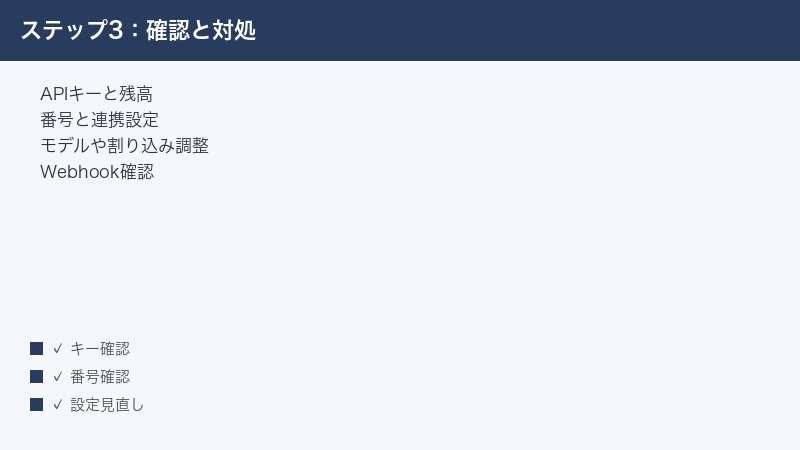
「声がブツブツ切れる」「相手が話しているのに止まらない」「逆に少しの物音で止まってしまう」といった症状は、回線品質と「割り込み・無音検出」の設定が関係します。ここは数値の調整で体感が大きく変わる部分です。
手順1:通信環境を確認する
- 音声が細切れに聞こえる場合、まずネットワーク(通信回線)の品質を疑います。
- テスト通話を安定した回線で行い、回線が原因かどうかを切り分けます。
- 外部の通話プロバイダ経由なら、その経路側の品質も影響します。
手順2:割り込み感度(interruption_sensitivity)を調整する
- Retell AIには、相手の声でエージェントの発話を止める「割り込み」の感度を調整する設定があるとされています(API・ダッシュボードの両方から調整できるとされます)。
- 感度が高すぎると、ちょっとした相づちや物音でもエージェントが話すのを止めてしまいます。途切れが多いと感じたら、感度を少し下げて様子を見ます。
- 逆に、相手が話し始めても止まらない場合は、感度を上げると割り込みやすくなります。
- 適切な値は環境や用途で変わるため、少しずつ動かして最適点を探してください。
手順3:無音検出(話し終わりの判定)を見直す
- 相手が話し終わったと判断するまでの「待ち時間」が短すぎると、まだ話している途中で割り込んでしまうことがあります。
- 逆に長すぎると、相手が話し終わっても返事までの沈黙が長く感じられます。
- 用途に合わせて、待ち時間のしきい値を調整します。設定名や調整範囲はバージョンで異なる場合があるため、公式の設定項目を確認しながら行ってください。
手順4:応答性(responsiveness)の値を見直す
- エージェントの「反応の速さ」を調整する設定(0から1の範囲で表されることがあるとされます)が用意されている場合があります。
- 値を下げるとゆっくり待ってから返す方向に、上げるとテンポよく返す方向に傾きます。
- 会話が忙しなく感じるか、間延びして感じるかに応じて微調整してください。
設定を変えるときのコツ(一度に一つだけ)
割り込み感度・無音検出・応答性は、互いに影響し合います。複数を同時に変えてしまうと、どの変更が効いたのか分からなくなり、かえって調整が長引きます。次のように進めると、迷わず最適点に近づけます。
- 一度に変える設定は一つだけにします。変えたら、必ずテスト通話で結果を確かめます。
- 良くなったか悪くなったかをメモしながら、少しずつ値を動かします。
- 変える前の値を控えておき、悪化したらすぐ元に戻せるようにしておきます。
- 用途(落ち着いた案内なのか、テンポの速いやり取りなのか)によって最適点は変わります。理想の値は一つではない、と考えておくと気が楽です。
音声の途切れや割り込みの問題は、回線品質と設定値の両方が絡みます。先に回線が安定していることを確認してから設定を詰めると、原因の取り違えを防げます。
Webhook(外部連携)や関数呼び出しが動かないときの対処
予約システムや顧客データと連携させるために、Webhook(外部のURLへ通知・問い合わせをする仕組み)や関数呼び出し(ツール呼び出し)を使っている場合、その部分が原因で「途中で止まる」「情報が反映されない」ことがあります。
手順1:WebhookのURLが正しいか確認する
- 設定したWebhookの宛先URLが正しいか、打ち間違いがないかを確認します。
- 開発用と本番用でURLを切り替えている場合、古いURLのままになっていないか確認します。
- 受け取り側のサーバーが起動しているか、外部からアクセスできる状態かも確認します。
手順2:認証とレスポンス(応答)を確認する
- 受け取り側で認証が必要な場合、認証情報が一致しているか確認します。認証で弾かれると連携が成立しません。
- 受け取り側は、正常に処理できたことを示す応答(成功を表すステータス)を返す必要があります。エラーを返していると、連携が失敗扱いになります。
- 受け取ったデータの形式が想定と違うと、うまく処理されないことがあります。送られてくる内容の形をログで確認すると原因をつかみやすくなります。
手順3:タイムアウト(応答の遅さ)に注意する
- Webhookには応答までの制限時間(タイムアウト)が設けられているとされ、一定時間内に成功の応答が返らないと再試行される場合があるとされています。
- 受け取り側の処理が重くて遅いと、制限時間内に返せず失敗扱いになり、会話が止まる原因になります。
- 重い処理は後回しにして、まず素早く成功の応答を返す作りにすると安定しやすくなります。
- 具体的な制限時間や再試行の回数は仕様変更で変わることがあるため、公式ドキュメントで最新値をご確認ください。
手順4:関数呼び出し(ツール呼び出し)の定義を確認する
- エージェントから呼び出す関数(ツール)の名前や受け渡す項目(パラメータ)の定義が、実際の処理と食い違っていないか確認します。
- 定義がずれていると、エージェントが呼び出そうとして失敗し、その場で黙ってしまうことがあります。
- テスト環境で会話ログを見ながら、どの関数呼び出しで止まっているかを特定すると修正が早くなります。
連携が絡むときの切り分けの順番
WebhookやAPI連携が関わるトラブルは、関係する場所が多いぶん、闇雲に触ると混乱しがちです。次の順番で、外側から内側へと範囲を狭めていくと効率的です。
- 受け取り側に届いているか:まず、Retell AIから受け取り側のサーバーへリクエストが届いているかを、受け取り側のログで確認します。届いていなければURLや経路の問題です。
- 認証で弾かれていないか:届いているのに処理されないなら、認証ではねられている可能性があります。認証情報を確認します。
- 処理が時間内に終わっているか:認証は通っているのに失敗扱いになるなら、処理が重くて制限時間を超えていないかを確認します。
- 返す内容の形が合っているか:処理は終わっているのに会話に反映されないなら、返している内容の形式(項目名や型)が想定とずれていないかを確認します。
このように「届く→通る→終わる→形が合う」の順で見ていくと、どの段階で止まっているかが一つずつ確定していきます。連携先のシステムは外部のため、Retell AI側のログと連携先のログの両方を突き合わせるのが、解決への近道です。
文字起こし(文字認識)の精度が低いときの対処
「相手の言葉を聞き間違える」「言っていないことを認識する」といった文字起こしのズレは、その後のLLMの理解にも影響するため、会話全体の品質を下げます。多くは言語設定とノイズが関係します。
手順1:言語設定を合わせる
- エージェントの言語設定が、実際に話す言語と一致しているか確認します。日本語で話すのに別の言語設定になっていると、認識が大きくずれます。
- 多言語に対応しているとされますが、設定が自動か固定かによって挙動が変わることがあります。用途に合わせて選んでください。
- 方言や言い回しが多い場面では、認識が不安定になることがあります。
手順2:ノイズ(雑音)対策をする
- 背景の雑音が多いと、声と雑音の区別が難しくなり、認識精度が落ちます。
- テストは静かな環境で行い、ノイズが原因かどうかを切り分けます。
- 実運用で雑音が避けられない場合は、その前提でしきい値や設定を調整します。
手順3:専門用語・固有名詞への対応
- 商品名や社名など、一般的でない言葉は誤認識されやすい傾向があります。
- よく出る用語をあらかじめ指示文に書いておくと、会話の文脈で補正されやすくなる場合があります。
- 数字や記号の聞き取りがずれる場合は、復唱して確認させる流れを設計に入れると安全です。
文字起こしのズレが会話全体に与える影響
文字起こしは会話の入口にあたるため、ここがずれると、その後のすべての判断に影響が及びます。たとえば、相手が「予約をキャンセルしたい」と言ったのに「予約したい」と誤認識されると、エージェントはまったく逆の案内をしてしまいます。つまり、文字起こしの精度は、単なる聞き取りの問題ではなく、会話の成否を左右する土台だということです。
会話がかみ合わないと感じたときは、いきなり指示文を直すのではなく、まず会話ログで「相手の発言がどう文字起こしされているか」を確認してください。文字起こしの段階で間違っているなら、言語設定やノイズ対策を優先すべきです。文字起こしは正しいのに返答がずれているなら、今度はLLM(指示文)側の問題と切り分けられます。入口から順にたどることで、直すべき場所をはっきりさせられます。
それでもうまくいかないときの一般的な対処
個別の章を試しても直らないときは、土台に近い部分をまとめて点検します。新しいプラットフォームでは、一時的な不具合や仕様変更が原因のこともあります。
手順1:基本の切り分けをやり直す
- ダッシュボードからいったんログアウトし、再ログインして表示が正常か確認します。
- ブラウザのキャッシュ(一時データ)を消す、別のブラウザで開く、といった基本操作も試します。
- APIキーと残高、番号と連携、モデルと割り込み設定という3本柱を、もう一度上から順に確認します。
手順2:会話ログ・通話分析を確認する
- Retell AIには、通話後に会話内容や状態を確認できる分析機能があるとされています。
- どの時点で止まったか、どの処理で失敗したかをログで追うと、原因の場所を特定しやすくなります。
- 同じ症状が特定の条件(特定の番号・特定の時間帯・特定の処理)で起きていないかを観察します。
手順3:障害情報・お知らせを確認する
- 自分の設定に問題が見当たらない場合、サービス側の一時的な不具合の可能性もあります。
- 公式のお知らせや更新情報(changelog)に、関連する変更や障害が載っていないか確認します。
- 仕様変更で設定項目の意味が変わっていることもあるため、最新のドキュメントと照らし合わせます。
手順4:公式ドキュメントとサポートを活用する
- 本記事の手順で解決しない場合は、公式ドキュメント(docs.retellai.com など)やコミュニティ、サポートを利用します。
- 資料は英語が中心とされているため、症状・再現手順・通話のIDやログを整理してから問い合わせるとやり取りがスムーズです。
- 具体的なメニュー名・設定名・数値は本記事公開後に変わっている場合があります。最終的には公式の最新情報を優先してください。
🛒 関連商品をAmazonでチェック
よくある質問(FAQ)
Q1. Retell AIは無料で使えますか?
最初に試せる無料分(スターター用のクレジット)が用意されているという案内が見られますが、無料枠の有無・金額・条件は変動しやすく、地域やプランでも異なります。継続利用は使った分に応じた従量・クレジット制が中心とされています。正確な料金は、必ず公式の料金ページでご確認ください。
Q2. RetellAI(リテルAI)はVapiと同じサービスですか?
いいえ、別の会社・別のサービスです。音声AIエージェントを作れるという点で機能の方向性が近い場面はありますが、設定方法や用語、対応範囲は異なります。他サービスの手順をそのままRetell AIに当てはめないようご注意ください。本記事はRetell AIを対象にした内容です。
Q3. テスト環境では話すのに、電話だと無言です。なぜですか?
テスト環境(Playgroundと呼ばれる機能)で動くのに電話で無言になる場合は、電話番号の割り当てや通話プロバイダ連携(SIPや番号)の側に問題がある可能性が高いです。番号が対象のエージェントにひも付いているか、連携先が止まっていないかを確認してください。
Q4. 返事が遅いのを改善するにはどうすればいいですか?
より応答の速いモデル(LLM)に切り替える、音声(TTS)の組み合わせを見直す、利用地域に近い設定を選ぶ、毎回の外部処理(関数呼び出し)を減らす、といった「軽くする」方向の見直しが有効とされています。用途に合う範囲で、速さと賢さのバランスを調整してください。
Q5. 相手が話しても止まらない/逆にすぐ止まってしまいます。
割り込み感度(interruption_sensitivityと呼ばれる設定)を調整します。すぐ止まってしまうなら感度を下げ、話しても止まらないなら感度を上げると改善することがあります。あわせて無音検出(話し終わりの判定)の待ち時間も見直すと、より自然になります。
Q6. Webhookが動きません。どこを確認すればよいですか?
宛先URLの誤りがないか、受け取り側のサーバーが外部からアクセスできる状態か、認証情報が一致しているかを確認します。また、受け取り側が制限時間内に「成功」の応答を返せているかも重要です。重い処理は後回しにして、まず素早く応答を返す作りにすると安定しやすくなります。
Q7. 日本語の文字起こしがよく間違えます。
まずエージェントの言語設定が日本語に合っているかを確認してください。背景の雑音を減らす、専門用語や固有名詞を指示文にあらかじめ書いておく、数字は復唱で確認させる、といった工夫も精度の体感を上げる助けになります。
Q8. 日本から利用したり、日本の電話番号で使ったりできますか?
対応する番号の地域や国際発着信の可否は、プランや時期によって異なり、変わりやすい部分です。資料も英語が中心とされています。日本での利用可否や日本の番号の扱いについては、断定せず、必ず公式の最新情報(料金ページ・ドキュメント・サポート)でご確認ください。
📚 あわせて読みたい
まとめ
Retell AI(リテルAI)で音声エージェントがうまく動かないときは、症状を「エージェント本体の問題」「電話・連携の問題」「設定の問題」に切り分けるのが近道です。無言になるならAPIキー・残高・モデルを、電話がつながらないなら番号の割り当てと通話プロバイダ連携を、遅い・途切れるならモデルや音声、割り込み感度や無音検出の設定を、それぞれ順番に確認していきましょう。Webhookや関数呼び出しが絡む場合は、URL・認証・タイムアウトの3点が定番の確認ポイントです。
テスト環境(Playground)で動くかどうかを最初に見れば、原因がエージェント本体か電話・連携かを大きく二分できます。会話ログや通話分析を活用すれば、どの時点で止まっているかも追いやすくなります。
最後に大切な点として、Retell AIは更新の速い新しいプラットフォームであり、画面・設定名・対応言語・料金は変わりやすい傾向があります。本記事の手順は一般的な目安としてお使いいただき、メニュー名や数値、対応状況、金額については必ず公式サイト・公式ドキュメント・サポートの最新情報をご確認ください。落ち着いて一つずつ切り分けていけば、多くのトラブルは原因にたどり着けるはずです。
