 minto.tech スマホ(iPhone/Android)・パソコン(Windows/Mac)・Office・Wi-Fi・AIツールの「できない」「困った」を解決する実用ガイド。トラブル対処法とノウハウが満載のお助けサイトです。
※本ページにはプロモーション(広告)が含まれています
「Numerous.ai(ナメラスAI)の=AI関数を入れてもセルが動かない」「アドオンが入らない・表示されない」「結果が空欄や#ERRORになる」——そんなときは、原因の多くがアドオン/拡張機能の無効化・ログイン切れ・指示(プロンプト)の曖昧さ・実行回数(クレジット)の枯渇のいずれかです。
結論から言うと、最初に確認すべきは次の3つです。①アドオン(拡張機能)が有効で最新か、②Numerous.aiにログインできているか、③月間の実行回数(クレジット)が残っているか。この3点を押さえるだけで、多くの「動かない」は解消に向かいます。
この記事では、Numerous.aiの概要から、AI関数が動かない・エラーになる原因と対処、アドオンが入らないときの確認、結果が空/エラーになる場合、処理が遅い・止まる場合、クレジットを使い切ったとき、自前のAPIキー設定でつまずいたときまで、初心者の方にもわかるように順を追って解説します。なお仕様・料金・対応状況は時期や地域、ご契約プランによって変わるため、最新の正確な情報は必ず公式サイトでご確認ください。
トラブル対応のコツは、「いきなり難しいことをしない」「一度に一つずつ変えて確かめる」ことです。多くのケースは、設定の有効化・再ログイン・指示の見直しといった基本の確認で解決します。本記事では、簡単に確認できることから順に並べているので、上から試していけば、遠回りせずに原因にたどり着けるように構成しています。専門知識がなくても進められるよう、操作はできるだけ具体的に、専門用語にはかみくだいた説明を添えています。
📑 この記事の目次(タップで開く)
この記事でわかること
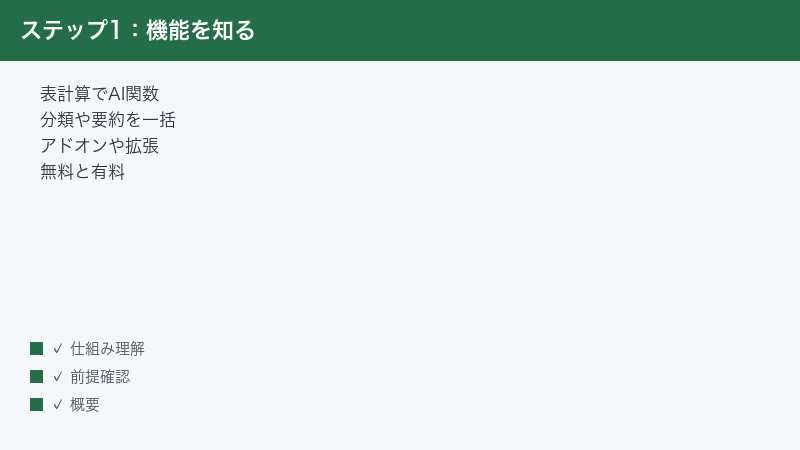
- Numerous.ai(ナメラスAI)とは何か、どこに導入して使うツールなのか
- AI関数(=AI など)が動かない・エラーになる主な原因と対処の順番
- アドオン/拡張機能が入らない・表示されないときの確認ポイント
- 結果が空欄・
#ERRORなどのエラー値になるときの直し方 - 処理が遅い・途中で止まるときに件数を絞るなどの工夫
- AI実行回数(クレジット)を使い切ったときの確認方法
- 自前のAPIキーを使う設定でエラーになる場合の見直し
- どうしてもうまくいかないときの切り分けと、公式情報の確認先
まず確認:原因と対処の早見表
症状ごとに「まず疑うこと」と「最初の一手」をまとめました。詳しい手順は後の章で順番に解説します。お使いの環境(Googleスプレッドシート/Excel、ブラウザ、地域、プラン)によって表示や経路は異なる場合があります。
| 症状 | まず疑う原因 | 最初の一手 |
|---|---|---|
| =AI関数を入れても反応しない | アドオン/拡張が無効・ログイン切れ | アドオンを開き直して有効化・再ログイン |
| アドオンが入らない/表示されない | 権限の未承認・対応バージョン外 | 権限を許可し、対応環境を確認・再読み込み |
| セルが空欄のまま | 指示が曖昧・参照セルが空 | 指示を具体化し、参照範囲を見直す |
#ERRORなどのエラー値 |
記法ミス・一時的な不調 | 関数の書き方を確認し、時間を置いて再実行 |
| 処理が遅い/止まる | 一度に処理するセルが多い・混雑 | 件数を絞り、時間帯を変えて再試行 |
| 突然「上限」と出る | 実行回数(クレジット)の枯渇 | 残量とプランを確認し、必要なら更新 |
| 自前APIキーでエラー | キーの誤り・課金/権限の問題 | キーを再発行・貼り直し、課金状態を確認 |
Numerous.ai(ナメラスAI)とは
Numerous.ai(ナメラスAI)は、GoogleスプレッドシートやMicrosoft Excelに組み込んで使うAIツールとされています。専用のAI関数(たとえば自然言語で指示できるセル関数)を使い、データの生成・分類・要約・抽出・整形などを、大量のセルに対して一括で行えるのが特徴とされています。プログラミングの知識がなくても、ふだんの表計算の中でAIを呼び出せる、という位置づけのサービスです。
どこに導入して使うのか
導入方法は、主に次のような形があるとされています。表示名や入手場所は時期によって変わる可能性があるため、最終的には公式の案内をご確認ください。
- Googleスプレッドシートのアドオンとして追加する方法(Google Workspace Marketplace 経由とされています)
- Microsoft Excel向けのアドインとして追加する方法
- ブラウザ(Chrome)の拡張機能として追加する方法
いずれの場合も、導入後にNumerous.aiのアカウントでログインし、シート内でAI関数を入力して使う、という流れが基本とされています。
AI関数のイメージ
Numerous.aiでは、セルに=AIのような専用関数を入力し、その中に「やってほしいこと」を日本語や英語の文章(プロンプト)で書く、という使い方が紹介されています。たとえば「この文章を一言で要約して」「この商品名をカテゴリに分類して」といった指示を書き、参照したいセルを一緒に指定すると、結果がセルに返る、というイメージです。具体的な関数名や引数の書き方はバージョンによって異なる場合があるため、アドオン内のヘルプや公式ドキュメントの最新版をご確認ください。
無料の範囲と有料プラン
料金については、一定の無料お試し(トライアル)枠と有料プランが用意されているとされています。月あたりのAI実行回数や処理できる文字数(キャラクター数)などに上限がある形が一般的で、上位プランほど上限が大きくなる、という設計が紹介されています。また、上位プランでは自前のAPIキーを使えるという案内が見られることもあります。ただし、トライアルの条件・各プランの上限・金額・自前APIキー対応の有無は時期やプランによって変わるため、正確な内容は公式の料金ページで必ずご確認ください。本記事では具体的な金額や数値は断定しません。
UIは英語が中心
Numerous.aiの管理画面やアドオンのメニューは、英語表示が中心とされています。日本語に慣れていると最初は戸惑うかもしれませんが、本記事では押さえるべき項目(ログイン、有効化、残量確認など)を日本語で説明していきます。ブラウザの翻訳機能を併用すると、メニューの意味を把握しやすくなります。具体的には、サイドパネルに表示される項目名(サインイン、利用量、設定など)を翻訳しておくと、どこを操作すればよいか迷いにくくなります。
どんな作業に向いているのか
Numerous.aiは、同じ処理をたくさんのセルに繰り返したい場面でとくに力を発揮するとされています。たとえば、数百件のお客様レビューを「良い/普通/悪い」に分類する、長い説明文を一行に要約する、商品名から想定カテゴリを推測して付ける、住所のばらつきを整える、といった作業です。手作業だと膨大な時間がかかる繰り返し処理を、関数を一度書いて下方向にコピーするだけで一気に進められる、というのが基本的な発想です。逆に、一回限りの簡単な調べものであれば、無理にスプレッドシートで行わず、通常のチャット型AIを使うほうが手軽な場合もあります。
使い始めるまでの基本の流れ
初めて使う場合の大まかな流れは次のとおりです。表示名や手順の細部は更新で変わる可能性があるため、最新は公式の案内に合わせてください。
- GoogleスプレッドシートのアドオンストアやChromeの拡張機能ストア、またはExcelのアドインからNumerous.aiを追加する。
- 初回はアカウントへのアクセス許可を求められるので、内容を確認して許可する。
- Numerous.aiのアカウントでサインインする(必要に応じて新規登録する)。
- シートのセルにAI関数を入力し、やってほしいことを文章で書いて結果を確認する。
- うまくいったら、その式を必要な行数だけコピーして一括処理する。
この「導入→許可→ログイン→関数入力」のどこかが抜けていると、後で「動かない」につながります。トラブル時は、まずこの流れのどこでつまずいているかを思い出すと、原因を特定しやすくなります。
原因1:AI関数が動かない・エラーになる
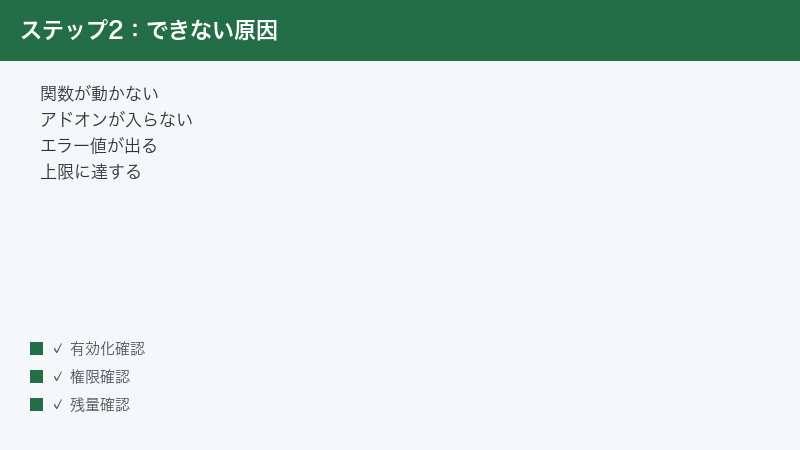
もっとも多いのが「=AI関数をセルに入れても、何も起こらない・反応しない」というケースです。これはNumerous.ai本体の不調というより、アドオン/拡張機能が動く状態になっていないことが原因である場合が少なくありません。次の順番で確認していきましょう。
手順1:アドオン/拡張機能が有効か確認する
- Googleスプレッドシートの場合は、上部メニューの「拡張機能(アドオン)」を開き、Numerous.aiの項目が表示されているか確認します。
- Excelの場合は、リボンの「ホーム」や「挿入」付近にあるアドイン関連のメニューから、Numerous.aiが読み込まれているか確認します。
- Chrome拡張として使っている場合は、ブラウザの拡張機能アイコン一覧でNumerous.aiがオンになっているか確認します。
表示が見当たらない・グレーアウトしているときは、一度オフにしてからオンに戻す、もしくは後述の再インストールを検討します。
手順2:Numerous.aiに再ログインする
しばらく使っていなかった場合や、別アカウントに切り替えた場合、ログインが切れていることがあります。アドオンのパネルを開き、ログイン状態を確認しましょう。ログアウト状態になっていたら、いったんログアウト操作をしてから、改めてログインし直すと安定することがあります。Googleアカウントを複数使っている方は、意図したアカウントでログインできているかも合わせて確認してください。
手順3:シートやブラウザを再読み込みする
アドオンを有効化・再ログインした直後は、シート側がまだ新しい状態を読み込めていないことがあります。次を試してください。
- スプレッドシート(またはExcelのブック)をいったん閉じて開き直す。
- ブラウザのタブを再読み込み(リロード)する。
- それでも変わらなければ、ブラウザ自体を再起動する。
手順4:関数の書き方を見直す
関数名のスペルや、引用符・かっこの対応がずれていると、関数として認識されません。次の点を確認しましょう。
- 関数名(=AI など)が正しく入力されているか(全角・半角の混在に注意)。
- 文字列を囲む引用符("")が正しく対になっているか。
- かっこの開き・閉じの数が合っているか。
- セル参照(A1 など)が正しいセルを指しているか。
正しい関数名や引数の順序はバージョンで異なる場合があるため、アドオン内のサンプルや公式ドキュメントの最新の記法に合わせてください。
手順5:アドオン/拡張を再インストールする
上記でも改善しない場合は、いったんアドオン/拡張を削除してから入れ直すと直ることがあります。削除前に、使用中のシートを保存し、ログイン情報(メールアドレスなど)を控えておくと安心です。再インストール後は、改めてログインと権限の許可を行ってください。再インストールは、設定が壊れて読み込めなくなっている状態をまっさらに戻す、いわば「最終手段の前の有力手段」です。手間はかかりますが、原因が特定できないまま長く悩むより、いったん入れ直したほうが早く解決することが少なくありません。
つまずきやすいポイント
この章で多い「見落とし」を整理しておきます。動かないと感じたら、次のどれかに当てはまっていないか確認してください。
- 別アカウントでログインしていた:ブラウザに複数のGoogleアカウントがあると、意図しない方で開いていることがあります。
- 関数を全角で入力していた:日本語入力のまま打つと、関数名や記号が全角になり認識されません。半角に直してください。
- 有効化した直後で反映前だった:オン操作の直後はリロードしないと反映されないことがあります。
- そもそも対象セルが結合されていた:結合セルでは思った通りに動かない場合があります。結合を解除して試してください。
これらは初歩的に見えて、実際にはとても多い原因です。複雑な対処に進む前に、まずここを一通り確認すると遠回りを防げます。
原因2:アドオンが入らない・表示されない
「インストールしようとしても入らない」「入れたはずなのにメニューに出てこない」という場合は、権限と対応環境の2点を中心に確認します。
権限(アクセス許可)を確認する
GoogleスプレッドシートのアドオンやExcelのアドインは、インストール時にアカウントへのアクセス許可を求めます。ここで許可をしていないと、機能が動きません。
- インストール時に表示される許可画面で、内容を確認したうえで「許可」を選びます。
- 会社や学校のアカウントを使っている場合、管理者がアドオンの利用を制限していることがあります。この場合は管理者に利用可否を相談してください。
- 個人のGoogleアカウントとビジネス用アカウントを使い分けている場合、許可した側と使っている側がずれていないかを確認します。
対応バージョン・対応環境を確認する
アドオン/拡張は、対応するアプリのバージョンやOS、ブラウザの種類によって動作が変わることがあります。
- ブラウザ(Chrome など)を最新版に更新する。
- Excelを使う場合は、アドインに対応したバージョンか確認する。
- サポート対象外の古い環境では、最新版に更新してから再度試す。
対応状況は時期によって変わるため、最新の対応環境は公式の案内をご確認ください。
表示されないときの再読み込み
インストール直後にメニューへ出てこない場合は、シート(ブック)を開き直す、ブラウザのタブを再読み込みする、別タブで開き直す、といった操作で表示されることがあります。それでも出ない場合は、いったんサインアウト/サインインを試してください。アドオン/拡張は、追加した直後はすぐに反映されないことがあり、少し時間を置いてから開き直すと現れるケースもあります。あわてて何度もインストールし直すより、まず落ち着いて再読み込みを試すのが効率的です。
複数のアカウントを使っている場合
仕事用と個人用など、複数のGoogleアカウントを切り替えて使っている方は、アドオンを追加したアカウントと、いまシートを開いているアカウントがずれていることがよくあります。この場合、シート上にメニューが出てこなかったり、ログインを求められ続けたりします。ブラウザの右上などでログイン中のアカウントを確認し、アドオンを追加したアカウントでシートを開き直してください。会社のアカウントと個人のアカウントで挙動が違うときは、まずこの点を疑うと早く解決できます。
別のブラウザ・別のプロフィールで試す
特定のブラウザ環境だけで不具合が出ることもあります。切り分けとして、別のブラウザや、Chromeの別のユーザープロフィール(ゲストウィンドウ)で同じ手順を試すと、原因が環境側にあるのか判断しやすくなります。広告ブロックなどの他の拡張機能が干渉している場合もあるため、一時的に他の拡張を無効化して確認するのも有効です。
原因3:結果が空欄・#ERRORなどのエラー値になる
関数自体は動いているのに、結果が空欄になったり、#ERRORや#N/Aのようなエラー値が返る場合は、指示の内容や参照先に原因があることが多いです。
指示(プロンプト)を具体的にする
「要約して」だけでは、何をどの程度まとめるのかが伝わりにくく、結果が空に近くなることがあります。次のように具体化しましょう。
- 出力の形式を指定する(例:「20文字以内の一文で」「箇条書きで3点」)。
- 対象を明確にする(例:「次のレビュー文を要約して」)。
- 分類なら選択肢を与える(例:「良い/普通/悪いのいずれかで分類して」)。
指示が具体的なほど、安定して意図どおりの結果が返りやすくなります。
参照セルが空でないか確認する
AI関数が参照しているセルが空欄だと、当然ながら処理する材料がなく、結果も空になります。参照先のセル(A1 など)に実際にデータが入っているか、参照範囲がずれていないかを確認してください。コピーして貼り付けたときに、相対参照がずれて別のセルを指している、というケースもよくあります。
データの形式・余分な記号を確認する
セル内に余分なスペースや改行、特殊記号が混ざっていると、意図しない結果になることがあります。元データを整える(前後の空白を削除する、不要な記号を取り除く)と改善することがあります。文字数が極端に長いセルは、処理が重くなる、または上限に触れる場合があるため、必要に応じて短くしてください。
一時的な不調なら時間を置く
サービス側が混雑している時間帯は、一時的にエラーが返ることがあります。同じ式でも、少し時間を置いてから再実行すると通る場合があります。連続して大量に実行した直後は、間隔をあけて試してみてください。
具体例で見る:分類がうまくいかないときの直し方
言葉だけでは分かりにくいので、よくある「分類がうまくいかない」例で、改善の流れを追ってみます。たとえばA列に商品名が入っていて、B列に「家電/食品/衣類のどれか」を入れたい、という場面を考えます。
うまくいかない指示の例
最初に「これは何?」とだけ書くと、AIは何を答えればよいか分からず、長い説明文を返したり、空欄になったりすることがあります。これは指示が曖昧なために起こる典型例です。
改善した指示の例
そこで、次のように選択肢と出力形式を明確にします。
- 「次の商品名を、家電・食品・衣類のいずれか一つに分類してください。」と役割と選択肢を示す。
- 「分類名だけを出力し、説明は不要です。」と出力の形を限定する。
- 参照するセル(A列の該当セル)を正しく指定する。
このように選択肢を与え、余計な出力を抑える指示にすると、結果が安定し、後でフィルターや集計もしやすくなります。「思った答えが返らない」ときの多くは、AIの能力不足ではなく指示の伝え方で改善できます。
少数で試してから広げる
指示を直したら、いきなり全行に適用せず、まず2〜3件で結果を確認します。意図どおりなら、その式を下方向にコピーして全体へ広げます。最初の数件で形式や精度を見ておくと、大量に処理してから「やり直し」になる失敗を避けられ、実行枠(クレジット)の無駄づかいも防げます。
エラー表示・メッセージ別の対処早見表
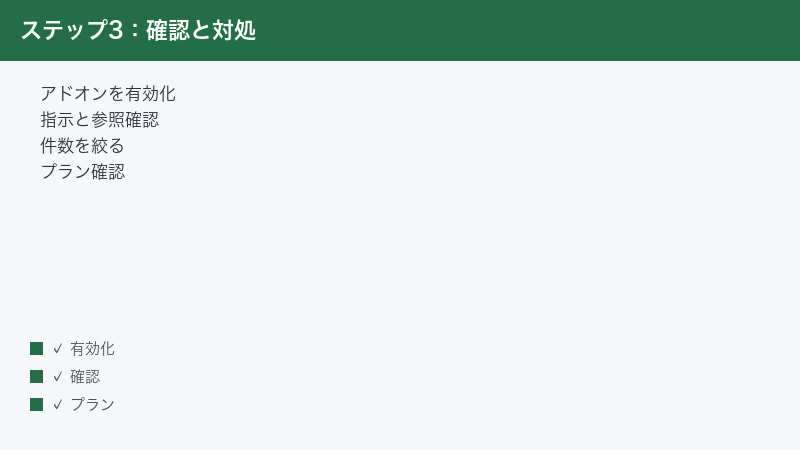
画面に出る代表的なエラーやメッセージごとに、考えられる原因と対処をまとめました。表示される文言は英語のことが多く、また更新で変わる場合があるため、近い内容を目安としてご覧ください。
| 表示・状態 | 考えられる原因 | 対処 |
|---|---|---|
| セルに何も返らない(空欄) | 指示が曖昧/参照セルが空 | 指示を具体化し、参照範囲を確認する |
#ERROR/#N/A等 |
記法の誤り/一時的な不調 | 関数の書き方を見直し、時間を置いて再実行 |
| サインインを促す表示 | ログイン切れ/別アカウント | 正しいアカウントで再ログインする |
| 上限・残量に関する表示 | 実行回数(クレジット)の枯渇 | 残量を確認し、更新を待つかプラン変更 |
| 読み込み中のまま進まない | 処理件数が多い/通信不安定 | 件数を絞り、通信環境を確認する |
| アドオンがメニューに出ない | 有効化・権限・反映待ち | 有効化と権限を確認し、再読み込みする |
| APIキー関連の表示 | キーの誤り/発行元側の問題 | キーを再発行し、課金・権限を確認する |
原因4:処理が遅い・途中で止まる
一度に大量のセルを処理しようとすると、反応が遅い・途中で止まったように見えることがあります。AIによる処理は1セルずつ計算が走るため、件数が増えるほど時間がかかります。
処理するセル数(件数)を絞る
- まずは少数(数件〜数十件)で試し、正しく動くか確認します。
- 問題なければ、少しずつ範囲を広げていきます。
- 数百〜数千件をいきなり実行せず、分割して順番に処理すると安定しやすくなります。
混雑する時間帯を避ける
アクセスが集中する時間帯は、全体的に処理が遅くなることがあります。急がない作業であれば、時間をずらして実行するのも一つの方法です。
結果を値に固定して負荷を減らす
AI関数は、シートを開くたびに再計算が走ると、そのつど処理が発生して重くなることがあります。確定した結果は、関数のままにせず「値」として貼り付け直す(値のみ貼り付け)と、再計算の負荷を抑えられます。処理済みの列を値に固定しておけば、シート全体の動作も軽くなります。
ネットワーク環境を確認する
通信が不安定だと、結果の取得が途中で止まることがあります。Wi-Fiの電波状況を確認する、有線接続に切り替える、別の回線で試す、といった方法で改善することがあります。とくに、AI関数は処理ごとにインターネット越しのやり取りが発生するため、通信が一時的に途切れると、一部のセルだけ空欄や読み込み中のまま残ることがあります。その場合は、通信が安定してから、空欄になったセルだけを再実行すると効率的です。
止まったように見えても待ってみる
大量のセルを処理しているときは、画面上は止まって見えても、裏では順番に処理が進んでいることがあります。すぐに何度も操作をやり直すと、かえって処理が混雑して遅くなることもあるため、まずは少し待って、結果が順次返ってくるか様子を見ましょう。それでも長時間まったく進まない場合に、件数を絞る・再読み込みするなどの対処に移ると無駄がありません。
原因5:AI実行回数(クレジット)を使い切った
Numerous.aiは、プランごとに月あたりのAI実行回数や処理できる文字数(クレジット/キャラクター数)に上限が設けられているとされています。これを使い切ると、新しい処理が止まる・上限に関するメッセージが表示される、ということが起こり得ます。
残量を確認する
- アドオンのパネルやアカウントの管理画面で、今月の使用量・残量を確認します。
- 上限に近い、または超えている場合は、それが原因の可能性が高いです。
- 残量表示の場所はUI更新で変わることがあるため、見当たらない場合は公式のヘルプを参照してください。
プランと更新タイミングを確認する
多くのサービスでは、上限は月単位でリセットされる形が一般的です。次のリセットまで待つか、上位プランへの変更を検討します。プランごとの上限や金額、リセットのタイミングは時期によって変わるため、正確な内容は公式の料金ページでご確認ください。本記事では具体的な数値を断定しません。
無駄な実行を減らす工夫
限られた実行枠を有効に使うために、次の工夫が役立ちます。
- 本番前に少数で試し、指示が適切か確認してから全体に広げる。
- 確定した結果は値に固定し、再計算で実行枠を消費しないようにする。
- 同じ内容を何度も実行し直さないよう、指示を一度で固める。
- 不要に長い参照文を渡さない(文字数が多いほど枠を消費しやすいとされます)。
- テスト用と本番用のシートを分け、試行錯誤で本番の枠を減らさない。
実行枠は、処理した「回数」だけでなく、扱った「文字数」に応じて消費する形が一般的とされています。長い文章をそのまま大量に処理すると、思ったより早く上限に近づくことがあります。要約や分類のように、入力を必要な部分だけに絞れる作業では、参照範囲を欲張らないことが節約につながります。
チームで使う場合の注意
複数人で同じアカウントやプランを共有して使う場合、誰かが大量処理を行うと、ほかのメンバーの分まで枠を消費してしまうことがあります。突然「上限」と表示されたときは、自分の操作だけでなく、チーム全体の使用状況も確認してみてください。利用ルールを決めておくと、急な停止を防ぎやすくなります。
原因6:自前のAPIキーを使う設定でエラーになる
上位プランでは、自分で用意したAPIキー(たとえばOpenAIなどのキー)を設定して使えるとされる案内が見られることがあります。この設定でエラーになる場合は、キーそのものか、キー側の課金・権限に原因があることが多いです。なお、自前APIキーへの対応有無はプランや時期によって異なるため、利用可否は公式でご確認ください。
キーの入力ミスを確認する
- キーをコピーする際に、前後の空白や改行が混ざっていないか。
- 途中で文字が欠けていないか(全部を正確に貼り付けられているか)。
- 古いキーや、すでに無効化したキーを貼っていないか。
不安なときは、提供元の画面でキーを新しく発行し直してから、改めて貼り付けると確実です。
キー側の課金・権限・上限を確認する
自前のキーを使う場合、キーの発行元(AIの提供事業者)側で課金設定がされているか・利用上限に達していないか・必要な権限があるかが前提になります。提供元の管理画面で、支払い方法の登録状況や残高、使用量の上限を確認してください。提供元側で利用が止まっていると、Numerous.ai側でもエラーになります。
標準の利用に戻して切り分ける
自前キーの設定でだけエラーが出る場合は、いったんNumerous.ai標準の利用(自前キーを使わない設定)に戻して動くか試すと、原因がキー側にあるのか本体側にあるのかを切り分けられます。標準で動くなら、キーまたはキー発行元側の問題である可能性が高いです。逆に標準設定でも動かないなら、キーの問題ではなく、ログインや権限、残量、環境など別の要因を疑うべきだと判断できます。
自前キーを使うメリットと注意点
自前のAPIキーを使う方式は、利用量に応じて発行元へ直接支払う形になるため、大量に処理する場合のコスト管理がしやすいという利点があるとされています。一方で、キーの管理・課金設定・利用上限の調整を自分で行う必要があり、設定の手間や、想定外の利用料が発生しないよう注意する責任も伴います。初めて使う方は、まず標準の利用で慣れてから、必要に応じて自前キー方式を検討するのがおすすめです。なお、どのプランで自前キーが使えるか、どのAIの提供元に対応しているかは時期によって変わるため、最新の対応状況は公式でご確認ください。
それでもうまくいかないときの切り分け
ここまでの対処で直らない場合は、次の順で一つずつ切り分けると、原因にたどり着きやすくなります。一度に複数を変えず、一つ試すごとに動作を確認するのがコツです。
環境を変えて試す
- 別のブラウザ(Chrome以外も含む)で同じ操作を試す。
- Chromeのゲストウィンドウ(拡張機能が無効な状態)で試す。
- 他の拡張機能を一時的に無効化して、干渉がないか確認する。
- 別の端末(別のパソコン)で再現するか確認する。
基本のリフレッシュを一通り行う
- ブラウザのキャッシュを削除して、ページを開き直す。
- アドオン/拡張をオフ→オンに切り替える。
- Numerous.aiを再ログインする。
- シート(ブック)を閉じて開き直す。
- ブラウザ・パソコンを再起動する。
最小構成で再現させる
新しい空のシートを作り、データを数件だけ入れて、もっともシンプルな指示でAI関数を1つだけ試してみてください。これで動くなら、元のシートのデータや式、ボリュームに原因がある可能性が高いです。逆に空シートでも動かないなら、アカウント・権限・残量・環境の側を重点的に確認します。この「問題を切り分ける」考え方は、Numerous.aiに限らず、あらゆるソフトのトラブル対応で役立ちます。原因の候補をいくつも同時に変えてしまうと、何が効いたのか分からなくなるため、必ず一度に一つだけ条件を変えて確かめましょう。
うまくいった条件を記録しておく
切り分けの過程で「これなら動いた」という条件が見つかったら、その内容(どの環境・どの指示・どの件数)をメモしておくと、次に同じ症状が出たときにすぐ対処できます。とくにチームで使っている場合は、解決した手順を共有しておくと、ほかのメンバーが同じことで悩む時間を減らせます。トラブル対応の記録は、地味ですが将来の自分とチームを助ける大切な財産になります。
公式の最新情報・サポートを確認する
Numerous.aiは比較的新しいツールで、仕様・UI・対応状況・料金が更新されることがあります。本記事の手順で解決しない場合は、公式サイトのヘルプ・ドキュメント・サポート窓口で最新情報を確認してください。サービス側の障害情報が出ていることもあるため、同時期に同じ症状の報告がないかも合わせて確認すると安心です。問い合わせる際は、どの環境で(Googleスプレッドシート/Excel・ブラウザの種類)・どんな操作をしたら・どんな表示が出たかを整理して伝えると、解決が早まります。可能であれば、エラー表示のスクリーンショットや、入力した関数の内容を添えると、状況が正確に伝わります。
トラブルを未然に防ぐための工夫
同じトラブルを繰り返さないために、日ごろから意識しておくと役立つポイントをまとめます。少しの習慣で、「動かない」に悩む時間をぐっと減らせます。
関数は小さく試してから広げる
新しい指示を使うときは、いきなり全行に適用せず、まず少数のセルで動作と精度を確認するのが鉄則です。先に少数で検証しておけば、想定外の結果でも被害が小さく済み、修正もすぐに反映できます。実行枠(クレジット)の節約にもつながります。
確定した結果は値に固定する
AI関数を入れたままにしておくと、シートを開くたびに再計算が走り、動作が重くなったり、実行枠を消費したりすることがあります。結果が確定した列は、値のみ貼り付けで固定しておきましょう。元の式を別シートに控えておけば、後から作り直すのも簡単です。
入力データを事前に整える
参照するデータに余分な空白・改行・記号が混ざっていると、結果が不安定になります。処理の前に、前後の空白を取り除く、空欄を埋める、表記をそろえる、といった下準備をしておくと、AIの結果も安定しやすくなります。
残量とプランを定期的に確認する
月の実行枠は気づかないうちに減っていることがあります。大量処理を予定しているときは、事前に残量を確認しておくと、作業の途中で止まる事態を避けられます。チームで共有して使う場合は、誰がどれくらい使っているかも把握しておくと安心です。
環境を最新に保つ
ブラウザやアプリ、アドオン/拡張を最新の状態に保っておくと、既知の不具合が直っていることが多く、トラブルそのものが起きにくくなります。動作がおかしいと感じたら、まず各種の更新がないかを確認する習慣をつけておきましょう。
🛒 関連商品をAmazonでチェック
よくある質問(FAQ)
Q1:Numerous.aiは無料で使えますか?
一定のお試し(トライアル)枠と有料プランが用意されているとされています。月あたりの実行回数や文字数に上限がある形が一般的です。無料で使える範囲・金額・条件は時期やプランによって変わるため、正確な内容は公式の料金ページでご確認ください。
Q2:=AI関数を入れても何も起きません。どうすればよいですか?
まずアドオン/拡張が有効か、次にログインできているかを確認してください。そのうえでシートやブラウザを再読み込みし、関数名や引用符・かっこの対応に誤りがないかを見直します。改善しない場合は、アドオンの再インストールを試してください。
Q3:アドオンがインストールできません。なぜですか?
インストール時の権限の許可が完了していない、または会社・学校アカウントで管理者が利用を制限していることが原因として考えられます。個人アカウントで試す、管理者に確認する、対応環境(ブラウザやExcelのバージョン)を見直す、といった対処を行ってください。
Q4:結果が空欄になります。どこを直せばよいですか?
多くは指示が曖昧か、参照しているセルが空のいずれかです。出力の形式や対象を具体的に指定し、参照範囲が正しいセルを指しているかを確認してください。コピー貼り付けで参照がずれていないかも合わせて点検します。
Q5:#ERRORなどのエラー値が出ます。
関数の書き方(スペル・引用符・かっこ)の確認に加え、参照先のデータ形式や余分な記号を見直してください。サービスが混雑している時間帯は一時的にエラーが返ることがあるため、少し時間を置いて再実行すると通る場合があります。
Q6:大量のセルを処理すると遅い・止まります。
AI処理は1セルずつ計算が走るため、件数が多いほど時間がかかります。件数を絞って分割実行し、確定した結果は値として貼り付け直す(値のみ貼り付け)と負荷を抑えられます。混雑時間帯を避け、通信環境も確認してください。
Q7:「上限に達しました」と表示されました。
月あたりの実行回数(クレジット/文字数)を使い切った可能性があります。アカウント画面で残量を確認し、次の更新(リセット)を待つか、上位プランへの変更を検討してください。上限や金額は時期によって変わるため、詳細は公式でご確認ください。
Q8:自前のAPIキーを設定するとエラーになります。
キーの貼り付けミス(空白や欠け)がないか、古い/無効なキーを使っていないかを確認してください。あわせて、キー発行元側で課金設定・利用上限・権限に問題がないかも点検します。切り分けとして、いったん自前キーを使わない標準設定に戻して動くか試すのが有効です。なお自前APIキー対応の有無はプランや時期で異なるため、公式でご確認ください。
📚 あわせて読みたい
まとめ
Numerous.ai(ナメラスAI)でAI関数が動かないときは、まず①アドオン/拡張が有効で最新か、②ログインできているか、③実行回数(クレジット)が残っているかの3点を確認するのが近道です。これで多くの「動かない」は解消に向かいます。
結果が空欄やエラー値になる場合は、指示(プロンプト)の具体化と参照セルの確認が効きます。処理が遅い・止まるときは件数を絞って分割実行し、確定結果は値に固定して負荷を下げましょう。「上限」と出たら残量とプランの確認、自前APIキーでエラーならキーと課金・権限の確認、そして標準設定に戻して切り分けるのが基本です。
それでも直らないときは、別のブラウザやゲストウィンドウ、別端末で試し、最小構成で再現を確認してください。一度に一つずつ条件を変えて確かめるという基本を守れば、原因はかならず絞り込めます。Numerous.aiは更新が続く比較的新しいツールのため、UI名・対応状況・料金などは変わることがあります。最新かつ正確な情報は、必ず公式サイトのヘルプ・ドキュメントでご確認ください。本記事の手順が、あなたの「動かない」を解決する助けになれば幸いです。
