 minto.tech スマホ(iPhone/Android)・パソコン(Windows/Mac)・Office・Wi-Fi・AIツールの「できない」「困った」を解決する実用ガイド。トラブル対処法とノウハウが満載のお助けサイトです。
※本ページにはプロモーション(広告)が含まれています
ブラウザだけで動画編集ができるオンラインツール「VEED(ヴィード・veed.io)」で、自動字幕(キャプション)が生成されない・書き出し(エクスポート)に失敗する・動画がアップロードできない。そんなトラブルで作業が止まってしまうことがあります。
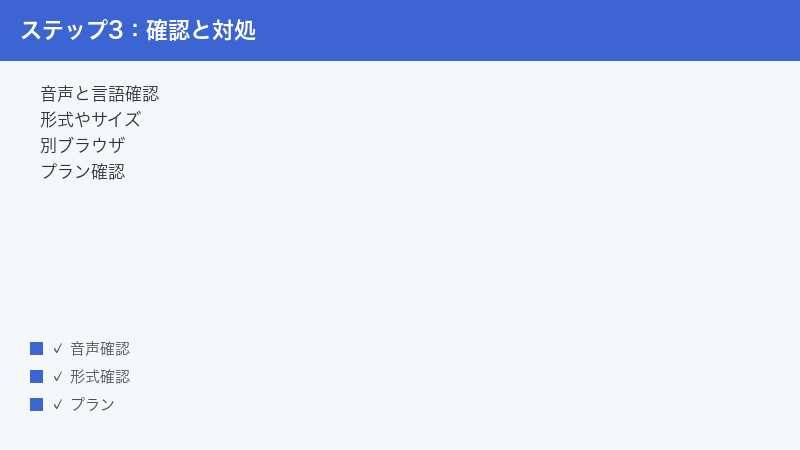
結論から言うと、まずは①音声がクリアか・言語設定が動画と合っているかを確認し、②対応形式(mp4など)とファイルサイズを見直し、③別のブラウザ(Google Chromeなど)で開き直し、混雑している場合は少し時間を置いてから書き出してみてください。多くの不具合はこの基本対処で解消に向かいます。
この記事では、VEEDで起こりやすい字幕・アップロード・書き出し・透かし・動作の重さといったトラブルを、原因ごとに整理して順番に解説します。なお、VEEDは機能やUI(画面表示)、対応形式、料金が頻繁に更新されるため、本記事の内容は一般的な傾向としてお読みいただき、最終的な仕様や金額は必ず公式サイトの最新情報をご確認ください。
📑 この記事の目次(タップで開く)
この記事でわかること
- VEED(ヴィード)とはどんなツールか、できることの全体像
- 自動字幕が生成されない・精度が低いときの原因と対処
- 動画や音声をアップロードできないときの確認ポイント
- 書き出し(エクスポート)が失敗・途中で止まるときの対処
- 透かし(ウォーターマーク)を消したい・解像度が低いときの考え方
- 動作が重い・固まるときの軽くする方法
- 翻訳や日本語字幕の精度を上げるコツ
- それでも直らないときの最終チェックとよくある質問8つ
まず確認したい早見表
症状別に、最初に試すとよい対処をまとめました。詳しい手順は各章で解説します。お使いのプラン・地域・ブラウザのバージョンによって画面や挙動が異なる場合があります。
| 症状 | 主な原因 | まず試すこと |
|---|---|---|
| 自動字幕が生成されない | 音声が不明瞭・言語設定のずれ・通信不安定 | クリアな音声を用意し、言語を動画に合わせ、通信を確認 |
| 字幕の精度が低い | 雑音・複数話者・専門用語 | 言語を正しく設定し、生成後に手直しする |
| アップロードできない | 非対応形式・サイズ超過・通信切れ | 対応形式とサイズを確認し、別ブラウザで再試行 |
| 書き出しが失敗・止まる | サーバー混雑・長尺・ブラウザの不調 | 時間を置く・別ブラウザ・動画を分割 |
| 透かしが入る・解像度が低い | 無料プランの制限 | プランの内容を公式で確認する |
| 動作が重い・固まる | 高解像度素材・要素過多・メモリ不足 | 要素を整理・キャッシュ削除・再読み込み |
| 翻訳・日本語が変 | 言語設定のずれ・自動翻訳の限界 | 言語を合わせ、結果を必ず手直しする |
VEED(ヴィード)とは?できることの全体像
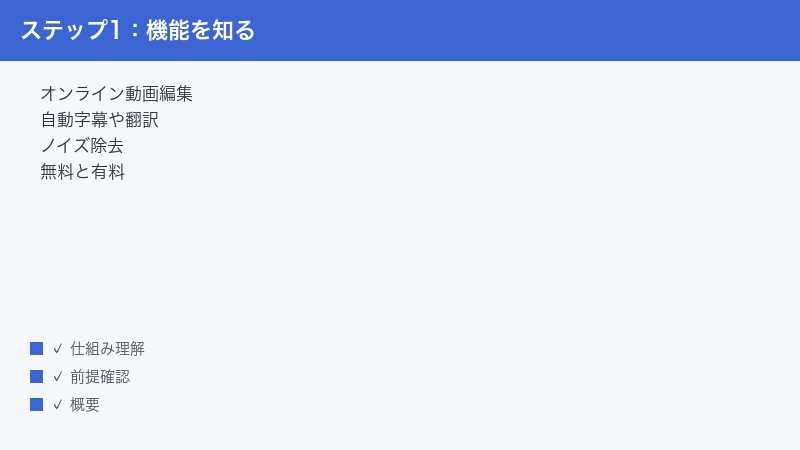
VEED(ヴィード・veed.io)は、ソフトをインストールせずブラウザ上で使えるオンライン動画編集ツールとされています。パソコンのウェブブラウザでサイトを開き、ログインして使うのが基本的な流れです。ロンドンで生まれたサービスとされ、世界中の多くのクリエイターに利用されているとされます。
動画のカットやトリミング(不要部分の切り取り)、テロップやBGMの追加といった一般的な編集に加えて、近年はAI(人工知能)を活用した機能が充実しているのが特徴とされます。代表的な機能には次のようなものがあります。
VEEDの主な機能
- 自動字幕(キャプション)生成…動画の音声をAIが文字起こしし、字幕として自動で乗せる機能とされます。多くの言語に対応しているとされます。
- 翻訳…生成した字幕を別の言語へ翻訳する機能とされます。海外向けの動画づくりに使われるとされます。
- ノイズ除去(クリーンオーディオ)…音声の雑音を抑え、聞き取りやすくする機能とされます。
- AIアバター…AIが生成したアバターに話させる動画を作る機能とされます。
- テキストから動画生成…入力した文章をもとに動画の素案を作る機能とされます。
こうした機能を使い、SNS(ソーシャルメディア)向けの短い縦型動画や、配信のクリップ(切り抜き)、画面録画した解説動画などを効率よく編集する用途で重宝されているとされます。とくに、字幕を自動で乗せる作業はこれまで手作業で時間がかかっていた部分なので、ここを自動化できることが大きな魅力とされます。
VEEDが向いている使い方
VEEDは、本格的な映像作品をじっくり作り込むというより、SNS向けの短い動画を素早く、たくさん作るような使い方と相性がよいとされます。たとえば、配信の見どころを切り抜いて縦型に整え、自動字幕を乗せて書き出す、といった一連の流れをブラウザだけで短時間に終えられるとされます。テンプレート(あらかじめ用意された型)を使えば、毎回同じ見た目の動画を効率よく量産しやすいのも特徴です。
一方で、ブラウザ上で動く以上、パソコンの性能や通信環境の影響を受けやすく、非常に長尺の動画や重い素材を大量に扱う場面では動作が重くなりやすい傾向があります。こうした特性を理解しておくと、トラブルが起きたときに「どこが原因か」を切り分けやすくなります。
使い始めの基本的な流れ
はじめて使うときは、おおむね次のような流れになります。画面表示やボタンの名称はバージョンや表示言語によって異なる場合があります。
- ウェブブラウザでVEEDのサイトを開き、アカウントを作成またはログインします。
- 新しいプロジェクト(編集の作業場)を作成します。
- 編集したい動画・音声・画像を、ドラッグ&ドロップなどで読み込みます。
- タイムライン(時間軸の編集欄)に素材を並べ、不要部分のカットやトリミングをします。
- 必要に応じてテロップ・BGM・自動字幕などを追加します。
- 解像度などの書き出し設定を選び、エクスポート(書き出し)して動画ファイルとして保存します。
この基本の流れのどの段階でつまずいているかを意識すると、後述する対処法のどこを読めばよいかが分かりやすくなります。
無料の範囲と有料プランについて
VEEDには無料で使える範囲と、有料プランがあります。一般に無料の範囲では、書き出せる時間や月あたりの自動字幕の利用時間、解像度に制限があったり、書き出した動画に透かし(ウォーターマーク・サービスのロゴ)が入るとされています。これらの制限を外したい場合は有料プランの利用を検討することになります。
ただし、無料枠の時間・透かしの有無・解像度・対応言語・料金といった具体的な数値や条件は変更されることがあり、地域やプランによっても異なります。検討の際は必ず公式サイトの料金ページで最新の内容をご確認ください。本記事では金額や具体的な上限値を断定せず、考え方の整理にとどめます。
自動字幕が生成されない・精度が低いときの対処
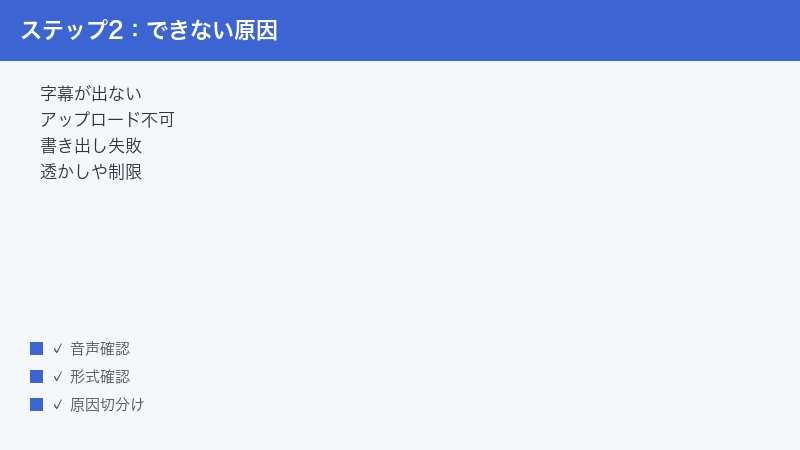
VEEDの看板機能ともいえる自動字幕は便利ですが、「ボタンを押しても字幕が出ない」「出たけれど間違いが多い」という相談が多いところです。原因は大きく分けて、音声の状態・言語設定・通信環境の3つに整理できます。
原因1: 音声が不明瞭・雑音が多い
自動字幕はAIが音声を聞き取って文字に変換します。そのため、音がこもっている・BGMが大きすぎる・複数の人が同時に話している・雑音が多いといった状態だと、うまく文字化できなかったり精度が大きく下がったりします。
- できるだけ静かな環境で、はっきりと話した音声を用意します。
- BGMが大きい場合は、編集でBGMの音量を下げてから字幕を生成します。
- VEEDにノイズ除去(クリーンオーディオ)機能がある場合は、先に音声をクリアにしてから字幕生成を試すと改善することがあります。
- 複数話者が被る場面は、自動字幕だけに頼らず、生成後の手直しを前提にします。
原因2: 言語設定が動画と合っていない
字幕生成では、動画の音声が何語かを指定する場面があります。日本語の動画なのに英語など別の言語が選ばれていると、文字起こしがほとんど機能しません。
- 自動字幕(Auto Subtitle・自動字幕)のメニューを開きます。
- 言語を選ぶ項目で、動画の実際の音声に合う言語(日本語の動画なら日本語)を選び直します。
- 選んだうえで、もう一度生成を実行します。
メニュー名や項目名はバージョンや表示言語によって異なる場合があります。見当たらないときは、字幕(Subtitles)関連のツールの中を探してみてください。
原因3: 通信が不安定・処理が止まっている
VEEDはブラウザ上で動くオンラインツールのため、インターネット接続が不安定だと字幕生成の処理が途中で止まることがあります。生成中に画面がずっと読み込み中のまま進まない場合は、通信が原因のことがあります。
- Wi-Fiや回線の接続状態を確認し、できるだけ安定した通信に切り替えます。
- ブラウザのタブを開きすぎている場合は不要なタブを閉じます。
- ページを再読み込みし、もう一度字幕生成を実行します。
- それでも進まないときは、少し時間を置いてから再試行します(サーバー側が混雑している可能性があります)。
生成された字幕は必ず見直す
AIによる自動字幕は便利ですが、完璧ではありません。固有名詞・専門用語・同音異義語などは特に間違いやすいため、生成後は再生しながら誤りを修正するのが安心です。VEEDでは生成された字幕テキストを画面上で編集できるとされるので、気になる箇所をクリックして直していきましょう。手直しを前提にすれば、一から打ち込むより大幅に時間を短縮できます。
自動字幕の精度を上げる事前準備のコツ
同じVEEDの自動字幕でも、ちょっとした準備で精度は変わってきます。生成のたびに修正に追われないよう、撮影や収録の段階から次の点を意識すると効果的です。
- マイクと話し手の距離を近づける…音が遠いとこもって聞き取りにくくなります。可能なら外部マイクを使うと明瞭になります。
- BGMや効果音は控えめに…字幕生成の段階ではBGMを下げ、生成後に音量を戻すと精度が上がりやすくなります。
- はっきり・ゆっくり話す…早口や小声、語尾を飲み込む話し方は誤認識のもとになります。
- 一人ずつ話す…複数人が同時に話す場面は精度が落ちやすいため、可能なら発言が重ならないようにします。
こうした準備をしておくと、自動字幕の段階で大半が正しく文字化され、あとは固有名詞などを少し直すだけで済むようになります。
字幕の見た目を整えるときの注意
内容が正しくなったら、最後に読みやすさを整えます。1行の文字数が多すぎる・表示が速すぎて読み切れない・文字色が背景と同化していると、せっかくの字幕が伝わりにくくなります。改行の位置や表示時間、文字色や縁取りを調整して、視聴者がストレスなく読める状態を目指しましょう。スマートフォンで見られることが多いSNS向け動画では、文字を大きめにするのも有効です。
字幕が表示されない・位置がずれるとき
生成自体はできたのに、プレビューで字幕が見えない・位置がおかしい・書き出すと字幕が消えているというケースもあります。この場合は、字幕レイヤーの表示設定や配置を確認します。
- 字幕の要素がタイムライン上に正しく置かれているか、誤って非表示や削除になっていないかを確認します。
- 字幕の位置が画面外や端に寄っていないか、配置(レイアウト)を見直します。
- 文字色や背景が動画と同化して見えなくなっていないか、色を調整します。
- 書き出し後に字幕が消える場合は、字幕レイヤーが書き出し対象に含まれているかを確認し、ページを再読み込みしてから再度書き出します。
外部の字幕ファイルを取り込みたいとき
あらかじめ別で作った字幕ファイルを取り込みたい場合、取り込めるのはSRTやVTTといった字幕専用の形式に限られることが多いとされます。テキストファイル(txt)など、字幕として正しい書式になっていないファイルは取り込めない、またはエラーになることがあります。
- 取り込もうとしているファイルが、SRTやVTTなど対応する字幕形式かを確認します。
- エラーで「何行目が問題か」が示された場合は、その行をテキストエディタで開いて書式を確認します。
- 時間の表記や改行のルールが字幕形式の決まりに沿っているかを見直します。
対応する字幕形式や取り込みの可否は更新されることがあるため、詳細は公式ヘルプの最新情報をご確認ください。
動画や音声をアップロードできないときの対処
「素材を読み込もうとしてもアップロードが終わらない」「エラーが出て取り込めない」というときは、ファイルの形式・サイズ・通信・ブラウザを順番に確認します。素材が取り込めなければ編集自体が始まらないので、ここでつまずいたら落ち着いて一つずつ切り分けていきましょう。
対応している形式か確認する
動画編集ツールには、それぞれ取り込めるファイル形式の範囲があります。一般的な動画形式(mp4など)であれば取り込めることが多いですが、特殊な形式や古い形式だと対応していない場合があります。アップロードできないときは、まずファイルの拡張子を確認しましょう。
- 取り込もうとしているファイルの拡張子を確認します。
- 非対応の可能性がある場合は、一般的なmp4形式などに変換してから取り込みます。
- どの形式に対応しているかは、VEEDの公式ヘルプやアップロード画面の案内で確認します。
対応形式の一覧は更新されることがあるため、断定はできません。公式の最新情報をご確認ください。
ファイルサイズが大きすぎないか確認する
長尺の動画や高解像度の素材はファイルサイズが非常に大きくなり、アップロードに時間がかかったり、上限を超えて取り込めなかったりすることがあります。とくに無料の範囲ではサイズや時間の制限がある場合があります。
- 長い動画は、必要な部分だけにあらかじめ短く切ってからアップロードします。
- 高解像度すぎる素材は、編集に必要な解像度に下げてから取り込むと軽くなります。
- サイズや時間の上限はプランによって異なる場合があるため、公式で確認します。
「大きいファイルを丸ごと取り込もうとして失敗する」のは、オンライン編集でよくあるつまずきです。あらかじめ必要な範囲だけに絞ってから取り込めば、アップロードも編集も書き出しもすべて軽くなり、結果的に作業がスムーズになります。とくにスマートフォンで撮った高解像度の長時間動画は容量が大きくなりがちなので、取り込む前のひと手間が効いてきます。
通信とブラウザを見直す
アップロードはデータ量が大きいため、通信が不安定だと途中で失敗しやすくなります。また、ブラウザ側の不調が原因のこともあります。
- 安定した通信環境で、もう一度アップロードを試します。
- ブラウザのキャッシュ(一時保存データ)を削除してから再読み込みします。
- 拡張機能(広告ブロックなど)が干渉している場合があるため、一時的に無効化して試します。
- 別のブラウザ(Google Chromeなど)で開き直して取り込めるか確認します。
VEEDは、ブラウザはGoogle Chromeを最新の状態で使うのが安定しやすいとされています。うまくいかないときの切り分けとして、別ブラウザでの再試行は有効です。同じファイルが別ブラウザで取り込めるなら、もとのブラウザの設定や拡張機能が原因の可能性が高くなります。逆にどのブラウザでもダメなら、ファイルそのものや通信、サービス側の状態を疑うことになります。
「お使いの端末はサポートされていません」と出るとき
ブラウザの種類やバージョン、OS(基本ソフト)の状態によっては、端末が対応していない旨のメッセージが表示されることがあるとされます。この場合は、環境を新しくすることで改善することがあります。
- ブラウザを最新版に更新します。
- パソコンのOSを最新の状態に更新します。
- それでも出る場合は、別のパソコンや端末でVEEDを開いて試します。
古い端末や古いブラウザでは、最新のオンラインツールがうまく動かないことがあります。可能であれば、できるだけ新しい環境での利用がおすすめです。
書き出し(エクスポート)が失敗・途中で止まるときの対処
編集が終わったのに書き出しが0%から進まない・途中でエラーになる・いつまでも終わらない。これはVEEDで起こりやすいトラブルの一つです。書き出しはサーバー側で動画を仕上げる処理のため、混雑や動画の長さ、ブラウザの状態が影響します。
サーバー混雑のときは時間を置く
書き出しの速さは、動画の長さ・解像度・そのときのサーバーの混み具合に左右されます。利用者が多い時間帯は処理が遅くなったり、「しばらくしてからもう一度お試しください」といった案内が出たりすることがあります。
- エラーが出た場合は、案内に従って数分待ってから再試行します。
- 急ぎでなければ、利用者が少なそうな時間帯に書き出しを試します。
- 同じ動画で何度も失敗する場合は、いったんページを再読み込みしてから書き出します。
長尺の動画は分割する
非常に長い動画は、書き出しの処理に時間がかかり、途中で止まりやすくなります。どうしても完了しないときは、動画を複数のパートに分けて書き出すのも有効な対処です。
- 動画を前半・後半などに分け、それぞれ別プロジェクトとして書き出します。
- 書き出した複数のファイルを、あとから結合して1本にまとめます。
- 解像度を必要十分なところまで下げると、書き出しが軽く速くなることがあります。
ブラウザ側の対処
書き出し中にブラウザがフリーズしたり、タブを閉じてしまうと処理が中断されることがあります。
- 書き出し中はそのタブを閉じず、パソコンをスリープさせないようにします。
- ブラウザを最新版に更新してから書き出します。
- キャッシュを削除し、別ブラウザ(Google Chromeなど)で試します。
- VPN(仮想プライベートネットワーク)を使っている場合は、一時的にオフにして試します。
書き出しが0%から進まないとき
書き出しの進み具合がずっと0%のまま動かない場合、処理が始まっていない、または開始直後に止まっている可能性があります。「しばらくしてからもう一度お試しください」といった案内が出ることもあります。
- 表示された案内に従い、数分待ってから再度書き出しを実行します。
- ページを一度再読み込みし、プロジェクトを開き直してから書き出します。
- 通信が安定しているか確認し、不安定なら接続を切り替えます。
- 拡張機能やVPNを一時的に無効化して、もう一度試します。
- 何度試しても0%のままなら、サーバー側が混雑している可能性があるため、時間をおいて再挑戦します。
書き出した動画の音ズレ・画質が気になるとき
書き出し自体は成功しても、音と映像がずれている・思ったより画質が粗いと感じることがあります。音ズレは元素材の状態や処理の影響で起こることがあり、画質は書き出し設定や元素材の解像度に左右されます。
- 音ズレが気になる場合は、いったんプロジェクトを再読み込みしてから書き出し直してみます。
- 書き出しの解像度設定を見直し、必要な解像度が選ばれているか確認します。
- 元素材の画質が低い場合、書き出しで高い解像度を選んでも元以上にはならない点に注意します。
- 改善しない場合は、問題の箇所だけを短く書き出して再現するか確認し、原因を切り分けます。
透かし(ウォーターマーク)を消したい・解像度が低いときの考え方
書き出した動画にVEEDのロゴ(透かし)が入っている、または解像度が思ったより低い。これは多くの場合、無料の範囲での利用に伴う制限とされています。
透かしと解像度は無料の制限であることが多い
一般に、無料プランでは書き出した動画に透かしが入ったり、書き出せる解像度に上限があったりするとされています。これは不具合ではなく仕様の可能性が高いため、透かしを外したい・より高い解像度で書き出したい場合は、プランの内容を見直すことになります。
- まず、現在のプランで透かしや解像度にどんな制限があるかを確認します。
- 制限を外したい場合は、有料プランの内容を公式の料金ページで確認します。
- プランによって外せる制限の範囲が異なるため、自分の用途に合うかを見比べます。
料金やプランごとの制限内容は変更されることがあるため、金額や条件はここでは断定しません。必ず公式の料金ページで最新情報をご確認ください。
解像度は素材と書き出し設定の両方を確認
解像度が低く感じる場合、プランの制限だけでなく、元の素材の解像度が低い・書き出し時の設定で低い解像度が選ばれているといった原因も考えられます。書き出し画面で解像度の設定項目があれば、必要な解像度が選ばれているか確認しましょう。元素材より高い解像度を選んでも、元の画質以上にはならない点にも注意が必要です。
透かしや制限は「故障」ではないことが多い
「透かしが入る」「書き出し時間が短い」「月の字幕の利用時間に上限がある」といった現象は、不具合と感じられがちですが、無料の範囲ではあらかじめ設けられた制限であることが多いとされます。つまり、いくら再読み込みやブラウザ変更をしても、仕様である以上は解消しません。次の点を意識すると、原因の切り分けがしやすくなります。
- 同じ操作を何度しても必ず同じ結果になる(透かしが毎回入るなど)場合は、仕様の制限を疑う。
- ときどき成功したり失敗したりする場合は、通信やサーバー混雑など一時的な要因を疑う。
- 制限の内容(時間・解像度・透かしの有無)を変えたいなら、プランの見直しが基本的な選択肢になる。
どのプランでどの制限が外れるかは変更されることがあるため、自分の用途に合うかどうかを公式の料金ページで見比べてから判断するのがおすすめです。
動作が重い・固まるときの対処
編集中に動きがカクカクする・操作の反応が遅い・固まるときは、ブラウザやパソコンに大きな負荷がかかっている可能性があります。VEEDはブラウザ上で動くため、パソコンのメモリやブラウザの状態が動作の快適さに影響します。
プロジェクトの要素を整理する
- タイムラインに置いた素材や、画像・テキスト・エフェクトの数が多すぎると重くなります。不要な要素は削除します。
- 非常に高解像度の素材は、編集に必要な解像度に下げてから使うと軽くなります。
- 長い動画は、必要な部分だけのプロジェクトに分けて編集する方法もあります。
ブラウザとパソコンの負荷を下げる
- 使っていないタブやアプリを閉じて、メモリの空きを増やします。
- ブラウザのキャッシュを削除し、ページを再読み込みします。
- ブラウザを最新版に更新します。
- 拡張機能が干渉していることがあるため、一時的に無効化して様子を見ます。
- 動作が安定しやすいとされるGoogle Chromeで開き直してみます。
それでも重い場合は、パソコン自体のスペックが不足していることもあります。可能であれば、より性能の高い端末で試すのも一つの方法です。オンラインの動画編集はパソコンに一定の負荷がかかるため、メモリ(一度に処理できる作業領域)に余裕のある環境のほうが快適に動きやすい傾向があります。
こまめな保存と作業の分割も有効
動作が重い状態で長時間作業を続けると、固まったときに編集内容を失うリスクが高まります。次の習慣を持っておくと安心です。
- 区切りのよいところで、こまめに保存(自動保存される場合も、明示的に保存できるなら実行)しておく。
- 1本の動画をすべて1プロジェクトで抱え込まず、章ごとなどに分けて編集する。
- 重い処理(自動字幕の生成や書き出し)を実行する前に、不要なタブやアプリを閉じておく。
- 長時間連続で作業したら、いったんページを再読み込みして動作をリフレッシュする。
こうした工夫は地味ですが、固まりやデータ消失といった大きなトラブルを未然に防ぐうえで効果的です。
ログインできない・プロジェクトが開けないときの対処
編集以前に、ログインできない・ログイン後にプロジェクトが開けないというトラブルもあります。オンラインサービス共通の基本対処で改善することが多いので、順番に試しましょう。
ログイン関連のチェック
- 入力したメールアドレスやパスワードに誤りがないか、もう一度確認します。
- パスワードを忘れた場合は、ログイン画面の再設定(リセット)の案内に従います。
- ブラウザのキャッシュやCookie(サイトの一時データ)を削除してから、再度ログインします。
- シークレットモード(履歴を残さない閲覧モード)で開くと、拡張機能やキャッシュの影響を切り分けられます。
- 別のブラウザや端末でログインできるかを試します。
プロジェクトが開かない・編集内容が見当たらないとき
- 通信が安定しているか確認し、ページを再読み込みします。
- 正しいアカウントでログインしているか確認します(複数アカウントを使い分けている場合に取り違えがちです)。
- 少し時間を置いてから開き直します(一時的な不調で表示されないことがあります)。
- 多くの利用者で同様の症状が出ているようなら、サービス側の一時的な障害を疑い、復旧を待ちます。
クラウド上で編集内容を扱う仕組みのため、通信やアカウントの取り違えが原因のことが少なくありません。まずは落ち着いて基本のチェックから進めてください。
翻訳や日本語字幕の精度を上げるコツ
VEEDの翻訳機能や日本語の自動字幕は便利ですが、自動処理である以上、訳や表記が不自然になることがあります。精度を上げるには、入力側の準備と、出力後の手直しの両方が大切です。
言語設定を正しく合わせる
翻訳では「元の言語」と「翻訳先の言語」を指定します。元の言語が実際の音声と合っていないと、翻訳の精度が大きく下がります。まずは元の言語が正しく選ばれているかを確認しましょう。日本語の自動字幕で誤変換が多いときも、言語が日本語に設定されているかを最初にチェックします。
結果は必ず手直しする前提で使う
自動翻訳・自動字幕の結果は、あくまで下書きと考えるのがおすすめです。とくに次のような箇所は確認と修正をしましょう。
- 固有名詞(人名・商品名・地名など)の表記
- 専門用語や略語の訳し方
- 同音異義語の取り違え(日本語字幕で起こりがち)
- 文の区切りや改行の位置(字幕として読みやすいか)
クリアな音声を用意し、言語設定を正しくしたうえで、最後に人の目で整える。この流れにすると、自動機能の便利さを活かしつつ品質を保てます。
翻訳でよくあるつまずきと対処
翻訳機能を使う際に起こりやすいつまずきと、その対処をまとめます。自動翻訳はあくまで補助と考え、最終確認を欠かさないことが品質を保つコツです。
| つまずき | 考えられる原因 | 対処 |
|---|---|---|
| 訳がまったく見当違い | 元の字幕に誤りが多い | 翻訳前に元の字幕を直してから翻訳する |
| 固有名詞が変な訳になる | 自動翻訳の限界 | 翻訳後に固有名詞を手で直す |
| 日本語が不自然 | 直訳調になりやすい | 意味が通る自然な表現に書き換える |
| 特定の言語が選べない | 対応状況・プランの違い | 対応言語とプランを公式で確認する |
翻訳は「元の字幕の正確さ」が出発点です。元が間違っていれば翻訳も間違うため、まず元言語の字幕を整え、それから翻訳し、最後に翻訳結果を確認するという順番を意識してください。対応している言語や、どのプランで翻訳が使えるかは変更されることがあるため、詳細は公式の最新情報をご確認ください。
それでもうまくいかないときの最終チェック
ここまでの対処を試しても解決しないときは、次の項目を順番に確認してみてください。原因の切り分けに役立ちます。
- 音声と言語の確認…音声がクリアか、言語設定が動画と合っているかをもう一度見直します。
- 形式とサイズの確認…アップロードする素材の形式・サイズが範囲内かを確認します。
- 別ブラウザで試す…Google Chromeを最新版にして開き直し、別ブラウザでも再現するか確認します。
- キャッシュ削除と再読み込み…ブラウザのキャッシュを削除し、ページを再読み込みします。
- 拡張機能とVPNをオフ…広告ブロックなどの拡張機能やVPNを一時的に無効化して試します。
- 時間を置く…サーバー混雑が疑われるときは、しばらく待ってから再試行します。
- プランの確認…透かし・解像度・利用時間の制限は、現在のプランの仕様の可能性があります。公式の料金ページで確認します。
- 公式の最新情報を確認…仕様変更や障害の可能性もあるため、公式サイトやヘルプセンターの最新情報を確認します。VEEDにはサポートへ問い合わせる窓口があるとされます。
VEED側で一時的な障害が起きている可能性もあります。多くの利用者で同時に同じ症状が出ているようなら、サービス側の不具合を疑い、復旧を待つのが確実です。
原因切り分けの基本的な考え方
トラブル対応で大切なのは、やみくもに試すのではなく「自分側の問題か」「サービス側の問題か」を切り分けることです。次のように考えると、無駄な作業を減らせます。
- 別ブラウザ・別端末で再現するか…再現しなければ、もとの環境(拡張機能・キャッシュなど)が原因の可能性が高い。
- 別のファイルでも起こるか…特定のファイルだけなら、そのファイルの形式やサイズ、破損を疑う。
- 時間を変えると変わるか…時間帯で成否が変わるなら、サーバー混雑など一時的な要因が疑わしい。
- 他の利用者も同じ状況か…広く同じ症状が出ているなら、サービス側の障害の可能性が高い。
この4つの視点で確認すると、「自分でできる対処」と「待つしかない状況」を見分けやすくなります。どうしても解決しない場合は、VEEDのサポート窓口(ヘルプセンターの問い合わせなど)に、発生している症状・使っているブラウザ・試したことを添えて相談するのが近道です。
困ったときに役立つ基本対処のまとめ
VEEDに限らず、ブラウザで使うオンラインツールの多くは、次の基本対処で改善することが少なくありません。迷ったら上から順に試してみてください。
- ページを再読み込みする。
- ブラウザを最新版に更新する。
- キャッシュやCookieを削除する。
- 拡張機能やVPNを一時的に無効化する。
- 別ブラウザ(Google Chromeなど)や別端末で試す。
- 通信環境を安定させる。
- 少し時間を置いてから再試行する。
- 正しいアカウント・プランで使えているか確認する。
🛒 関連商品をAmazonでチェック
よくある質問(FAQ)
Q1. VEEDはインストールが必要ですか?
一般に、VEEDはソフトをインストールせずブラウザ上で使えるオンラインツールとされています。パソコンのウェブブラウザでサイトを開き、ログインして利用するのが基本的な流れです。動作はGoogle Chromeを最新版で使うのが安定しやすいとされます。詳しい動作環境は公式の案内をご確認ください。
Q2. 自動字幕がまったく出てきません。どうすればよいですか?
まず言語設定が動画の音声と合っているかを確認してください。次に音声がクリアか、通信が安定しているかを見直します。処理中のまま進まないときは、ページを再読み込みし、少し時間を置いてから再試行します。それでも出ない場合は別ブラウザでも試してみてください。
Q3. 字幕の精度が低いのですが上げられますか?
精度は音声の明瞭さに大きく左右されます。雑音やBGMを抑えたクリアな音声を用意し、言語を正しく設定すると改善することがあります。それでも誤りは残るため、生成後に画面上で手直しするのが現実的です。自動字幕は下書きと考え、最後に整えるのがおすすめです。
Q4. 動画をアップロードできません。原因は何ですか?
主な原因は非対応の形式・ファイルサイズの超過・通信の不安定・ブラウザの不調です。一般的なmp4形式に変換する、長尺は短く切る、別ブラウザで試す、キャッシュを削除する、といった対処を順に試してください。対応形式やサイズの上限は公式でご確認ください。
Q5. 書き出しがいつまでも終わりません。
書き出しは動画の長さ・解像度・サーバーの混雑に影響されます。エラーが出たら数分待って再試行し、急ぎでなければ時間帯を変えて試します。長尺は分割して書き出し、あとで結合する方法もあります。書き出し中はタブを閉じず、パソコンをスリープさせないようにしてください。
Q6. 書き出した動画に透かし(ロゴ)が入ります。消せますか?
透かしは多くの場合、無料の範囲での利用に伴う制限とされています。消したい場合はプランの内容を見直すことになります。プランごとの制限や料金は変更されることがあるため、具体的な条件は公式の料金ページで最新情報をご確認ください。
Q7. 解像度が低い気がします。高画質で書き出せますか?
解像度はプランの制限のほか、元素材の解像度や書き出し設定にも左右されます。書き出し画面で解像度の項目を確認し、必要な解像度を選びましょう。プランによって書き出せる解像度の上限が異なる場合があるため、公式でご確認ください。なお元素材以上の画質にはなりません。
Q8. 編集中に動作が重く、固まってしまいます。
タイムラインの要素が多すぎたり、高解像度素材を多用していると重くなります。不要な要素を整理し、使っていないタブやアプリを閉じ、キャッシュを削除して再読み込みしてください。ブラウザを最新版にし、Google Chromeで開き直すのも有効です。それでも重い場合は、より性能の高い端末での編集もご検討ください。長い動画は章ごとに分けて編集し、こまめに保存しておくと、固まったときの被害も小さく抑えられます。
Q9. 動作がおかしいとき、最初に試すべきことは何ですか?
まずはページの再読み込みを試してください。それで直らなければ、ブラウザを最新版に更新し、キャッシュやCookieを削除します。次に拡張機能やVPNを一時的に無効化し、別ブラウザや別端末でも同じ症状が出るかを確認します。これらで切り分けると、原因が自分の環境側か、サービス側かを判断しやすくなります。
Q10. サービス自体が落ちているか確認できますか?
多くの利用者で同時に同じ不具合が出ている場合は、サービス側の一時的な障害の可能性があります。自分側の対処(再読み込み・別ブラウザなど)をひと通り試しても改善せず、しばらく経っても直らないときは、無理に作業を続けず復旧を待つのが確実です。状況や障害情報は、VEEDの公式サイトやヘルプセンターの最新情報でご確認ください。
📚 あわせて読みたい
まとめ
VEED(ヴィード・veed.io)は、ブラウザだけで自動字幕や翻訳、ノイズ除去などのAI機能を使える便利なオンライン動画編集ツールとされています。トラブルが起きても、原因を切り分ければ多くは自分で解決できます。
- 自動字幕が出ない・精度が低い…クリアな音声を用意し、言語設定を動画に合わせ、通信を確認。生成後は手直しする。
- アップロードできない…対応形式とサイズを確認し、別ブラウザ・キャッシュ削除で再試行。
- 書き出しが失敗・止まる…時間を置く・別ブラウザ・長尺は分割。書き出し中はタブを閉じない。
- 透かし・解像度…無料の制限の可能性が高い。プランの内容を公式で確認する。
- 動作が重い…要素を整理し、キャッシュ削除・再読み込み・別ブラウザで負荷を下げる。
困ったときは、まず「音声と言語」「形式とサイズ」「別ブラウザ」「時間を置く」「プラン確認」の5つを思い出してください。なお、VEEDは機能・UI・対応形式・料金が頻繁に更新されます。本記事の内容は一般的な傾向としてお読みいただき、正確な仕様や金額は必ず公式サイトの最新情報をご確認ください。
