 minto.tech スマホ(iPhone/Android)・パソコン(Windows/Mac)・Office・Wi-Fi・AIツールの「できない」「困った」を解決する実用ガイド。トラブル対処法とノウハウが満載のお助けサイトです。
※本ページにはプロモーション(広告)が含まれています
Hypotenuse AI(ハイポテニュース)で「文章が生成されない」「ログインできない」「英語のまま日本語にならない」——こうした症状で困っていませんか?
結論から言うと、生成が止まる多くのケースはブラウザのキャッシュ・Cookie・拡張機能・通信が原因で、別ブラウザでの再試行やキャッシュ削除で改善することが少なくありません。生成自体が始まらない場合は、月のワード数(クレジット)を使い切っているか、無料トライアルが終了しているケースが目立ちます。英語で出力されてしまう場合は、コンテンツ種別ごとの言語(Language)設定を日本語に切り替えると直ることが多いです。
この記事では、Hypotenuse AIの概要から、症状別の対処法、ログイン・連携トラブルの切り分けまでを、初めての方にもわかりやすく整理します。仕様やプランは時期・地域・アカウントによって変わるため、本文では一般的な傾向を中心に解説し、金額やワード数などの具体的な数値は最新の公式情報での確認をおすすめする形でまとめています。
- Hypotenuse AI(ハイポテニュース)とは何か・何ができるとされるか
- 文章が生成されない・途中で止まる時の対処法
- ワード数(クレジット)を使い切った時・無料トライアル終了時の対応
- 英語のまま日本語にならない時の言語(Language)設定の切り替え
- ログインできない・確認コードが届かない時の確認ポイント
- ShopifyやWordPressなどサイト連携の書き出し・取り込みがうまくいかない時の見直し
- それでも直らない時の総合的な切り分け手順
📑 この記事の目次(タップで開く)
Hypotenuse AI(ハイポテニュース)とは?まず全体像を押さえる
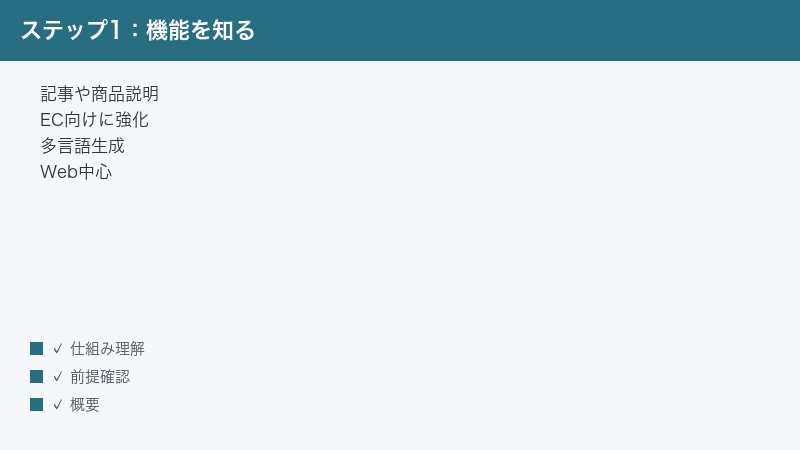
Hypotenuse AI(ハイポテニュース)は、AI(人工知能)を使ってブログ記事やEC(Eコマース)の商品説明、マーケティング向けの文章などを作成できるとされる、AIライティングツールです。提供元はシンガポール発とされ、サービス名の「hypotenuse」は数学で直角三角形の斜辺を指す英単語に由来します。読み方としては「ハイポテニュース」などと表記されることがあります。
利用の中心はWebアプリ(app.hypotenuse.ai)で、ブラウザからアクセスして使う形が基本とされています。文章生成のほかに、チャット形式で対話しながら文章を作れるとされる「HypoChat」、画像生成にあたる「HypoArt」といった機能が用意されているとされ、ShopifyやWordPressなどの外部サービスとの連携も想定されています。
近年のHypotenuse AIは、EC(Eコマース)向けの商品データ・商品説明を大量に生成するプラットフォームへ軸足を移しているとされ、料金プランもEC向けを中心に再編されつつあると伝えられています。そのため、過去に紹介されていたプラン名や機能の位置づけが、現在のものと異なる場合があります。最新の構成は公式サイトの料金ページや製品ページでの確認をおすすめします。
日本語には対応している?
Hypotenuse AIは、日本語を含む多言語での生成に対応しているとされています。ただし、操作画面(UI)の表示自体は英語中心である可能性があり、メニュー名や設定項目が英語で並んでいることがあります。生成される文章の言語と、画面の表示言語は別物だという点を最初に理解しておくと、後述する「英語のまま日本語にならない」トラブルの切り分けがスムーズになります。
似たツールと混同しないために
AIライティングの分野には、JasperやWritesonic、Rytr、Copy.aiといった競合サービスが多数あります。これらは名前も用途も近いため、ヘルプ記事や設定方法を調べる際に取り違えてしまうことがあります。Hypotenuse AIのトラブルを調べるときは、必ずHypotenuse AI自体の公式ヘルプや画面表示を基準にし、他ツールの手順をそのまま当てはめないように注意してください。メニューの名称や設定の場所がツールごとに異なるため、混同すると遠回りになりがちです。
症状別 早見表:まずここから当たりをつける
困っている症状から、確認すべきポイントの当たりをつけましょう。下の表は一般的な傾向をまとめたもので、実際の原因はアカウントやプラン、利用環境によって異なります。
| 症状 | まず疑うこと | 主な対処 |
|---|---|---|
| 生成ボタンを押しても始まらない・途中で止まる | ブラウザのキャッシュ・拡張機能・通信 | キャッシュ削除・拡張を切る・別ブラウザ・通信確認 |
| 「もう生成できない」とワード残量の警告が出る | 月のワード数(クレジット)の使い切り | 残量・更新日を確認、プランを見直す |
| 急に使えなくなった(試用期間中だった) | 無料トライアルの終了 | 有料プランへの移行を検討 |
| 英語の文章しか出てこない | 言語(Language)設定が英語のまま | コンテンツ種別ごとに日本語へ切り替え |
| ログインできない・コードが届かない | パスワード・迷惑メール・ブラウザ | パスワードのリセット・迷惑メール確認・別ブラウザ |
| ShopifyやWordPressへ書き出せない | 連携・認証(APIキー)の設定 | 連携を再接続・認証情報を見直す |
ここから先は、それぞれの症状について手順を追って詳しく見ていきます。なお、画面の名称やボタンの位置は、お使いのバージョン・地域・プランにより異なる場合があるため、画面に表示されている文言を頼りに読み替えてください。
文章が生成されない・途中で止まる時の対処法
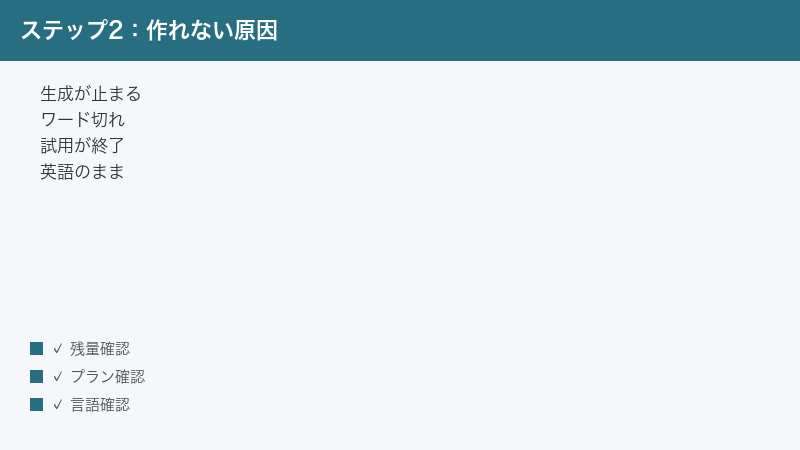
「生成(Generate)」のボタンを押しても文章が出てこない、生成が始まっても途中で止まってしまう——このタイプのトラブルは、Hypotenuse AI本体よりも、ブラウザ側の状態や通信が原因になっていることが多くあります。表示の途中で「Cancel Generation(生成のキャンセル)」のような表記とともに止まる、ぐるぐると読み込みが続く、といった場合は、以下を上から順に試してみてください。
実際に出やすい画面の見え方としては、生成ボタンを押した直後に読み込みのアニメーションだけが回り続けて文章が出力されない、数行だけ書き出されたところで止まってしまう、英語で「Something went wrong(問題が発生しました)」「Failed to generate(生成に失敗しました)」といった短いメッセージが表示される、といったパターンが挙げられます。こうした表示は、利用者側の設定ミスというより、通信の一時的な途切れやブラウザ側の不具合で起こっていることが少なくありません。あわてて何度も生成ボタンを連打すると、かえって処理が重なって状態が悪化することがあるため、まずは一拍おいて、次の手順を一つずつ確認していくのが近道です。
1. ページの再読み込みと再ログイン
まずはもっとも基本的な対処です。ブラウザのリロード(再読み込み)を行い、それでも改善しなければ一度ログアウトして、再びログインし直します。一時的な通信のつまずきやセッションの不整合であれば、これだけで解消することがあります。生成中のジョブが残っていそうなときは、いったんページを閉じて開き直すのも有効です。
- Hypotenuse AIのページを再読み込みする
- 改善しなければ、画面のメニューからログアウトする
- 少し待ってから、もう一度ログインする
- 再度、生成を試す
2. ブラウザのキャッシュとCookieを削除する
Webアプリで動作が不安定になる代表的な原因が、ブラウザにたまった古いキャッシュやCookieです。これらが破損していたり、古い情報を参照していたりすると、ボタンが反応しない、画面が崩れる、生成が進まないといった症状が出やすくなります。Hypotenuse AIに関するキャッシュとCookieを削除してから、再度アクセスしてみてください。
- ブラウザの設定から「閲覧履歴データの削除」「プライバシー」などの項目を開く
- 「キャッシュされた画像とファイル」「Cookieと他のサイトデータ」にチェックを入れる
- 削除を実行する(ログイン情報も消える場合があるため、パスワードは控えておく)
- ブラウザを再起動し、改めてHypotenuse AIにログインして試す
サイト単位でCookieを削除できるブラウザであれば、Hypotenuse AIのドメイン(hypotenuse.ai)に限定して消すと、ほかのサイトのログイン状態に影響を与えずに済みます。手順や項目名はブラウザによって異なるため、お使いのブラウザの表示に合わせて読み替えてください。代表的なブラウザでの入り口は次のとおりです(表示名はバージョンにより前後します)。
| ブラウザ | キャッシュ・Cookie削除の入り口(一例) |
|---|---|
| Google Chrome | 右上のメニュー →「設定」→「プライバシーとセキュリティ」→「閲覧履歴データの削除」。サイト個別なら「Cookieと他のサイトデータ」→「すべてのサイトデータと権限を表示」からhypotenuse.aiを検索して削除 |
| Microsoft Edge | 右上のメニュー →「設定」→「プライバシー、検索、サービス」→「閲覧データをクリア」。サイト個別は「Cookieとサイトのアクセス許可」から対象サイトを探して削除 |
| Safari | メニューバーの「Safari」→「設定」→「プライバシー」→「Webサイトデータを管理」からhypotenuse.aiを検索して削除。キャッシュのみなら「履歴を消去」 |
| Firefox | 右上のメニュー →「設定」→「プライバシーとセキュリティ」→「Cookieとサイトデータ」→「データを消去」。サイト個別は「データを管理」から対象を選ぶ |
項目名にある「閲覧履歴」「ダウンロード履歴」まで一緒に消す必要はありません。改善を狙うのであれば「キャッシュされた画像とファイル」と「Cookieと他のサイトデータ」の2つにしぼって削除すれば十分なことが多いです。削除の対象期間を選べる場合は、まずは「過去1時間」や「過去24時間」など短めから試し、変化がなければ範囲を広げると、ログイン状態を必要以上に失わずに済みます。
3. 拡張機能(アドオン)を一時的に切る
広告ブロッカーやプライバシー保護系、スクリプト制御系などのブラウザ拡張機能が、Hypotenuse AIの通信や表示を妨げてしまうことがあります。生成が動かないときは、拡張機能を一時的に無効化して切り分けるのが効果的です。
- ブラウザの拡張機能(アドオン)の管理画面を開く
- 広告ブロッカーやトラッキング防止系などをいったんすべて無効にする
- Hypotenuse AIのページを再読み込みして生成を試す
- 直った場合は、拡張機能を1つずつ有効に戻して原因を特定する
後述するシークレットウィンドウ(プライベートウィンドウ)は、拡張機能が無効の状態で起動することが多いため、切り分けの近道としても使えます。
4. 別のブラウザ・シークレットウィンドウで試す
ここまで試しても改善しない場合は、いつもと違うブラウザで開いてみましょう。普段Google Chromeを使っているならMicrosoft EdgeやSafari、Firefoxなどで試します。別ブラウザで問題なく生成できるなら、原因は元のブラウザ側(キャッシュ・拡張機能・設定)にあると判断できます。手軽に試したいときは、同じブラウザのシークレットウィンドウ(プライベートウィンドウ)を開く方法でも構いません。
5. 通信環境を確認する
生成が途中で止まる、タイムアウトのように見える場合は、通信が不安定になっていないかを確認します。Wi-Fiの電波が弱い、回線が混雑している、社内ネットワークのフィルタリングが影響している、といったケースが考えられます。
- ほかのWebサイトが普通に開けるかを確認する
- Wi-Fiの場合は、ルーターの近くに移動する、もしくは再起動する
- 可能であれば、別の回線(モバイル回線など)に切り替えて試す
- 会社や学校のネットワークの場合は、制限がかかっていないか管理者に確認する
6. 時間を置いてから再試行する
サービス側が一時的に混雑していたり、メンテナンスや不具合が発生していたりすると、利用者側では何も間違っていなくても生成が進まないことがあります。上記をひと通り試しても変化がない場合は、少し時間を置いてから改めてアクセスしてみてください。長く続く場合は、Hypotenuse AIの公式ヘルプや障害情報のページで、サービス全体の状況に問題が出ていないかを確認すると安心です。
ワード数(クレジット)を使い切った時の対処法
Hypotenuse AIをはじめとするAIライティングツールでは、文章の生成量に応じて「ワード数」や「クレジット」と呼ばれる利用枠を消費する仕組みが一般的です。プランごとに月あたりの上限が決まっており、これを超えると新たな生成ができなくなります。生成ボタンを押したときに残量不足の警告が出る場合は、まず利用枠の状態を確認しましょう。
残量と更新日を確認する
多くのサービスでは、アカウント設定や請求(Billing)に関する画面で、現在のワード数の残量と次回の更新日(リセット日)を確認できます。月の利用枠は更新日に自動でリセットされることが一般的とされているため、残量が少ない場合は、いつリセットされるかを把握しておくと予定が立てやすくなります。
- 右上などにあるアカウント名やアイコンからメニューを開く
- 「Settings(設定)」「Billing(請求)」「Usage(利用状況)」といった項目を探す
- 残りのワード数(クレジット)と、次回の更新日を確認する
項目名は英語で表示されることがあります。「Usage」「Words」「Credits」「Plan」などの単語が、利用枠に関する表示の手がかりになります。具体的な数値や上限は、お使いのプランによって異なるため、画面に表示されている内容を基準に判断してください。
プランの見直しを検討する
毎月の利用枠を使い切ってしまうことが多い場合は、上位プランへの変更を検討する余地があります。前述のとおり、Hypotenuse AIはEC(Eコマース)向けを中心に料金プランが再編されつつあるとされ、プランの名称や内容、料金は時期によって変わる可能性があります。具体的な金額やワード数、無料枠の条件は本文では断定せず、最新の正確な情報は公式の料金ページでの確認をおすすめします。
無料トライアル(試用期間)が終了した時の対処法
「昨日まで使えていたのに、急に生成できなくなった」という場合、無料トライアル(試用期間)が終了した可能性があります。Hypotenuse AIでは、一定期間の無料トライアルが提供されているとされ、その期間は7日間程度と案内されることがあります。ただし、期間や条件は時期・地域・キャンペーンによって変わる場合があるため、正確な内容は公式の案内をご確認ください。
トライアル終了後の選択肢
無料トライアルが終わると、継続して利用するには有料プランへの移行が必要になるのが一般的です。引き続き使いたい場合は、アカウント設定や請求の画面からプランを選択して契約を進めます。一方で、まだ本格利用を決めかねている場合は、無理に契約せず、必要な機能や生成量に見合うプランかどうかを比較してから判断するとよいでしょう。
- ログイン後、アカウントメニューから請求やプランの画面を開く
- 利用可能なプランと、それぞれの内容を確認する
- 必要な機能・生成量に合うプランを選んで手続きする
支払い方法の登録やプラン変更の操作手順は、画面の案内に従って進めてください。金額や請求のタイミングなどの条件は、契約前に表示される内容と公式情報をよく確認することが大切です。
英語のまま日本語にならない時の対処法
Hypotenuse AIで生成された文章が英語ばかりで、日本語にならない——これは故障ではなく、生成言語(Language)の設定が英語のままになっているために起こることが多い症状です。前述のとおり、画面表示(UI)の言語と、生成される文章の言語は別物です。生成結果を日本語にしたい場合は、コンテンツ作成時の言語設定を日本語に切り替える必要があります。
コンテンツ種別ごとに言語を設定する
Hypotenuse AIでは、ブログ記事、商品説明といったコンテンツの種別ごとに生成の条件を指定する画面があり、その中に出力言語を選ぶ項目が用意されているとされています。多くの場合「Language(言語)」や「Output language」のような名称で表示されます。ここを日本語に設定してから生成すれば、日本語の文章が出力されやすくなります。
- 作りたいコンテンツの種別(ブログ記事や商品説明など)を選ぶ
- キーワードや商品情報などの入力欄を確認する
- 「Language」「言語」などの設定項目を探す
- 言語を「Japanese(日本語)」に切り替える
- その状態で生成を実行する
注意したいのは、この言語設定がコンテンツ種別ごと、あるいは生成ごとに個別に保持されることがある点です。あるコンテンツでは日本語に設定していても、別の種別では英語に戻っていることがあります。新しく生成を始めるたびに、言語設定が日本語になっているかを確認する習慣をつけると安心です。
指示文(プロンプト)でも日本語を補う
言語設定に加えて、入力するキーワードや指示文(プロンプト)を日本語で書く、あるいは「日本語で書いてください」といった指示を添えることで、日本語での出力がより安定することがあります。チャット形式の機能を使う場合は、最初のメッセージで使用言語を明確に伝えておくと、その後のやりとりも日本語で進みやすくなります。
日本語で使うときのコツ
Hypotenuse AIは日本語を含む多言語に対応しているとされますが、もともと英語圏向けに作られたツールであるため、日本語ならではの調整をしておくと、出力の品質が安定しやすくなります。ここでは、日本語コンテンツを作るときに知っておくと役立つ実践的なコツを整理します。
言語設定は「生成のたびに」確認する
前述のとおり、出力言語の設定はコンテンツの種別ごとや生成ごとに保持されることがあります。ブログ記事では日本語に設定していても、新しく商品説明を作り始めたら英語に戻っていた、というのはよくある食い違いです。テンプレートやプロジェクトを切り替えたとき、別のコンテンツ種別を選んだときは、生成を実行する前に言語が日本語(Japanese)になっているかをひと目確認する習慣をつけると、英語のまま生成してしまうムダを減らせます。
トーン(口調)を具体的に指定する
多くのAIライティングツールには、文章の調子を選ぶ「Tone(トーン)」の項目が用意されているとされます。日本語で読みやすい文章にしたい場合は、「丁寧」「フレンドリー」「専門的」など、狙いに近いトーンを選んでおくと、仕上がりのばらつきが小さくなります。トーンの選択肢が英語表記の場合でも、おおよその意味(Professional=専門的、Friendly=親しみやすい、Casual=くだけた、など)を手がかりに選べます。あわせて、入力する指示文(プロンプト)に「です・ます調で」「箇条書きを交えて」といった具体的な希望を書き添えると、より意図に沿った文章になりやすいです。
生成結果は「下書き」と考えて手直しする
AIが日本語で書いた文章は、そのまま使えるとは限りません。助詞の使い方が不自然だったり、英語的な言い回しが残っていたり、同じ内容を繰り返していたりすることがあります。生成された文章はあくまで下書き(たたき台)と捉え、人の手で読みやすく整える前提で使うのが安全です。とくに公開を伴うブログ記事や商品説明では、事実関係の確認と表現の手直しを必ず行いましょう。
固有名詞・専門用語は入力側で補う
商品名やブランド名、サービス名などの固有名詞は、AIが正しい表記を知らない場合があり、誤った読み方やスペルで出力されることがあります。日本語特有の表記(漢字・カタカナ・英字の使い分け)を守りたいときは、キーワード欄や指示文に正しい表記をそのまま入力し、「この表記を変えないでください」と添えておくと崩れにくくなります。生成後は、固有名詞が正しく書かれているかを重点的にチェックすると安心です。
ログインできない・確認コードが届かない時の対処法
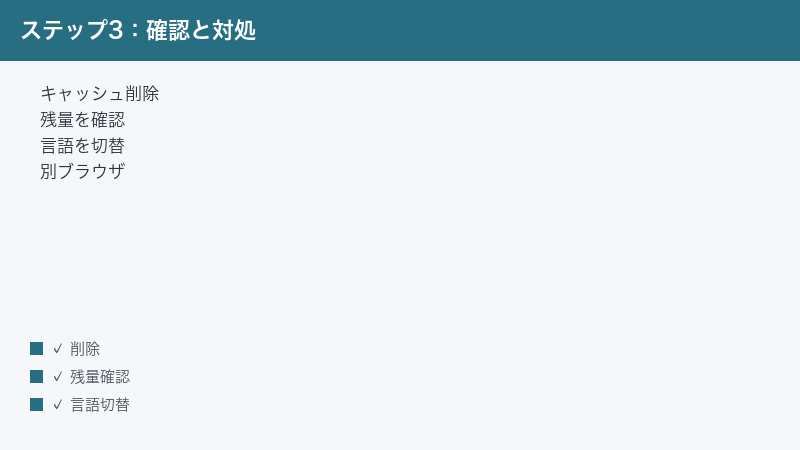
そもそもログインができなければ、何も始められません。パスワードが通らない、ログイン用の確認コードやメールが届かない、といった場合は、次の順番で確認していきましょう。
1. メールアドレスと入力内容を確認する
意外と多いのが、登録したメールアドレスやパスワードの入力ミスです。大文字・小文字の違い、余分な空白、別のアドレスでの登録などがないかを落ち着いて確認します。Googleアカウントなど外部サービス経由で登録した場合は、メールアドレスとパスワードの直接入力ではなく、その外部サービスのボタンからログインする必要があることもあります。どの方法で登録したかを思い出してみてください。
2. パスワードをリセットする
パスワードが思い出せない、何度試しても通らない場合は、ログイン画面の「パスワードをお忘れですか(Forgot password)」に当たるリンクからリセットを行います。登録メールアドレス宛にリセット用のメールが届くので、その案内に従って新しいパスワードを設定し直してください。
- ログイン画面で「Forgot password」などのリンクを選ぶ
- 登録したメールアドレスを入力して送信する
- 届いたメールのリンクから新しいパスワードを設定する
- 新しいパスワードでログインを試す
3. 迷惑メール・プロモーションフォルダを確認する
確認コードやパスワードのリセット用メールが「届かない」と感じたときは、迷惑メール(スパム)フォルダや、プロモーション・ソーシャルなどの自動振り分けフォルダに入っていないかを必ず確認してください。海外サービスからのメールは、こうしたフォルダに振り分けられやすい傾向があります。送信元のドメインを受信許可リストに加えておくと、次回以降は受信トレイに届きやすくなります。
4. 別ブラウザ・別端末で試す
特定のブラウザだけでログイン画面が正しく動かない、ボタンが反応しないといった場合は、別のブラウザや別の端末(スマートフォンなど)からログインを試すと切り分けが進みます。前述のキャッシュ・Cookieの削除や、拡張機能の無効化も、ログイン不調の改善に役立つことがあります。
5. しばらく待ってから再試行する
短時間に何度もログインに失敗すると、安全のために一時的にロックがかかる仕組みを持つサービスもあります。心当たりがある場合は、少し時間を置いてから落ち着いて再試行してください。それでも解決しないときは、Hypotenuse AIの公式ヘルプやサポート窓口に問い合わせるのが確実です。
サイト連携(ShopifyやWordPress)がうまくいかない時の対処法
Hypotenuse AIは、ShopifyやWordPressなどの外部サービスと連携し、生成した商品説明や記事を書き出したり、商品データを取り込んだりできるとされています。この連携部分は、Hypotenuse AI側と連携先の両方の設定がかみ合って初めて動くため、トラブルの切り分けには少し整理が必要です。
1. 連携(接続)が有効になっているか確認する
まず、Hypotenuse AIの設定画面で、対象のサービス(ShopifyやWordPress)との連携が有効になっているか、接続が切れていないかを確認します。接続が切れている場合は、いったん解除してから再接続し直すと、認証がやり直されて改善することがあります。
- 設定画面の「Integrations(連携)」「Connections(接続)」などの項目を開く
- 対象サービス(ShopifyやWordPressなど)の接続状態を確認する
- 切れている場合は、いったん解除して再接続する
- 連携先のログインや権限の許可を求められたら、画面の案内に従って進める
2. 認証情報(APIキーなど)を見直す
サービス間の連携では、認証のために発行されたAPIキーやアクセストークンといった情報が使われることがあります。これらが古くなっていたり、無効化されていたりすると、書き出しや取り込みに失敗します。連携先で発行した認証情報が最新のものか、コピー&貼り付けの際に余分な空白や欠落がないかを確認してください。必要に応じて、認証情報を再発行して設定し直します。
3. 連携先の権限・公開設定を確認する
WordPressであれば、書き出しに使うユーザーの権限(投稿を作成・編集できる権限があるか)、Shopifyであれば、連携アプリに付与した権限の範囲などが影響することがあります。書き出した記事が「下書き」になる、特定の項目だけ反映されない、といった場合は、連携先側の設定や権限を見直すと原因が見つかることがあります。
4. 一度に扱う量を減らして試す
大量の商品データや記事をまとめて書き出そうとすると、途中でエラーになったり、時間がかかりすぎたりすることがあります。うまくいかないときは、まず少数の項目で試して連携自体が機能しているかを確かめ、問題がなければ徐々に量を増やしていくと、原因の切り分けがしやすくなります。連携の具体的な手順や対応範囲は時期によって変わる可能性があるため、最新の正確な手順は公式ヘルプでの確認をおすすめします。
それでもうまくいかない時の総合的な切り分け
ここまでの対処を試しても改善しない場合は、原因がどこにあるのかを一段引いて切り分けていきます。次のチェックリストを上から順に確認すると、問題の所在をしぼり込みやすくなります。
| 確認する場所 | 確認の内容 |
|---|---|
| ブラウザ | キャッシュ・Cookieの削除、拡張機能の無効化、別ブラウザでの再試行 |
| 通信 | 他サイトが開けるか、回線を切り替えて改善するか |
| アカウント | ワード数(クレジット)の残量、プラン、トライアル期間 |
| 設定 | 言語(Language)が日本語になっているか |
| 連携 | 外部サービスとの接続・認証(APIキー)・権限 |
| サービス側 | 障害・メンテナンス情報、公式ヘルプの最新案内 |
切り分けの基本は「一度に1つだけ条件を変える」ことです。複数の対処を同時に行うと、何が効いたのか分からなくなります。1つ試して変化を見て、ダメなら次へ——という進め方が、結果的にいちばんの近道になります。どうしても解決しない場合は、症状・お使いの環境(ブラウザ・端末・OS)・発生したタイミングなどを整理したうえで、公式のサポート窓口に問い合わせると、スムーズに対応してもらえます。
「文章が生成されない」時のおすすめ確認順序
とくに「生成されない」症状については、確認する順番を決めておくと、原因に早くたどり着けます。原因の起こりやすさと、確認にかかる手間のバランスから、次の順序で見ていくのがおすすめです。
- 通信を確認する:ほかのWebサイトが普通に開けるかをまず確認します。ここがおかしければ、Hypotenuse AI以前にネットワーク側の問題です。Wi-Fiの再接続や別回線への切り替えを試します。
- ブラウザを切り分ける:通信に問題がなければ、ブラウザのキャッシュ・Cookieを削除し、拡張機能を一時的に無効化します。手早く試すなら、シークレットウィンドウや別ブラウザで開いて、症状が出ないかを確かめます。ここで直れば原因はブラウザ側です。
- ワード残量を確認する:ブラウザを変えても生成が始まらない場合は、アカウント設定や請求の画面で、月のワード数(クレジット)の残量と更新日を確認します。残量切れであれば、ブラウザをいくら変えても生成はできません。
- ログイン状態を確認する:セッションが切れていないか、正しいアカウントでログインできているかを確認します。いったんログアウトして入り直すと、状態がリセットされて改善することがあります。
- 公式の状況を確認する:ここまでで原因が見つからない場合は、Hypotenuse AI側の障害やメンテナンスの可能性を疑います。公式ヘルプや障害情報のページで、サービス全体に問題が出ていないかを確認し、必要に応じて時間を置いて再試行します。
この順番は、利用者側で確認できて改善につながりやすいもの(通信・ブラウザ)を先に、アカウントやサービス側の要因をあとに置く考え方です。手前から順につぶしていけば、ムダな手戻りを減らせます。
トラブルを未然に防ぐための日頃の工夫
同じトラブルを繰り返さないために、普段から意識しておくとよいポイントをまとめます。
- 残量を定期的に確認する:月のワード数(クレジット)の残りと更新日を把握しておくと、肝心なときに「生成できない」事態を避けられます。
- 使うブラウザを安定させる:連携や生成がうまくいっている環境を基本にし、拡張機能をむやみに増やしすぎないようにします。
- 言語設定をその都度確認する:新しいコンテンツを作るたびに、言語が日本語になっているかをひと目チェックする癖をつけます。
- 大事な作業前にメンテナンス情報を見る:大量に書き出す作業の前は、サービス側に障害が出ていないかを確認しておくと安心です。
- 生成結果は必ず人の目で確認する:AIが生成した文章は、事実関係や表現に誤りが含まれることがあります。公開前に必ず内容を確認・修正しましょう。
🛒 関連商品をAmazonでチェック
よくある質問(FAQ)
Q1. Hypotenuse AIは無料で使えますか?
無料トライアル(試用期間)が用意されているとされていますが、期間や条件、無料で使える範囲は時期や地域によって変わる可能性があります。具体的な無料枠や金額は本記事では断定できないため、最新の正確な情報は公式の料金ページでご確認ください。トライアル終了後に継続して使うには、有料プランへの移行が必要になるのが一般的です。
Q2. 生成ボタンを押しても何も起きません。どうすればよいですか?
まずページの再読み込みと再ログインを試し、それでも変わらなければブラウザのキャッシュ・Cookieの削除、拡張機能の無効化、別ブラウザでの再試行を順に行ってください。多くの場合、これらのいずれかで改善します。通信が不安定でないかの確認も合わせて行うとよいでしょう。
Q3. 英語の文章しか出てきません。日本語にするには?
コンテンツ作成時の言語(Language)設定が英語のままになっている可能性が高いです。ブログ記事や商品説明などの作成画面で、言語を日本語(Japanese)に切り替えてから生成してください。設定はコンテンツの種別ごとに保持されることがあるため、新しく作るたびに確認すると安心です。
Q4. 「もう生成できない」と表示されます。なぜですか?
月のワード数(クレジット)を使い切っている可能性があります。アカウント設定や請求の画面で残量と更新日を確認してください。更新日になると利用枠がリセットされるのが一般的です。頻繁に使い切る場合は、プランの見直しも選択肢になります。
Q5. ログイン用の確認コードやメールが届きません。
まず迷惑メール(スパム)フォルダや、プロモーションなどの自動振り分けフォルダを確認してください。海外サービスのメールはこうしたフォルダに入りやすい傾向があります。登録メールアドレスに誤りがないかも確認し、必要であればパスワードのリセットを試します。それでも届かない場合は、時間を置いてから再試行するか、公式サポートに問い合わせてください。
Q6. ShopifyやWordPressへの書き出しが失敗します。
まず連携(接続)が有効になっているかを確認し、切れている場合は再接続してください。あわせて、認証情報(APIキーなど)が最新で正しいか、連携先のユーザー権限や公開設定に問題がないかを見直します。大量にまとめて書き出すと失敗しやすいため、少数で試してから量を増やすと切り分けが進みます。
Q7. HypoChatやHypoArtといった機能は何ですか?
HypoChatはチャット形式で対話しながら文章作成を進められるとされる機能、HypoArtは画像生成にあたる機能とされています。いずれも提供状況や利用条件はプランや時期によって異なる場合があるため、利用できる機能の範囲は公式の製品情報でご確認ください。
Q8. JasperやCopy.aiなど、ほかのAIライティングツールと何が違いますか?
Hypotenuse AIは、近年EC(Eコマース)向けの商品データ・商品説明の大量生成に軸足を移しているとされる点が特徴的だと伝えられています。一方で、各ツールは得意分野や料金体系、対応言語、連携先がそれぞれ異なります。比較する際は、自分の用途(記事中心か、ECの商品説明中心かなど)に合っているかを基準に、各サービスの最新情報を確認して選ぶのがおすすめです。
Q9. 生成された日本語の品質はどの程度ですか?
日本語の生成にも対応しているとされますが、品質は入力する情報や設定、コンテンツの種類によって差が出やすい傾向があります。簡単な紹介文や箇条書き程度であれば実用的な下書きが得られることが多い一方で、長文や専門性の高い内容では、不自然な言い回しや事実の誤りが混じることもあります。前述のとおり、生成結果は下書きとして扱い、人の手で確認・修正する前提で使うのが安全だと考えられます。品質を高めたい場合は、トーンや言語の設定をていねいに行い、指示文を具体的に書くことが助けになります。
Q10. 作った文章は商用利用してもよいですか?
AIライティングツールで生成した文章を、自社サイトやECの商品説明などに使えるかどうかは、各サービスの利用規約やプランの条件によって定められているのが一般的です。商用利用の可否や条件は時期・プランによって変わる可能性があるため、本記事では断定できません。ビジネスで使う前には、Hypotenuse AIの利用規約や公式の案内で、商用利用に関する記載を必ずご確認ください。あわせて、生成された内容に他者の権利を侵害する表現や事実誤認が含まれていないかを、公開前に人の目でチェックすることが大切です。
Q11. スマートフォンからでも使えますか?
Hypotenuse AIはWebアプリ(app.hypotenuse.ai)を中心に提供されているとされるため、スマートフォンのブラウザからアクセスして使える場合もあります。ただし、文章の編集や連携設定などの細かな操作は、画面の広いパソコンのほうが扱いやすいことが多いです。スマートフォンで表示が崩れる・ボタンが押しにくいといった場合は、パソコンのブラウザから試すか、本記事のキャッシュ削除・別ブラウザの手順を参考にしてみてください。対応環境の詳細は公式の案内でのご確認をおすすめします。
📚 あわせて読みたい
まとめ
Hypotenuse AI(ハイポテニュース)で生成されない・使えないと感じたときは、症状に応じて原因を切り分けることが解決への近道です。最後に要点を振り返ります。
- 生成が始まらない・止まる:再読み込みと再ログイン、キャッシュ・Cookieの削除、拡張機能の無効化、別ブラウザ、通信確認の順で試す。
- 急に使えなくなった:ワード数(クレジット)の使い切りか、無料トライアルの終了を疑い、残量・更新日・プランを確認する。
- 英語のまま日本語にならない:コンテンツ種別ごとの言語(Language)設定を日本語に切り替える。
- ログインできない:入力内容の確認、パスワードのリセット、迷惑メールの確認、別ブラウザでの再試行を行う。
- サイト連携が失敗する:連携の再接続、認証情報(APIキー)の見直し、連携先の権限確認、少量での試行を行う。
多くのトラブルは、「ブラウザ側の状態」「アカウントの利用枠」「設定(言語)」「連携」「サービス側の状況」という5つの観点に分けて考えると整理しやすくなります。生成が止まるならまずブラウザと通信、急に使えなくなったならワード数とトライアル、英語のままなら言語設定——というように、症状から確認すべき場所を結びつけておくと、いざというときに迷わず動けます。
Hypotenuse AIは仕様やプラン、対応機能が流動的に変化しているとされるツールです。本記事の内容は一般的な傾向をまとめたものであり、金額・ワード数・無料枠・対応状況などの具体的な条件は、お使いのバージョン・地域・プランによって異なります。最新かつ正確な情報は、必ずHypotenuse AIの公式サイトや公式ヘルプでご確認ください。落ち着いて一つずつ切り分けていけば、多くのトラブルは解決にたどり着けます。日本語で使う際は、言語やトーンの設定をていねいに行い、生成された文章は下書きとして人の手で仕上げる——この基本を押さえておけば、Hypotenuse AIをより安心して活用できるはずです。
